

Instrukcja instalacji
W niniejszym artykule przedstawione zostały wymagania, proces instalacji i reinstalacji Comarch ERP Optima 2026.5.1
Wymagania sprzętowe i programowe
Informacje dotyczące wymagań sprzętowych i programowych znajdują się tutaj.
Zabezpieczenie programu
Do pracy programu w pełnej wersji konieczne jest posiadanie klucza zabezpieczającego, który zawiera informacje o zakupionych modułach.
Instalacja programu Comarch ERP Optima
Podczas instalacji Użytkownikowi towarzyszy tzw. asystent. Dzięki temu cały proces polega na odpowiadaniu na pytania instalatora pojawiające się w kolejnych oknach. Potwierdzenie podanych informacji i przejście do następnego okna następuje po wciśnięciu przycisku Dalej. Powrót do wcześniejszego okna jest możliwy po wciśnięciu przycisku Wstecz.
Pełna instalacja systemu składa się z kilku etapów wchodzących w jeden proces instalacji. Poszczególne etapy to:
-
-
- Sprawdzenie obecności wymaganych komponentów do instalacji systemu Comarch ERP Optima.
- Instalacja i konfiguracja silnika bazy danych, który jest niezbędny do działania programu Comarch ERP Optima. Silnik ten to Microsoft SQL Server 2022 Express Edition. Ten punkt jest realizowany tylko w sytuacji, gdy wybrano opcję instalacji silnika bazy danych. Możliwość taka jest dostępna, jeśli na komputerze nie jest jeszcze zainstalowany Microsoft SQL Server.
- Instalacja samego systemu Comarch ERP Optima.
-
Dostępność wskazanych etapów instalacji jest uwarunkowana rodzajem instalatora, rozpoznanymi przez instalator i funkcjonującymi już komponentami oraz wyborem odpowiednich opcji przez Użytkownika.
Razem z programem instalowany jest również generator raportów o nazwie GenRap autorstwa Comarch SA. Narzędzie to pozwala na edycję oraz tworzenie nowych wydruków w programie.
Do prawidłowego działania program wymaga dodatkowych komponentów. W czasie instalacji programu sprawdzane jest ich występowanie i w przypadku stwierdzenia braku obecności tych komponentów instalator przystępuje do ich instalacji. Poniżej znajduje się lista wymaganych komponentów:
-
-
- .NET Framework 3.5 SP1
- .NET Framework 4.8
- MSXML 6.0
- MDAC
- SQLDMO
- Crystal Reports (11.5.0.0)
- Microsoft System CLR Types
- SQL Server Shared Management Objects
-
Proces instalacji
Program Comarch ERP Optima można zainstalować z płyty instalacyjnej lub jednoplikowego instalatora: ComarchERPOptimasql.exe (zawiera program + silnik SQL), ComarchERPOptima.exe (zawiera sam program, wykorzystywany do aktualizacji Comarch ERP Optima lub instalacji na stanowisku bez SQL). Jednoplikowe instalatory dostępne są do pobrania po zalogowaniu na Indywidualnych Stronach Klientów www.erp.comarch.pl/klienci
Po uruchomieniu instalatora pojawia się kreator instalacji. Poniższy przebieg instalacji odnosi się do instalatora zawierającego serwer SQL, to znaczy pliku ComarchERPOptimasql.exe. W przypadku użycia drugiego pliku ComarchERPOptima.exe instalacja wygląda analogicznie, nie ma jedynie sekcji związanej z instalacją serwera SQL .
Przed przystąpieniem do instalacji sprawdzana jest ilość wolnej przestrzeni na dysku systemowym, domyślnie jest to dysk C:. Jeżeli dostępna przestrzeń jest mniejsza niż 5 GB wyświetlany jest poniższy komunikat i instalator kończy pracę:

Jeżeli ilość wolnej przestrzeni na dysku systemowym jest wystarczająca uruchamiany jest kreator instalacji.

Kreator instalacji

Warunki gwarancji
W kolejnym kroku kreator prosi o zapoznanie się z dokumentem: „Warunki korzystania gwarancji Comarch ERP Optima”. Akceptacja warunków i naciśnięcie klawisza Dalej kontynuuje proces instalacji.
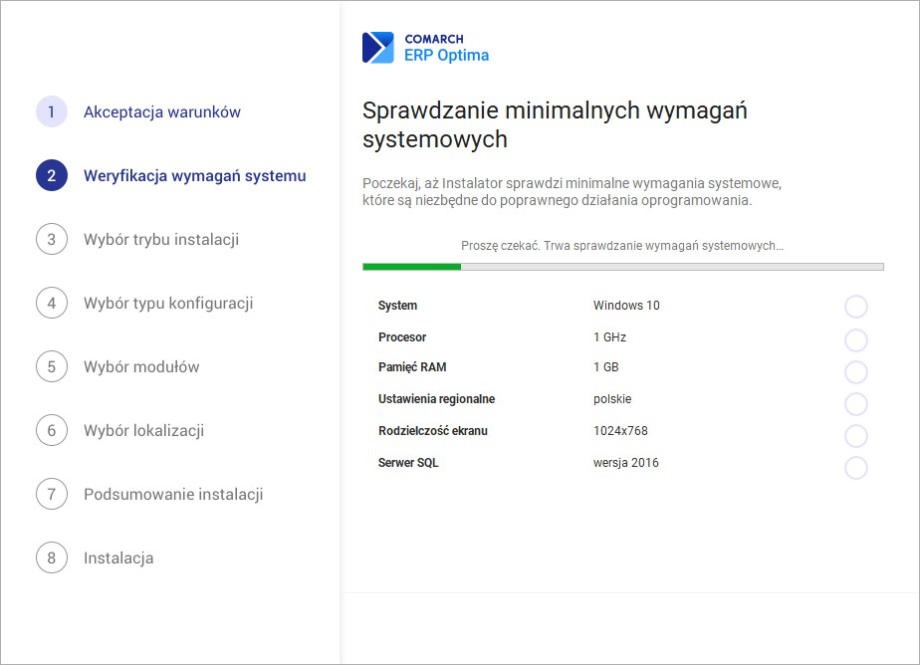
Podczas sprawdzania wymagań systemowych instalator weryfikuje, czy komputer jest odpowiednio skonfigurowany na potrzeby programu Comarch ERP Optima. W razie wystąpienia problemów uniemożliwiających poprawne działanie programu przy danej pozycji pojawi się znak „X” i instalator zakończy działanie.
Poniżej znajduje się lista sprawdzanych parametrów systemu wraz z ich wymaganymi wartościami:
System – program Comarch ERP Optima może być zainstalowany tylko na systemach operacyjnych określonych w wymaganiach minimalnych.
Procesor – instalator sprawdza, czy taktowanie procesora wynosi co najmniej 2 GHz. Intalator pozwala na instalację programu, gdy ten warunek nie jest spełniony, przy czym wyświetlane jest odpowiednie ostrzeżenie.
Pamięć RAM – minimalna ilość pamięci RAM to 2 GB.
Ustawienia regionalne – do zainstalowania programu konieczne są polskie ustawienia regionalne.
Rozdzielczość ekranu – minimalna, dopuszczalna przez instalator rozdzielczość to 1024×768 przy braku skalowania. Przy włączonym skalowaniu należy zwiększyć rozdzielczość, aby uniknąć konieczności przewijania okien.

Rodzaj instalacji
- Instalacja standardowa – na komputerze instalowane są wszystkie moduły programu Comarch ERP Optima. Jest to typ instalacji zalecany przez producenta. Instalator w tym przypadku ustawia domyślną ścieżkę instalacji programu: C:\Program Files\Comarch ERP Optima\
- Instalacja zaawansowana – pozwala wybrać moduły oraz wskazać docelową lokalizację instalacji.
Instalacja standardowa – na komputerze instalowane są wszystkie niezbędne komponenty programu Comarch ERP Optima wraz ze wszystkimi modułami. Jest to typ instalacji zalecany przez producenta. Instalator w tym przypadku ustawia domyślną ścieżkę instalacji programu: C:\Program Files\Comarch ERP Optima\.
Instalacja użytkownika – pozwala na wybór miejsca instalacji programu oraz modułów programu.
Wybór aktywnych modułów – użytkownik może wybrać dodatkowe moduły, z których będzie korzystał.
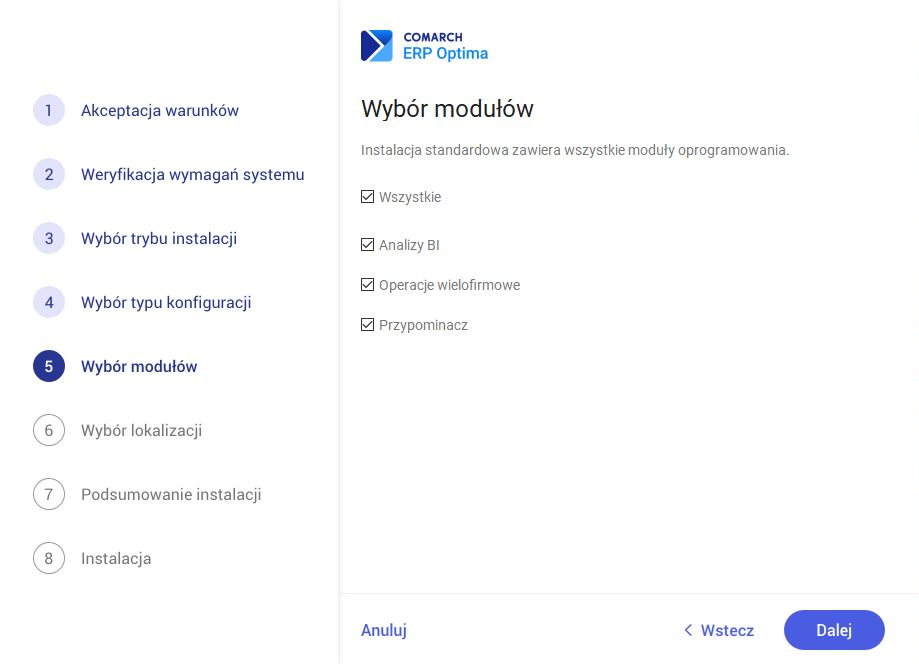
Wraz z instalacją Comarch ERP Optima dodawane są trzy usługi: Comarch ERP Optima Serwis Operacji Automatycznych, Usługa wysyłania raportów do aplikacji Comarch ERP Mobile BI oraz Usługa wysyłania subskrypcji raportów aplikacji Comarch ERP Optima Analizy BI. Instalowana jest również aplikacja do zarządzania modułami – Comarch ERP Menadżer Kluczy.
Silnik bazy danych jest elementem niezbędnym do pracy programu Comarch ERP Optima – to właśnie on odpowiada za zapis i przechowywanie baz danych. Instalator Comarch ERP Optima umożliwia automatyczną instalację silnika bazy danych Microsoft SQL Server 2022 na polskojęzycznych oraz anglojęzycznych systemach operacyjnych.
Wymagania minimalne dla tej wersji SQL’a to Windows 10 TH1 1507 i Windows Server 2016 w wersjach 64 bitowych.
Instalacja silnika Microsoft SQL Server odbywa się na lokalnym komputerze jako nazwana instancja NazwaKomputera\OPTIMA.
W przypadku, gdy Użytkownik posiada już zainstalowany i dostępny serwer oraz godzi się na jego konfigurację pod potrzeby Comarch ERP Optima – nie musi dokonywać instalacji silnika.
Instalacja serwera SQL
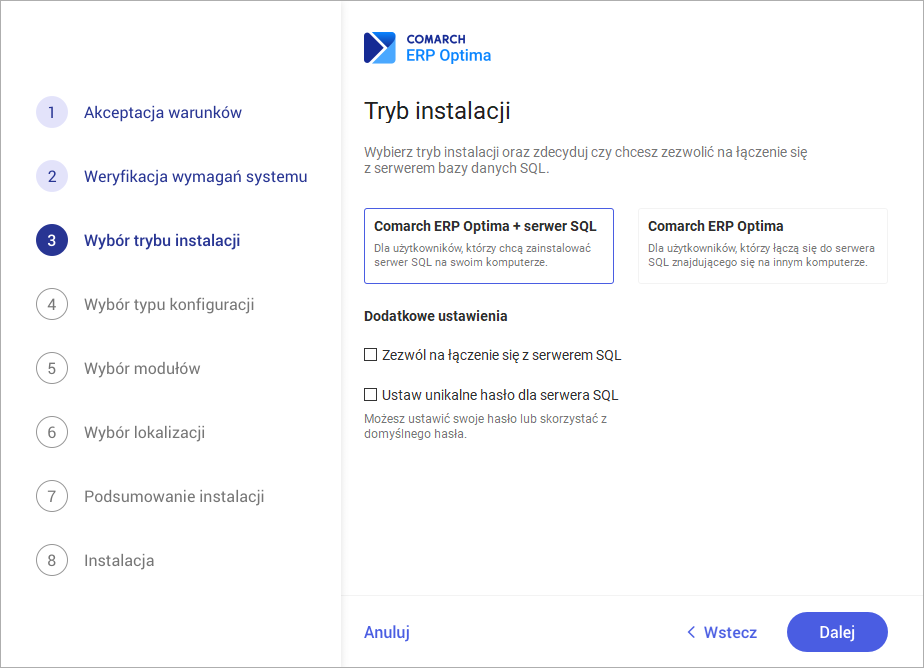
Tryby instalacji:
- Comarch ERP Optima + Serwer SQL) – na komputerze zostanie zainstalowany program Comarch ERP Optima oraz serwer SQL (jeżeli instalator nie wykryje go na tym komputerze). Dodatkowo instalator skonfiguruje system (dodanie wyjątku do zapory systemu) umożliwiając innym komputerom łączenie się do tego serwera.
- Comarch ERP Optima – na komputerze zostanie zainstalowany program Comarch ERP Optima. Instalacja wykorzystywana na komputerach (końcówkach), łączących się do serwera SQL.
W przypadku testowania oprogramowania i braku ustawienia hasła instalator automatycznie przypisze hasło domyślne. W środowisku docelowym należy zabezpieczyć serwer mocnym hasłem.

Ustalenie hasła dla loginu SA
Hasło musi spełniać wymagania co do jego złożoności. To znaczy musi mieć co najmniej 8 znaków oraz zawierać znaki ze wszystkich dalej wymienionych grup znaków: małe litery, wielkie litery, znaki specjalne oraz cyfry. Utworzony login pozwala na zarządzanie danymi na serwerze SQL.
Hasło to należy podawać w kreatorze konfiguracji połączenia, podłączenia bazy firmowej lub kreatorze kopii i odtwarzania baz danych przy wyborze połączenia w trybie autoryzacji na serwerze SQL.
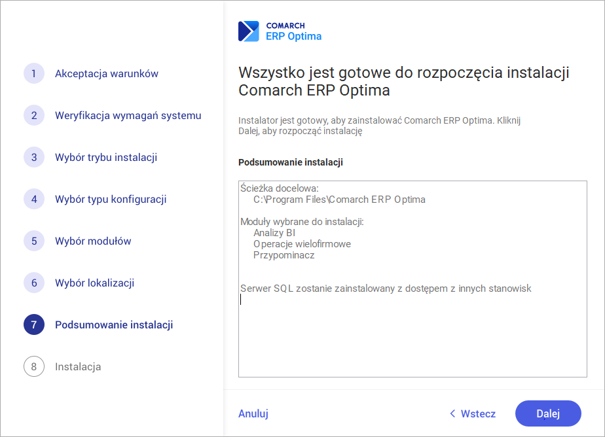
Po wybraniu opcji Dalej instalator rozpocznie instalację programu. Użytkownik jest informowany na bieżąco o postępie instalacji.
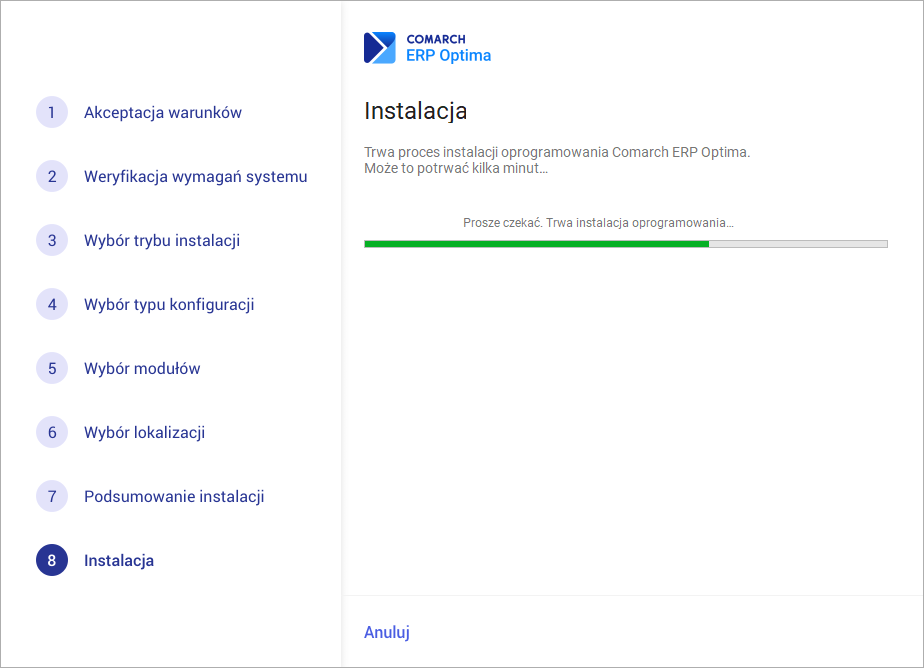
Postęp instalacji
Wersja demonstracyjna to program posiadający pełną funkcjonalność do momentu, gdy rozpiętość dat pomiędzy dokumentami wystawionymi w programie nie przekroczy 30 dni. w celu zakupu oprogramowania prosimy o kontakt z Autoryzowanym Partnerem Comarch: http://www.erp.comarch.pl/mapasprzedazy/
Zmiana dostępności modułów dodatkowych instalowanych z Comarch ERP Optima oraz funkcja naprawy instalacji
Po przejściu do Panelu sterowania \ Program i funkcje i kliknięciu na pozycję Comarch ERP Optima mamy do wyboru dwie opcje: Usuń oraz Zmień. Pierwsza z nich usuwa program z komputera, druga natomiast pozwala na wykonanie jednej z dwóch czynności. Pierwsza z nich to zmiana dostępności modułów dodatkowych, druga natomiast to uruchomienie funkcji naprawy instalacji Comarch ERP Optima.
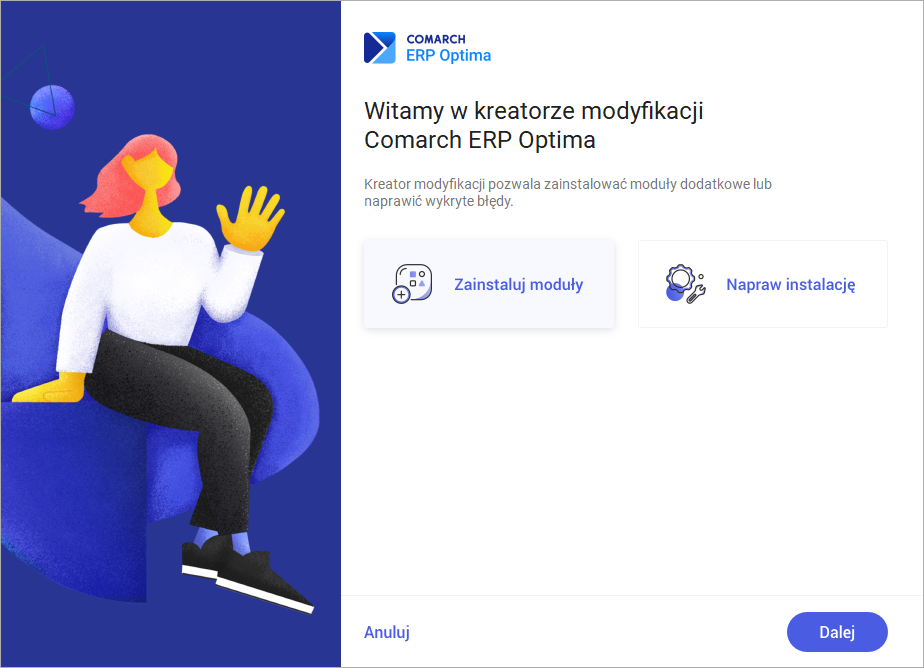
Zarządzanie aplikacją Comarch ERP Optima
Wybór modułów dodatkowych - funkcja służy do zmiany dostępności modułów dodatkowych takich jak: Analizy BI, Automat Synchronizacji, Biuro Rachunkowe i Przypominacz. Jeżeli podane moduły nie były zaznaczone podczas instalacji Comarch ERP Optima, to z poziomu tej funkcji można je włączyć już po zakończeniu instalacji.
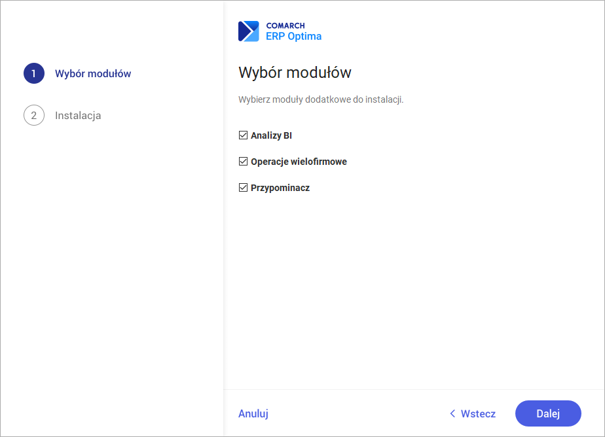
Wybór modułów dodatkowych
Napraw instalację Comarch ERP Optima - funkcja wykonuje ponowną rejestrację komponentów niezbędnych do działania aplikacji.
Instalacja nienadzorowana
Comarch ERP Optima można uruchomić w trybie instalacji nienadzorowanej. W przypadku chęci skorzystania z tego typu instalacji prosimy o konakt z Autoryzowanym Partnerem Comarch.
Instalacja Comarch ERP Optima na serwerze terminali
Instalacja na serwerze terminali przebiega tak samo jak na stanowisku roboczym, przy czym przed przystąpieniem do instalacji należy przełączyć serwer terminali w tryb instalacji poprzez uruchomienie komendy:
Change user /install
Po zakończeniu instalacji należy wyłączyć tryb instalacji wpisując komendę:
Change user /execute
Szczegółowe informacje na temat zalecanych parametrów środowiska terminalowego zawarte są biuletynie technicznym OPT60 Comarch ERP Optima w środowisku terminalowym, który jest dostępny na stronach walidowanych dla Partnerów Comarch http://www.erp.comarch.pl/partnerzy.
Zachęcamy Klientów, aby po szczegółowe informacje dotyczące planowania instalacji na serwerze terminali zgłaszali się do Autoryzowanych Partnerów Comarch.
Ustawienie interfejsu Comarch ERP Optima wpływające na wydajność pracy w środowisku terminalowym
Przy połączeniach terminalowych szczególnie przez Internet w celu zmniejszenia ilości przesyłanych danych, a przez to przyspieszenie wyświetlania okien wprowadzono specjalne ustawienia w programie. Ustawienia te zostały przedstawione w poniższych punktach.
Ustawienia skórki programu
Dla pracy poprzez pulpit zdalny przygotowano specjalne skórki o nazwach Flat oraz UltraFlat. Skórki programu można ustawić z poziomu menu Widok po zalogowaniu do programu.
Wyłączenie animacji
Pozytywnie na szybkość wyświetlania w programie ma wyłączenie dostępnych animacji. Można to zrobić po zalogowaniu do programu w menu Widok odznaczając parametr Efekty animacji (wolniejsze działanie).

Zwinięcie graficznego menu (ribbon)
Obszar graficznego menu (ribbon) jest najdłużej odrysowywany dlatego jego wyłączenie na wolnym łączu powinno poprawić szybkość ściągania obrazu aplikacji z serwera.


Reinstalacja z poprzedniej wersji oraz aktualizacje programu
Wdrożenie nowej wersji programu może przebiegać na dwa sposoby: reinstalacji lub aktualizacji. Generalnie mówiąc reinstalacja wymaga odrębnego instalatora analogicznie jak w przypadku instalacji programu, natomiast aktualizacje Comarch ERP Optima wbudowane są w sam program, ich wdrożenie jest bardzo proste i przebiega z bardzo małym udziałem użytkownika. Każdorazowo wraz z nową wersją programu lub jego aktualizacją udostępniana jest ulotka, w której umieszczona jest informacja, czy program wymaga reinstalacji odrębnym instalatorem, czy wystarczy uruchomić aktualizację.
Comarch ERP Optima posiada specjalny mechanizm przypomnień w postaci Panelu wiadomości, znajdującego się w prawym dolnym ekranu, które informują użytkownika o nowych wersjach i aktualizacjach.
Reinstalacja z poprzedniej wersji
Reinstalacja przebiega w podobny sposób jak instalacja programu i została dokładnie opisana powyżej.
Podczas reinstalacji wyświetlana jest informacja o braku wsparcia dla Microsoft SQL Server 2000, 2005, 2008 i 2008 R2.
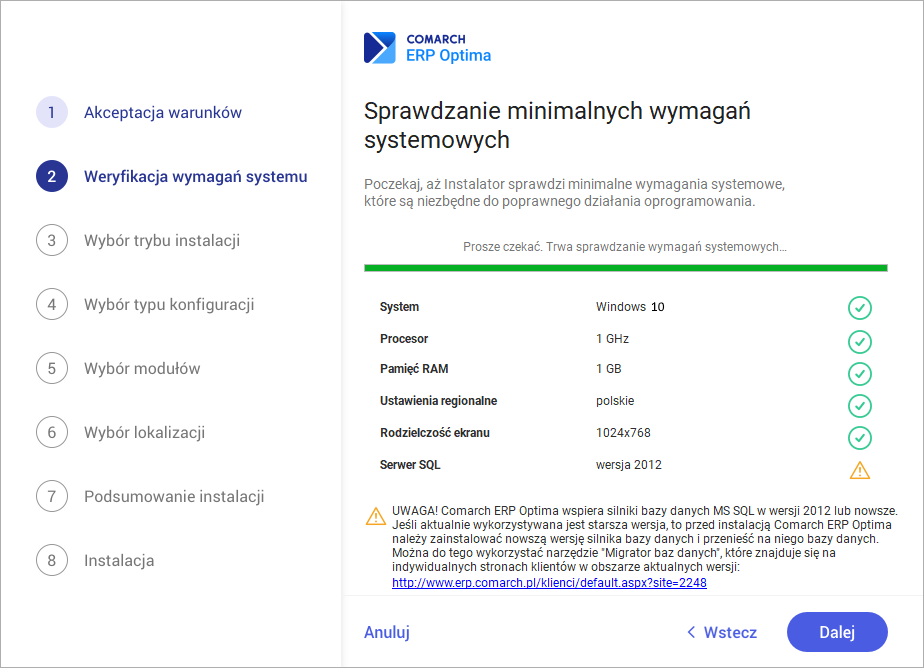
Kreator instalacji Comarch ERP Optima
- od wersji 2013 nie współpracuje z silnikiem bazy danych Microsoft SQL Server 2000,
- od wersji 2014.5.1 nie współpracuje z silnikiem bazy danych Microsoft SQL Server 2005,
- od wersji 2019.2.1 nie współpracuje z silnikiem bazy danych Microsoft SQL Server 2008 i 2008 R2,
- od wersji 2023.2.1 nie współpracuje z silnikiem bazy danych Microsoft SQL Server 2012.
- od wersji 2025.0.1 nie współpracuje z silnikiem bazy danych Microsoft SQL Server 2014.
Reinstalację programu Comarch ERP Optima można uruchomić również z jednoplikowych instalatorów, które dostępne są do pobrania po zalogowaniu na stronach walidowanych dla Klientów www.comarch.pl/erp/dla-klientow. Reinstalacja oprócz zmian w programie może wymagać konwersji baz danych.
Od wersji Comarch ERP Optima 2026.5.1 wymagana jest na komputerze obecność pakietu Microsoft .NET Framework 4.8. W przypadku jego braku zostanie on doinstalowany przez instalator Comarch ERP Optima.
Reinstalacja do najnowszej wersji 2026.5.1 jest możliwa z wersji 2021. W przypadku konieczności skonwertowania bazy z wcześniejszej wersji programu należy zrobić to dwuetapowo, czyli najpierw zainstalować wersję 2021, a dopiero następnie wersję 2026.5.1.
Jak zainstalować program? - zobacz szkolenie



