

Obsługa opakowań zwrotnych
W Comarch ERP Optima Detal użytkownik ma możliwość obsłużenia sprzedaży towarów wraz z opakowaniami zwrotnymi, wprowadzania na dokument kaucji niepowiązanych z towarem, jak również możliwość przyjęcia zwrotu kaucji od klienta.
W zależności od konfiguracji po stronie Comarch ERP Optima, rozróżniane są opakowania objęte systemem kaucyjnym (zaznaczony parametr System kaucyjny na formularzu opakowania) oraz opakowania poza systemem kaucyjnym (nie zaznaczony parametr System kaucyjny). Informacje na temat obsługi opakowań objętych systemem kaucyjnym w Comarch ERP Optima dostępne są w artykule Jak zarejestrować nabycie i sprzedaż produktów objętych systemem kaucyjnym?.
Lista kaucji
Aby możliwa była sprawna obsługa kaucji w programie Comarch ERP Optima Detal, w oknie sprzedaży można umieścić przycisk funkcyjny Lista kaucji  , który umożliwi wywołanie listy opakowań zwrotnych w dodatkowym oknie.
Lista opakowań filtrowana jest kontekstowo:
- Podczas tworzenia paragonu lub przyjęcia kaucji (PKA) poza systemem kaucyjnym, widoczne są tylko opakowania spoza systemu kaucyjnego.
- Podczas tworzenia PKA w systemie kaucyjnym, widoczne są tylko opakowania objęte systemem.
W oknie opakowań dostępne są kolumny Kod, Nazwa, Nr katalogowy, Kod EAN, Cena, VAT, Dostawca, Opis, JM (jednostka miary) – użytkownik z odpowiednimi uprawnieniami ma możliwość wyboru wyświetlanych kolumn.
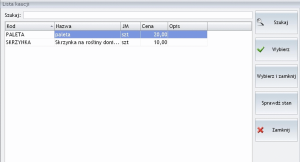
W oknie dostępne są przyciski:
- Wybierz – zaznaczone opakowanie zwrotne dodawane jest na Paragon/ Przyjęcie kaucji, okno pozostaje aktywne.
- Wybierz i zamknij – zaznaczone opakowanie zwrotne dodawane jest na Paragon/ Przyjęcie kaucji, okno zostaje zamknięte.
- Zamknij – okno jest zamykane bez wykonania żadnej akcji.
- Szukaj – w pole można wpisać dowolny ciąg znaków. Po zatwierdzeniu przyciskiem Szukaj program zawęża listę opakowań zwrotnych do takich, które zawierają podany ciąg.
- Sprawdź stan – umożliwia sprawdzenie stanu dla pozycji, na której aktualnie ustawiony jest kursor. Po wybraniu przycisku pojawi się okno ze stanami wybranego opakowania zwrotnego.
Lista kaucji
Aby możliwa była sprawna obsługa kaucji w programie Comarch ERP Optima Detal, w oknie sprzedaży można umieścić przycisk funkcyjny Lista kaucji , który umożliwi wywołanie listy opakowań zwrotnych w dodatkowym oknie.
Lista opakowań filtrowana jest kontekstowo:
- Podczas tworzenia paragonu lub przyjęcia kaucji (PKA) poza systemem kaucyjnym, widoczne są tylko opakowania spoza systemu kaucyjnego.
- Podczas tworzenia PKA w systemie kaucyjnym, widoczne są tylko opakowania objęte systemem.
W oknie opakowań dostępne są kolumny Kod, Nazwa, Nr katalogowy, Kod EAN, Cena, VAT, Dostawca, Opis, JM (jednostka miary) – użytkownik z odpowiednimi uprawnieniami ma możliwość wyboru wyświetlanych kolumn.
W oknie dostępne są przyciski:
- Wybierz – zaznaczone opakowanie zwrotne dodawane jest na Paragon/ Przyjęcie kaucji, okno pozostaje aktywne.
- Wybierz i zamknij – zaznaczone opakowanie zwrotne dodawane jest na Paragon/ Przyjęcie kaucji, okno zostaje zamknięte.
- Zamknij – okno jest zamykane bez wykonania żadnej akcji.
- Szukaj – w pole można wpisać dowolny ciąg znaków. Po zatwierdzeniu przyciskiem Szukaj program zawęża listę opakowań zwrotnych do takich, które zawierają podany ciąg.
- Sprawdź stan – umożliwia sprawdzenie stanu dla pozycji, na której aktualnie ustawiony jest kursor. Po wybraniu przycisku pojawi się okno ze stanami wybranego opakowania zwrotnego.
Sprzedaż towarów z kaucją
W przypadku, gdy na paragonie występują kaucje, okno paragonu podzielone będzie na dwie części: część z pozycjami towarowymi oraz część z pozycjami kaucyjnymi. Jeżeli na paragonie nie zostanie dodana żadna pozycja związana z opakowaniami, wówczas sekcja Kaucje będzie niewidoczna.
Kaucje mogą być dodawane na paragon:
- automatycznie – jeśli towar, który wybrano do sprzedaży miał w Comarch ERP Optima przypisany schemat opakowań,
- poprzez wybranie opakowania z listy kaucji wywoływanej za pomocą przycisku lub poprzez wpisanie i potwierdzenie klawiszem <ENTER> kodu kaucji w sekcji Wyszukiwanie. W ten sposób można dodawać tylko opakowania nie objęte systemem kaucyjnym. Opakowania, które podlegają pod system kaucyjny, dodawane są na paragon tylko w powiązaniu z towarami, które w Comarch ERP Optima posiadają zdefiniowany odpowiedni schemat opakowań. Nie ma możliwości dodania ich bez powiązania z towarem.
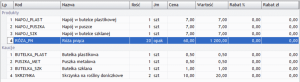
Opakowania objęte systemem kaucyjnym są w pełni zależne od towaru głównego. Nie jest możliwa edycja ilości, ceny, wartości, rabatu ani usuwanie takich opakowań.
W przypadku kaucji powiązanych z towarem za pomocą schematu opakowań, jeżeli zmieniona zostanie ilość lub jednostka miary towaru, opakowania zwrotne zostaną automatycznie przeliczone. Analogicznie po usunięciu towaru powiązanego z opakowaniem zwrotnym, kaucja również zostanie usunięta.
Jeżeli program pracuje z drukarką fiskalną w trybie On-line opakowania zwrotne nie będą dodawane na paragon fiskalny od razu, tak jak jest to w przypadku towarów. Będą one drukowane dopiero po zakończeniu paragonu w części niefiskalnej. Z tego powodu w sekcji Kaucje wyjątkowo działał będzie przycisk Usuń pozycję (z wyjątkiem opakowań objętych systemem kaucyjnym). Nie będzie natomiast możliwe wykonanie Storna pozycji będącej kaucją
Płatności do kaucji
Jeżeli na paragonie występują opakowania zwrotne, wartość do zapłaty będzie wyliczana jako suma wartości pozycji towarowych oraz pozycji kaucyjnych. Na oknie wyszczególniona jest kwota płatności za kaucje objęte systemem kaucyjnym oraz poza systemem kaucyjnym:
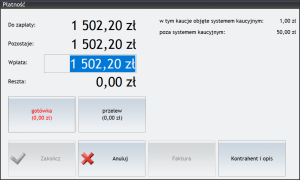
Przyjęcie kaucji
Oprócz sprzedaży towarów z kaucją w programie Comarch ERP Optima Detal możliwe jest także przyjęcie kaucji od klienta na dokumencie Przyjęcia kaucji (PKA).
Numerację dokumentów PKA Użytkownik ustalić powinien w Comarch ERP Optima w Konfiguracja firmy/ Detal/ Stanowiska w polu Definicja PKA. W przypadku, gdy w Konfiguracja firmy/ Detal/ Stanowiska nie ustalono schematu numeracji dla dokumentów PKA, podczas próby utworzenia takiego dokumentu pojawi się komunikat: Nie ustawiono schematu numeracji dla dokumentu przyjęcia kaucji.
W celu utworzenia dokumentu PKA, w oknie sprzedaży należy umieścić przyciski funkcyjne:
- Przyjęcie butelek i puszek
 – przycisk umożliwia utworzenie dokumentu przyjęcia kaucji (PKA) dla opakowań w systemie kaucyjnym. Po wybraniu tej opcji okno paragonu przełączy się w tryb Przyjęcie kaucji – system kaucyjny.
 - Przyjęcie opakowań
 – przycisk umożliwia utworzenie dokumentu przyjęcia kaucji (PKA) dla opakowań, które nie podlegają pod system kaucyjny. Po wybraniu tej opcji okno paragonu przełączy się w tryb Przyjęcie kaucji – poza systemem kaucyjnym.
Po uruchomieniu trybu przyjęcia kaucji jednym z powyższych przycisków, należy dodać na dokument przyjmowane opakowania zwrotne wybierając je z listy kaucji wywoływanej za pomocą przycisku Lista kaucji lub wprowadzając kod kaucji w sekcji Wyszukiwanie.
Dla przyjęcia kaucji działają następujące klawisze funkcyjne:
- Lista kaucji – możliwość wybrania kaucji z listy,
- Kontrahent – możliwość wskazania konkretnego kontrahenta,
- Usuń pozycję – kasowanie pozycji z PKA,
- Zmień ilość – możliwe wprowadzenie ilości zwracanych opakowań,
- Zmień cenę – możliwe wpisanie nowej ceny,
- Anuluj PKA – umożliwia wycofanie się z dokumentu,
- Zakończ – rozlicza dokument PKA domyślną formą płatności,
- Zapłać – otwiera okno płatności z dostępnymi formami płatności.
W oknie zapłaty dostępna jest opcja Drukuj – po jej wybraniu dokument PKA zostanie wydrukowany na zwykłej drukarce.
Po zatwierdzeniu dokumentu PKA, okno przyjęcia kaucji przełączy się z powrotem w tryb wystawiania paragonu.
Synchronizacja z Comarch ERP Optima
Po synchronizacji, w Comarch ERP Optima tworzone są odpowiednio dokumenty zawierające kaucje:
- paragony z wyszczególnionymi opakowaniami na zakładce [Kaucje] (jeśli w konfiguracji stanowiska nie zaznaczono parametru Generuj WZ).
- paragony z powiązanymi dokumentami wydania kaucji (WKA) – osobny dokument WKA dla opakowań podlegających pod system kaucyjny i niepodlegających (jeśli w konfiguracji stanowiska zaznaczony jest parametr Generuj WZ).
- korekty do paragonów – jeżeli paragon był powiązany z WZ/WKA, wówczas automatycznie tworzona jest korekta do dokumentu WKA w systemie kaucyjnym. Płatność do korekty WKA nie jest rozliczana. Do dokumentów WKA poza systemem kaucyjnym, korekty nie są tworzone automatycznie.
- dokumenty PKA – odpowiednio z oznaczeniem System kaucyjny, lub bez.



