Otrzymanie środka trwałego (OT)

Dokument OT jest rejestrowany w systemie w momencie przyjęcia środka trwałego do użytkowania.

Dokument OT może zostać dodany:

  • automatycznie w momencie zapisu karty środka trwałego jeżeli parametr W budowie  nie jest zaznaczony
  • automatycznie na podstawie inwentaryzacji po wybraniu przycisku [OT] z grupy przycisków Generowanie, jeżeli inwentaryzacja wykazała nadwyżkę
  • ręcznie

Dokument OT generowany jest automatycznie w momencie zapisu środka trwałego o typie Środek trwały lub Wartość niematerialna i prawna, jeżeli uzupełniona została Wartość początkowa dla któregokolwiek z torów amortyzacji. Wartości wprowadzone na dokumencie OT wpływają na wartość początkową środka trwałego.

Uwaga
Jeden dokument OT może mieć wiele pozycji, czyli można nim przyjąć wiele środków trwałych. Natomiast środek trwały może zostać przyjęty tylko jednym dokumentem OT.

Dokument OT można dodać z poziomu:

  • menu Środki trwałe → Dokumenty środków trwałych
  • menu Środki trwałe → Środki trwałe po zaznaczeniu konkretnych środków trwałych
  • zakładki Dokumenty środków trwałych na karcie środka trwałego

Aby dodać dokument OT należy wybrać przycisk [Dodaj dokument], a następnie z listy rozwijanej wskazać typ Otrzymanie. Pojawi się formularz służący do wprowadzenia danych.
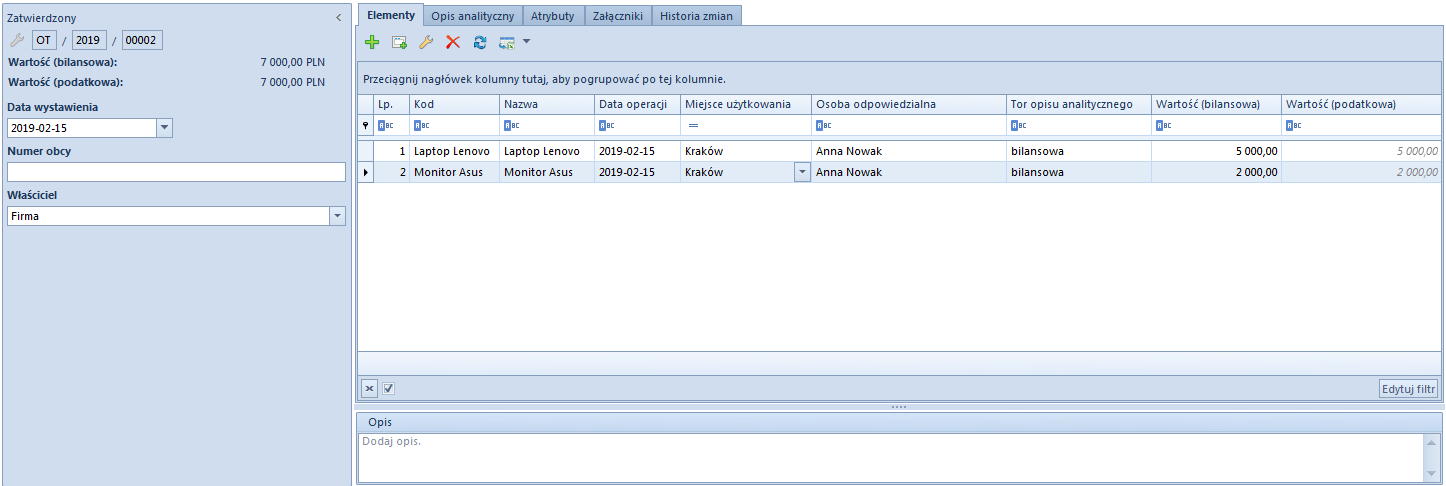
Formularz dokumentu OT

Formularz dokumentu OT składa się z elementów:

Panel boczny

Numer – wprowadzany jest przez system automatycznie zgodnie z definicją numeratora

Wartość (bilansowa/podatkowa/MSR) – pola informacyjne, widoczne w zależności od zaznaczonych torów w konfiguracji systemu. Wyświetlają sumę wartości elementów dla poszczególnych torów amortyzacji.

Data wystawienia – data wystawienia dokumentu

Numer obcy – numer wprowadzany przez użytkownika celem dodatkowej identyfikacji dokumentu

Właściciel – domyślnie centrum, do którego zalogowany jest użytkownik wprowadzający dokument. Pole podlega edycji.

Zakładka Elementy

Na zakładce użytkownik ma możliwość dodawania, edytowania, usuwania oraz eksportu do arkusza kalkulacyjnego pozycji dokumentu OT.

System umożliwia dodawanie pozycji dokumentu na dwa sposoby: bezpośrednio w tabeli lub przez formularz.

Dodawanie elementu dokumentu OT w tabeli

Aby dodać element bezpośrednio w tabeli, należy wybrać przycisk [Dodaj] z grupy Elementy. W tabeli elementów pojawi się dodatkowy wiersz do wprowadzenia danych. Należy wskazać środek trwały oraz wypełnić kolumny: Data operacji, Miejsce użytkowania, Osoba odpowiedzialna, Tor opisu analitycznego, Wartość (bilansowa/podatkowa/MSR) , a także Opis i Załącznik środka trwałego (kolumny ukryte). Uzupełnione dane zostaną zaktualizowane na karcie środka trwałego.

Dodawanie elementu dokumentu OT przez formularz

W celu dodania elementów OT przez formularz należy wybrać przycisk [Dodaj przez formularz] z grupy Elementy.

Zostanie otwarte okno Szczegóły elementu z następującymi polami:

Panel boczny

Kod – możliwy do wskazania kod z karty środka trwałego

Nazwa – pole uzupełniane automatycznie na podstawie karty środka trwałego. Nazwy środków wyświetlane są w języku, w którym użytkownik loguje się do systemu.

Data operacji – domyślnie przenoszona jest data z nagłówka dokumentu z możliwością zmiany. Na podstawie daty operacji określana jest data przyjęcia oraz data nabycia na karcie środka trwałego.

Osoba odpowiedzialna – pracownik odpowiedzialny za dany środek trwały, wybierany z listy pracowników

Miejsce użytkowania – wartość wybierana ze słownika uniwersalnego (Konfiguracja →Słowniki uniwersalne → Środki trwałe → Miejsce użytkowania)

Tor opisu analitycznego – możliwe do wskazania tory zaznaczone w konfiguracji systemu. Domyślnie aktywowane są tory opisu analitycznego, które zostały zaznaczone na zakładce Opis analityczny karty środka trwałego. W zależności od zaznaczonych opcji użytkownik może opisać analitycznie dokument zgodnie z wartościami dla wskazanego toru amortyzacji.

Wartość (bilansowa/podatkowa/MSR) – kolumny dostępne do uzupełnienia w zależności od torów zaznaczonych w konfiguracji systemu oraz na karcie środka trwałego. Wartość wprowadzana po raz pierwszy jest automatycznie kopiowana na wszystkie pozostałe tory (zarówno aktywne, jak i nieaktywne). Zmiana wartości nie jest kopiowana na pozostałe aktywne tory.

Opis – sekcja służąca do wprowadzenia dodatkowych informacji dotyczących danego elementu dokumentu

Zakładki Atrybuty i Załączniki

Szczegółowy opis zakładek Atrybuty i Załączniki znajduje się w artykule Zakładki Kody rabatowe, Opis analityczny, Atrybuty, Załączniki i Historia zmian.
Zakładka Opis analityczny

Z poziomu elementu dokumentu, w polu Tory opisu analitycznego użytkownik może określić tor amortyzacji, według którego mogą być uzupełniane wartości opisu analitycznego na dokumentach środków trwałych. Do wyboru dostępne są tory zaznaczone w konfiguracji systemu.

Szczegółowy opis funkcjonalności znajduje się w kategorii Opis analityczny.

Zakładki Atrybuty, Załączniki i Historia zmian

Szczegółowy opis zakładek Atrybuty i Załączniki znajduje się w artykule Zakładki Kody rabatowe, Opis analityczny, Atrybuty, Załączniki i Historia zmian.


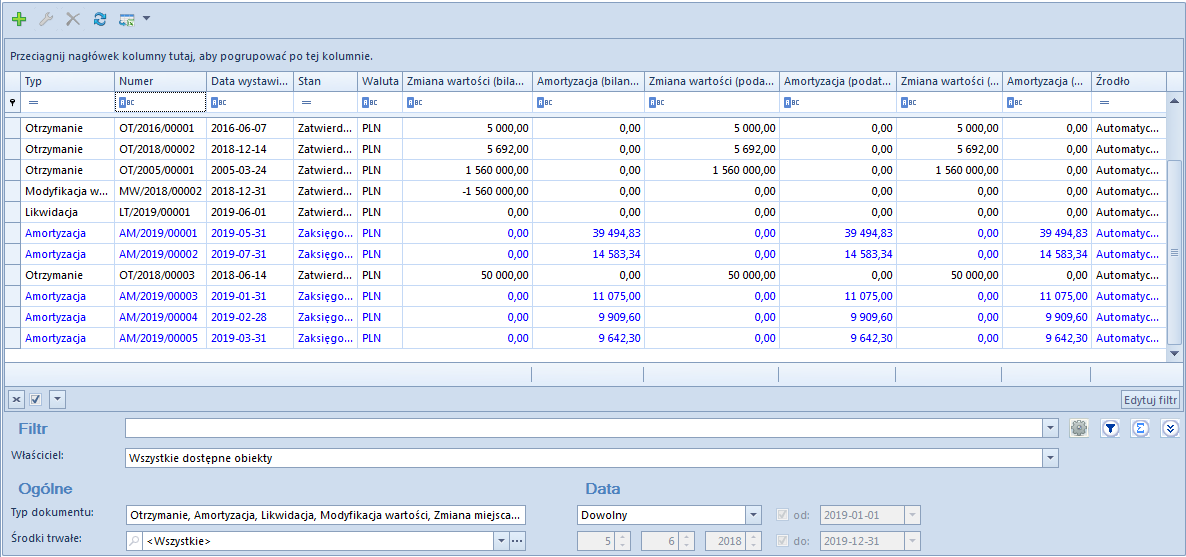
Lista dokumentów środków trwałych

Lista dokumentów środków trwałych dostępna jest z poziomu menu Środki trwałe pod przyciskiem [Dokumenty środków trwałych]. Z poziomu listy można dodawać, przeglądać, księgować oraz drukować dokumenty środków trwałych.

Lista dokumentów środków trwałych

Na liście dokumentów środków trwałych znajdują się standardowe przyciski oraz dodatkowo:

  • [Dodaj dokument] – dodawanie dokumentów środków trwałych

Po wybraniu przycisku [Dodaj dokument] dostępna jest rozwijana lista z typami dokumentów: Otrzymanie, Modyfikacja wartości, Likwidacja, Amortyzacja, Zmiana miejsca i osoby.

Dokumenty środków trwałych mogą zostać wygenerowane automatycznie przez program lub można je dodać ręcznie z poziomu:

Szczegółowe informacje o typach dokumentów środków trwałych opisane są w kategorii Dokumenty środków trwałych.

Lista dokumentów środków trwałych składa się z kolumn:

  • Typ
  • Numer
  • Data wystawienia
  • Stan
  • Waluta
  • Zmiana wartości (bilansowa/podatkowa/MSR) – dostępność kolumn zależy od torów zaznaczonych w konfiguracji
  • Amortyzacja (bilansowa/podatkowa/MSR) – dostępność kolumn zależy od torów zaznaczonych w konfiguracji
  • Opis (domyślnie ukryta)
  • Właściciel (domyślnie ukryta)
  • Źródło (domyślnie ukryta) – informacja o tym, czy dokument został wygenerowany automatycznie, czy dodany ręcznie

Szczegółowy opis działania filtrów znajduje się w kategorii Wyszukiwanie i filtrowanie danych.

Dodatkowo, na liście dokumentów środków trwałych, dostępna jest możliwość zawężenia listy do dokumentów środka trwałego wskazanego w filtrze. Po wskazaniu środka trwałego konieczne jest użycie przycisku [Filtruj]. Po wybraniu w filtrze środka trwałego można za pomocą przycisku   otworzyć jego kartę do podglądu.


Powiązanie formy płatności z rejestrem

Przedsiębiorstwa mogą posiadać rozbudowaną strukturę rejestrów kasowych/bankowych wynikającą z posiadania wielu kas gotówkowych oraz kont bankowych. Dodatkowo, przedsiębiorstwa posiadają zazwyczaj dużą ilość zdefiniowanych form płatności.

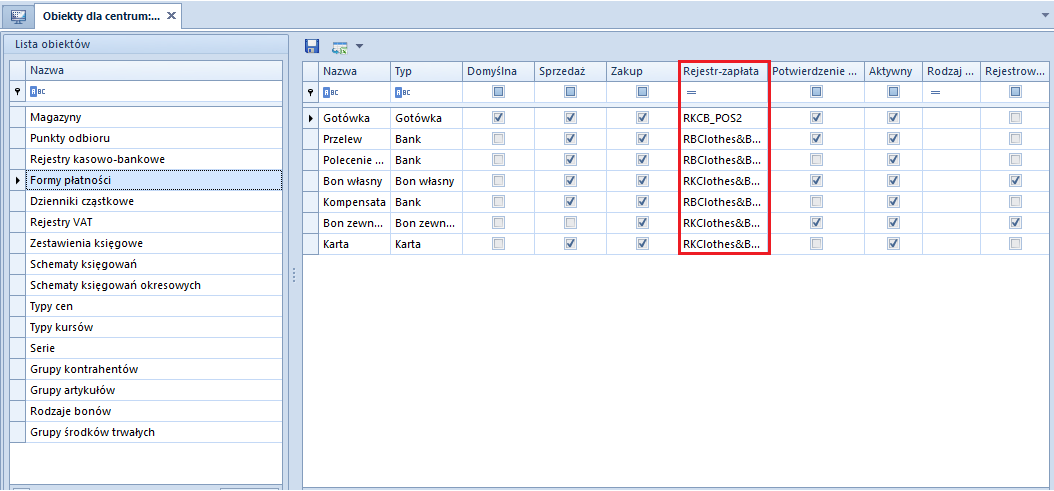
W związku z powyższym, w systemie istnieje możliwość powiązania formy płatności z danym rejestrem kasowym/bankowym. Po dokonaniu takiego powiązania, przy każdorazowym wyborze danej formy płatności w oknie automatycznej zapłaty lub na płatności podpowie się domyślny rejestr kasowo/bankowy. Przypisania takiego dokonuje się z poziomu Konfiguracja –> Struktura firmy –> Dostępność obiektów, panel Formy płatności, kolumna Rejestr- zapłata.

Kolumna Rejestr- zapłata

W kolumnie Rejestr – zapłata możliwe do wyboru są rejestry dostępne w danym centrum struktury firmy. Użytkownik może wybrać także opcję <brak> co oznacza, że do danej formy płatności nie jest przypisany domyślny rejestr k/b i należy wybrać go ręcznie w oknie automatycznej zapłaty bądź na płatności.

Na operacji kasowej/bankowej wygenerowanej automatycznie podczas zapłaty, ustawiany jest rejestr wybrany w oknie automatycznej zapłaty. Użytkownik ma możliwość zmiany rejestru w zakresie rejestrów dostępnych dla danego typu dokumentu w centrum, które jest wystawcą dokumentu.

System umożliwia przypisanie do danego kontrahenta określonej formy płatności. Tę formę płatności system automatycznie podpowiada na dokumentach dla tego kontrahenta. Dodatkowo, na szczegółach płatności dokumentu podpowiada się rejestr, który w Konfiguracji jest przypisany do tej formy płatności. W przypadku zmiany formy płatności na nagłówku dokumentu, system automatycznie zaktualizuje przypisany do niej rejestr.


Rejestry walutowe

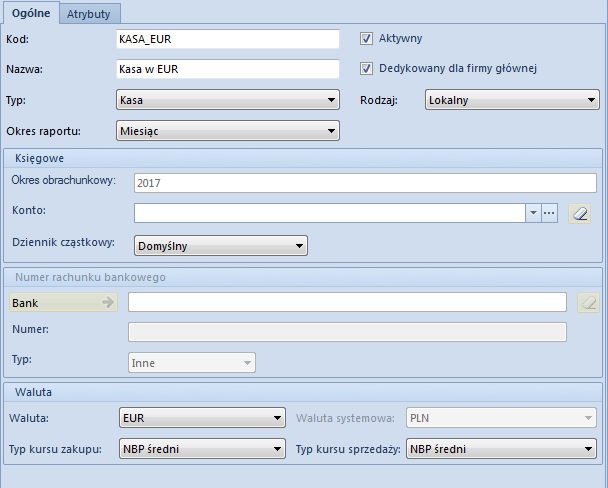
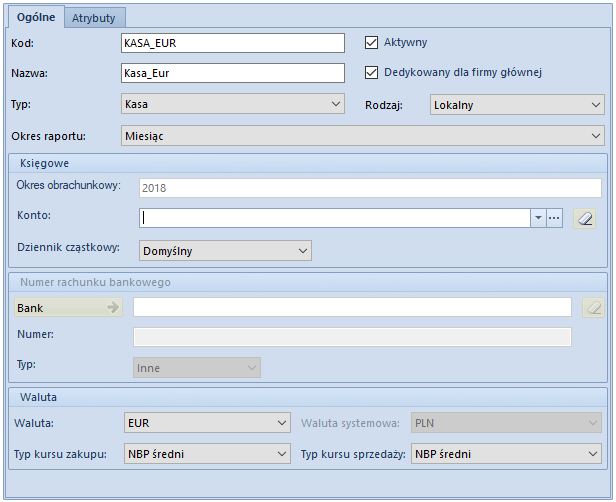
W systemie istnieje możliwość przypisania waluty do danego rejestru. Domyślnie każdy nowy rejestr dodawany jest w walucie systemowej. Jeżeli ma to być rejestr w innej walucie niż systemowa, użytkownik powinien ustawić walutę na formularzu rejestru, a następnie wybrać z listy typ kursu zakupu i typ kursu sprzedaży.

Formularz rejestru walutowego

Uwaga
Zmiana waluty rejestru jest możliwa wyłącznie, jeżeli do rejestru nie został jeszcze dodany żaden raport.

W przypadku rejestrów bankowych kurs jest ustalany przez bank. Oznacza to, że przelew w EUR na konto w PLN będzie przeliczany kursem określonym przez bank, w którym konto jest założone, a nie na podstawie średniego kursu NBP. Rejestr powinien mieć przypisany typ kursu zakupu i sprzedaży. Dzięki tak zdefiniowanemu rejestrowi, będzie można wykonywać m.in. poprawne przeliczenia przychodów/rozchodów oraz salda na raporcie w zależności od rodzaju operacji.

Jeżeli rejestr ma przypisaną:

  • walutę systemową, wówczas do raportu w tym rejestrze mogą zostać wprowadzone operacje w dowolnej walucie
  • walutę inną niż systemowa, wówczas do raportu w tym rejestrze mogą zostać wprowadzone wyłącznie operacje w walucie rejestru


Generowanie amortyzacji oraz planu amortyzacji

Amortyzacja jest kosztem związanym ze stopniowym zużywaniem się środków trwałych oraz wartości niematerialnych i prawnych, jednak nie wiąże się ona z wypływem środków pieniężnych.

Generowanie amortyzacji

Dokument AM może zostać dodany automatycznie w momencie zapisu karty środka trwałego oraz ręcznie. Szczegółowe informacje znajdują się w artykule Amortyzacja (AM).

Amortyzacja może zostać wygenerowana także za pomocą przycisku [Amortyzacja/Umorzenie] dostępnego z poziomu menu Środki trwałe → Środki trwałe w grupie przycisków Generowanie dla zaznaczonych na liście środków trwałych.

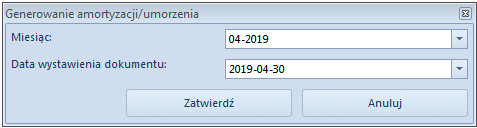
Po wybraniu przycisku [Amortyzacja/Umorzenie] należy określić miesiąc oraz rok, dla którego generowany będzie dokument amortyzacji oraz wskazać datę wystawienia dokumentu. Domyślnie, po zmianie miesiąca amortyzacji, w polu Data wystawienia dokumentu ustawiany jest ostatni dzień danego miesiąca. Data ta może być edytowana.

Okno generowania odpisów amortyzacyjnych

Uwaga
Data wystawienia dokumentu odpowiada za datę wystawienia z nagłówka dokumentu. Data operacji na szczegółach elementów dokumentu zawsze ustawiana jest jako ostatni dzień miesiąca, za który generowane są odpisy. Data operacji może być edytowana.


Uwaga
Amortyzacja naliczana jest seryjnie dla zaznaczonych na liście środków trwałych i tworzony jest jeden dokument AM.

Po zakończeniu generowania amortyzacji generowany jest log informujący użytkownika o przebiegu procesu. W logu wyświetlana jest informacja o kodzie środka trwałego oraz wartości wygenerowanych odpisów amortyzacyjnych.

W przypadku, gdy środek trwały nie podlega amortyzacji, oznaczony jest jako W budowie, został całkowicie zamortyzowany, zlikwidowany lub zbyty, generowanie odpisów zostało zawieszone, środek jest amortyzowany sezonowo lub podlega inwentaryzacji w logu zostanie wyświetlona informacja o przyczynie niewygenerowania dla niego odpisów amortyzacyjnych.

Generowanie planu amortyzacji

Plan amortyzacji prezentuje przewidywane odpisy amortyzacyjne za wskazany okres.

Plan amortyzacji generowany jest dla zaznaczonych na liście środków trwałych po wybraniu przycisku [Plan amortyzacji] dostępnego z poziomu menu Środki trwałe → Środki trwałe w grupie przycisków Generowanie.

Po wybraniu przycisku [Plan amortyzacji] otwarte zostanie okno Plan amortyzacji z parametrami:

  • Zakres dat – zakres dat, za który ma zostać wyliczony plan amortyzacji
  • Pomijaj środki całkowicie umorzone – parametr domyślnie odznaczony. W przypadku zaznaczenia parametru, należy wskazać tory, dla których nastąpi weryfikacja, czy środek trwały został już całkowicie zamortyzowany. Plan amortyzacji nie jest generowany dla środka trwałego, jeżeli wartość bieżąca netto dla wskazanego toru amortyzacji jest równa zero.
  • Uwzględniaj środki zlikwidowane­ – parametr domyślnie odznaczony. Po zaznaczeniu parametry podczas wyliczania planu amortyzacji brane są pod uwagę również środki trwałe całkowicie zlikwidowane bądź zbyte.W przypadku zaznaczenia parametru Pomijaj środki całkowicie umorzone parametr Uwzględniaj środki zlikwidowane zostaje domyślnie odznaczony i wyszarzony.


Po określeniu parametrów należy wybrać przycisk [Przelicz], aby wygenerować plan amortyzacji.

Plan amortyzacji domyślnie pogrupowany jest po kolumnie Kod i składa się z kolumn:

  • Kod/Miesiąc
  • Wartość brutto (bilansowa/podatkowa/MSR) – wartość brutto na początek okresu obliczana zgodnie z zakresem dat, za który wyliczany jest plan amortyzacji
  • Amortyzacja (bilansowa/podatkowa/MSR) – odpisy wygenerowane w danych miesiącach
  • Amortyzacja wg planu (bilansowa/podatkowa/MSR) – odpisy planowane, wyliczone według algorytmów dla metod amortyzacji
  • Wartość netto (bilansowa/podatkowa/MSR) – wartość netto na początek okresu obliczana zgodnie z zakresem dat, za który wyliczany jest plan amortyzacji
  • Wartość netto wg planu (bilansowa/podatkowa/MSR) – prognozowana wartość netto środka trwałego, jeżeli zostaną wygenerowane planowane odpisy amortyzacyjne

 domyślnie ukryte:

  • KŚT
  • Metoda (bilansowa/podatkowa/MSR) – metoda amortyzacji, zgodnie z którą mają być wyliczane odpisy amortyzacyjne dla określonego toru amortyzacji
  • Numer inwentarzowy
  • Stawka (bilansowa/podatkowa/MSR) – stawka amortyzacji ustalona dla określonego toru amortyzacji
  • Współczynnik (bilansowa/podatkowa/MSR) – współczynnik amortyzacji ustalony dla określonego toru amortyzacji


Definiowanie rejestrów kasowych/bankowych

Rejestry kasowe/bankowe są narzędziami księgowymi wykorzystywanymi w celu rejestracji operacji związanych z przepływem pieniężnym, czyli wpływów i wydatków w kasie lub na rachunku bankowym. Każdy rejestr kasowy odpowiada jednemu stanowisku kasowemu, natomiast każdy rejestr bankowy odpowiada jednemu rachunkowi bankowemu.

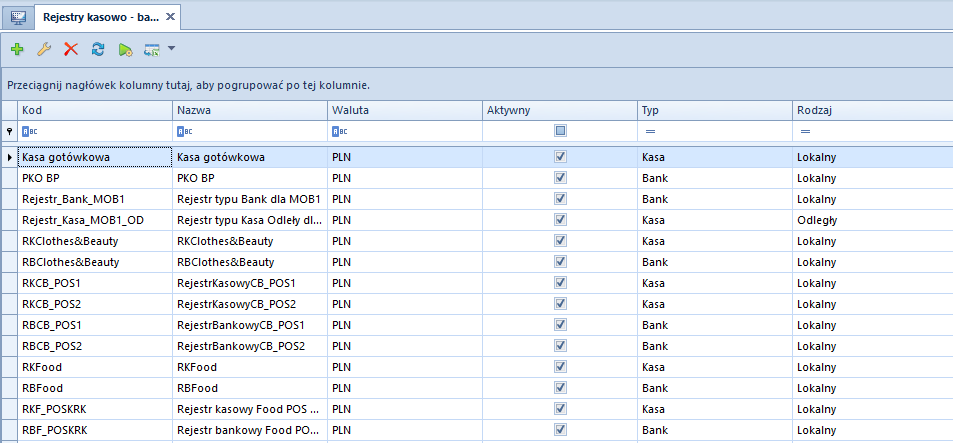
Lista rejestrów kasowych/bankowych dostępna jest z poziomu Finanse pod przyciskiem [Rejestry kasowe/bankowe].

Na liście widoczne są wszystkie rejestry kasowe/bankowe dostępne w danej firmie.

Lista rejestrów kasowych/bankowych

Definiowanie nowego rejestru kasowego/bankowego

W celu zdefiniowania nowego rejestru należy wybrać przycisk [Dodaj] z grupy przycisków Lista.

Formularz rejestru walutowego

Formularz rejestru składa się z elementów:

Zakładka Ogólne

Sekcja Ogólne

Pola obligatoryjne do wypełnienia:

  • Kod – skrócona nazwa rejestru. Kod może zawierać do 50 znaków (liter i/lub cyfr) i musi być unikalny.
  • Nazwa – nazwa może zawierać do 50 znaków (liter i/lub cyfr)

Pozostałe pola:

  • Typ – typ rejestru wybierany z predefiniowanej listy. Dostępne do wyboru typy to: Kasa lub Bank.
  • Rodzaj – rodzaj rejestru wybierany z predefiniowanej listy. Dostępne to wyboru rodzaje to: Lokalny i Odległy.
  • Okres raportu – domyślny okres obowiązywania raportu w danym rejestrze. Dostępne do wyboru wartości to: Dzień, Tydzień, Miesiąc oraz Dowolnie zdefiniowany. Wybrany na rejestrze okres będzie następnie proponowany na nowo tworzonych raportach, z możliwością zmiany przez użytkownika.
  • Aktywny – parametr jest domyślnie włączony i warunkuje aktywność rejestru. Jego odznaczenie dezaktywuje dany rejestr i uniemożliwia jego dalsze wykorzystywanie w systemie.
  • Dedykowany dla firmy głównej – parametr decyduje, czy rejestr jest przeznaczony do pracy w firmie głównej. Parametr jest nieaktywny, jeżeli rejestr jest dołączony do jakiegokolwiek centrum typu Firma.

Wartość domyślna parametru podczas dodawania nowego rejestru kasowego/bankowego:

  • z poziomu listy rejestrów kasowych/bankowych dla użytkownika zalogowanego w firmie głównej lub centrum będącym w gałęzi bezpośrednio pod firmą główną – parametr zaznaczony z możliwością odznaczenia
  • z poziomu listy rejestrów kasowych/bankowych dla użytkownika zalogowanego w centrum typu Firma lub centrum podrzędnym do centrum typu Firma – parametr odznaczony bez możliwości zaznaczenia
  • z poziomu struktury praw w firmie głównej – parametr zaznaczony z możliwością odznaczenia
  • z poziomu struktury praw w centrum typu Firma – parametr odznaczony bez możliwości zaznaczenia

Sekcja Księgowe

  • Okres obrachunkowy – wskazuje bieżący okres obrachunkowy, pole nieedytowalne
  • Konto księgowe – pozwala na wskazanie konta księgowego z planu kont. Po wybraniu przycisku konto jest usuwane z tego pola.
  • Dziennik cząstkowy – pozwala wskazać dziennik ze zdefiniowanej listy dzienników cząstkowych

Sekcja Numer rachunku bankowego – aktywna wyłącznie dla rejestru o typie Bank

  • Bank – nazwa banku prowadzącego rachunek bankowy. Wybranie przycisku otwiera listę zdefiniowanych w systemie banków.

  • Numer – numer konta bankowego
  • Typ – typ numeracji rachunku bankowego stosowany przez bank. Dostępne do wyboru typy to: IBAN, NRB i Inne. Międzynarodowy Numer Rachunku Bankowego (IBAN) używany jest przez banki w rozliczeniach transgranicznych. Numer Rachunku Bankowego (NRB) stosowany jest w rozliczeniach krajowych.

Sekcja Waluta

  • Waluta – symbol waluty, w jakiej prowadzony jest rejestr. Należy wybrać walutę z listy.

W przypadku wybrania waluty innej niż systemowa, w sekcji Waluta pojawiają się dodatkowe pola:

  • Waluta systemowa – waluta systemowa danej firmy, pole nieedytowalne
  • Typ kursu zakupu – pozwala na wybór kursu walut dla dokumentów zakupu. Szczegółowy opis znajduje się w artykule Rejestry walutowe.
  • Typ kursu sprzedaży – pozwala na wybór kursu walut dla dokumentów sprzedaży. Szczegółowy opis znajduje się w artykule Rejestry walutowe.

Podczas dodawania nowego rejestru kasowego/bankowego lub edycji istniejącego rejestru istnieje możliwość zdefiniowania nowej waluty lub nowego typu kursu, używając do tego odpowiednio przycisków [Dodaj] lub [Dodaj typ kursu].

Zakładki Historia zmian, Atrybuty

Szczegółowy opis zakładki znajduje się w artykule Zakładka Kody Rabatowe, Opis analityczny, Atrybuty, Załączniki, Historia zmian.


Numeracja dokumentów w obszarze finansowym

Numeracja dokumentów w module Finanse jest nadawana zgodnie z poniższymi zasadami:

  • Podczas dodawania nowego dokumentu, w członie numeratora z segmentem Numer wyświetlana jest opcja AUTO.

Opcja AUTO podczas dodawania nowego dokumentu

  • Po ręcznym lub automatycznym zapisie dokumentu (np. automatyczny zapis operacji k/b poprzez powiązanie jej z płatnością na zakładce Rozliczenia) system nadaje mu konkretny numer. Jest to pierwszy wolny numer zgodnie z datą wykorzystaną w numeratorze konkretnego typu dokumentu.
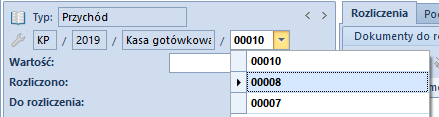
  • Użytkownik ma możliwość wykorzystania wolnego numeru poprzez jego ręczne wskazanie w numeratorze w polu z numerem, przy czym musi posiadać uprawnienia do wykorzystania wolnego numeru (Konfiguracja –> Struktura firmy –> Grupy operatorów –> Inne uprawnienia –> parametr Możliwość wykorzystania wolnego numeru).

Ręczne wskazanie wolnego numeru


Uwaga

Po wyborze wolnego numeru w nagłówku dokumentu użytkownik nie ma możliwości zamknięcia dokumentu bez zapisywania zmian.

Wybrany numer dokumentu jest również automatycznie zapisywany w przypadku zamknięcia całego systemu.

  • Podczas edycji dokumentu, przy zmianie daty dokumentu lub elementu np. rejestru kasowo-bankowego, który bezpośrednio wpływa na numer, system automatycznie podpowiada pierwszy wolny numer dla daty danego dokumentu. Użytkownik ma możliwość jego zmiany, jeżeli dla określonej daty istnieje kilka wolnych numerów. Nowy numer systemowy jest automatycznie zapisywany, a poprzedni zwalniany (może zostać wykorzystany na innym dokumencie). Użytkownik nie ma możliwości zamknięcia dokumentu bez zapisywania zmian.
  • Numeracja operacji kasowych/bankowych tworzonych automatycznie podczas zatwierdzania i rozliczania dokumentu uzależniona jest od parametru Domyślna numeracja automatyczna. Zmiana numeru dokumentu jest możliwa do momentu zatwierdzenia dokumentu.


Formaty przelewów

Formaty przelewów wykorzystywane są podczas importowania wyciągów bankowych oraz eksportowania plików zawierających przelewy do banku.

W programie dostępnych jest kilka predefiniowanych formatów do importu wyciągów bankowych. Nie podlegają one edycji i nie można ich usunąć. Lista formatów przelewów dostępna jest z poziomu Konfiguracja –> Finanse pod przyciskiem [Format przelewów].

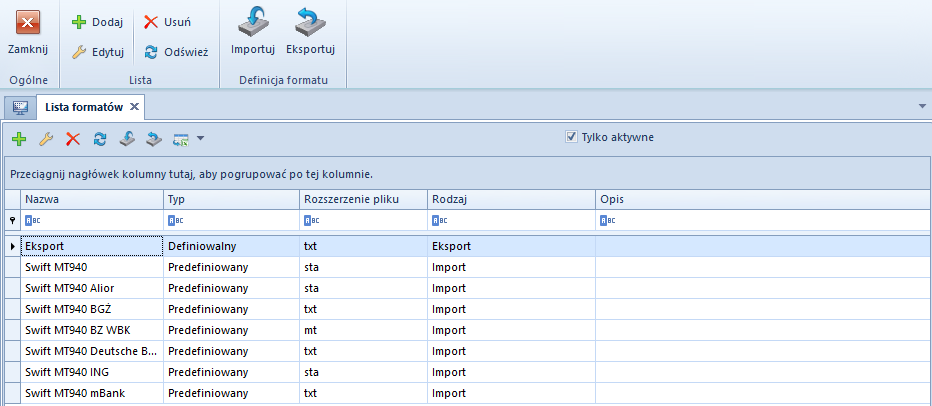
Lista formatów przelewów

Na liście znajdują się standardowe przyciski opisane w artykule Standardowe przyciski oraz dodatkowo:

  • [Importuj] – umożliwia import formatów z pliku z rozszerzeniem .xml
  • [Eksportuj] – umożliwia eksport zaznaczonych formatów przelewów do pliku z rozszerzeniem .xml

Lista formatów składa się z następujących kolumn: Nazwa, Typ, Rozszerzenie pliku, Rodzaj, Opis. Dla formatu dostarczonego wraz z instalacją systemu kolumna Typ przyjmuje wartość Predefiniowany. Na liście dostępny jest parametr Tylko aktywne, dzięki któremu listę formatów można zawęzić tylko do pozycji aktywnych.

Definiowanie nowego formatu przelewów

W celu dodania nowego formatu przelewów, należy z grupy przycisków Lista wybrać przycisk [Dodaj].

Formularz formatu przelewów

Formularz formatu przelewów składa się z pól:

  • Nazwa
  • Opis
  • Typ
    • Definiowalny – opcja domyślna, format definiowany ręcznie przez użytkownika
    • Specjalny – po wybraniu tego typu aktywne staje się pole Komponent, w którym należy wskazać odpowiedni plik dll obsługujący dany format
  • Rodzaj
    • Import – format przeznaczony do importu plików zawierających wyciągi bankowe
    • Eksport – format przeznaczony do eksportu plików zawierających przelewy bankowe
  • Format daty – format daty wybierany z predefiniowanej listy
  • Kodowanie – format kodowania znaków wybierany z predefiniowanej listy
  • Komponent – pole aktywne wyłącznie dla formatu o typie Specjalny, służy do wskazania ścieżki do pliku dll obsługującego dany format
  • Aktywny – parametr jest domyślnie zaznaczony, determinuje możliwość użycia danego formatu podczas importu/eksportu plików
  • Rozszerzenie pliku – rozszerzenie importowanego/eksportowanego pliku
  • Znak separatora pól – znak oddzielający poszczególne pola w pliku, zaznaczenie parametru umożliwia określenie sposobu oddzielania pól (Enter, Tab lub Inny)
  • Znak separatora linii – znak dzielenia linii (najczęściej średnik)
  • Znak ograniczenia tekstu – znak oddzielający kolejne wyrazy w pliku
  • Znak dziesiętny – znak oddzielający część dziesiętną kwoty
  • Znak separatora tysięcy – znak grupowania cyfr
  • (Zmieniaj w tekście) Znaki ograniczenia tekstu na: – możliwość zmiany znaku oddzielającego kolejne wyrazy w pliku na inny
  • (Zmieniaj w tekście) Małe litery na wielkie
  • (Ilość linii) Nagłówka – określa ilości linii nad liniami transakcji, które mają zostać pominięte podczas wczytywania importowanego pliku; parametr dotyczy wyłącznie formatu o rodzaju Import
  • (Ilość linii) Stopki – określa ilości linii pod liniami transakcji, które mają zostać pominięte podczas wczytywania importowanego pliku; parametr dotyczy wyłącznie formatu o rodzaju Import

Uwaga
W przypadku tworzenia formatu przelewu z ustawionym kodowaniem: ASCII bez znaków specjalnych można uzyskać w systemie kodowanie liter bez polskich znaków. Kodowanie to zapisuje znaki w formacie ASCII, pomijając wcześniej znaki specjalne.

  • Rodzaje pól – pozwala użytkownikowi na wybranie oraz ustalenie kolejności danych, które mają zostać wyeksportowane z programu lub które są zawarte na importowanych wyciągach bankowych

Uwaga
Pole Tytułem – numery dokumentów pobiera numer obcy z płatności, a w przypadku jego braku – numer systemowy dokumentu. Pole Tytułem – numery systemowe dokumentów pobiera zawsze numer systemowy dokumentu, natomiast pole Tytułem – numery systemowe i kwoty dokumentów pobiera numer systemowy oraz kwotę płatności.

Uwaga
Podczas eksportu przelewów, w polach Tytułem, Tytułem – numery dokumentów, Tytułem – numery i kwoty dokumentów, Tytułem – numery systemowe dokumentów, Tytułem – numery systemowe i kwoty dokumentów system domyślnie przenosi maksymalnie 50 znaków do wygenerowanego pliku. Aby zmienić to ustawienie, w oknie danego formatu przelewu należy wyedytować konkretne pole Tytułem i w sekcji Szerokość wprowadzić preferowaną wartość liczbową.

Uwaga
Płatności z zaznaczonym parametrem Podzielona płatność mogą być eksportowane za pomocą tego samego formatu przelewów, co zwykłe płatności, jednakże w tym celu może okazać się konieczna jego modyfikacja. Więcej informacji na ten temat znajduje się w artykule Obsługa mechanizmu podzielonej płatności podczas eksportu zestawień poleceń przelewów oraz importu wyciągów bankowych
.


Formy płatności

Firmy posiadają kasy i konta bankowe, a także dokonują i akceptują płatności kartami kredytowymi. Każdy z tych elementów musi posiadać osobną ewidencję księgową dotyczącą przychodów i rozchodów. W tym celu w programie dostępny jest obiekt Formy płatności.

Lista form płatności

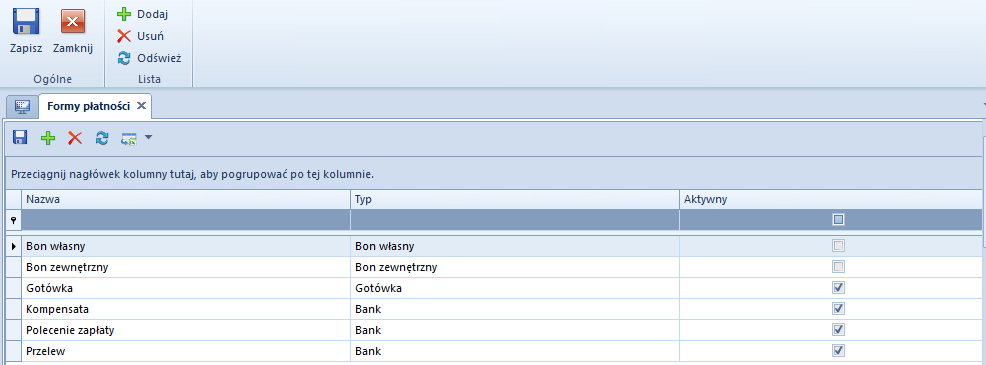
Lista form płatności dostępna jest z poziomu menu Konfiguracja –> Finanse pod przyciskiem [Formy płatności]. Domyślnie w systemie zdefiniowane są następujące formy płatności: Bon własny, Bon zewnętrzny, Gotówka, Kompensata, Polecenie zapłaty, Przelew.

Na liście znajdują się standardowe przyciski opisane w artykule Standardowe przyciski.

Lista form płatności

Uwaga
Forma płatności typu Czek jest niedostępna we francuskiej wersji językowej systemu.


Uwaga
Z poziomu Konfiguracja –> Struktura firmy –> Dostępność obiektów –> panel Formy płatności dla poszczególnych centrów struktury firmy dostępne są parametry konfiguracyjne dotyczące form płatności. Szczegółowy opis parametrów znajduje się w artykule Dostępność obiektów – Obiekty.


Definiowanie nowej formy płatności

Użytkownik może zdefiniować własne formy płatności. W tym celu należy z menu Lista wybrać przycisk [Dodaj]. Na liście pojawi się nowa pozycja, na której należy uzupełnić dane:

  • Nazwa – nazwa formy płatności musi być unikalna i może się składać z maksymalnie 200 znaków
  • Typ – wybierany z predefiniowanej, rozwijalnej listy. Dostępne wartości to: Gotówka, Bank, Karta, Czek, Bon własny, Bon zewnętrzny.
  • Aktywny – parametr aktywujący, dezaktywujący formę płatności w systemie. Jest on domyślnie włączony, z możliwością zmiany przez użytkownika.

Uwaga
Formy płatności: Bon własny oraz Bon zewnętrzny są domyślnie nieaktywne. Aby możliwe było wybranie tych form na płatności, należy je aktywować z poziomu Konfiguracja –> Struktura firmy –> Dostępność obiektów –> Formy płatności. Dodatkowo, w celu regulowania zobowiązań oraz należności poprzez płatność bonem, należy zaznaczyć parametry Sprzedaż oraz Zakup.


Artykuł typu komplet

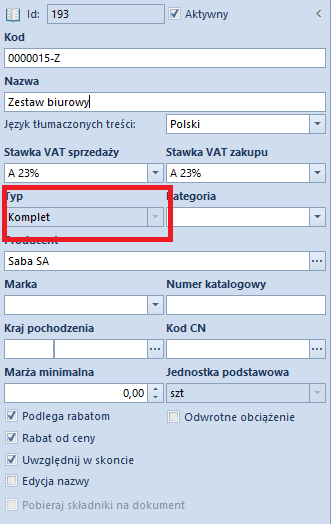
W systemie istnieje możliwość definiowania artykułu typu Komplet, czyli zestawu dwóch lub więcej artykułów. W tym celu w nagłówku formularza artykułu, w polu Typ, należy wybrać wartość Komplet.

Pole Typ w nagłówku formularza artykułu

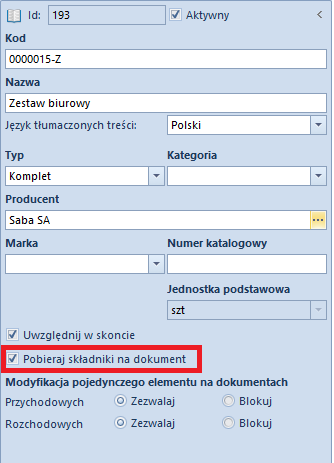
Parametr Pobieraj składniki na dokument

Nagłówek formularza artykułu z zaznaczonym parametrem Pobieraj składniki na dokument

Komplety mogą być wykorzystywane w operacjach zakupowych i sprzedażowych wtedy, gdy w nagłówku formularza artykułu jest zaznaczony parametr Pobieraj składniki na dokument. Gdy parametr jest odznaczony, komplet może podlegać wyłącznie operacjom sprzedażowym.

Zaznaczenie parametru Pobieraj składniki na dokument powoduje:

  • Ukrycie następujących pól i parametrów w nagłówku formularza: Stawka VAT zakupu, Stawka VAT sprzedaży, Kod CN, Minimalna marża, Rabat od ceny, Podlega rabatom, Edycja nazwy, Kraj pochodzenia
  • Brak możliwości definiowania jednostek pomocniczych. Taki komplet może mieć zdefiniowaną tylko jedną jednostkę podstawową o precyzji 0.
  • Brak możliwości definiowania artykułów powiązanych (ukrycie zakładki Artykuły powiązane na formularzu artykułu)
  • Brak możliwości definiowania rabatów – rabaty można definiować dla poszczególnych elementów kompletu (ukrycie zakładki Rabaty na formularzu artykułu i parametru Rabat od ceny w nagłówku formularza artykułu)
  • Brak możliwości definiowania ceny dla całego kompletu – cenę można definiować tylko dla poszczególnych elementów kompletu (ukrycie sekcji Ceny w zakładce Ogólne)
  • Ukrycie zakładki Historia zmian na formularzu artykułu oraz dezaktywację przycisku [Historia] w menu głównym nad listą artykułów

Ponadto po zaznaczeniu parametru w nagłówku formularza artykułu pojawia się sekcja Modyfikacja pojedynczego elementu na dokumentach przychodowych/rozchodowych wraz z parametrami:

  • Blokuj – zaznaczenie parametru spowoduje, że możliwość zmiany ilości pojedynczej pozycji na liście artykułów w dokumencie zostanie zablokowana. Usunięcie składnika kompletu przy zaznaczonej opcji Blokuj spowoduje usunięcie wszystkich elementów tego kompletu.
  • Zezwalaj – zaznaczenie parametru spowoduje, że zmiana ilości pojedynczego elementu będzie możliwa. Dodatkowo usunięcie jednego ze składników kompletu spowoduje rozłączenie kompletu i usunięcie zaznaczonego elementu.

Uwaga
Parametr Pobieraj składniki na dokument jest aktywny tylko do momentu wykonania pierwszej operacji na komplecie.

Zakładka Elementy

Na formularzu artykułu typu komplet dostępna jest zakładka Elementy, która zawiera listę artykułów składających się na dany komplet oraz umożliwia ich dodawanie i usuwanie. Lista zawiera kolumny:

  • Kod
  • Nazwa
  • Ilość
  • Jednostka miary
  • Precyzja (kolumna ukryta)ilość cyfr po przecinku, z jaką przeliczna jest jednostka miary artykułu

Lista elementów kompletu