Lista rejestrów VAT

Na polskiej wersji bazy danych lista rejestrów składa się z dwóch zakładek: Rejestry VAT oraz VAT-ZD. Na pozostałych wersjach językowych zakładka VAT-ZD nie jest dostępna.

Zakładka Rejestry VAT

Menu zakładki Rejestry VAT dzieli się na następujące grupy:

  • Rejestry z przyciskami: [Dodaj podrejestr], [Dodaj rejestr], [Edytuj], [Usuń], [Odśwież], [Renumeruj]
  • Lista z przyciskami: [Dodaj], [Koryguj], [Zmień seryjnie], [Korekta ręczna], [Odśwież], [Edytuj], [Usuń], [Kopiuj], [Dodaj przez OCR]
  • Księgowanie z przyciskami: [Zaksięguj], [Zobacz predekrety] i [Pokaż zapis księgowy]
  • Wydruki z przyciskami: [Drukuj listę], [Drukuj dokument]

Zakładka Rejestry VAT

Dokumenty w rejestrach VAT mogą powstawać na dwa sposoby:

  • Poprzez zatwierdzenie dokumentu handlowego sprzedaży lub zakupu, a także korekty wartościowej lub ilościowej dla takiego dokumentu – faktury VAT są wtedy generowane automatycznie na podstawie dokumentu źródłowego i umieszczane w domyślnym rejestrze zakupu lub sprzedaży.
  • Poprzez ręczne dodanie faktury VAT lub korekty faktury VAT bezpośrednio z poziomu rejestru VAT.

Uporządkowanie dokumentów w rejestrze VAT w zakresie nadawania im odpowiedniej liczby porządkowej wiąże się z parametrem Numeracja Rejestrów VAT, dostępnym w konfiguracji głównej na zakładce Księgowość. Liczba porządkowa przyporządkowywana do dokumentów może być nadawa w ramach miesiąca (numeracja miesięczna) bądź może być ciągła w ramach roku .

Operacje możliwe do wykonania na zakładce Rejestry VAT:

  • Dodanie rejestru – przycisk [Dodaj rejestr]
  • Dodanie podrejestru – przycisk [Dodaj podrejestr]
  • Renumeracja faktur VAT – opcja [Renumeruj]. Możliwość renumeracji liczby porządkowej (Lp) faktur VAT, dostępna jest w zależności od wybranego w konfiguracji głównej sposobu numeracji. Jeżeli w konfiguracji wybrano numerację rejestrów VAT – roczną, opcja renumeracji dostępna jest tylko, jeżeli w danym rejestrze VAT, w filtrze Data, wybrano cały rok. Renumeracja w takim przypadku dotyczyć będzie całego roku. Jeżeli w konfiguracji głównej wybrano numerację miesięczną, opcja renumeracji dostępna jest tylko, jeżeli na danym rejestrze VAT, w filtrze Data, wybrano cały miesiąc. W takim przypadku renumeracja dotyczyć będzie miesiąca.
    Renumeracja w rejestrze VAT sprzedaży w obrębie wybranego okresu sortuje dokumenty według następującej kolejności:

    • według daty ewidencji
    • w ramach tej samej daty ewidencji, sortuje według typu dokumentu źródłowego (w polskiej wersji systemu: FS, FSL, FSV, KWFS, KIFS, KFSL, ZSD, KSD, KFSV; w wersjach innych niż polska: FS, FSL, PAR , FSV, KWFS, KIFS, KFSL, KWPAR, KIPAR, KFSV)
    • w ramach tych samych typów dokumentów, sortuje według poszczególnych numeratorów (zgodnie z ID numeratora)
    • w ramach tego samego numeratora, sortuje alfabetycznie według serii
    • w ramach jednej serii, sortuje według numeru dokumentu
  • Dodanie korekty – przycisk [Korekta ręczna]
  • Dodanie faktury VAT zakupu za pomocą usługi OCR – przycisk [Dodaj przez OCR]. Integracja z usługą OCR dostępna jest wyłącznie, jeżeli na definicji centrum typu Firma zaznaczono parametr Automatyczne dodawanie faktur zakupu OCR. Dodatkowo, aby móc korzystać z usługi Comarch OCR konieczne jest uzupełnienie formularza, zaakceptowanie regulaminu i podpisanie umowy powierzenia przetwarzania danych. Obraz wczytywanego poprzez OCR dokumentu zapisywany jest w systemie jako załącznik do tworzonego dokumentu.
  • Kopiowanie faktury VAT – podczas kopiowania dokumentów w rejestrze VAT (sprzedaży i zakupu), data ewidencji jest pobierana z ustawień rejestru, a pozostałe daty ustawiane są zgodnie z datą bieżącą.
  • Dodanie korekty do faktury – opcja [Koryguj]. Umożliwia dodanie korekty do konkretnej faktury VAT. Dane na dokumencie korygującym uzupełniane są automatycznie na podstawie dokumentu korygowanego. Na dokumencie korekty domyślnie generowane są kwoty o przeciwnym znaku w stosunku do kwot dokumentu korygowanego.
  • Edycja faktury VAT
  • Usunięcie faktury VAT – opcja [Usuń]. Usunięcie możliwe jest wyłącznie dla niezaksięgowanych/nierozliczonych faktu VAT, wprowadzonych ręcznie do rejestru.
  • Zmiana seryjna rejestru i\lub daty powstania obowiązaniu podatkowego – opcja [Zmień seryjnie]. Umożliwia seryjną zmianę na zaznaczonych fakturach VAT – rejestru i\lub momentu powstania obowiązku podatkowego.
  • Zaksięgowanie faktury VAT – przycisk [Księguj]
  • Predekretacja faktury VAT – przycisk [Zobacz predekrety]

Okno zakładki Rejestry VAT podzielone jest na następujące obszary:

  • Drzewo rejestrów – prezentuje strukturę rejestrów i podrejestrów sprzedaży i zakupu
  • Lista faktur VAT – w zależności od wybranego rejestru/podrejestru, na liście wyświetlone będą dokumenty dodane w ramach danego rejestru VAT
  • Panel filtrowania – umożliwia filtrowanie listy faktur VAT

Drzewo rejestrów

Struktura rejestrów VAT ma charakter drzewiasty i jest podzielona na dwa predefiniowane obszary:

  • Zakup – zawiera rejestry i podrejestry, w których umieszczane są faktury VAT rejestrujące proces zakupu
  • Sprzedaż – zawiera rejestry i podrejestry, w których umieszczane są faktury VAT rejestrujące proces sprzedaży

Obszary te nie mogą być usunięte ani edytowane. Każdy rejestr lub podrejestr zdefiniowany w systemie musi należeć do jednego z tych obszarów.

Na drzewie rejestrów możliwe jest definiowanie dwóch typów obiektów:

  • Rejestr – stanowi pierwszy poziom w Zakupie lub Sprzedaży
  • Podrejestr – stanowi drugi poziom w Zakupie lub Sprzedaży. Każdy podrejestr musi być przypisany do rejestru. Wprowadzanie podrejestrów możliwe jest tylko po wcześniejszym zaznaczeniu parametru Dodawanie podrejestrów na głównej gałęzi zakupu lub sprzedaży. Czynność należy wykonać na samym początku pracy w systemie, zanim zostanie dodana pierwsza faktura VAT.

W bazie wykreowanej we francuskiej wersji językowej domyślnie wykreowane zostają dwa rejestru w gałęzi Zakup (Faktury zakupu i Wydatki) oraz jeden rejestr w gałęzi Sprzedaż (Faktury sprzedaży).

W pozostałych wersjach językowych domyślnie kreowany jest jeden rejestr typu zakupowego i jeden rejestr typu sprzedażowego.

Obok przycisków szybkiego dostępu znajduje się pole Tylko aktywne, które pozwala użytkownikowi na przefiltrowanie rejestrów VAT pod kątem ich aktywności.

Lista faktur VAT

Lista wyświetla wszystkie faktury VAT znajdujące się w wybranym rejestrze, znajdującym się na drzewie rejestrów.

Na liście faktur VAT użytkownik ma możliwość wybrania kolumn dodatkowych, m.in. są to NIP, Prefiks kraju, Właściciel.

Panel filtrowania

Szczegółowy opis działania filtrów znajduje się w kategorii Wyszukiwanie i filtrowanie danych.

Właściciel – umożliwia filtrowanie faktur VAT ze względu na ich właścicieli

Panel filtrowania został podzielony na 4 podstawowe obszary:

Filtr na zakładce Rejestry VAT

Ogólne – pozwala filtrować listę ze względu na:

  • Kontrahenta
  • Stan dokumentu – (Wszystkie/Zaksięgowane/Niezaksięgowane). W przypadku aktywacji stanów Zatwierdzony/Anulowany na fakturach VAT, dostępne są trzy dodatkowe opcje filtrowania Anulowane/Niezatwierdzone/Zatwierdzone.
  • Stawkę VAT – (wybór stawki VAT z grupy stawek VAT przypisanej do firmy, w której zalogowany jest użytkownik)

Uwaga
Po wyborze w polu Stawka VAT opcji Wszystkie, zostaną wyświetlone wszystkie grupy stawek VAT przypisane w ramach całej struktury firmy.


Data – pozwala filtrować dokumenty według jednej z dostępnych dat.

Dla rejestru zakupu dostępne opcje to:

  • Ewidencji
  • Wystawienia
  • Wpływu
  • Zakupu
  • Obowiązek podatkowy u dostawcy
  • Prawo do odliczenia

Dla rejestru sprzedaży dostępne opcje to:

  • Ewidencji
  • Wystawienia
  • Sprzedaży
  • Obowiązku podatkowego

Możliwe do wyboru zakresy czasowe to:

  • Bieżący miesiąc
  • Dzień
  • Miesiąc
  • Rok
  • Zakres dat
  • Poprzedni miesiąc
  • Dowolna

Pozostałe pola służą do wprowadzania odpowiednich zakresów czasowych filtrowania.

Data ujęcia w VAT – pozwala filtrować dokumenty według okresu, w którym dokumenty zostały ujęte ujęte w pliku JPK_V7M/deklaracji VAT. Możliwe do wyboru zakresy czasowe to:

  • Bieżący miesiąc
  • Miesiąc
  • Rok
  • Poprzedni miesiąc
  • Zakres dat
  • Dowolna

Parametry VAT – pozwala filtrować listę według parametrów VAT. Aby przefiltrować listę, należy zaznaczyć parametr w kolumnie Aktywna, przy parametrach, które mają zawierać szukane faktury VAT.

Uwaga
Wartości nie zostaną zsumowane, jeśli wyświetlone dokumenty VAT będą wystawione w różnych walutach systemowych.


Uprawnienia dotyczące rejestrów VAT

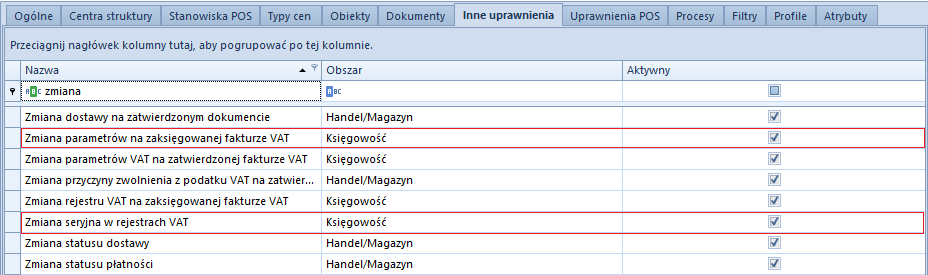
Z poziomu Konfiguracja→ Struktura Firmy→ Grupy operatorów→ Inne uprawnienia istnieje możliwość nadania/odebrania określonym grupom operatorów praw związanych z obszarem rejestrów VAT. W systemie zostały zdefiniowane 4 uprawnienia dotyczące tego obszaru:

  • Zmiana parametrów VAT na zatwierdzonej fakturze VAT – jeżeli parametr jest zaznaczony użytkownicy, znajdujący się w danej grupie operatorów, posiadają uprawnienia do zmiany parametrów VAT na zatwierdzonej fakturze VAT
  • Zmiana seryjna w rejestrach VAT – dla operatorów z zaznaczonym uprawnieniem jest udostępniona opcja na ribbonie dla Rejestrów VAT w grupie Lista [Zmień seryjnie].
  • Zmiana parametrów na zaksięgowanej fakturze VAT – dla operatorów z zaznaczonym uprawnieniem jest udostępniona możliwość dokonania zmiany na nagłówku i elementach zaksięgowanej faktury (parametrów VAT oraz momentu powstania obowiązku podatkowego rodzaj daty, rok i miesiąc za wyjątkiem parametru dotyczącego rejestru).
  • Zmiana rejestru VAT na zaksięgowanej fakturze VAT – operatorzy, którzy posiadają to uprawnienie mogą zmienić tylko rejestr VAT na zaksięgowanych fakturach VAT oraz korektach faktur VAT.

Uprawnienia do zmiany parametrów VAT na zatwierdzonej fakturze VAT

Uprawienie umożliwia dokonanie zmiany paramentów VAT na zatwierdzonych fakturach VAT. Jeżeli stan Niezatwierdzony/Anulowany został aktywowany i dla operatorów zaznaczono uprawnienie do zmiany parametrów, użytkownik będzie mógł dokonywać modyfikacji parametrów VAT na zatwierdzonej fakturze. Przy odznaczonym parametrze możliwość ta będzie zablokowana.

Uprawnienia do zmiany parametrów VAT na zatwierdzonej fakturze VAT

Dodatkowo tylko po nadaniu uprawnień do zmiany parametrów VAT dostępna będzie opcja zmiany seryjnej rejestrów VAT.

W bazie wykreowanej we francuskiej wersji językowej pomimo nadania uprawnienia oraz aktywacji pełnego diagramu stanów, seryjna zmiana rejestrów VAT na zatwierdzonej fakturze VAT jest zablokowana.

Uprawnienia do zmiany seryjnej w rejestrach VAT oraz zmiany parametrów lub rejestru VAT na zaksięgowanej fakturze VAT

Uprawnienia dotyczące zmian seryjnych w rejestrach VAT, zmiany parametrów na zaksięgowanej fakturze VAT oraz zmiany rejestru VAT na zaksięgowanej fakturze VAT można rozpatrywać łącznie, jako uzupełniające się elementy.

Tylko dla operatorów z zaznaczonym uprawnieniem dla zmiany seryjnej, w menu listy rejestrów VAT, dostępna będzie opcja [Zmień seryjnie]. W przeciwnym razie opcja ta jest ukryta.

Operatorzy, którym nadano uprawnienia do zmiany parametrów na zaksięgowanej fakturze VAT, mają możliwość zmiany na nagłówku i elementach faktury – parametrów VAT oraz daty powstania obowiązku podatkowego za wyjątkiem parametru dotyczącego rejestru. W przeciwnym razie wszystkie w/w kontrolki są wyszarzane.

Operatorzy, którzy posiadają uprawnienie do zmiany rejestru VAT na zaksięgowanej fakturze VAT, będą mogli zmienić tylko rejestr VAT na zaksięgowanych fakturach VAT oraz korektach faktur VAT. Pozostałe parametry faktury VAT i korekt faktury VAT, oprócz dotyczącego rejestru, będą możliwe do zmiany po nadaniu operatorowi prawa Zmiana parametrów na zaksięgowanej fakturze VAT. Dodatkowo tylko operatorzy, z uprawnieniami do zmiany rejestru VAT na zaksięgowanej fakturze VAT i zmiany seryjnej w rejestrach VAT mogą seryjnie zmieniać rejestry VAT na zaksięgowanej fakturze.

Uprawnienia Operatorów w strukturze firmy


Parametry konfiguracyjne związane z rejestrami VAT

Rejestry VAT służą do ewidencji dokumentów podlegających opodatkowaniu podatkiem od towarów i usług. Na podstawie danych w nich zawartych generowana jest deklaracja VAT. Liczba prowadzonych rejestrów VAT uzależniona jest od specyfiki i różnorodności działalności przedsiębiorstwa. Minimalnym układem jest prowadzenie jednego rejestru sprzedaży oraz rejestru zakupu towarów i usług. Użytkownik ma jednak możliwość rozbudowywania liczby rejestrów VAT, grupując w nich dane według własnych potrzeb. Przykładowo można prowadzić odrębne rejestry dla każdego rodzaju zakupu: rejestr zakupu wartości niematerialnych i prawnych, rejestr zakupu środków trwałych, rejestr zakupu materiałów, rejestr zakupu towarów, rejestr zakupu usług obcych, rejestr importu usług obcych i inne.

Z obszarem Rejestrów VAT wiąże się ustawienie dodatkowych parametrów dokonywane w konfiguracji systemowej (System → Konfiguracja → Księgowość → Parametry )oraz konfiguracji obszaru Księgowość.

Konfiguracja systemowa

W ramach konfiguracji głównej w sekcji System → Konfiguracja → Księgowość → Parametry Ogólne dostępny jest parametr Numeracja rejestrów VAT, który związany jest z rejestrami VAT. Decyduje on o sposobie numeracji porządkowej dokumentów w rejestrach VAT (LP.). Do wyboru są dwie możliwości numeracji miesięczna lub roczna. Parametr możliwy jest do zmiany w każdym momencie pracy z systemem.

W ramach konfiguracji szczegółowej dotyczącej obszaru Księgować istnieje możliwość zdefiniowania Parametrów VAT oraz wprowadzenia specyfikacji dotyczącej Obowiązku podatkowego.

Parametry VAT

System Comarch ERP Altum z racji tego, że jest systemem międzynarodowym przeznaczonym do sprzedaży towarów i usług w różnych krajach przygotowany jest do uwzględniania przepisów dotyczących podatku poszczególnych krajów. Deklaracje podatkowe znacznie różnią się w każdym z krajów wyglądem i wymogami, dlatego też system pozwala użytkownikowi na elastyczne definiowanie oraz wczytywanie parametrów VAT w zależności od lokalizacji.

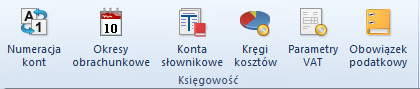
Zdefiniowanie parametrów VAT możliwe jest z poziomu menu System → Konfiguracja → Księgowość → Parametry VAT. Zdefiniowane parametry VAT są wspólne dla wszystkich firm oraz podrzędnych do nich centrów.

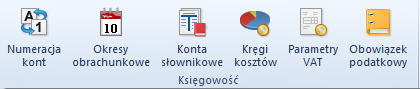
Menu Konfiguracja, grupa Księgowość

Wybór parametrów VAT możliwy jest na dokumentach handlowych oraz przy okazji dodawania dokumentów w rejestrach VAT.

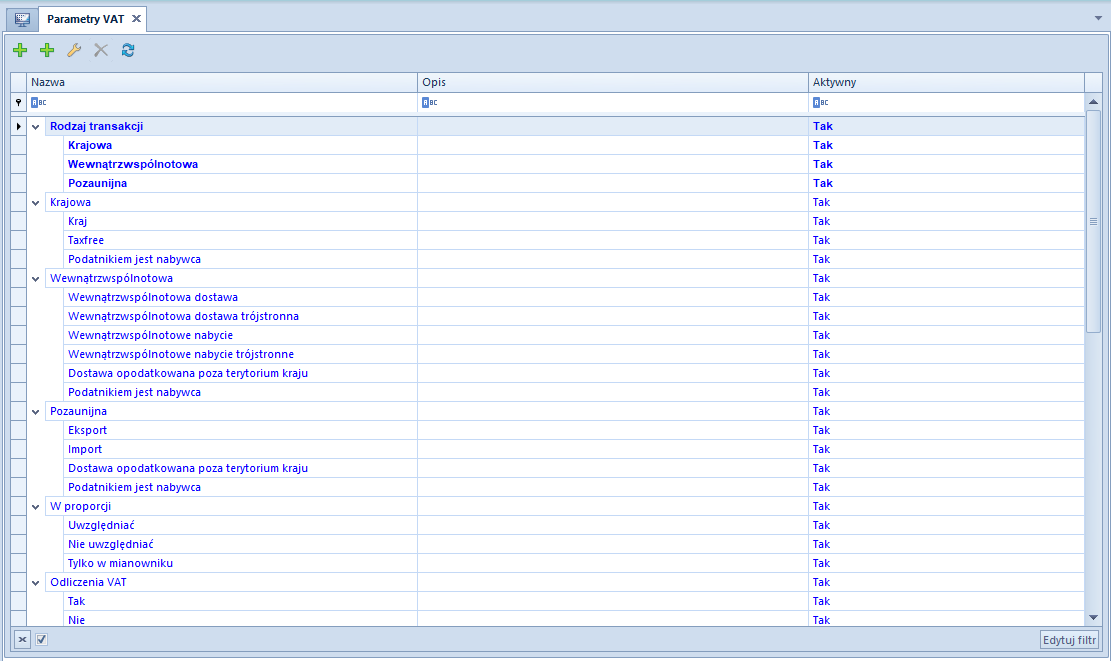
W systemie parametry można podzielić na trzy grupy

  • Główne (oznaczona na poniższym rysunku pogrubioną niebieską czcionką)
  • Domyślne (oznaczona na poniższym rysunku niebieską czcionką)
  • Użytkownika (oznaczona na poniższym rysunku czarną czcionką)

Grupa główna oraz domyślna może być edytowana jedynie pod względem aktywności. Dodatkowo do grupy głównej można dodawać kolejne parametry (domyślne jak i użytkownika).

Lista parametrów VAT

Definiowanie parametru VAT

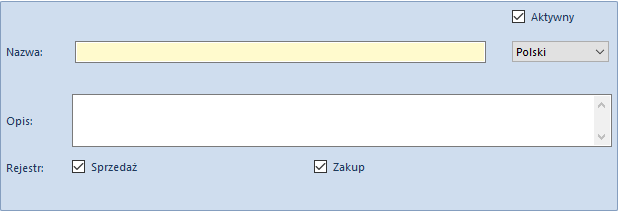
W celu zdefiniowania nowego parametru VAT należy wybrać przycisk [Dodaj parametr] z grupy przycisków Lista. Otworzy się formularz, w którym znajdują się następujące pola:

Nazwa – pole pozwalające wprowadzić nazwę definiowanego parametru,

Opis – pole pozwalające wprowadzić opis definiowanego parametru,

Aktywny – jest on domyślnie zaznaczony przy dodawaniu nowego parametru. Jego odznaczenie powoduje, że stawka przyjmuje cechę archiwalnej, tzn. takiej, która nie może być już wykorzystywana, np. nie można wystawić żadnych związanych z nią dokumentów.

Rejestr – dwa pola oznaczające występowanie danego parametru w rejestrach VAT sprzedaży bądź zakupu.

Formularz definiowania parametru VAT

W celu zapisania zmian należy wybrać przycisk [Zapisz] z grupy przycisków Akcje.

Do zdefiniowanego parametru można zdefiniować elementy, których tworzenie odbywa się w podobny sposób jak dodawanie parametrów. W tym celu należy zaznaczyć parametr, dla którego ma zostać zdefiniowany element, a następnie wybrać przycisk [Dodaj element].

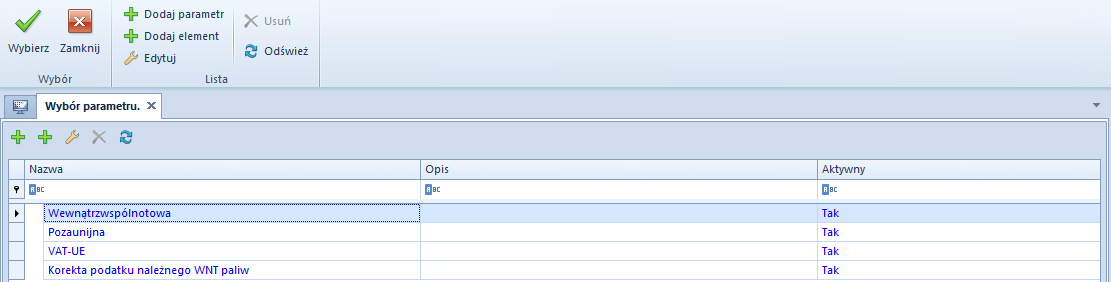
Tak zdefiniowany parametr wraz z elementami następnie może być dołączony do któregoś z parametrów głównych. W tym celu należy podnieść do edycji któryś z elementów głównego parametru Krajowa, Wewnątrzwspólnotowa, Pozaunijna, a następnie z grupy przycisków Lista należy wybrać [Dodaj], dzięki czemu zostanie otwarte okno z listą z dostępnych parametrów. W celu wybrania parametru należy zaznaczyć pozycję na liście, a następnie wybrać przycisk [Wybierz] z grupy przycisków Wybór.

Okno dołączania parametru do parametru głównego

Zdefiniowane w ten sposób parametry prezentowane są na definicjach rejestrów z odpowiednimi rodzajami transakcji oraz dostępne są do wyboru na dokumentach zaewidencjonowanych w rejestrze VAT.

Obowiązek podatkowy

System umożliwia definiowane dowolnej liczby definicji powstania obowiązku podatkowego. Zarówno polskie prawo podatkowe (Ustawa o podatku od towarów i usług) jak i międzynarodowe prawo podatkowe określa wiele szczególnych momentów powstawania obowiązku podatkowego z tytułu podatku VAT, dlatego użytkownik może elastycznie definiować dowolną ich liczbę.

Sformułowane przez użytkownika momenty powstawania obowiązku podatkowego są wspólne dla wszystkich firm oraz podrzędnych do nich centrów.

Zdefiniowanie momentu powstania obowiązku podatkowego możliwe jest z poziomu menu Konfiguracja → Księgowość → Obowiązek podatkowy. W systemie dostępna jest lista predefiniowanych definicji powstania obowiązku podatkowego. Użytkownik ma możliwość skorzystania z tych definicji jak i może dodać swoje własne.

Menu Konfiguracja, grupa Księgowość

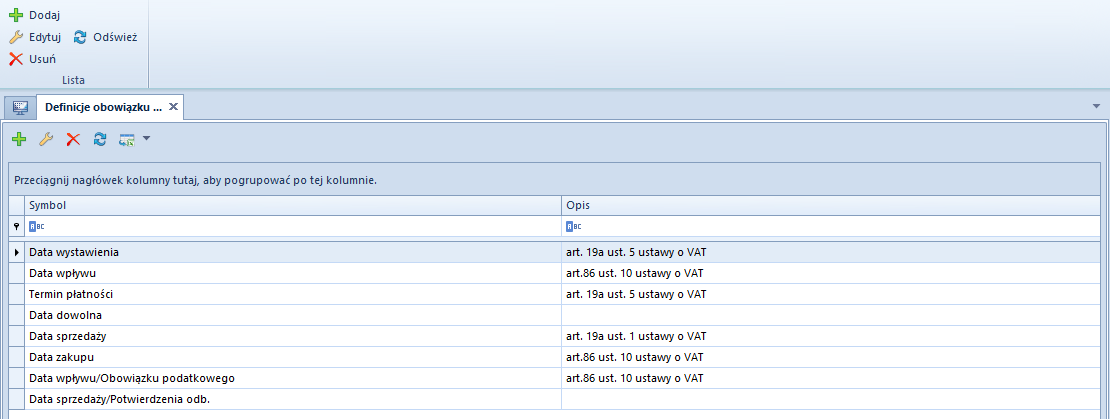
Lista definicji powstania obowiązku podatkowego

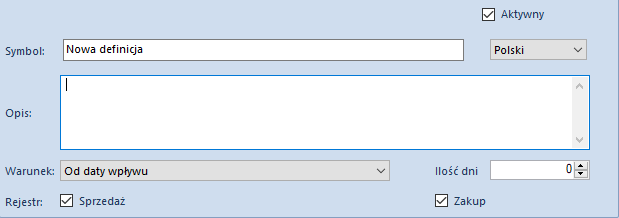
W celu dodania nowej definicji, należy wybrać przycisk [Dodaj] z grupy przycisków Lista. Zostanie otwarty formularz nowej definicji powstania obowiązku podatkowego:

Formatka definicji powstania obowiązku podatkowego

Dostępne pola:

Parametr Aktywny – jego odznaczenie oznacza dezaktywację definicji

Symbol – nazwa definicji powstania obowiązku podatkowego

Opis – dodatkowy opis definicji

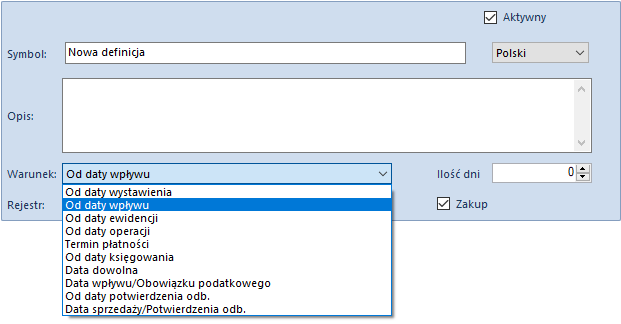
Warunek – pozwala wybrać jedną z dostępnych opcji, na podstawie której wyliczana będzie data obowiązku podatkowego na fakturze VAT.

Dostępne opcje to:

  • Od daty wystawienia
  • Od daty wpływu
  • Od daty ewidencji
  • Od daty operacji
  • Termin płatności
  • Od daty księgowania
  • Data dowolna
  • Data wpływu/Obowiązku podatkowego
  • Od daty potwierdzenia odbioru
  • Data sprzedaży/Potwierdzenia odbioru

Lista warunków

Ilość dni – dodatkowa ilość dni doliczana do daty wskazanej w warunku

Rejestr – Zakup lub Sprzedaż. Zaznaczenie parametru, przy danym typie rejestru oznacza możliwość wybrania definicji na odpowiednich rejestrach oraz fakturach VAT (Sprzedaży lub Zakupu).

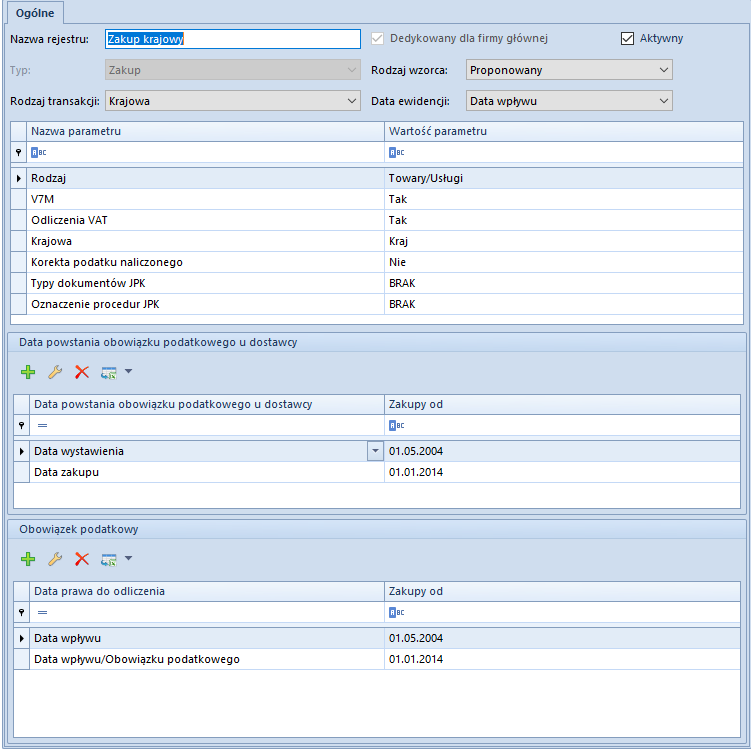
Zdefiniowane w systemie definicje powstania obowiązku podatkowego mogą zostać użyte zarówno na definicji rejestrów VAT ( Zakupu i Sprzedaży) jak i na samych fakturach VAT.

Wybór definicji powstania obowiązku podatkowego na rejestrze zakupu VAT


Przykłady dotyczące ustalania daty powstania obowiązku podatkowego u dostawcy i daty prawa do odliczenia na fakturze VAT zakupu oraz ustalanie daty powstania obowiązku podatkowego na fakturze VAT sprzedaży zawarto w artykule Dodawanie rejestru VAT.

Słowniki uniwersalne

W ramach listy predefiniowanych słowników uniwersalnych zdefiniowanych w systemie dostępne są słowniki związane z wydrukami dostępnymi z poziomu rejestru VAT (Konfiguracja → Słowniki uniwersalne):

  • Grupa Wydruki rejestru sprzedaży:
    • szablony
  • Grupa Wydruki rejestru zakupu:
    • szablony

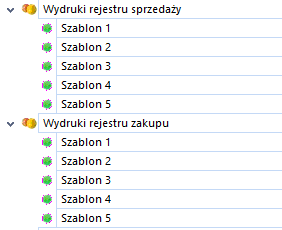
Szablony są definiowane osobno dla wydruków rejestru sprzedaży i rejestru zakupu.

Szablony związane z wydrukami dostępnymi z okna Rejestr VAT

Dzięki zdefiniowaniu odpowiednich szablonów użytkownik ma możliwość wyboru, jakie stawki VAT są uwzględnione na wydrukach dostępnych z poziomu rejestru VAT. Przed wykonaniem wydruków w rejestrze VAT użytkownik ma możliwość dokonania wyboru, który ze zdefiniowanych szablonów ma być wykorzystany na danym wydruku. Układ wydruku dostosowywany jest do wskazanego szablonu. Dane na wydruku oraz kolejność drukowania stawek zgodne są z ustawieniami dokonanymi w szablonie.

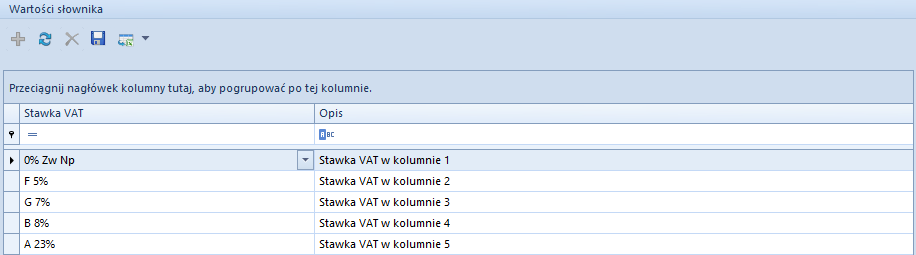
W ramach każdej z grup wydruków dostępnych jest 5 predefiniowanych szablonów, których nie można usuwać. Użytkownik nie ma też możliwości dodawania nowych. W ramach każdego z szablonów użytkownik ma możliwość zdefiniowania maksymalnie 5 elementów, w ramach których definiowane są stawki VAT związane z daną kolumną, która będzie prezentowana na wydrukach. Lista stawek VAT pobierana jest z konfiguracji systemu. Użytkownik oprócz stawek VAT z konfiguracji ma również do wyboru wartość: <brak> – wtedy na wydruku dana kolumna prezentowana jest jako pusta oraz wartości łącznej: 0% ZW NP.

W ramach każdej z grup zdefiniowanych w słownikach uniwersalnych domyślnie zdefiniowany jest pierwszy szablon na liście. Przyjmuje on wartości wskazane na poniższym rysunku z możliwością ich modyfikacji przez użytkownika.

Domyślnie dostępny szablon wydruków


Rozliczenia z bankiem na podstawie zaimportowanego wyciągu bankowego

W celu wykonania rozliczenia stanu konta księgowego z wyciągiem bankowym, należy zaimportować wyciąg do systemu. Aby to zrobić należy wybrać przycisk [Importuj] z grupy przycisków Parametry.

Uwaga
Użytkownik ma możliwość ponownego zaimportowania tych samych danych do wskazanego rejestru i okresu.


Po pojawieniu się formularza importu pozycji wyciągu bankowego, w polu Format pliku należy wybrać format właściwy dla wczytywanego wyciągu i w polu Kodowanie odpowiedni sposób kodowania. Następnie należy wczytać wyciąg, zaznaczyć pozycje wyciągu i zaimportować dane do systemu za pomocą przycisku [Zaimportuj zaznaczony]. System nie tworzy wczytanych operacji, a jedynie pobiera je z wyciągu, dla ułatwienia procesu porównania.

Szczegółowy opis formatów i importowania przelewów został opisany w kategorii Przelewy.

Formularz importu wyciągu bankowego

Po imporcie istnieje możliwość powrotu do rozliczania ręcznego za pomocą przycisku [Manualnie].

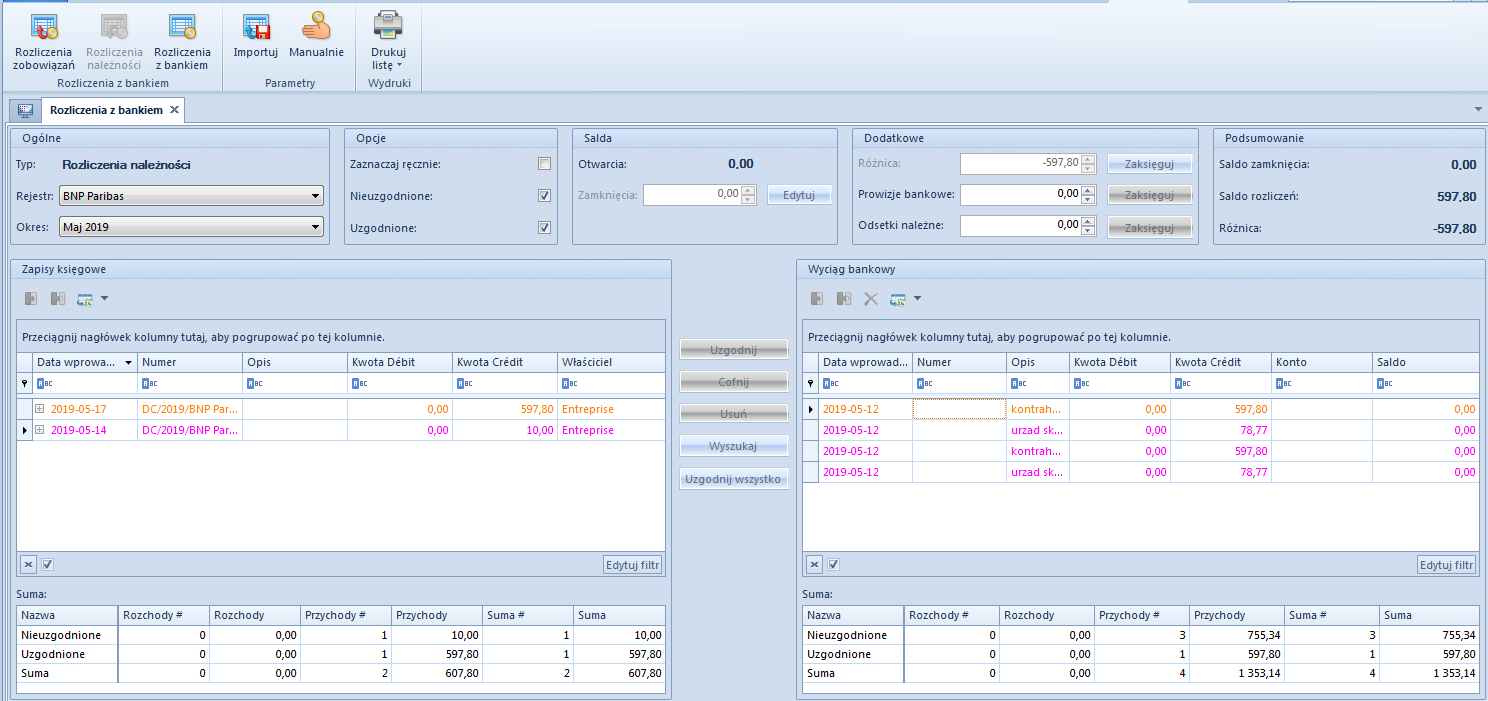
Po zaimportowaniu wyciągu okno rozliczeń bankowych zostaje podzielone na części:

  • Zapisy księgowe – lista wyświetlana po lewej stronie ekranu zawierająca informację o zaksięgowanych operacjach bankowych
  • Wyciąg bankowy – lista wyświetlana po prawej stronie ekranu zawierająca zaimportowane operacje z wyciągu bankowego

Pod każdą listą znajduje się tabela z podsumowaniem wartości uzgodnionych i nieuzgodnionych

Lista rozliczeń z bankiem po zaimportowaniu wyciągu bankowego

Dla ułatwienia procesu uzgadniania w sekcji Operacje dostępne są parametry:

  • Zaznaczaj ręcznie – jeżeli parametr jest odznaczony, po wybraniu pozycji na jednej z list, system automatycznie wyszuka i zaznaczy pasujące pozycje na drugiej liście. Jeśli parametr jest zaznaczony użytkownik musi ręcznie zaznaczać pozycje na drugiej liście.
  • Nieuzgodnione – jeżeli parametr jest zaznaczony, system wyświetla nieuzgodnione zapisy księgowe. Jeśli jest odznaczony, takie zapisy są ukrywane.
  • Uzgodnione – jeżeli parametr jest zaznaczony, system wyświetla uzgodnione zapisy księgowe. Jeśli jest, odznaczony takie zapisy są ukrywane.

Wskazówka
W sekcji Wyciąg bankowy wśród kolumn do wyboru dostępna jest kolumna Uzgodniono, dzięki której można w łatwy sposób odfiltrować operacje uzgodnione.


Pomiędzy sekcjami Zapisy księgowe i Wyciąg bankowy znajdują się przyciski:

  • [Uzgodnij] – umożliwia uzgodnienie zaznaczonego zapisu księgowego z zaznaczoną operacją z wyciągu bankowego
  • [Cofnij] – wycofuje uzgodnienie zaznaczonego zapisu księgowego z zaznaczoną operacją z wyciągu bankowego
  • [Usuń] – pozwala na usunięcie pozycji, które zostały zaimportowane i są nieuzgodnione
  • [Wyszukaj] – pozwala na wyszukanie zapisu księgowego, który nie znajduje się w zdefiniowanym okresie. Po naciśnięciu przycisku wyświetlana jest lista operacji k/b, na której użytkownik może wybrać zapis, który zostanie dodany do listy zapisów księgowych w oknie rozliczeń z bankiem
  • [Uzgodnij wszystko] – umożliwia jednoczesne uzgodnienie wszystkich zapisów pasujących do operacji

Uwaga
Nie można odksięgować operacji k/b, która została uzgodniona. W celu jej odksięgowania, należy najpierw wycofać uzgodnienie.


W sekcji Dodatkowe listy rozliczeń z bankiem system umożliwia zaksięgowanie różnicy pomiędzy saldem otwarcia a zamknięcia, prowizji bankowych i odsetek należnych.


Rozliczenia z bankiem na podstawie wyciągu w formie papierowej

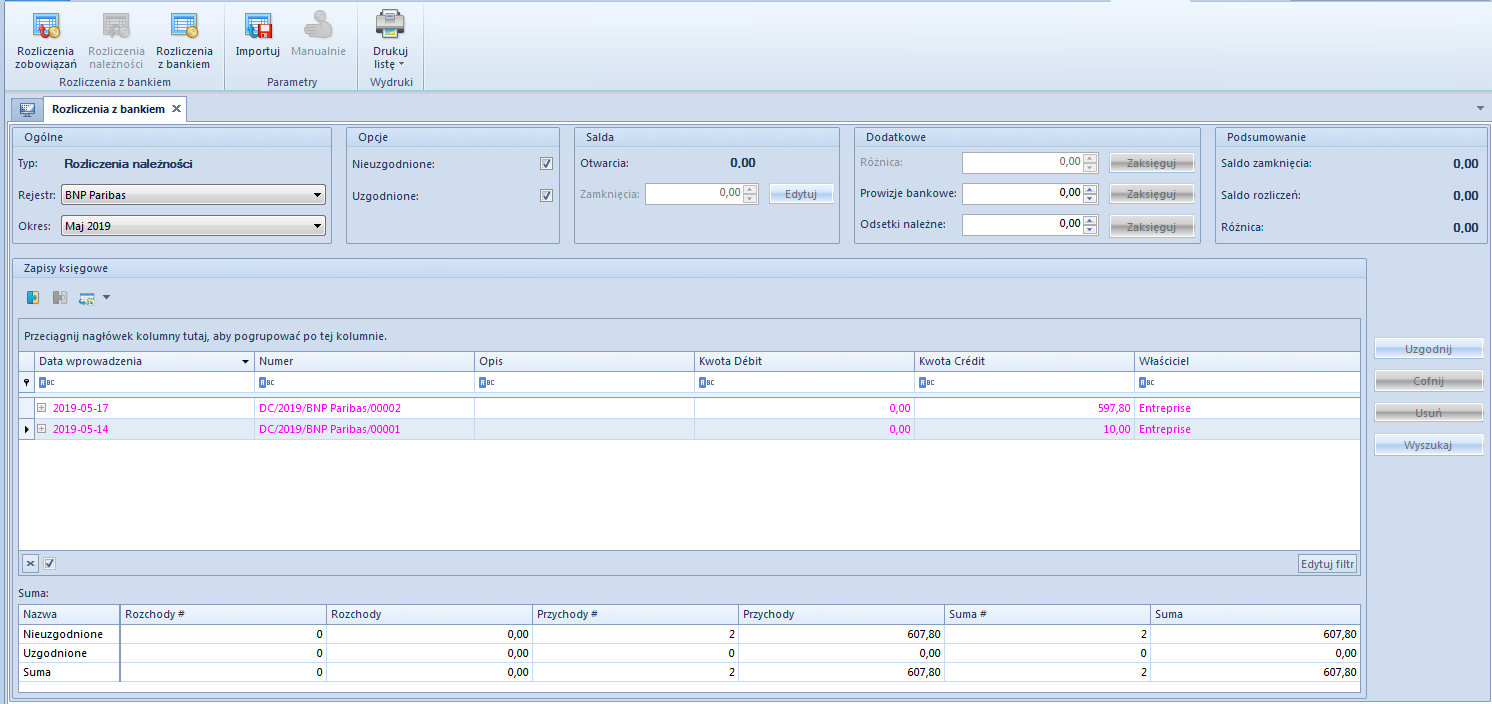
W celu wykonania rozliczenia wyciągu otrzymanego np. w formie papierowej z zapisami księgowymi należy wybrać z poziomu menu Księgowość przycisk [Rozliczenia z bankiem], a następnie w sekcji Ogólne formularza wskazać rejestr bankowy oraz okres, za który nastąpi rozliczenie. W sekcji Saldo należy uzupełnić pole Zamknięcia, a w przypadku pierwszego rozliczenia w danym rejestrze również Otwarcia.

Wyświetlona zostanie lista zapisów księgowych wprowadzonych na konto powiązane z wybranym rejestrem bankowym we wskazanym okresie.

Formularz rozliczeń z bankiem

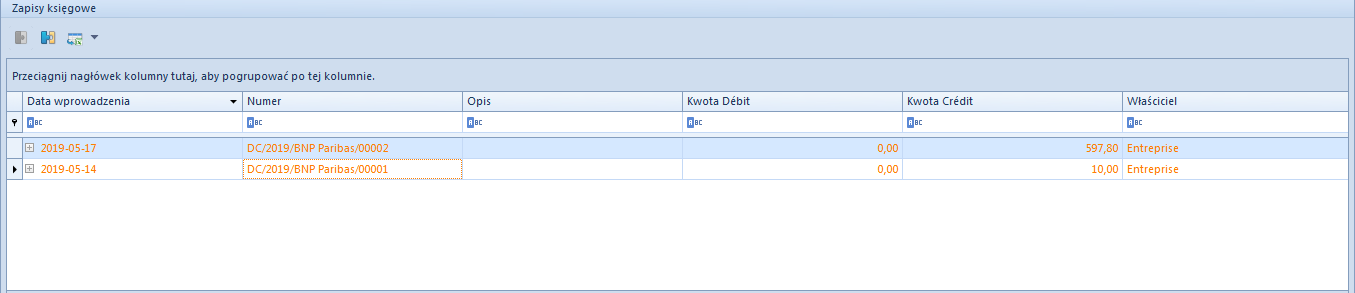
Jeżeli dane z wyciągu bankowego są zgodne z zapisami księgowymi prezentowanymi w sekcji Zapisy księgowe, użytkownik powinien zaznaczyć zapis i wybrać przycisk [Uzgodnij]. W wyniku dokonania uzgodnienia zapis zmieni kolor.

W przypadku pomyłki, uzgodnienie może zostać wycofane. W tym celu należy zaznaczyć uzgodniony zapis i wybrać przycisk [Cofnij].

Uwaga
Nie można odksięgować operacji kasowo – bankowej, która została uzgodniona. Najpierw należy wycofać uzgodnienie.

Lista uzgodnionych zapisów księgowych

W celu ułatwienia procesu uzgadniania zapisów w sekcji Opcje dostępne są parametry:

  • Nieuzgodnione – jeżeli parametr jest zaznaczony, system wyświetla nieuzgodnione zapisy. Jeśli jest odznaczony, takie zapisy są ukrywane.
  • Uzgodnione – jeżeli parametr jest zaznaczony, system wyświetla uzgodnione zapisy. Jeśli jest odznaczony, takie zapisy są ukrywane.

W sekcji Dodatkowe można zaksięgować różnicę pomiędzy saldem otwarcia a zamknięcia, prowizje bankowe i odsetki należne.


Rozliczenia z bankiem

Uwaga
Funkcjonalność dostępna w francuskiej, niemieckiej oraz angielskiej wersji językowej systemu.


Istnieją dwa odrębne modele pracy związane z obsługą rachunków bankowych jednostki gospodarczej:

  • Ewidencja na podstawie otrzymanego wyciągu bankowego – ewidencja operacji związanych z dokonaniem transakcji na rachunku bankowym odbywa się dopiero po otrzymaniu wyciągu bankowego. Po jego otrzymaniu (w formie papierowej, bądź pliku) odbywa się rejestracja operacji, a następnie ich księgowanie. Obowiązuje np. w Polsce.
  • Bieżąca rejestracja operacji oraz wykorzystanie tzw. Bank Reconciliation – ewidencja operacji związanych z dokonaniem transakcji na rachunku bankowym odbywa się na bieżąco tzn. operacja bankowa rejestrowana jest w momencie wystawienia zlecenia dokonania przelewu. Po otrzymaniu wyciągu bankowego odbywa się weryfikacja kompletności transakcji po obu stronach – ewidencji w firmie oraz w banku. Obowiązuje np. we Francji.

Formularz Rozliczenia z bankiem dostępny jest z poziomu menu Księgowość pod przyciskiem [Rozliczenia z bankiem]. Tworzony jest on w obrębie firmy i odwołuje się do jej waluty systemowej.

Formularz rozliczeń z bankiem

W menu formularza znajdują się standardowe przyciski oraz dodatkowo:

  • [Rozliczenia zobowiązań] – przycisk aktywny do momentu jego wybrania. Po wybraniu zostaje on dezaktywowany, a w polu Typ ustawiana jest wartość Rozliczenia zobowiązań.
  • [Rozliczenia należności] – przycisk aktywny do momentu jego wybrania. Po wybraniu zostaje on dezaktywowany, a w polu Typ ustawiana jest wartość Rozliczenia należności.
  • [Rozliczenia z bankiem] – przycisk aktywny do momentu jego wybrania. Po wybraniu zostaje on dezaktywowany, a w polu Typ ustawiana jest wartość Rozliczenia z bankiem. Opcja domyślna po otwarciu formularza Rozliczeń z bankiem.
  • [Importuj] – przycisk dostępny po wskazaniu rejestru oraz okresu. Umożliwia wczytanie pozycji wyciągu bankowego.
  • [Manualnie] przycisk dostępny po wskazaniu rejestru oraz okresu. Przycisk aktywny po zaimportowaniu pozycji wyciągu. Umożliwia powrócenie do ręcznego rozliczania aktualnego miesiąca. Po wybraniu przycisku pojawi się komunikat „Jeżeli wrócisz do rozliczania ręcznego wszystkie rozliczenia z aktualnego miesiąca zostaną cofnięte. Czy na pewno chcesz to zrobić?” umożliwiający podjęcie decyzji.

Formularz rozliczeń z bankiem został podzielony na sekcje:

Sekcja Ogólne

W sekcji dostępne są elementy:

  • Typ – wartość ustawiana na podstawie przycisków [Rozliczenie zobowiązań], [Rozliczenia należności], [Rozliczenia z bankiem]. W zależności od wybranej opcji w sekcjach Zapisy księgowe oraz Wyciągi bankowe prezentowane są operacje KP, KW lub łącznie.
  • Rejestr – umożliwia wskazanie rejestru o typie Bank
  • Okres – umożliwia określenie miesiąca w ramach okresu obrachunkowego, do którego zalogowany jest użytkownik

Sekcja Opcje

W sekcji dostępne są parametry:

  • Zaznaczaj ręcznie – parametr dostępny po zaimportowaniu wyciągu bankowego. Jeżeli parametr jest odznaczony, to po wybraniu pozycji na jednej z list, system automatycznie wyszuka i zaznaczy pasujące pozycje na drugiej liście. Jeśli parametr jest zaznaczony użytkownik musi zaznaczać je ręcznie na drugiej liście.
  • Nieuzgodnione – jeżeli parametr jest zaznaczony, system wyświetla nieuzgodnione zapisy księgowe. Jeśli jest odznaczony, takie zapisy są ukrywane.
  • Uzgodnione – jeżeli parametr jest zaznaczony, system wyświetla uzgodnione zapisy księgowe. Jeśli jest odznaczony, takie zapisy są ukrywane.

Sekcja Salda

W sekcji dostępne są pola:

  • Otwarcia – pole możliwe do uzupełnienia podczas pierwszego rozliczenia z kontem banku. W kolejnych miesiącach saldo otwarcia jest uzupełniane na podstawie salda zamknięcia miesiąca wcześniejszego bez możliwości edycji.
  • Zamknięcia – pole obligatoryjne uzupełniane ręcznie. W przypadku konieczności edycji wprowadzonej wartości należy wybrać przycisk [Edytuj].

Sekcja Dodatkowe

W sekcji dostępne są pola:

  • Różnica – pole nieedytowalne, wyliczane automatycznie jako różnica salda otwarcia i salda zamknięcia
  • Prowizje bankowe – pole do ręcznego uzupełnienia
  • Odsetki należne – pole do ręcznego uzupełnienia

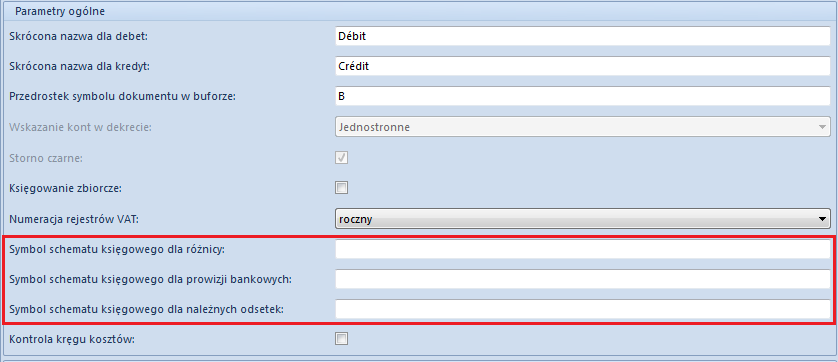
W celu zaksięgowania wartości tych pól należy wybrać przycisk [Zaksięguj] dostępny przy polu z kwotą. Aby księgowanie było możliwe, konieczne jest określenie schematów księgowych dla każdego rodzaju niezgodności w konfiguracji systemu (System → Konfiguracja → Księgowość → sekcja Parametry ogólne). Przypisane schematy księgowe powinny być dodane w ramach typu dokumentu Operacja kasowo – bankowa. Opis funkcjonalności schematów księgowych znajduje się w kategorii Schematy księgowe.

Sekcja do przypisywania schematów księgowych dla rozliczeń z bankiem

Sekcja Podsumowanie

Sekcja składa się z pól informacyjnych, które nie podlegają edycji:

  • Saldo zamknięcia – wartość z pola Zamknięcia sekcji Salda
  • Saldo rozliczeń – wartość wyliczana na podstawie salda otwarcia oraz wartości uzgodnionych operacji
  • Różnica – wartość wyliczana jako różnica między saldem zamknięcia a saldem rozliczeń

Sekcja Zapisy księgowe

Sekcja została podzielona na listę zawierające zapisy księgowe oraz tabelę z podsumowaniem wartości uzgodnionych i nieuzgodnionych.

Przyciski związane z uzgadnianiem zapisów:

  • [Uzgodnij] – umożliwia uzgodnienie zaznaczonego zapisu księgowego
  • [Cofnij] – wycofuje uzgodnienie zaznaczonego zapisu księgowego
  • [Usuń] – pozwala na usunięcie pozycji, które zostały zaimportowane i są nieuzgodnione w przypadku opcji importowania operacji
  • [Wyszukaj] – pozwala na wyszukanie zapisu księgowego, który nie znajduje się w zdefiniowanym okresie. Po naciśnięciu przycisku wyświetlana jest lista operacji k/b, na której użytkownik może wybrać zapis, który zostanie dodany do listy zapisów księgowych w oknie rozliczeń z bankiem
  • [Uzgodnij wszystko] – umożliwia jednoczesne uzgodnienie wszystkich zapisów pasujących do operacji. Przycisk widoczny w przypadku opcji importowania operacji

Sekcja Wyciąg bankowy

Sekcja dostępna po zaimportowaniu wyciągu bankowego za pomocą przycisku [Importuj].

Zawiera informację o wczytanych pozycjach wyciągu bankowego do uzgodnienia z zapisami księgowymi.

Sekcje Zapisy księgowe oraz Wyciąg bankowy zawierają podsumowanie uzgodnionych i nieuzgodnionych operacji w podziale na kolumny:

  • Nazwa – stan uzgodnienia: Nieuzgodnione, Uzgodnione, Suma
  • Rozchody #, Przychody #, Suma # – liczba pozycji o określonych typie oraz łącznie w podziale na stan
  • Rozchody, Przychody, Suma – wartość pozycji o określonym typie oraz łącznie w podziale na stan


Generowanie faktur VAT do faktur z paragonów

Uwaga
Funkcjonalność dostępna wyłącznie w polskiej wersji językowej systemu.


W celu dogenerowania faktur VAT do faktur z paragonów należy z poziomu menu Dodatki wybrać przycisk [Generacja faktur VAT do faktur z paragonów] z grupy przycisków Funkcje specjalne. Przycisk dostępny jest po zaznaczeniu parametru Generowanie faktur VAT w rejestrze do faktur z paragonów (SystemKonfiguracjaKsięgowość sekcja Parametry ogólne) oraz ponownym zalogowaniu do programu.

Funkcje specjalne

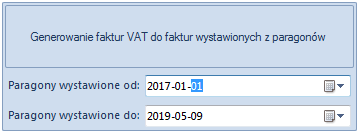
Pojawi się okno Generacja faktur VAT do faktur z paragonów składające się z pól Paragony wystawione od (domyślnie 1 stycznia 2017 r.) oraz Paragony wystawione do (domyślnie data bieżąca) umożliwiających wskazanie zakres dat, w ramach którego ma się odbyć weryfikacja paragonów.

Faktury VAT generowane są w przypadku, gdy do faktury utworzonej z paragonu nie została jeszcze wygenerowana faktura VAT.

Generowanie faktur VAT do faktur wystawionych z paragonów

Szczegółowy opis funkcjonalności generowania faktur VAT do faktur z paragonów znajduje się w artykule Generowanie faktur VAT do faktur z paragonów.


Aktualizacja zmiennych schematów księgowych

Podczas korzystania z systemu mogą pojawić się sytuacje, kiedy należy zweryfikować poprawność danych i wykonać prace naprawcze lub aktualizujące dotychczasowej struktury.

Uwaga
Przed wykorzystaniem funkcji konieczne jest potwierdzenie wykonania kopii bezpieczeństwa. Potwierdzenie wykonania kopii bezpieczeństwa nie jest równoznaczne z wykonaniem fizycznej kopii. Użytkownik powinien wykonać kopię samodzielnie, przed uruchomieniem funkcji naprawczych.


W celu wykonania aktualizacji zmiennych schematów należy z poziomu menu Dodatki wybrać przycisk [Aktualizacja zmiennych schematów księgowych] z grupy przycisków Funkcje specjalne.

Funkcje specjalne

Pojawi się okno Aktualizacja zmiennych schematów księgowych składające się z elementów:

  • Okres obrachunkowy – umożliwia wybranie z listy rozwijanej okresu obrachunkowego, dla którego funkcja ma zostać wykonana
  • Wykonano kopię bezpieczeństwa – parametr domyślnie odznaczony. Zaznaczenie parametru nie jest równoznaczne z wykonaniem kopii bazy. Odznaczenie parametru dezaktywuje przycisk [Aktualizuj] i uniemożliwia wykonanie funkcji.

    Aktualizacja zmiennych schematów księgowych

Z uwagi na zmiany w strukturze bazy danych została umożliwiona zbiorcza aktualizacja zmiennych na schematach księgowych.

Podczas aktualizacji istniejące zmienne w schematach zdefiniowanych we wskazanym okresie obrachunkowym zostaną odpowiednio zmodyfikowane.


Odbudowa rozrachunków

Podczas korzystania z systemu mogą pojawić się sytuacje, kiedy należy zweryfikować poprawność danych i wykonać prace naprawcze lub aktualizujące dotychczasowej struktury.

Uwaga
Przed wykorzystaniem funkcji konieczne jest potwierdzenie wykonania kopii bezpieczeństwa. Potwierdzenie wykonania kopii bezpieczeństwa nie jest równoznaczne z wykonaniem fizycznej kopii. Użytkownik powinien wykonać kopię samodzielnie, przed uruchomieniem funkcji naprawczych.


W celu wykonania odbudowy rozrachunków należy z poziomu menu Dodatki wybrać przycisk [Odbudowa rozrachunków] z grupy przycisków Funkcje specjalne.

Funkcje specjalne

Pojawi się okno Odbudowa rozrachunków składające się z elementów:

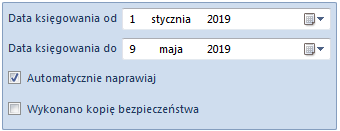
  • Data księgowania od/Data księgowania do – zakres dat, w ramach którego uwzględniane są dekrety wprowadzone na konta rozrachunkowe podczas wykonywania funkcji
  • Automatycznie naprawiaj – parametr domyślnie odznaczony. Zaznaczenie parametru powoduje, że system sprawdzi poprawność kwot do rozrachowania na dekretach, a w przypadku rozbieżności naprawi je oraz zostanie wyświetlony parametr Wykonano kopię bezpieczeństwa.
  • Wykonano kopię bezpieczeństwa – parametr domyślnie odznaczony. Zaznaczenie parametru nie jest równoznaczne z wykonaniem kopii bazy. Zaznaczenie parametru aktywuje przycisk [Zatwierdź] i umożliwia wykonanie funkcji.

Funkcja odbudowy rozrachunków

Odbudowa rozrachunków polega m.in. na tworzeniu rozrachunków, weryfikacji i naprawie stanu bieżących rozrachunków.

Dla każdego z dekretów weryfikowane jest czy zapis posiada dokument źródłowy, czy dekret powstał na podstawie:

  • płatności (identyfikator płatności)
  • operacji (identyfikator operacji)
  • kwoty bilansu otwarcia/płatności
  • pozycji noty memoriałowej powiązanej z płatnością

Następnie weryfikowane jest, czy dany obiekt został rozliczony (całkowicie lub częściowo).

Jeżeli istnieje rozliczenie dokumentu źródłowego, sprawdzane jest, czy obiekty powiązane zostały zaksięgowane w sposób umożliwiający identyfikację powiązania oraz czy dekrety spełniają kryteria rozrachunku.

Podczas weryfikacji wykluczane są dekrety spełniające kryteria kompensaty tj. wprowadzone na różne konta – w przypadku tej operacji nie są generowane dekrety kompensacyjne.

Jeśli wszystkie powyższe kryteria są spełnione, dla każdej z par określana jest kwota rozrachunku oraz aktualizowane są dane (kwoty, identyfikatory) w odpowiednich tabelach zapisujących powiązania.

Przykład

W bazie istnieje FS 1/2019 z płatnością na kwotę 4000,00 PLN rozliczoną częściowo z operacją k/b na kwotę 1000,00 PLN.

FS została zaksięgowana na konto rozrachunkowe 201-A po stronie Wn z datą 03.02.2019 (dekret A powstał na podstawie płatności), na dekrecie kwota pozostaje [Wn] = 4000,00 PLN.

Operacja została zaksięgowana na konto rozrachunkowe 201-A po stronie Ma z datą 20.12.2019 (dekret B ma powiązanie z operacją), na dekrecie kwota pozostaje [Ma] = 1000,00 PLN.

W procedurze odbudowy wskazano zakres dat: 01.01 – 31.12.2019.

Efekt: Dekret A ma powiązanie z dekretem B, a dekret B z dekretem A. Na dekrecie A kwota pozostaje [Wn] = 3000,00 PLN, a na dekrecie B kwota pozostaje [Ma] = 0,00 PLN.


Cele sprzedaży

Funkcjonalność pozwala na ustalenie indywidualnych celów sprzedaży dla pracowników poszczególnych sklepów. Obliczanie wartości sprzedaży realizowane jest np. za pomocą dedykowanych raportów BI.

Cele sprzedaży można określić z poziomu Sprzedaż -> (Cele) Cele sprzedaży.

Uwaga
Możliwość definiowania celów sprzedaży jest uzależniona od uprawnienia na grupie operatorów: Cele sprzedaży.

Lista celów sprzedaż

Na liście znajdują się standardowe przyciski opisane w artykule standardowe przyciski.

Na liście dostępne są kolumny:

  • Aktywny
  • Typ celu
  • Nazwa
  • Sklep
  • Obowiązuje od/ Obowiązuje do
  • Cel dla sklepu


Tworzenie nowego celu

Aby dodać nowy cel należy wybrać przycisk [Dodaj], po czym otwarty zostanie formularz jego definiowania.

Formularz celu sprzedaży

Formularz celu sprzedaży składa się z:

Panelu bocznego – w którym dostępne są poniższe pola/parametry:

  • Aktywny
  • Nazwa
  • Typ celu – lista nieedytowalna, pozwala na określenie przedziału czasu w jakim obowiązywać będzie dany cel. Do wyboru jest typ: Dzienny (domyślny), Tygodniowy, Miesięczny, Kwartalny, Roczny.
  • Sklep – pole, w którym należy wskazać centrum powiązane ze stanowiskiem POS
  • Obowiązuje od/Obowiązuje do – pozwala na określenie przedziału czasu, w którym obowiązuje dany cel
  • Cel dla sklepu – parametr domyślnie odznaczony, po jego zaznaczeniu zostanie wyczyszczona i ukryta sekcja z Pracownikami

Na zakładce Parametry, w górnej części okna, w zależności od wskazanego typu celu dostępne będą poniższe kolumny:

  • Priorytet (dostępne tylko dla opcji: Dzienny)
  • Zastosowanie (dostępne tylko dla opcji: Dzienny) – lista nieedytowalna pozwalająca na wskazanie jednej z poniższych opcji:
    • Data/Okres
    • Dni tygodnia
    • Standardowy dzień
  • Dni tygodnia (dostępne tylko dla opcji: Dzienny) – pole edytowalne tylko, gdy w kolumnie Zastosowanie wskazano opcję Dni tygodnia. Pole pozwala na wybranie z listy dni tygodnia lub opcji (Wybierz wszystkie)
  • Data od/Data do (dostępne tylko dla opcji: Dzienny) – pole edytowalne tylko, gdy w kolumnie Zastosowanie wskazano opcję Data/Okres. Pola pozwalają na określenie przedziału czasu.
  • Kwota – pole pozwalające na określenie wartości celu dla danego celu
  • Waluta – waluta bazowa firmy, do której należy centrum powiązanego ze stanowiskiem POS, wskazane w nagłówku formularza
  • Okres (dostępne tylko dla opcji: Miesięczny, Kwartalny, Roczny) – lista rozwijalna pozwalająca na wskazanie przedziału czasowego zgodne z wybranym okresem. Dla opcji:
    • Miesięczny – do wyboru są poszczególne miesiące lub opcja (Wybierz wszystkie)
    • Kwartalny – do wyboru są poszczególne kwartały
    • Roczny – do wyboru są lata

Przykład

Definicja celu dziennego:

  • Obowiązuje od: 1.01.2018
  • Obowiązuje do: 30.12.2018
  • Okres: 20.12 – 23.12: Kwota: 6000,00 Priorytet: 1
  • Dni tygodnia: Sobota, Kwota: 4500,00, Priorytet: 2
  • Standardowy dzień, Kwota: 3000,00, Priorytet: 3

Wartość celu, stosowana w danym dniu:

  • Poniedziałek, 3.12 (spełniony warunek: dzień standardowy) – 3000,00
  • Sobota, 15.12 (spełnione warunki: dzień standardowy, dni tygodnia: sobota) – 4500,00 – priorytet dla opcji Dni Tygodnia jest wyższy niż ten zdefiniowany dla opcji Standardowy
  • Sobota, 22.12 (spełnione warunki: dzień standardowy, dni tygodnia: sobota, okres: 20.12-13.12) – 6000,00 – priorytet dla opcji Okres (1) jest wyższy od pozostałych


W sekcji Pracownicy należy wskazać pracownika, powiązanego z operatorem należącym do centrum wskazanego w polu Sklep.

Uwaga
W przypadku zaznaczenia parametru Cel dla sklepu nie jest określany dla wskazanych pracowników, tylko dla całego sklepu.


Uwaga
Aby istniała możliwość wskazania pracownika w pierwszej kolejności należy wskazać centrum w polu Sklep.