Podczas wprowadzania dokumentów należy zwrócić uwagę na pola obowiązkowe, bez których plik JPK nie zostanie poprawnie zweryfikowany.
W poszczególnych strukturach plików JPK wskazane są pola obowiązkowe, bez których plik nie zostanie poprawnie zweryfikowany, przez co nie będzie mógł zostać przesłany do urzędu skarbowego.
W niniejszym rozdziale biuletynu zaprezentowano sposób wprowadzania dokumentów oraz pola, na które należy zwrócić szczególną uwagę. Pola te muszą zostać wypełnione na dokumencie, aby plik został poprawnie wygenerowany. System Comarch ERP Altum nie kontroluje, czy podczas wprowadzania dokumentu, niektóre pola wymagane w plikach JPK zostały wypełnione przez użytkownika.
Opis postępowania dotyczy wszystkich użytkowników, niezależnie od wersji systemu Comarch ERP Altum,
z której firma korzysta. Przy czym obsługa generowania plików JPK jest dostępna w wersji 2016.5 i wyższych.
Uwaga
Dodatkowo w systemie Comarch ERP Altum dostępny jest proces BPM: „JPK – obsługa pól obowiązkowych na dokumentach”. Proces stanowi uzupełnienie funkcjonalności umożlwiającej wymianę Jednolitych Plików Kontrolnych. Schematy dla plików JPK zawierają pola, które powinny być obowiązkowo wypełnione na dokumencie. Część z tych pól nie jest wymagana podczas wprowadzania dokumentów do systemu. Proces umożliwia wyświetlanie ostrzeżenia przy braku wypełnienia konkretnych pól dokumentu. Dla dokumentów NM, FZV i ich korekt proces działa wyłącznie w trybie informacyjnym.
Uwaga
Funkcjonalność generowania plików JPK z systemu Comarch ERP Altum jest dostępna od wersji 2016.5, dlatego konieczna jest aktualizacja systemu do aktualnej wersji. Jeżeli wskazane w biuletynie wymagane pola będą uzupełnione na dokumentach wprowadzonych we wcześniejszych wersjach systemu Comarch ERP Altum niż 2016.5, to po aktualizacji zostaną one poprawnie uwzględnione podczas generowania Jednolitych plików kontrolnych w wersji 2016.5 i późniejszych.
Dane firmy
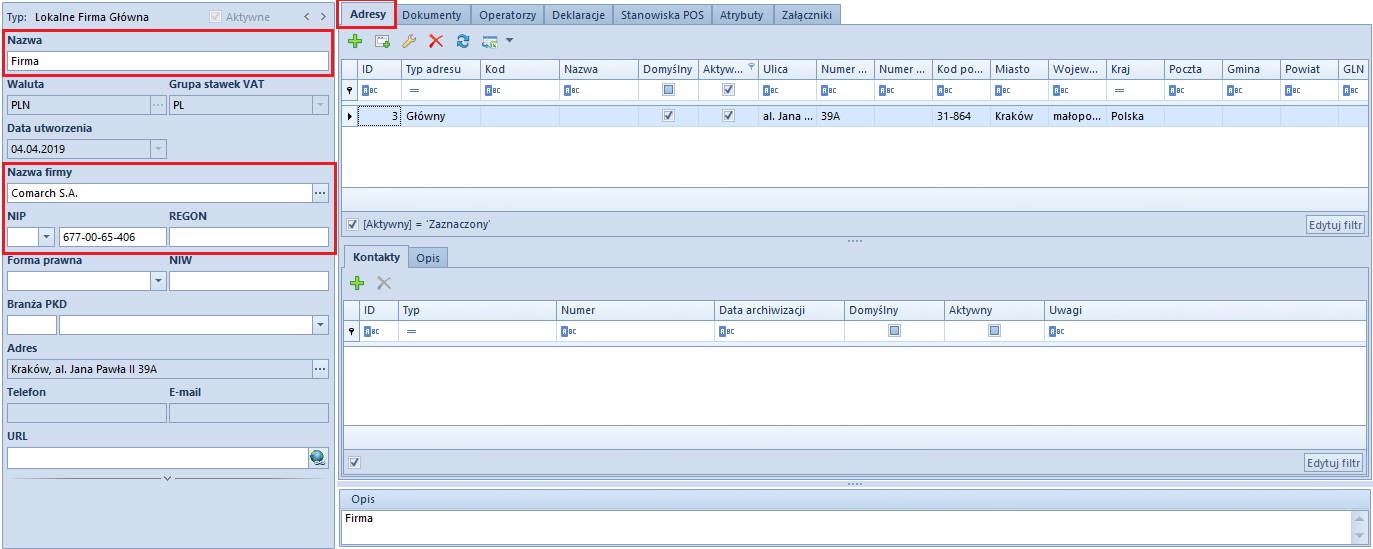
W przypadku wszystkich rodzajów plików JPK obowiązkowe pola do uzupełnienia definiujące przedsiębiorstwo dostępne są z poziomu Konfiguracja →Struktura firmy → Firma zakładka Ogólne. Są to następujące pola:
Nazwa, Nazwa firmy – należy wpisać nazwę firmy
NIP
Kod urzędu
W sekcji Adres:
Kraj
Województwo
Miasto
Kod pocztowy
Ulica
Nr domu
Poczta
Gmina
Powiat
Uwaga
Wyjątek stanowi plik JPK_V7M, w przypadku którego nie ma konieczności uzupełniania sekcji Adres oraz plik JPK_VAT, dla którego nie ma konieczności uzupełniania sekcji Adres i kodu urzędu.
Obowiązkowe pola do uzupełnienia w konfiguracji firmy
Urząd skarbowy
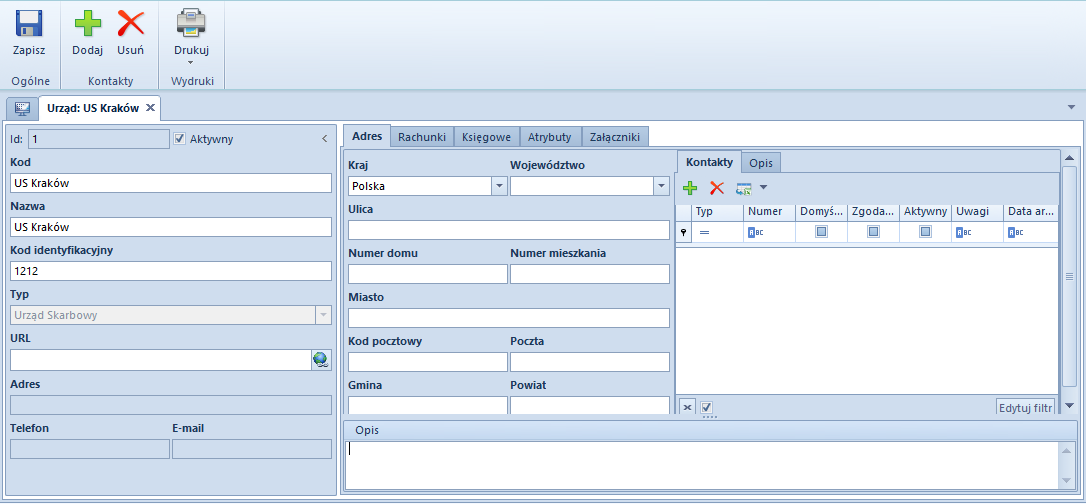
Każdy rodzaj pliku JPK wymaga uzupełnienia kodu urzędu. Wyjątek stanowi plik JPK_VAT, w przypadku którego nie ma konieczności uzupełniania tych danych. Pole należy uzupełnić na karcie urzędu Główne → Urzędy → Kod identyfikacyjny.
Kod urzędu
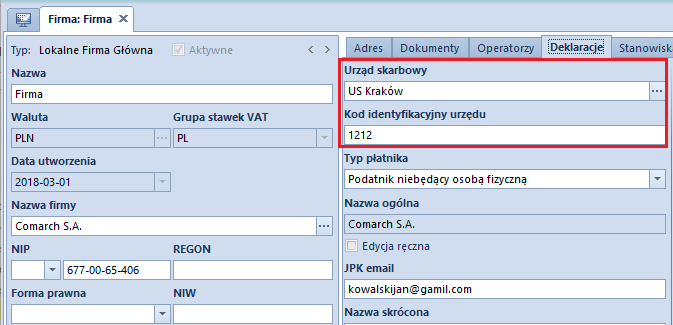
Dodatkowo, jeżeli użytkownik wskazał urząd z poziomu Konfiguracja → Struktura firmy → Firma zakładka Deklaracje, to jest on domyślnie pobierany podczas tworzenia plików.
Kod urzędu w Konfiguracji firmy
Eksport JPK
Ustawienia konfiguracyjne związane z eksportem plików JPK
Wysyłka elektroniczna plików JPK wymaga dwóch dodatkowych certyfikatów. W przypadku, gdy nie są one widoczne, konieczne jest ich zainstalowanie w przeglądarce internetowej. Certyfikaty te, dostępne są na stronie Ministerstwa Finansów.
Na stronie internetowej należy przejść na zakładkę: Krajowa Administracja Skarbowa/ Działalność/ Jednolity Plik Kontrolny/Specyfikacja interfejsów usług Jednolitego Pliku Kontrolnego. W podanej lokalizacji znajdują się certyfikaty, które trzeba zainstalować.
Certyfikat CPD MF Root CA należy zainstalować w magazynie „Zaufane główne urzędy certyfikacji” natomiast Certyfikat CPD MF Level2 CA należy zainstalować w magazynie „Pośrednie urzędy certyfikacji”.
Na stronie Ministerstwa Finansów, zamieszczone są aktualne informacje oraz zmiany dotyczące plików JPK. Wysyłka plików odbywa się przy wykorzystaniu podpisu kwalifikowanego, dlatego też zgodnie z instrukcją udostępnianą przez wystawcę takiego podpisu, należy zainstalować sterowniki oraz certyfikat klienta. Ważne, aby wykonać wszystkie kroki związane z instalacją podpisu wystawcy.
Uwaga
Jeśli pomimo zainstalowania podpisu wystawcy, podczas wysyłania plików JPK, na liście certyfikatów, podpis nie jest widoczny, konieczne jest zaktualizowanie ze strony producenta aplikacji do obsługi karty kryptograficznej oraz zrestartowanie komputera.
Aby certyfikat był widoczny powinien zostać zainstalowany w systemie operacyjnym. Certyfikat ten, musi być prawidłowy (zaufany) oraz znajdować się w magazynie certyfikatów osobistych. W celu sprawdzenia poprawności zainstalowanego certyfikatu należy uruchomić program certmgr.msc.
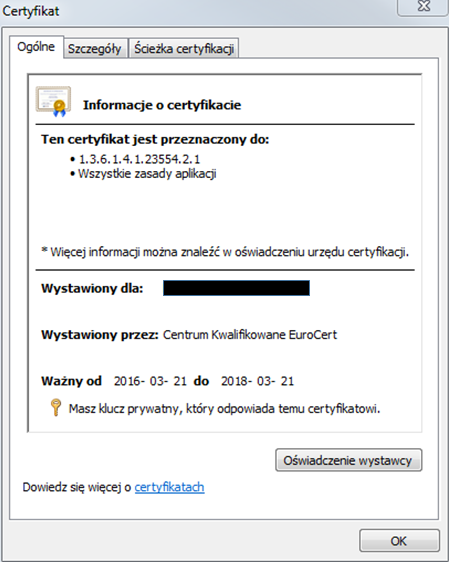
W folderze certyfikatów osobistych należy zweryfikować widoczność certyfikatu, który zostanie użyty do podpisu. Jeśli jest on widoczny, oznacza to, że został prawidłowo zainstalowany w systemie Windows. Po dwukrotnym kliknięciu na certyfikat, na zakładce Ogólne umieszczona jest data ważności certyfikatu, certyfikat powinien być ważny dla aktualnej daty. W zakładce tej powinien znajdować się również zapis: „Masz klucz prywatny, który odpowiada temu certyfikatowi”.
Informacja o certyfikacje, zakładka Ogólne
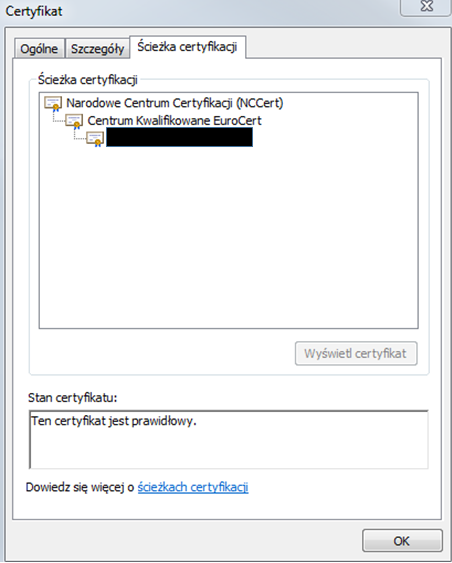
W zakładce Ścieżka certyfikacji, w sekcji Stan certyfikatu powinien znajdować się zapis:
„Ten certyfikat jest prawidłowy”.
Informacja o certyfikacie, zakładka Ścieżka certyfikacji
Wysyłka plików JPK może być również prowadzona za pośrednictwem Aplikacji klienckiej do wysyłania plików JPK udostępnionej przez Ministerstwo Finansów na stronie internetowej. Aplikacja umożliwia zaimportowanie danych z pliku .csv.
Ustawienia konfiguracyjne związane z eksportem plików JPK dla usług terminalowych
W przypadku wysyłania plików JPK przez użytkowników korzystających z połączeń terminalowych konieczne jest wykonanie dodatkowej konfiguracji.
Dostęp do serwerów Comarch (www.erp.comarch.pl) umożliwia pobieranie aktualnych katalogów plików dll, a także eksport plików JPK na serwery Ministerstwa Finansów.
Komunikacja dla poniższych stron powinna zostać otwarta w portach: 80 i 443:
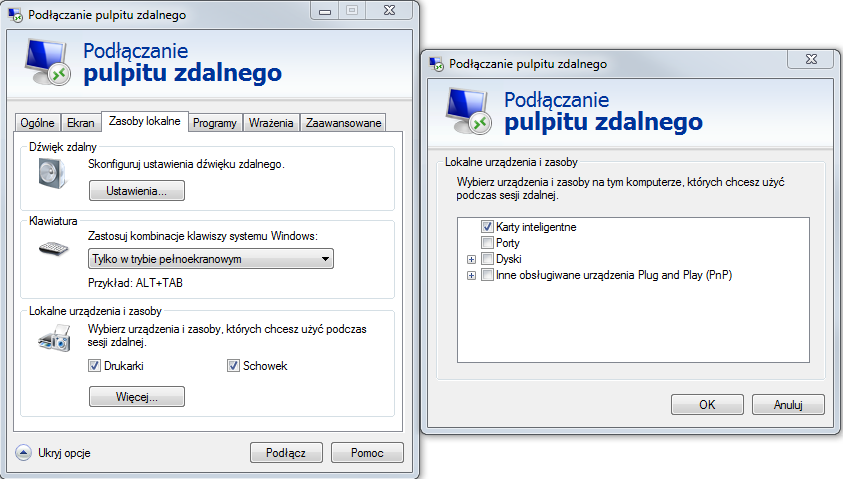
W przypadku braku dostępu do powyższych adresów należy skontaktować się z działem zajmującym się polityką bezpieczeństwa w firmie Klienta. Należy ustawić również adresy słowne dns. Urządzenie z elektronicznym podpisem należy podpiąć do komputera, z którego następuje połączenie za pomocą programu Podłączenie pulpitu zdalnego (RDP) do serwera. Podczas podłączenia do serwera, w opcjach połączenia, na zakładce Zasoby lokalne/Lokalne urządzenia i zasoby, należy wybrać opcję Karty inteligentne. Również dostęp do sieci nie powinien być na podstawie serwera proxy. Dlatego też w przeglądarce internetowej z poziomu Opcje internetowe Połączenia Ustawienia sieci LAN, parametr Użyj serwera proxy dla sieci LAN powinien zostać odznaczony.
określić Katalog plików wymiany – czyli, katalogu zapisu wyeksportowanych plików JPK w rozszerzeniu XML. Dla każdej firmy tworzony jest osobny katalog, w ramach którego zakładane są podkatalogi dla każdej z grup JPK np. JPK-MAG, JPK-FA, JPK-KR itd. W skład nazwy pliku wchodzi symbol grupy JPK oraz dokładna data z godziną, w której nastąpiło wystawienie pliku np. JPK_KR(1)_ 20160902_0843.
Konfiguracja JPK
Uwaga
W przypadku niektórych plików ich nazwy zostały rozszerzone o dodatkowe informacje:
JPK_WB – numer rachunku bankowego przypisanego do rejestru bankowego
JPK_MAG – symbol magazynu
JPK_FA – symbol waluty, w której wystawione są faktury
Uprawnienia
Z poziomu Konfiguracja -> Struktura firmy ->Grupy operatorów ->Inne uprawnienia należy zaznaczyć:
Tworzenie plików JPK – (domyślnie zaznaczone) użytkownik należący do grupy operatorów posiadających uprawnienie będzie miał możliwość wystawiania JPK. Uprawnienie nie jest dostępne dla francuskiej wersji bazy danych
Usuń wiersze JPK – (domyślnie odznaczone) użytkownik należący do grupy operatorów posiadających uprawnienie będzie miał możliwość usuwania danych, z wyłączeniem zakładek: Ogólne, Nagłówek oraz Sumy kontrolne. Opcja może być wykorzystana po wysłaniu danych na serwer Ministerstwa i odebraniu UPO w celu zmniejszenia ilości danych związanych z funkcjonalnością JPK. Wiersze usuwane są z danego dokumentu JPK prezentowanego w systemie, w pliku XML dalej są zawarte.
Słowniki uniwersalne – Rodzaj dowodu
Z poziomu Konfiguracja -> Słownikiuniwersalne dostępny są słownik Rodzaj dowodu, który jest wymagany dla zapisu księgowego pliku JPK_KR. Słownik posiada następujące predefiniowane wartości:
Faktura
Dokument magazynowy
PK – opcja domyślna
Wyciąg bankowy
Raport kasowy
Różnica kursowa
Dokument windykacyjny
Kompensata
Raport okresowy z kasy fiskalnej
Zamknięcie kont
Przeksięgowanie techniczne
Użytkownik ma możliwość wprowadzenia własnych elementów do słownika.
Wartość słownika Rodzaj dowodu jest prezentowana:
w nagłówku zapisu księgowego
stornie zapisu księgowego
w panelu bocznym okna predekretacji
Pole Rodzaj dowodu wraz z wartościami do wyboru w oknie Predekretacji dokumentu PK
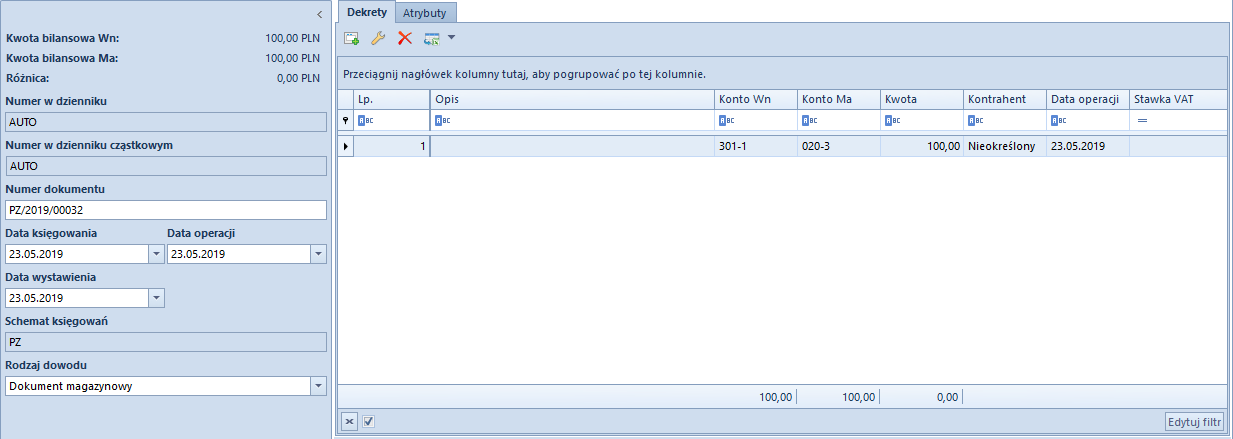
Podczas księgowania dokumentów, automatycznie zostają przypisane rodzaje dowodów na zakładce Dodatkowe zapisu księgowego zgodnie z następującymi zasadami:
Dokument magazynowy – księgowanie dokumentów magazynowych przyjęć i wydań
Dokument windykacyjny – księgowanie monitów, wezwań i not
Faktura – księgowanie dokumentów handlowych sprzedaży i zakupu
Wyciąg bankowy – księgowanie operacji w raporcie bankowym
W przypadku storna rodzaj dowodu zostaje przeniesiony z zapisu księgowego.
Zmiana rodzaju dowodu podczas predekretacji, skutkuje przeniesieniem jej na zapis księgowy. Ręczna zmiana wartości dowodu jest możliwa na niezatwierdzonych zapisach księgowych.
Uwaga
Nie ma możliwości zmiany rodzaju dowodu na dekretach znajdujących się w Księdze Głównej.
Słowniki uniwersalne – Przyczyna zwolnienia z VAT
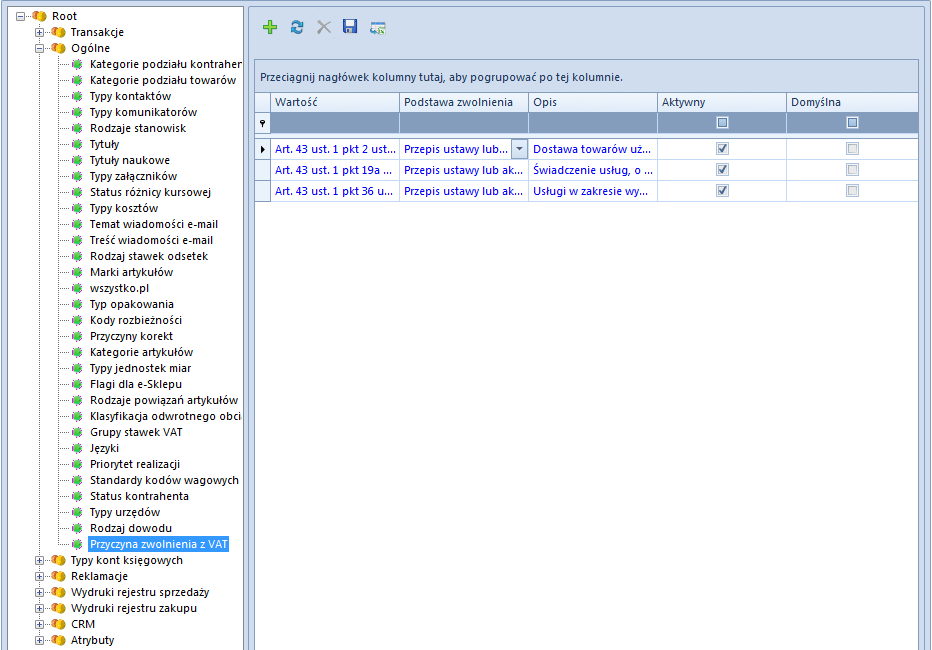
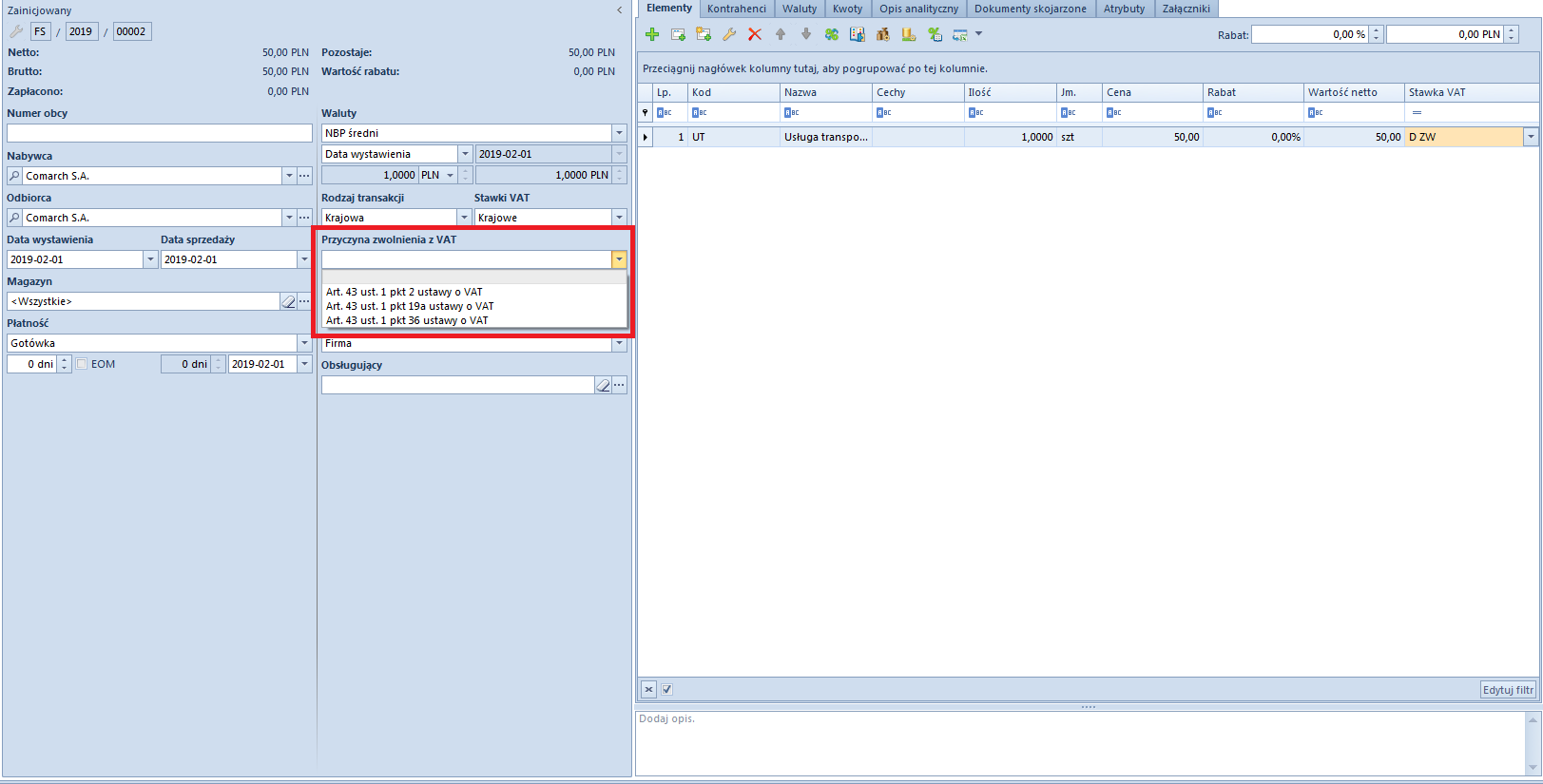
Zastosowanie na fakturze stawki VAT o typie zwolniona, wiąże się z koniecznością określenia w pliku JPK_FAprzyczynę jej zwolnienia. W związku z tym z poziomu KonfiguracjaSłowniki uniwersalne udostępniony został słownik Przyczyna zwolnienia z VAT, w którym znajdują się następujące predefiniowane wartości:
Wartość
Podstawa zwolnienia
Opis
Art. 43 ust. 1 pkt 2 ustawy o VAT
Przepis ustawy lub aktu wydanego na podstawie ustawy
Dostawa towarów używanych, pod warunkiem że w stosunku do tych towarów nie przysługiwało dokonującemu ich dostawy prawo do obniżenia kwoty podatku należnego o kwotę podatku naliczonego
Art. 43 ust. 1 pkt 19a ustawy o VAT
Przepis ustawy lub aktu wydanego na podstawie ustawy
Świadczenie usług, o których mowa w pkt 18 i 19, jeżeli usługi te zostały nabyte przez podatnika we własnym imieniu ale na rzecz osoby trzeciej od podmiotów, o których mowa w pkt 18 i 19
Art. 43 ust. 1 pkt 36 ustawy o VAT
Przepis ustawy lub aktu wydanego na podstawie ustawy
Usługi w zakresie wynajmowania lub wydzierżawiania nieruchomości o charakterze mieszkalnym lub części nieruchomości, na własny rachunek, wyłącznie na cele mieszkaniowe
Uwaga
Wartości predefiniowane w słownikach są aktywne tylko w polskiej wersji bazy danych.
Użytkownik ma możliwość definiowania nowych wartości w słownikach, w ramach poniższych podstaw zwolnienia:
Przepis ustawy lub aktu wydanego na podstawie ustawy
Dyrektywa 2006/112/WE
Inna podstawa prawna
Słownik uniwersalny Przyczyna zwolnienia z VAT wraz z wartościami
Wartości ze słownika Przyczyna zwolnienia z VAT wykorzystywane są na dokumentach, dla których przynajmniej dla jednego z elementów określono stawkę VAT ZW. Dokumenty, na których dodane zostało pole Przyczyna zwolnienia z VAT:
Faktury sprzedaży i ich korekty
Faktury zakupu i ich korekty
Paragony i ich korekty
Faktury vat i ich korekty
Przyczyna zwolnienia z VAT na dokumencie FS
W przypadku dodania na dokument elementu ze stawką VAT ZW, a wartość pola Przyczyna zwolnienia z VAT nie została na danym dokumencie uprzednio ręcznie ustalona, to w polu tym zostanie automatycznie wybrana wartość domyślna ze słownika.
W związku z koniecznością wprowadzenia wartości pola Przyczyna zwolnienia VAT na istniejących już dokumentach, które są zatwierdzone lub/i zaksięgowane, wprowadzone zostało nowe uprawnienie dostępne z poziomu Konfiguracja Struktura firmy Grupy operatorów Inne uprawnienia. W obszarze Handel/Magazyn dostępny jest to parametr o nazwie Zmiana przyczyny zwolnienia z podatku VAT na zatwierdzonym dokumencie. Nadanie tego uprawnienia pozwala operatorom należącym do danej grupy posiadającej to uprawnienie na dokonanie modyfikacji pola Przyczyna zwolnienia VAT na dokumentach zatwierdzonych lub/i zaksięgowanych.
Uwaga
Określenie domyślnej wartości w słowniku Przyczyna zwolnienia z VAT nie jest obligatoryjne.
Obowiązkowe pola dla pliku JPK_WB (Wyciągi bankowe)
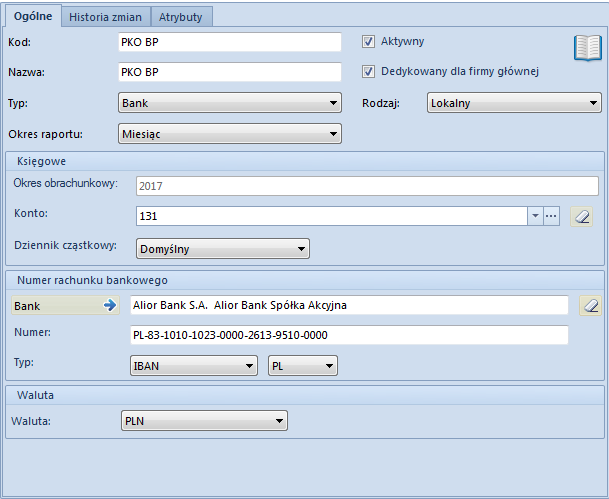
W przypadku tworzenia plików JPK_WB konieczne jest, aby rejestr bankowy posiadał numer rachunku bankowego o typie IBAN.
Rachunek bankowy o typie IBAN w rejestrze kasowym/bankowym
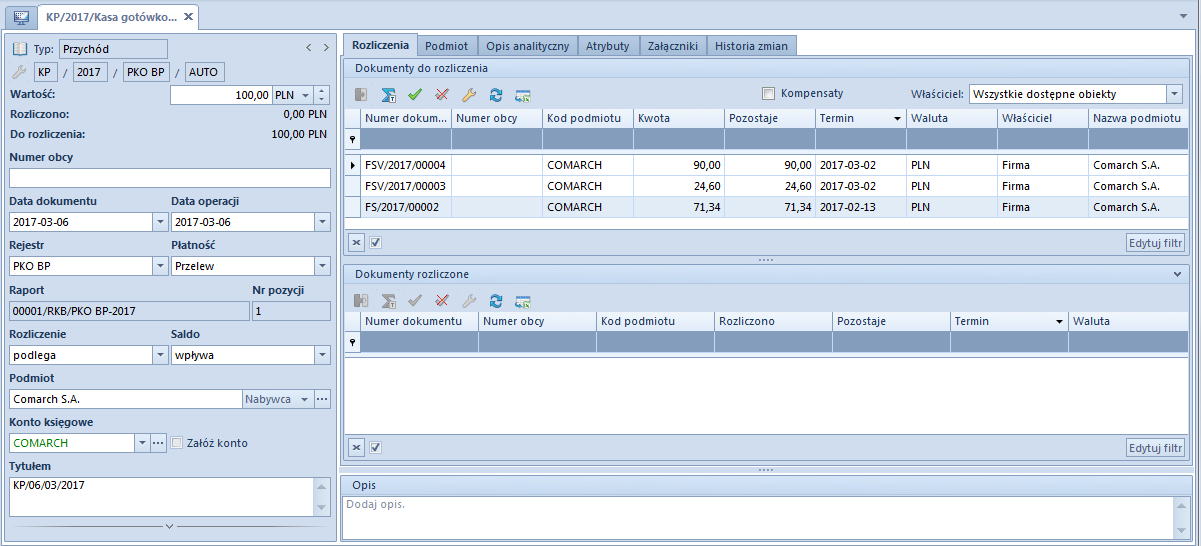
W systemie musi znajdować się również co najmniej jedna operacja bankowa. Na każdej operacji bankowej użytkownik musi uzupełnić pole Tytułem oraz pole Podmiot.
Obowiązkowe pola do uzupełnienia na operacji bankowej
Dodawanie pliku JPK_WB
Plik JPK_WB dotyczy wyciągów bankowych. Za jego pomocą eksportowane są wyciągi bankowe zawierające wszystkie operacje (przychodowe i rozchodowe) w ciągu określonego okresu czasu.
Należy zwrócić szczególną uwagę, aby na operacjach bankowych, na podstawie których zostanie utworzony plik JPK_WB, zostały uzupełnione pola Tytułem oraz Nazwa podmiotu. Również rejestr bankowy musi posiadać numer rachunku bankowego zapisany w formacie IBAN.
Aby dodać w systemie plik JPK dotyczący wyciągów bankowych, należy z poziomu menu GłówneJPK, w sekcji dostępnych rodzajów plików podświetlić pole JPK_WB i wybrać opcję [Dodaj].
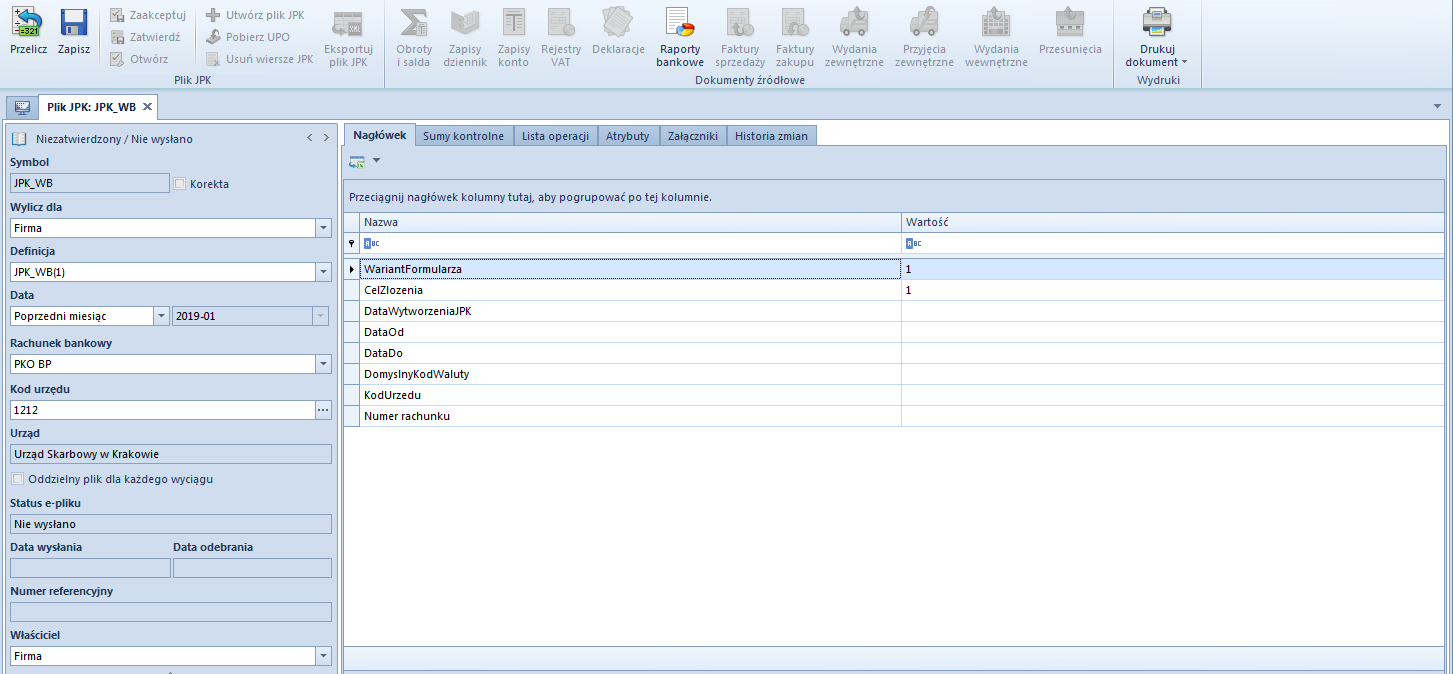
Dodawanie pliku JPK_WB
Dla pliku JPK_WB spośród listy Dokumentów źródłowych aktywy jest przycisk [Raporty bankowe]. Użytkownik może z niego korzystać przy weryfikacji poprawności danych pochodzących z wyciągów bankowych.
W oknie pliku JPK_WB, z menu głównego dostępna jest standardowa lista Plik JPK z przyciskami. Pełny opis listy znajduje się w artykule Dodawanie plików JPK.
Okno pliku JPK_WB składa się z panelu z parametrami w lewej części okna oraz z następujących zakładek:
Panel z parametrami oraz zakładka Nagłówek dla pliku JPK_WB posiadają takie same pola jak w przypadku pliku JPK_KR. Dodatkowo dla pliku JPK_WB, na zakładce Ogólne znajdują się charakterystyczne dla tego pliku parametry.
Panel z parametrami – parametry charakterystyczne dla pliku JPK_WB
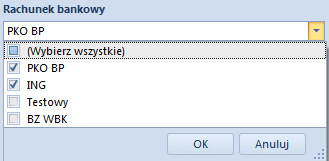
Rachunek bankowy – parametr pozwala na wybranie rachunku bankowego, na podstawie którego zostanie wygenerowany plik JPK_WB. W systemie jest możliwość zaznaczenia kilku rachunków. Na liście prezentowane są kody rejestrów bankowych o typie bank, które należą do firmy wskazanej w parametrze Wylicz dla.
Lista z wyborem Rachunku bankowego w pliku JPK_WB
Oddzielny plik dla każdego wyciągu – zaznaczenie parametr powoduje wygenerowanie oddzielnego pliku JPK_WB dla każdego raportu bankowego. Po przeliczeniu pliku JPK_WB zostanie wyświetlony komunikat: „Przeliczenie wygenerowało więcej niż jeden plik JPK_WB. Pliki zostały automatycznie utworzone i są widoczne na liście plików JPK_WB”.
Uwaga
W pliku JPK_WB w przypadku raportów bankowych generowany jest osobny plik dla każdej waluty. Również każdy rachunek bankowy raportowany jest w oddzielnym pliku JPK_WB.
Zakładka Sumy kontrolne
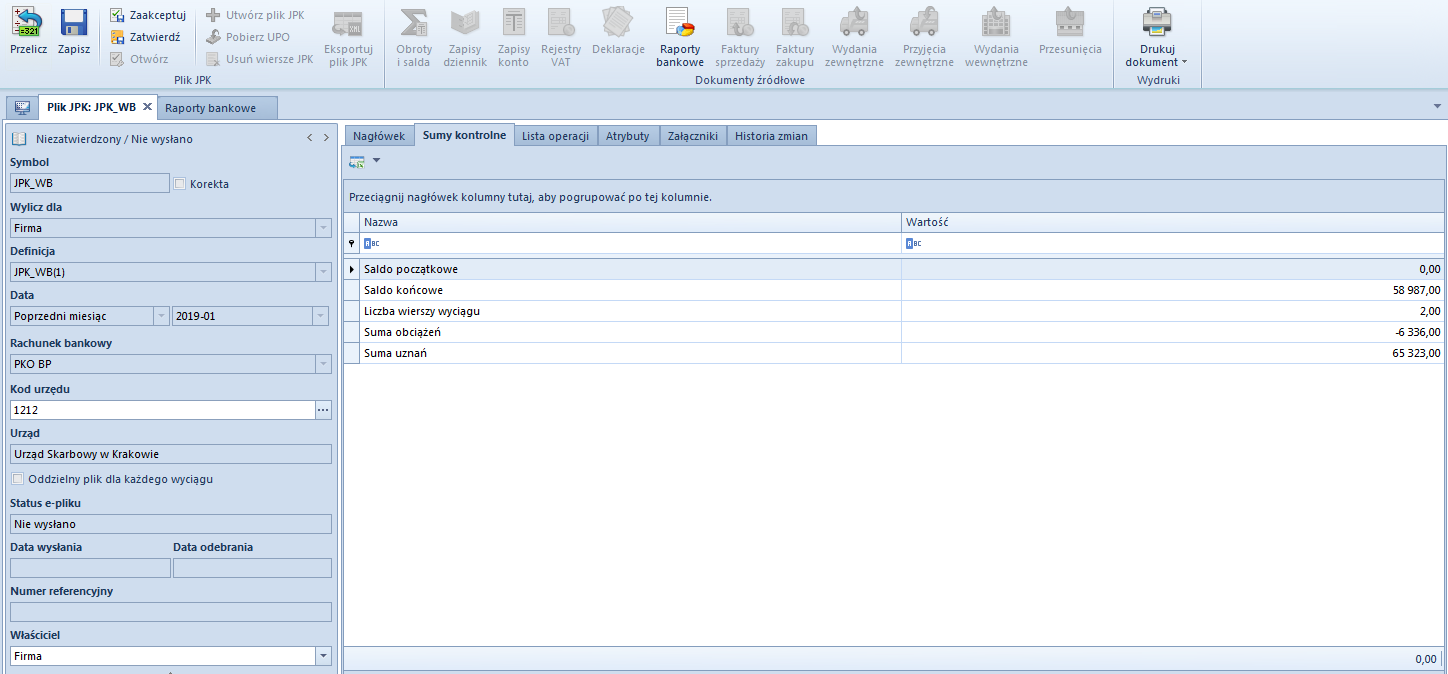
Zakładka Sumy kontrolne prezentuje ogólne informacje dotyczące raportów bankowych.
Zakładka Sumy kontrolne w pliku JPK_WB
Sumy kontrolne dostępne dla pliku JPK_WB są następujące:
Liczba wierszy wyciągu – liczba operacji bankowych zawartych w pliku JPK_WB
Suma obciążeń – suma operacji rozchodowych
Suma uznań – suma operacji przychodowych
Zakładka Lista operacji
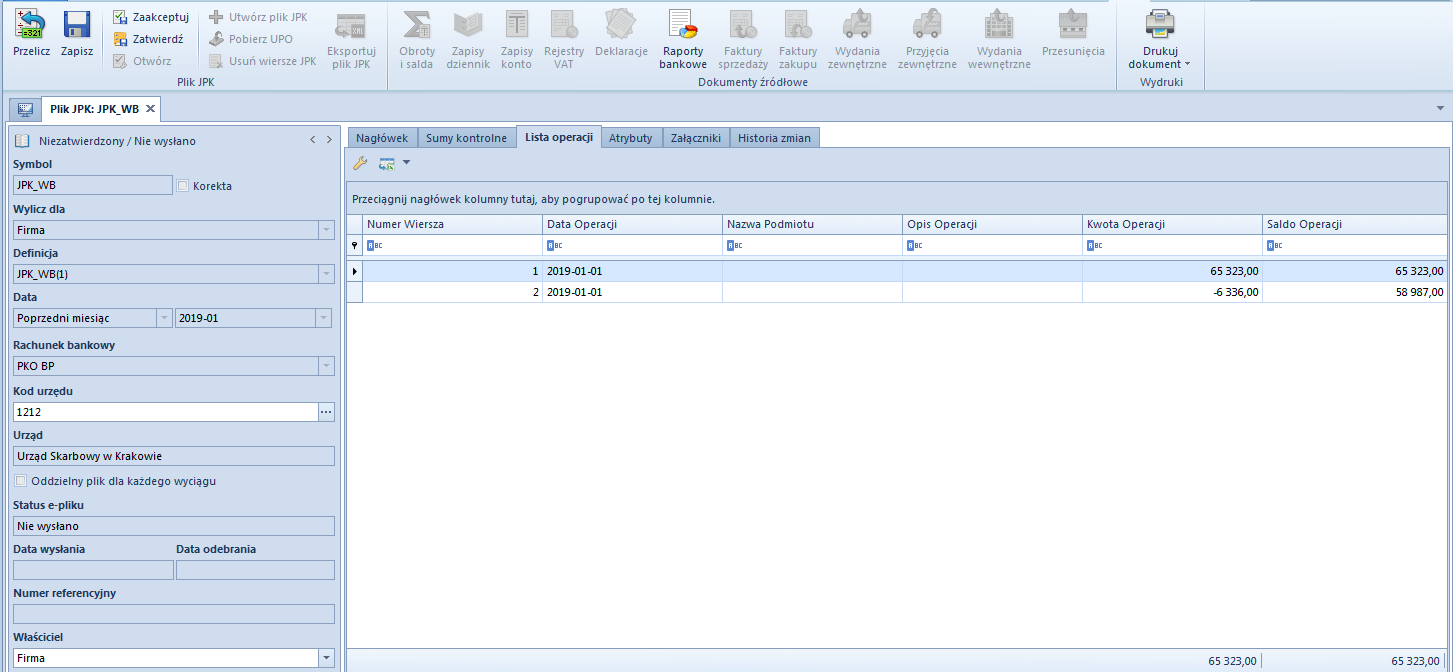
Zakładka Lista operacji zawiera wszystkie wpłaty i wypłaty na rachunek bankowy, które znajdują się w raporcie wskazanym w pliku JPK_WB w danym zakresie czasowym. Wartość dodatnią w kolumnie Kwota operacji posiadają wpłaty, natomiast wartość ujemną – operacje wypłaty. Zakładka dostarcza także informacji na temat podmiotu, na którego zostały wystawione operacje w systemie oraz zawiera pole Opis, które jest niezbędne do uzupełnienia na operacjach bankowych, aby prawidłowo wygenerować plik JPK_WB.
Lista operacji w pliku JPK_WB
Obowiązkowe pola dla pliku JPK_VAT (Ewidencja zakupu i sprzedaży VAT)
Dla faktur zakupu i sprzedaży w rejestrach VAT obowiązkowo należy wypełnić pole Miasto w adresie kontrahenta.
W przypadku faktur zakupu obowiązkowo należy uzupełnić nip kontrahenta. W przeciwnym razie plik JPK nie przejdzie poprawnej walidacji. Natomiast dla faktur sprzedaży, na których kontrahent nie posiada NIPu, system automatycznie przenosi słowo <Brak> do pliku JPK_VAT. Dla kontrahenta o typie pozaunijny, w przypadku którego na fakturze nie został uzupełniony numer identyfikacji podatkowej, do pliku JPK_VAT automatycznie wstawiana jest wartość <Brak>.
Jeśli na fakturach, dla kontrahenta został uzupełniony wyłącznie numer pesel, (pole z NIPem jest puste), numer ten jest przenoszony do pliku JPK_VAT do pola: Nr Kontrahenta (dla faktur sprzedaży) oraz Nr Dostawcy (dla faktur zakupu).
Uwaga
W przypadku FSV wygenerowanych na podstawie dokumentów ZSD, w systemie dla takich faktur zostaje przypisany kontrahent Nieokreślony, w przypadku którego nie ma możliwości wprowadzenia danych dotyczących adresu. Dlatego też, od wersji 2017.1 dla FSV powstałych z dokumentów ZSD, system automatycznie przenosi do pliku JPK_VAT do pola Miasto wartość <Brak>. Zastosowane rozwiązanie pozwala na wykonanie prawidłowej walidacji plików przed ich wysłaniem.
Dodawanie pliku JPK_VAT
Plik JPK_VAT to plik dotyczący rejestrów VAT. Za jego pomocą eksportowane są informacje zawarte
w rejestrach VAT (faktury zakupu i sprzedaży) dla danej firmy. Plik ten, posiada zagregowane dane w postaci poszczególnych pól pochodzących z deklaracji VAT-7.
Należy zwrócić szczególną uwagę, aby na fakturach zakupu i sprzedaży w rejestrach VAT zostało uzupełnione pole Miasto w adresie kontrahenta. Wymaganie to, dotyczy wszystkich faktur, dla których ma zostać utworzony plik JPK_VAT.
Uwaga
Pliki JPK VAT zawierające dokumenty za okres od 1.02.2018 oraz korekty za okresy wcześniejsze, należy przesyłać na formularzu JPK_VAT(3). Od 1.02.2018 dla plików JPK_VAT obowiązuje wyłącznie formularz 3.
Uwaga
W przeciwieństwie do pozostałych plików JPK, aby walidacja pliku JPK_VAT przebiegła prawidłowo, nie ma konieczności uzupełniania w systemie kodu urzędu skarbowego oraz adresu podmiotu w strukturze firmy. Dla formularza JPK_VAT(3), pola te nie są przenoszone do pliku XML.
Aby dodać w systemie plik JPK dotyczący rejestrów VAT, należy z poziomu menu GłówneJPK, w sekcji dostępnych rodzajów plików podświetlić pole JPK_VAT i wybrać opcję [Dodaj].
Dodawanie pliku JPK_VAT
Dla pliku JPK_VAT spośród listy Dokumentów źródłowych aktywy jest przycisk [Rejestry VAT] oraz [Deklaracje]. Użytkownik może z niego korzystać przy weryfikacji poprawności danych zawartych w pliku JPK_VAT.
W oknie pliku JPK_VAT, z menu głównego dostępna jest standardowa lista Plik JPK z przyciskami. Pełny opis listy znajduje się w rozdziale Dodawanie plików JPK.
Uwaga
Dane w pliku JPK_VAT powinny się pokrywać z danymi zawartymi w deklaracji VAT-7 za ten sam okres. Pozwala to na porównanie oraz sprawdzenie poprawności danych
w przypadku obu dokumentów.
Okno pliku JPK_VAT składa się z panelu z parametrami w lewej części okna oraz z następujących zakładek:
Panel z parametrami oraz zakładka Nagłówek dla pliku JPK_VAT posiadają takie same pola jak w przypadku pliku JPK_KR. Dodatkowo dla pliku JPK_VAT, na zakładce Ogólne znajdują się charakterystyczne dla tego pliku parametry.
Panel z parametrami – parametry charakterystyczne dla pliku JPK_VAT:
Cel złożenia – pole pozwalające na wprowadzenie liczby z zakresu od 0 do 999. W polu system wyświetla kolejny numer, w stosunku do wygenerowanych i zapisanych na liście plików JPK_VAT za dany miesiąc. Każdy plik otrzymuje swój unikatowy numer, co oznacza, że nie ma możliwości, aby utworzyć dwa pliki JPK_VAT za ten sam zakres czasowy z takim samym numerem celu złożenia. Podczas próby wskazania takiego samego numeru zostanie wyświetlony komunikat: „W systemie istnieje już plik JPK_VAT o tym samym numerze w polu Cel złożenia”. System nie wymaga chronologicznego wskazywania cyfr w tym polu. W przypadku dodania pierwszego pliku JPK_VAT za dany miesiąc w polu Cel złożenia zostanie automatycznie wskazana cyfra 0, natomiast korekty pliku będą otrzymywać kolejne numery: 1,2,3 itd.
Współczynnik rzeczywisty – określa współczynnik sprzedaży związany z zakupami zwolnionymi
i opodatkowanymi. Zakupy odpowiednio ocechowane w systemie (odliczenie VAT Warunkowo) zostaną wykazane w pliku JPK w wartości wynikającej ze współczynnika.
Typ pliku – pole wyboru, określa czy jest to plik cyklicznie wysyłany (aktualnie dotyczy to tylko JPK_VAT) czy na żądanie podczas kontroli karno–skarbowej. Możliwe opcje do wyboru: Cyklicznie, Na żądanie. W pliku domyślnie ustawiony typ to Cyklicznie.
Adres e-mail – pole nieobowiązkowe, przechowuje adres e-mail podatnika. Jeśli z poziomu KonfiguracjaStruktura firmyFirmaDeklaracje, zostanie uzupełnione pole JPK e-mail, po przeliczeniu pliku JPK_VAT, pole zostanie automatycznie uzupełnione.
Zakładka Sumy kontrolne
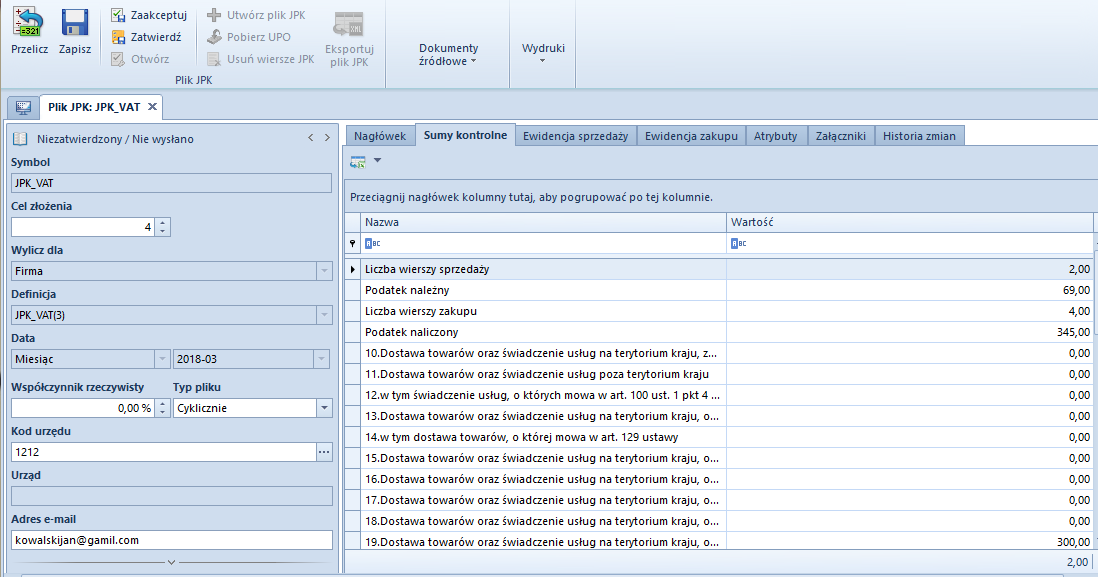
Na zakładce Sumy kontrolne zawarte są ogólne informacje dotyczące rejestrów VAT w systemie, prezentowane w formie pozycji pokrywających się z polami na deklaracji VAT-7. Wartości na tej zakładce wyliczane są na podstawie faktur ujętych w pliku. Zakwalifikowanie do danego pola związane jest z ustawieniem parametrów VAT na poszczególnych pozycjach faktur w rejestrach VAT, analogicznie jak ma to miejsce dla
deklaracji VAT – 7.
Zakładka Sumy kontrolne w pliku JPK_VAT
ZakładkaEwidencja sprzedaży
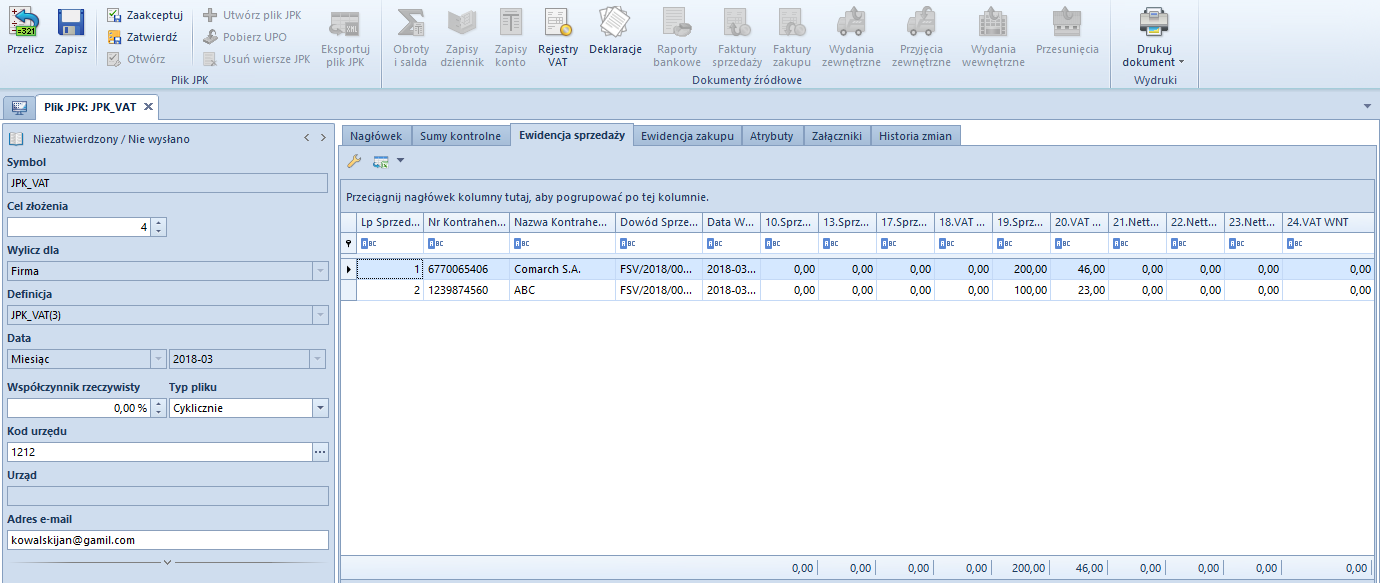
Na zakładce Ewidencja sprzedaży w pliku JPK_VAT zestawione są faktury sprzedaży, które zostały wprowadzone w systemie w okresie wskazanym w pliku JPK.
Zakładka Ewidencja sprzedaży w pliku JPK_VAT
ZakładkaEwidencja zakupu
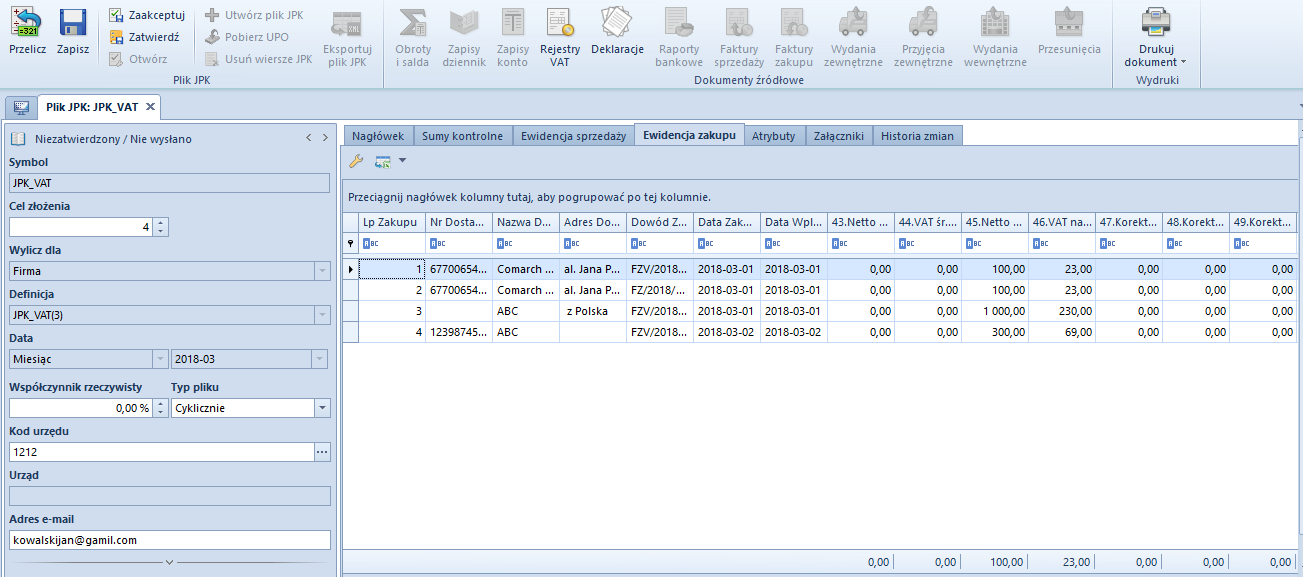
Na zakładce Ewidencja zakupu w pliku JPK_VAT zestawione są faktury zakupu, które zostały wygenerowane
w systemie w okresie wskazanym w pliku JPK.
Zakładka Ewidencja zakupu w pliku JPK_VAT
Uwaga
W przypadku generowania pliku JPK_VAT dla firmy głównej dane pobierane są ze wszystkich firm zdefiniowanych w systemie. Jeśli plik generowany jest dla firmy podrzędnej, dane pobierane do pliku dotyczą tylko tej firmy. Zachowanie to jest analogiczne do sytuacji wyliczania deklaracji VAT -7 dla firmy głównej i firm podrzędnych.
Obowiązkowe pola dla pliku JPK_MAG (Magazyn)
W przypadku generowania pliku JPK_MAG nie ma obowiązku uzupełniania dodatkowych pól. Również nie jest konieczne, aby w systemie znajdował się chociaż jeden dokument w danym zakresie czasowym.
Dodawanie pliku JPK_MAG
Plik JPK_MAG to plik dotyczący operacji na wybranym magazynie. W każdym pliku eksportowane są dane dotyczące dokumentów magazynowych wystawionych na wybrany w oknie eksportu magazyn, firmę oraz zawierające się w zadanym zakresie dat. Weryfikacja dat dla dokumentów magazynowych odbywa się po dacie magazynowej (data: przyjęcia, wydania, korekty, wystawienia w zależności od dokumentu). W przypadku firmy głównej dane pobierane są dla wszystkich magazynów z zaznaczonym parametrem Dedykowany dla firmy głównej. W ramach jednego pliku możliwe jest zaraportowanie danych tylko dla jednego magazynu (po eksporcie powstanie tyle plików ile wybranych zostało magazynów).
Do pliku nie są eksportowane dokumenty:
Przyjęcie wewnętrzne (PW)
Przesunięcia międzymagazynowe na plus (MM+)
Wydania zewnętrznego, wydania wewnętrzne oraz przesunięcia międzymagazynowe na minus (MM-), które nie mają ustalonego kosztu własnego sprzedaży (odznaczony w nagłówku dokumentu parametr Ustalony koszt własny sprzedaży)
Wydania zewnętrznego, wydania wewnętrznego oraz przesunięcia międzymagazynowego na minus (MM-), które mają ustalony koszt własny sprzedaży (zaznaczony w nagłówku dokumentu parametr Ustalony koszt własny sprzedaży)
Korekty: wydania zewnętrznego, rozchodu wewnętrznego, przyjęcia zewnętrznego
Wartości pobierane są w walucie systemowej i według wartości nabycia w jednostce elementu.
Aby dodać w systemie plik JPK dotyczący magazynów, należy z poziomu menu GłówneJPK, w sekcji dostępnych rodzajów plików podświetlić pole JPK_MAG i wybrać przycisk [Dodaj].
Dodawanie pliku JPK_MAG
Dla pliku JPK_MAG w grupie przycisków Dokumenty źródłowe aktywne są przyciski:
[Wydania zewnętrzne]
[Przyjęcia zewnętrzne]
[Wydania wewnętrzne]
[Przesunięcia]
W oknie pliku JPK_MAG, z menu głównego dostępna jest standardowa lista Plik JPK z przyciskami. Pełny opis listy znajduje się w rozdziale Dodawanie pliku JPK.
Okno pliku JPK_MAG składa się panelu z parametrami w lewej części okna oraz z następujących zakładek:
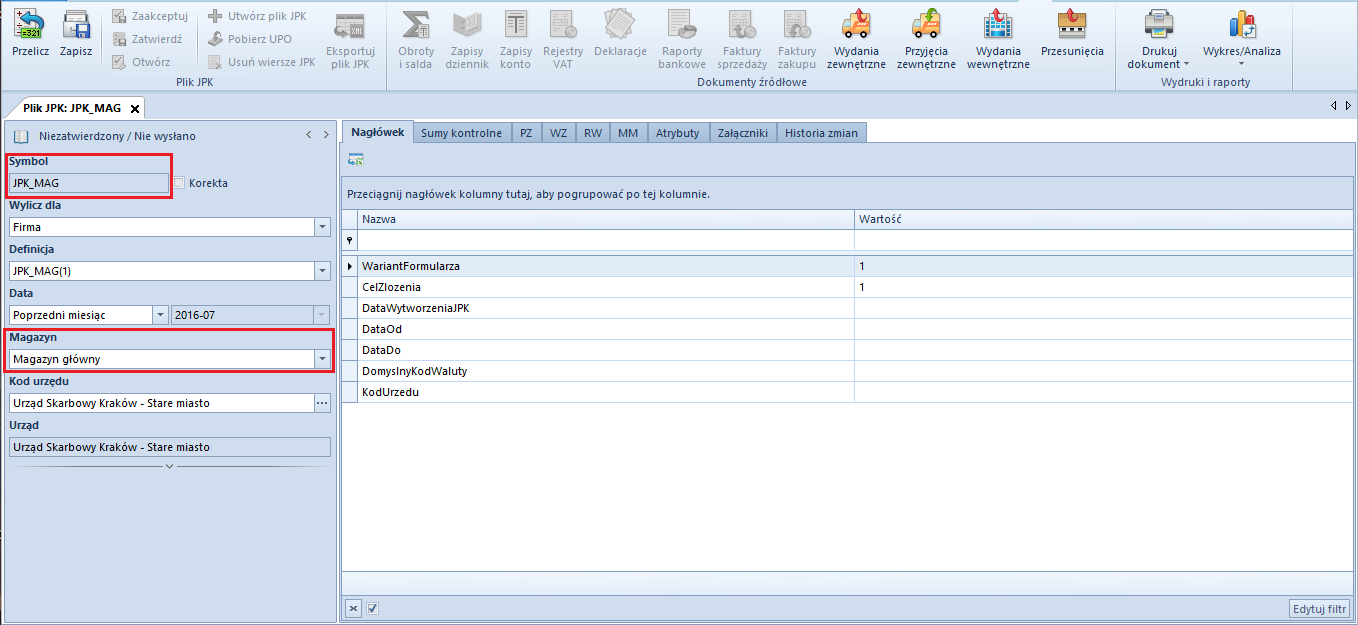
Panel z parametrami oraz zakładka Nagłówek dla pliku JPK_MAG posiadają takie same pola jak w przypadku pliku JPK_KR. Dodatkowo dla pliku JPK_MAG, na zakładce Ogólne znajdują się charakterystyczne dla tego pliku parametry.
Panel z parametrami – parametry charakterystyczne dla pliku JPK_MAG
Magazyn – parametr pozwala na wybranie magazynu, dla którego zostanie wygenerowany plik JPK_MAG. W systemie jest możliwość zaznaczenia kilku magazynów. Na liście prezentowane są magazyny, które należą do firmy wskazanej w parametrze Wylicz dla.
Zakładka Sumy kontrolne
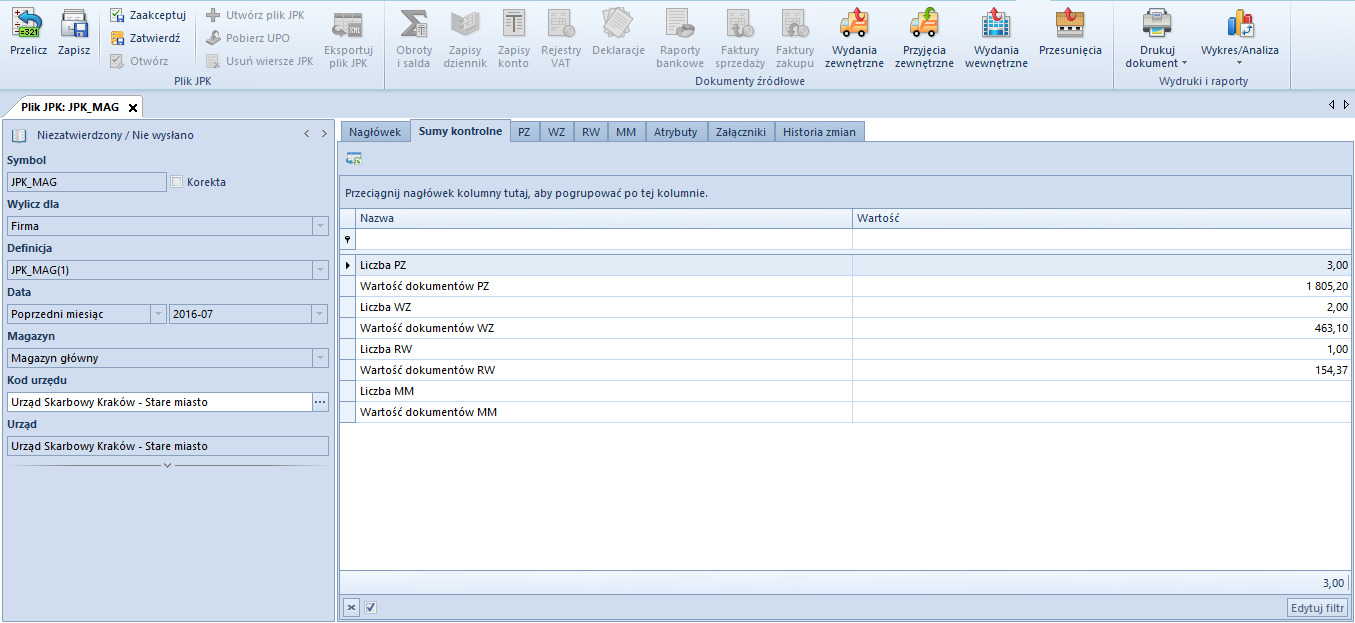
Zakładka Sumy kontrolne prezentuje ogólne informacje dotyczące operacji na magazynie:
Liczba PZ
Wartość dokumentów PZ
Liczba WZ
Wartość dokumentów WZ
Liczba RW
Wartość dokumentów RW
Liczba MM
Wartość dokumentów MM
Zakładka Sumy kontrolne w pliku JPK_MAG
Zakładka PZ
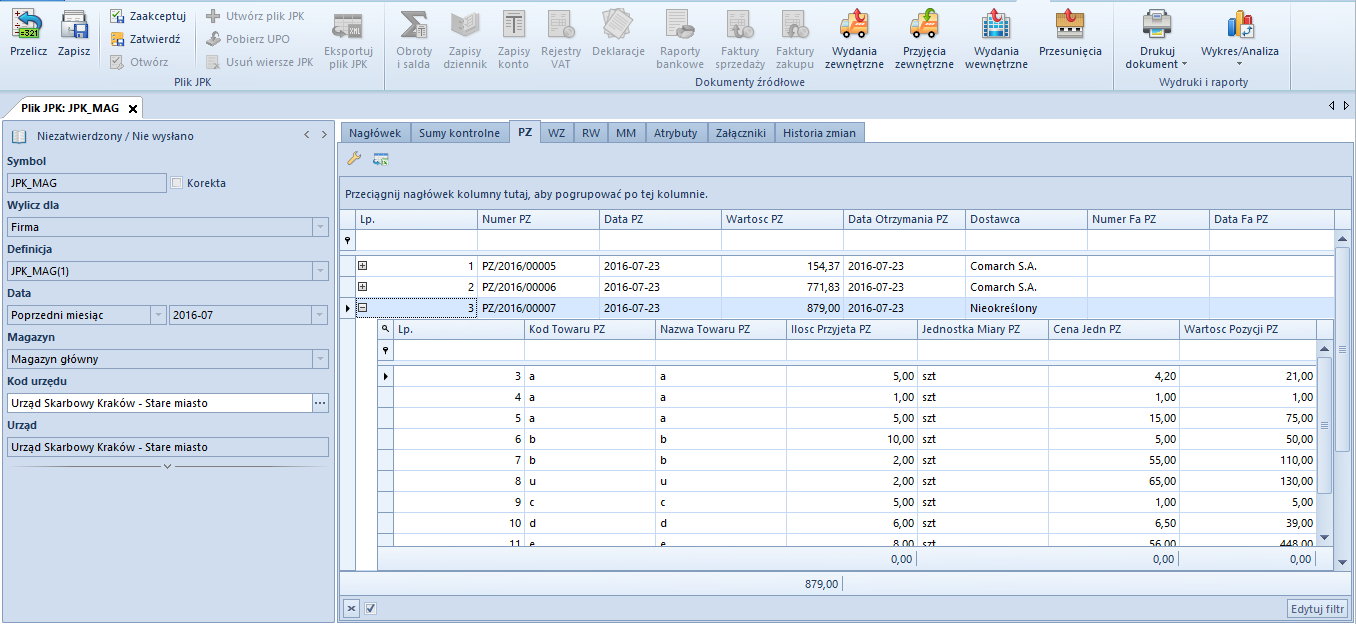
Na zakładce PZ prezentowane są wszystkie dokumenty przyjęć zewnętrznych, które wystawione zostały
w zadanym w pliku JPK_MAG okresie.
Użytkownik ma możliwość zweryfikowania, jakie dokumenty PZ trafią do pliku JPK, wraz z możliwością zweryfikowania m.in. ich elementów pod względem: ilości, ceny oraz wartości pozycji z jaką znalazły się one na dokumencie.
Zakładka PZ w pliku JPK_MAG
Pozostałe zakładki WZ, RW, MM prezentują analogiczne dane uwzględniając odpowiedni typ dokumentu.
Obowiązkowe pola dla pliku JPK_KR (Księgi rachunkowe)
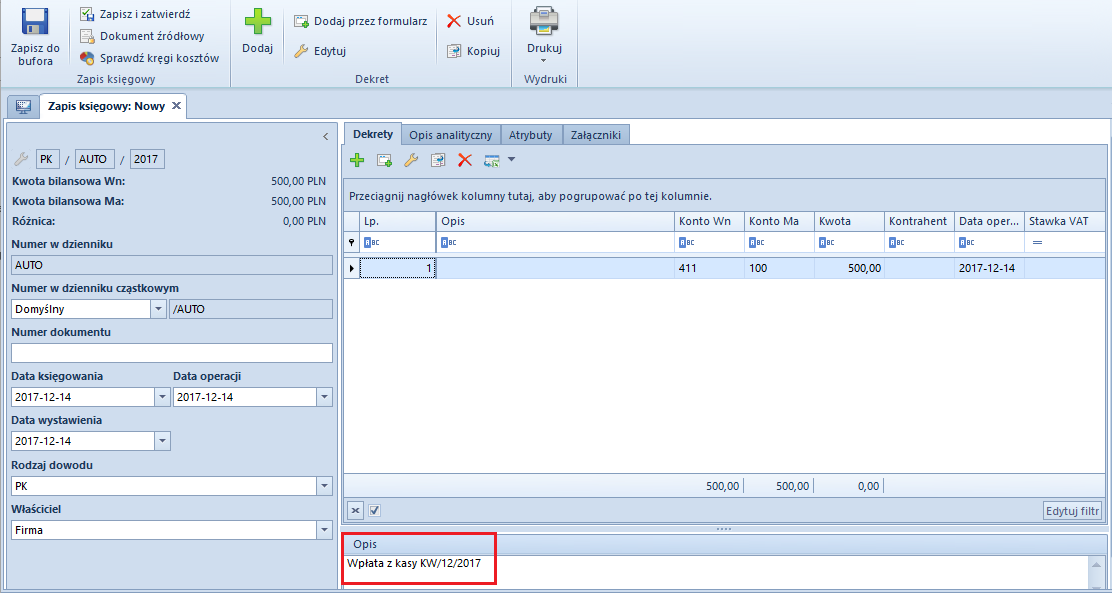
W przypadku generowania pliku JPK_KR wymagane jest uzupełnienie pola Opis na zapisie księgowym. Wprowadzając ręcznie zapis księgowy z poziomu KsięgowośćDzienniki, obligatoryjne pole Opis dostępne jest z poziomu każdej z zakładek dokumentu PK.
Opis na zapisie księgowym
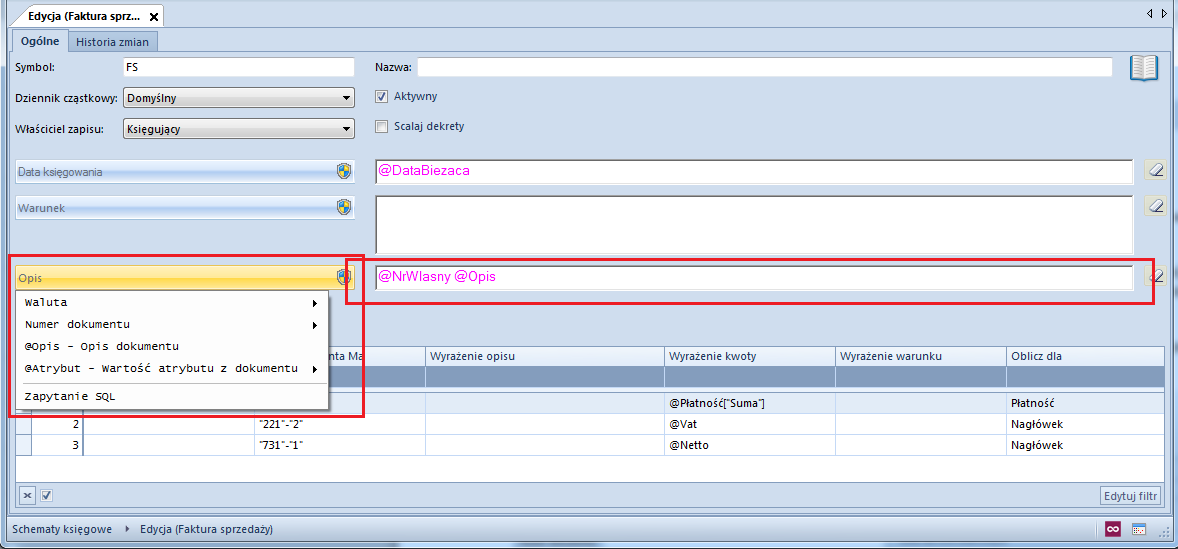
W systemie Comarch ERP Altum zalecane jest księgowanie dokumentów za pomocą schematów księgowych, na których użytkownik może wskazać, co powinno znaleźć się w polu Opis.
Pole Opis na schemacie księgowym
Wymagane jest także, aby w systemie znajdował się co najmniej jeden dokument PK z co najmniej jednym dekretem w zadanym okresie. Jednocześnie w tym samym zakresie czasowym, na Zestawieniu obrotów i sald powinna się znaleźć co najmniej jedna niezerowa wartość.
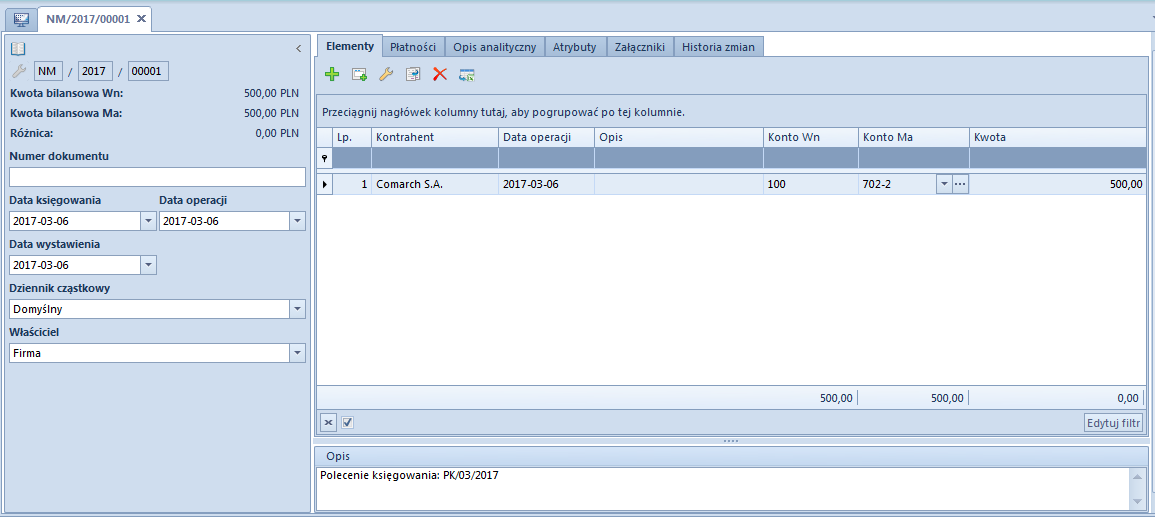
W przypadku not memoriałowych, przy wprowadzaniu tych dokumentów, należy uzupełnić pole Opis, które podczas księgowania zostanie przeniesione na zapis księgowy.
Pole Opis na dokumencie nota memoriałowa
W przypadku zapisów księgowych użytkownik musi wskazać w pliku JPK_KRRodzaj dowodu np. faktura, dokument magazynowy, wyciąg bankowy, raport kasowy itd. W tym celu w wersji 2016.5 dodano nowy słownik, który może zostać wskazany na zapisie księgowym. W systemie przewidziano następujące rodzaje dowodu księgowego i zastosowano odpowiednie mapowanie podczas księgowania:
Faktura
Dokument magazynowy
PK
Dokument magazynowy
Wyciąg bankowy
Raport kasowy
Różnica kursowa
Dokument windykacyjny
Kompensata
Raport okresowy z kasy fiskalnej
Zamknięcie kont
Przeksięgowanie techniczne
Po konwersji do wersji 2016.5 następuje przypisanie Rodzaju dowodu na podstawie typu dokumentu, który jest księgowany. Należy zweryfikować ustawione wartości i ewentualnie je skorygować.
W wersji 2016.5.5 zarówno w konwersji, jak i podczas księgowania dokumentów został przyjęty następujący sposób mapowania danych:
Księgowanie ręczne zapisów księgowych – PK
Księgowanie dokumentów handlowych sprzedaży i zakupu – Faktura
Księgowanie dokumentów magazynowych przyjęć i wydań – Dokument magazynowy
Księgowanie operacji w raporcie kasowym – Raport kasowy
Księgowanie operacji w raporcie bakowym – Wyciąg bankowy