Office

Aktywności grupy Office pozwalają na integrację arkuszy kalkulacyjnych programu Microsoft Office z aplikacją Comarch ERP Altum BPM. Dzięki nim użytkownik może pobierać i zapisywać dane do arkuszy lub tworzyć nowe. Aby móc korzystać z aktywności grupy Office, należy wcześniej dodać referencję Comarch.Workflow.Office.Integration. Jest to referencja standardowa, wczytana już do aplikacji. Użytkownik musi ją jedynie wybrać w oknie referencji dla danego procesu.
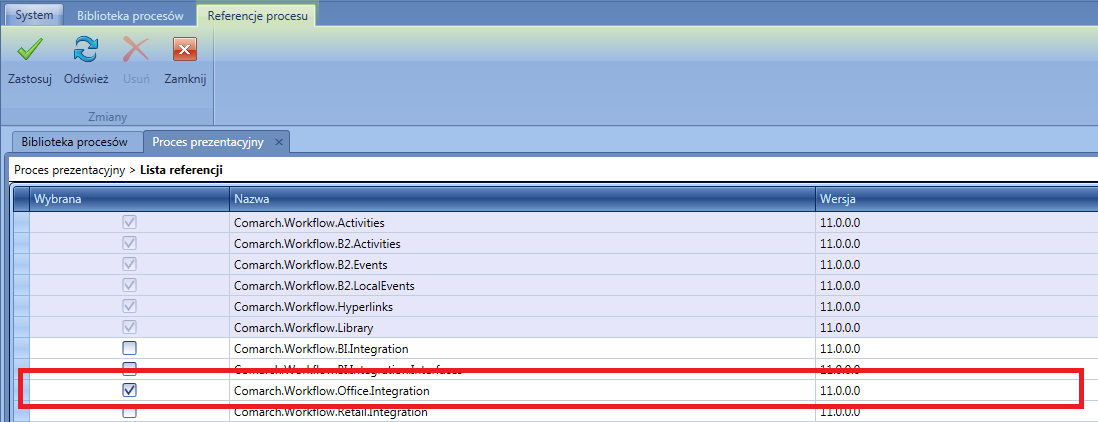
Referencja do integracji z programem Microsoft Office

W grupie dostępne są trzy aktywności:
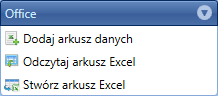
Kategoria aktywności Office

Dodaj arkusz danych

Aktywność dodaje strukturę arkusza danych. Tworzona jest zmienna o typie SpreadsheetDocument. Właściwością obiektu typu SpreadsheeDocument jest Records, która zawiera listę wierszy danego arkusza. Każdy obiekt wiersza posiada z kolei właściwość Cells, która przechowuję listę kolumn w danych wierszu.
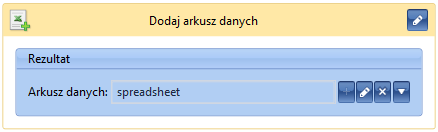
Aktywność Dodaj arkusz danych

Odczytaj arkusz Excel

Aktywność umożliwia odczytywanie danych z arkusza kalkulacyjnego. Jako argument należy podać dane z pliku. Rezultatem jest arkusz danych – zmienna typu SpreadsheetDocument.

Wskazówka

Plik można odczytać przykładowo z parametru, definiując go wcześniej jako typ FileDataType. Dane z pliku są przechowywane we właściwości FileDataType.Data.
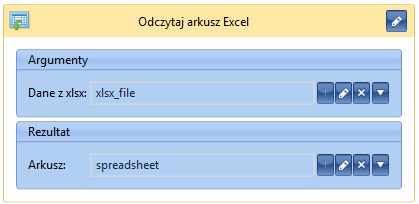
Aktywność Odczytaj arkusz Excel

Stwórz arkusz Excel

Aktywność generuje dane binarne na podstawie wskazanego arkusza.

Przykład

Po wygenerowaniu danych binarnych istnieje możliwość wygenerowania z nich załącznika za pomocą aktywności Stwórz załącznik. Tak utworzony załącznik dodawany jest do listy załączników stworzonej wcześniej przez aktywność Stwórz listę załączników. Arkusz można wysłać do skrzynki zadań pracownika lub jako wiadomość e-mail.
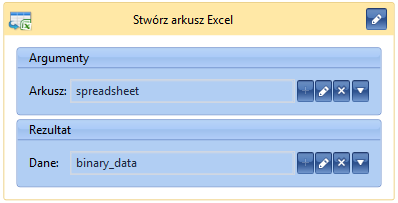
Aktywność Stwórz arkusz Excel


Procesy standardowe

Instalacja Comarch ERP Altum BPM umożliwia użytkownikowi dostęp do procesów standardowych. Stanowią one przykłady użycia aktywności i pomagają obsłużyć najczęściej spotykane scenariusze biznesowe. Procesy można dodać do biblioteki za pomocą mechanizmu importującego procesy. Pliki procesów znajdują się w katalogu głównym aplikacji Comarch ERP Altum, w folderze BPMProcesses. Dodatkowo, na indywidualnych stronach partnerskich znajdują się przykłady zastosowania BPM przedstawiające podstawowe akcje, które można wykonać za pomocą procesu.

Szczegółowy opis wszystkich aktualnych procesów standardowych znajduje się domyślnie w katalogu instalacyjnym aplikacji Comarch ERP Altum w folderze BPMProcesses\Documentation. Dokumentację można również otworzyć z poziomu Edytora procesów.

Uwaga

Zmodyfikowany standardowy proces może być zapisany tylko jako proces użytkownika. Zapis zmian w procesie standardowym nie jest możliwy.

Poniżej lista dostępnych procesów standardowych:

  • Aktualizacja opiekuna (kontrahenta) na kartach osób kontaktowych– proces umożliwia zastąpienie nieaktywnego opiekuna (kontrahenta) nowym na kartach osób kontaktowych
  • Aktualizacja opiekuna (pracownika) na kartach kontrahentów– proces umożliwia zastąpienie nieaktywnego opiekuna (pracownika) nowym na kartach kontrahentów
  • Aktualizacja opiekuna (pracownika) na kartach osób kontaktowych – proces umożliwia zarówno dezaktywację, jak i dodanie opiekuna na kartach osób kontaktowych
  • Aktualizacja atrybutu na kontrahencie po zatwierdzeniu reklamacji sprzedaży (RLS) – proces aktualizuje atrybut na karcie kontrahenta podczas zatwierdzania dokumentu reklamacji sprzedaży (RLS)
  • Aktualizuj czas dostawy towarów na podstawie raportu BI – proces aktualizuje czas dostawy artykułów w aktualnych cennikach
  • Aktualizuj kursy walut – proces aktualizuje kursy walut dla typu kursu wskazanego w parametrze ExchangeRateName
  • Aktualizuj normatywy (ilość minimalna i ilość optymalna) – proces aktualizuje normatywy: ilość minimalna i ilość optymalna dla artykułów z określonej grupy na podstawie dokumentów: FS, PAR, WZ, RW i ich korekt, według podanego magazynu i za zadany okres
  • Analizuj sprzedaż artykułu – proces informuje użytkownika inicjującego proces o przekroczeniu wartości progowej
  • Anulowanie przesunięcia międzyfirmowego zrealizowanego w POS – służy do anulowania wszystkich dokumentów powstałych w ramach przesunięcia międzyfirmowego zrealizowanego w Comarch POS
  • Automatyczna obsługa transakcji wewnątrzwspólnotowej – proces automatyzuje obsługę transakcji wewnątrzwspólnotowych
  • Automatyczna obsługa transakcji wewnątrzwspólnotowych w rejestrach VAT – proces do faktur VAT i korekt faktur VAT z rodzajem transakcji Wewnątrzwspólnotowa automatycznie generuje dokumenty VAT, które odpowiednio prezentują VAT należny i naliczony na deklaracji VAT-7
  • Automatyczna obsługa transakcji z odwrotnym obciążeniem – proces automatyzuje obsługę transakcji objętych odwrotnym obciążeniem rejestrowanych. Uruchomienie procesu następuje w momencie zatwierdzenia lub anulowania faktury zakupu lub jej korekt, na których znajduje się choć jeden element objęty odwrotnym obciąż
  • Automatyczna obsługa transakcji z odwrotnym obciążeniem w rejestrach VAT – proces do faktur VAT i korekt faktur VAT z rodzajem transakcji Krajowa automatycznie generuje dokumenty VAT, które odpowiednio prezentują VAT należny i naliczony na deklaracji VAT-7
  • Automatyczne fakturowanie wydań zewnętrznych (WZ) – domyślna konfiguracja procesu obsługuje fakturowanie w trybie miesięcznym dla wszystkich kontrahentów Dla każdego wydania generowana jest odrębna faktura sprzedaży w stanie Niezatwierdzony
  • Automatyczne księgowanie dokumentów – proces pozwala na automatyczne księgowanie zatwierdzonych dokumentów zgodnie z wartościami ustalonymi w parametrach procesu
  • Automatyczne uzupełnianie braków – proces automatyzuje generowanie dokumentów magazynowych do faktur sprzedaży i paragonów, na których zarejestrowano braki
  • Automatyczne wypełnienie opisu analitycznego na dokumentach – proces pozwala na automatyczne uzupełnienie opisu analitycznego dla dokumentów zgodnie z ustalonymi w parametrach procesu wartościami
  • Blokada zapisu lub zatwierdzania dokumentu wystawionego na kontrahenta, który nie jest oznaczony jako czynny płatnik VAT –proces weryfikuje status VAT z karty kontrahenta na dokumentach: FZ, FZL (sprzedawcy); FS, FSL (nabywcy)
  • Dodaj domyślną nazwę kontrahenta (lokalny) – proces lokalny, który ma na celu ułatwianie dodawania nowego kontrahenta poprzez możliwość wprowadzenia domyślnej nazwy kontrahenta, kodu, NIP-u oraz opisu
  • Dodanie opiekuna (typu kontrahent) dla wskazanych kontrahentów – proces umożliwia seryjne dodawanie opiekunów dla wybranych kontrahentów
  • Generowanie dokumentów przeciwnych dla operacji realizowanych pomiędzy firmami w jednej strukturze – proces odpowiada za tworzenie dokumentów przeciwnych w przypadku zarejestrowania w systemie transakcji pomiędzy firmami w ramach tej samej struktury wielofirmowej
  • Generuj wydruk pdf dla faktury sprzedaży (FS) – proces generuje wydruk w formacie .pdf dla faktury sprzedaży zaakceptowanej przez użytkownika
  • Informacja o realizacji zamówień sprzedaży przez dokumenty handlowe wystawione offline w POS – proces uruchamiany jest automatycznie w momencie zarejestrowania w systemie dokumentów FS/PAR pochodzących z Comarch POS, które nie były wcześniej zsynchronizowane ze względu na brak połączenia ze stanowiskiem. Proces dokonuje powiązania dokumentów FS/PAR pochodzących ze stanowiska z dokumentami ZS i przesyła informację o tym powiązaniu do wskazanej grupy operatorów.
  • Informuj o kontrahentach, którzy przekroczyli limit kredytowy – proces przesyła do skrzynki pracownika uruchamiającego proces zestawienie kontrahentów, którzy przekroczyli przyznany im limit kredytowy
  • Informuj o przeterminowanych płatnościach na podstawie raportu BI – proces przesyła wiadomość e-mail z zestawieniem kontrahentów, którzy posiadają nierozliczone płatności powyżej określonej ilości dni
  • JPK – obsługa pól obowiązkowych na dokumentach – proces stanowi uzupełnienie funkcjonalności umożliwiającej wymianę Jednolitych Plików Kontrolnych
  • Kalkulacja ceny dla jednostki podstawowej na podstawie jednostki pomocniczej – proces stanowi uzupełnienie funkcjonalności cenników dla jednostek pomocniczych w systemie. Ma on zastosowanie w sytuacji, gdy w systemie wprowadzane są ceny w jednostce pomocniczej, a transakcje dla artykułu wykonywane są zarówno w jednostce pomocniczej, jak i w jednostce podstawowej
  • Kontrola marży minimalnej na elementach dokumentów FS (A) – proces odpowiada za kontrolę marży minimalnej z możliwością zatwierdzenia dokumentu, na którym poziom marży nie został osiągnięty
  • Kontrola marży minimalnej na elementach dokumentów FS (B) – proces umożliwia zatwierdzenie dokumentu, który nie osiąga marży minimalnej, a jego zatwierdzenie blokowane przez proces Kontrola marży minimalnej na elementach dokumentów FS (A)– dokument z tego procesu przekazywany jest do zatwierdzenia przez uprawnionych operatorów
  • Kontrola unikalności numerów NIP kontrahentów – proces umożliwia kontrolę unikalności kart kontrahentów pod względem numeru NIP w obrębie całej bazy danych
  • Kontrola unikalności numeru obcego dokumentu – w ramach procesu, podczas zapisu dokumentów ZZ, FZ, PZ, NM i ich korekt oraz zatwierdzania dokumentów ZZ, FZ, FZV, PZ i ich korekt, proces weryfikuje unikalność numeru obcego dla dokumentów danego typu
  • Kopiuj atrybut z kontrahenta na nagłówek dokumentu RLS – proces porównuje wartość atrybutu (według nazwy klasy atrybutu określonej w parametrze) na kontrahencie i nagłówku RLS podczas zmiany reklamującego na dokumencie RLS
  • Obsługa rozbieżności w dostawie – proces wspiera funkcjonalność rejestrowania rozbieżności w dostawie artykułów przesuwanych między centralą a oddziałem lub między oddziałami
  • Poinformuj o rozbieżności w kasie – proces informuje wskazaną grupę operatorów, że przy otwarciu zmiany kasowej na stanowisku Comarch POS wystąpiła różnica między stanem faktycznym kasy a stanem zarejestrowanym w systemie
  • Poinformuj o zmianie statusu elementu reklamacji sprzedaży (RLS) – proces umożliwia przesyłanie automatycznych powiadomień (wiadomość e-mail) do klientów o zmianie statusu elementu reklamacji
  • Powiadomienia o zadaniach – za pomocą procesu pracownik, któremu przypisano zadanie, otrzymuje powiadomienie o tym zdarzeniu do skrzynki zadań
  • Powiadomienie o zaległych płatnościach monity (MON),Powiadomienie o zaległych płatnościach noty odsetkowe (NO)Powiadomienie o zaległych płatnościach wezwania (WEZ) – procesy umożliwiają bieżącą weryfikację przeterminowanych płatności dla całej organizacji lub wskazanego centrum (jeżeli wskazane centrum nie jest typu firma, to proces odwoła się do pierwszego nadrzędnego centrum typu firma dla centrum wskazanego w procesie) dla wszystkich lub wybranych kontrahentów według parametrów określonych w definicji procesu
  • Powiąż dokumenty RLS z dokumentami sprzedaży (PAR, FS) – proces umożliwia tworzenie powiązań pomiędzy zatwierdzonymi dokumentami reklamacji sprzedaży (RLS) oraz dokumentami sprzedaży (PAR, FS)
  • Przekazanie ZS do innego centrum – proces umożliwia przekazanie (skopiowanie) dokumentu zamówienia sprzedaży (ZS) do innego centrum
  • Seryjne generowanie (planowanie) kontaktów dla wybranych kontrahentów – proces do seryjnego tworzenia kontaktów
  • Seryjne generowanie (planowanie) spotkań dla wybranych kontrahentów – proces do seryjnego tworzenia spotkań
  • Seryjne generowanie kwestionariuszy dla najlepszych sprzedawców na podstawie raportu BI – proces do seryjnego tworzenia kwestionariuszy dla najlepszych sprzedawców na podstawie wskazanego raportu BI
  • Stwórz zamówienie zakupu (ZZ) z wykorzystaniem bilansu stanu magazynowego (BST) – proces umożliwia utworzenie bilansu stanu towarów (BST), na podstawie którego następuje generowanie zamówień zakupu (ZZ), a następnie ich zapis do bufora
  • Subskrypcja raportu BI część 1 z 2 – procesy Subskrypcja raportu BI umożliwiają przesyłanie zdefiniowanych subskrypcji raportu BI do skrzynek zadań pracowników wskazanych jako odbiorcy raportu
  • Subskrypcja raportu BI część 2 z 2 – proces odpowiada za przesyłanie zdefiniowanej subskrypcji w procesie Subskrypcja raportu BI część 1 z 2 zgodnie z harmonogramem określonym w subskrypcji raportu
  • Weryfikacja statusu VAT dla wskazanych kontrahentów – proces służy do sprawdzania statusu VAT wskazanych kontrahentów
  • Weryfikacja statusu VAT kontrahenta podczas zapisywania lub zatwierdzania dokumentu – proces sprawdza status VAT kontrahenta na dokumentach FZ, FZL (sprzedawcy) i FS, FSL (nabywcy).
  • Wyślij informację o nierozpatrzonych dokumentach reklamacji (RLS) – proces informuje użytkownika inicjującego proces o nierozpatrzonych dokumentach reklamacji (RLS)
  • Wyślij informację o uznaniu reklamacji (RLS) – proces uruchamiany podczas zmiany statusu na nagłówku dokumentu RLS sprawdza, czy zmieniono status na Uznano. Jeśli tak, informacja o uznaniu reklamacji zostaje wysłana do operatorów podanych w parametrze procesu
  • Wyślij sformatowaną wiadomość e-mail – proces wysyła wiadomość e-mail o określonej treści i temacie do adresatów określonych w procesie
  • Wyświetl informację o kontrahencie zgłaszającym reklamację RLS – proces wyświetla komunikat o ustaleniu kontrahenta na dokumencie RLS
  • Zablokuj dodanie kontrahenta (lokalny) – proces blokuje dodawanie nowego kontrahenta z domyślnym kodem i NIP-em
  • Zablokuj zatwierdzenie zamówienia zakupu (ZZ) o dużej wartości (lokalny) – proces lokalny, który blokuje możliwość zatwierdzania zamówień zakupu o dużej wartości (domyślnie jest to wartość 1000 w walucie dokumentu) przez użytkowników niebędących członkami wskazanej grupy (domyślnie B2_admin)
  • Zmiana rodzaju kontrahenta w CRM – proces wyzwalany jest po zatwierdzeniu oferty sprzedaży (OS) lub po zatwierdzeniu zamówienia sprzedaży (ZS)
  • Znajdź dokumenty, które należy zaksięgować – proces tworzy listę dokumentów, które należy zaksięgować sprawdzając, czy typ dokumentu ma powiązany schemat księgowy
  • Zrealizuj dostawę międzyfirmową – służy do wystawiania dokumentów PZ w przypadku zarejestrowania w systemie dostawy dokumentem WZ pomiędzy firmami w ramach tej samej struktury wielofirmowej
  • Zrealizuj przesunięcie międzyfirmowe – służy do realizacji dostaw lub zwrotów towarów w przypadku zarejestrowania w systemie przesunięcia dokumentem MM- pomiędzy firmami w ramach tej samej struktury wieloformowej


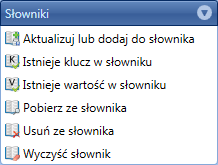
Słowniki

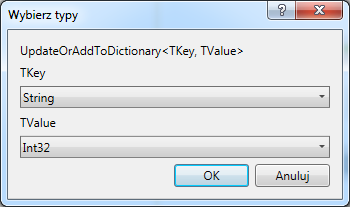
W grupie znajdują się aktywności umożliwiające wykonywanie operacji na słownikach zdefiniowanych jako zbiory par klucz-wartość. Przed dodaniem aktywności z tej grupy należy określić typ klucza i wartości.

Kategoria aktywności Słowniki

Wybór typów klucza i wartości dla słownika

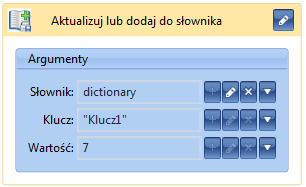
Aktualizuj lub dodaj do słownika

Pozwala dodać do słownika wartość dla podanego klucza. Jeśli dany klucz istnieje już w słowniku, wartość zostanie zaktualizowana.

Aktywność Aktualizuj lub dodaj do słownika

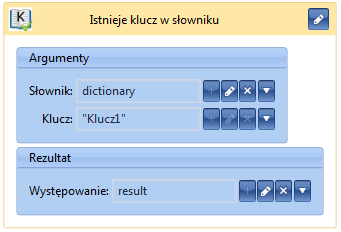
Istnieje klucz w słowniku

Aktywność sprawdza, czy w podanym słowniku znajduje się wpis zawierający określony klucz. Rezultatem jest zmienna logiczna przyjmująca wartość True, jeśli dany klucz znajduje się w słowniku oraz wartość False w przeciwnym wypadku.

Aktywność Istnieje klucz w słowniku

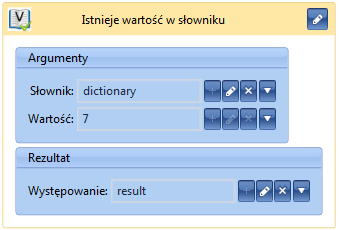
Istnieje wartość w słowniku

Aktywność sprawdza, czy w podanym słowniku znajduje się wpis zawierający określoną wartość. Rezultatem jest zmienna logiczna przyjmująca True, jeśli dana wartość znajduje się w słowniku oraz False w przeciwnym wypadku.

Aktywność Istnieje wartość w słowniku

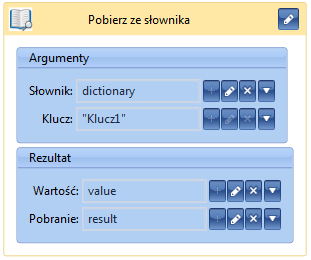
Pobierz ze słownika

Aktywność pobiera wartość słownika na podstawie podanego klucza. Rezultatem, prócz wartości, jest zmienna logiczna przechowująca informację o tym, czy udało się pobrać dany wpis.

Aktywność Pobierz ze słownika

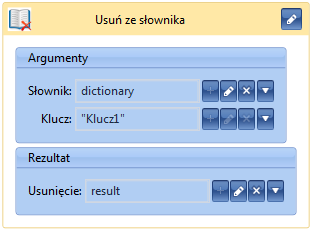
Usuń ze słownika

Aktywność usuwa wpis ze słownika na podstawie podanego klucza. Rezultatem jest zmienna logiczna przechowująca informację o tym, czy wpis został usunięty.

Aktywność Usuń ze słownika

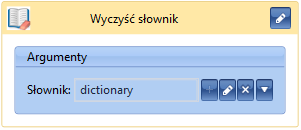
Wyczyść słownik

Aktywność powoduje usunięcie wszystkich wpisów ze słownika.

Aktywność Wyczyść słownik


Obsługa błędów

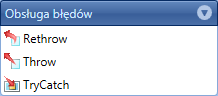
Grupa pozwala obsługiwać wyjątki zwracane przez aplikację w przypadku wystąpienia nieoczekiwanego błędu podczas wykonywania operacji lub w zaplanowanych przez autora miejscach procesu.

Kategoria aktywności Obsługa błędów

Rethrow

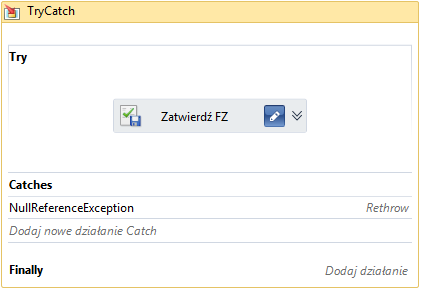
Aktywność może być użyta tylko w polu Catch aktywności TryCatch. Powoduje ona, że wyjątek, który został obsłużony, zostaje wyrzucony ponownie.

Throw

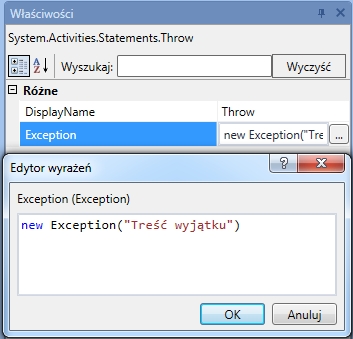
Aktywność powoduje wyrzucenie wyjątku wskazanego przez autora procesu. Wyjątek należy zdefiniować w oknie Właściwości. Można też korzystać z wyjątków dostępnych w API Comarch ERP Altum.

Właściwości aktywności Throw

TryCatch

W przypadku wystąpienia wyjątku podczas wykonywania operacji znajdujących się w polu Try, wykonywanie akcji zostanie przerwane i zostaną uruchomione działania zdefiniowane w polu Catch. Niezależnie czy wyjątek wystąpi czy nie, na koniec zostaną wykonane operacje z pola Finally.

Aktywność TryCatch


Kolekcje

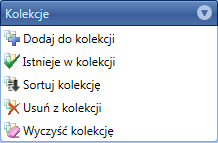
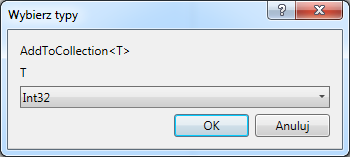
Grupa zawiera aktywności wykonujące operacje na kolekcjach, np. listach. Przed dodaniem dowolnej aktywności dotyczącej kolekcji, użytkownik musi podać jej typ. Typem może być każdy obiekt Comarch ERP Altum lub zmienna liczbowa, tekstowa itp.

Kategoria aktywności Kolekcje

Wybór typu kolekcji

Dodaj do kolekcji

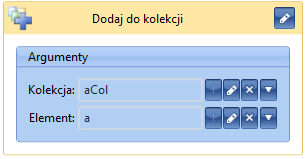
Aktywność dodaje do kolekcji element. Należy wskazać kolekcję, do której ma zostać dodany element.

Aktywność Dodaj do kolekcji

Istnieje w kolekcji

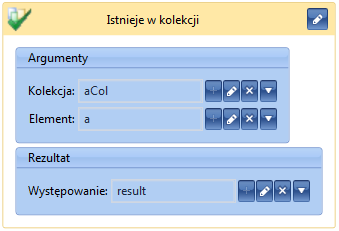
Aktywność sprawdza, czy podany element istnieje w kolekcji. Jako rezultat zwraca ona wartość logiczną True, jeśli element znajduje się w kolekcji. W przeciwnym wypadku zwracana jest wartość False.

Aktywność Istnieje w kolekcji

Sortuj kolekcję

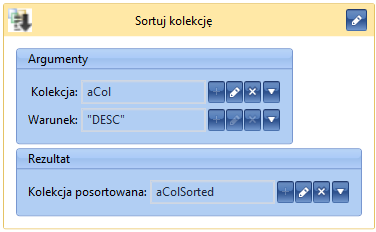
Za pomocą aktywności można sortować kolekcję. Należy podać warunek w formie tekstowej („ASC” lub „DESC”), który będzie determinował, czy kolekcja ma być sortowana rosnąco czy malejąco. W przypadku kiedy kolekcja zawiera więcej niż jedno pole, można wskazać, po którym polu ma następować sortowanie poprzez wpisanie jego nazwy przed warunkiem („Name DESC”). Po przecinku można dodawać kolejne warunki w przypadku, kiedy kolekcja ma być sortowana, przykładowo, najpierw po nazwie, a potem po ID.

Aktywność Sortuj kolekcję

Usuń z kolekcji

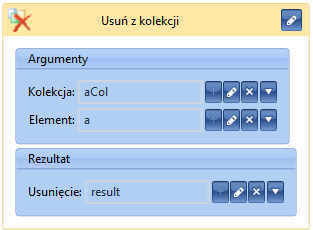
Aktywność pozwala usunąć wskazany element z kolekcji. Jako rezultat zwracana jest wartość logiczna, która określa, czy proces wykonał poprawnie operacje.

Aktywność Usuń z kolekcji

Wyczyść kolekcję

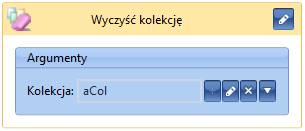
Za pomocą aktywności można usunąć wszystkie elementy z podanej kolekcji.

Aktywność Wyczyść kolekcję


Podstawowe

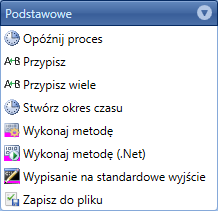
W tej grupie znajdują się podstawowe aktywności pozwalające przypisać wartości do zmiennych czy wykonać metody.

Kategoria aktywności Podstawowe

Opóźnij proces

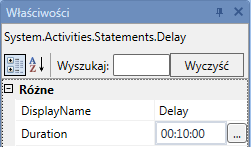
Aktywność pozwala wstrzymać wykonanie procesu na określony w oknie właściwości czas. Proces pozostaje w stanie aktywnym, zatem wykonanie innego procesu w aktualnym wątku serwera BPM nie jest możliwe. Stan procesu nie jest zapisywany w bazie danych.

Właściwości aktywności Opóźnij proces

Przypisz

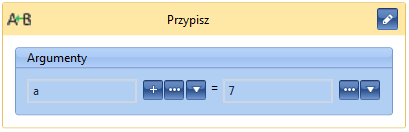
Za pomocą tej aktywności można przypisać wartość do wybranej zmiennej.

Aktywność Przypisz

Przypisz wiele

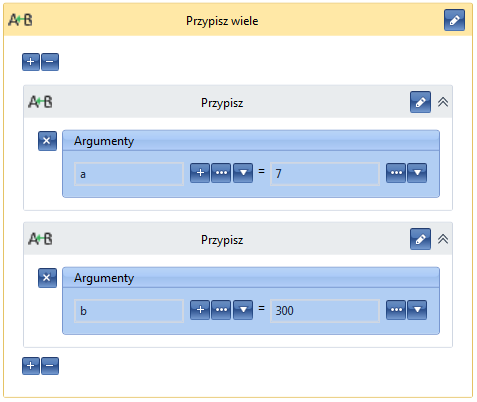
Jest to seryjne przypisywanie wartości do zmiennych, dzięki czemu nie ma konieczności używania kolejno wielu aktywności Przypisz.

Aktywność Przypisz wiele

Stwórz okres czasu

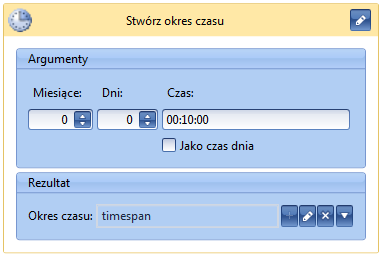
Aktywność pozwala wygenerować zmienną typu TimeSpan przechowującą okres czasu, który można wykorzystać jako argument przykładowo w aktywności Opóźnij proces.

Aktywność Stwórz okres czasu

Wykonaj metodę

Aktywność pozwala wykonać wewnątrz procesu dowolną metodę systemową. Dokumentację API zawierającą opis wszystkich metod systemowych można znaleźć na indywidualnych stronach partnerskich w zakładce Comarch ERP Altum → Aktualne wersje, w sekcji API Comarch ERP Altum.

Przykład

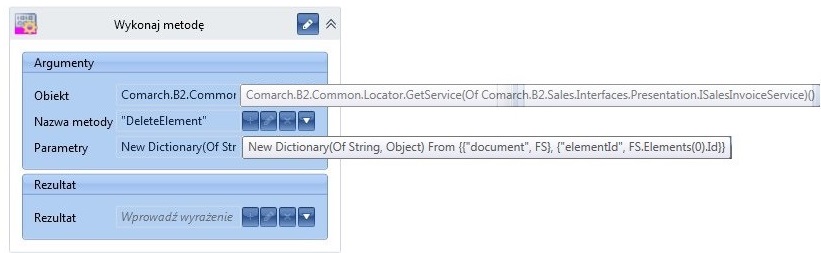
Wywołanie metody DeleteElement na dokumencie faktury sprzedaży.

Na Flowchart należy przenieść aktywność Wykonaj metodę, a następnie wypełnić pola:

  • Obiekt Comarch.B2.Common.Locator.GetService(Of Comarch.B2.Sales.Interfaces.Presentation.ISalesInvoiceService)
  • Nazwa metody DeleteElement”
  • Parametry – inicjacja nowego słownika: New Dictionary (Of String, Object) From {{„document”, FS},{„elementId”, FS.Elements(0).Id}}
  • Rezultat – w tym przypadku pole można pozostawić puste

Aktywność Wykonaj metodę

Tak wypełniona aktywność Wykonaj metodę usunie, z wcześniej pobranej do procesu faktury sprzedaży, pierwszy element.

Wykonaj metodę (.Net)

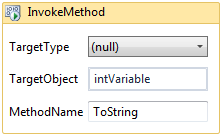
Aktywność podobna do Wykonaj metodę. Należy podać jedno z pól TargetType lub TargetObject w celu wykonania metody nieinstancyjnej lub instancyjnej. W oknie właściwości można określić parametry metody lub przypisać jej wynik do zmiennej.

Aktywność Wykonaj metodę (.Net)

Wypisanie na standardowe wyjście

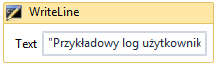
Pozwala wypisać określony tekst w konsoli serwera BPM. Opcjonalnie jest też możliwość określenia autora tekstu we właściwościach aktywności.

Aktywność Wypisanie na standardowe wyjście

Zapisz do pliku

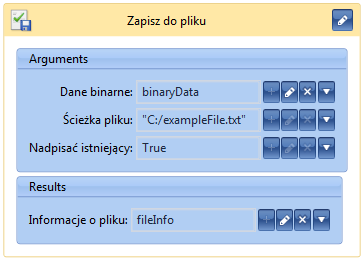
Za pomocą aktywności można zapisać dane do pliku. Dane należy podać w postaci binarnej (tablica bajtów). Należy również określić ścieżkę do pliku wraz z jego nazwą i określić czy plik ma zostać nadpisany, jeśli plik istnieje już w tej lokalizacji.

Aktywność Zapisz do pliku


Wykonanie

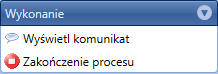
Grupa Wykonanie zawiera dwie aktywności:

Kategoria aktywności Wykonanie

Wyświetl komunikat

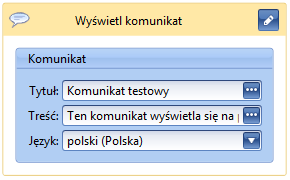
Aktywność umożliwia wyświetlanie w interfejsie komunikatów dla użytkowników. Jako argumenty należy podać tytuł oraz treść wiadomości. Obie wartości można dodać wraz z tłumaczeniami.

Aktywność Wyświetl komunikat

Uwaga

Aktywność Wyświetl komunikat dostępna jest tylko dla procesów lokalnych.

Zakończenie procesu

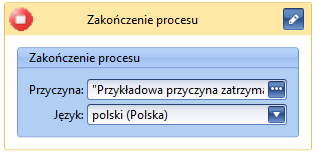
Aktywność pozwala przerwać permanentnie wykonywanie instancji procesu. W celu poprawnego dodania aktywności należy uzupełnić pole Przyczyna podając tekst zawierający powód przerwania procesu. Będzie on widoczny dla użytkownika, dla którego proces wykona tę aktywność.

Aktywność Zakończenie procesu


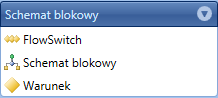
Schemat blokowy

Grupa Schemat blokowy zawiera aktywności pozwalające na wprowadzanie do procesu dodatkowych drzew aktywności.

Kategoria aktywności Schemat blokowy

FlowSwitch

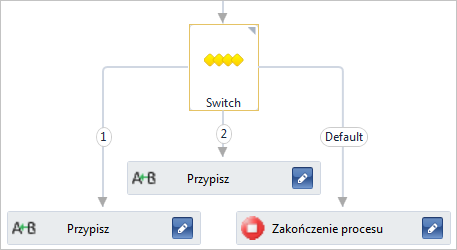
Aktywność pozwala na wykonanie konkretnych działań w zależności od wartości parametru wejściowego, który może być również wyrażeniem. Wartość Default jest ustawiana w momencie, kiedy parametr wejściowy nie jest równy żadnej innej wartości zdefiniowanej w FlowSwitch. Typ parametru może być dowolny spośród dostępnych w Comarch ERP Altum lub dodanych przez użytkownika referencjach.

Aktywność FlowSwitch

Schemat blokowy

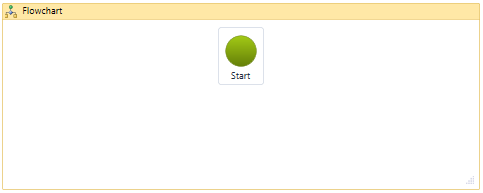
Jest to aktywność zawierająca schemat działań analogiczny do tego tworzonego automatycznie przez edytor podczas dodawania procesu, jeśli nie zostanie wybrana sekwencja. Więcej informacji o tworzeniu procesu znajduje się w artykule Dodawanie nowego procesu.

Aktywność Schemat blokowy

Warunek

Aktywność podobna do FlowSwitch. Różnica polega na tym, że sprawdzany jest warunek, który może być prawdziwy lub nie. W zależności od wyniku proces wykonuje wskazane operacje.

Aktywność Warunek


Sterowanie przebiegiem

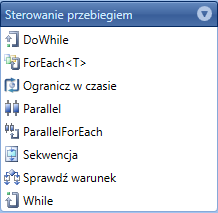
Aktywności w grupie Sterowanie przebiegiem służą do wielokrotnego powtarzania operacji, wprowadzania instrukcji warunkowych, ograniczania procesu w czasie czy definiowania operacji do wykonania równoległego.

Kategoria aktywności Sterowanie przebiegiem

DoWhile

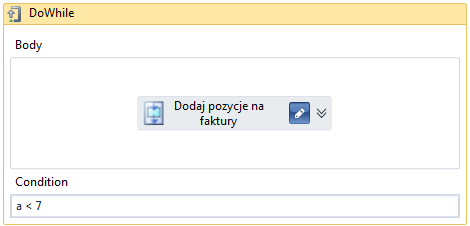
Aktywność wykonuje operacje w pętli, dopóki spełniony jest określony warunek.

Aktywność DoWhile

Uwaga

Aktywność DoWhile wykona się zawsze przynajmniej raz, ponieważ warunek sprawdzany jest za każdym razem po wykonaniu instrukcji zdefiniowanych w sekcji Body.

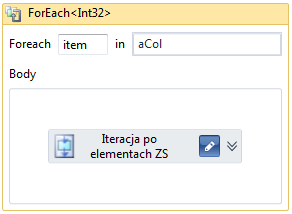
ForEach<T>

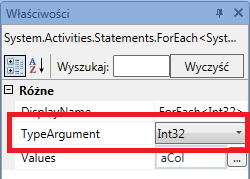
Aktywność pozwala na wykonanie operacji dla każdego elementu w kolekcji. Aby poprawnie korzystać z tej aktywności, należy pamiętać, aby w zakładce właściwości ustawić odpowiedni typ zmiennych znajdujących się w kolekcji.

Aktywność ForEach

Ustawienie typu elementów kolekcji dla aktywności ForEach

Ogranicz w czasie

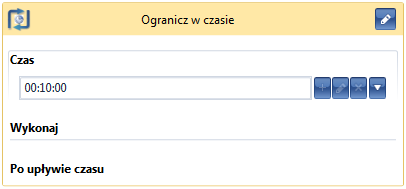
Aktywność pozwala ograniczyć w czasie wykonywane operacje. Proces będzie wykonywał instrukcje zadeklarowane na zakładce Wykonaj maksymalnie przez czas zdefiniowany na zakładce Czas. Jeżeli czas ten zostanie przekroczony, proces wykona operacje z zakładki Po upływie czasu.

Aktywność Ogranicz w czasie

Uwaga

Aktywność Ogranicz w czasie nie jest dostępna dla procesów lokalnych.

Parallel

Pozwala na równoległe wykonywanie działań, aktywności lub podprocesów.

Aktywność Parallel

ParallelForEach

Aktywność pozwala zdefiniować równoległe wykonywanie operacji dla każdego elementu. Jest połączeniem aktywności ForEach i Parallel.
Sekwencja

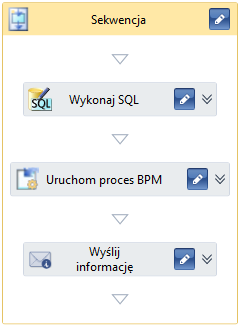
Operacje w sekwencji wykonywane są jedna po drugiej. Nie ma możliwości rozgałęziania działań. Aby zmienić kolejność wykonywania, wystarczy przeciągnąć aktywności wyżej lub niżej.
Aktywność Sekwencja

Sprawdź warunek

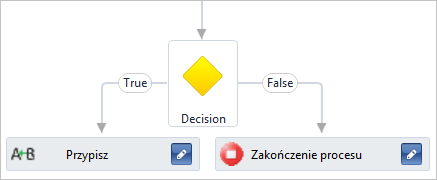
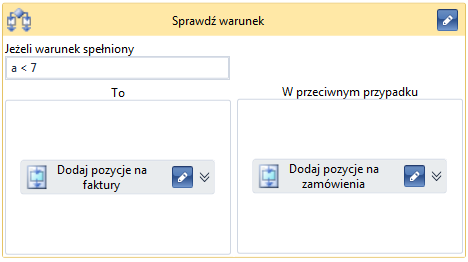
Aktywność sprawdza, czy podany warunek jest prawdziwy. Jeśli tak, wykonuje instrukcje po lewej stronie, jeśli nie – po prawej. Po kliknięciu na aktywność prawym przyciskiem myszy istnieje możliwość wybrania opcji Dodaj gałąź. Pozwala to na wykonywanie kolejnej instrukcji warunkowej jeśli pierwszy warunek nie jest spełniony (analogicznie do instrukcji elseif).

Aktywność Sprawdź warunek

While

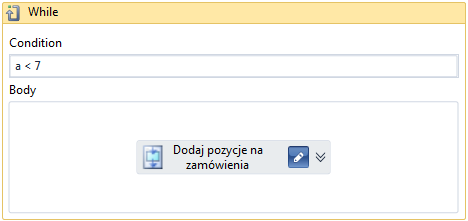
Aktywność analogiczna do aktywności DoWhile. Różnica polega na tym, że w tym przypadku warunek sprawdzany jest zawsze przed wykonaniem pętli.

Aktywność While


Zarządzanie procesem

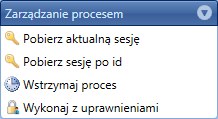
Aktywności w grupie Zarządzanie procesem służą do sterowania uprawnieniami.

Kategoria aktywności Zarządzanie procesem

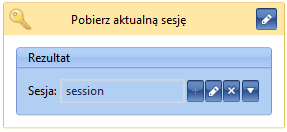
Pobierz aktualną sesję

Aktywność pobiera obiekt zawierający informacje o bieżącej sesji, w której wykonuje się proces. Sesja zawiera np. informacje na temat centrum, z którego uprawnieniami wykonywany jest proces.

Aktywność Pobierz aktualną sesję

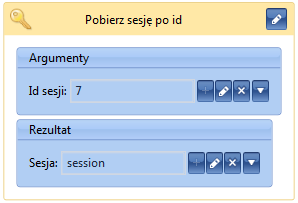
Pobierz sesję po id

Ta aktywność umożliwia pobranie dowolnej sesji na podstawie jej identyfikatora.

Aktywność Pobierz sesję po id

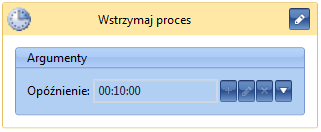
Wstrzymaj proces

Za pomocą aktywności Wstrzymaj proces możliwe jest zatrzymanie wykonywania procesu na określony czas. Podczas gdy proces jest wstrzymany, zwolniona zostaje kolejka serwera BPM, co umożliwia uruchomienie kolejnego procesu. Ważną cechą aktywności jest to, że po wstrzymaniu procesu jego stan jest zapisywany w bazie danych. Działanie to jest ściśle powiązane z parametrem Kontynuowanie przerwanych instancji opisanym w artykule Konfiguracja BPM – Zaawansowane.

Aktywność Wstrzymaj proces

Wskazówka

Przed wstrzymaniem procesu warto, w miarę możliwości, ustawić zmienne na null. Jest to dobra praktyka pozwalająca zaoszczędzić zasoby pamięciowe.

Uwaga

Nie ma możliwości użycia aktywności Wstrzymaj proces w procesie lokalnym.

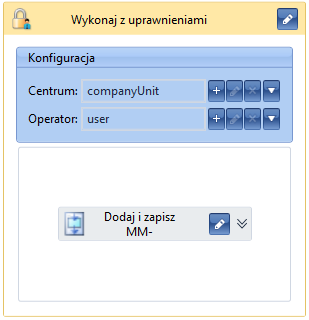
Wykonaj z uprawnieniami

Domyślnie proces wykonywany jest z uprawnieniami operatora i centrum, jakie zostały ustawione dla usługi BPM (procesy globalne) lub aplikacji Comarch ERP Altum (procesy lokalne). W celu wykonania części procesu z uprawnieniami innego centrum i/lub operatora należy użyć aktywności Wykonaj z uprawnieniami.

Aktywność Wykonaj z uprawnieniami