W systemie istnieje możliwość wystawienia korekty nie powiązanej z fakturą VAT oraz korekty do faktury VAT.
W celu dodania korekty nie powiązanej z fakturą VAT należy z grupy przycisków Lista, wybrać opcję [Korekta ręczna].
W celu dodania korekty do istniejącego w systemie dokumentu należy zaznaczyć na liście odpowiednią fakturę VAT, do której użytkownik chce wystawić korektę, a następnie wybrać przycisk [Koryguj].
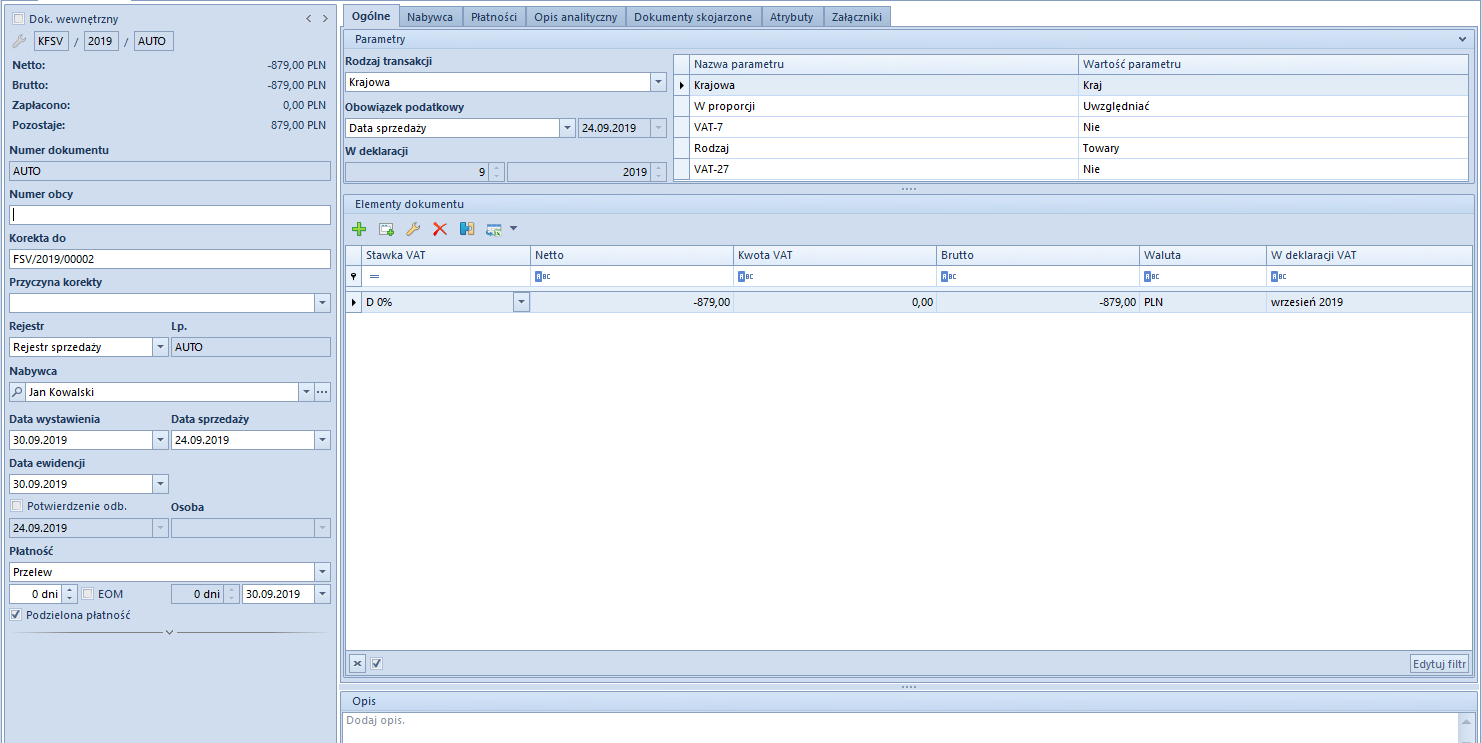
Formularz korekty VAT, różni się od formularza faktury VAT jedynie polem Korekta do, gdzie należy wpisać numer dokumentu korygowanego. Pozostałe pola są takie same jak na formularzu faktury.
W przypadku korekty VAT wystawionej do faktury, dane na dokumencie korygującym uzupełniane są automatycznie na podstawie dokumentu korygowanego. Zasady ustalania dat na takim dokumencie są następujące:
Data ewidencji jest pobierana z ustawień rejestru
Data zakupu/sprzedaży jest pobierana z daty sprzedaży/zakupu dokumentu korygowanego
Pozostałe daty ustawiane są zgodnie z datą bieżącą
Formularz korekty faktury VAT
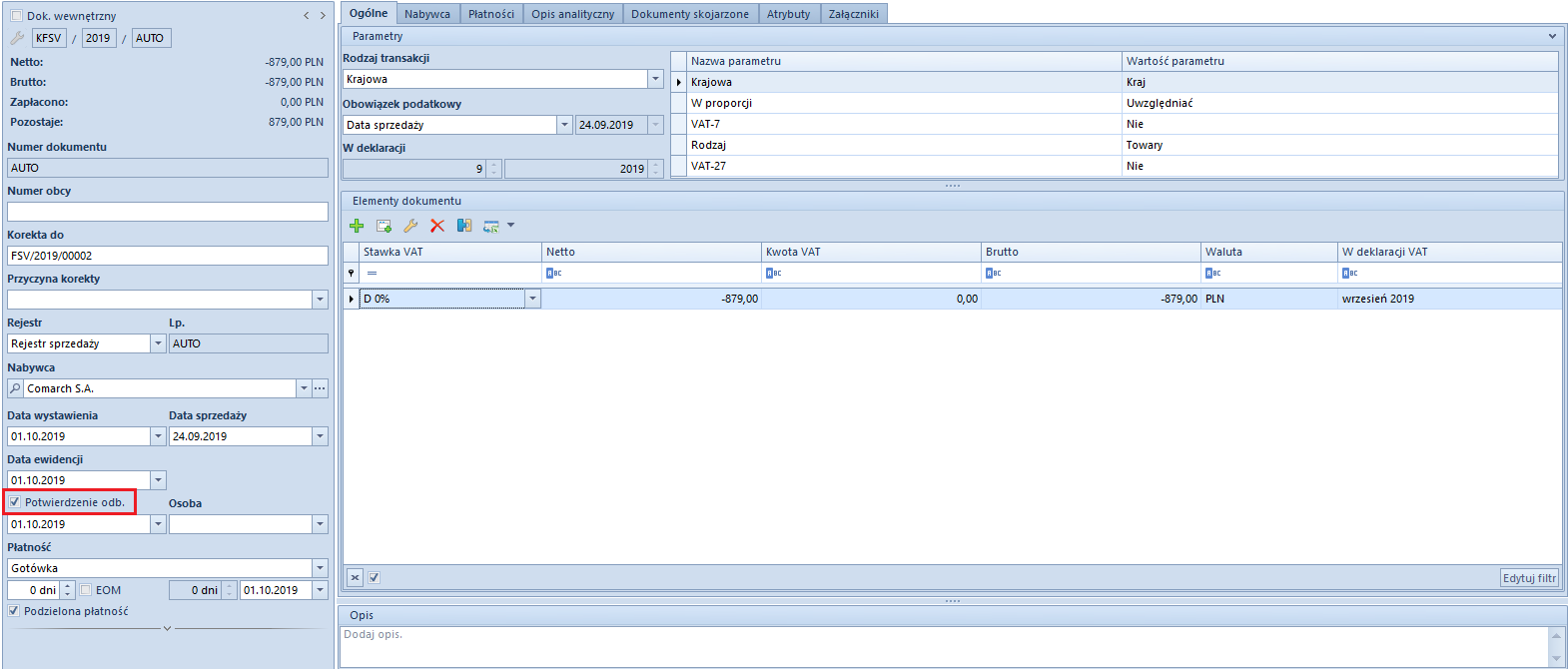
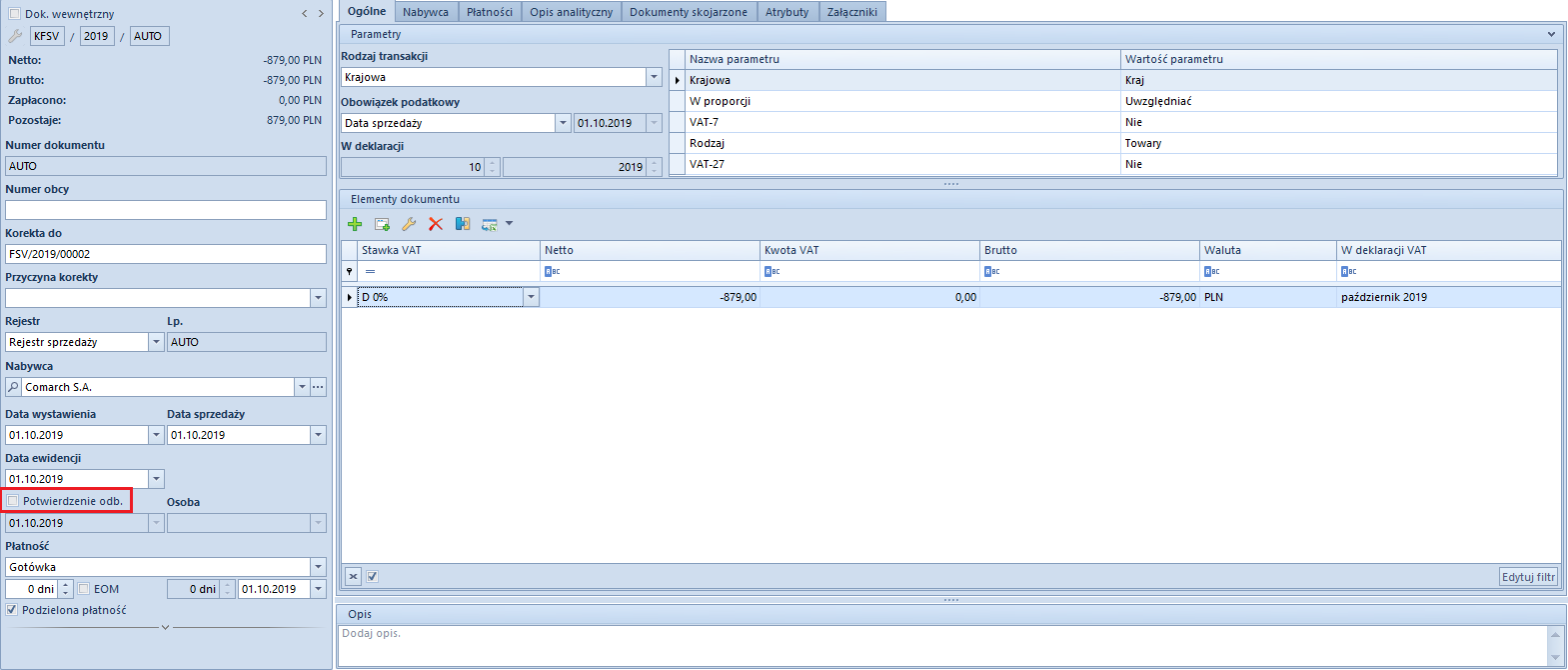
Na formularzu korekty faktury VAT sprzedaży użytkownik ma możliwość wskazania, czy dana korekta została odebrana przez kontrahenta oraz określić osobę potwierdzającą jej odbiór. Jako wartość w polu Osoba, operator może wybrać jedną spośród osób kontaktowych kontrahenta (zakładka Osoby kontaktowe na formularzu kontrahenta).
Ponadto użytkownik może określić datę odbioru korekty. W tym przypadku po wyborze w polu Obowiązek podatkowy – Data sprzedaży/Potwierdzenie odb., system automatycznie wskaże datę potwierdzenia odbioru jako datę ujęcia korekty faktury VAT w deklaracji VAT, natomiast sama faktura sprzedaży zostanie ujęta
w deklaracji zgodnie z datą sprzedaży.
Formularz korekty faktury VAT z zaznaczonym parametrem Potwierdzenie odb.
Po odznaczeniu parametru Potwierdzenie odb., korekta faktury sprzedaży nie zostanie ujęta w deklaracji VAT.
Formularz korekty faktury VAT z odznaczonym parametrem Potwierdzenie odb.
Przykład
Możliwości wykorzystanie parametru Potwierdzenia odbioru w praktyce biznesowej
Wariant A
W przypadku ujmowania w deklaracji VAT korekt zgodnie z datą wystawienia dokumentu korygowanego, na definicji rejestru do którego są dodawane korekty należy jako datę powstania obowiązku podatkowego wskazać Data wystawienia. Po analizie faktur korygujących można je następnie przenieść (możliwość wykorzystania opcji seryjnej zmiany rejestru) do rejestru, gdzie jako datę obowiązku podatkowego wskazano Potwierdzenie odbioru. Daną definicję obowiązku podatkowego należy wcześniej zdefiniować w Konfiguracja→ Księgowość→ Obowiązek podatkowy, wybierając w warunku Od daty potwierdzenia odb. Po przeniesieniu korekt do danego rejestru, potwierdzenie odbioru będzie odznaczone, tzn. dokumenty nie będą ujęte w deklaracji VAT do czasu zaznaczenia parametru potwierdzającego odbiór korekty (możliwość wykorzystania opcji seryjnego potwierdzenia).
Wariant B
W przypadku ujmowania w deklaracji wyłącznie korekt, których odbiór został potwierdzony, na definicji rejestru, należy jako datę powstania obowiązku podatkowego wybrać Data sprzedaży/Potwierdzenie odb. (jeśli w rejestr zawiera faktury i ich korekty) lub Potwierdzenie odbioru (jeśli rejestr zawiera tylko korekty faktur). W tej sytuacji dopiero po zaznaczeniu parametru Potwierdzenia odbioru, dokumenty korygujące (w pierwszym przypadku również faktury) zostaną ujęte w deklaracji VAT.
Korekty faktur VAT oraz korekty dokumentów handlowych są ściśle ze sobą powiązane tzn. zmiana danych przykładowo na KFSV spowoduje aktualizację danych na powiązanej z nią KWFS/KIFS.
Limit odliczenia podatku VAT
Zgodnie z przepisami dotyczącymi podatku VAT, w niektórych przypadkach przedsiębiorca prowadzący działalność gospodarczą może odliczyć kwotę podatku naliczonego od kwoty podatku należnego tylko w części określonej przez odpowiedni limit kwotowy lub procentowy. W związku z tym w polskiej wersji językowej systemu dodano funkcjonalność związaną z kontrolą limitu odliczenia podatku VAT.
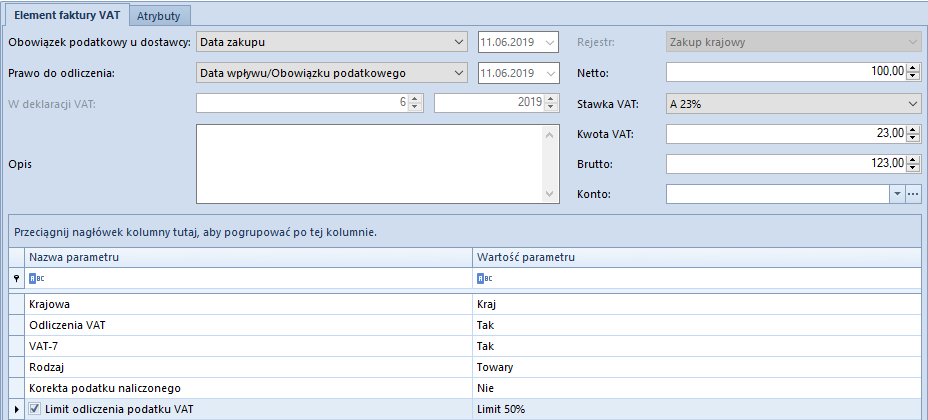
Użytkownik ma możliwość wyboru predefiniowanej wartości limitu odliczenia, tj. Limit 50% lub zdefiniowania własnych limitów procentowych oraz kwotowych, które następnie będą mogły zostać wskazane na elemencie faktury VAT zakupu oraz jej korektach.
Limit kwotowy i procentowy mogą być zdefiniowane równocześnie na definicji limitu wprowadzonej prze użytkownika. Jeśli w limicie odliczenia podatku VAT wskazano zarówno wartość procentową jak i kwotową, system wylicza wartość limitu na podstawie ograniczenia procentowego i porównuje ją z wartością limitu kwotowego, a następnie wybiera mniejszą z porównywanych wartości.
Uwaga
Parametr Limit odliczenia podatku VAT jest określany wyłącznie na poziomie elementu faktury VAT. Nie jest on wyświetlany na nagłówku dokumentu.
Parametr Limit odliczenia podatku VAT na elemencie faktury VAT zakupu
Uwaga
Parametr Limit odliczenia podatku VAT może zostać zaznaczony wyłącznie wtedy, gdy kwota VAT danego elementu faktury podlega odliczeniu, tj. ustawiono Odliczenia VAT na TAK.
Edycja parametru jest niemożliwa na zaksięgowanym lub zatwierdzonym (włączony pełny diagram stanów) dokumencie, niezależnie od uprawnień operatora do zmiany parametrów na zaksięgowanej/zatwierdzonej fakturze VAT.
Uwaga
Modyfikacja parametru Limit odliczenia podatku VAT na dokumencie w walucie obcej jest możliwa tylko w momencie dodawania danego elementu. Po zaznaczeniu opisywanego parametru, pola związane ze zmianą kursu waluty będą niedostępne do edycji.
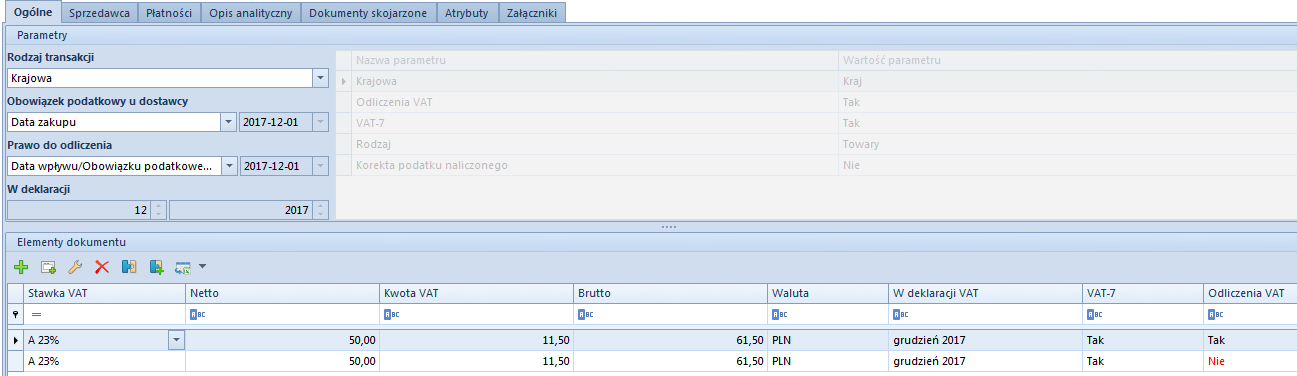
Przy zapisie elementu z parametrem Limit odliczenia podatku VAT następuje kontrola wartości kwoty podatku VAT ze wskazanym limitem odliczenia podatku VAT. Jeżeli wartość jest przekroczona, system automatycznie aktualizuje kwotę podatku VAT do kwoty wskazanego ograniczenia oraz generuje element różnicowy
z ustawionym parametrem Odliczenia VAT na NIE.
Rozbicie kwoty podatku VAT elementu faktury VAT zakupu
Użytkownik może rozbić kwotę podatku VAT elementu faktury VAT zakupu lub jej korekty z zaznaczonym parametrem Limit odliczenia podatku VAT oraz ustawioną wartością TAK dla parametru Odliczenia VAT za pomocą przycisku [Rozbij VAT] . W wyniku czego system przeprowadzi analogicznie działanie jak w przypadku zaznaczenia parametru Limit odliczenia podatku VAT na elemencie dokumentu.
Kwota podatku VAT niepodlegająca odliczeniu będzie uwzględniana w opisie analitycznym dokumentu.
Na liście rejestrów VAT system umożliwia odfiltrowanie dokumentów z limitem odliczenia podatku VAT poprzez zaznaczenie w filtrze parametru Limit odliczenia podatku VAT. Użytkownik może zdecydować, czy mają zostać wyświetlone wszystkie dokumenty z limitem odliczenia podatku VAT czy tylko z jego określoną wartością, np. limit odliczenia 50%.
Parametr Limit odliczenia podatku VAT w filtrze na liście rejestrów VAT
Rozbijanie elementów faktury VAT
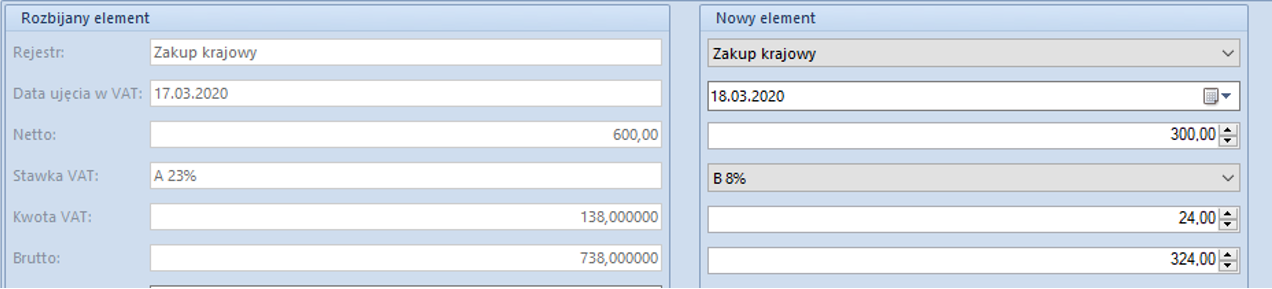
W celu rozbicia elementu faktury VAT należy wybrać przycisk [Rozbij zapis] z grupy przycisków Lista elementów. Po jego wybraniu na oknie pojawia się formularz do wprowadzenia danych.
Formularz służący rozbiciu zapisu na fakturze VAT
Na formularzu w sekcji Rozbijany element widoczne są pierwotne dane elementu faktury VAT. Pola tej sekcji są polami nieedytowalnymi.
W sekcji Nowy element użytkownik wypełnia dane dla nowotworzonego elementu:
Rejestr – umożliwia wybór rejestru VAT,
Data ujęcia w VAT – pozwala wybrać okres deklaracji, do jakiego trafi nowotworzony element
Netto – nowa kwota netto
Stawka VAT – nowa stawka podatku VAT
Kwota VAT – nowa kwota podatku VAT
Brutto – nowa kwota brutto
Opis – pozwala na wprowadzenie dodatkowego opisu
Uwaga
W celu ułatwienia pracy użytkownikowi po wprowadzeniu wartości netto – kwota VAT i brutto są wyliczane automatycznie. Po wprowadzeniu wartości brutto – kwota VAT i netto również są wyliczane automatycznie.
Po uzupełnieniu danych nowego elementu należy wybrać przycisk [Zapisz] z grupy Akcje.
W efekcie w tabeli elementów zostaje dodany dodatkowy element.
Rozliczanie różnic inwentaryzacyjnych
Z zamkniętego dokumentu inwentaryzacji można wygenerować dokumenty korygujące, które zniwelują ewentualne rozbieżności.
Dokumenty środków trwałych generowane są z datą wystawienia określoną na podstawie parametru Generowanie dokumentów z datą dostępnego na nagłówku dokumentu inwentaryzacji środków trwałych.
W tabeli zostały przedstawione możliwości generowania dokumentów.
Ilość systemowa
Ilość rzeczywista
Różnica
Dokument
0
0
0
brak
1
1
1
W przypadku niezgodności osoby lub miejsca – ZMO
0
1
1
Nadwyżka – OT,
W przypadku niezgodności osoby lub miejsca – ZMO
1
0
-1
Niedobór – LT
W przypadku niezgodności osoby lub miejsca – ZMO
Uwaga
Aby zaewidencjonować wszystkie różnice wynikające z inwentaryzacji tworząc dokumenty środków trwałych tylko raz, należy generować je w kolejności:
[OT] – nadwyżka
[ZMO] – niezgodność miejsca i osoby
[LT] – niedobór
Podczas modyfikacji dokumentu wygenerowanego na podstawie inwentaryzacji zostanie wyświetlony komunikat: „Ten dokument został wygenerowany na podstawie Inwentaryzacji. Czy na pewno chcesz dokonać jego modyfikacji?”. Użytkownik może potwierdzić wprowadzenie zmian lub zrezygnować z edycji dokumentu.
Nadwyżka
Nadwyżka ma miejsce, gdy ilość rzeczywista jest większa od ilości systemowej.
Uwaga
Jeżeli środek trwały jest zbyty lub zlikwidowany, nie ma możliwości wygenerowania dokumentu OT.
W celu zaewidencjonowania dokumentu korygującego ujawnioną nadwyżkę środków trwałych, należy wybrać przycisk [OT] z grupy przycisków Generowanie. Zostanie otwarte okno z parametrami generowania dokumentów.
Okno generowania dokumentów OT
Pole Generowanie dokumentów z wartościami Zbiorczo oraz Pojedynczo (wartość domyślna) umożliwia określenie, czy w przypadku ujawnienia nadwyżek ma zostać wygenerowany zbiorczy dokument OT, czy oddzielny dokument dla każdego środka trwałego.
Dokument OT generowany jest na kwotę z kolumny Wartość początkowa.
Niezgodność miejsca i osoby
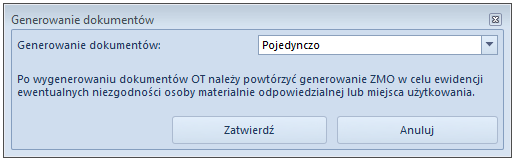
W celu zaewidencjonowania dokumentu korygującego ujawnioną niezgodność miejsca użytkowania lub osoby odpowiedzialnej za środek trwałych, należy wybrać przycisk [ZMO] z grupy przycisków Generowanie. Zostanie otwarte okno z parametrami generowania dokumentów.
Okno generowania dokumentów ZMO
Pole Generowanie dokumentów z wartościami Zbiorczo (wartość domyślna) oraz Pojedynczo umożliwia określenie, czy w przypadku ujawnienia niezgodności osób odpowiedzianych lub miejsca użytkowania ma zostać wygenerowany zbiorczy dokument ZMO, czy oddzielny dokument dla każdego środka trwałego.
Uwaga
W przypadku, gdy w kolumnach Osoba odpowiedzialna wg spisu oraz Miejsce użytkowania wg spisu nie została podana wartość, dokument ZMO nie zostanie wygenerowany (mimo iż będzie niezgodność miejsca lub osoby).
Niedobór
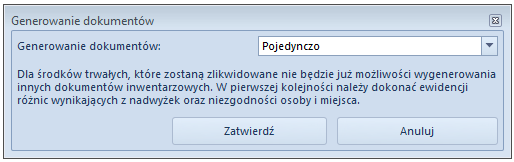
W celu zaewidencjonowania dokumentu korygującego ujawniony niedobór środków trwałych należy wybrać przycisk [LT] z grupy przycisków Generowanie. Zostanie otwarte okno z parametrami generowania dokumentów.
Okno generowania dokumentów LT
Pole Generowanie dokumentów z wartościami Zbiorczo oraz Pojedynczo (wartość domyślna) umożliwia określenie, czy w przypadku ujawnienia niedoborów ma zostać wygenerowany zbiorczy dokument LT, czy oddzielny dokument dla każdego środka trwałego.
Uwaga
Po wygenerowaniu dokumentu LT na karcie środka trwałego zostanie zaznaczony parametr Data likwidacji.
[Zatwierdź] – przycisk aktywny dla niezatwierdzonego arkusza, na którym zostały dodane elementy; umożliwia jego zatwierdzenie
[Otwórz] – przycisk aktywny dla zatwierdzonego arkusza, o ile dokument inwentaryzacji nie został zatwierdzony lub zamknięty. Umożliwia ponowne otwarcie zatwierdzonego arkusza i jego modyfikację.
[Anuluj] – przycisk aktywny dla zatwierdzonego arkusza, o ile dokument inwentaryzacji nie został zatwierdzony lub zamknięty. Umożliwia anulowanie arkusza.
[Dodaj] – umożliwia dodanie środka trwałego bezpośrednio na liście
[Dodaj z listy] – otwiera listę środków trwałych umożliwiając wybranie środków trwałych, które zostaną dodane na arkusz
Uwaga
Inwentaryzacji nie podlegają środki trwałe w budowie.
Uwaga
W ramach danej inwentaryzacji środek trwały może być dodany na arkusz tylko jeden raz.
Uwaga
Środki trwałe dodawane są na arkusz inwentaryzacji bez względu na to, z jaką datą zostały przyjęte do użytkowania. Data wystawienia arkusza inwentaryzacji wskazuje dzień, w którym arkusz został dodany.
[Przenieś ilości] – umożliwia automatyczne uzupełnienie kolumny Ilość rzeczywista wartościami z kolumny Ilość systemowa dla zaznaczonych pozycji
[Importuj] – umożliwia dodanie na arkusz środków trwałych:
Z pliku – na podstawie danych z pliku txt. W pliku należy umieścić informacje w kolejności: kod kreskowy; ilość systemowa; miejsce użytkowania; osoba odpowiedzialna – dane muszą być oddzielone za pomocą średnika. Obowiązkowo musi zostać podany kod kreskowy środka trwałego istniejącego w systemie. W przypadku, gdy ilość nie zostanie wprowadzona w pliku, to kolumna Ilość rzeczywista zostanie uzupełniona wartością 1.
Na podstawie odczytu z kolektora – za pomocą kolektora. Należy podłączyć kolektor do stanowiska, na którym ewidencjonowana jest inwentaryzacja i wybrać przycisk [Odczyt z kolektora]. System zweryfikuje, czy na arkuszach inwentaryzacyjnych znajdują się środki trwałe zeskanowane przez kolektor. Jeżeli środek znajduje się na arkuszu, zostanie on pominięty; w przeciwnym wypadku, zostanie on dodany wraz z danymi podanymi w kolektorze (ilością systemową, osobą odpowiedzialną i miejscem użytkowania).
[Generuj inwentaryzację] – umożliwia dodanie nowej inwentaryzacji dla zaznaczonych pozycji arkusza. Przycisk ten jest aktywny w sytuacji, gdy inwentaryzacja jest zatwierdzona, anulowana lub zamknięta. Przy generowaniu inwentaryzacji z tego poziomu, system sprawdza czy nie istnieje niezatwierdzona inwentaryzacja dla wskazanych środków trwałych. Pola zostaną wypełnione tak, jakby inwentaryzacja była wystawiana ręcznie.
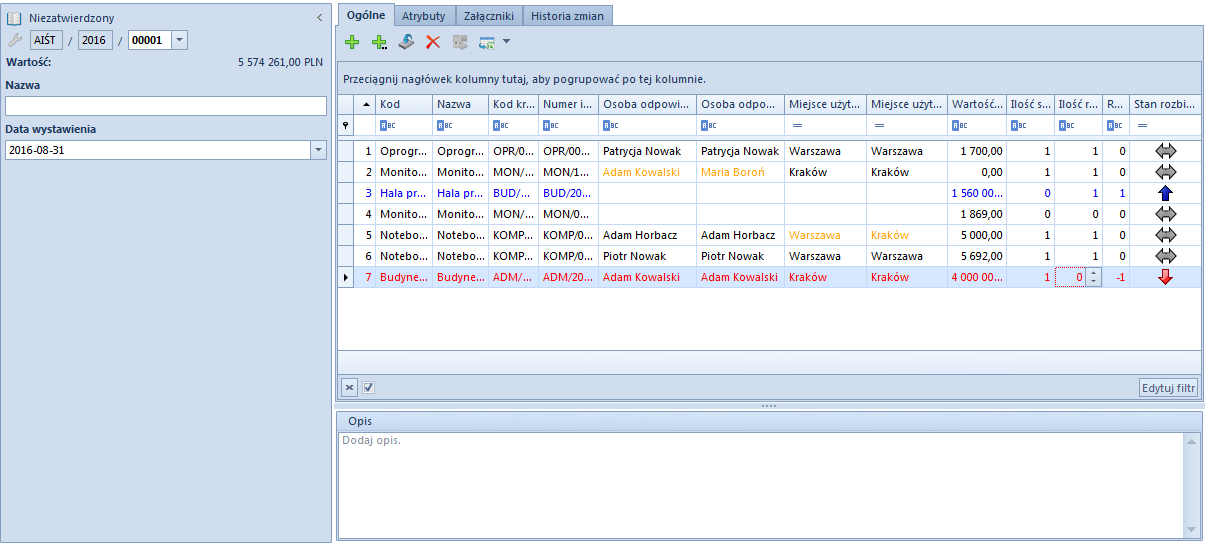
Lista pozycji arkusza składa się z kolumn:
Kod
Nazwa
Kod kreskowy
Numer inwentarzowy
Osoba odpowiedzialna wg ewidencji – ostatnia osoba odpowiedzialna za dany środek trwały
Osoba odpowiedzialna wg spisu – pole edytowalne z możliwością wskazania pracownika z listy pracowników
Miejsce użytkowania wg ewidencji – ostatnie miejsce użytkowania środka trwałego
Miejsce użytkowania wg spisu – pole edytowalne z możliwością wskazania miejsca użytkowania z listy słowników uniwersalnych
Wartość początkowa
Ilość systemowa – kolumna uzupełniana poniższymi wartościami (na podstawie danych dostępnych w systemie):
0 – środek trwały zlikwidowany, zbyty lub bez dokumentu OT
1 – środek trwały w użyciu z wygenerowanym dokumentem OT
Ilość rzeczywista – kolumna edytowalna, uzupełniana ręcznie za pomocą przycisku [Przenieś ilości] lub na podstawie importu danych z pliku lub odczytów z kolektora. Kolumna przyjmuje wartości:
0 – (wartość domyślna) – brak środka trwałego; środek trwały zlikwidowany lub zbyty
1 – środek trwały w użyciu
Różnica – różnica między ilością systemową a rzeczywistą
Stan rozbieżności – oznaczenie graficzne rozbieżności
W przypadku, gdy zostanie ujawniony niedobór (ilość systemowa jest mniejsza od ilości rzeczywistej), cały wiersz wyświetlany jest w kolorze czerwonym. W przypadku, gdy zostanie ujawniona nadwyżka (ilość systemowa jest większa od ilości rzeczywistej), cały wiersz wyświetlany jest w kolorze niebieskim. W przypadku, gdy zostanie ujawniona niezgodność miejsca lub osoby, odpowiednie komórki zawierające różne dane wyświetlane są w kolorze pomarańczowym.
Dodawanie dokumentu inwentaryzacji środków trwałych
Dokument inwentaryzacyjny składa się z arkuszy inwentaryzacyjnych, które zawierają wykaz środków trwałych wraz z ilością wynikającą z dokumentów oraz ilością rzeczywistą.
W celu dodania dokumentu inwentaryzacji środków trwałych, należy z poziomu menu Środki trwałe → Inwentaryzacje wybrać przycisk [Dodaj]. Pojawi się formularz dokumentu inwentaryzacyjnego.
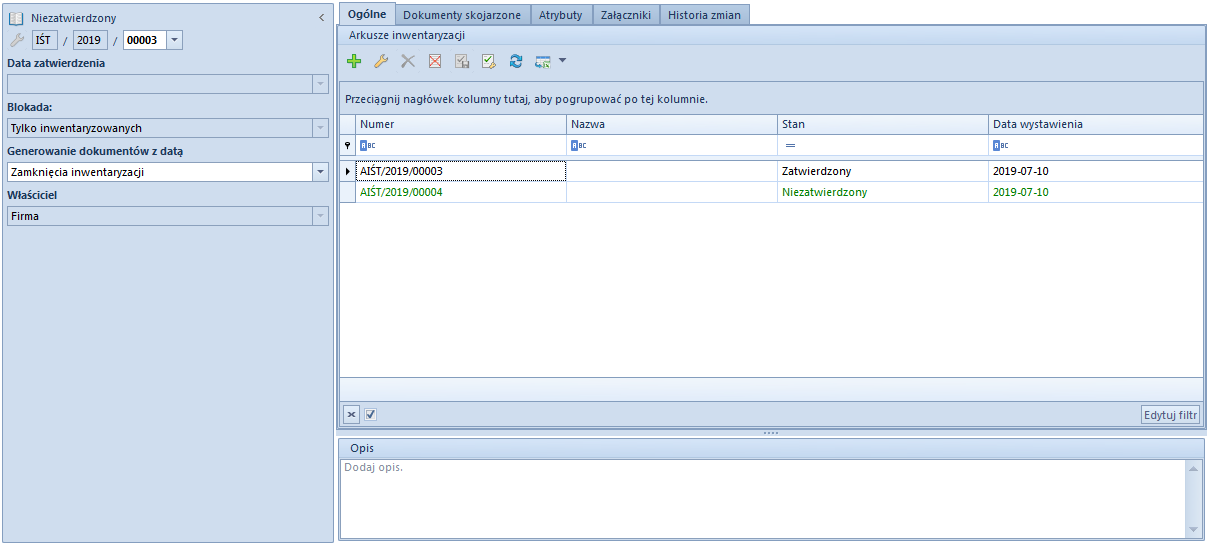
Formularz dokumentu inwentaryzacji środków trwałych
Dokument inwentaryzacji składa się z elementów:
Panel boczny
Numer – generowany automatycznie przez system według numeratora dokumentu
Data zatwierdzenie – pole nieedytowalne, uzupełniane datą systemową w momencie zatwierdzenia dokumentu. Jeżeli data wystawienia na arkuszu inwentaryzacyjnym jest późniejsza niż data zatwierdzenia dokumentu inwentaryzacji, podczas zatwierdzania inwentaryzacji pojawi się komunikat z pytaniem dotyczącym aktualizacji daty zatwierdzenia dokumentu na najpóźniejszą datę wystawienia z arkuszy.
Blokada – decyduje czy niezatwierdzony dokument inwentaryzacji blokuje możliwość edycji kart środków trwałych i generowania dokumentów do wszystkich środków trwałych firmy, czy tylko dla środków ujętych na danym dokumencie inwentaryzacji. Domyślnie ustawiona jest opcja blokowania wszystkich środków trwałych z możliwością zmiany do momentu dodania pierwszego arkusza inwentaryzacyjnego.
Generowanie dokumentów z datą – decyduje o dacie wystawienia generowanych dokumentów środków trwałych wynikających z ujawnionych rozbieżności. Dokumenty mogą zostać wygenerowane z datą zamknięcia inwentaryzacji (wartość domyślna) lub datą bieżącą. Wartość parametru jest możliwa do zmiany bez względu na stan dokumentu.
Właściciel
Opis – służy do wprowadzenia dodatkowego opisu dokumentu
Zakładka Ogólne
Na zakładce Ogólne dostępna jest lista arkuszy inwentaryzacyjnych dodanych w ramach danego dokumentu inwentaryzacji. Szczegółowy opis arkusza inwentaryzacji znajduje się w artykule Dodawanie arkusza inwentaryzacji.
Na zakładce Dokumenty skojarzone → Systemowe wyświetlana jest informacja o dokumentach środków trwałych, które zostały utworzone na podstawie danej inwentaryzacji.
Inwentaryzacja to dokonanie spisu faktycznego stanu wszystkich rzeczowych składników majątku, jak również wyjaśnienie różnic pomiędzy stanem stwierdzonym podczas inwentaryzacji (stanem rzeczywistym), a stanem wynikającym z ewidencji środków trwałych.
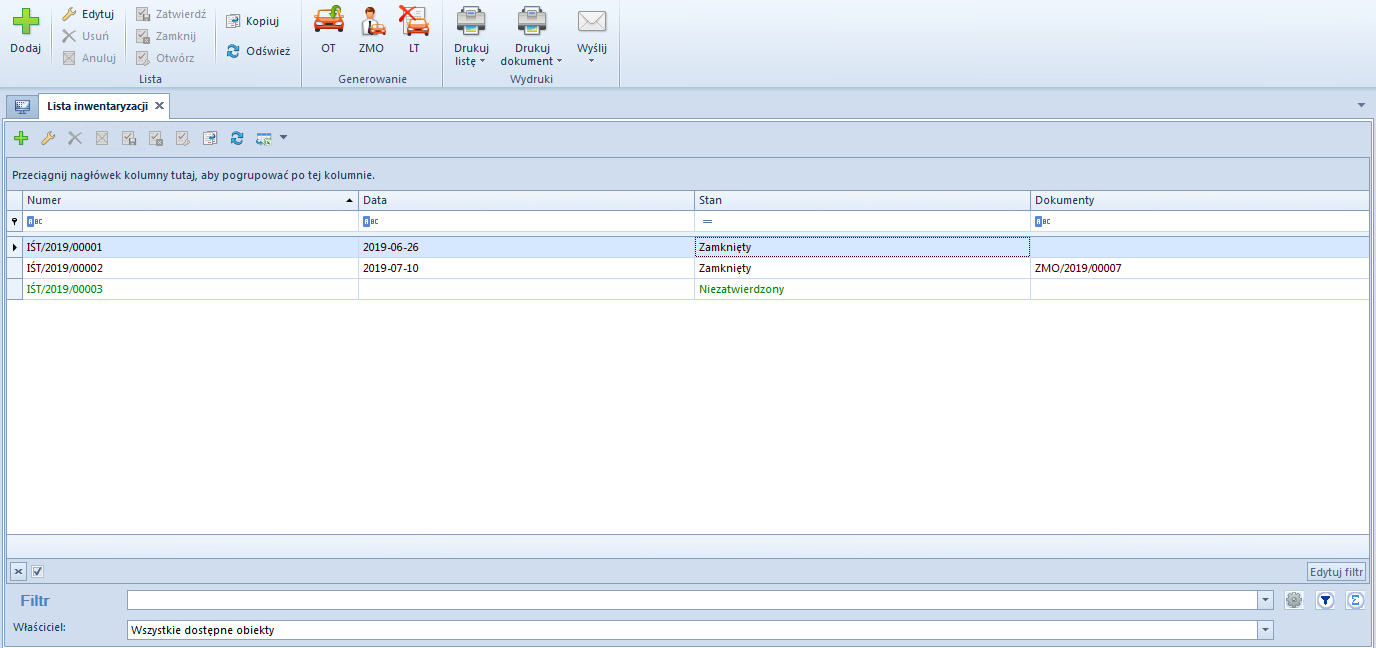
Lista inwentaryzacji środków trwałych dostępna jest z poziomu menu Środki trwałe pod przyciskiem [Inwentaryzacje].
Lista inwentaryzacji środków trwałych
Na liście inwentaryzacji środków trwałych znajdują się standardowe przyciski oraz dodatkowo:
[Zatwierdź] – umożliwia zatwierdzenie zaznaczonych dokumentów inwentaryzacji. Dokument inwentaryzacji można zatwierdzić jeżeli wszystkie jego arkusze są w stanie Zatwierdzony lub Anulowany.
[Zamknij] – umożliwia zamknięcie zaznaczonych inwentaryzacji. Dla zamkniętych inwentaryzacji można wygenerować dokumenty korygujące rozbieżności. Nie ma możliwości otwarcia inwentaryzacji, która została zamknięta.
[Otwórz] – umożliwia otwarcie zatwierdzonych inwentaryzacji. Otwarcie inwentaryzacji zmienia stan wszystkich arkuszy inwentaryzacyjnych na Niezatwierdzony (nie dotyczy arkuszy anulowanych).
[Kopiuj] – umożliwia skopiowanie zaznaczonego dokumentu inwentaryzacji, który jest w stanie zatwierdzonym, zamkniętym lub anulowanym. Podczas kopiowania przenoszone są tylko arkusze inwentaryzacji, które nie zostały anulowane.
[OT] – przycisk dostępny po zaznaczeniu zamkniętych dokumentów inwentaryzacji. Umożliwia wygenerowanie dokumentu OT w przypadku ujawnienia nadwyżki podczas inwentaryzacji.
[ZMO] – przycisk dostępny po zaznaczeniu zamkniętych dokumentów inwentaryzacji. umożliwia wygenerowanie dokumentu ZMO w przypadku ujawnienia niezgodności danych dotyczących miejsca użytkowania lub osób odpowiedzialnych za środki trwałe
[LT] – przycisk dostępny po zaznaczeniu zamkniętych dokumentów inwentaryzacji. umożliwia wygenerowanie dokumentu LT w przypadku ujawnienia niedoboru podczas inwentaryzacji
Podczas dodawania/kopiowania dokumentu inwentaryzacji następuje weryfikacja czy dany środek trwały został ujęty na innej niezatwierdzonej inwentaryzacji lub na innym arkuszu w danej inwentaryzacji – jeżeli tak, to nie zostanie dodany na aktualny arkusz inwentaryzacji.
Lista inwentaryzacji składa się z kolumn:
Numer – numer systemowy dokumentu inwentaryzacji
Data – data zatwierdzenia dokumentu inwentaryzacji
Stan
Dokumenty – dokumenty środków trwałych wygenerowane z dokumentu inwentaryzacji
Funkcja generowania kodów kreskowych środków trwałych dostępna jest z poziomu menu Dodatki pod przyciskiem [Generuj kod kreskowy dla środków trwałych]. Umożliwia ona seryjne uzupełnienie pola Kod kreskowy wartością z pola Numer inwentarzowy.
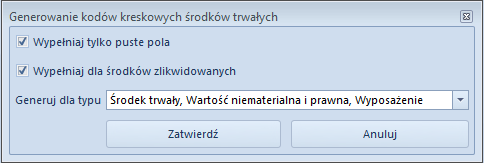
Przycisk [Generuj kod kreskowy środków trwałych] w menu DodatkiPo wybraniu przycisku [Generuj kod kreskowy środków trwałych] pojawi się okno, w którym należy określić parametry:
Wypełniaj tylko puste pola – parametr domyślnie zaznaczony. Jeżeli parametr jest zaznaczony, kod kreskowy zostanie uzupełniony tylko w przypadku, gdy pole Kod kreskowy jest puste. Jeżeli parametr jest odznaczony, kod kreskowy zostanie uzupełniony dla wszystkich środków trwałych, a wartości już uzupełnionych pól zostaną zaktualizowane.
Wypełniaj dla środków zlikwidowanych – parametr domyślnie zaznaczony. Jeżeli parametr jest zaznaczony, kod kreskowy zostanie uzupełniony dla wszystkich środków trwałych bez względu na ich stan. Jeżeli parametr jest odznaczony, kod kreskowy zostanie uzupełniony tylko dla środków trwałych, które nie zostały zbyte lub zlikwidowane.
Generuj dla typu – kod kreskowy generowany jest dla określonego typu środka trwałego. Należy wskazać przynajmniej jedną wartość dla parametru, aby wygenerowanie kodów kreskowych było możliwe.
[Zatwierdź] – przycisk aktywny, jeżeli wskazano przynajmniej jedną wartość dla parametru Generuj dla typu
[Anuluj]
Okno generowania kodów kreskowych środków trwałych
Dodawanie faktur VAT w walucie obcej
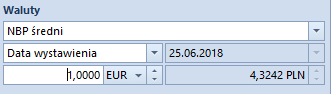
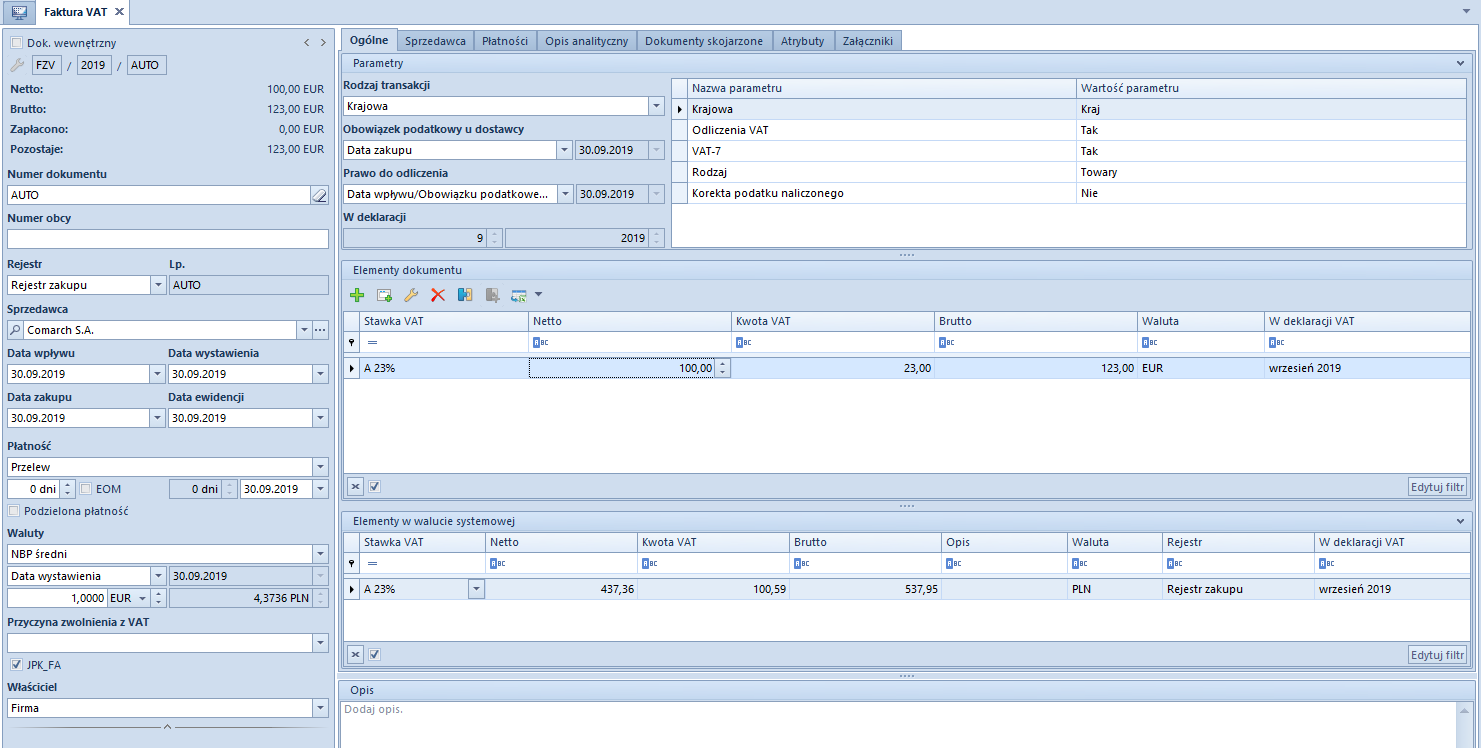
Dodanie faktury VAT w walucie obcej przebiega analogicznie do wprowadzania faktury w walucie systemowej. W tym przypadku należy dodatkowo wskazać odpowiednią walutę oraz jej kurs w sekcji Waluty wyświetlanej w panelu bocznym formularza faktury VAT.
Wskazówka
Domyślnie waluta dokumentu ustalana jest na podstawie waluty przypisanej do wybranego kontrahenta.
Sekcja Waluty na fakturze VAT
W przypadku, gdy waluta przypisana dla danego podmiotu jest nieaktywna, na dokumencie zostaje ustalona waluta systemowa. Po zmianie kontrahenta, dane na dokumencie zostają przeliczone według nowej waluty, o czym użytkownik jest informowany poprzez wyświetlenie odpowiedniego komunikatu.
Użytkownik ma możliwość wybrania waluty innej niż waluta przypisana dla wskazanego na dokumencie kontrahenta.
Kurs waluty pobierany jest na podstawie ustawień określonych na definicji danego typu dokumentu (Konfiguracja → Struktura firmy → Struktura praw → edycja określonej firmy → zakładka Dokumenty).
Aktualizację kursów walut użytkownik może wykonać z poziomu Konfiguracja → Waluty.
Po wskazaniu odpowiedniej waluty obcej, na formularzu dokumentu VAT na zakładce Ogólne wyświetlana jest dodatkowa sekcja Elementy w walucie systemowej, prezentująca wprowadzone wartości w walucie obcej przeliczone po wskazanym przez użytkownika kursie na odpowiednie kwoty w walucie systemowej.
Formularz faktury VAT w walucie obcej
Edycja faktury VAT zakupu w walucie obcej
Dokumenty: FVZ oraz KFVZ są specyficznymi dokumentami, dla których edycja wartości w danej walucie nie powoduje przeliczenia wartości w walucie innej niż edytowana.
Zasada ta jest podyktowana ideą zachowania elastyczności wyliczeń w obliczu niejednoznacznych regulacji dotyczących sposobu naliczania podatku VAT, na dokumentach w walucie obcej. Usztywnienie przeliczeń mogłoby uniemożliwić zarejestrowanie faktur zakupu z wartościami zgodnymi z dokumentem otrzymanym od dostawcy.
Przykład
Dane z otrzymanej od dostawcy faktury:
Waluta EUR, kurs 3,9757
VAT 23% na wszystkich pozycjach
Elementy faktury
Łączna kwota faktury to:
Netto
VAT
Brutto
EUR
11 946,84
2747,77
14 694,61
PLN
10 924,31
W zależności od metody naliczania podatku VAT na fakturze VAT, kwoty podatku VAT prezentują się następująco:
Suma VAT pozycji:
Suma VAT pozycji
VAT od sumy wartości:
VAT od sumy wartości
Aby doprowadzić do zgodności zarejestrowanego dokumentu z otrzymanym od Dostawcy, Użytkownik może dokonać edycji:
Dla EUR: wartości zgodne, edycja zbędna
Dla PLN: zmiana kwoty VAT na 10924,31. W wyniku zmiany system przeliczy tylko wartość brutto. Jeżeli to konieczne operator może sam zmienić kwotę netto.
Zmiana wartości na fakturze VAT w walucie obcej nie powoduje żadnych przeliczeń na wartościach w walucie innej, niż edytowana, czyli zmiana wartości w EUR, nie wpływa na wartość w PLN. Podczas dokonywania takie zmiany system wyświetla stosowną informację, jednak pojawia się ona tylko przy 1-wszej próbie zmiany wartości na dokumencie. Wprowadzanie kolejnych zmian, nie będzie powodowało pojawienia się powyższej informacji. Pojawi się ona ponownie dopiero przy ponownym podniesieniu formatki dokumentu i ponownej zmianie wartości. Informacja związana jest tylko z dokumentami FVZ, KFVZ z walutą nagłówka inną niż systemowa.
Przykład
Użytkownik podnosi do edycji FVZ w EUR, edytuje wartość w kolumnie VAT EUR na zakładce Ogólne – pojawia się odpowiednia informacja. Użytkownik przechodzi i zmienia wartość w kolumnie Brutto EUR – informacja nie pojawia się. Użytkownik zapisuje FVZ, podnosi formatkę jeszcze raz, edytuje kwotę VAT PLN na zakładce Waluta – informacja pojawia się.
Dodawanie faktury VAT w walucie systemowej
Proces dodawania faktury VAT przebiega analogicznie dla faktury VAT zakupu i faktury VAT sprzedaży, dlatego zostanie opisany tylko raz na podstawie faktury zakupu.
W celu dodania faktury VAT zakupu należy wskazać rejestr/podrejestr, do którego faktura ma być wprowadzona i wybrać przycisk [Dodaj] z grupy przycisków Lista. Pojawi się formularz służący wprowadzeniu danych.
Zakładka ogólne
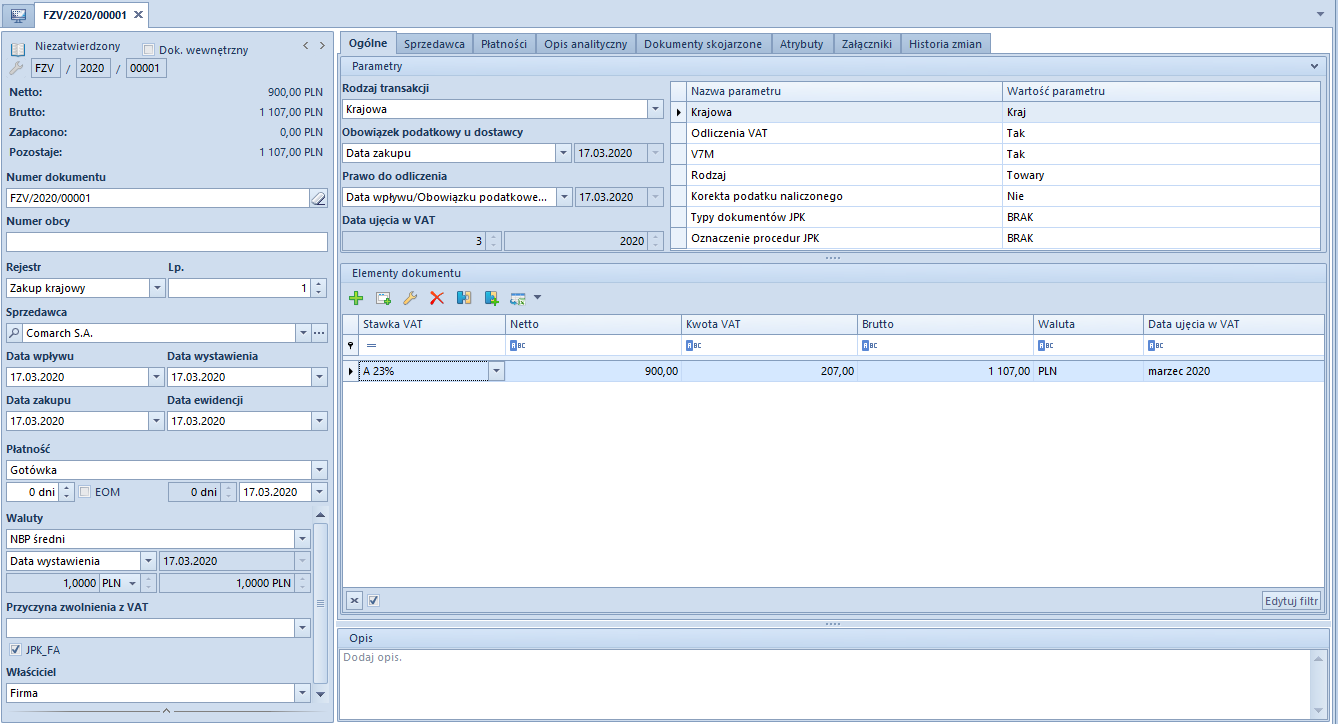
Formularz faktury VAT
OCR – ikona statusu weryfikacji dokumentu dodanego za pomocą usługi OCR. Dla dokumentów niepochodzących z OCR ikona ta nie jest wyświetlana.
Dok. wewnętrzny – oznaczenie faktury jako dokumentu wewnętrznego
Numer w rejestrze – numer nadawany przez system automatycznie zgodnie z definicją numeratora
Netto – wartość netto faktury
Brutto – wartość brutto faktury
Zapłacono – uregulowana wartość faktury
Pozostaje – wartość faktury pozostającą do uregulowania
Numer dokumentu – na dokumentach dodawanych bezpośrednio w rejestrze VAT domyślnie wyświetlana jest opcja AUTO. Dopiero po zapisaniu dokumentu lub jego zapisie automatycznym (np. przejściu na zakładkę Płatności), system nadaje mu konkretny numer zgodny z numerem w rejestrze.
W przypadku faktur VAT zakupu użytkownik może w polu Numer dokumentu wprowadzić dowolną wartość, czyszcząc dane pole np. za pomocą przycisku gumki. W przypadku dokumentów VAT generowanych automatycznie do dokumentów handlowych, pole Numer dokumentu uzupełniane jest numerem dokumentu handlowego.
W bazie danych wykreowanej we francuskiej wersji językowej na dokumentach FZV oraz KFZV dane pole jest niedostępne.
Numer obcy – użytkownik ma możliwość wprowadzenia w danym polu numer faktury zarejestrowanej w innym systemie
Rejestr – rejestr VAT, w którym zostanie dodana faktura VAT
Lp – liczba porządkowa nadawana przez system automatycznie
Sprzedawca/Nabywca – pozwala wskazać podmiot, z którym powiązana będzie faktura VAT
Użytkownik może zaktualizować dane kontrahenta tj. nazwę, NIP, Regon oraz Pesel na zatwierdzonym dokumencie (włączony pełen diagram stanów) poprzez ponowny wybór Sprzedawcy/ Nabywcy, przy czym musi posiadać uprawnienia do aktualizacji danych kontrahenta na zatwierdzonych dokumentach (Konfiguracja → Struktura firmy → Grupy operatorów → Inne uprawnienia).
Data wpływu – data wpływu dokumentu, pole dostępne tylko na fakturach VAT zakupu
Data wystawienia – data wystawienia faktury VAT
Data zakupu – data dokonania zakupu, pole dostępne tylko na fakturach VAT zakupu
Data sprzedaży – data dokonania sprzedaży, występuje tylko na fakturach VAT sprzedaży
Data ewidencji – data zaewidencjonowania dokumentu w rejestrze VAT
Powyższe daty mogą być wykorzystane do ustalania momentu powstania obowiązku podatkowego, przy czym ustalając datę powstania obowiązku podatkowego względem daty ewidencji należy w pierwszej kolejności dodać odpowiednią definicję obowiązku podatkowego z poziomu Konfiguracja → Księgowość → Obowiązek podatkowy, wskazując w polu Warunek wartość Od daty ewidencji. Nową definicję obowiązku podatkowego użytkownik może przypisać do definicji wybranego rejestru VAT i określić datę jego obowiązywania. Wskazany moment powstania obowiązku podatkowego, będzie automatycznie uzupełniany na fakturach VAT dodawanych do danego rejestru. Użytkownik może również wskazać określony moment powstania obowiązku podatkowego bezpośrednio na dokumencie.
Płatność – umożliwia wybór formy płatności
Termin – termin płatności. Ilość dni od daty ewidencji, na podstawie których określana jest data spodziewanej płatności.
EOM – termin płatności typu End of month (Koniec miesiąca). Po zaznaczeniu parametru odszarzona zostanie sekcja, w której użytkownik może wskazać ilość dni przesunięcia terminu płatności wyznaczonego w oparciu o koniec miesiąca.
Podzielona płatność – parametr ten jest dostępny wyłącznie w przypadku, gdy na definicji centrum typu Firma dla parametru Obsługa podzielonej płatności wg przepisów polskich została wskazana wartość W księgowości i w handlu. Zaznaczenie parametru Podzielona płatność na nagłówku faktury VAT spowoduje automatyczne zaznaczenie parametru Podzielona płatność na wszystkich płatnościach dokumentu, na których wskazano walutę PLN i formę płatności typu Bank.
Waluty – domyślnie waluta dokumentu ustalana jest na podstawie waluty przypisanej do wybranego kontrahenta. W przypadku, gdy waluta przypisana dla danego podmiotu jest nieaktywna, na dokumencie zostaje ustalona waluta systemowa. Po zmianie kontrahenta, dane na dokumencie zostają przeliczone według nowej waluty, o czym użytkownik jest informowany poprzez wyświetlenie odpowiedniego komunikatu.
Użytkownik ma możliwość wybrania waluty innej niż waluta przypisana dla wskazanego na dokumencie kontrahenta.
Kurs waluty pobierany jest na podstawie ustawień określonych na definicji danego typu dokumentu (Konfiguracja → Struktura firmy → Struktura praw → edycja określonej firmy → zakładka Dokumenty).
Przyczyna zwolnienia z VAT– w przypadku, gdy na fakturze zastosowano stawkę VAT o typie zwolniona (D ZW), użytkownik ma możliwość wyboru przyczyny zwolnienia z podatku VAT. Oprócz wartości predefiniowanych, użytkownik może zdefiniować nowe wartości w słownikach uniwersalnych (Konfiguracja → Słowniki uniwersalne → grupa Ogólne → Przyczyna zwolnienia z VAT). Dane pole jest edytowalne w przypadku faktur wprowadzanych bezpośrednio do rejestru VAT. Na fakturach VAT wygenerowanych na podstawie dokumentu handlowego wartość danego pola przenoszona jest z dokumentu handlowego. Szczegółowy opis pola Przyczyna zwolnienia z VAT został zawarty w podręczniku Comarch ERP Altum- Jednolity plik kontrolny.
JPK_FA– parametr domyślnie zaznaczony. Informuje o ujęciu faktury VAT wprowadzanej bezpośrednio do rejestru VAT w pliku JPK_FA. Szczegółowy opis parametru został zawarty w podręczniku Comarch ERP Altum- Jednolity plik kontrolny.
Właściciel – wprowadzając fakturę VAT w polu Właściciel wyświetlane jest centrum, w którym obecnie zalogowany jest użytkownik. Pole Właściciel informuje o centrum, przez które został wprowadzony dany dokument.
Rodzaj transakcji – domyślnie do wyboru dostępne są trzy podstawowe typy Krajowa, Wewnątrzwspólnotowa i Pozaunijna. Rodzaj transakcji ogranicza listę parametrów VAT, tylko do tych które zostały wcześniej do niego przypisane.
Uwaga
Użytkownik ma możliwość zmiany Właściciela dokumentu na centrum, w którym co najmniej jeden zdefiniowany rejestr VAT jest również dostępny w firmie, w której jest zalogowany użytkownik.
Parametry VAT – okno parametrów zostało podzielone na dwie kolumny:
Nazwa parametru – kolumna zawierająca nazwę parametru VAT
Wartość parametru – wartość przypisana do danego parametru
Parametry VAT definiowane są w obszarze Konfiguracja → Księgowość → Parametry VAT. Sposób dodawania parametrów został szerzej opisany w podręczniku Comarch ERP Altum Konfiguracja.
Uwaga
Jeżeli wartości parametrów VAT na elementach faktury, nie są zgodne z wartościami na nagłówku dokumentu, parametr przyjmuje kolor czerwony na liście elementów.
Uwaga
Jeżeli na definicji rejestru, rodzaj wzorca został określony na obowiązkowy, użytkownik nie ma możliwości edycji parametrów VAT.
Obowiązek podatkowy u dostawcy – data, według której ustalany będzie obowiązek podatkowy u dostawcy. Umożliwia wybór definicji obowiązku podatkowego określonej z poziomu Konfiguracja → Księgowość → Obowiązek podatkowy. Możliwość ręcznego wskazania daty z kalendarza dostępna jest wyłączne dla opcji Data dowolna. Pole niedostępne w bazie danych wykreowanej w języku francuskim. Na fakturze VAT sprzedaży pole nosi nazwę Obowiązek podatkowy.
Prawo do odliczenia – data, według której ustalane będzie prawo do odliczenia podatku VAT. Umożliwia wybór jednej z definicji obowiązku podatkowego dostępnych z poziomu obszaru Konfiguracja→ Księgowość→ Obowiązek podatkowy. Możliwość ręcznego wskazania daty z kalendarza dostępna jest wyłączne dla opcji Data dowolna. Na fakturze VAT sprzedaży brak tej sekcji.
W deklaracji VAT – miesiąc i rok ujęcia dokumentu w deklaracji VAT. Pole nieedytowalne, ustalane na podstawie daty prawa do odliczenia (na fakturze VAT sprzedaży – na podstawie obowiązku podatkowego)
Po wypełnieniu pól obligatoryjnych należy dodać element faktury. Można zrobić to na dwa sposoby:
w tabeli,
poprzez formularz.
Opis– umożliwia wprowadzenie dodatkowego opisu dokumentu. Pole Opis dostępne jest na każdej zakładce faktury VAT.
Dodawanie elementu faktury VAT w tabeli
W celu dodania elementu faktury VAT poprzez tabelę należy wybrać przycisk [Dodaj] z grupy przycisków Lista elementów. Spowoduje to dodanie linii elementu faktury VAT, podzielonej na kolumny zgodnie z wyborem kolumn dokonanym przez użytkownika – domyślnie są to kolumny: Stawka VAT, Netto, Kwota VAT, Brutto, Waluta, W deklaracji VAT, VAT-7 oraz VAT-UE (dla transakcji o rodzaju wewnątrzwspólnotowa)(na dokumentach zakupowych i sprzedażowych). Poszczególne pola należy wypełnić odpowiednimi wartościami.
Dodatkowo na dokumentach zakupowych użytkownik ma do wyboru kolumny: Data obow. u dost., Data odliczenia, Konto, Korekta podatku naliczonego, Krajowa/Wewnątrzwspólnotowa/Pozaunijna (w zależności od rodzaju transakcji), Obowiązek u dost., Odliczenia VAT, Opis, Prawo do odliczenia, Rejestr, Rodzaj, VAT%. Na dokumentach sprzedażowych są to kolumny: Data obow. podat., Konto, Krajowa/Wewnątrzwspólnotowa/Pozaunijna (w zależności od rodzaju transakcji), Obowiązek podat., Opis, Rejestr, Rodzaj, VAT%, W proporcji.
W bazach wykreowanych w języku francuskim kolumna: Konto jest dostępna tylko i wyłącznie na fakturach i korektach dodawanych ręcznie do rejestru. Kolumna nie jest dostępna na dokumentach wygenerowanych automatycznie z dokumentów handlowych.
Dodawanie elementu w tabeli jest szybszą i wygodniejszą metodą wprowadzania danych księgowych do systemu. Tak wprowadzonego elementu nie trzeba zapisywać. Należy zapisać tylko cały dokument.
Uwaga
Podczas dodawania elementów faktury VAT, ustawienia poszczególnych parametrów przenoszone są z definicji podrejestru VAT. Ustawienia na nagłówku faktury VAT pobierane są z definicji rejestru VAT. Może więc wystąpić sytuacja, kiedy ustawienia parametrów VAT na nagłówku i elementach faktury VAT będą różne. Zgodność musi być zachowana jedynie w kontekście rodzaju transakcji na nagłówku faktury VAT i elementach.
Uwaga
Parametry VAT na elemencie dokumentu, przyjmujące wartość różną od ustawień na nagłówku dokumentu, są oznaczone kolorem czerwonym. W takim przypadku następuje również blokada możliwości zmiany wartości parametrów VAT na nagłówku dokumentu.
Elementy faktury VAT
Dodawanie elementu faktury VAT poprzez formularz
W celu dodania elementu faktury VAT poprzez formularz należy wybrać przycisk [Dodaj przez formularz] z grupy przycisków Lista elementów. Pojawi się formularz do wprowadzenia danych.
Zakładka Element faktury VAT
Formularz elementu faktury VAT
Obowiązek podatkowy u dostawcy – data, według której ustalany będzie obowiązek podatkowy u dostawcy. Umożliwia wybór jednej z definicji obowiązku podatkowego dostępnych z poziomu obszaru Konfiguracja→ Księgowość→ Obowiązek podatkowy. Możliwość ręcznego wskazania daty z kalendarza dostępna jest wyłączne dla opcji Data dowolna. Pole niedostępne w bazie danych wykreowanej w języku francuskim. Na fakturze VAT sprzedaży pole nosi nazwę Obowiązek podatkowy.
Prawo do odliczenia – data, według której ustalane będzie prawo do odliczenia podatku VAT. Umożliwia wybór jednej z definicji obowiązku podatkowego dostępnych z poziomu Konfiguracja→ Księgowość→ Obowiązek podatkowy. Możliwość ręcznego wskazania daty z kalendarza dostępna jest wyłączne dla opcji Data dowolna. Na fakturze VAT sprzedaży brak tej sekcji.
W deklaracji VAT – miesiąc i rok ujęcia dokumentu w deklaracji VAT. Pole nieedytowalne, ustalane na podstawie daty prawa do odliczenia (na fakturze VAT sprzedaży – na podstawie obowiązku podatkowego)
Rejestr – domyślnie podpowiada się rejestr, do którego została wprowadzona faktura. Jeżeli rejestr zawiera podrejestry, istnieje możliwość wskazania odpowiedniego podrejestru.
W deklaracji VAT – miesiąc i rok ujęcia w deklaracji VAT-7
Opis – dodatkowy opis elementu
Netto – kwota netto elementu
Stawka VAT – stawka VAT należącej do grupy stawek VAT, przypisanej do firmy, w której zalogowany jest użytkownik
Kwota VAT – kwota podatku VAT
Brutto – kwota brutto elementu
Konto księgowe – umożliwia przypisanie konta księgowego do elementu. W bazach wykreowanych w języku francuskim pole jest dostępne tylko i wyłącznie na fakturach i korektach dodawanych ręcznie do rejestru. Pole nie jest dostępne na fakturach VAT wygenerowanych automatycznie z dokumentów handlowych.
Tabela parametrów VAT – umożliwia przypisanie wartości do poszczególnych parametrów VAT
Po uzupełnieniu wszystkich pól należy zapisać element za pomocą przycisku [Zapisz].
Zakładka Sprzedawca/Nabywca
Zakładka zawiera dane adresowe kontrahenta. Informacje uzupełniane są automatycznie po wyborze kontrahenta na zakładce Ogólne. Do czasu zaksięgowania dokumentu (przy niepełnym diagramie stanów), zamieszczone tutaj informacje można modyfikować i uzupełniać w przypadku ich braku. Dokonane zmiany wpływają na dane zapisane na kartach ewidencyjnych kontrahenta.
Mając włączony pełen diagram stanów, użytkownik może zaktualizować adres kontrahenta na zatwierdzonym dokumencie poprzez ponowny wybór przycisku [Zmień adres], przy czym musi posiadać uprawnienia do aktualizacji danych kontrahenta na zatwierdzonych dokumentach (Konfiguracja → Struktura firmy → Grupy operatorów → Inne uprawnienia).
Zakładka Sprzedawca na formularzu faktury VAT
Zakładka Płatności
Zakładka dostępna jest wyłącznie dla dokumentów dodawanych bezpośrednio z poziomu rejestru VAT. Zawiera listę płatności powiązanych z daną fakturą.
Z poziomu edycji płatności (podzakładka Rozliczenia) istnieje możliwość rozliczenia/skompensowania dokumentu.
Jeśli wystawiana faktura ma zostać zapłacona w kilku ratach (np.: część płatna gotówką przy wystawianiu dokumentu, część przelewem za 7 dni) – użytkownik ma możliwość podziału płatności.
Listę można modyfikować posługując się standardowymi przyciskami z menu Płatności.
Uwaga
Przy dzieleniu płatności system proponuje kolejne wpłaty na kwotę brakującą do wartości faktury. Jeśli wartość płatności przekroczy kwotę faktury – system nie pozwoli na zapisanie takiej płatności.
Uwaga
Należy pamiętać, iż tylko faktura wprowadzona ręcznie do rejestrów VAT posiada płatność. Faktura wygenerowana z dokumentu handlowego nie posiada płatności. Płatność znajduje się na dokumencie źródłowym.
 . W wyniku czego system przeprowadzi analogicznie działanie jak w przypadku zaznaczenia parametru Limit odliczenia podatku VAT na elemencie dokumentu.