Nowości i zmiany w wersji 2026.0 – QF2026000.20251219.01 (19.12.2025)
Zmiany w obszarze Krajowego systemu e-Faktur
Zmiany w logowaniu
Wprowadzono mechanizm, który podczas logowania do systemu (jeśli włączona jest obsługa KSeF) wyświetla komunikat pozwalający na natychmiastowe zalogowanie się do KSeF. Użytkownik ma do wyboru dwie metody: Certyfikat lub Token KSeF. Jeśli użytkownik nie skorzysta z tej opcji przy uruchomieniu systemu, może wywołać okno logowania ręcznie, wybierając nową opcję [Uwierzytelnianie] dostępną w Menu Główne -> w grupie przycisków KSeF.
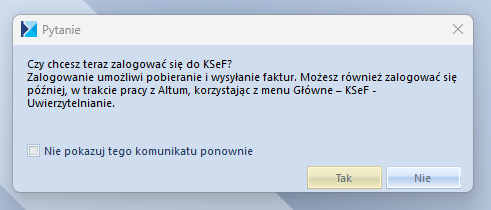
Logowanie do KSeF możliwe jest za pomocą certyfikatu kwalifikowanego lub certyfikatu KSeF, które zapisywane są w magazynie certyfikatów Windows.
Status połączenia z KSeF
- Zielona kropka – KSeF jest w trybie Online i użytkownik jest uwierzytelniony
- Żółta kropka – KSeF jest w trybie Online i użytkownik nie jest uwierzytelniony
- Czerwona kropka – włączony został tryb Offline z opcją Niedostępność lub Awaria
- Czarna kropka – włączony został Offline z opcją Awaria całkowita
W przypadku włączenia trybu Offline i powrotu po czasie niedostępności do trybu Online, koniecznym jest wykonanie ponownego uwierzytelnienia, w tym celu wystarczy wejść z poziomu Menu Główne wybrać opcję Uwierzytelnianie. Jeśli nie upłynął 7 dniowy okres dla refresh tokena, nie będzie konieczności ponownego uwierzytelniania.
Zmiany na Firmie
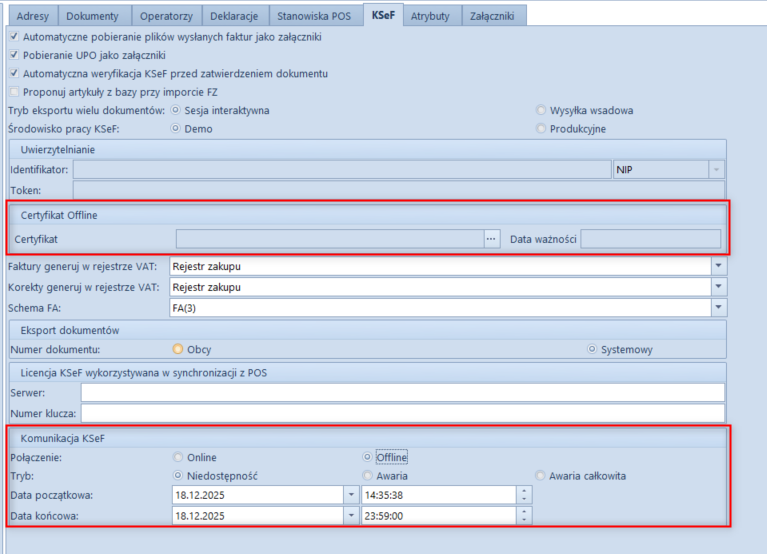
Z pozycji Konfiguracja -> Struktura firmy -> Firma na zakładce KSeF zostały dodane nowe sekcje:
- Certyfikat Offline – pozwala na wskazanie certyfikatu offline, dzięki któremu będzie możliwość wydrukowania dokumentów w przypadku, gdy KSeF został ustawiony w tryb Offline.
- Komunikacja KSeF – zawiera dostępną opcję Połączenie, z możliwymi wartościami: Online (opcja domyślna), Offline. Po wybraniu opcji Offline, dostępne są dodatkowe pola, pozwalające określić przyczyny i czas niedostępności:
- Tryb – pozwala określić przyczynę braku dostępności: Niedostępność, Awaria, Awaria całkowita
- Data początkowa/Data końcowa – pozwala określić przedział czasowy niedostępności KSeF.
Obsługa trybu Offline i Online w KSeF
Tryb Offline
Tryb Offline to mechanizm zapewniający ciągłość pracy i możliwość wystawiania oraz zatwierdzania faktur w sytuacjach, gdy występują trudności techniczne w komunikacji z Krajowym Systemem e-Faktur (KSeF). Umożliwia to minimalizację przerw w procesie fakturowania spowodowanych problemami z jakością sieci transmisyjnej lub brakiem połączenia z Internetem lub awarią wywołaną ze strony serwerów ministerstwa
Tryb offline od strony biznesowej i prawnej oznacza kilka możliwych procedur ze strony KSeF. Wynikają one z zaistniałych okoliczności np. problemów z połączeniem po stronie podatnika albo awarii czy prac serwisowych w KSeF. W zależności od przesłanek, pomimo stosowania od strony technicznej wysyłki w trybie offline, mogą wystąpić różne terminy późniejszego dosłania faktury do systemu, odmienne reguły ich udostępnienia nabywcy czy opatrywania kodami QR. Dlatego wyróżniamy kilka trybów pracy Offline: Offline24 (tryb automatyczny), Niedostępność, Awaria i Awaria całkowita.
W przypadku, gdy będąc online próba wysyłki/zatwierdzenia faktury do KSeF (np. z powodu chwilowego braku połączenia z Internetem zakończy się niepowodzeniem, system wyświetli odpowiedni komunikat i faktura zostanie automatycznie wystawiona w trybie Offline24 i oznacza to że musi zostać przesłana do KseF najpóźniej w kolejnym dniu roboczym.
Pozostałe tryby pracy zależą od działania platformy KSeF i powinny być konfigurowane/włączane przez użytkownika na podstawie komunikatów zawartych w Biuletynie Informacji Publicznej (BIP).
Dostępne rodzaje trybu offline różnią się terminem przesłania dokumentów do KSeF, w przypadku wybrania opcji:
- Niedostępność – dokumenty należy dostarczyć do KSeF do następnego dnia roboczego od momentu zakończenia niedostępności KSeF
- Awaria – do 7 dni roboczych od momentu zakończenia niedostępności KSeF dla awarii
- Awaria całkowita – brak konieczności wysyłki dokumentów do KSeF.
Tryb online
W przypadku zakończenia trybu offline (minął wyznaczony termin niedostępności/awarii/awarii całkowitej lub został zakończony przed upływem tej daty) należy wykonać ręczną zmianę trybu w systemie. W tym celu należy przejść na formularz firmy na zakładkę KSeF i zaznaczyć parametr Online.
W przypadku gdy zakończy się okres trwania trybu offline użytkownik, który loguje się do systemu – otrzyma dedykowany komunikat z informacją o konieczności zmiany trybu na formularzu firmy. Zmiana trybu na online będzie skutkowała pojawieniem się komunikatu o konieczności wysłania faktur oznaczonych trybem offline przy kolejnym zalogowaniu.
Wydruki
Wydruk dokumentu offline będzie zależał zarówno od rodzaju włączonego trybu offline, a także od rodzaju kontrahenta czy też rodzaju transakcji.
Podczas wykonywania wydruku dokumentu, który został wystawiony dla:
- podmiotu gospodarczego z NIP i rodzaju transakcji: Krajowa
- oznaczony statusem Nie wysłano i wystawiony w trybie offline
- oznaczony statusem Wysłano, ale bez numeru KSeF np. w sytuacji gdy nie pobrano jeszcze UPO
Użytkownik będzie musiał zdecydować, czy taki wydruk powinien zostać wykonany:
Po wybraniu opcji:
- NIE – wydruk nie zostanie wykonany
- TAK – przygotowany zostanie wydruk:
- z adnotacją o trybie offline
- opatrzony adnotacją POTWIERDZENIE TRANSAKCJI, a nie Faktura podstawowa Wygenerowanymi dwoma kodami QR
Podczas wykonywania wydruku dokumentu, który został wystawiony na:
- kontrahenta bez NIP (podmiot gospodarczy/odbiorca detaliczny) i rodzaj transakcji: Krajowa
- kontrahenta zagranicznego (podmiot gospodarczy/odbiorca detaliczny) i rodzaj transakcji: Wewnątrzwspólnotowa, Pozaunijna
- oznaczony statusem Nie wysłano i wystawiony w trybie offline
- oznaczony statusem Wysłano, ale bez numeru KSeF/UPO
Po wybraniu opcji:
- NIE – wydruk nie zostanie wykonany
- TAK – przygotowany zostanie wydruk:
- z wygenerowanymi dwoma kodami QR
Zbiorcze pobieranie UPO
Wprowadzono możliwość pobrania UPO dla wielu dokumentów za dany okres – po wybraniu przycisku [Pobierz UPO za okres] prezentowane jest dodatkowe okno do uzupełnienia szczegółów eksportu:
- Pole Dzień/Zakres dat – pozwala określić daty dla których ma zostać pobrane UPO
- Pole Właściciel – umożliwia pobranie UPO dla dokumentów wystawionych we wskazanym centrum
- Przycisk [Pobierz] oraz[ Anuluj] – mechanizm weryfikacji możliwości pobrania UPO analogiczny jak dla przycisku [Pobierz UPO]
Nowe uprawnienie na grupie operatorów
Na formularzu grupy operatorów (Konfiguracja -> Grupy operatorów), na zakładce Inne uprawnienia, dodano pozycję:
- Kontrola niewysłanych faktur KSeF – włączenie kontroli pozwala na wyświetlenie monitu podczas zmiany centrum/wylogowania/zamknięcia systemu, dotyczącego istniejących w systemie faktur niewysłanych do KSeF, które posiadają status Zatwierdzony i zostały wystawione po dacie wskazanej w polu Obsługa KSeF na formularzu firmy.
Zakładka Pracownik na dokumentach
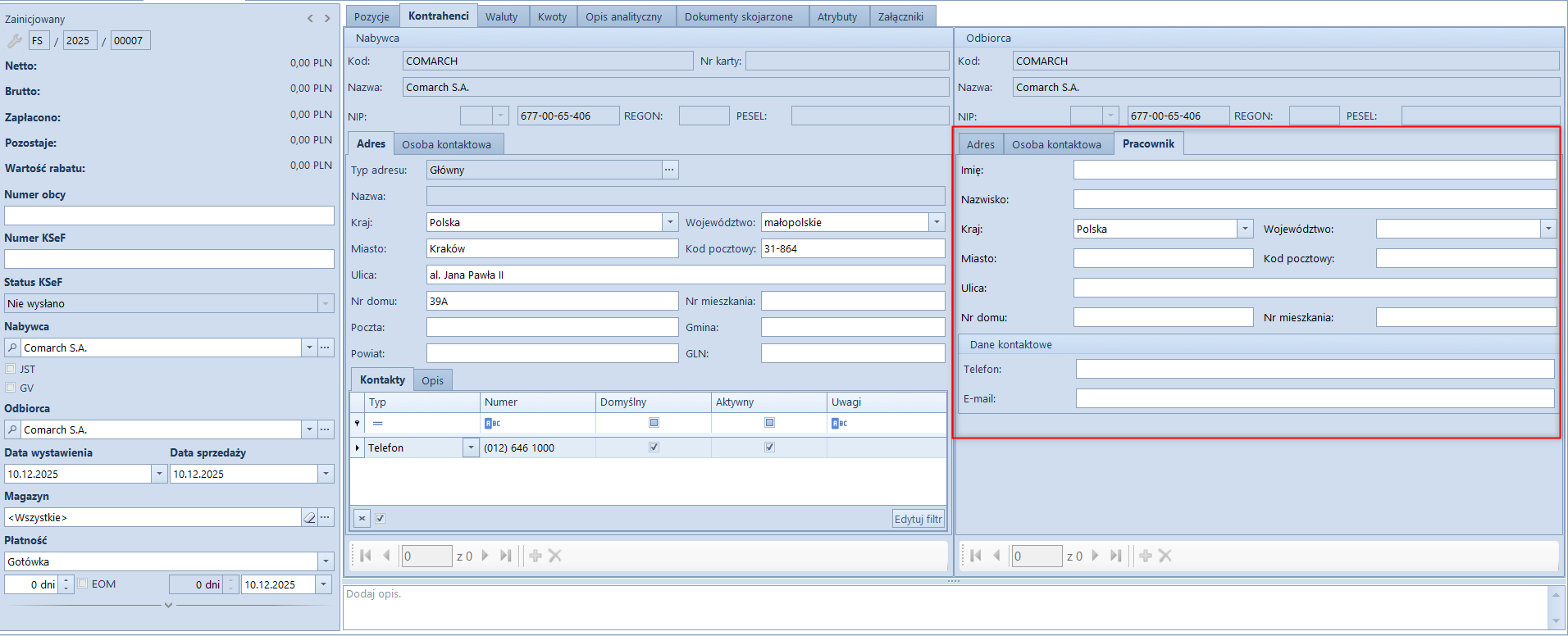
W związku ze zmianami wprowadzonymi w schemie FA(3) KSeF wprowadzona została możliwość wskazania pracownika na dokumentach sprzedażowych, który dokonał zakupu na rzecz odbiorcy. W tym celu na zakładce Kontrahenci w sekcji Odbiorca dodana została podzakładka Pracownik. Informacja o takim pracowniku jest wysyłana w sekcji Podmiot3 z rolą Pracownik w Schemie FA(3). Pola Imię oraz Nazwisko mają charakter obligatoryjny, natomiast pozostałe pola są opcjonalne. Edycja danych pracownika jest możliwa wyłącznie na dokumencie w stanie Zainicjowanym lub Niezatwierdzonym.
Dodatkowo wykonując import dokumentu z KSeF jeśli wskazany został Podmiot Inny z rolą Pracownik, informacja ta jest oznaczona w kolumnie Pracownik (zaznaczony parametr). Podczas importowania jej jako faktury zakupu na zakładce Kontrahenci -> w sekcji Pracownicy istnieje możliwość jego wskazania.
Termin płatność
Na dokumencie faktury zakupu oraz korektach dodane zostało nowe pole Opis terminu płatności, pole to pełni rolę informacyjną.
Synchronizacja parametrów KSeF z Comarch POS
Podczas synchronizacji do Comarch POS przesyłana jest:
- wartość parametru Obsługa KSeF z konfiguracji firmy wraz z datą jej aktywacji
- wartość parametru Odbiór faktur przez KSeF na kartotece kontrahenta
- wartość pola Numer KSeF dokumentu synchronizowanych faktur sprzedaży oraz ich korekt
- informacja o trybie offline wraz z jedną z opcji Niedostępny, Awaria, Awaria całkowita
- informacja o serwerze i licencji KSeF dla stanowiska POS
- informacja dotycząca sposobu uwierzytelniania.