KSeF jest to jedna z dopuszczanych form dokumentowania transakcji obok faktur papierowych i obecnie występujących w obrocie gospodarczym faktur elektronicznych. Wdrożenie KSeF w firmie jest obowiązkowe dla:
dużych przedsiębiorstw od 1.02.2026 – w przypadku, gdy wartość sprzedaży brutto (wraz z kwotą podatku) przekroczyła 200 mln zł w 2024 roku
pozostałych przedsiębiorstw od 1.04.2026.
Fakturą ustrukturyzowaną nazywana jest faktura wystawiana przez podatników za pośrednictwem systemu teleinformatycznego (KSeF), oznaczona przydzielonym w tym systemie numerem identyfikującym fakturę.
Otrzymywanie faktur ustrukturyzowanych przy użyciu KSeF będzie wymagało akceptacji odbiorcy detalicznego lub kontrahenta zagranicznego. W przypadku, gdy odbiorca nie wyrazi zgodny na taką formę dokumentu, wystawca ma prawo wystawić fakturę ustrukturyzowaną w systemie, jednak przekazanie jej odbiorcy powinno odbyć się w uzgodniony z nim sposób.
Uwaga
Aby komunikacja z KSeF odbywała się prawidłowo, należy odblokować adresy IP:
145.237.204.182 – dostęp do środowiska demo
145.237.204.187 – dostęp do środowiska produkcyjnego
Dodatkowo należy odblokować port 443.
Logowanie do KSeF możliwe jest za pomocą:
Certyfikatu – możliwe jest wskazanie certyfikatu kwalifikowanego lub certyfikatu KSeF. W przypadku certyfikatu KSeF pobierane są jako dwa oddzielne pliki .cert oraz .key, które w należy scalić w jeden. Szczegóły znajdują się w artykule Uwierzytelnianie za pomocą certyfikatu KSeF.
Uwaga
Certyfikaty są zapisywane w magazynie certyfikatów Windows.
Tokenu – możliwe jedynie do 31.12.2026, po tym terminie wykorzystanie tokenu zostanie wyłączone.
Uwierzytelnianie za pomocą certyfikatu KSeF
W artykule opisano uwierzytelnienie na środowisku demonstracyjnym KSeF z wykorzystaniem certyfikatu KSeF. Aby móc skorzystać z certyfikatu KSeF po aktualizacji, należy zainstalować wygenerowany certyfikat w Windows według poniższej instrukcji.
Uwaga
Generowanie certyfikatu do środowiska produkcyjnego odbywa się analogicznie jak dla środowiska demo.
Metoda dla Windows 10/11 i Windows Server 2019 lub nowszych:
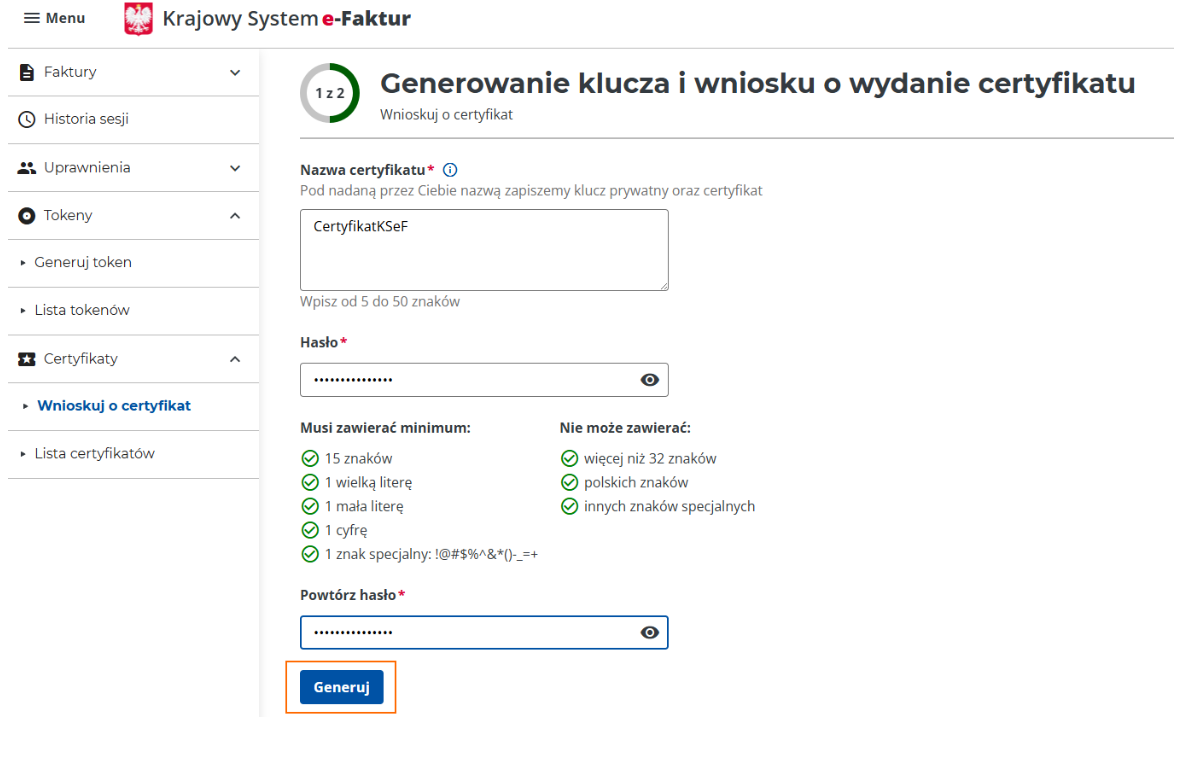
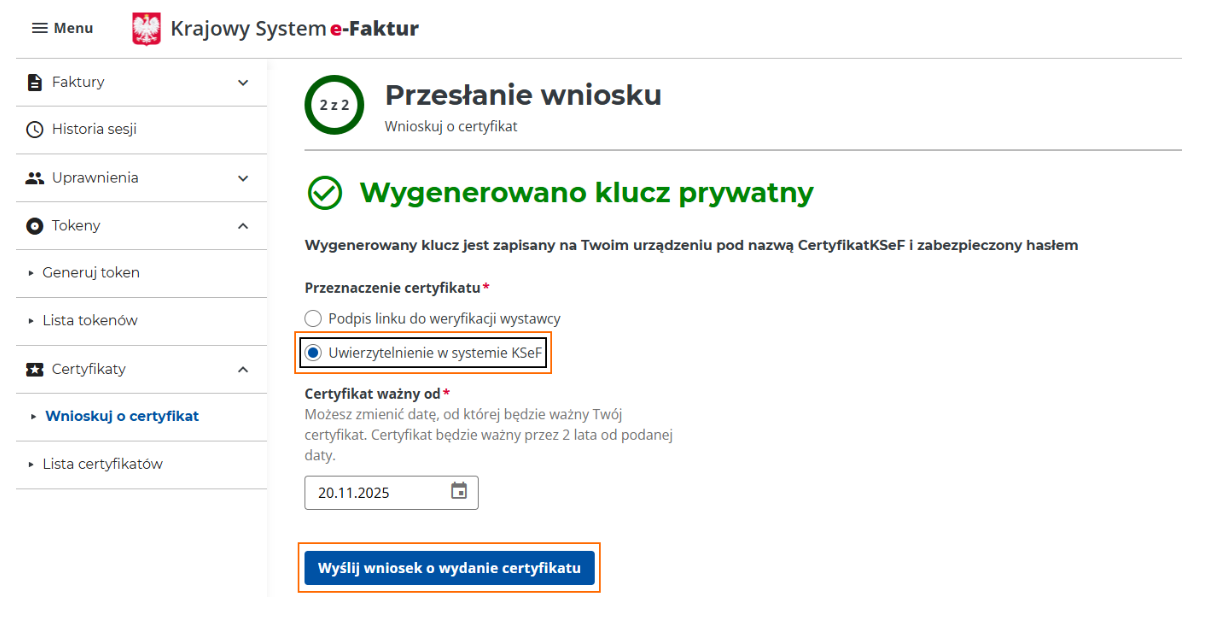
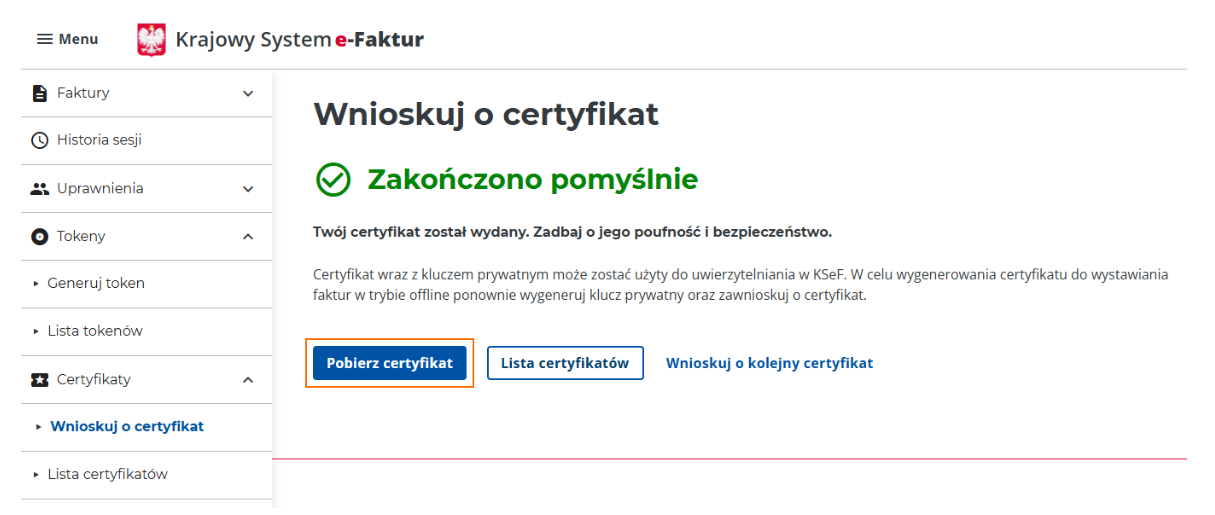
Zalogować się na stronie Zaloguj – Krajowy System e-Faktur i wygenerować pliki z rozszerzeniem *.key i *.crt. Nazwy certyfikatów nie powinny zawierać spacji. Wprowadzone hasło do certyfikatu musi zostać zapamiętane i przechowywane w bezpiecznym miejscu. Zalecanym jest zapisanie certyfikatu w katalogu na dysku C: C:\KSEF\.
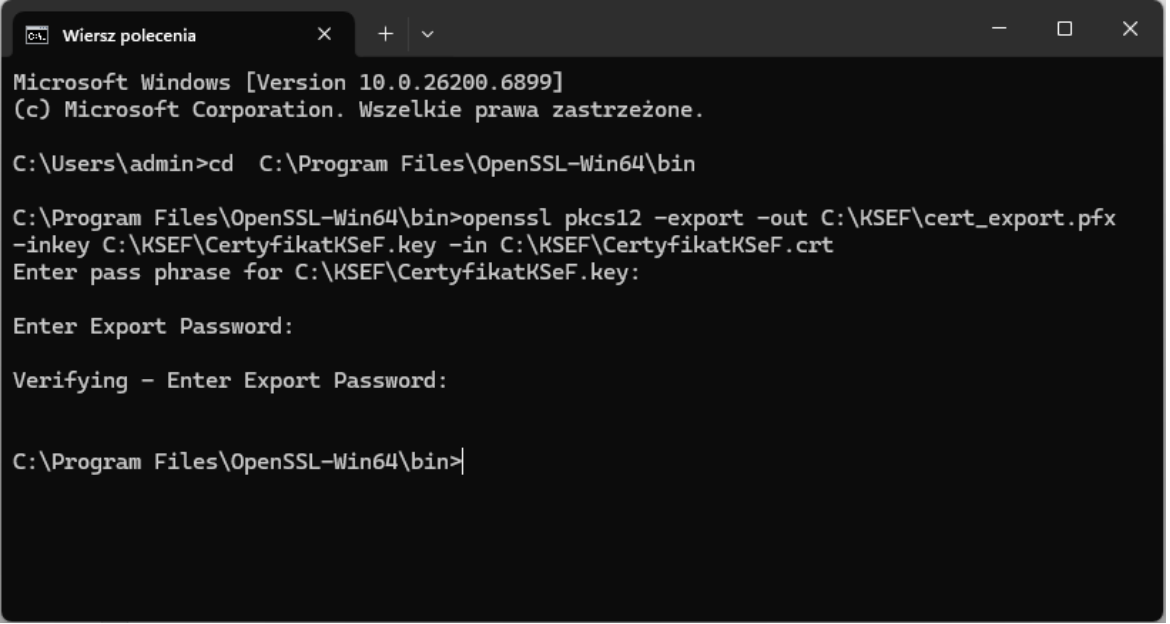
Wybrać przycisk [Start] na pasku zadań Windows, wpisać cmd i nacisnąć [Enter]. Uruchomiony zostanie Wiersz Poleceń.
W oknie należy wprowadzić: cd C:\Program Files\OpenSSL-Win64\bin i zatwierdź Enterem
Kolejno należy wpisać poniższe polecenie wcześniej zmieniając w nim nazwy plików „NAZWA_PLIKU” na nazwę wygenerowanego certyfikatu.1): openssl pkcs12 -export -out C:\KSEF\cert_export.pfx -inkey C:\KSEF\ NAZWA_PLIKU.key -in C:\KSEF\ NAZWA_PLIKU.crt
Podczas wykonywania skryptu pojawi się pytania o hasło – należy wpisać hasło z pkt.1 (hasło należy powtórzyć kilka razy zgodnie z wyświetlonymi poleceniami). Wpisywane hasło nie jest widoczne.
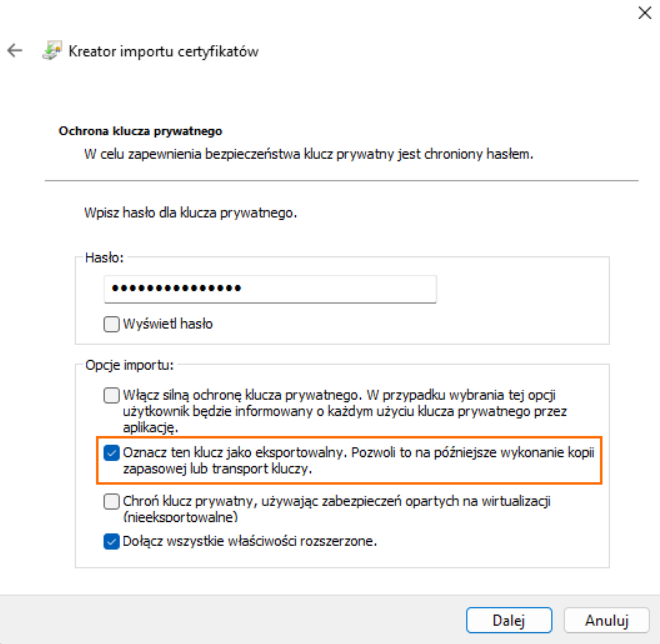
Zamknąć wiersz poleceń i przejść do C:\KSEF w którym utworzył się plik z rozszerzeniem cert_export.pfx. Kliknij w niego dwukrotnie i zainstaluj go w Windows. Podczas instalacji należy zaznaczyć parametr Oznacz ten klucz jako eksportowalny.
Stanowisko jest gotowe do wysyłania lub importu faktury do/z KSeF w systemie. Nowy certyfikat pojawi się na automatycznie na liście certyfikatów. Wystawcą będzie Test CCK KSeF
Jak rozpoznać czy zainstalowany certyfikat KSeF w Windowsie jest z właściwego środowiska?
Ministerstwo Finansów stworzyło środowisko: produkcyjne, demo (preprodukcyjne). Na każdym z nich można wygenerować certyfikat KSeF, ale będzie on działał tylko w tym jednym środowisku.
Jak te certyfikaty są widoczne w Windowsie, przedstawia poniższa tabela.
Wskazać lokalizację modułów (dla wersji 3.x): set OPENSSL_MODULES=C:\Program Files\OpenSSL-Win64\bin
(ścieżka może się różnić zależnie od instalacji, plik legacy.dll musi znajdować się we wskazanym folderze)
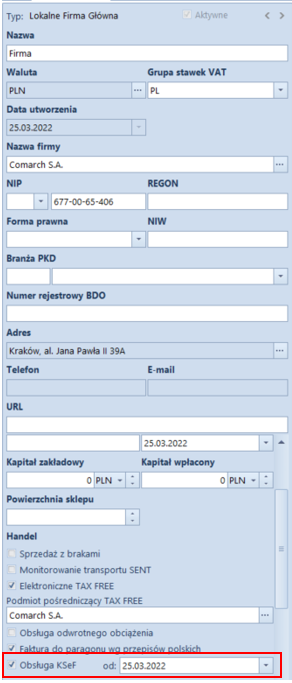
Aby włączyć obsługę KSeF na formularzu firmy w sekcji Handel należy zaznaczyć parametr Obsługa KSeF od. Parametr ten:
prezentowany jest na formularzu wyłącznie, jeżeli Grupa stawek VAT ma ustawioną wartość PL
można zaznaczyć/odznaczyć w dowolnym momencie pracy z systemem
domyślnie jest odznaczony na bazach nowo kreowanych oraz konwertowanych
Formularz firmy
Po zaznaczeniu parametru prezentowana jest dodatkowe pole umożliwiające wskazanie daty rozpoczęcia obsługi KSeF (domyślnie ustawiana jest data bieżąca) oraz dodatkowa zakładka KSeF na formularzu firmy.
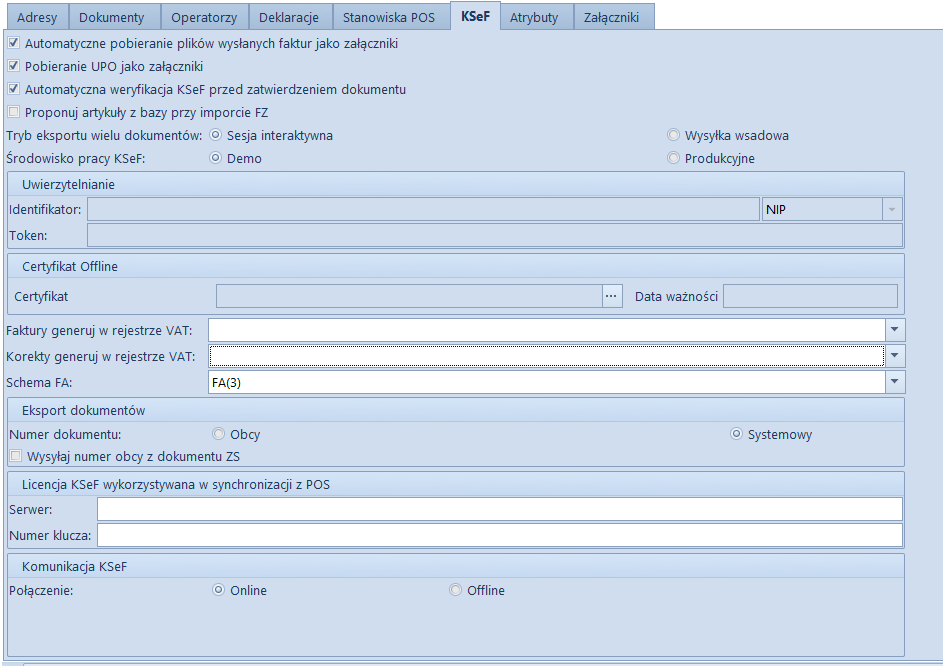
Na zakładce dostępne są poniższe parametry:
Automatyczne pobieranie plików wysłanych faktur jako załączniki (domyślnie zaznaczony)
Pobieranie UPO jako załączniki (domyślnie zaznaczony)
Automatyczna weryfikacja KSeF przed zatwierdzeniem dokumentu (domyślnie zaznaczony) – system sprawdza, czy dokument spełnia wymagania dokumentów wysyłanych KSeF. Jeśli weryfikacja KSeF zakończy się negatywnie, dokument nie zostanie zatwierdzony.
Proponuj artykuły z bazy przy imporcie FZ – jeżeli parametr jest zaznaczony, system dokonuje identyfikacji artykułów dokumentu otrzymanych w KSeF (xml) z artykułami z bazy danych. W celu powiązania artykułów wyświetli się okno, gdzie należy ręcznie dokonać przypisania artykułów. Dla kolejnych dokumentów wcześniej zdefiniowane powiązania zostaną zastosowane automatycznie, co przyspiesza proces generowania dokumentów FZ.
Tryb eksportu wielu dokumentów – z wartościami:
sesja interaktywna (opcja domyślna) – do KSeF wysyłane są pojedyncze faktury, które następnie są przetwarzane asynchronicznie w tle. Po zakończeniu przetwarzania dostępna jest informacja o statusie faktur oraz ewentualnych błędach. Opcja zalecana dla mniejszych przedsiębiorstw wysyłających do KSeF pojedyncze/niewielkie ilości faktur.
Wysyłka wsadowa – do KSeF wysyłane są paczki zawierające wiele faktur, które następnie są przetwarzane asynchronicznie w tle. Po zakończeniu przetwarzania paczki dostępna jest informacja o jej statusie, a także możliwość weryfikacji statusów poszczególnych faktur oraz ewentualnych błędów. Opcja zalecana dla dużych przedsiębiorstw wysyłających do KSeF duże wolumeny faktur.
Wysyłaj numer obcy z dokumentu ZS:
zaznaczony – do KSeF zostanie wysłana wartość z pola Numer Obcy, w przypadku gdy wartość ta będzie pusta wysłany zostanie numer systemowy
odznaczony – do KSeF zostanie wysłany numer systemowy
Środowisko pracy KSeF – z dostępnymi opcjami:
Demo (opcja domyślna)
Produkcyjne
który umożliwia określenie sposobu pracy komponentu KSeF z wybranym środowiskiem. W przypadku, gdy wygenerowany został już token do komunikacji z KSeF, przed zmianą środowiska należy w pierwszej kolejności usunąć token.
Uwaga
Tryb demo dostępny jest wyłącznie dopóki do KSeF nie zostanie przesłany żaden dokument w trybie produkcyjnym.
Uwierzytelnianie – sekcja uzupełniana jest automatycznie podczas generowania tokena na podstawie właściwości certyfikatu, dla którego generowany jest dany token. W zależności od danych podanych do certyfikatu pobierany zostaje nr NIP lub PESEL. Jest on niezbędny do prawidłowej komunikacji z KSeF. Certyfikat należy zainstalować na środowisku, gdzie znajduje się system Comarch ERP Altum.
Uwaga
Możliwość autoryzacji za pomocą tokenu możliwa będzie do 31.12.2026. Od 1.01.2027 możliwa będzie jedynie autoryzacja za pomocą certyfikatu KSeF.
Uwaga
Nie ma możliwości uwierzytelniania za pomocą Profilu Zaufanego (PZ).
Certyfikat Offline – pozwala na wskazanie certyfikatu offline, dzięki któremu będzie możliwość wydrukowania dokumentów w przypadku gdy KSeF został ustawiony w tryb Offline. Tryb offline został opisany tutaj.
Faktury generuj w rejestrze VAT – należy wskazać rejestr, do którego mają być generowane faktury VAT
Korekty generuj w rejestrze VAT – należy wskazać rejestr, do którego mają być generowane korekty faktury VAT
Uwaga
Domyślnie, w powyższe dwa pola pobierany jest rejestr ustawiony jako domyślny w danym centrum.
Wskazówka
Jeżeli rejestry VAT nie były dodane w firmie w momencie aktywowania parametru Obsługa KSeF, to po ich zdefiniowaniu dla centrum dla dokumentów FZV i KFZV zostaną one automatycznie zaktualizowane w konfiguracji.
Uwaga
Podczas generowania faktury VAT można zmienić domyślnie ustawiony rejestr na inny, zgodny z ustawieniami na centrum dla dokumentu FZV i KFZV.
Schema FA – możliwość wskazania schematy wg której ma być generowany plik wysyłany do KSeF. Od 1.02.2026 obowiązującą schemą jest Schema FA(3), bez możliwości zmiany.
Eksport dokumentów – zawiera parametr Numer dokumentu z wartościami: Obcy, Systemowy (opcja domyślna).
Licencja KSeF wykorzystywana w synchronizacji z POS – w tej sekcji należy wskazać serwer oraz numer klucza zawierający licencję KSeF, która będzie użyta podczas synchronizacji.
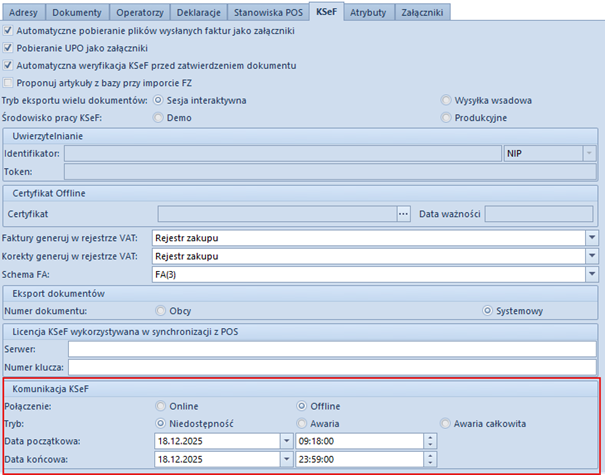
Komunikacja KSeF – zawiera dostępną opcję Połączenie, z możliwymi wartościami: Online (opcja domyślna), Offline. Po wybraniu opcji Offline, dostępne są dodatkowe pola, pozwalające określić przyczyny i czas niedostępności:
Tryb – pozwala określić przyczynę braku dostępności: Niedostępność, Awaria, Awaria całkowita
Data początkowa/Data końcowa – pozwala określić przedział czasowy niedostępności KSeF.
Na wstążce wyświetlanej na zakładce KSeF dodana została nowa grupa przycisków KSeF, zawierająca następujące przyciski:
Generuj token – wybranie przycisku generuje token dla uwierzytelnionego podmiotu oraz automatycznie wprowadza wartości identyfikatora podmiotu oraz token w dedykowanych polach na zakładce KSeF.
Usuń token – przycisk aktywny wyłącznie w przypadku, gdy token został już wygenerowany.
Obsługa trybu offline/online
Tryb Offline
Tryb Offline to mechanizm zapewniający ciągłość pracy i możliwość wystawiania oraz zatwierdzania faktur w sytuacjach, gdy występują trudności techniczne w komunikacji z Krajowym Systemem e-Faktur (KSeF). Umożliwia to minimalizację przerw w procesie fakturowania spowodowanych problemami z jakością sieci transmisyjnej lub brakiem połączenia z Internetem lub awarią wywołaną ze strony serwerów ministerstwa
Tryb offline od strony biznesowej i prawnej oznacza kilka możliwych procedur ze strony KSeF. Wynikają one z zaistniałych okoliczności np. problemów z połączeniem po stronie podatnika albo awarii czy prac serwisowych w KSeF. W zależności od przesłanek, pomimo stosowania od strony technicznej wysyłki w trybie offline, mogą wystąpić różne terminy późniejszego dosłania faktury do systemu, odmienne reguły ich udostępnienia nabywcy czy opatrywania kodami QR. Dlatego wyróżniamy kilka trybów pracy Offline: Offline24 (tryb automatyczny), Niedostępność, Awaria i Awaria całkowita.
W przypadku, gdy będąc online próba wysyłki/zatwierdzenia faktury do KSeF (np. z powodu chwilowego braku połączenia z Internetem zakończy się niepowodzeniem, system wyświetli odpowiedni komunikat i faktura zostanie automatycznie wystawiona w trybie Offline24 i oznacza to że musi zostać przesłana do KseF najpóźniej w kolejnym dniu roboczym.
Pozostałe tryby pracy zależą od działania platformy KSeF i powinny być konfigurowane/włączane przez użytkownika na podstawie komunikatów zawartych w Biuletynie Informacji Publicznej (BIP)
Tryb offline/online możliwy jest do ustawienia na zakładce KSeF na definicji firmy z włączoną opcją Obsługa KSeF.
Tryb online – standardowy tryb pracy systemu, zapewniający możliwość wysyłki dokumentów do KSeF, zgodnie z ustawieniami w systemie. Tryb offline – ustawienie tego trybu wraz z dedykowanym typem świadczy o tym, że nie ma możliwości wysłania do KSeF wystawionych dokumentów. Wystawiane dokumenty będą przyjmowały odpowiedni status, a podczas zatwierdzania wyświetlony zostanie dedykowany komunikat.
Dostępne rodzaje trybu offline różnią się terminem przesłania dokumentów do KSeF, w przypadku wybrania opcji:
Niedostępność – dokumenty należy dostarczyć do KSeF do następnego dnia roboczego od momentu zakończenia niedostępności KSeF
Awaria – do 7 dni roboczych od momentu zakończenia niedostępności KSeF dla awarii
Awaria całkowita – brak konieczności wysyłki dokumentów do KSeF.
W związku z tym włączenie trybu Niedostępność lub Awaria będzie skutkować automatycznym oznaczaniem wszystkich wystawianych faktur jako offline oraz możliwością ich wizualizacji jako faktury ustrukturyzowanej z dwoma kodami QR. Ponadto zostaną dodane powiadomienia dla operatora przypominające o wysyłce faktur do KSeF po zakończeniu niedostępności/awarii.
Wskazówka
Wydruk potwierdzenia transakcji z dwoma kodami QR będzie dostępny w udostępnionym QF w drugiej połowie stycznia.
W przypadku trybu Niedostępność/Awaria:
nie ma możliwości importu faktur zakupu i ich korekt z KSeF – przyciski będą wyszarzone
nie ma możliwości eksportu faktur sprzedaży i ich korekt do KSeF – przyciski będą wyszarzone
podczas zatwierdzania faktur sprzedaży i ich korekt, sprawdzana jest nadal poprawność dokumentu, ustawiany jest tryb offline, status KSeF: Nie wysłano (w tym przypadku ignorowane jest ustawienie parametru Automatycznie prześlij do KSeF)
nie ma możliwości wystawienia korekty do dokumentu źródłowego, który nie otrzymał numeru KSeF
nie ma możliwości pobierania UPO
Przykład
Przykład wystawienia faktury w trybie offline24 z ogłoszoną awarią KSeF:
2026-07-08 (środa)
Podatnik generuje fakturę w trybie offline24 z powodu braku połączenia z KSeF.
Termin przesłania tego dokumentu do KSeF mija 2026-07-09 (następny dzień roboczy).
2026-07-09 (czwartek)
Ministerstwo Finansów publikuje komunikat o awarii KSeF (BIP) trwającej planowo do dnia 2026-07-16.
Zgodnie z zasadą: pierwotny termin zostaje przesunięty, a nowy liczony jest 7 dni roboczych od dnia zakończenia awarii – operator powinien włączyć w Altum tryb Awaria i ustawić datę końcową na dzień 2026-07-16.
2026-07-12 (sobota)
Awaria zostaje usunięta – system ponownie dostępny, co powinno zostać zakomunikowane przez Ministerstwo Finansów – operator powinien zaktualizować datę końcową na dzień 2026-07-12 lub/i włączyć tryb Online (data powinna zostać zaktualizowana automatycznie na bieżącą).
Rozpoczyna się okres 7 dni roboczych na dosłanie zaległej faktury.
2026-07-22 (wtorek)
Upływa termin 7 dni roboczych od zakończenia awarii.
Aplikacja do tej daty ma czas na wysyłkę faktury do KSeF z ustawionym offlineMode = true.
Awaria całkowita
Awaria całkowita to z założenia sytuacje nadzwyczajne, tj. zagrożenie kraju lub jego infrastruktury. Wprowadzenie procedury postępowania na wypadek takich okoliczności wynika z sytuacji geopolitycznej. Komunikaty o awarii całkowitej KSeF w takiej sytuacji zostaną zamieszczone w ogólnodostępnych źródłach. Komunikaty w środkach społecznego przekazu wystąpią gdy nie będzie możliwe zamieszczenie ich w BIP.
W trybie awarii całkowitej:
fakturę i/lub fakturę korygującą można wystawić dowolnie w postaci papierowej lub jako fakturę elektroniczną, bez obowiązku stosowania wzoru faktury ustrukturyzowanej FA(3)
nie ma obowiązku przesłania wystawionych faktur do KSeF po ustaniu awarii
faktury z tego trybu nie posiadają kodu QR
przekazanie faktur nabywcy odbywa się dowolnym kanałem (osobiście, e-mail, inne)
datą wystawienia jest zawsze datą faktyczna wskazana na fakturze, a data otrzymania to data faktycznego otrzymania faktury zakupu.
W związku z tym w systemie włączenie tego trybu będzie skutkować automatycznym oznaczaniem wszystkich wystawianych faktur nowym statusem KSeF: Nie podlega oraz ich zatwierdzaniem i drukowaniem na zasadach identycznych jak przy braku włączonej Obsługi KSeF.
W przypadku trybu Awaria całkowita:
nie ma możliwości importu faktur zakupu i ich korekt z KSeF – przyciski będą wyszarzone
nie ma możliwości eksportu faktur sprzedaży i ich korekt do KSeF – przyciski będą wyszarzone
podczas zatwierdzania faktur sprzedaży i ich korekt, sprawdza jest nadal poprawność dokumentu (przy braku zgodności pojawi się odpowiedni komunikat), ustawiany jest tryb offline, status KSeF: Nie podlega(w tym przypadku ignorowane jest ustawienie parametru Automatycznie prześlij do KSeF)
będzie możliwe wystawienie korekty do dokumentu źródłowego, który nie otrzymał numeru KSeF
wydruk dokumentów będzie odbywał się na zasadach identycznych jak przy braku włączonej Obsługi KSeF.
brak możliwości pobrania UPO
Tryb online
W przypadku zakończenia trybu offline (minął wyznaczony termin niedostępności/awarii/awarii całkowitej lub został zakończony przed upływem tej daty) należy wykonać ręczną zmianę trybu w systemie. W tym celu należy przejść na formularz firmy na zakładkę KSeF i zaznaczyć parametr Online.
W przypadku gdy zakończy się okres trwania trybu offline użytkownik, który loguje się do systemu – otrzyma dedykowany komunikat z informacją o konieczności zmiany trybu na formularzu firmy. Zmiana trybu na online będzie skutkowała pojawieniem się komunikatu o konieczności wysłania faktur oznaczonych trybem offline przy kolejnym zalogowaniu.
Wydruk
Wydruk dokumentu offline będzie zależał zarówno od rodzaju włączonego trybu offline, a także od rodzaju kontrahenta czy też rodzaju transakcji.
Podczas wykonywania wydruku dokumentu, który został wystawiony dla:
podmiotu gospodarczego z NIP i rodzaju transakcji: Krajowa
oznaczony statusem Nie wysłano i wystawiony w trybie offline
oznaczony statusem Wysłano, ale bez numeru KSeF np. w sytuacji gdy nie pobrano jeszcze UPO
Użytkownik będzie musiał zdecydować, czy taki wydruk powinien zostać wykonany:
Po wybraniu opcji:
NIE – wydruk nie zostanie wykonany
TAK – przygotowany zostanie wydruk:
z adnotacją o trybie offline
opatrzony adnotacją POTWIERDZENIE TRANSAKCJI, a nie Faktura podstawowa Wygenerowanymi dwoma kodami QR
Wskazówka
Wydruk potwierdzenia transakcji z dwoma kodami QR będzie dostępny w udostępnionym QF w drugiej połowie stycznia.
Podczas wykonywania wydruku dokumentu, który został wystawiony na:
kontrahenta bez NIP (podmiot gospodarczy/odbiorca detaliczny) i rodzaj transakcji: Krajowa
kontrahenta zagranicznego (podmiot gospodarczy/odbiorca detaliczny) i rodzaj transakcji: Wewnątrzwspólnotowa, Pozaunijna
oznaczony statusem Nie wysłano i wystawiony w trybie offline
oznaczony statusem Wysłano, ale bez numeru KSeF/UPO
Po wybraniu opcji:
NIE – wydruk nie zostanie wykonany
TAK – przygotowany zostanie wydruk:
z wygenerowanymi dwoma kodami QR
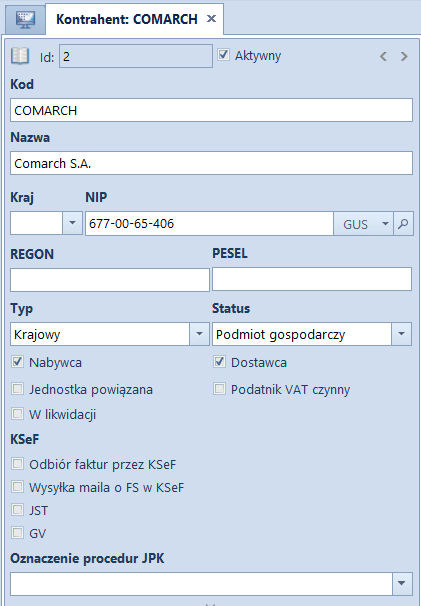
Karta kontrahenta – sekcja KSeF
Na formularzu kontrahenta dostępna jest sekcja z parametrami dotyczącymi KSeF, w przypadku gdy:
w formularzu firmy została włączona obsługa KSeF
typ kontrahenta: Krajowy
status kontrahenta: Podmiot gospodarczy
W przypadku zmiany, któregokolwiek z powyższych parametrów sekcja dotycząca KSeF zostanie ukryta.
Nagłówek karty kontrahenta
Dostępne parametry:
Odbiór faktur przez KSeF – wartość możliwa jest do zmiany w każdym momencie pracy z systemem.
Wysyłka maila o FS w KSeF – umożliwia informowanie Nabywcy za pomocą wiadomości e-mail o wystawieniu faktury, a następnie przesłaniu jej do KSeF. Po skonfigurowaniu wysyłek mailowych w Comarch ERP Altum oraz zaznaczeniu parametru, w momencie odbioru UPO oraz nadaniu numeru KSeF, na wskazane konto mailowe kontrahenta automatycznie wysyłana jest wiadomość o wystawieniu faktury. Na karcie kontrahenta na zakładce Dane kontaktowe kontrahenta został dodany Typ E-mail KSeF, gdzie należy uzupełnić dane do wysyłki maila o dokumencie w KSeF.
Wprowadzono również znaczniki, które mają na celu rozróżnienie, czy faktura dotyczy członka grupy VAT (GV) lub Jednostki samorządu Terytorialnego (JST).
Konfiguracja z poziomu zakładki System
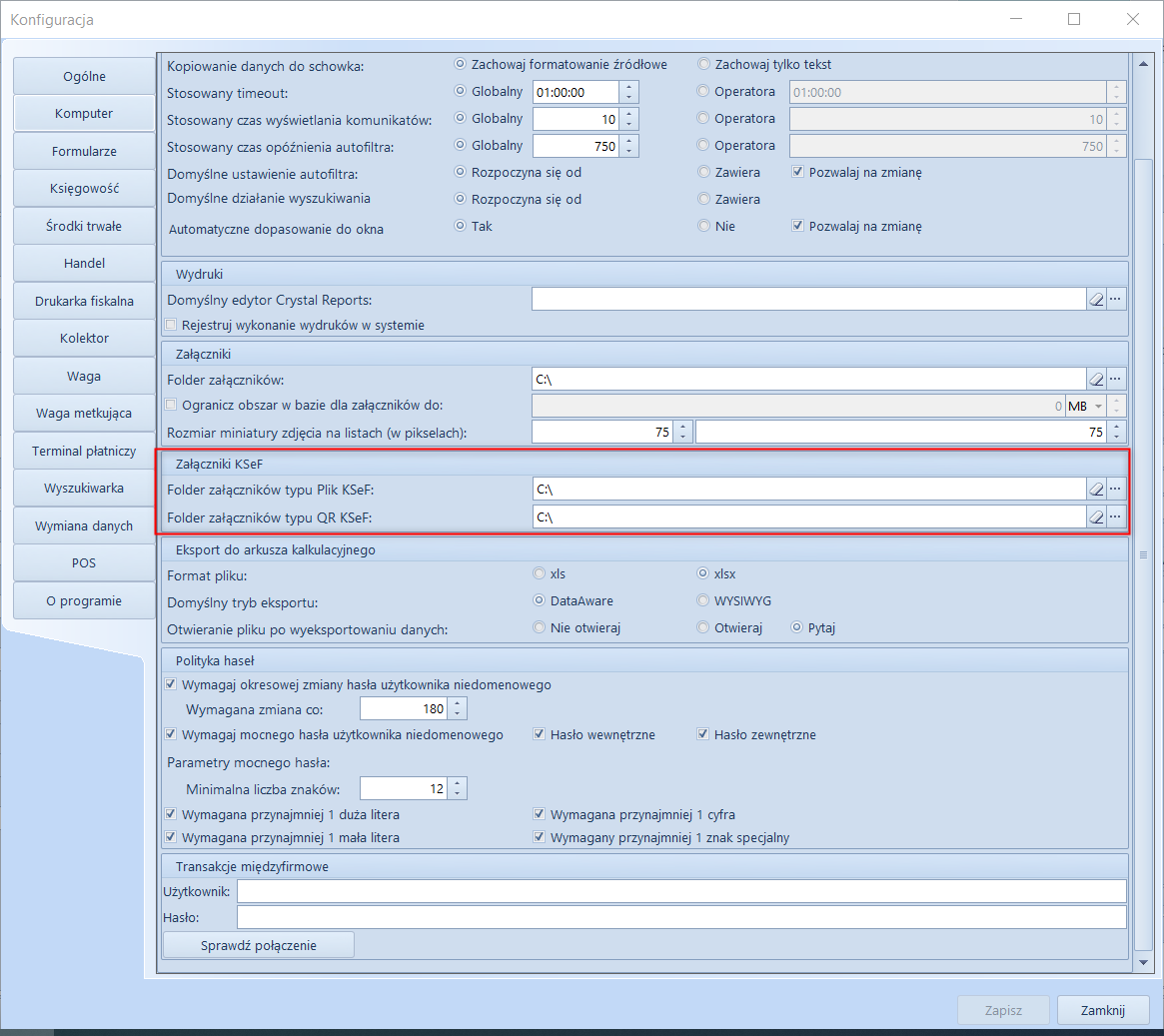
Na zakładce Komputer w menu System -> Konfiguracja dostępna jest sekcja Załączniki KSeF.
Sekcja Załączniki KSeF
W sekcji wyróżniono pola:
Folder załączników typu Plik KSeF – należy wskazać lokalizację, do której będą zapisywane załączniki typu Plik KSeF
Folder załączników QR KSeF – należy wskazać lokalizację, do której będą zapisywane załączniki typu QR KSeF
Uprawnienia na grupie operatorów
Na formularzu grupy operatorów (Konfiguracja ->Grupyoperatorów), na zakładce Inne uprawnienia, dostępne są następujące uprawnienia:
Wysyłanie faktur do KSeF
Pobieranie faktur z KSeF
Edycja numeru KSeF na zatwierdzonym dokumencie
Kontrola niewysłanych faktur KSeF – włączenie kontroli pozwala na wyświetlenie monitu podczas zmiany centrum/wylogowania/zamknięcia systemu, dotyczącego istniejących w systemie faktur niewysłanych do KSeF, które posiadają status Zatwierdzony i zostały wystawione po dacie wskazanej w polu Obsługa KSeF na formularzu firmy.
Uprawnienia te są domyślnie odznaczone.
Słowniki uniwersalne
W słowniku uniwersalnym Typy załączników dostępne są wartości systemowe Plik KSeF oraz QR KSeF o poniższych parametrach:
Wartość: Plik KSeF
Opis: Plik xml (*.xml)|*.xml
Aktywny: tak
Domyślny: nie
Kompresja: tak
Zapisywanie: Plik w bazie
Rozmiar: Bez ograniczeń
Wartość: QR KSeF
Opis: Obraz png (*.png)|*.png
Aktywny: tak
Domyślny: nie
Kompresja: nie
Miejsce zapisu: Plik w bazie
Rozmiar: bez ograniczeń
Uwierzytelnianie KSeF
Podczas logowania do systemu, jeżeli:
baza została wykreowana w języku polskim
na firmie włączona została obsługa KSeF
dla firmy wskazano grupę stawek VAT -> PL
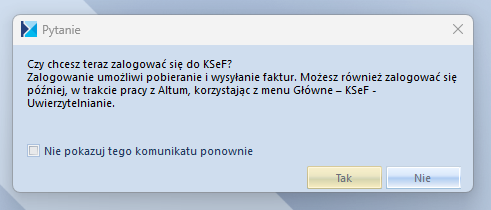
wyświetlony zostanie komunikat pozwalający również zalogować się do KSeF.
Uwierzytelnianie w KSeF podczas logowania
Po wybraniu opcji [TAK], użytkownik może wskazać sposób uwierzytelniania mając do wyboru:
Certyfikat – pozwala na wskazanie certyfikatu kwalifikowanego lub certyfikatu KSeF.
Token KSeF
Po prawidłowym zalogowaniu użytkownik będzie miał możliwość wysyłania/odbierania faktur z KSeF.
Po wybraniu opcji [NIE] operator nie będzie miał możliwości wysyłania/odbierania faktur z KSeF. Aby poprawnie uwierzytelnić się do KSeF, operator musi wybrać opcję [Uwierzytelnianie] z poziomu Menu Główne -> w grupie przycisków KSeF.
Po wybraniu tej opcji wyświetlone zostanie okno z możliwością wskazania jednej z dwóch opcji uwierzytelniania (analogicznie jak ma to miejsce podczas logowania).
W przypadku gdy na firmie włączona jest obsługa KSeF, dodatkową informacją dotyczącą aktualnego połączenia do KSeF jest ikona w prawym dolnym rogu systemu:
Zielona kropka – KSeF jest w trybie Online i użytkownik jest uwierzytelniony
Żółtakropka – KSeF jest w trybie Online i użytkownik nie jest uwierzytelniony
Czerwonakropka – włączony został tryb Offline z opcją Niedostępność lub Awaria
Czarnakropka – włączony został Offline z opcją Awaria całkowita
Wskazówka
Połączenie z KSeF będzie utrzymywane około 7 dni. Access token odświeżany jest co 10 minut, na podstawie Refresh Tokena utrzymującego informacje 7 dni.
W przypadku włączenia trybu Offline i powrotu po czasie niedostępności do trybu Online, koniecznym jest wykonanie ponownego uwierzytelnienia, w tym celu wystarczy wejść z poziomu Menu Główne wybrać opcję Uwierzytelnianie. Jeśli nie upłynął 7 dniowy okres dla refresh tokena, nie będzie konieczności ponownego uwierzytelniania.
Obsługa sprzedaży w KSeF
Definicje dokumentów sprzedażowych
Na definicjach dokumentów:
Faktura sprzedaży (FS)
Korekta ilościowa faktury sprzedaży (KIFS)
Korekta wartościowa faktury sprzedaży (KWFS)
Korekta VAT faktury sprzedaży (KVFS)
Faktura zaliczkowa sprzedaży (FSL)
Korekta faktury zaliczkowej sprzedaży (KFSL)
dostępny jest parametr Automatycznie prześlij do KSeF (domyślnie odznaczony). Jest on prezentowany wyłącznie w przypadku, gdy w konfiguracji firmy aktywowana została obsługa KSeF.
Uwaga
Obsługa KSeF do dnia 31.07.2026 będzie dostępna bez konieczności posiadania licencji. Po tym okresie, wszystkie operacje związane z obsługą e-faktur będą wymagać posiadania licencji na KSeF lub Użytkownik będzie musiał mieć wykupiony odpowiedni pakiet dokumentów w OCR.
Lista dokumentów faktur sprzedaży, ich korekt oraz faktur zaliczkowych
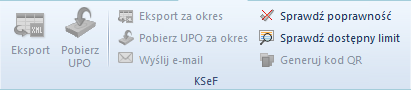
Na wstążce nad listą faktur sprzedaży dostępna jest grupa przycisków KSeF zawierająca następujące przyciski:
Eksport – pozwala na wykonanie eksport wybranej faktury do KSeF.
Eksport za okres – pozwala na wykonanie eksportu faktur do KSeF z wybranego okresu.
Pobierz UPO – pozwala na pobranie UPO dla wybranej faktury do KSeF
Pobierz UPO za okres – pozwala na pobranie UPO z wybranego okresu
Szczegóły opis dotyczący pobierania UPO dostępny jest w artykule Pobieranie UPO.
Wyślij e-mail
Sprawdź poprawność – pozwala na sprawdzenie poprawności wystawionej faktury pod kątem zgodności ze schemą FA(3). Weryfikacja ręczna wywoływana jest po wybraniu przycisku Sprawdź poprawność dostępnego na liście faktur oraz z poziomu formularza faktury. Weryfikacja automatyczna, z kolei, jest wykonywana podczas próby zatwierdzania dokumentu z poziomu szczegółów lub z listy, jeżeli na formularzu firmy zaznaczony jest parametr Automatyczna weryfikacja w KSeF przed zatwierdzeniem dokumentu.
Niezależnie od wybranego sposobu weryfikacji, jeżeli próba zakończy się:
powodzeniem, w infobarze prezentowana jest informacja Weryfikacja KSeF: pozytywna
niepowodzeniem, w infobarze prezentowana jest informacja Weryfikacja KSeF: negatywna, a w szczegółach wyświetlany jest zwrócony błąd lub błędy
Uwaga
Weryfikacja poprawności faktur nie wymaga posiadania przez operatora uprawnień do wysyłki dokumentów do KSeF. Weryfikacja dotyczy wszystkich dokumentów sprzedaży wysyłanych do KSeF: FS, KIFS, KWFS, KVFS, FSL, KFSL oraz korekt ręcznych.
Sprawdź dostępny limit – pozwala na sprawdzenie pozostałego limitu możliwych do wysłania faktur do KSeF. Do 31.07.2026 nie jest wymagane posiadanie licencji KSeF i nie są weryfikowane limity.
Generuj kod QR – aby wygenerować kod QR do dokumentu, niezbędne jest, aby dokument posiadał Numer KSeF.
W momencie pobierania UPO nadawany jest Numer KSeF oraz generowany kod QR. Jeśli z jakiegoś powodu kod QR nie zostanie wygenerowany to jest dostępny przycisk [Generuj kod QR] za pomocą którego można taki kod wygenerować.
Wygenerowany kod QR dodawany jest na dokumencie na zakładce Załączniki o typie QR KSeF.
Uwaga
Przyciski są widoczne wyłącznie, jeżeli zalogowany użytkownik posiada licencję na obsługę KSeF.
Grupa przycisków KSeF nad listą FS
Na liście faktur sprzedaży dostępne są dodatkowe kolumny (domyślnie ukryte), optymalizujące pracę z KSeF:
Numer KSeF – prezentuje numer z kontrolki analogicznego pola na formularzu faktury
Faktura źródłowa nr KSeF – prezentuje numer KSeF faktury źródłowej, do której wystawiona jest korekta
Data wystawienia KSeF (niedostępna na liście FZ)
Status KSeF – prezentuje wartość z analogicznego pola na formularzu faktury
Formularz dokumentów związane z obsługą KSeF
Uwaga
Poniższe parametry wyświetlane są wyłącznie, gdy w konfiguracji firmy zaznaczony jest parametr Obsługa KSeF.
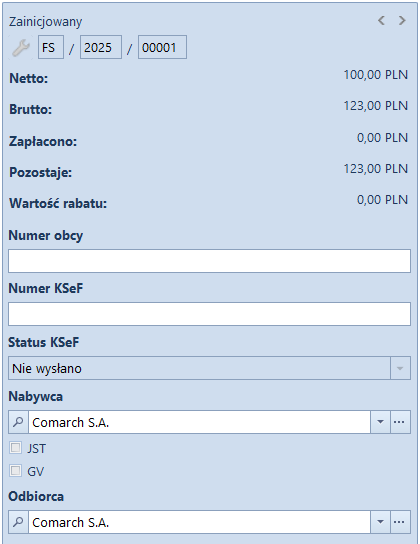
Na nagłówku formularzy: faktury sprzedaży, jej korekt (KIFS, KWFS, KVFS), korekt ręcznych, faktury zaliczkowej sprzedaży i jej korekty dostępne są pola:
Numer KSeF
Status KSeF – wartość pola wyświetlana jest w zależności od statusu komunikacji z KSeF (nie wysłano, wysłano, pobrano UPO, odrzucono, nie podlega) dla środowiska demonstracyjnego, statusy są poprzedzone prefiksem DEMO
Nagłówek faktury sprzedaży
Dodatkowo, wprowadzono znaczniki, które mają na celu rozróżnienie, czy faktura dotyczy członka grupy VAT (GV) lub Jednostki samorządu Terytorialnego (JST). Znaczniki zostały dodane na nagłówkach dokumentów FS, FSL, KFSL, KIFS, KWFS, KVFS. Dla dokumentów KFSL, KIFS, KWFS, KVFS wartości pól są przenoszone automatycznie z dokumentu pierwotnego.
Dokumenty korekt ręcznych faktury sprzedaży
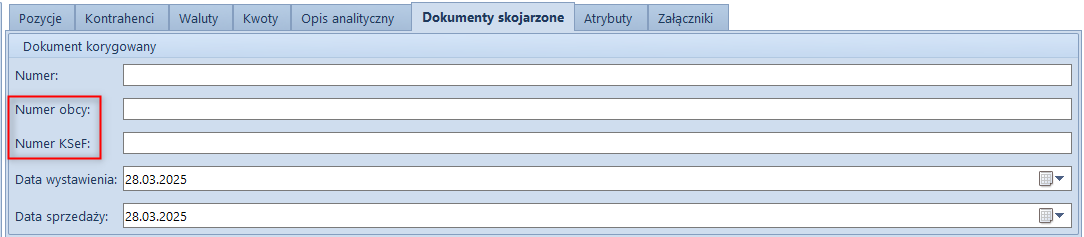
Na formularzu korekty faktury sprzedaży, na zakładce Dokumenty skojarzone w sekcji Dokument korygowany dodano kontrolki:
Numer obcy – numer obcy dokumentu korygowanego, wysyłany do KSeF, gdy na formularzu firmy, zakładka KSeF w sekcji Eksport dokumentów wybrany jest numer dokumentu Obcy
Numer KSeF – numer KSeF dokumentu korygowanego
Kontrolki na korektach ręcznych
Uwaga
Parametr Automatycznie prześlij do KSeF znajdujący się na definicjach dokumentów KWFS, KIFS oraz KVFS dotyczy również korekt ręcznych
Pracownik
Udostępniona została możliwość wskazania pracownika na dokumentach faktury sprzedaży i jej korektach oraz na dokumencie faktury zaliczkowej i jej korekcie, który dokonał zakupu na rzecz odbiorcy. W tym celu na zakładce Kontrahenci w sekcji Odbiorca dodana została podzakładka Pracownik. Informacja o takim pracowniku jest wysyłana w sekcji Podmiot3 z rolą Pracownik w Schemie FA(3). Pola Imię oraz Nazwisko mają charakter obligatoryjny, natomiast pozostałe pola są opcjonalne. Edycja danych pracownika jest możliwa wyłącznie na dokumencie w stanie Zainicjowanym lub Niezatwierdzonym.
Drukowanie faktur sprzedaży wysłanych do KSeF
Wskazówka
W celu prawidłowej obsługi wysyłania do KSeF wydrukowanych dokumentów zalecane jest włączenie historii przyrostowej na fakturach sprzedaży, fakturach zaliczkowych sprzedaży oraz korektach tych dokumentów.
Fakturę przesłaną do KSeF można dostarczyć nabywcy również za pomocą wydruku, e-maila czy e-faktury. Ponieważ przesłanie do KSeF faktury, która została już uprzednio dostarczona do nabywcy jest traktowane, jak wystawienie kolejnej (nowej) faktury, wprowadzona została funkcjonalność blokady eksportu do KSeF wcześniej wydrukowanych lub wysłanych e-mailem.
W przypadku, gdy w konfiguracji firmy włączona jest obsługa KSeF, to podczas próby wydrukowania dokumentu weryfikowane jest czy:
data wystawienia dokumentu jest wcześniejsza od daty ustawionej w konfiguracji firmy dla parametru Obsługa KSeF od, to bez względu na ustawianie Odbiór faktur przez KSeF na karcie kontrahenta, dokument jest drukowany bez sprawdzania kolejnych warunków
data wystawienia dokumentu jest równa lub późniejsza od daty ustawionej w konfiguracji firmy dla parametru, a parametr Obsługa KSeF od jest odznaczony, to należy zweryfikować numer KSeF dokumentu:
Jeżeli jest on nadany – wydruk jest uruchamiany
Jeżeli nie ma nadanego numeru KSeF, należy zweryfikować, czy operator ma uprawnienie do drukowania faktur nie wysłanych do KSeF – jeżeli ma uprawnienia: wyświetlane jest okno z dedykowanym komunikatem oraz przyciski Drukuj i Anuluj
data wystawienia dokumentu jest taka sama lub późniejsza od daty ustawionej w konfiguracji firmy dla parametru, a parametr Obsługa KSeF od jest zaznaczony, to należy zweryfikować numer KSeF dokumentu. W przypadku jego braku, prezentowana jest treść błędu.
Zmiany na wydrukach w Altum
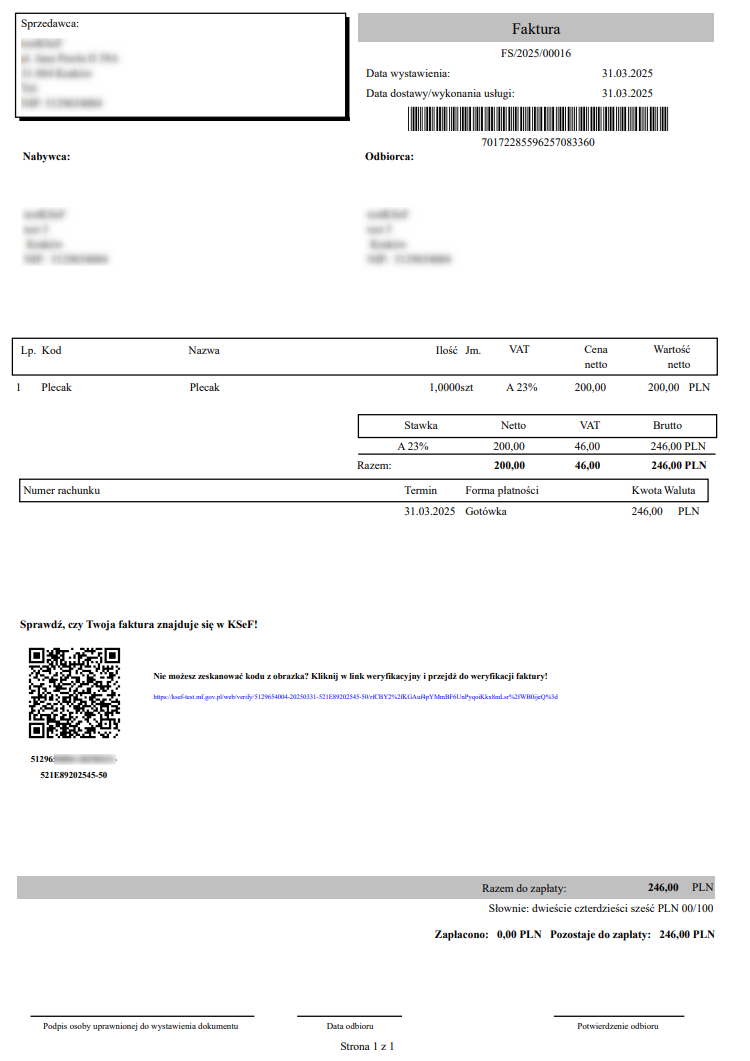
Wprowadzenie Krajowego Systemu e-Faktur (KSeF) nakłada na podatników obowiązek umieszczania kodu QR na wydruku faktury, w przypadku jej udostępniania poza systemem KSeF. Kod QR umożliwia natychmiastową weryfikację zgodności danych faktury z informacjami zapisanymi w KSeF. Proces weryfikacji odbywa się za pomocą urządzenia mobilnego, które po zeskanowaniu kodu QR odczytuje zaszyfrowane informacje i wyświetla dane identyfikujące fakturę wraz z informacją o zgodności z oryginalnym zapisem w systemie KSeF.
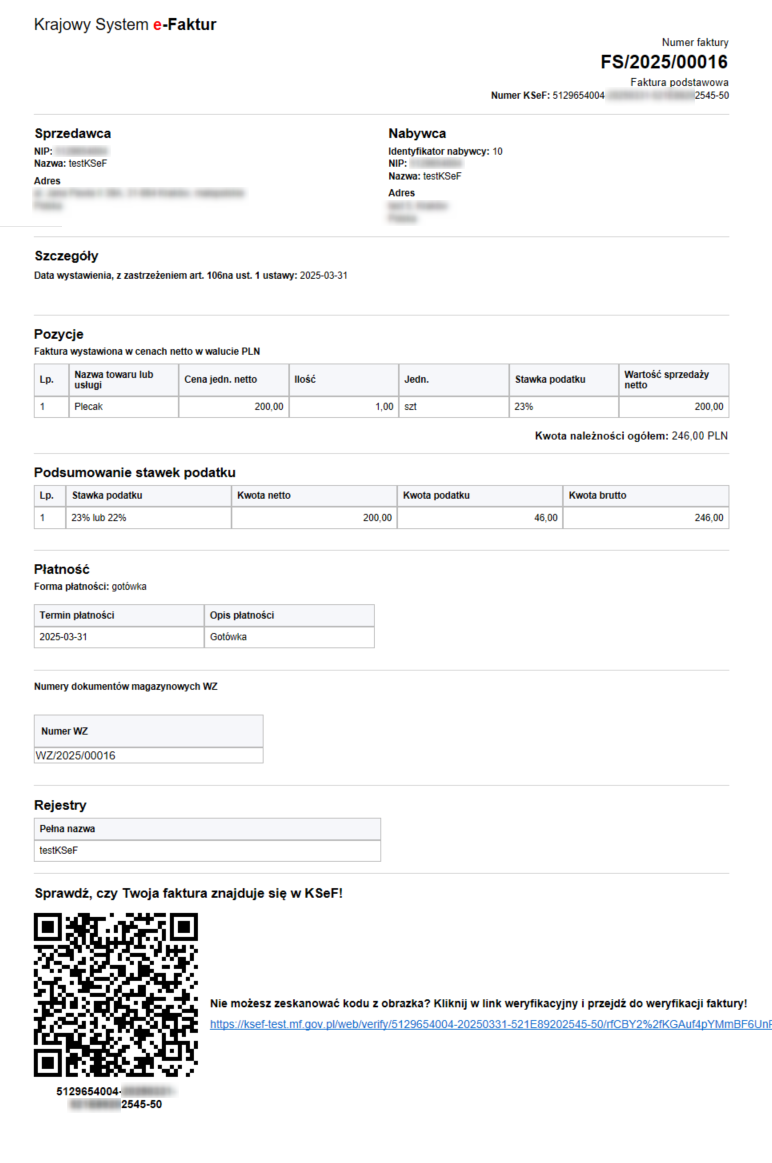
W tym celu dodano kod QR oraz link weryfikacyjny do poniższych, standardowych wydruków:
Faktura sprzedaży końcowa
Faktura sprzedaży
Faktura zaliczkowa sprzedaży
Faktura sprzedaży – korekta (ilościowa i wartościowa)
Faktura sprzedaży – korekta stawki VAT
Korekta faktury zaliczkowej sprzedaży
Podgląd wydruku Faktura sprzedaży z kodem QR
Podgląd wydruku Faktura sprzedaży z kodem QR
Wydruki dla faktur ustrukturyzowanych KSeF
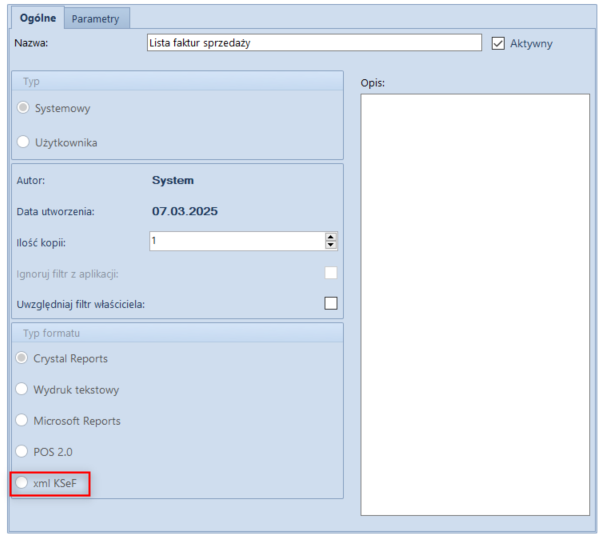
W celu stworzenia nowego wydruku dodano nowy typ wydruku – xml KSeF. Jest on dostępny, gdy włączona jest obsługa KSeF na Firmie.
Typ formatu xml KSeF dla wydruków
Do standardu dodano nowe wydruki:
Faktura ustrukturyzowanaKSeF – wydruk dla dokumentów FS
Faktura zaliczkowa KSeF – wydruk dla dokumentów FSL
Faktura korygująca KSeF – wydruk dla dokumentów KIFS, KWFS, KVFS oraz korekty ręcznej
W przypadku trybu Offline UPO nie musi być pobrane aby można było wykonać wydruk.
Faktura ustrukturyzowana z kodem QR i linkiem weryfikacyjnym
W przypadku wydruków dokumentów wystawionych w trybie offline, podczas wydruku faktury ustrukturyzowanej pojawi się dedykowane pytanie, w którym użytkownik zdecyduje, czy taki wydruk ma zostać wykonany. W tym przypadku na takim wydruku będzie znajdować informacja o trybie offline i dostępne będą dwa kody QR:
pierwszy kod QR – służy weryfikacji faktury po jej przesłaniu do KSeF
drugi kod QR – służy do potwierdzenia autentyczności wydawcy na podstawie certyfikatu.
Uwaga
W przypadku wykonywania wydruku standardowych faktur – zaplanowane są do realizacji kolejne zmiany w 2 połowie stycznia.
Oznaczenie dokumentów sprzedaży znacznikiem Tryb KSeF
W systemie wprowadzono mechanizm oznaczania dokumentów sprzedaży nowym parametrem określającym tryb pracy z Krajowym Systemem e-Faktur. Wartość parametru jest ustawiana automatycznie podczas zatwierdzania dokumentu w zależności od aktywnego trybu w systemie.
Widoczność na listach dokumentów i rejestrach
Informacja o trybie wystawienia dokumentu została udostępniona w następujących miejscach:
Lista faktur sprzedaży – kolumna Tryb KSeF. Prezentuje ona wartości tekstowe: Online, Niedostępność, Awaria, Awaria całkowita lub Offline24. Pozostaje pusta, jeśli dokument nie podlega wysyłce do KSeF:
Status -> Nie wysłano, dokument wystawiony w trybie Online, kontrahent na fakturze to odbiorca detaliczny
Status -> Nie wysłano, kontrahent na fakturze to podmiot gospodarczy o typie Unijny lub Pozaunijny.
data wystawienia dokumentu jest przed datą wskazaną w polu Obsługa KSeF na formularzu firmy
Rejestry VAT sprzedaży – w sekcji rejestrów typu sprzedaż dodano kolumnę Tryb KSeF, która prezentuje wartość pobraną z dokumentu źródłowego.
Wskazówka
Parametr Tryb KSeF nie jest widoczny bezpośrednio na formularzu dokumentu.
Eksport dokumentów do KSeF
Eksport pojedynczych dokumentów źródłowych do KSeF (FS i FSL)
Eksport dokumentów może zostać uruchomiony ręcznie lub automatycznie. W przypadku ręcznego eksportu, przycisk dostępny jest jeżeli:
zalogowany użytkownik ma uprawnienie do eksportu dokumentów do KSeF – uprawnienie Wysyłanie faktur do KSeF
dokument jest w stanie Zatwierdzony, Zafiskalizowany, Zaksięgowany, Zaksięgowany Zafiskalizowany w przypadku FS i FSL
status KSeF dokumentu ma wartość Nie wysłano lub Odrzucono
data wystawienia dokumentu jest równa lub późniejsza od daty ustawionej w konfiguracji firmy dla parametru Obsługa KSeF od
Uwaga
Eksportować można dokumenty wystawione wyłącznie w firmie, do której należy centrum zalogowanego użytkownika.
W przypadku zaznaczenia, podczas zatwierdzania dokumentu system weryfikuje zapis historii operacji dokumentu:
jeżeli dokument został poprawnie zweryfikowany, zostanie zatwierdzony, a następnie przesłany do KSeF
jeżeli weryfikacja dokumentu się nie powiedzie, dokument pozostanie w stanie niezatwierdzonym i nie zostanie przesłany do KSeF.
Eksport pojedynczych korekt do KSeF (KIFS, KWFS, KVFS, KFSL oraz korekty ręczne)
zalogowany użytkownik ma uprawnienie do eksportu dokumentów do KSeF – uprawnienie Wysyłanie faktur do KSeF
dokument jest w stanie Zatwierdzony, Zaksięgowany
dokument korekty jest wysłany do KSeF, dla korekty wystawionej do dokumentu bez względu na to czy dokument źródłowy został wysłany do KSeF. W przypadku dokumentów wystawionych w trybie Offline z wskazaniem opcji Niedostępny lub Awaria w pierwszej kolejności dokument źródłowy musi zostać przesłany do KSEF. W przypadku opcji Awariacałkowita dokument źródłowy ma status Nie podlega i dokument korekt może zostać wysłany do KSeF.
status KSeF dokumentu ma wartość Nie wysłano, Odrzucono, Nie podlega
data wystawienia dokumentu jest równa lub późniejsza od daty ustawionej w konfiguracji firmy dla parametru Obsługa KSeF od
Eksport wielu dokumentów do KSeF
W zależności od ustawienia parametru Tryb eksportu wielu dokumentów, który dostępny jest na formularzu firmy, eksport wielu dokumentów może odbywać się w trybie:
sesji interaktywnej
wysyłki wsadowej
Po zaznaczeniu na liście faktur więcej niż jednej pozycji, a następnie wybraniu przycisku Eksport system weryfikuje uprawnienie operatora do eksportu dokumentu do KSeF. W zależności od ustawienia parametru uruchamiany jest proces wysyłki interaktywnej lub wsadowej. Brak nadanych uprawnień blokuje operację.
Z zaznaczonych przez użytkownika dokumentów pomijane są te:
które są w stanie: Zainicjowany, Niezatwierdzonyoraz Anulowany
o statusie KSeF innym niż Nie wysłano, Odrzucono, Nie podlega
których data wystawienia dokumentu jest wcześniejsza od daty ustawionej w konfiguracji firmy dla parametru Obsługa KSeF od
które zostały już wydrukowane
które są niezgodne ze schematem faktury ustrukturyzowanej
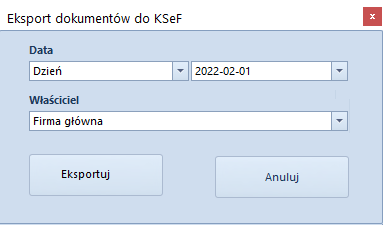
Dodatkowo, istnieje również możliwość eksportu wielu dokumentów za dany okres – po wybraniu przycisku Eksport za okres i zweryfikowaniu uprawnień operatora, prezentowane jest dodatkowe okno do uzupełnienia szczegółów eksportu:
Pole Dzień/Zakres dat – pozwala określić daty eksportowanych dokumentów
Uwaga
Nie ma możliwości wskazania daty wcześniejszej od daty ustawionej w konfiguracji firmy dla parametru Obsługa KSeF od.
Pole Właściciel – umożliwia eksport dokumentów wystawionych we wskazanym centrum
Przycisk Eksportuj oraz Anuluj – mechanizm weryfikacji eksportu jest analogiczny jak w przypadku przycisku Eksport
Pobieranie UPO
Przycisk [Pobierz UPO] jest dostępny na formularzu oraz liście faktur, jeżeli Status KSeF dokumentu ma wartość Wysłano. Po wybraniu przycisku, w przypadku odpowiedzi KSeF prześle:
UPO to:
status KSeF dokumentu zostaje zmieniony na Pobrano UPO
uzupełniony zostanie Numer KSeF na dokumencie
jeżeli w konfiguracji firmy zaznaczony jest parametr Pobieranie UPO jako załączniki, to dodany zostaje plik xml z UPO jako załącznik. W historii zmian dokumentu zapisywana jest operacja Pobranie UPO KSeF z datę przesłania dokumentu.
informację, że sesja jest na etapie inicjalizacji lub procesowania to:
status KSeF dokumentu nie zostaje zaktualizowany
w historii zmian dokumentu zapisywana jest operacja Pobranie UPO KSeF wraz z opisem etapu procesowania
błąd to:
status KSeF dokumentu zostaje zmieniony na Odrzucono
W historii zmian dokumentu zapisywana jest operacja Pobranie UPO KSeF wraz z opisem błędu
Dodatkowo, istnieje również możliwość pobrania UPO dla wielu dokumentów za dany okres – po wybraniu przycisku Pobierz UPO za okres prezentowane jest dodatkowe okno do uzupełnienia szczegółów eksportu:
Pole Dzień/Zakres dat – pozwala określić daty dla których ma zostać pobrane UPO
Uwaga
Nie ma możliwości wskazania daty wcześniejszej od daty ustawionej w konfiguracji firmy dla parametru Obsługa KSeF od.
Pole Właściciel – umożliwia pobranie UPO dla dokumentów wystawionych we wskazanym centrum
Przycisk Pobierz oraz Anuluj – mechanizm weryfikacji możliwości pobrania UPO analogiczny jak dla przycisku [Pobierz UPO]
Import faktur zakupu z KSeF
Import z KSeF
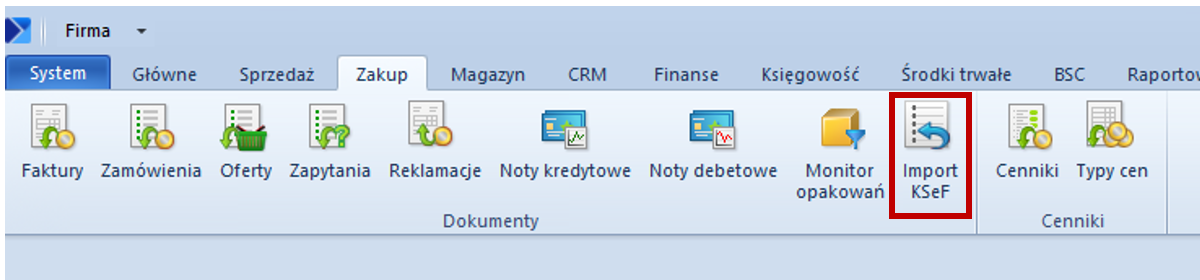
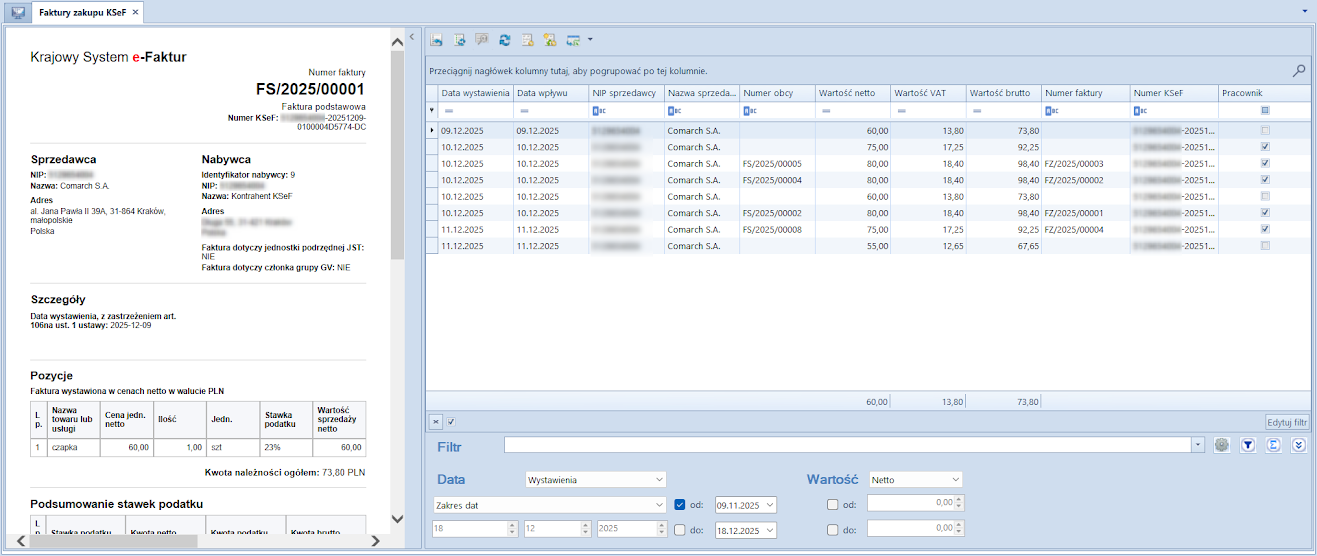
W menu głównym Zakup, w grupie Dokumenty, dostępna jest lista Import KSeF, która umożliwia import faktur z Krajowego Systemu e-faktur.
Przycisk Import KSeF
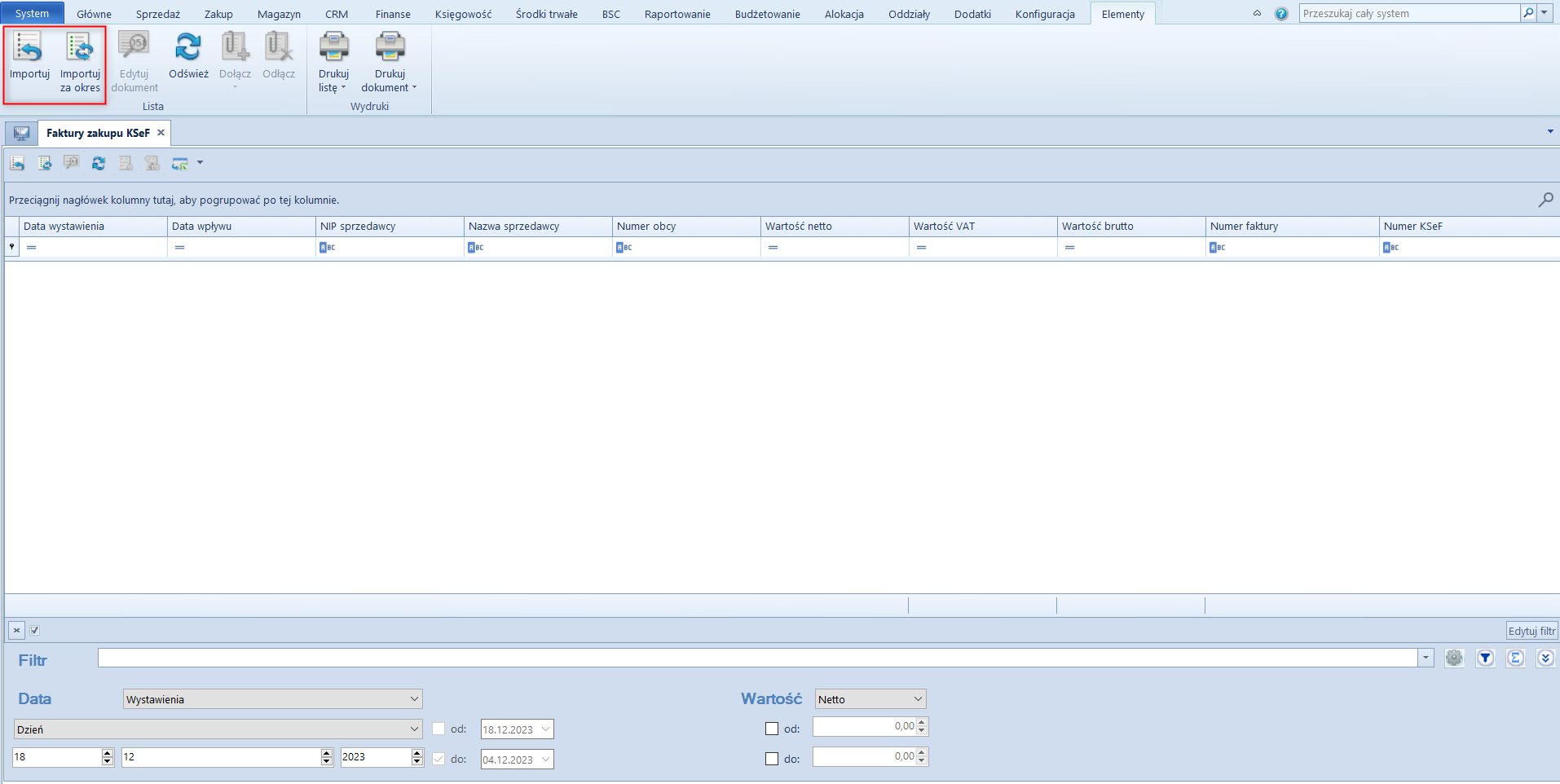
Po wybraniu przycisku otwierany jest formularz z listą faktur zakupu zaimportowanych z KSeF, zawierającą takie kolumny jak:
datawystawienia i wpływu dokumentu
NIP i nazwasprzedawcy
numerobcy
wartości faktury
numer faktury
numer KSeF
Pracownik
Z tego poziomu, użytkownik ma możliwość ergonomicznie zarządzać procesem importu FZ z KSeF, przeglądać faktury, czy kontrolować ewentualną duplikację dokumentów.
Przyciski do importu faktur
Na wstążce nad listą dodana została grupa przycisków KSeF z przyciskami:
Import
Import za okres – umożliwia zawężenie listy dokumentów do wybranego zakresu dat według daty przesłania lub przyjęcia faktury
Po wybraniu każdego z przycisków weryfikowane jest uprawnienie operatora do importu dokumentów z KSeF – w przypadku jego braku, pojawia się odpowiedni komunikat blokujący operacje.
W przypadku wybrania przycisku Import za okres, prezentowane jest dodatkowe okno umożliwiające określenie szczegółów importu:
Faktury wg daty z opcjami: przesłana do KSeF, przyjęcia w KSeF
Kontrolka daty początkowej i końcowej (domyślnie daty bieżące)
Przyciski [Import] oraz [Anuluj].
Faktury ustrukturyzowane importowane są jako załączniki. Na podstawie podglądu pliku załącznika, użytkownik może z poziomu listy faktur zakupu lub rejestrów VAT ręcznie wprowadzić taki dokument do systemu.
Dodany został pogląd zaimportowanych faktur z KSeF, dzięki czemu istnieje możliwość jej weryfikacji bez konieczności logowania do KSeF. Na liście faktur można dwuklikiem wybrać dany dokument, aby wyświetlić podgląd faktury.
Wizualizacja faktury z KSeF
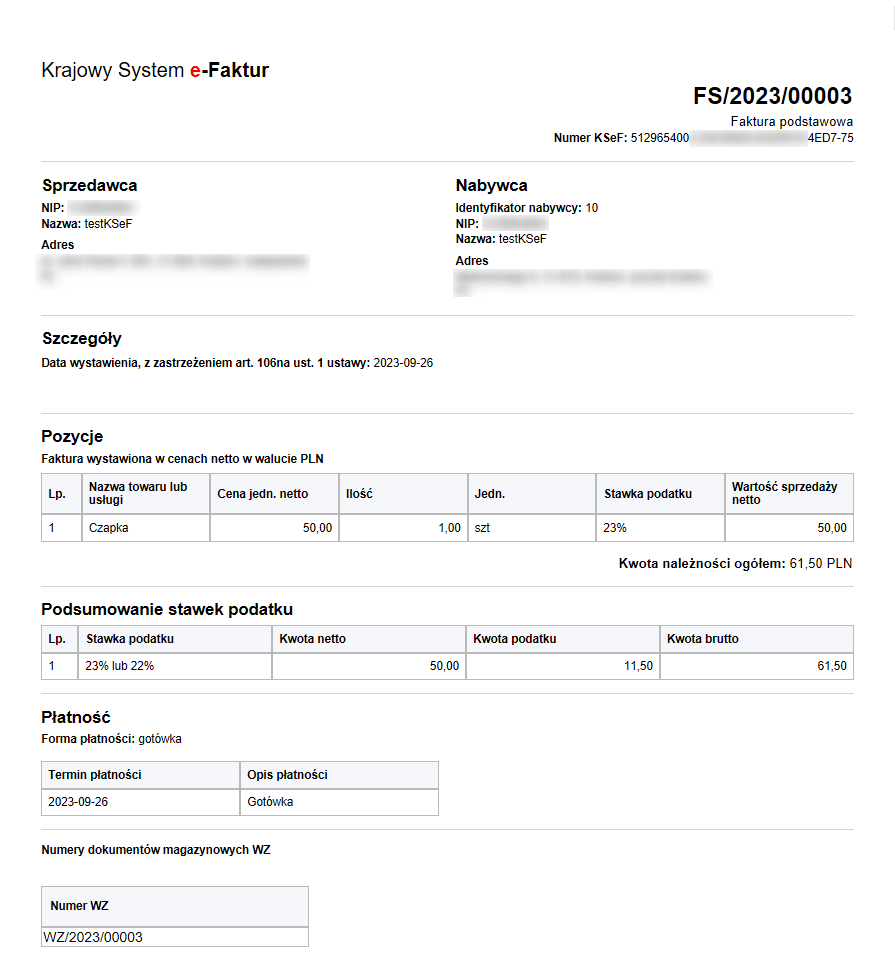
Podgląd faktury ustrukturyzowanej odzwierciedla wszystkie elementy dostępne i zgodne z podglądem faktury ze strony KSeF Ministerstwa Finansów.
Faktury importowane są prezentowane według schemy FA(1) i FA(3 w zależności od daty wystawienia faktur w KSeF.
Na liście Faktury zakupu KSeF dostępnej z poziomu Zakup -> Import KSeF został zmodyfikowany widok. Po kliknięciu na dowolną pozycję na liście otworzy się podgląd faktury, który można w dowolnym momencie ukryć za pomocą strzałki umieszczonej w polu podglądu faktury. Wybór innej pozycji na liście faktur skutkować będzie odświeżeniem podglądu na związany z wybraną pozycją na liście.
Widok listy Faktury zakupu KSeF
Analogiczny podgląd faktury ustrukturyzowanej jest widoczny po wygenerowaniu FZ oraz korekt importowanych z KSeF.
Dodatkowo wykonując import dokumentu z KSeF jeśli wskazany został Podmiot Inny z rolą Pracownik, informacja ta jest oznaczona w kolumnie Pracownik (zaznaczony parametr).
Lista dokumentów faktur zakupu, ich korekt oraz faktur zaliczkowych
Na liście faktur zakupu dostępne są dodatkowe kolumny (domyślnie ukryte), optymalizujące pracę z KSeF:
Numer KSeF – prezentuje numer z kontrolki analogicznego pola na formularzu faktury
Faktura źródłowa nr KSeF – prezentuje numer KSeF faktury źródłowej, do której wystawiona jest korekta
Data wystawienia KSeF (niedostępna na liście FZ)
Status KSeF – prezentuje wartość z analogicznego pola na formularzu faktury
Formularze dokumentów związane z obsługą KSeF
Uwaga
Poniższe parametry wyświetlane są wyłącznie, gdy w konfiguracji firmy zaznaczony jest parametr Obsługa KSeF.
Na nagłówku formularzy: faktury zakupu, jej korekt (KIFZ, KWFZ), korekt ręcznych, faktury zaliczkowej i jej korekty dostępne są pola:
Numer KSeF
Opis terminu płatności – pole pełni rolę informacyjną i jest uzupełniane na podstawie zaimportowanego dokumentu.
Uwaga
Termin płatności na fakturze wyliczany jest na podstawie pola Termin płatności.
Identyfikacja artykułów na generowanym dokumencie FZ z KSeF
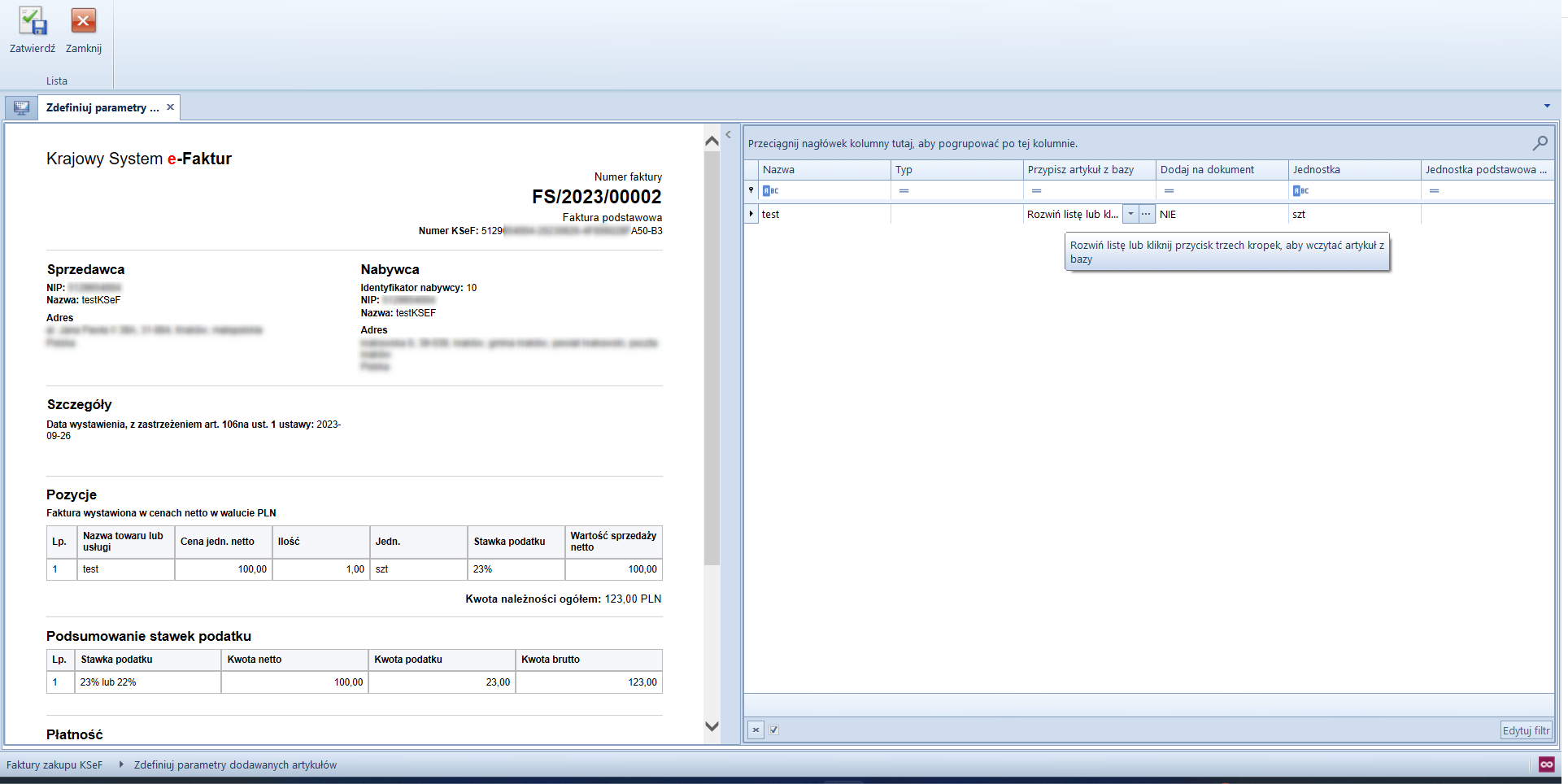
Wprowadzony został mechanizm polegający na identyfikacji artykułów na generowanym dokumencie FZ z KSeF. W tym celu na formularzu firmy na zakładce KSeF dodano parametr Proponuj artykuły z bazy przy imporcie FZ.
Podczas generowania dokumentu FZ, jeżeli parametr jest zaznaczony, system dokonuje identyfikacji artykułów dokumentu otrzymanych w KSeF (xml) z artykułami z bazy danych. W celu powiązania artykułów wyświetli się okno, gdzie należy ręcznie dokonać przypisania artykułów. Dla kolejnych dokumentów wcześniej zdefiniowane powiązania zostaną zastosowane automatycznie, co przyspiesza proces generowania dokumentów FZ.
Okno definiowania parametrów dodawanych artykułów
Weryfikacja zgodności kwot na generowanych dokumentach
W momencie wywołania funkcji Zapisz/Zatwierdź/Zatwierdź i zaksięguj dla generowanych dokumentów FZ, FZV oraz korekt dodano mechanizm weryfikacji zgodności kwot pomiędzy dokumentem źródłowym a generowanym. W przypadku wykrycia rozbieżności system wyświetli komunikat o niezgodności kwot oraz zapytanie, czy kontynuować operację mimo wykrytej różnicy.
Generowanie faktur VAT
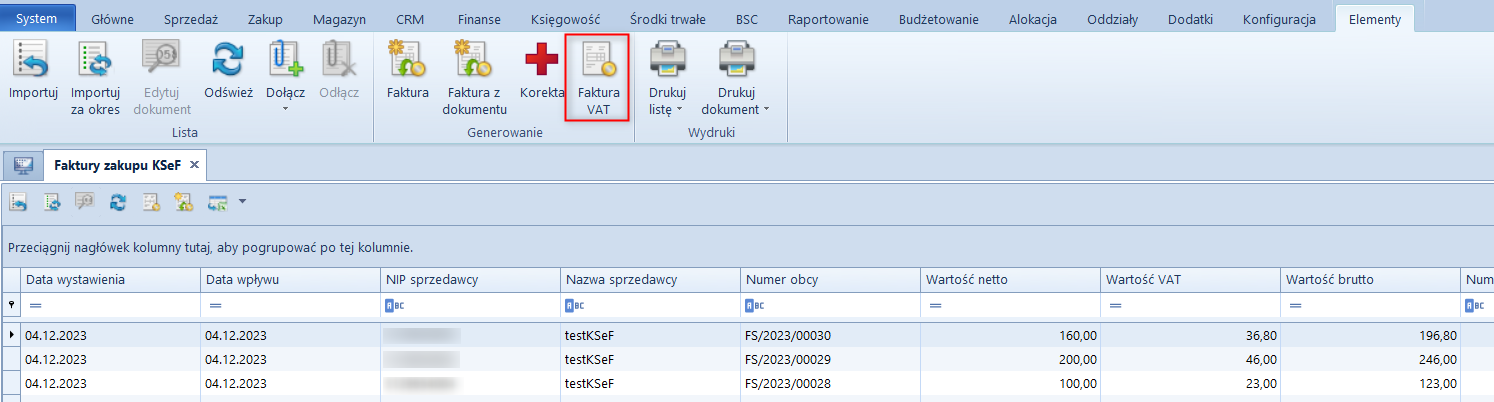
W celu wygenerowania faktury zakupu VAT na liście Faktury zakupu KSeF w sekcji Generowanie dostępny jest przycisk Faktura VAT.
Przycisk Faktura VAT
Po wybraniu przycisku, w zależności od danych znajdujących się w zaimportowanym dokumencie można utworzyć FZV i KFZV. Po wygenerowaniu faktury VAT zostaje otwarte odpowiednie okno FZV/KFZV, z poziomu którego należy zapisać wygenerowany dokument.
Uwaga
Po wygenerowaniu faktury VAT nie ma możliwości wygenerowania kolejnej faktury zakupu lub VAT z tego samego dokumentu.
Fakturę VAT można usunąć jeżeli nie została:
zatwierdzona,
zaksięgowana,
rozliczona,
ujęta na dokumencie windykacyjnym,
ujęta w ZPP.
Generowanie FZ oraz korekt z faktur importowanych z KSeF
W celu wygenerowania faktury zakupu oraz korekty na liście Faktury zakupu KSeF w sekcji Generowanie dostępne są przyciski:
[Faktura] – podczas generowania FZ uzupełniane są niektóre dane z nagłówka dokumentu, resztę danych należy uzupełnić tak jak przy dodawanej standardowo FZ
[Faktura z dokumentu] – generowanie faktur na podstawie dokumentów ZZ i PZ
[Korekta] – podczas generowania pojawi się okno wyboru rodzaju korekty, które składa się z pola Przyczyna korekty oraz listy do wyboru Rodzaj korekty z wartościami:
Do formularza Korekt ręcznych faktur zakupu oraz Korekt ręcznych faktur VAT zakupu dodano nowe pole w nagłówku:
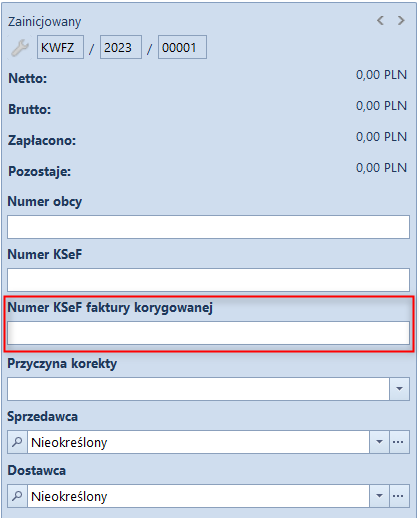
Numer KSeF faktury korygowanej – numer KSeF faktury źródłowej, z możliwością ręcznego wpisania numeru przy wystawianiu dokumentu
Uwaga
Przy korekcie ręcznej brakujące dane należy uzupełnić tak jak w przypadku faktur.
Nagłówek korekty ręcznej
Powiązanie dokumentu z pozycją z KSeF
Została dodana możliwość powiązania dokumentu znajdującego się w systemie z dokumentem z KSeF. Ma to zastosowanie, gdy w systemie znajduje się już faktura więc nie ma potrzeby generowania dokumentu z KSeF. Z poziomu Zakup -> Import KSeF -> Grupa przycisków Lista -> sekcja lista dodany został przycisk [Dołącz] z wartościami:
FZ – otwarte zostaje okno z listą faktur FZ,
FZV – otwarte zostaje okno z listą faktur FZV.
Po wyborze dokumentu z listy należy wykonać akcję dołączenia powiązania.
Przy próbie dołączenia powiązania do dokumentu, który ma już powiązanie z innym dokumentem zostanie wyświetlony komunikat: Dołączanie powiązania nie powiodło się. Nie dodano załącznika do faktury. Wybrany dokument ma już powiązanie.
W sekcji Lista został dodany również przycisk [Odłącz], który jest aktywny w momencie wyboru z listy dokumentu posiadającego powiązanie z innym dokumentem w systemie.
Przyciski Dołącz i Odłącz
Uwaga
Funkcja Dołącz tworzy wyłącznie relację między importowaną fakturą a istniejącą fakturą zakupu, nie powodując uzupełnienia pola Numer KSeF na formularzu ani kolumny na liście.
Obsługa dokumentów księgowych w KSeF
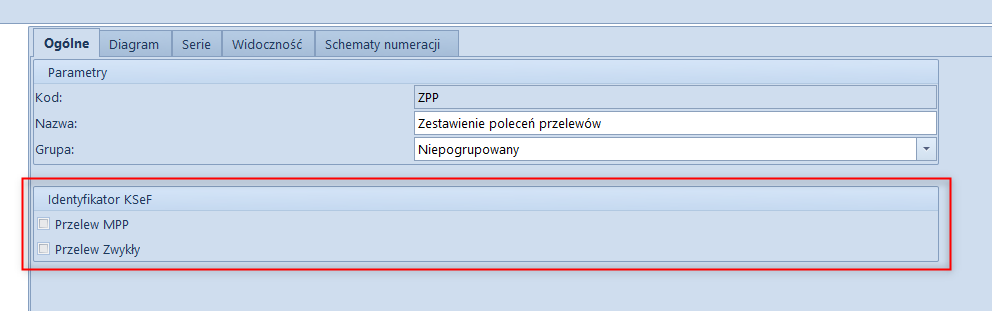
Z pozycji Konfiguracja -> Struktura firmy -> Firma -> Dokumenty na definicji dokumentu ZPP, zakładka Ogólne została dodana nowa sekcja Identyfikator KSeF z parametrami:
Przelew zwykły
Przelew MPP
Zaznaczenie tych parametrów powoduje generowanie Identyfikatora płatności dla wskazanych typów przelewów. W przypadku odznaczonych parametrów tworzenie ZPP następuje według dotychczasowych zasad.
Uwaga
Sekcja jest wyświetlana, gdy w konfiguracji Firmy zaznaczono parametr Obsługa KSeF
Identyfikator KSeF na definicji dokumentu ZPP
ZPP – przelew zwykły
Z pozycji Finanse -> Przelewy, podczas dodawania dokumentu ZPP, znaczenie ma status parametru Grupowanie przelewów według rachunków podmiotów. Jeśli parametr jest zaznaczony, płatności na tego samego odbiorcę z tym samym rachunkiem bankowym i uzupełnionym Numerem KSeF są łączone w jeden element, któremu następnie zostaje wygenerowany Identyfikator płatności. Jeśli parametr nie jest zaznaczony, płatności nie są grupowane i identyfikator nie jest generowany. Jeżeli faktura posiada Numer KSeF to zostanie on przypisany jako Źródłowy na zakładce Płatności dokumentu ZPP.
ZPP – zapłata MPP
Płatności z zaznaczonym parametrem Podzielona płatność podlegają oddzielnemu grupowaniu przelewów niż płatności z odznaczonym parametrem. Za grupowanie przelewów dotyczących mechanizmu podzielonej płatności odpowiada parametr Grupowanie przelewów według rachunków podmiotu w mechanizmie podzielonej płatności.
Na zestawienie poleceń przelewów z zaznaczonym parametrem Grupowanie przelewów według rachunków podmiotu w mechanizmie podzielonej płatności istnieje możliwość dodania płatności dla danego kontrahenta wyłącznie jednego typu – z zaznaczonym lub z odznaczonym parametrem Podzielona płatność. Ponadto, na tym zestawieniu mogą zostać dodane wyłącznie podzielone płatności, których data wpływu jest w tym samym miesiącu. W przypadku Grupowanie przelewów według rachunków podmiotów w mechanizmie podzielonej płatności jest odznaczony w takim przypadku na ZPP dla tego samego rachunku bankowego można zaczytać zarówno płatności z MPP jak i przelewy zwykłe. Jeżeli faktura posiada Numer KSeF to zostanie on przypisany jako Źródłowy na zakładce Płatności dokumentu ZPP.
Formaty przelewów
W momencie gdy dokument posiada Numer KSeF pole Tytułem, Tytułem – numery dokumentów, Tytułem – numery i kwoty dokumentów pobiera Numer KSeF dokumentu.
Jeśli dokument nie posiada Numeru KSeF to działanie pozostaje jak dotychczas: Pole Tytułem – numery dokumentów pobiera numer obcy z płatności, a w przypadku jego braku – numer systemowy dokumentu. Pole Tytułem – numery systemowe dokumentów pobiera zawsze numer systemowy dokumentu, natomiast pole Tytułem – numery systemowe i kwoty dokumentów pobiera numer systemowy oraz kwotę płatności.
Listy płatności
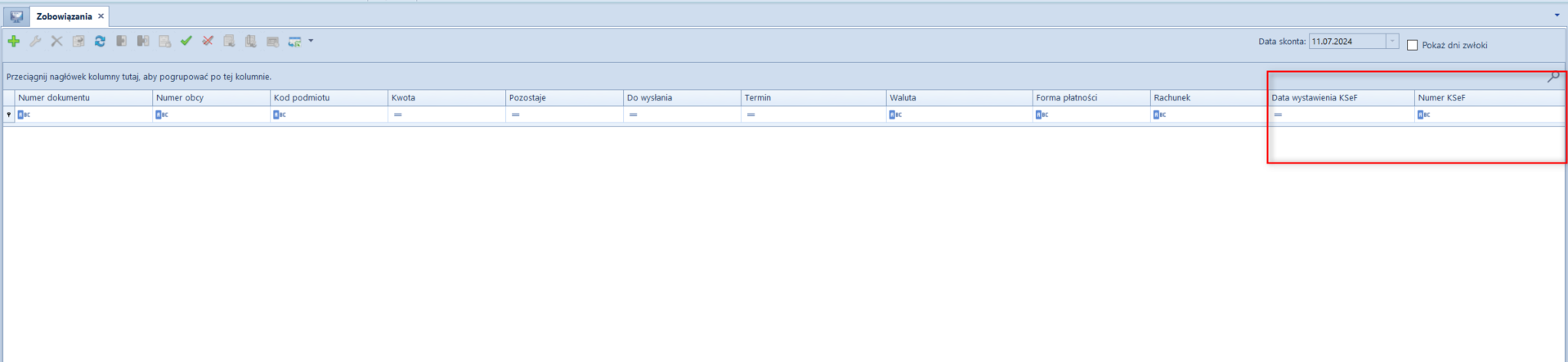
Na listach: Preliminarz płatności, Lista należności, Lista zobowiązań, Lista rozrachunków, Rozliczenia nabywcy , Rozliczenia dostawcy zostały dodane dwie nowe kolumny:
Data wystawienia KSeF (domyślnie ukryta)
Numer KSeF (domyślnie ukryta)
Data wystawienia KSeF i Numer KSeF
Zmiany na formularzu operacji kasowo-bankowej
Nowa kolumna Numer KSeF (domyślnie ukryta) została dodana w następujących miejscach:
Zakładka Dokumenty do rozliczenia na szczegółach operacji
Zakładka Dokumenty rozliczone na szczegółach operacji
Lista Nierozliczone zobowiązania/należności podmiotu
Nierozliczone operacje kasowe/bankowe podmiotu
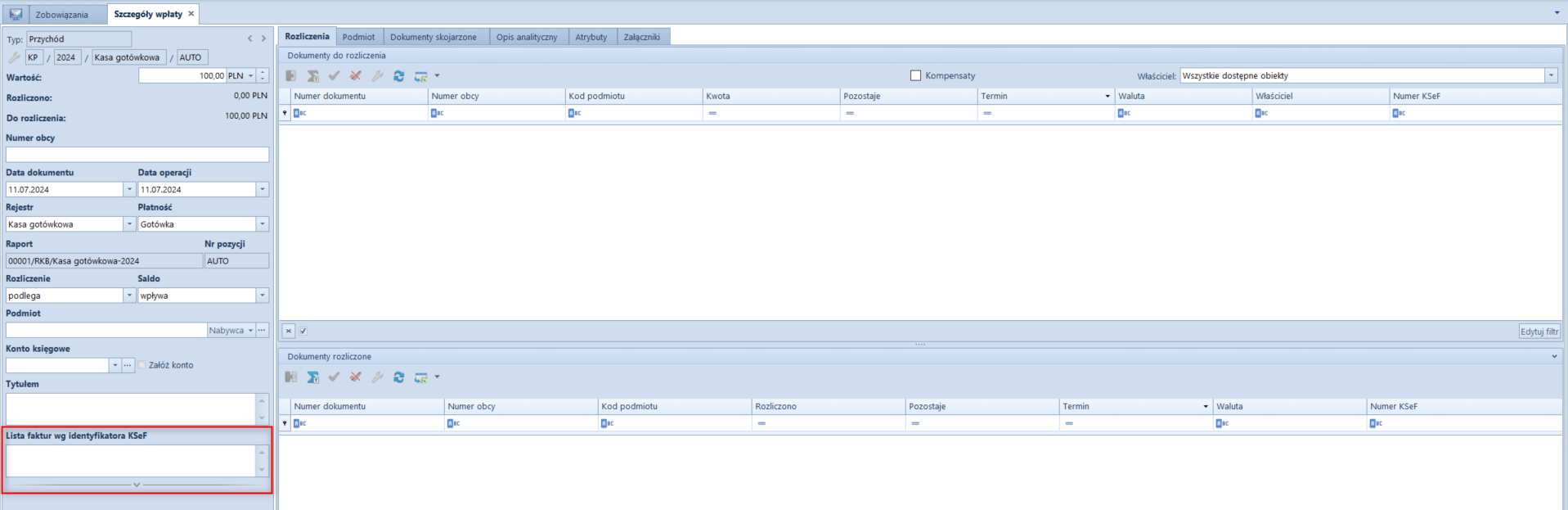
Na liście szczegółów operacji kasowo-bankowych dodano sekcję Lista faktur wg identyfikatora KSeF.
Sekcja Lista faktur wg identyfikatora KSeF
Za pomocą przycisku [Pobierz listę faktur] dostępnego w sekcji KSeF pobierana jest lista faktur według Identyfikatora płatności, którym jest ciąg znakowy podany w polu Tytułem. Pole Tytułem obejmuje jeden Identyfikator płatności KSeF. Numery KSeF pobranych faktur dodawane są w sekcji Lista faktur wg identyfikatora KSeF. Pozwala to na łatwe wyszukiwanie faktur według Numeru KSeF na liście Dokumenty do rozliczenia za które nastąpiła płatność i powiązać je ze sobą.
Przycisk [Pobierz listę faktur] w sekcji KSeFNa dokumentach księgowych dostępne są:
kolumny: Numer KSeF oraz Faktura źródłowa nr KSeF na liście rejestrów VAT
pol2: Numer KSeF na formularzu faktury sprzedaży/zakupu VAT oraz ich korektach – wartości pól są domyślnie przenoszone z dokumentu źródłowego.
pola: Status KSeF na formularzu faktury sprzedaży VAT oraz jej korektach – wartości pól są domyślnie przenoszone z dokumentu źródłowego.
W przypadku ręcznie wprowadzanych do rejestru faktur/korekt VAT po stronie sprzedaży, wartość parametru Status KSeF można ustawić na:
Nie wysłano (domyślna wartość)
POS pobrano dane z UPO
Nie podlega
Wysłano
Pobrano UPO
Odrzucono
W przypadku środowiska demonstracyjnego statusy będą zawierały w nazwie Demo.
Synchronizacja parametrów KSeF z Comarch POS/ Comarch Mobile
Podczas synchronizacji do Comarch POS oraz Comarch Mobile przesyłana jest:
wartość parametru Obsługa KSeF z konfiguracji firmy wraz z datą jej aktywacji
wartość parametru Odbiór faktur przez KSeF na kartotece kontrahenta
wartość pola Numer KSeF dokumentu synchronizowanych faktur sprzedaży oraz ich korekt
Podczas importu danych przesyłana jest wartość parametru Odbiór faktur przez KSeF z karty kontrahenta.
Dodatkowo w synchronizacji z Comarch POS przesyłana jest:
informacja o trybie offline wraz z jedną z opcji Niedostępny, Awaria, Awaria całkowita
informacja o serwerze i licencji KSeF dla stanowiska POS
informacja dotycząca sposobu uwierzytelniania.
Obsługa KSeF w JPK_V7M
Obsługa Rodzaju dokumentu JPK
W związku z koniecznością odpowiedniego oznaczania w pliku JPK_V7M(3) dokumentów nieposiadających Numeru KSeF, w systemie wprowadzono nowy parametr VAT: Rodzaj dokumentu JPK. Parametr ten jest możliwy do edycji wyłącznie dla rejestrów oraz nagłówków dokumentów VAT. Nie jest on dostępny na podrejestrach ani elementach dokumentów VAT.
Konfiguracja parametru VAT
W sekcji Parametry VAT dla opcji Rodzaj dokumentu JPK dodano poniższe opcje:
KSeF – faktura zarejestrowana w Krajowym Systemie e-Faktur
OFF – faktura, o której mowa w art. 106nf ustawy, która nie ma przydzielonego numeru identyfikującego w Krajowym Systemie e-Faktur oraz nie została do niego przesłana
BFK – faktura elektroniczna lub faktura w postaci papierowej
DI – inny dowód niż faktura wystawiona za pośrednictwem Krajowego Systemu e-Faktur
BRAK – faktura wystawiona przed wprowadzeniem obowiązku rejestrowania w Krajowym Systemie e-Faktur
Zasady oznaczania w rejestrze VAT
Wartość parametru jest uzależniona od ustawień na definicji firmy oraz rodzaju transakcji:
Dla firm z grupą stawek VAT: PL:
dla transakcji Krajowa domyślnie ustawiana jest wartość KSeF.
przy zmianie transakcji na Wewnątrzwspólnotowa lub Pozaunijna wartość zmienia się na BFK.
po konwersji parametry w rejestrach zostaną ustawione według powyższych reguł (KSeF dla transakcji krajowych, BFK dla pozostałych).
Dla firm z grupą stawek VAT inną niż PL – ustawiana jest wartość BRAK, niezależnie od rodzaju transakcji.
Obsługa dokumentów i weryfikacja Numeru KSeF
Podczas dodawania dokumentów bezpośrednio w rejestrach VAT obowiązują następujące zasady:
Rejestr proponowany – wartość pobierana jest z definicji rejestru z możliwością zmiany. Zaznaczenie parametru Dok. wewnętrzny automatycznie zmienia rodzaj dokumentu na DI.
Rejestr obowiązkowy – wartość pobierana jest z definicji rejestru bez możliwości zmiany.
W przypadku, gdy wybrana wartość to KSeF, a na definicji firmy włączona jest Obsługa KSeF, system weryfikuje uzupełnienie pola Numer KSeF podczas zapisu. Przy braku numeru wyświetlony zostanie komunikat dotyczący oznaczenia go jako Faktura KSeF jednak nie podano Numeru KSeF. W przypadku wybrania opcji:
Tak – dokument zostanie zapisany
Nie lub zamknięcie okna – pozostawia dokument w trybie edycji
Oznaczenie Rodzaju dokumentu JPK na fakturach i korektach VAT dodawanych w rejestrze VAT
Podczas dodawania dokumentów bezpośrednio w rejestrach VAT stosowane są następujące zasady przypisywania wartości w polu Rodzaj dokumentu JPK:
Rejestr proponowany – ustawiana jest wartość pobrana z definicji rejestru z możliwością jej edycji.
Rejestr obowiązkowy – ustawiana jest wartość pobrana z definicji rejestru bez możliwości zmiany.
Dokument wewnętrzny – po zaznaczeniu parametru Dok. wewnętrzny na dokumencie w rejestrze proponowanym, następuje automatyczna zmiana rodzaju dokumentu JPK na DI.
W sytuacji, gdy wskazana zostanie wartość KSeF, system weryfikuje ustawienia definicji firmy oraz wypełnienie pola Numer KSeF:
Warunek na definicji firmy
Stan pola Numer KSeF
Działanie systemu
Obsługa KSeF włączona
Uzupełniony
Dokument zostaje zapisany na dotychczasowych zasadach.
Obsługa KSeF włączona
Nieuzupełniony
Użytkownik musi potwierdzić operację.
Obsługa KSeF wyłączona
Dowolny
Dokument zostaje zapisany na dotychczasowych zasadach.
Oznaczenie Rodzaju dokumentu JPK podczas generowania FZV/KFZV z dokumentów handlowych
W momencie generowania dokumentów FZV/KFZV do dokumentów handlowych weryfikowane jest uzupełnieni pola Numer KSeF.
Zasady automatycznego ustawiania parametru, jeśli:
Numer KSeF jest wypełniony, dla parametru Rodzaj dokumentu JPK ustawiana jest wartość KSeF.
Numer KSeF nie jest wypełniony, system sprawdza rodzaj transakcji na dokumencie:
Dla transakcji Krajowa – na wygenerowanym dokumencie ustawiana jest wartość OFF.
Dla transakcji innej niż krajowa – na wygenerowanym dokumencie ustawiana jest wartość BFK.
Podczas konwersji bazy danych dla istniejących dokumentów FZV oraz KFZV stosowane są poniższe reguły:
Dla dokumentów z uzupełnionym Numerem KSeF ustawiana jest wartość KSeF.
Dla dokumentów z niewypełnionym Numerem KSeF parametr pozostaje jako BRAK.
Oznaczenie Rodzaj dokumentu JPK podczas generowania FSV/KFSV z dokumentów handlowych
W momencie generowania dokumentów FSV/KFSV z handlowych następuje weryfikacja pola Status KSeF na dokumencie. Jeśli Status KSeF przyjmuje wartość Nie wysłano, sprawdzany jest parametr Tryb KSeF:
Niedostępność lub Awaria – na dokumencie VAT w polu Rodzaj dokumentu JPK ustawiana jest wartość OFF.
Offline24 – na dokumencie VAT w polu Rodzaj dokumentu JPK ustawiana jest wartość DI.
Awaria całkowita lub wartość <pusta> – na dokumencie VAT w polu Rodzaj dokumentu JPK ustawiana jest wartość BFK.
Online – na dokumencie VAT w polu Rodzaj dokumentu JPK ustawiana jest wartość KSeF.
W pozostałych przypadkach, jeśli na dokumencie Status KSeF ustawiony jest jako:
Nie podlega -na dokumencie VAT ustawiana jest wartość BFK.
Wysłano, DEMO_wysłano, Pobrano UPO, DEMO_Pobrano UPO, POS/MOS pobrano dane z UPO lub POS/MOS demo pobrano dane z UPO – dokumencie VAT ustawiana jest wartość KSeF.
Jeśli na dokumencie Status KSeF posiada status Odrzucono lub DEMO_Odrzucono, Rodzaj dokumentu JPK – na dokumencie VAT nie ulega zmianie i pozostaje jako KSeF.
Aktualizacja pola Rodzaj dokumentu JPK następuje automatycznie w momencie zmiany pola Status KSeF oraz Tryb KSeF na dokumencie źródłowym.
Jeśli FSV/KFSV generowana zostanie do dokumentu ZSD/KSD na dokumencie VAT w Rodzaju dokumentu JPK ustawiana jest wartość DI.
Podczas konwersji bazy danych dla dokumentów FSV i KFSV wartości są ustawiane w następujący sposób:
Dla Statusu KSeF: KSeF Wysłano, DEMO_wysłano, Pobrano UPO, DEMO_Pobrano UPO, POS/MOS pobrano dane z UPO, POS/MOS demo pobrano dane z UPO, Odrzucono, DEMO_Odrzucono – Rodzaj dokumentu JPK przyjmuje wartość KSeF.
Dla Statusu KSeF: Nie wysłano – Rodzaj dokumentu JPK przyjmuje wartość pustą BRAK.
Mapowanie danych na strukturę logiczną schematu FA(3) e-faktury KSeF
Informacje Ogólne (Nagłówek)
Nazwa pola
Pole XML
Źródło danych (Comarch ERP Altum)
Kod formularza
KodFormularza
Stała wartość: FA (3)
Wariant formularza
WariantFormularza
Stała wartość: 3
Czas wytworzenia
DataWytworzeniaFa
Systemowa data i czas generowania pliku XML
Nazwa systemu
SystemInfo
Nie wysyłane
SPRZEDAWCA (Podmiot1)
Opis pola w schemie
Pole XML
Źródło danych w Comarch ERP Altum
Prefiks NIP
PrefiksPodatnika
Konfiguracja → Struktura firmy → Firma → pole Prefiks NIP (Jeśli wypełniony. Jeśli nie wypełnione pole to nie jest wysyłane do XML)
Identyfikator podatkowy (NIP)
NIP
Konfiguracja → Struktura firmy → Firma → pole NIP
Nazwa sprzedawcy
Nazwa
Konfiguracja → Struktura firmy → Firma → pole Nazwa
Kod kraju
KodKraju
Konfiguracja → Struktura firmy → Firma → Adresy → Kraj (Adres główny)
Adres (linia 1)
AdresL1
Konfiguracja → Struktura firmy → Firma → Adresy. System łączy pola: Ulica, Numer domu, Numer mieszkania, Kod pocztowy, Miasto
Jeśli nie mieści się w AdresL1 (z adresu głównego), wówczas kontynuacja w AdresL2 (z adresu głównego).
GLN
GLN
Konfiguracja → Struktura firmy → Firma → Adresy → pole GLN Pobierane z adresu głównego
Adres e-mail
Email
Konfiguracja → Struktura firmy → Firma → Kontakty → pole E-mail. Powiązane z adresem głównym
Telefon
Telefon
Konfiguracja → Struktura firmy → Firma → Kontakty → pole Telefon. Powiązane z adresem głównym
NABYWCA (Podmiot2)
Opis pola w schemie FA(3)
Nazwa pola XML
Źródło danych w Comarch ERP Altum
Identyfikator podatkowy (NIP)
NIP
Wartość z pola NIP na karcie kontrahenta wskazanego na dokumencie.
Kod UE
KodUE
Wartość z pola Prefiks NIP na karcie kontrahenta (dla transakcji wewnątrzwspólnotowych).
Numer VAT UE
NrVatUE
Wartość z pola NIP na karcie kontrahenta (dla transakcji wewnątrzwspólnotowych).
Kod Kraju
KodKraju
Wartość z pola Prefiks NIP na karcie kontrahenta
Numer ID
NrID
Wartość z pola NIP na karcie Kontrahenta dla transakcji pozaunijnych
Brak identyfikatora
BrakID
Aktualnie brak obsługi. Planowane dodanie obsługi w QF w połowie marca.
Nazwa nabywcy
Nazwa
Podmiot gospodarczy: pole Nazwa.
Odbiorca detaliczny: pola Imię i Nazwisko. Aktualnie brak obsługi. Planowane dodanie obsługi w QF w połowie marca.
Kod kraju
KodKraju
Karta kontrahenta → zakładka Adresy → pole Kraj. Pobierane z adresu głównego
Adres (linia 1)
AdresL1
Karta kontrahenta → zakładka Adresy. System łączy pola: Ulica, Numer domu, Nr mieszkania, Kod pocztowy, Miasto. Jeśli nie mieści się w AdresL1 (z adresu głównego), wówczas kontynuacja w AdresL2 (z adresu głównego)
GLN
GLN
Karta kontrahenta → zakładka Adresy → pole GLN. Pobierane z adresu głównego
Adres e-mail
Email
Karta kontrahenta → zakładka Dane kontaktowe → pole E-mail. Powiązane z adresem głównym
Telefon
Telefon
Karta kontrahenta → zakładka Dane kontaktowe → pole Telefon. Powiązane z adresem głównym
Znacznik JST
JST
Pole przenoszone z karty Kontrahenta na fakturę, natomiast do XML wartość pobierana z faktury. Wartość w xml przyjmuje 1- TAK lub 2 – NIE
Znacznik grupa VAT
GV
Pole przenoszone z karty Kontrahenta na fakturę, natomiast do XML wartość pobierana z faktury. Wartość w xml przyjmuje 1- TAK lub 2 – NIE
PODMIOT TRZECI (Podmiot3)
Opis pola w schemie
Pole XML
Logika pobierania i warunki wysyłki danych
Dane identyfikacyjne
NIP / Nazwa
Dane kontrahenta docelowego (jeśli są inni niż Nabywca). Pole NIP pobierane z karty kontrahenta. Aktualnie nazwa pobierana jest z adresu
Identyfikator wewnętrzny
IDWew
Brak obsługi.
Kod Kraju
KodKraju
Pobierany z karty Kontrahenta – pobierany z pola Kraj
Inny identyfikator
NrID
Wypełniane dla transakcji pozaunijnych
Kod (prefiks) nabywcy VAT UE,
KodUE
Wypełniane dla transakcji unijnych
Numer identyfikacyjny VAT nabywcy (bez literowego kodu kraju, który wskazano w polu KodUE)
NrVatUE
Wypełniane dla transakcji unijnych
Brak identyfikatora
BrakID
Wartość „1” wysyłana, gdy podmiot nie posiada NIP, NrID, IDWew oraz NrVatUE
Rola: Odbiorca / Oddział
Rola = 2
Wysyłana, gdy adres docelowy jest inny niż adres nabywcy
Rola: Dodatkowy nabywca
Rola = 4
Odbiorca inny niż Nabywca oraz brak zaznaczenia JST/GV
Rola: Jednostka Samorządu
Rola = 8
Wysyłana, gdy na karcie kontrahenta docelowego włączono parametr JST. Z karty Kontrahenta przenosi się na fakturę a do XML z faktury. Wartość w xml przyjmuje 1- TAK lub 2 – NIE
Rola: Grupa VAT
Rola = 10
Wysyłana, gdy na karcie kontrahenta docelowego włączono parametr GV. Z karty Kontrahenta przenosi się na fakturę a do XML z faktury. Wartość w xml przyjmuje 1- TAK lub 2 – NIE
Wartość pobierana z dokumentu z pola Data wystawienia.
Numer faktury
P_2
Zależnie od konfiguracji na definicji firmy (zakładka KSeF): Numer systemowy lub Numer obcy.
Numer WZ
WZ
Powiązane dokumenty WZ wygenerowane przed wystawieniem FS.
Suma netto (23% / 22%)
P_13_1
Zakładka Kwoty → Tabelka VAT. Kwota netto w walucie dokumentu.
Data sprzedaży
P_6
Pole Data sprzedaży. W korektach: Data korekty. Pole pomijane, jeśli data ta jest identyczna z datą wystawienia.
Data początkowa okresu
P_6Od
Aktualnie obsługiwane – planowana zmiana pobierane będą dane z daty P_6Do
Data końcowa okresu
P_6Do
Aktualnie brak obsługi – ta data będzie pobierana zamiast P_6Od
Faktura: wartość netto, kwota podatku, należność i kurs faktury zaliczkowej
Wartość netto, kwota podatku, należność
Suma wartości sprzedaży netto ze stawką podstawową – aktualnie 23% albo 22%. W przypadku faktur zaliczkowych, kwota zaliczki netto. W przypadku faktur korygujących, kwota różnicy, o której mowa w art. 106j ust. 2 pkt 5 ustawy.
P_13_1
Zakładka Kwoty → Tabelka VAT. Kwota netto w walucie dokumentu
Kwota podatku od sumy wartości sprzedaży netto ze stawką podstawową – aktualnie 23% albo 22%. W przypadku faktur zaliczkowych, kwota podatku wyliczona według wzoru, o którym mowa w art. 106f ust. 1 pkt 3 ustawy. W przypadku faktur korygujących, kwota różnicy, o której mowa w art. 106j ust. 2 pkt 5 ustawy.
P_14_1
Suma kwot VAT z tabelki VAT dla stawek 23% i 22%. Kwota Vat w walucie dokumentu
W przypadku, gdy faktura jest wystawiona w walucie obcej, kwota podatku od sumy wartości sprzedaży netto objętej stawką podstawową, przeliczona zgodnie z przepisami Działu VI w związku z art. 106e ust. 11 ustawy – aktualnie 23% albo 22%. W przypadku faktur zaliczkowych, kwota podatku wyliczona według wzoru, o którym mowa w art. 106f ust. 1 pkt 3 ustawy. W przypadku faktur korygujących, kwota różnicy, o której mowa w art. 106j ust. 2 pkt 5 ustawy.
P_14_1W
Kwota VAT w walucie systemowej w sytuacji gdy dokument jest w walucie obcej
Suma wartości sprzedaży netto ze stawką obniżoną pierwszą – aktualnie 8 % albo 7%. W przypadku faktur zaliczkowych, kwota zaliczki netto. W przypadku faktur korygujących, kwota różnicy, o której mowa w art. 106j ust. 2 pkt 5 ustawy.
P_13_2
Suma wartości netto z tabelki VAT dla stawek 8% i 7%.
Kwota podatku od sumy wartości sprzedaży netto ze stawką obniżoną pierwszą – aktualnie 8% albo 7%. W przypadku faktur zaliczkowych, kwota podatku wyliczona według wzoru, o którym mowa w art. 106f ust. 1 pkt 3 ustawy. W przypadku faktur korygujących, kwota różnicy, o której mowa w art. 106j ust. 2 pkt 5 ustawy.
P_14_2
Kwota podatku VAT dla stawki 8% lub 7%
W przypadku, gdy faktura jest wystawiona w walucie obcej, kwota podatku od sumy wartości sprzedaży netto objętej stawką obniżoną, przeliczona zgodnie z przepisami Działu VI w związku z art. 106e ust. 11 ustawy – aktualnie 8% albo 7%. W przypadku faktur zaliczkowych, kwota podatku wyliczona według wzoru, o którym mowa w art. 106f ust. 1 pkt 3 ustawy. W przypadku faktur korygujących, kwota różnicy, o której mowa w art. 106j ust. 2 pkt 5 ustawy.
P_14_2W
Kwota VAT w walucie systemowej w sytuacji gdy faktura jest wystawiona w walucie obcej dla stawek 8% i 7%
Suma wartości sprzedaży netto ze stawką obniżoną drugą – aktualnie 5%. W przypadku faktur zaliczkowych, kwota zaliczki netto. W przypadku faktur korygujących, kwota różnicy, o której mowa w art. 106j ust. 2 pkt 5 ustawy.
P_13_3
Suma wartości netto z tabelki VAT dla stawki 5%
Kwota podatku od sumy wartości sprzedaży netto ze stawką obniżoną drugą – aktualnie 5%. W przypadku faktur zaliczkowych, kwota podatku wyliczona według wzoru, o którym mowa w art. 106f ust. 1 pkt 3 ustawy. W przypadku faktur korygujących, kwota różnicy, o której mowa w art. 106j ust. 2 pkt 5 ustawy.
P_14_3
Suma kwot VAT z tabelki VAT dla stawki 5%.
W przypadku, gdy faktura jest wystawiona w walucie obcej, kwota podatku od sumy wartości sprzedaży netto objętej stawką obniżoną drugą, przeliczona zgodnie z 45 przepisami Działu VI w związku z art. 106e ust. 11 ustawy – aktualnie 5%. W przypadku faktur zaliczkowych, kwota podatku wyliczona według wzoru, o którym mowa w art. 106f ust. 1 pkt 3 ustawy. W przypadku faktur korygujących, kwota różnicy, o której mowa w art. 106j ust. 2 pkt 5 ustawy.
P_14_3W
Kwota VAT w walucie systemowej w sytuacji gdy faktura jest wystawiona w walucie obcej dla stawki 5%
Suma wartości sprzedaży objętej stawką 0% z wyłączeniem wewnątrzwspólnotowej dostawy towarów i eksportu. W przypadku faktur zaliczkowych, kwota zaliczki. W przypadku faktur korygujących, kwota różnicy, o której mowa w art. 106j ust. 2 pkt 5 ustawy [pole opcjonalne].
P_13_6_1
Wartość sprzedaży w stawce 0% – transakcje krajowe
Suma wartości sprzedaży objętej stawką 0% w przypadku wewnątrzwspólnotowej dostawy towarów. W przypadku faktur korygujących, kwota różnicy, o której mowa w art. 106j ust. 2 pkt 5 ustawy.
P_13_6_2
Wartość sprzedaży w stawce 0% – transakcje wewnątrzwspólnotowe
Suma wartości sprzedaży objętej stawką 0% w przypadku eksportu. W przypadku faktur zaliczkowych, kwota zaliczki. W przypadku faktur korygujących, kwota różnicy, o której mowa w art. 106j ust. 2 pkt 5 ustawy.
P_13_6_3
Suma wartości netto w stawce 0% z tytułu eksportu – transakcje pozaunijne
Suma wartości sprzedaży zwolnionej od podatku. W przypadku faktur zaliczkowych, kwota zaliczki. W przypadku faktur korygujących, kwota różnicy wartości sprzedaży.
P_13_7
Suma wartości netto dla stawki ZW.
Suma wartości sprzedaży w procedurze odwrotnego obciążenia, dla której podatnikiem jest nabywca zgodnie z art. 17 ust. 1 pkt 7 i 8 ustawy oraz innych przypadków odwrotnego obciążenia występujących w obrocie krajowym. W przypadku faktur zaliczkowych, kwota zaliczki. W przypadku faktur korygujących, kwota różnicy, o której mowa w art. 106j ust. 2 pkt 5 ustawy.
P_13_10
Wartość sprzedaży ze stawką dotyczącą odwrotnego obciążenia
Suma wartości sprzedaży w procedurze marży, o której mowa w art. 119 i art. 120 ustawy. W przypadku faktur zaliczkowych, kwota zaliczki. W przypadku faktur korygujących, kwota różnicy wartości sprzedaży.
P_13_11
Brak obsługi
Suma Brutto
P_15
Kwota brutto do zapłaty
KURS WALUTY DLA ZALICZEK
Wyjaśnienie
Nazwa linii KSeF
Obsługa w systemie
Kurs waluty w fakturze zaliczkowej
KursWalutyZ
Kurs waluty pobierany z FSL
Adnotacje: metoda kasowa, samofakturowanie, odwrotne obciążenie i MPP
Wyjaśnienie
Nazwa linii KSEF
Obsługa
Metoda kasowa (1 – tak, 2 – nie)
P_16
Standardowo system generuje w tym polu wartość domyślną “2”
Samofakturowanie (1 – tak, 2 – nie)
P_17
Standardowo system generuje w tym polu wartość domyślną “2”
Odwrotne obciążenie (1 – tak, 2 – nie)
P_18
Obsługujemy w przypadku odwrotnego obciążenia, jeśli mamy odwrotne obciążenie wysyłamy 1, jeśli nie mamy wysyłamy 2
Mechanizm podzielonej płatności (1 – tak, 2 – nie)
P_18A
Obsługujemy w przypadku podzielonej płatności, jeśli mamy podzieloną płatność wysyłamy 1, jeśli nie mamy wysyłamy 2
Adnotacje: Zwolnienie
Wyjaśnienie
Nazwa linii KSEF
Obsługa
Jeżeli podstawą tą jest Ustawa, wówczas należy przesłać linię P_19A z przepisem tej ustawy.
P_19A
Pobierane z faktury z pola Przyczyna zwolnienia z VAT
Jeżeli podstawą tą jest Dyrektywa UE, wówczas należy przesłać linię P_19B z przepisem tej dyrektywy.
P_19B
Brak obsługi
Jeżeli podstawa jest inna niż ww. wówczas należy przesłać linię P_19C i podać w niej inną podstawę zwolnienia.
P_19C
Brak obsługi
Sprzedaż zwolniona – nie
P_19N
Wartość 1-nie wysyłana jest jeżeli na dokumencie nie użyto stawki ZW i nie wybrano podstawy zwolnienia lub wybrano podstawę zwolnienia zdefiniowaną przez użytkownika w słowniku uniwersalnym
Adnotacje: Nowe środki transportu
Wyjaśnienie
Nazwa linii KSEF
Obsługa
Znaczniki wewnątrzwspólnotowej dostawy nowych środków transportu (1 – tak)
P_22
Brak obsługi
Za pomocą tego pola przekazuje się informację o tym, czy występuje obowiązek posiadania dodatkowego dokumentu o którym mowa w art. 42 ust 5
P_42_5
Brak obsługi
Data dopuszczenia nowego środka transportu do użytku.
P_22A
Brak obsługi
Numer wiersza faktury, w którym wykazano dostawę nowego środka transportu.
P_NrWierszaNST
Brak obsługi
Przebieg pojazdu lądowego
P_22B
Brak obsługi
Liczba godzin używania jednostki pływającej
P_22C
Brak obsługi
Liczba godzin używania statku powietrznego
P_22D
Brak obsługi
Znacznik braku wystąpienia wewnątrzwspólnotowej dostawa nowych środków transportu.
P_22N
System wysyła wartość 1, czyli brak wystąpienia
Adnotacje: P_23
Wyjaśnienie
Nazwa linii KSEF
Obsługa
Adnotacja “VAT: Faktura WE uproszczona na mocy art. 135-138 ustawy o ptu” lub “VAT: Faktura WE uproszczona na mocy artykułu 141 dyrektywy 2006/112/WE” (1 – tak, 2 – nie)
P_23
Standardowo system generuje w tym polu wartość domyślną “2”
Adnotacje: Procedura marży
Dotyczy pól: P_PMarzy,P_PMarzy_2,P_PMarzy_3_1, P_PMarzy_3_2,P_PMarzy_3_3, P_PMarzyN.
Pola nieobsługiwane: P_PMarzy,P_PMarzy_2,P_PMarzy_3_1, P_PMarzy_3_2,P_PMarzy_3_3
Pole P_PMarzyN: System wysyła wartość 1, czyli brak wystąpienia.
Rodzaj faktury
Wyjaśnienie
Symbol
Obsługa
Faktury zaliczkowe
ZAL
Dodatkowe oznaczenie dla dokumentów FSL.
Faktury obejmujące zaliczki
ROZ
Dodatkowe oznaczenie dla dokumentów FS na których rozliczona została FSL.
Faktury sprzedaży inne niż zaliczkowe i końcowe
VAT
Dodatkowe oznaczenie dla faktur innych niż zaliczkowe i końcowe.
Korekty faktur zaliczkowych
KOR_ZAL
Dodatkowe oznaczenie dla dokumentów KFSL.
Korekty do faktur obejmujących zaliczki
KOR_ROZ
Dodatkowe oznaczenie dla dokumentów korekt FS na których rozliczona została FSL.
Korekty do faktur innych niż zaliczkowe i końcowe
KOR
Oznaczenie dla dokumentów korekt.
Faktury uproszczone
UPR
Brak obsługi
Dane nagłówkowe na korekcie faktury
Wyjaśnienie
Linia KSeF
Obsługa
Przyczyna wystawienia faktury korygującej
PrzyczynaKorekty
Wartość pola pobierana z dokumentu korekty z pola Przyczyna korekty.
Data wystawienia faktury korygowanej.
DataWystFaKorygowanej
Wartość pola pobierana z dokumentu korekty z pola Data wystawienia.
Numer faktury korygowanej
NrFaKorygowanej
Dla dokumentu korekty ręcznej: Wartość pola Numer z zakładki Dokumenty skojarzone.
Korekta do dokumentu: W zależności od wartości pola dostępnego na zakładce KSeF na definicji firmy wysłany jest:
numer systemowy – jeśli wybrano opcję Systemowy
numer obcy – jeśli wybrano opcję Numer obcy
Znacznik numeru KSeF faktury korygowanej.
NrKsef
Pole z wartością 1 wysyłane jest, jeżeli faktura korygowana była wysyłana do KSeF tj. posiada numer KSeF.
Numer nadany w KSeF fakturze korygowanej
NrKSeFFaKorygowanej
Numer faktury korygowanej (źródłowej) nadany w KSeF.
Znacznik faktury korygowanej wystawionej poza KSeF.
NrKSeFN
Pole z wartością 1 wysyłane jest, jeżeli faktura korygowana nie była wysyłane do KSeF tj. nie posiada numeru KSeF.
Okres, do którego odnosi się udzielany opust lub obniżka.
OkresFaKorygowanej
Brak obsługi
Dane Nabywcy na fakturze korygowanej w przypadku przesyłania korekty danych
Podmiot2K
Brak obsługi
Znaczniki FP i TP
Wyjaśnienie
Linia KSeF
Obsługa
Znacznik dla faktury rejestrowanej do paragonu.
FP
W przypadku faktury do paragonu, pole przyjmuje wartość 1.
Znacznik dotyczący powiązania między nabywcą a dostawcą.
TP
brak obsługi
Wiersze faktury
WIERSZE FAKTURY (FaWiersz)
Kolejny numer wiersza faktury
NrWierszaFa
Kolejny numer wiersza wysyłanej faktury
Nazwa towaru lub usługi
P_7
Element dokumentu -> Artykuł -> pole Nazwa
Indeks
Pole przeznaczone do wpisania wewnętrznego kodu towaru lub usługi, nadanego przez podatnika albo dodatkowego opisu towaru lub usługi
Aktualnie cecha pozycji faktury.
GTIN
Globalny Numer Jednostki Handlowej, cyfrowy odpowiednik kodu EAN
Kod EAN13 (własny lub obcy) z pozycji faktury.
CN
Symbol Nomenklatury Scalonej CN
Kod CN z pozycji faktury
Ilość
P_8B
Element dokumentu -> pole Ilość
Jednostka miary
P_8A
Element dokumentu -> pole JM (Jednostka Miary)
Cena netto
P_9A
Element dokumentu -> pole Cena netto
Cena brutto
P_9B
Element dokumentu -> pole Cena brutto
Wartość netto
P_11
Element dokumentu -> pole Wartość netto
Wartość brutto
P_11A
Element dokumentu -> pole Wartość brutto
Stawka VAT
P_12
Element dokumentu -> pole Stawka VAT
Stawka podatku w kraju odbiory (WSTO/OSS)
P_12_XII
Brak obsługi
PŁATNOŚCI NA FAKTURZE
Nazwa linii KSeF
Znaczenie
Obsługa w systemie Comarch ERP Altum
Zaplacono
Znacznik pełnej wpłaty
Wartość 1, jeśli faktura została opłacona w całości w jednym terminie.
DataZaplaty
Data dokonanej wpłaty
Wysyłana przy pełnej zapłacie w jednym terminie
ZnacznikZaplatyCzesciowej
Status płatności ratalnej
1: zapłacono częściowo; 2: zapłacono w całości, ale w wielu ratach.
KwotaZaplatyCzesciowej
Wartość wpłaty częściowej
Kolejne powtórzenia kwot dla rozliczeń częściowych.
FormaPlatnosci
Kod formy płatności
Mapowanie pola Forma płatności z nagłówka na kody KSeF 1-6
Zamówienia
Umowy
Brak obsługi pól: DataUmowy,NrUmowy, NrUmowy, NrPartiiTowaru
SZCZEGÓŁY ZAMÓWIENIA
Wartość brutto zamówienia
WartoscZamowienia
Dokument ZS -> Suma Brutto. Suma wartości brutto wszystkich pozycji zamówienia (lub umowy), którego dotyczy zaliczka
WIERSZE ZAMÓWIENIA
ZamowienieWiersz
Elementy dokumentu ZS powiązanego z fakturą zaliczkową.
Numer wiersza
NrWierszaZam
Element ZS -> Lp. Kolejny numer wiersza z zamówienia sprzedaży
Nazwa towaru/usługi
P_7Z
Element ZS -> Artykuł -> Nazwa. Nazwa towaru z pozycji zamówienia
IndeksZ
Pole przeznaczone do wpisania wewnętrznego kodu zamawianego towaru lub usługi nadanego przez podatnika albo dodatkowego opisu zamawianego towaru lub usługi [pole fakultatywne]
Cecha pozycji zamówienia.
GTINZ
Globalny Numer Jednostki Handlowej, cyfrowy odpowiednik kodu EAN
Kod EAN13 (własny lub obcy) z pozycji zamówienia.
Jednostka miary
P_8AZ
Element ZS -> JM. Jednostka miary z pozycji zamówienia (podstawowa lub pomocnicza zależnie od konfiguracji)
Ilość zamówiona
P_8BZ
Element ZS -> Ilość. Całkowita ilość towaru na zamówieniu
Cena netto
P_9AZ
Element ZS -> Cena netto. Cena jednostkowa netto z pozycji zamówienia
Wartość netto wiersza
P_11NettoZ
Element ZS -> Wartość netto. Wartość netto pozycji zamówienia
Kwota VAT wiersza
P_11VatZ
Element ZS -> Wartość VAT. Kwota podatku od pozycji zamówienia
Stawka VAT
P_12Z
Element ZS -> Stawka VAT. Stawka podatku z pozycji zamówienia (np. 23, 8, zw)
Stawka podatku w kraju odbiory (WSTO/OSS)
P_12_XIIZ
Brak obsługi
STOPKA FAKTURY I OZNACZENIA SPRZEDAWCY
Nazwa linii KSeF
Obsługa i źródło danych (Definicja firmy)
KRS
Wartość pobierana z pola Numer w rejestrze z definicji firmy sprzedawcy.
REGON
Wartość pobierana z definicji firmy z pola REGON.
BDO
Wartość pobierana z definicji firmy z pola Numer rejestrowy BDO.