
Strefa klienta - Do pobrania
W tej sekcji klient może zobaczyć i pobrać pliki, które zostały mu udostępnione. Na liście można udostępnić pliki w formatach:
Pliki które może dany kontrahent pobrać znajdują się w systemie ERP na karcie kontrahenta na zakładce Załączniki.
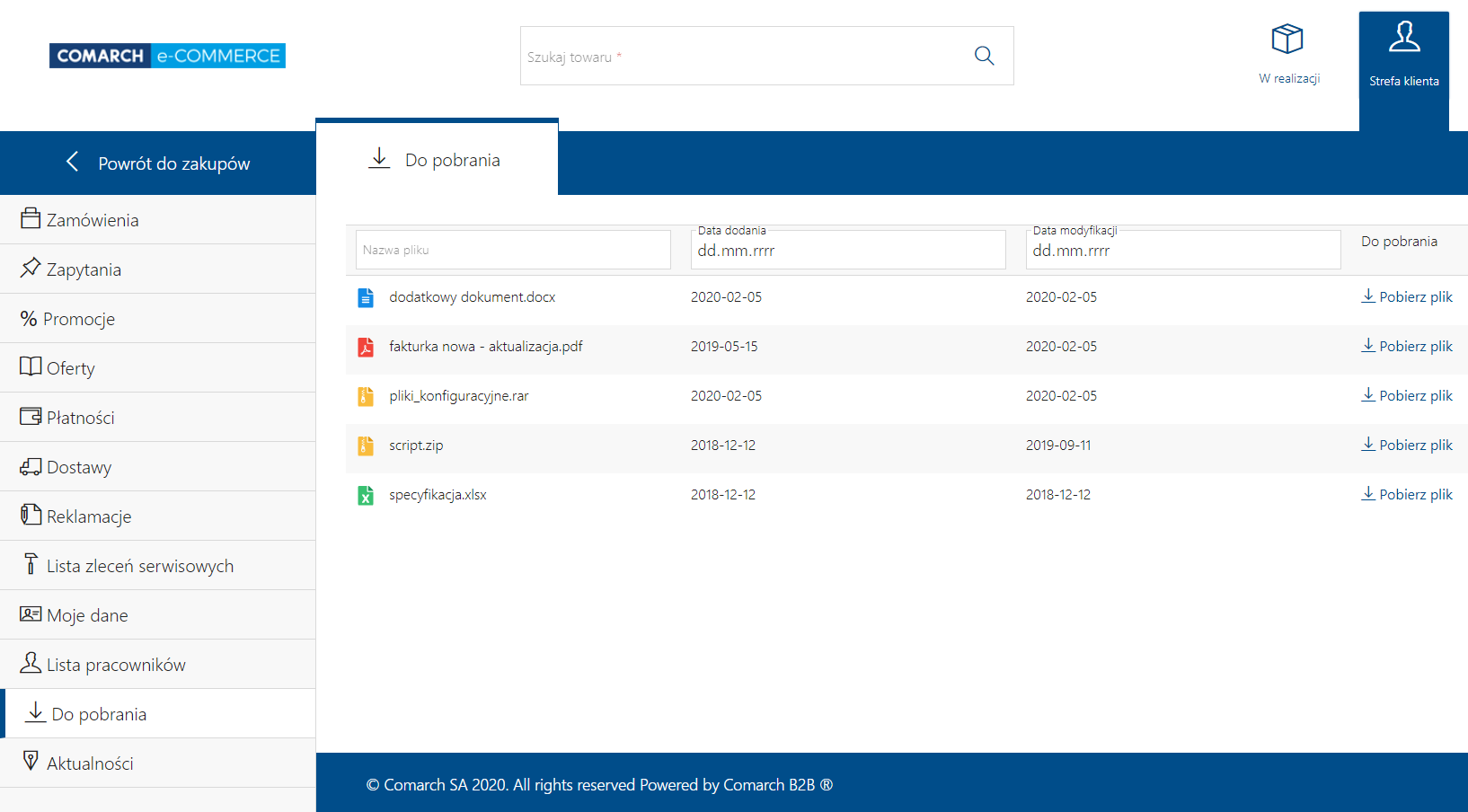 Lista składa się z nazwy pliku wraz z rozszerzeniem, datą dodania, datą ostatniej modyfikacji oraz przycisku do pobrania wybranego pliku. Listę można filtrować wyszukując wybrany plik po nazwie, dacie dodania lub dacie ostatniej modyfikacji.
- doc
- rar
- zip
- xls
Lista składa się z nazwy pliku wraz z rozszerzeniem, datą dodania, datą ostatniej modyfikacji oraz przycisku do pobrania wybranego pliku. Listę można filtrować wyszukując wybrany plik po nazwie, dacie dodania lub dacie ostatniej modyfikacji.
Wskazówka
Aby klient mógł zobaczyć zakładkę Do pobrania w systemie ERP powinien mieć nadaną rolę z uprawnieniem "Do pobrania".
Strefa klienta - Oferty
W tej sekcji kontrahent może zobaczyć oferty, które zostały wygenerowane w Comarch ERP XL oraz Comarch ERP Altum. Na liście można sprawdzić oferty potwierdzone oraz niepotwierdzone.
 Na liście ofert sprzedaży prezentowane są następujące informacje:
Na liście ofert sprzedaży prezentowane są następujące informacje:
- Numer dokumentu
- Mój numer – numer dokumentu u Kontrahenta
- Stan
- Data wystawienia
- Data ważności
- Z zapytania – numer zapytania ofertowego sprzedaży, z którego oferta została wygenerowana
- Zamówienia – numer zamówienia sprzedaży, które zostało wygenerowane z oferty
Wskazówka
Podstawowy cykl zamówienia towaru zaczyna się od wygenerowania zapytania przez klienta. Następnie po potwierdzeniu zapytania zostaje utworzona ofertę. Kontrahent na podstawie tego dokumentu może złożyć zamówienie.
Ofertę można wygenerować w Comarch ERP:
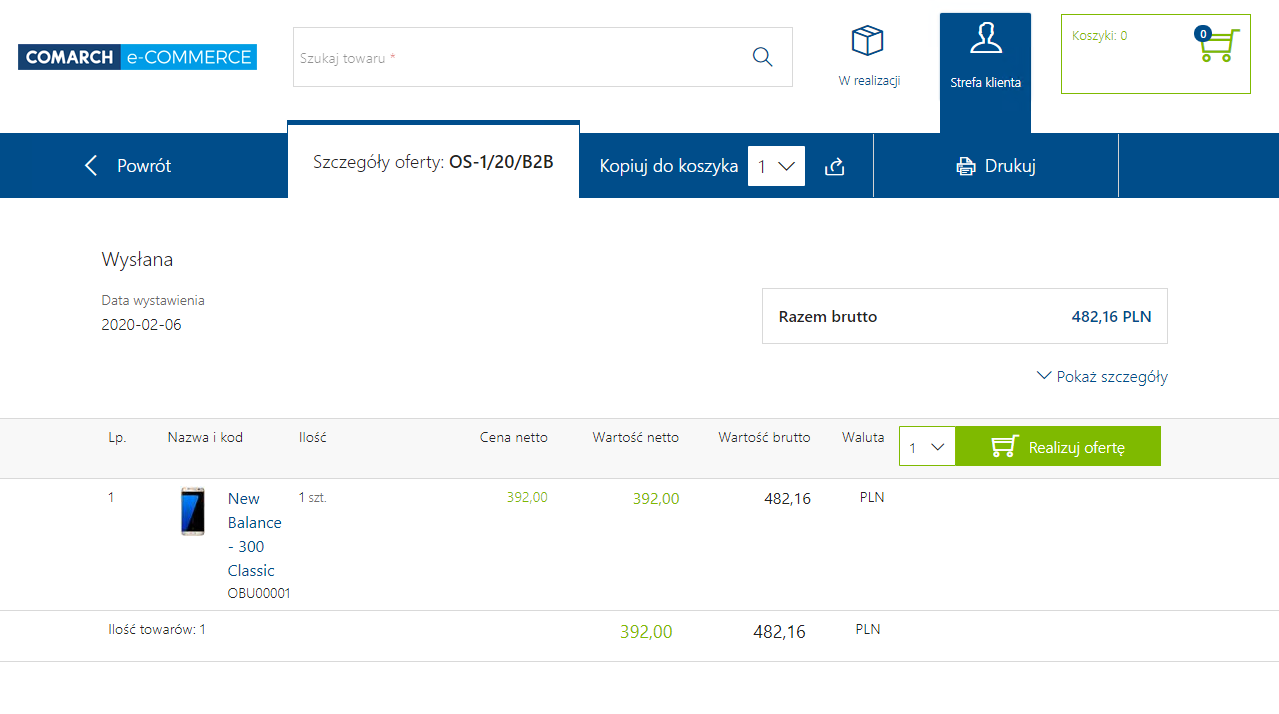 Po wygenerowanie zamówienia i jego potwierdzeniu oferta będzie prezentować się następująco:

- Comarch ERP XL – Ogólne > Zamówienia > Oferty > Sprzedaż
- Comarch ERP Altum – Sprzedaż > Oferty
Po wygenerowanie zamówienia i jego potwierdzeniu oferta będzie prezentować się następująco:
Wskazówka
Aby klient mógł zobaczyć zakładkę Oferty w systemie ERP powinien mieć nadaną rolę z uprawnieniem "Lista ofert". Więcej o rolach w artykule.
Strefa klienta - Lista pracowników
W tej sekcji kontrahent może zobaczyć listę pracowników, dodanych w ramach jednej firmy.
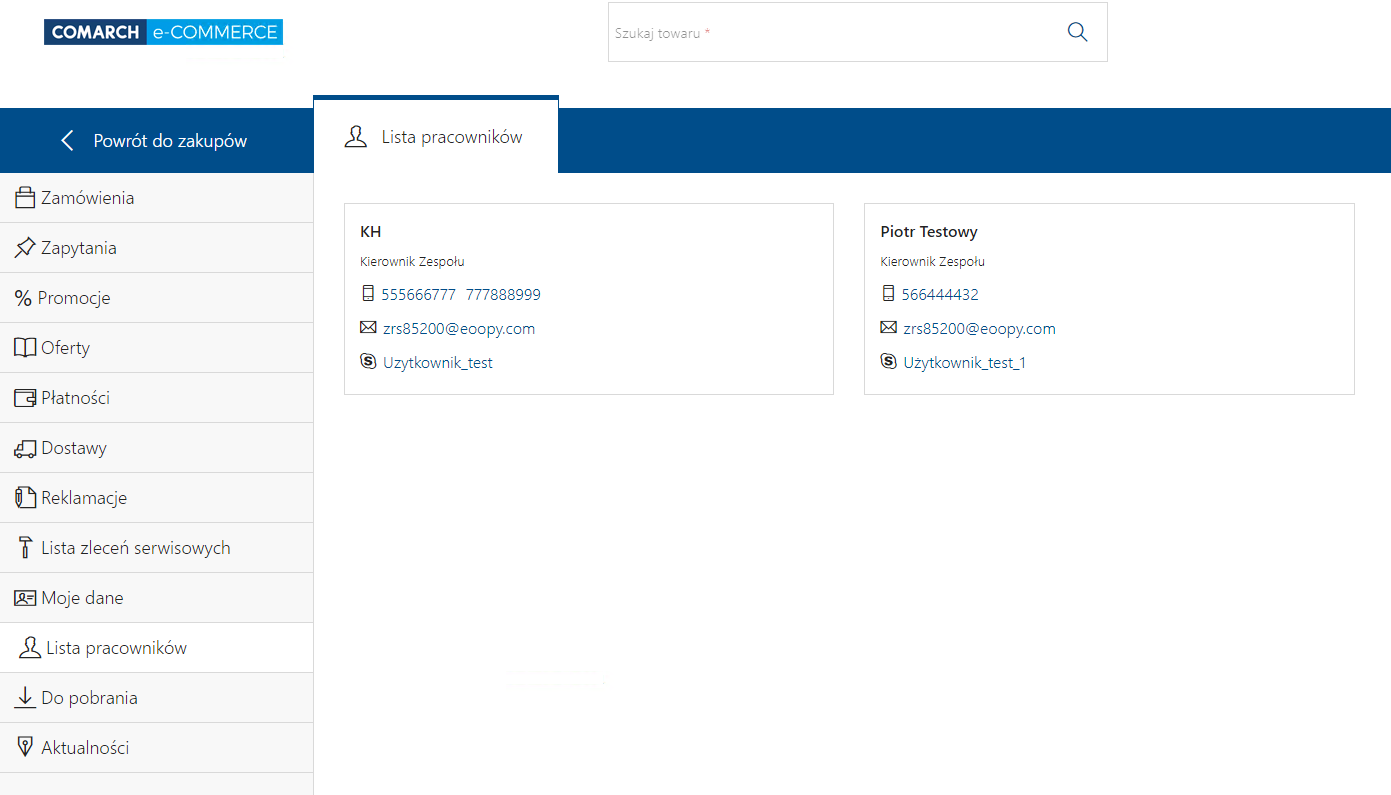 Na liście pracowników prezentowane są następujące informacje:
Na liście pracowników prezentowane są następujące informacje:
- Imię i nazwisko pracownika
- Stanowisko pracownika
- Telefony kontaktowe
- E-mail kontaktowy
- Komunikator
- Comarch ERP XL – Karta Kontrahenta > Osoba
- Comarch ERP Altum – Karta Kontrahenta > Osoby kontaktowe
Wskazówka
Tworząc nowego pracownika należy pamiętać o dodaniu roli z odpowiednimi prawami.
Strefa klienta - Aktualności
Po zalogowaniu do Comarch B2B w sekcji Aktualności kontrahent może zobaczyć wpisy opublikowane przez firmę.
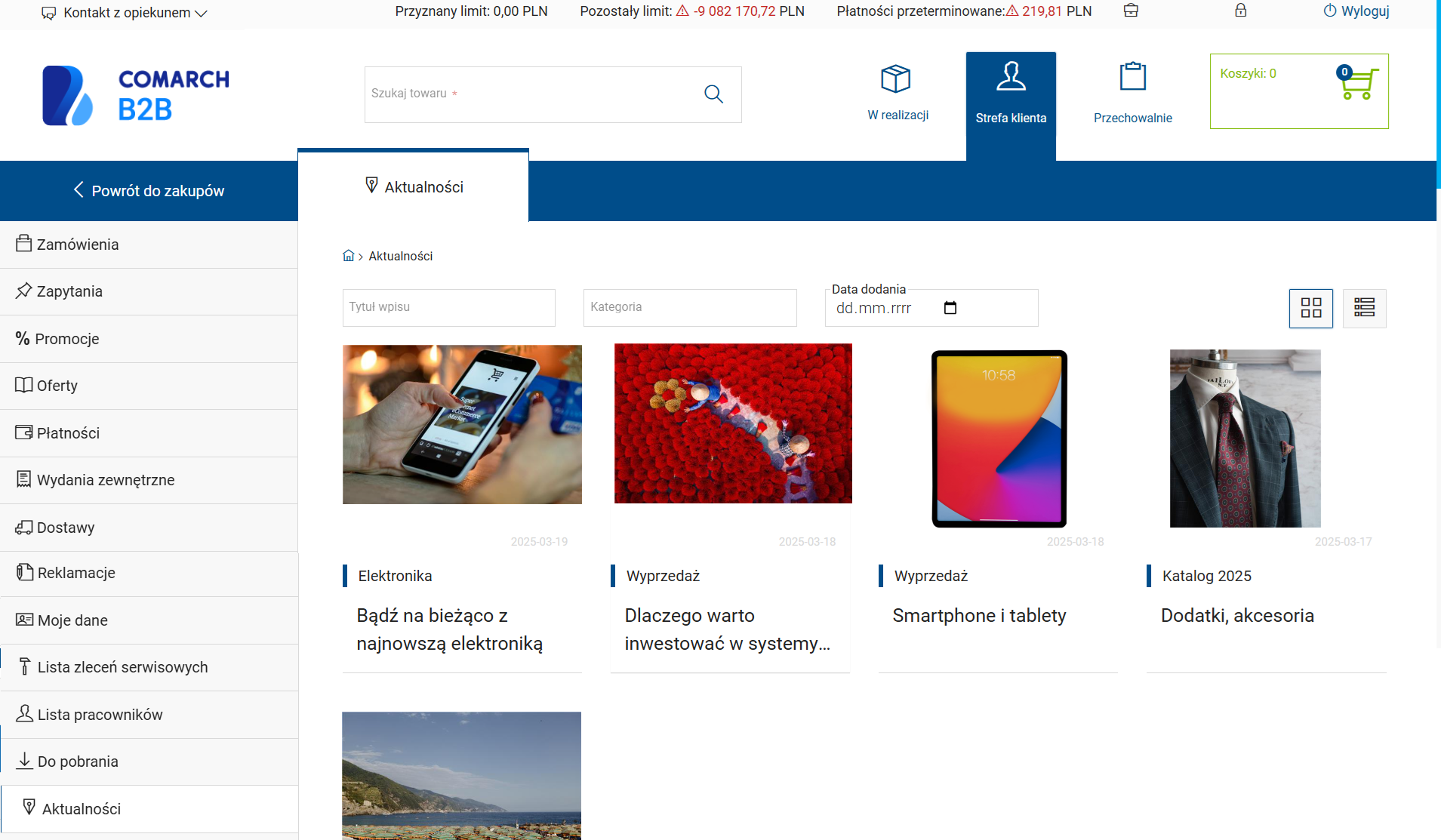 Na liście aktualności prezentowane są następujące informacje:
Na liście aktualności prezentowane są następujące informacje:
- Tytuł wpisu
- Kategoria
- Data Dodania
Wskazówka
Od wersji Comarch B2B 2025.1 i wyższych wpisy widoczne dla kontrahentów w Strefie klienta można publikować z poziomu Panelu administracyjnego Comarch B2B w sekcji Treści / Aktualności - szczegółowy opis znajduje się w artykule Menu Aktualności.
Do wersji Comarch B2B 2025.0 wpisy należy dodać bezpośrednio na bazie (przykładowo za pomocą procedury newsadd - szczegółowy opis dodawania aktualności pod bazą został przedstawiony w artykule Jak dodać wpis do menu Aktualności w Strefie Klienta?).
Wskazówka
Aby klient mógł zobaczyć zakładkę Aktualności w Strefie klienta, należy w systemie ERP przypisać mu rolę z uprawnieniem "Aktualności". Więcej o rolach znajduje się w artykule Uprawnienia i role Kontrahenta.
Lista zleceń serwisowych
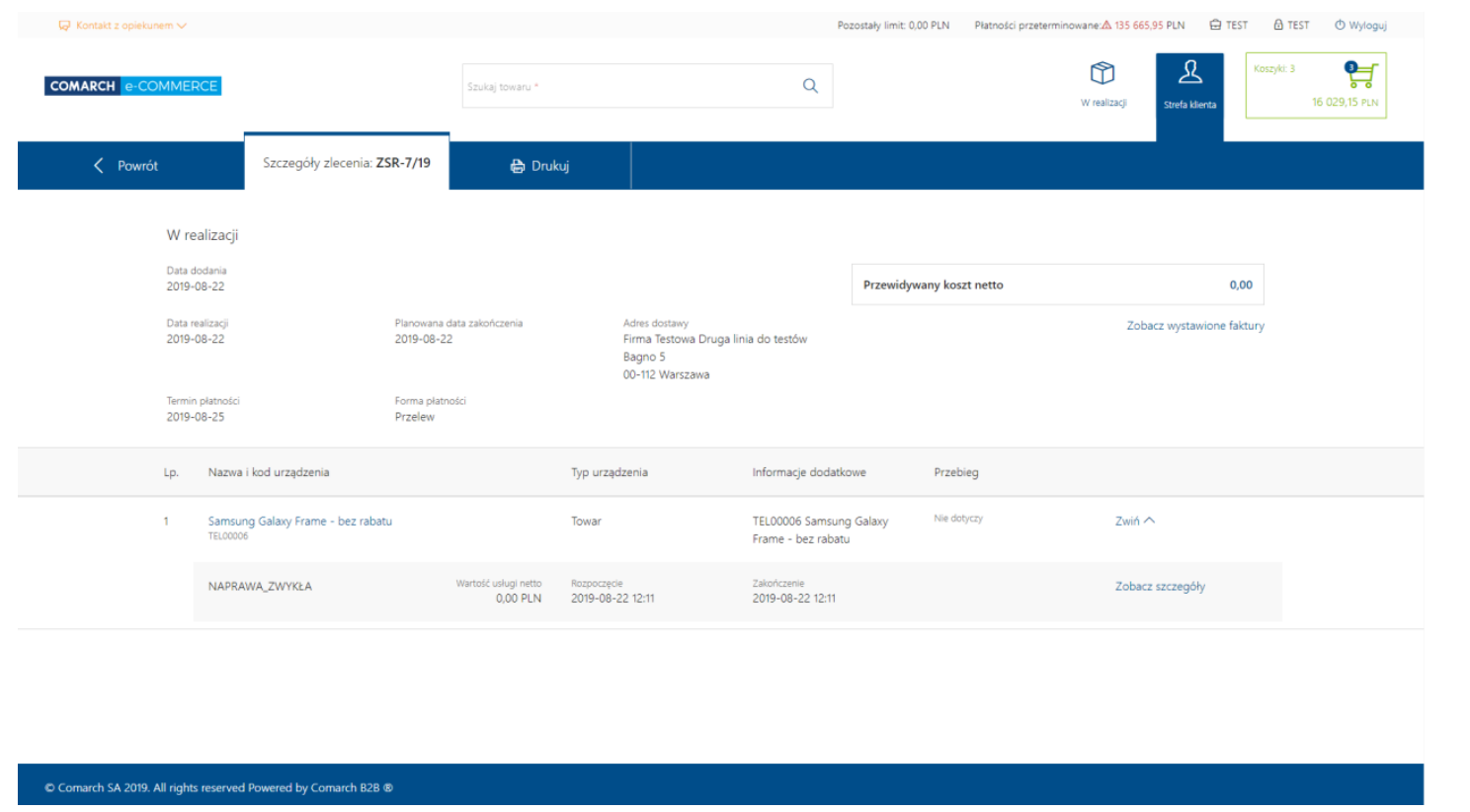
W Comarch B2B od wersji 2019.3 udostępniono nową listę – listę zleceń serwisowych. Pokazuje ona dokumenty zleceń serwisowych wystawionych dla kontrahenta zalogowanego w Comarch B2B.
Aby użytkownik widział listę należy dodać prawo: lista zleceń serwisowych.
Jakie wymagania musi spełnić zlecenie by było widoczne w Comarch B2B:
Jakie dane są pokazywane na liście zleceń serwisowych:
- musi być wystawione na zalogowanego użytkownika do Comarch B2B
- musi mieć dodane urządzenia serwisowane
- dane kontrahenta oraz dane teleadresowe
- stan oraz status zlecenia
- data dodania i realizacji zlecenia
- planowana data zakończenia prac serwisowych
- dane kontrahenta i dane teleadresowe
- atrybuty zlecenia serwisowego
- termin i forma płatności
- planowana data zakończenia
- szacowany koszt zlecenia
- wystawione faktury
- urządzania serwisowane
- części, czynności oraz serwisanci którzy zostali dodani do urządzenia serwisowanego (czynności muszą być skorelowane z urządzeniem, aby pokazywały się użytkownikowi)
Wskazówka
W przypadku czynności oraz części, które mają status kosztowy nie są pokazywane ceny, w przypadku statusu przychód pokazywane są ceny ustalone na danym zleceniu.
Nadawanie hasła kontrahentowi i jego odzyskiwanie
Od wersji Comarch B2B 2018.5 zoptymalizowano sposób logowania i zarządzania hasłami. Hasła użytkowników są szyfrowane i zapisywane w nowej tabeli SQL.
Wskazówka
W celu przejścia na nowy sposób logowania i zapisywania haseł należy w pliku konfiguracyjnym appSettings.config ustawić wartość = 1 w parametrze:
<add key="NewUserVerification" value="1"/>
Dane do logowania użytkownika to:
 Podczas pierwszego logowania użytkownik samodzielnie ustawia swoje hasło poprzez opcję "nie pamiętasz hasła?". Odzyskiwanie hasła odbywa się w ten sam sposób.
- Firma - czyli akronim. W Comarch ERP XL akronim znajdziesz na karcie kontrahenta, zakładka Ogólne.
- Pracownik - czyli imię i nazwisko. W Comarch ERP XL imię i nazwisko znajdziesz na karcie kontrahenta, zakładka Osoby.
- Hasło - po raz pierwszy użytkownik ustawia go samodzielnie za pomocą opcji "nie pamiętasz hasła?"
Podczas pierwszego logowania użytkownik samodzielnie ustawia swoje hasło poprzez opcję "nie pamiętasz hasła?". Odzyskiwanie hasła odbywa się w ten sam sposób.
Uwaga
Hasło generowane jest poprzez adres e-mail podany na osobie kontaktowej. W Comarch ERP XL adres e-mail użytkownika należy podać na karcie kontrahenta, zakładka Osoby.
Wskazówka
Link do zmiany hasła ważny jest przez 30 minut od otrzymania wiadomości e-mail.
Wskazówka
W przypadku wersji niższej niż Comarch B2B 2018.5 nie działa opcja przypomnienia hasła na interfejsie. Taką zmianę należy przeprowadzić bezpośrednio w systemie ERP na karcie kontrahenta na zakładce Osoby.
Uwaga
Poprawność konfiguracji konta e-mail w systemie Comarch ERP sprawdzisz za pomocą akcji kluczowej 'wysyłanie wiadomości e-mail' opisanej w biuletynie technicznym.
Strefa klienta - Reklamacje
Funkcja składania reklamacji dostępna jest w aplikacji Comarch B2B w połączeniu z systemem Comarch ERP XL.
Wskazówka
Aby kontrahent mógł zobaczyć zakładkę Reklamacje w aplikacji, powinien mieć nadaną w systemie Comarch ERP XL rolę z uprawnieniem "Lista reklamacji". Więcej o rolach w artykule.
W Strefie Klienta w zakładce Reklamacje kontrahent może zobaczyć listę reklamacji:
 Na liście reklamacji prezentowane są następujące informacje:
Nową reklamację można wygenerować na dwa sposoby: z poziomu aplikacji Comarch B2B oraz w Comarch ERP XL.
Na liście reklamacji prezentowane są następujące informacje:
Nową reklamację można wygenerować na dwa sposoby: z poziomu aplikacji Comarch B2B oraz w Comarch ERP XL.
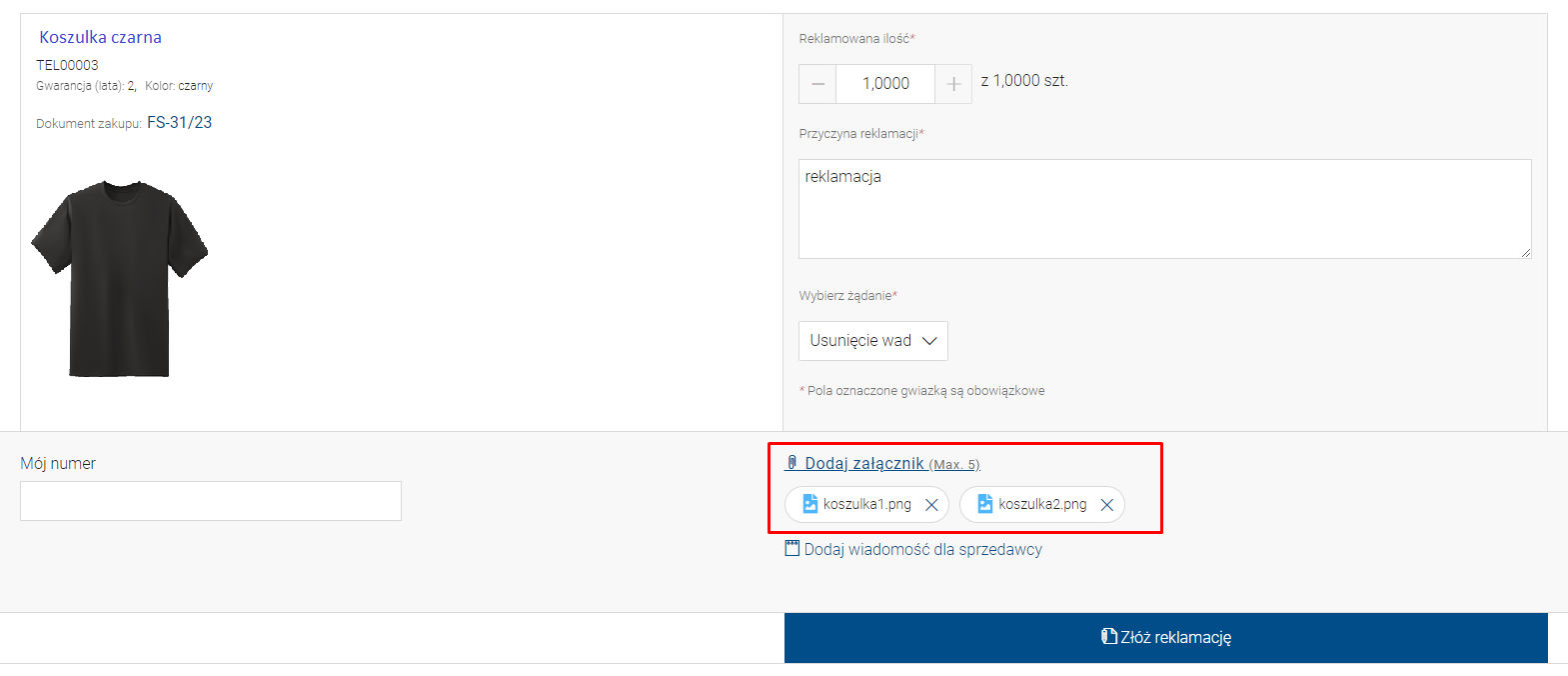
 W kolejnym kroku należy uzupełnić formularz reklamacji:
 Prowadzący sklep również może dodać załącznik do reklamacji, wtedy klient będzie widział je na szczegółach dokumentu, w sekcji "Do pobrania":

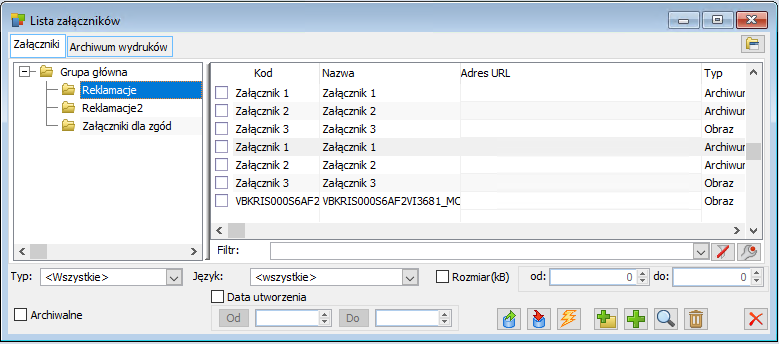 Domyślnie załączniki dodane do reklamacji w Comarch B2B widoczne są w katalogu: Grupa główna. Istnieje możliwość ustawienia, do którego katalogu mają trafić załączniki dodane do reklamacji przez Klientów Comarch B2B. W pliku "documentSettings.config" dla elementu "documentSettingItem", gdzie atrybut "documentType" równa się "3584", w elemencie "attachmentSetting" należy uzupełnić atrybut "groupId" numerem odpowiedniej grupy.
W przypadku, kiedy załączniki nie mają być grupowane, atrybut należy zostawić pusty.
Domyślnie załączniki dodane do reklamacji w Comarch B2B widoczne są w katalogu: Grupa główna. Istnieje możliwość ustawienia, do którego katalogu mają trafić załączniki dodane do reklamacji przez Klientów Comarch B2B. W pliku "documentSettings.config" dla elementu "documentSettingItem", gdzie atrybut "documentType" równa się "3584", w elemencie "attachmentSetting" należy uzupełnić atrybut "groupId" numerem odpowiedniej grupy.
W przypadku, kiedy załączniki nie mają być grupowane, atrybut należy zostawić pusty.
Na liście reklamacji prezentowane są następujące informacje:
- Numer dokumentu,
- Mój numer – numer dokumentu u kontrahenta,
- Stan,
- Data wystawienia,
- Data modyfikacji,
- Ilość towaru,
- Dokument zakupu.
Jak dodać reklamację w aplikacji Comarch B2B?
Aby dodać nową reklamację należy przejść do menu Strefy klienta/ Reklamacje i na pasku nacisnąć przycisk +Nowa reklamacja, a następnie wskazać (przyciskiem Reklamuj) towar, który ma podlegać reklamacji.
W kolejnym kroku należy uzupełnić formularz reklamacji:
- wskazać reklamowaną ilość (obowiązkowe),
- podać przyczynę reklamacji (obowiązkowe),
- wybrać żądanie z rozwijanej listy (obowiązkowe),
- dodać załącznik (nieobowiązkowe, szczegółowa informacja podana jest poniżej),
- dodać wiadomość dla sprzedawcy (nieobowiązkowe).
Jak dodać załącznik do reklamacji?
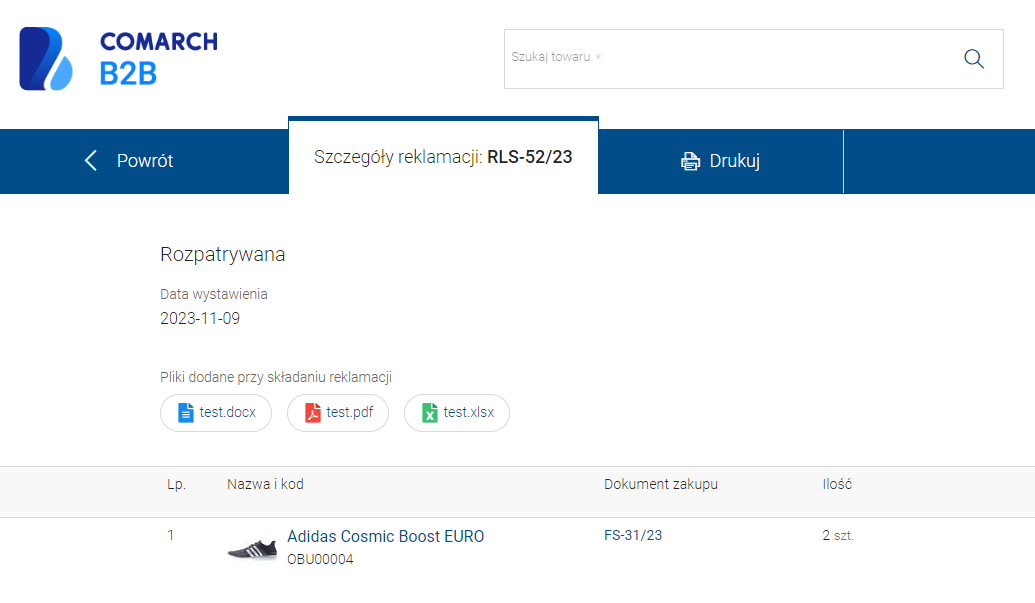
W Comarch B2B opcja dodawania załączników do reklamacji jest dostępna dla kontrahentów posiadających odpowiednią rolę. Aby było to możliwe należy nadać klientowi uprawnienie: Dodawanie załączników do reklamacji. Gdy klient składa reklamacje może dodać maksymalnie 5 załączników, których łączny rozmiar nie będzie przekraczał 500 KB. Możliwe formaty załączników: pdf, jpg, png, jpeg, doc, docx, xls, xlsx. Po dodaniu załączników przez Klienta, będą one widoczne na szczegółach reklamacji w sekcji Pliki dodane przy składaniu reklamacji. Widok po złożeniu reklamacji przez Klienta w aplikacji Comarch B2B:
Prowadzący sklep również może dodać załącznik do reklamacji, wtedy klient będzie widział je na szczegółach dokumentu, w sekcji "Do pobrania":
Jak dodać reklamację w systemie Comarch ERP XL?
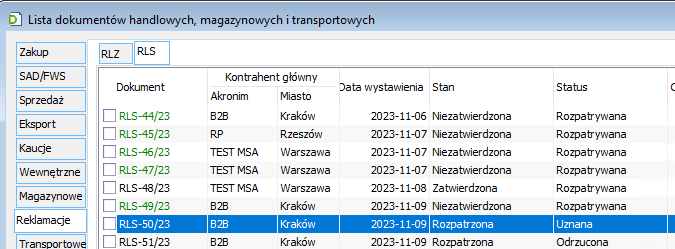
- W systemie Comarch ERP XL w zakładce Ogólne/ Dokumenty/ Reklamacje dostępne są reklamacje, które zostały złożone w aplikacji Comarch B2B:
- Po wejściu w szczegóły dokumentu RLS na zakładce Kontrahent możesz podejrzeć dane klienta składającego reklamację:
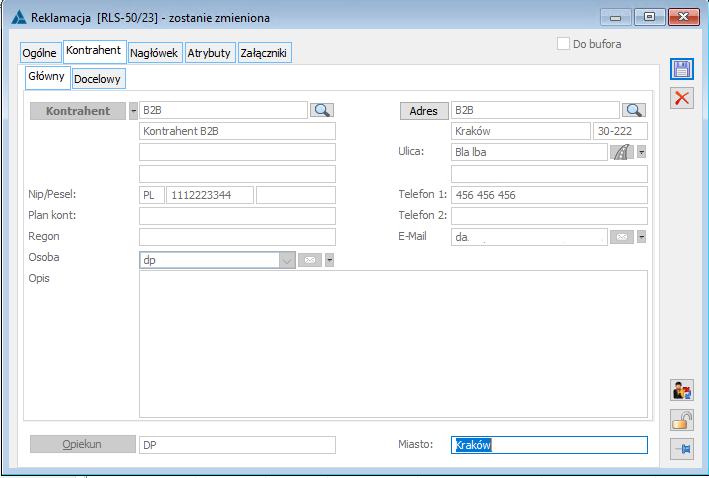
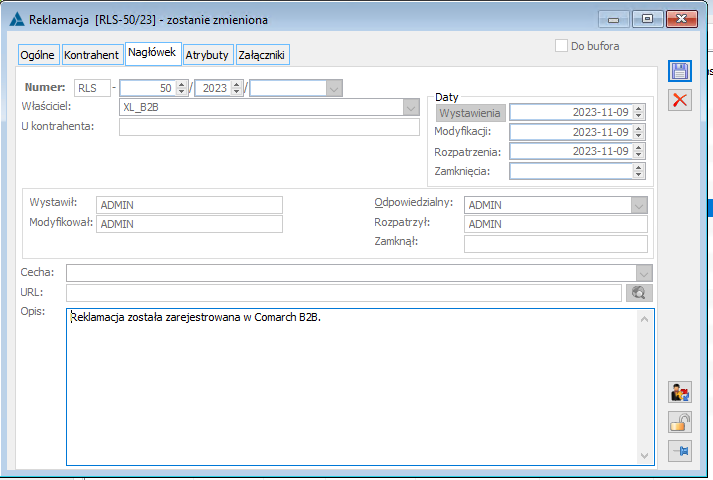
- W zakładce Nagłówek w sekcji Opis dostępna jest informacja o źródle pochodzenia reklamacji:
- Załączniki dodane do reklamacji w aplikacji Comarch B2B, zostaną zapisane w systemie Comarch ERP XL na liście załączników
 .:
.:
Domyślnie załączniki dodane do reklamacji w Comarch B2B widoczne są w katalogu: Grupa główna. Istnieje możliwość ustawienia, do którego katalogu mają trafić załączniki dodane do reklamacji przez Klientów Comarch B2B. W pliku "documentSettings.config" dla elementu "documentSettingItem", gdzie atrybut "documentType" równa się "3584", w elemencie "attachmentSetting" należy uzupełnić atrybut "groupId" numerem odpowiedniej grupy.
W przypadku, kiedy załączniki nie mają być grupowane, atrybut należy zostawić pusty.

