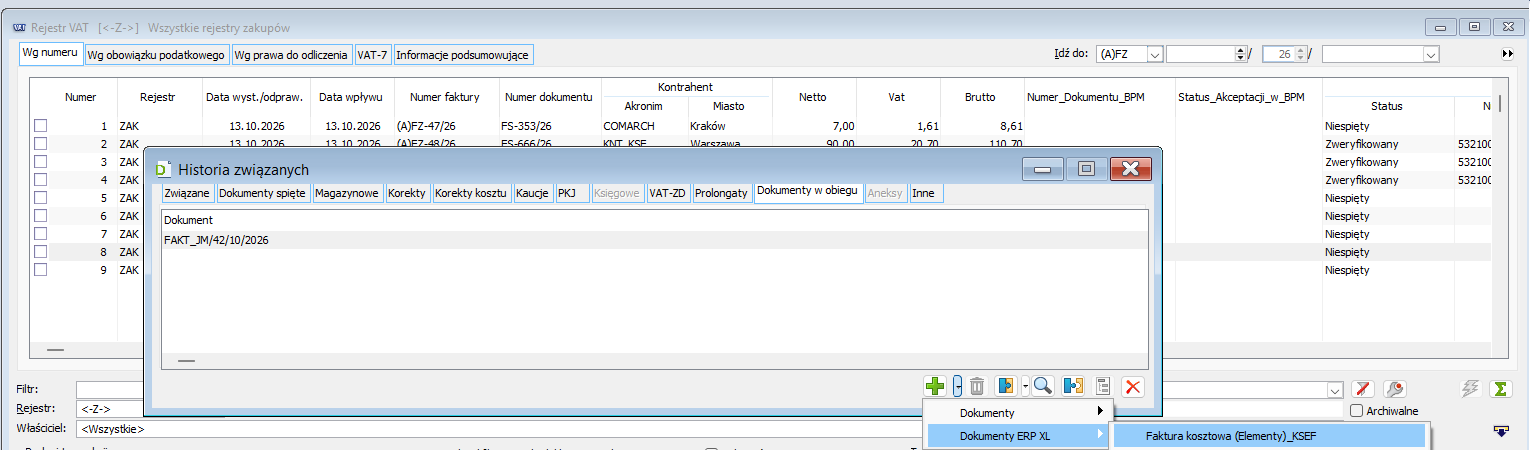


Od wersji Comarch BPM 2026.1.2 zmieniła się konfiguracja stanowiska, na którym z okna „Historia związanych” w Comarch ERP XL tworzy się i wiąże dokumenty Comarch BPM. Jeśli po aktualizacji ta obsługa przestała działać, na każdym stanowisku należy wykonać trzy kroki.
Krok 1. Folder aplikacji stacjonarnej
Do katalogu Comarch ERP XL należy wkopiować folder aplikacji stacjonarnej (desktop) Comarch BPM w wersji 2026.1.2 lub wyższej, np. C:\Comarch ERP XL\ComarchBPM.
Krok 2. Zmienna Path
Ścieżkę do folderu aplikacji stacjonarnej (np. C:\Comarch ERP XL\ComarchBPM) należy dodać do zmiennej Path w dolnej sekcji okna „Zmienne środowiskowe” – „Zmienne systemowe” – tak samo jak ścieżkę do Comarch ERP XL. Następnie należy ponownie uruchomić komputer.
Krok 3. Rejestracja
Z folderu aplikacji stacjonarnej (np. C:\Comarch ERP XL\ComarchBPM) należy uruchomić plik RejestrOD.bat jako administrator. Dopiero po tej rejestracji Comarch ERP XL wie, którą instalację Comarch BPM ma wywołać.
Sprawdzenie
W oknie „Historia związanych”, na zakładce „Dokumenty w obiegu”, po kliknięciu strzałki obok plusa powinny być widoczne opcje „Dokumenty” i „Dokumenty ERP XL”. Po wskazaniu opcji „Dokumenty ERP XL” pojawia się lista typów obiegu, które można zainicjować. W obu przypadkach tworzony jest dokument Comarch BPM. Różnica dotyczy kontrolki, pod którą zostanie podpięty dokument z Comarch ERP XL: przy opcji „Dokumenty ERP XL” jest to kontrolka Dokument ERP XL (jej pola wypełniają się danymi z dokumentu), a przy opcji „Dokumenty” – kontrolka Dokument elektroniczny.