Ustawienia

Zakładka „Ustawienia” zawiera dwie zakładki:
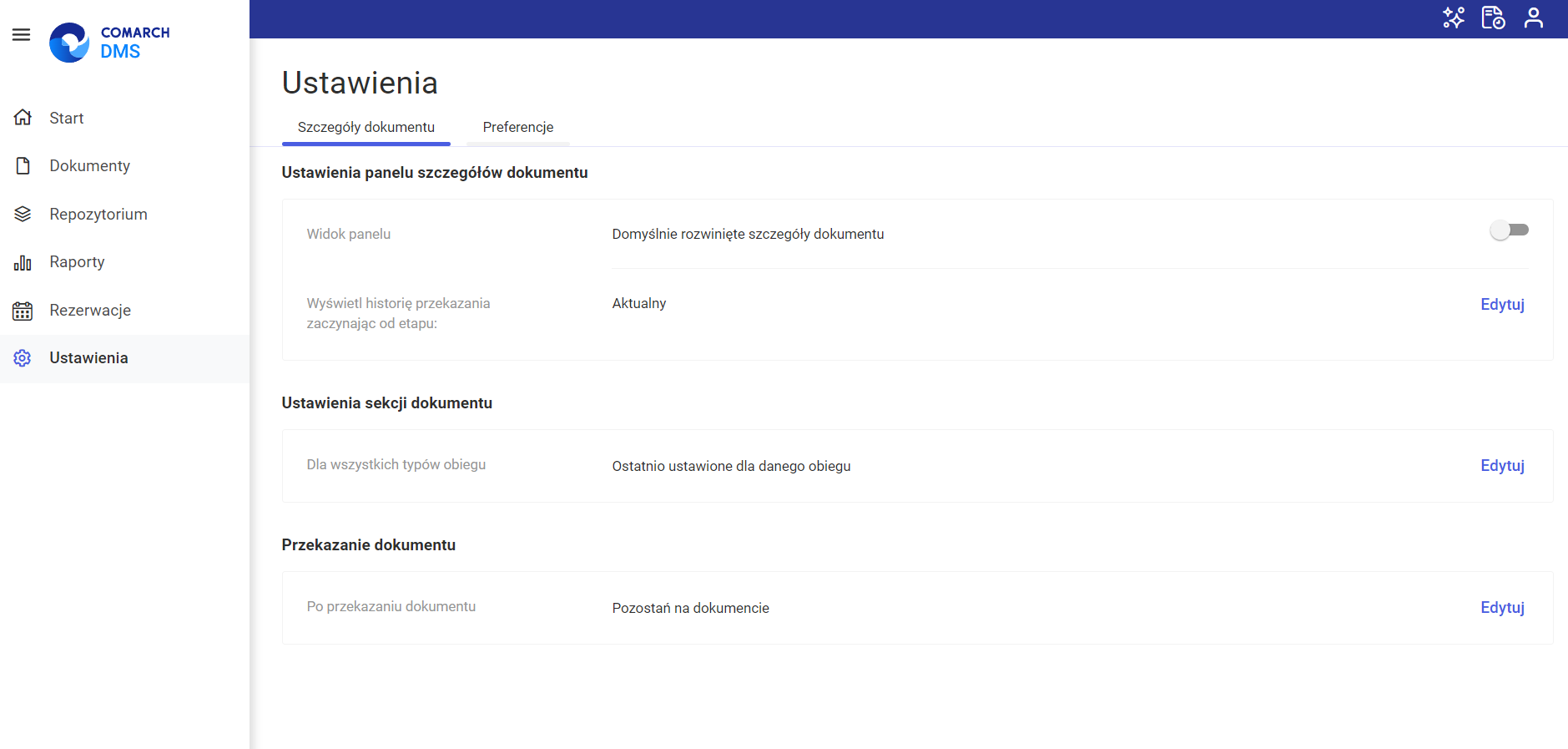
 

Widok zakładki „Ustawienia”


Szczegóły dokumentu

W ramach zakładki „Szczegóły dokumentu” użytkownik może określić swoje preferencje dotyczące panelu „Szczegóły dokumentu” widocznego po kliknięciu ikony po prawej stronie dokumentu (zob. Panel szczegółów dokumentu).

Na zakładce „Szczegóły dokumentu” znajdują się trzy sekcje:

  • Ustawienia panelu szczegółów dokumentu – w ramach tej sekcji dostępne są następujące parametry:
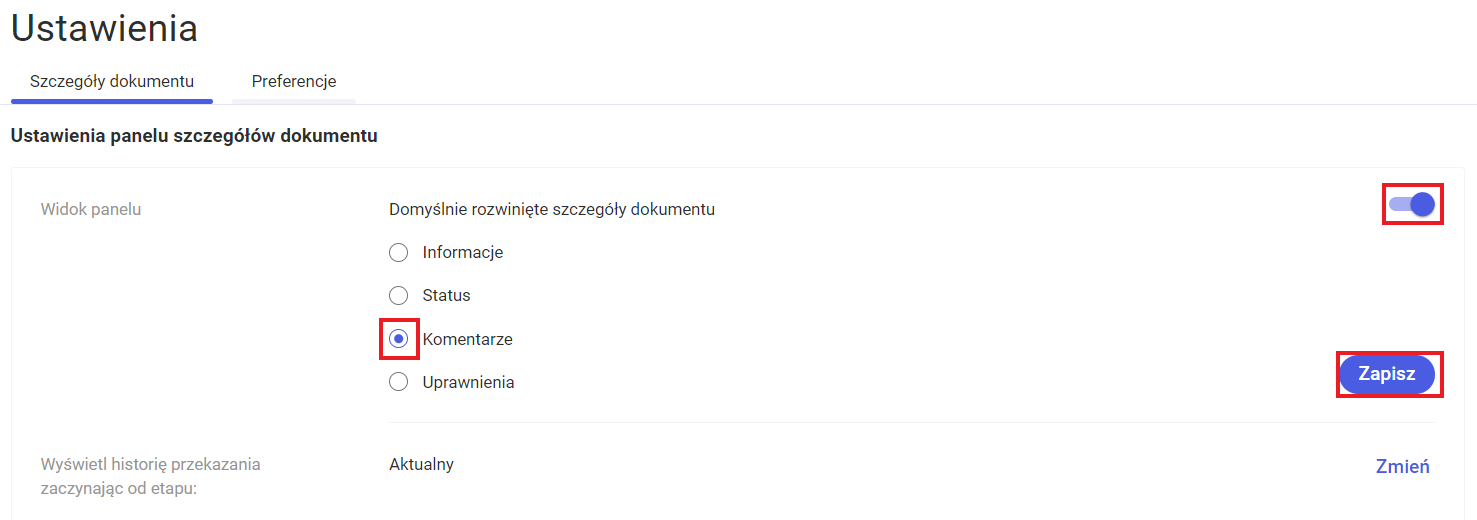
    • Widok panelu – domyślnie opcja „ Domyślnie rozwinięte szczegóły dokumentu” nie jest zaznaczona – wówczas panel „Szczegóły dokumentu” domyślnie rozwija się na zakładce „Informacje”. Jeśli użytkownik zaznaczy opcję „Domyślnie rozwinięte szczegóły dokumentu”, wówczas może wybrać, która zakładka będzie domyślnie widoczna po rozwinięciu panelu (Informacje, Status, Komentarze lub Uprawnienia). W tym celu użytkownik powinien zaznaczyć kółko obok danej opcji, a następnie kliknąć przycisk [Zapisz] dostępny w ramach sekcji. Przycisk pozostaje wyszarzony aż do czasu zmiany oznaczenia domyślnie widocznej zakładki.
 

Zmiana zakładki, która jest domyślnie widoczna po rozwinięciu panelu „Szczegóły dokumentu”


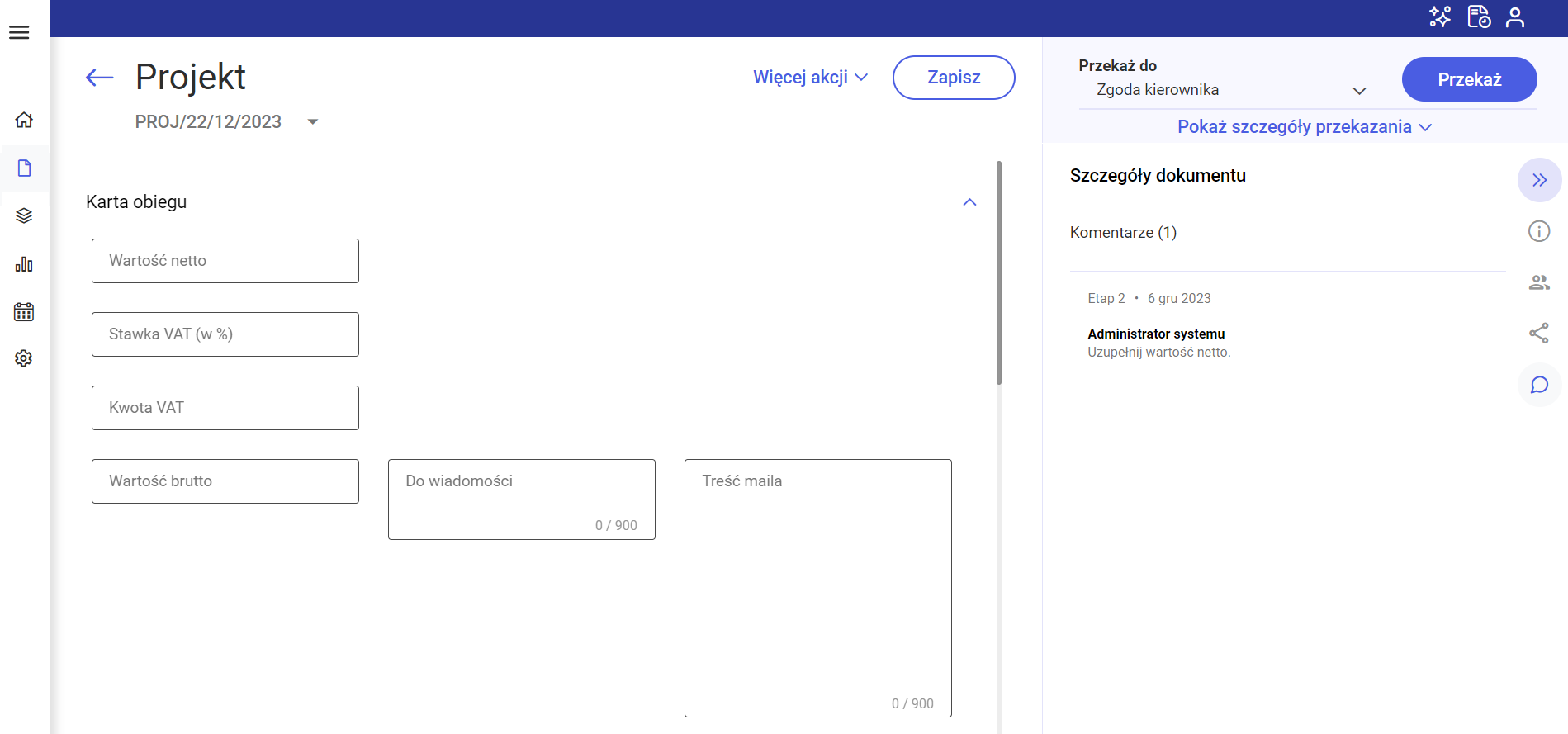
Panel „Szczegóły dokumentu” na dokumencie po dokonaniu zmiany w ramach parametru „Widok panelu” na zakładce „Ustawienia” – po otwarciu panelu domyślnie wyświetla się zakładka „Komentarze”

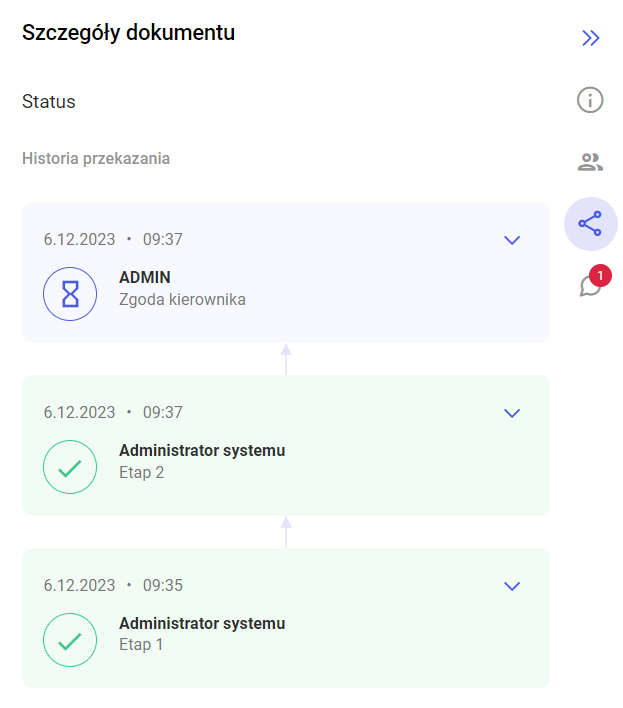
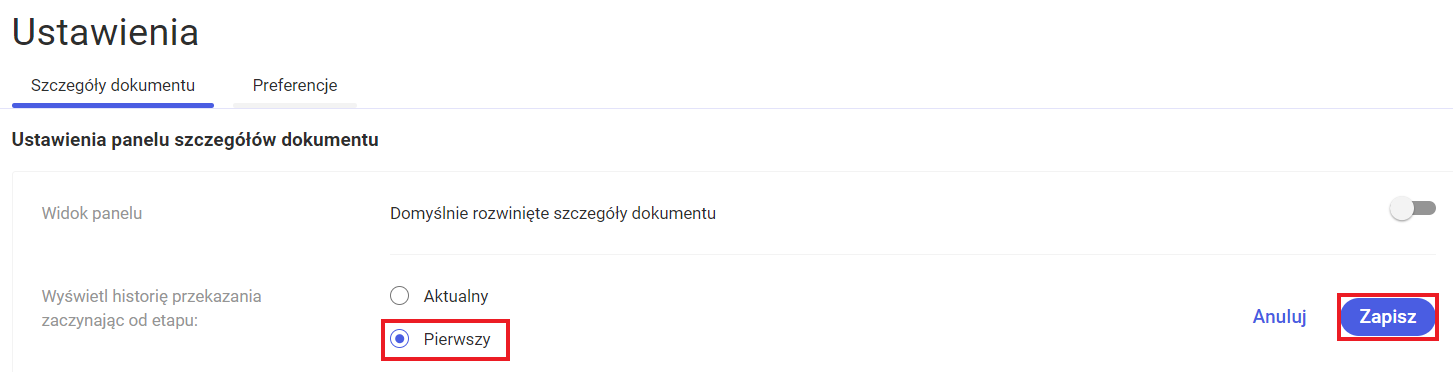
    • Wyświetl historię przekazania zaczynając od etapu – parametr jest domyślnie ustawiony na „Aktualny” – wówczas w ramach panelu „Szczegóły dokumentu” na dokumencie w zakładce „Status” widoczna jest historia przekazywania dokumentu, zaczynając od  etapu, na którym aktualnie znajduje się dokument, do pierwszego etapu; jeśli użytkownik naciśnie link [Zmień], wówczas może zmienić ustawienie parametru na „Pierwszy” i zapisać zmianę, naciskając przycisk [Zapisz] dostępny w ramach sekcji. W takim przypadku w ramach panelu „Szczegóły dokumentu” na dokumencie w zakładce „Status” widoczna jest historia przekazywania dokumentu od pierwszego etapu do aktualnego. Użytkownik może zrezygnować z dokonania zmiany, klikając przycisk [Anuluj] – wtedy nastąpi powrót do dotychczasowego ustawienia.
 

Historia przekazania dokumentu od aktualnego do pierwszego etapu, widoczna w zakładce „Status” w panelu „Szczegóły dokumentu” – gdy zaznaczono ustawienie domyślne „Aktualny”


Wybór opcji „Pierwszy” w ramach parametru „Wyświetl historię przekazania zaczynając od etapu”

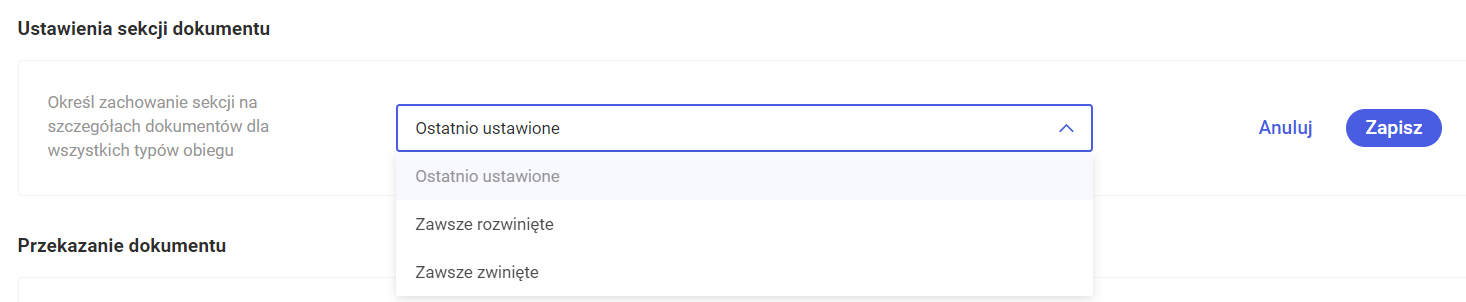
  • Ustawienia sekcji dokumentu – w ramach tej sekcji po kliknięciu w link [Zmień] użytkownik może określić, w jaki sposób mają być wyświetlane sekcje na dokumencie. Dostępne są trzy opcje:
    • Ostatnio ustawione (domyślna) – sekcje na dokumencie są wyświetlane jako rozwinięte lub zwinięte, w zależności od tego, jak zostały ostatnio ustawione;
    • Zawsze rozwinięte – sekcje na dokumencie są wyświetlane w formie rozwiniętej;
    • Zawsze zwinięte – sekcje na dokumencie są wyświetlane w formie zwiniętej

Użytkownik może zrezygnować z dokonania zmiany, klikając przycisk [Anuluj] – wtedy nastąpi powrót do dotychczasowego ustawienia widoczności sekcji.

Aby zmienić sposób wyświetlania sekcji, należy kliknąć na wybraną opcję na liście i nacisnąć przycisk [Zapisz] dostępny w ramach sekcji.
 

Widok sekcji „Ustawienia sekcji dokumentu”

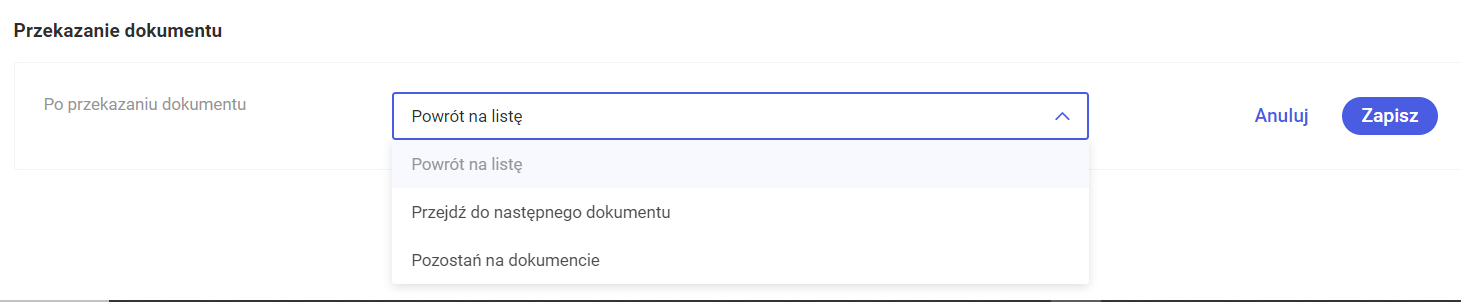
  • Przekazanie dokumentu – w ramach tej sekcji użytkownik określa, co nastąpi po przekazaniu dokumentu. Dostępne są trzy opcje:
    • Powrót na listę – po przekazaniu dokumentu zostanie wyświetlona lista dokumentów;
    • Przejdź do następnego dokumentu – po przekazaniu dokumentu zostanie wyświetlony następny dokument z listy;
    • Pozostań na dokumencie – po przekazaniu dokumentu zostanie wyświetlony przekazany dokument.

Użytkownik może zrezygnować z dokonania zmiany, klikając przycisk [Anuluj] – wtedy nastąpi powrót do dotychczasowego ustawienia.

Aby zmienić ustawienie, należy kliknąć na wybraną opcję na liście i nacisnąć przycisk [Zapisz] dostępny w ramach sekcji.
 

Widok sekcji „Przekazanie dokumentu”


Preferencje

W ramach zakładki „Preferencje” użytkownik może ustawić język aplikacji i preferowany widok listy dokumentów, od wersji 2024.3.0 może również włączyć logowanie dwustopniowe.
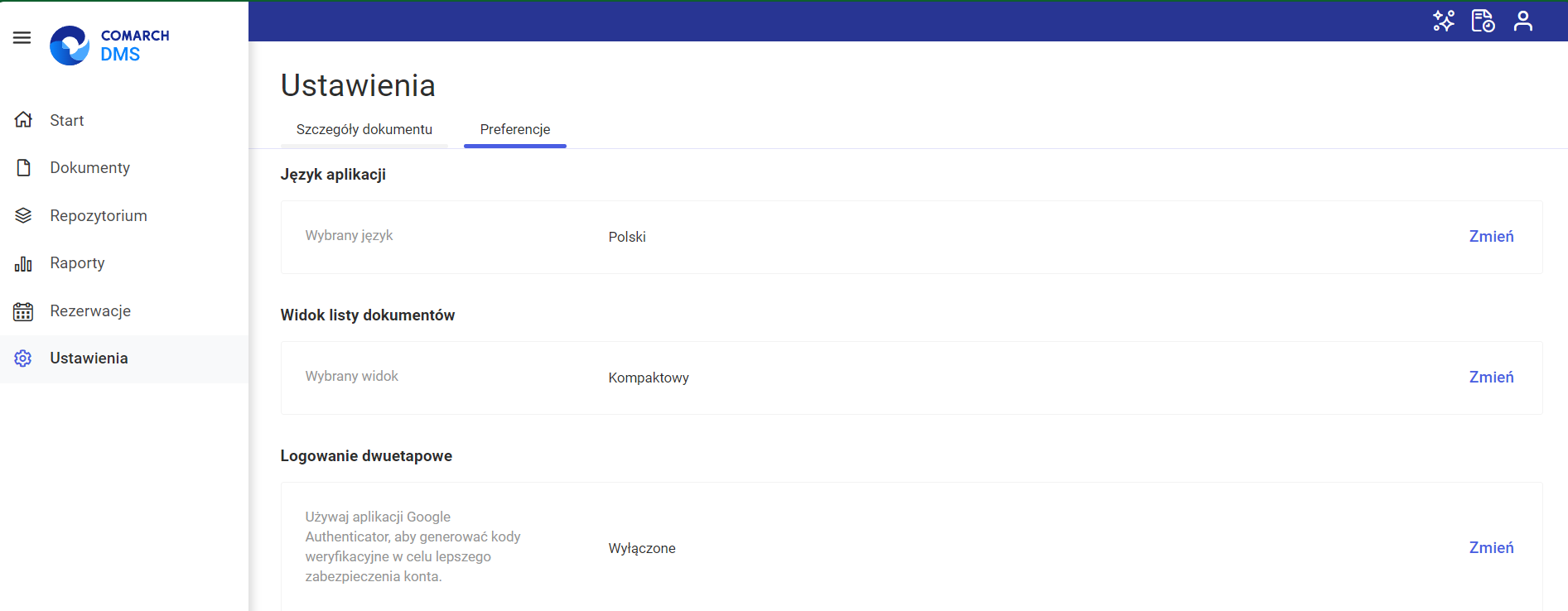
 

Widok zakładki „Preferencje”


Na zakładce „Preferencje” znajdują się trzy sekcje:

  • Język aplikacji – po kliknięciu w link [Zmień] użytkownik może wybrać język, w jakim ma być wyświetlana aplikacja. Należy wybrać z listy jeden z następujących języków:
    • Polski;
    • English (angielski);
    • Deutsch (niemiecki);
    • Français (francuski).

Użytkownik może zrezygnować z dokonania zmiany, klikając przycisk [Anuluj] – wtedy nastąpi powrót do dotychczasowego ustawienia.

Aby zmienić ustawienie, należy kliknąć na wybraną opcję na liście i nacisnąć przycisk [Zapisz] dostępny w ramach sekcji. Zmiana języka następuje po zapisaniu zmiany, bez konieczności ponownego zalogowania.
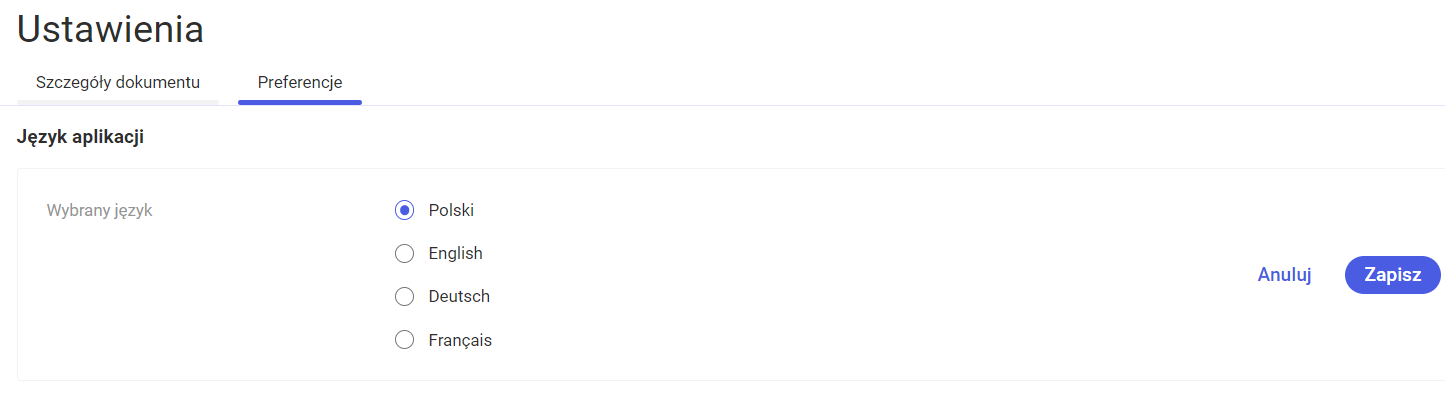
 

Widok sekcji „Język aplikacji”

  • Widok listy dokumentów – po kliknięciu w link [Zmień] użytkownik może wybrać jedną z następujących opcji:
    • Domyślny – wówczas dokumenty na liście wyświetlane są w standardowy sposób, tak jak na poniższej ilustracji:
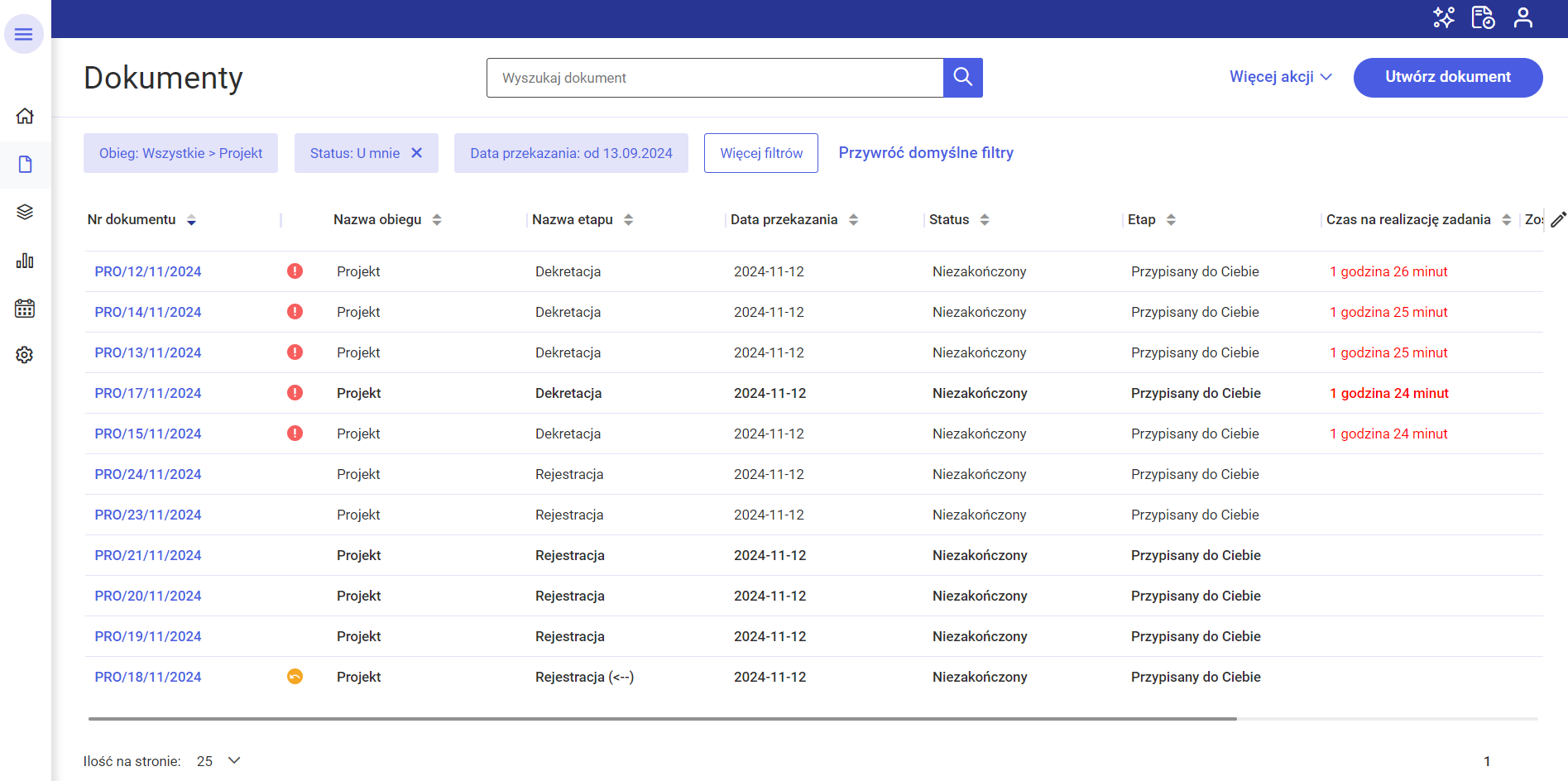
 

Domyślny wygląd listy dokumentów


    • Kompaktowy – ustawienie widoku, w którym poszczególne pozycje na liście mają zmniejszony rozmiar tak, że na stronie widoczne jest więcej dokumentów.
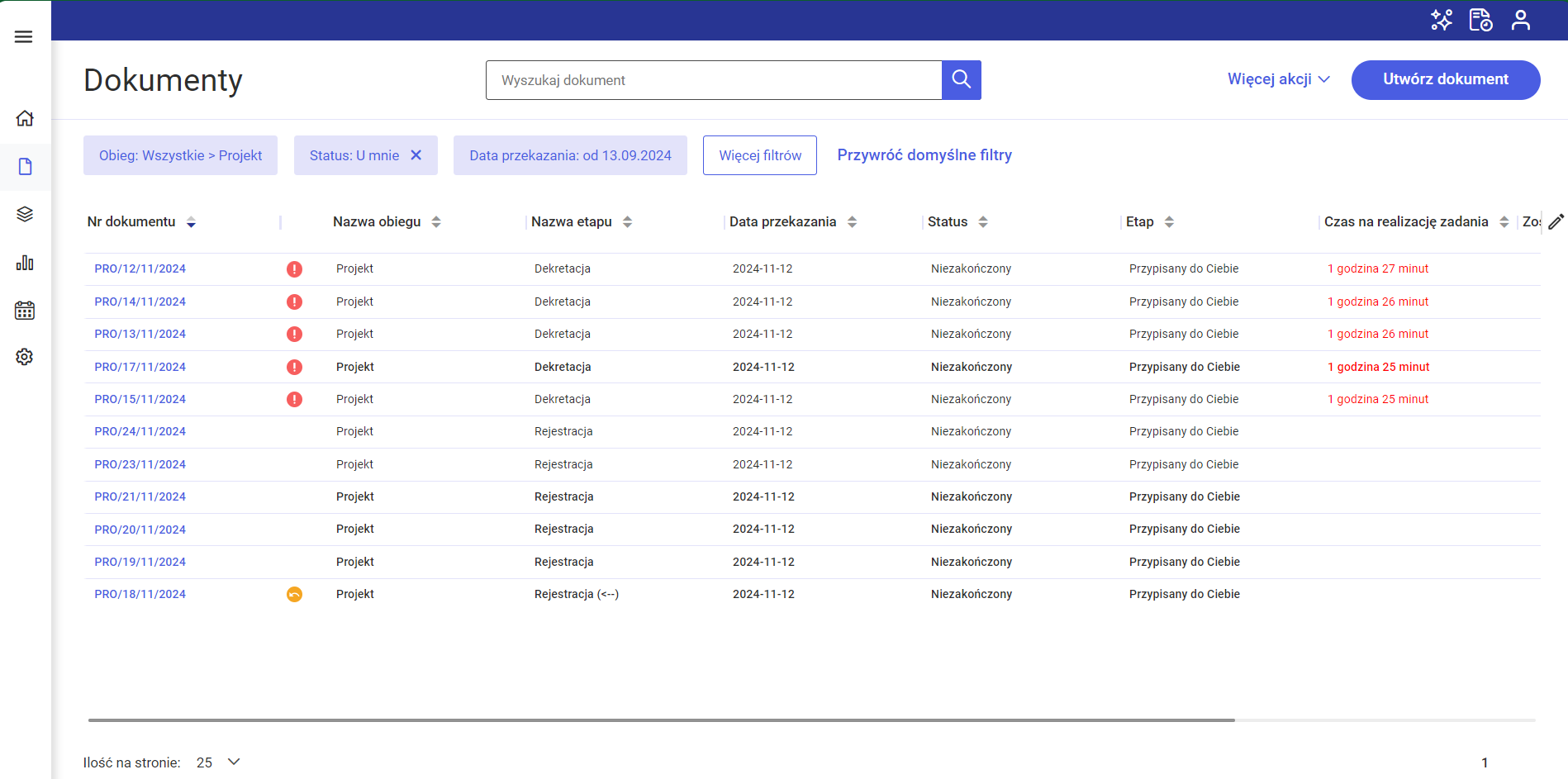


Kompaktowy wygląd listy dokumentów


Użytkownik może zrezygnować z dokonania zmiany, klikając przycisk [Anuluj] – wtedy nastąpi powrót do dotychczasowego ustawienia.

Aby zmienić ustawienie, należy zaznaczyć kółko obok wybranej opcji i nacisnąć przycisk [Zapisz] dostępny w ramach sekcji.


Sekcja „Widok listy dokumentów”

  • Logowanie dwuetapowe – sekcja dodana w wersji 2024.3.0; w ramach tej sekcji operator może włączyć lub wyłączyć logowanie dwuetapowe. Jeżeli operator chce włączyć logowanie dwuetapowe, wówczas powinien kliknąć w link [Zmień], znajdujący się obok pola „Używaj aplikacji Google Authenticator, aby generować kody weryfikacyjne w celu lepszego zabezpieczenia konta”.
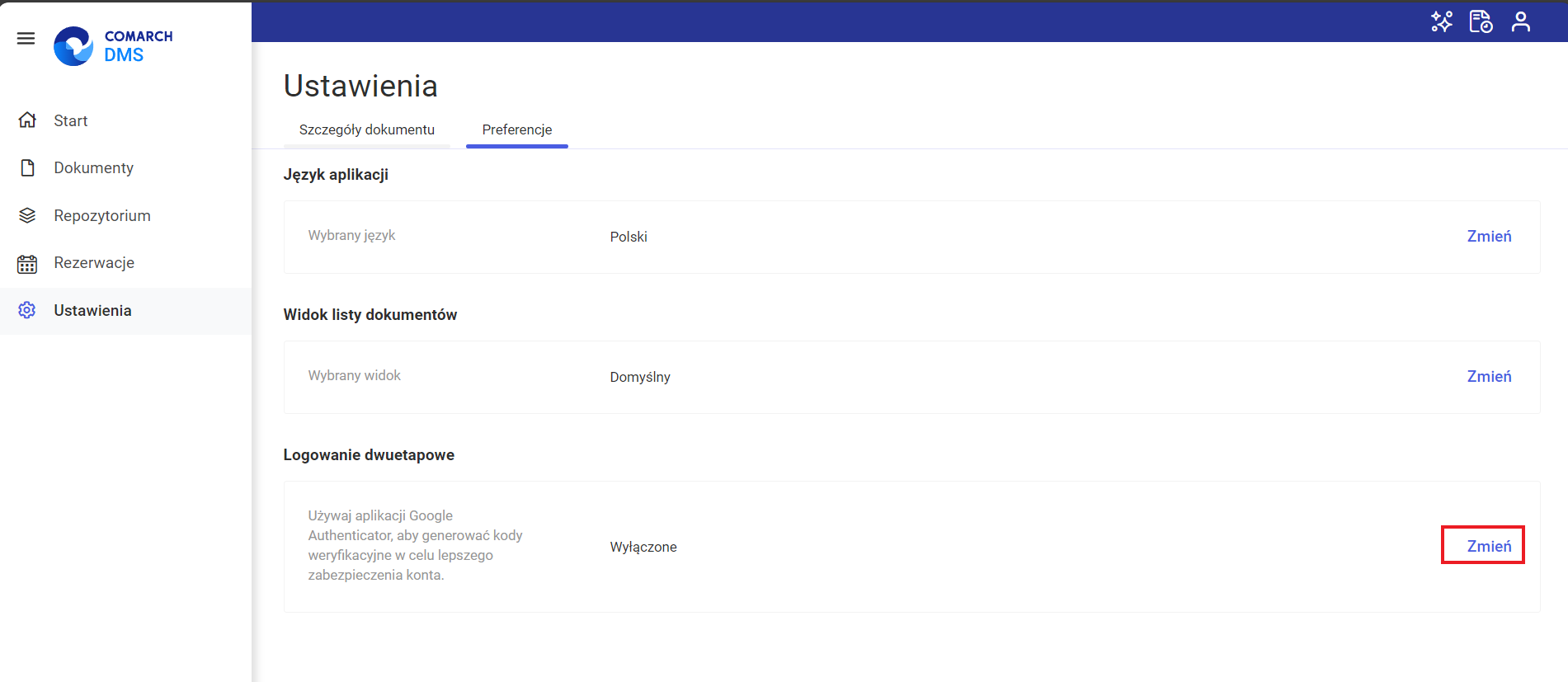
 

Zakładka „Ustawienia”, zakładka „Preferencje” – wybór opcji „Zmień” w sekcji „Logowanie dwuetapowe”


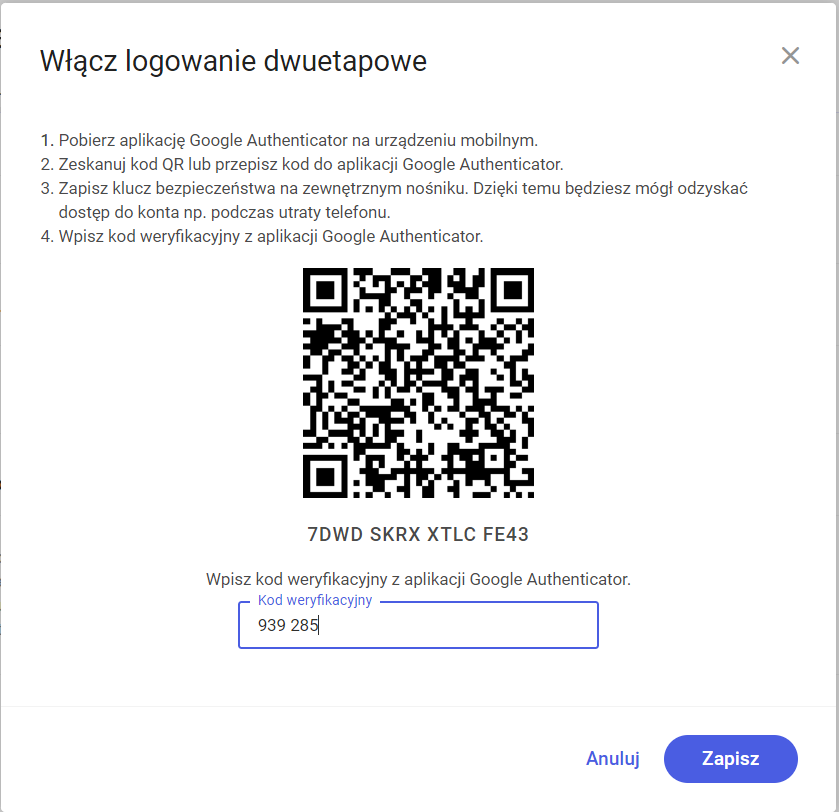
Po kliknięciu w link [Zmień] zostaje otwarte okno „Włącz logowanie dwuetapowe”.
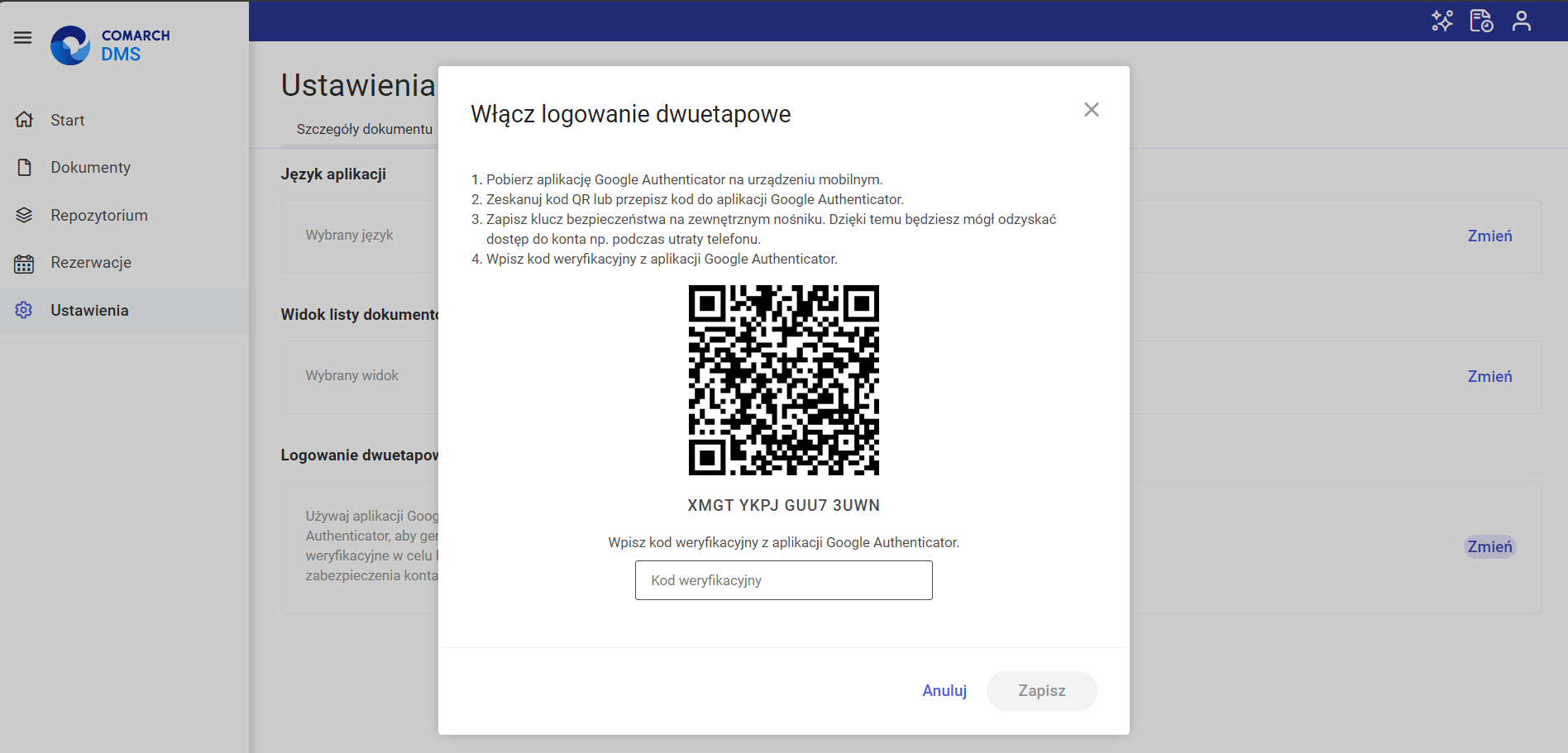
 

Zakładka „Ustawienia”, zakładka „Preferencje”, sekcja „Logowanie dwuetapowe” z oknem „Włącz logowanie dwuetapowe”


Następnie operator musi kolejno wykonać następujące czynności:

1. Pobrać aplikację Google Authenticator na urządzeniu mobilnym

2. Otworzyć aplikację Google Authenticator

3. W aplikacji Google Authenticator kliknąć w przycisk „Dodaj kod”

4. Wybrać jedną z następujących możliwych ścieżek postępowania:


  • kliknąć w opcję „Zeskanuj kod QR” w aplikacji Google Authenticator i zeskanować kod QR widoczny w oknie „Włącz logowanie dwuetapowe” w aplikacji Comarch DMS


lub

  • kliknąć w opcję „Wpisz klucz konfiguracyjny” w aplikacji Google Authenticator, a następnie w polu „Nazwa konta” wprowadzić nazwę, pod jaką będzie widoczne konto w aplikacji Google Authenticator, a w polu „Twój klucz bezpieczeństwa” wpisać 16-cyfrowy kod dostępny poniżej kodu QR w oknie „Włącz logowanie dwuetapowe” w Comarch DMS. Po wprowadzeniu wartości należy nacisnąć przycisk „Dodaj” w aplikacji Google Authenticator

5.Zapisać 16-cyfrowy kod z pola poniżej kodu QR na nośniku zewnętrznym – umożliwi to dostęp do konta w przypadku utraty lub usterki urządzenia mobilnego

6.W polu „Wpisz kod weryfikacyjny z aplikacji Google Authenticator” dostępnym w oknie „Włącz logowanie dwuetapowe” w Comarch DMS wpisać 6-cyfrowy kod weryfikacyjny wyświetlany w aplikacji Google Authenticator, zanim upłynie jego ważność, oznaczona zanikającym niebieskim kołem (kod jest ważny 60 sekund) – jeśli dany kod wygasł, w Comarch DMS należy wpisać kolejny wygenerowany kod

7. Kliknąć przycisk [Zapisz].
 

Okno „Włącz logowanie dwuetapowe” w nowej aplikacji web Comarch DMS – wprowadzanie kodu w polu „Wpisz kod weryfikacyjny z aplikacji Google Authenticator”


Kiedy operator zeskanuje kod albo wprowadzi klucz bezpieczeństwa w aplikacji Google Authenticator, urządzenie mobilne zostanie połączone z serwerem DMS. Następnie Google Authenticator działa bez konieczności podłączenia do Internetu na podstawie czasu – należy jedynie co pewien czas umożliwiać aplikacji połączenie z Internetem, aby została dokonana synchronizacja zegara.

Po wprowadzeniu prawidłowego kodu weryfikacyjnego i naciśnięciu przycisku [Zapisz] okno „Włącz logowanie dwuetapowe” zostaje zamknięte, logowanie dwuetapowe zostaje włączone, a w polu „Logowanie dwuetapowe” w sekcji „Używaj aplikacji Google Authenticator, aby generować kody weryfikacyjne w celu lepszego zabezpieczenia konta” wyświetlana jest wartość „Włączone”.
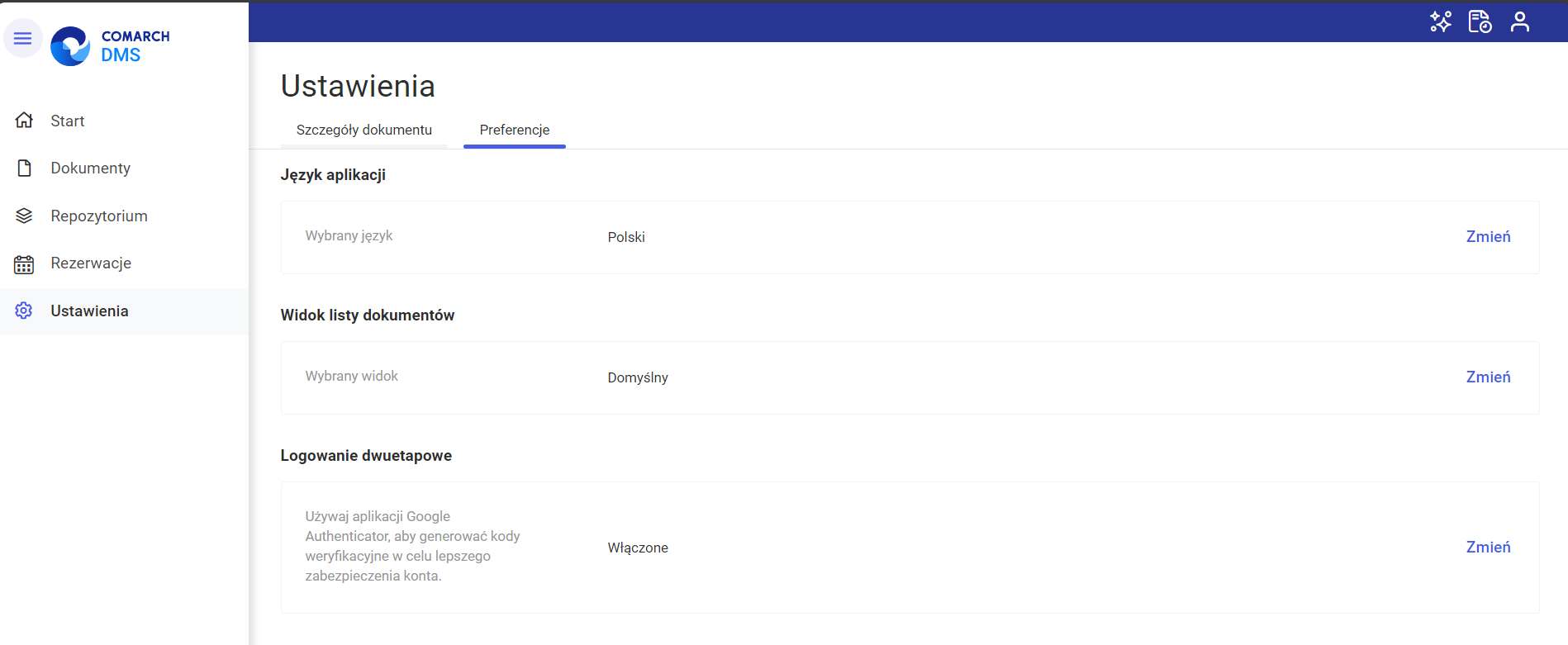
 

Zakładka „Ustawienia”, zakładka „Preferencje” , sekcja „Logowanie dwuetapowe” – widok po włączeniu logowania dwuetapowego dla operatora


Wyłączenie weryfikacji dwuetapowej przez operatora w nowej aplikacji web Comarch DMS

Aby wyłączyć logowanie dwuetapowe dla danego operatora w nowej aplikacji web Comarch DMS, należy przejść na zakładkę [Ustawienia], a później do zakładki „Preferencje”. Następnie należy sprawdzić w sekcji „Logowanie dwuetapowe”, którą dodano w wersji 2024.3.0, czy w polu „Używaj aplikacji Google Authenticator, aby generować kody weryfikacyjne w celu lepszego zabezpieczenia konta” wybrana jest opcja „Włączone”– jeśli tak, operator powinien kliknąć w link [Zmień], znajdujący się obok tego pola.
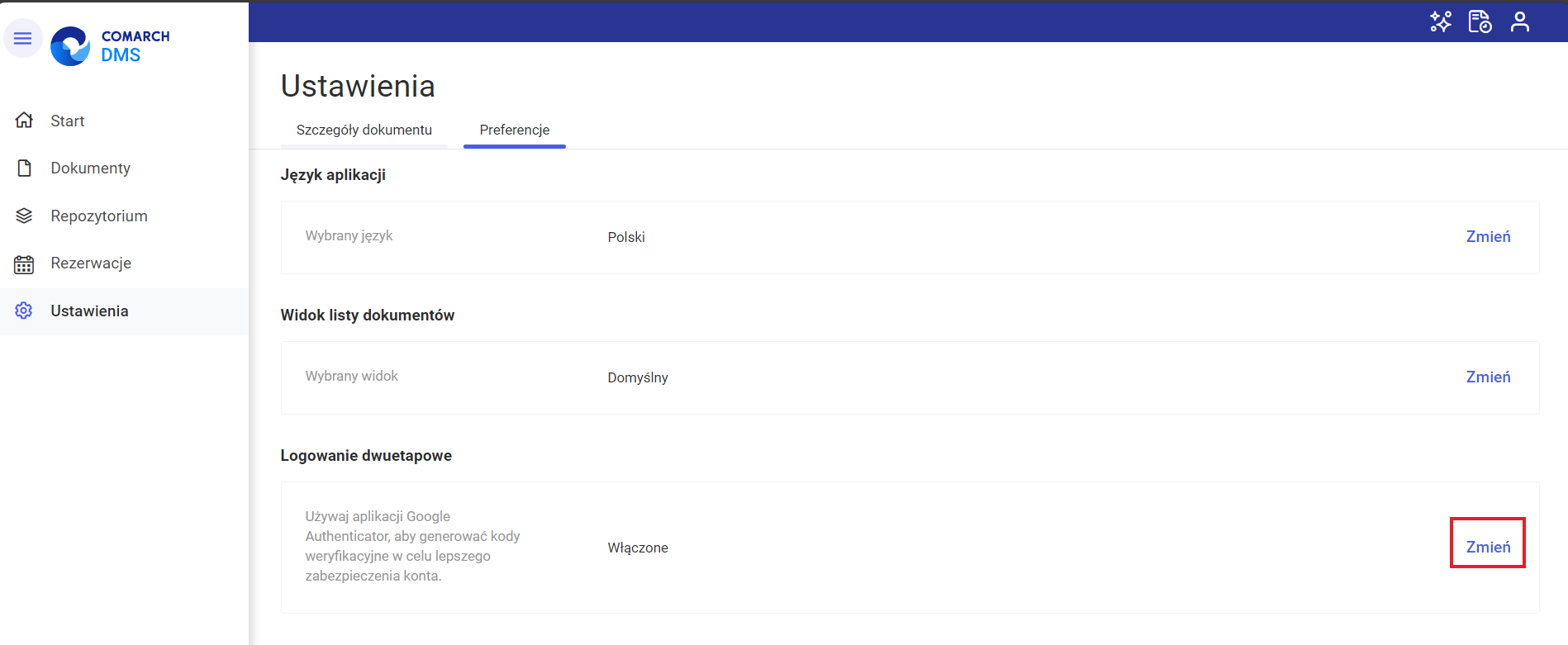
 

Zakładka „Ustawienia”, zakładka „Preferencje” – wybór opcji „Zmień” w sekcji „Logowanie dwuetapowe”


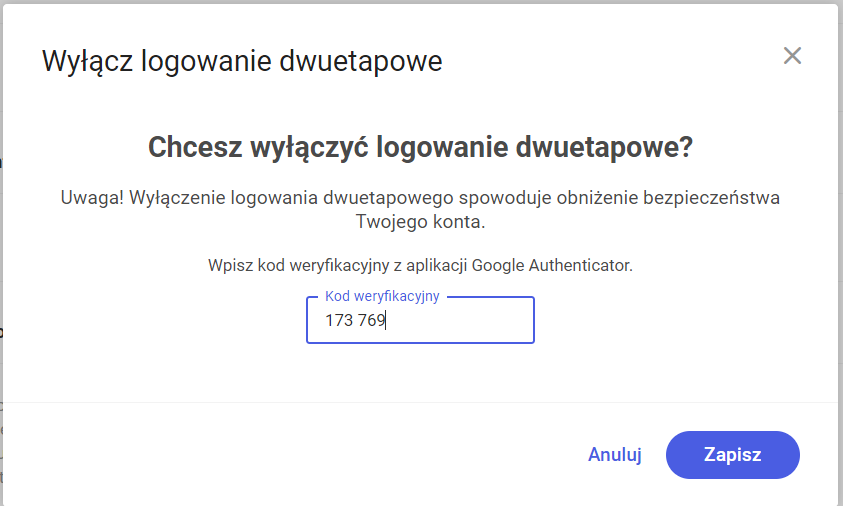
Po kliknięciu w link [Zmień] zostaje otwarte okno „Wyłącz logowanie dwuetapowe”.
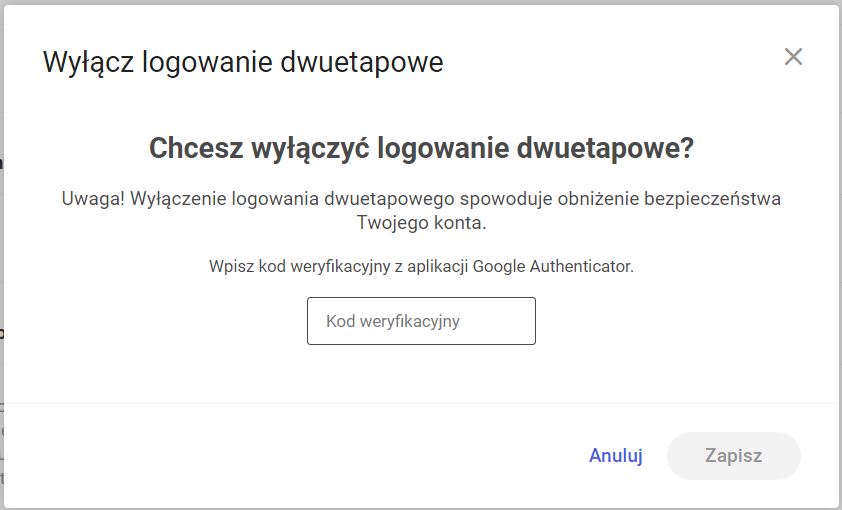
 

Okno „Wyłącz logowanie dwuetapowe”


Następnie w polu „Wpisz kod weryfikacyjny z aplikacji Google Authenticator” dostępnym w oknie „Wyłącz logowanie dwuetapowe” w Comarch DMS wpisać 6-cyfrowy kod weryfikacyjny wyświetlany w aplikacji Google Authenticator, zanim upłynie jego ważność, oznaczona zanikającym niebieskim kołem (kod jest ważny 60 sekund) – jeśli dany kod wygasł, w Comarch DMS należy wpisać kolejny wygenerowany kod. Później operator powinien kliknąć przycisk [Zapisz].
 

Okno „Wyłącz logowanie dwuetapowe” w nowej aplikacji web Comarch DMS – wprowadzanie kodu w polu „Wpisz kod weryfikacyjny z aplikacji Google Authenticator”


Po wprowadzeniu prawidłowego kodu weryfikacyjnego i naciśnięciu przycisku [Zapisz] okno „Wyłącz logowanie dwuetapowe” zostaje zamknięte, logowanie dwuetapowe zostaje wyłączone, a w polu „Używaj aplikacji Google Authenticator, aby generować kody weryfikacyjne w celu lepszego zabezpieczenia konta” w sekcji „Logowanie dwuetapowe” wyświetlana jest wartość „Wyłączone”.
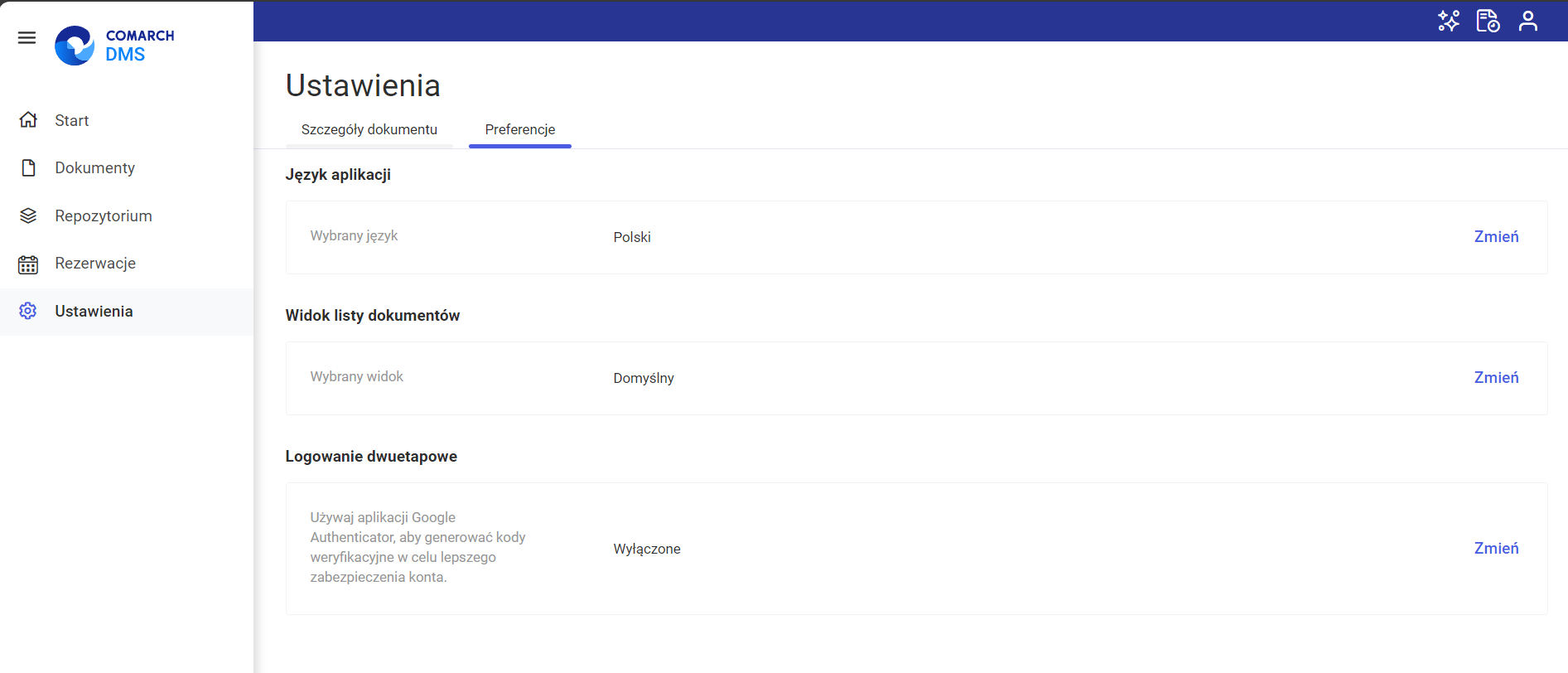
 

Zakładka „Ustawienia”, zakładka „Preferencje” , sekcja „Logowanie dwuetapowe” – widok po wyłączeniu logowania dwuetapowego dla operatora


Rozpoczynasz pracę z Comarch DMS i chcesz dowiedzieć się, jak korzystać z programu? A może masz już podstawową wiedzę o Comarch DMS i chcesz dowiedzieć się więcej?

Sprawdź Szkolenia Comarch DMS!


Dodawanie wielu dokumentów do kontrolki typu Załącznik

W wersji 2025.0.0 umożliwiono dodawanie wielu plików do kontrolki typu Załącznik w nowej aplikacji web Comarch DMS.

Dodawanie plików do kontrolki załącznik, która nie współpracuje z Comarch DMS Repozytorium

Aby dodać wiele plików do kontrolki typu załącznik, która nie współpracuje z Repozytorium, należy kliknąć w przycisk [Dodaj] dostępny w ramach kontrolki, a następnie w ramach okna „Dodaj Załącznik”:
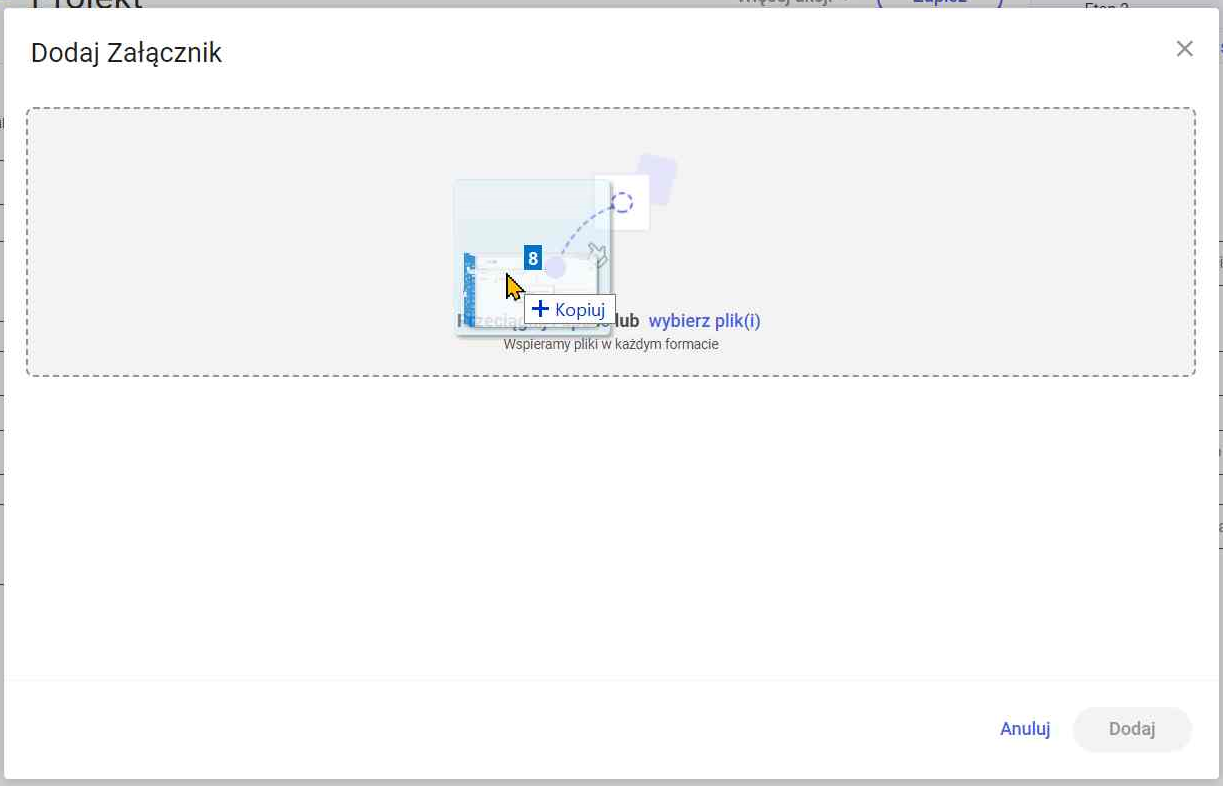
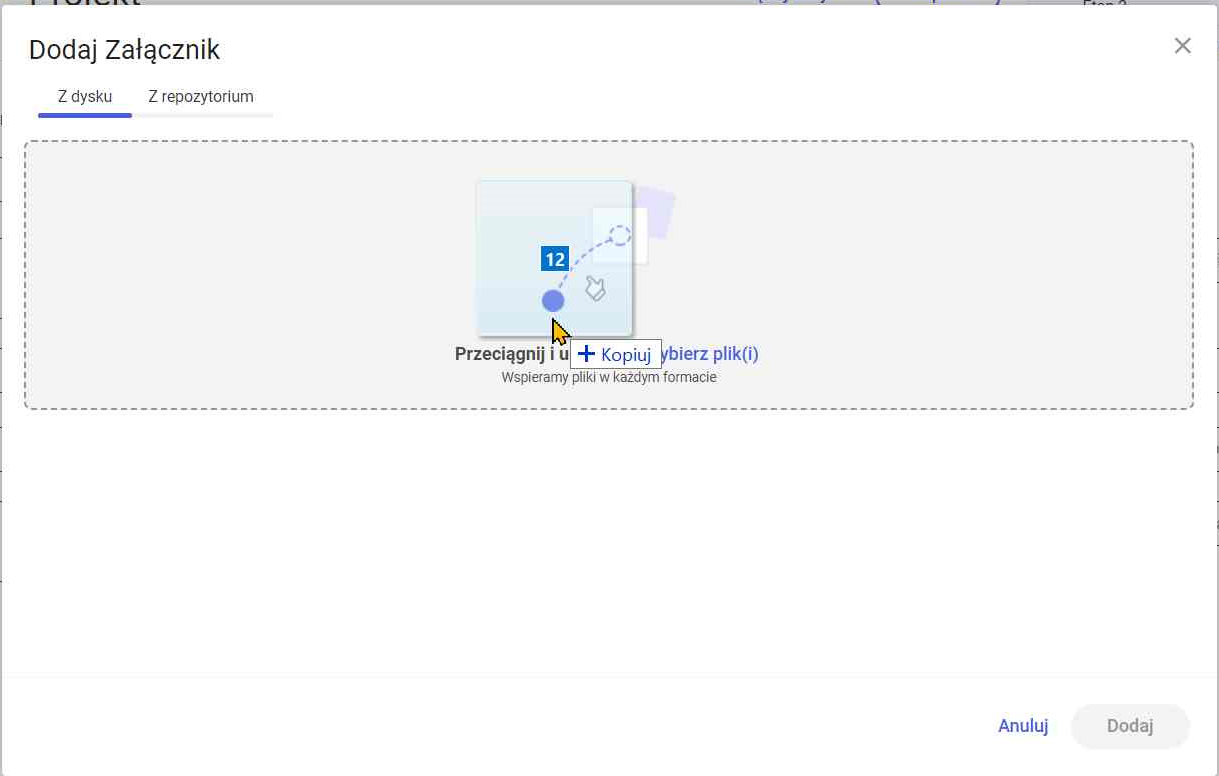
  • Wybrać pliki z dysku, przeciągnąć je i upuścić w centralnej części okna


Lub


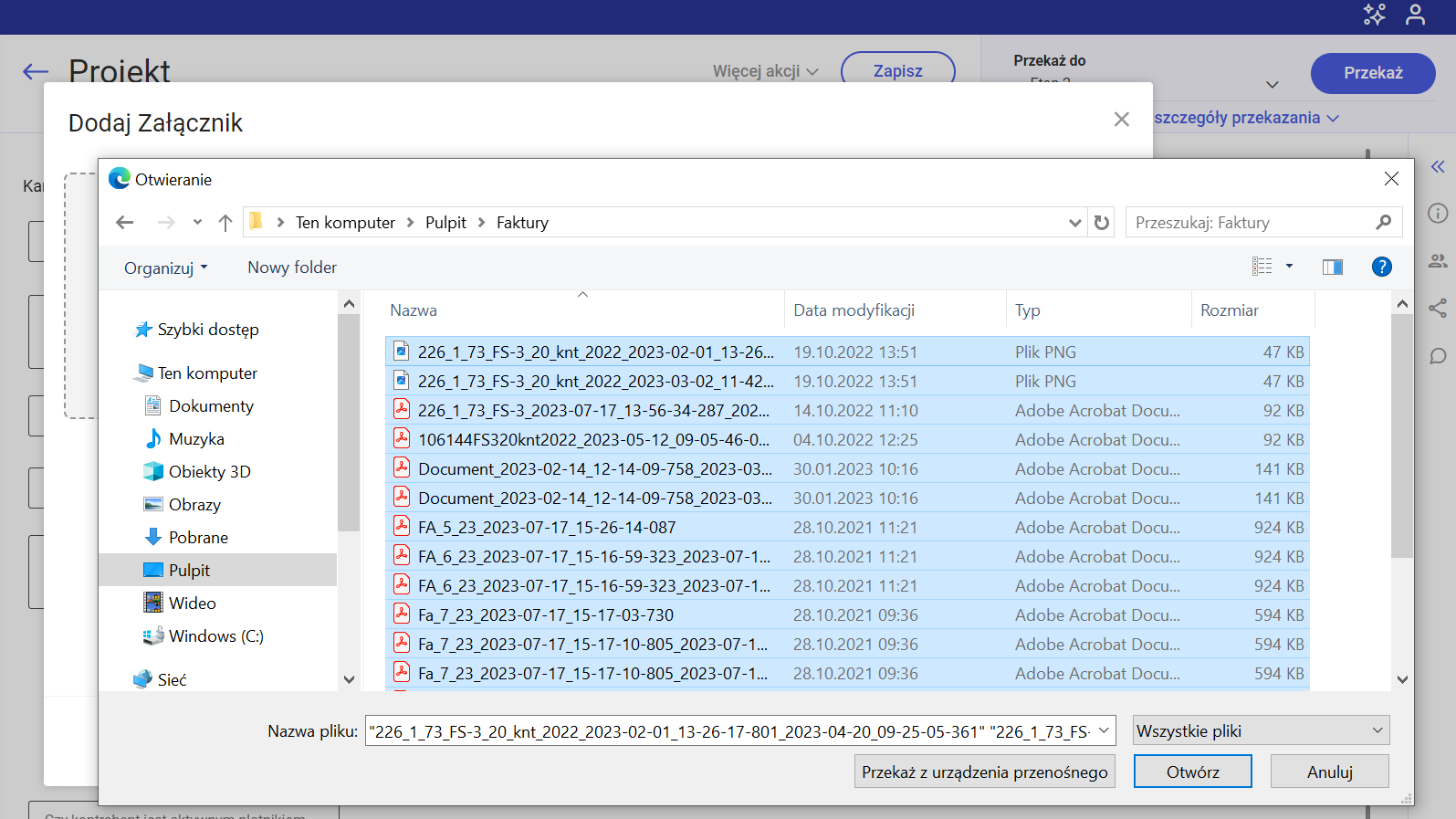
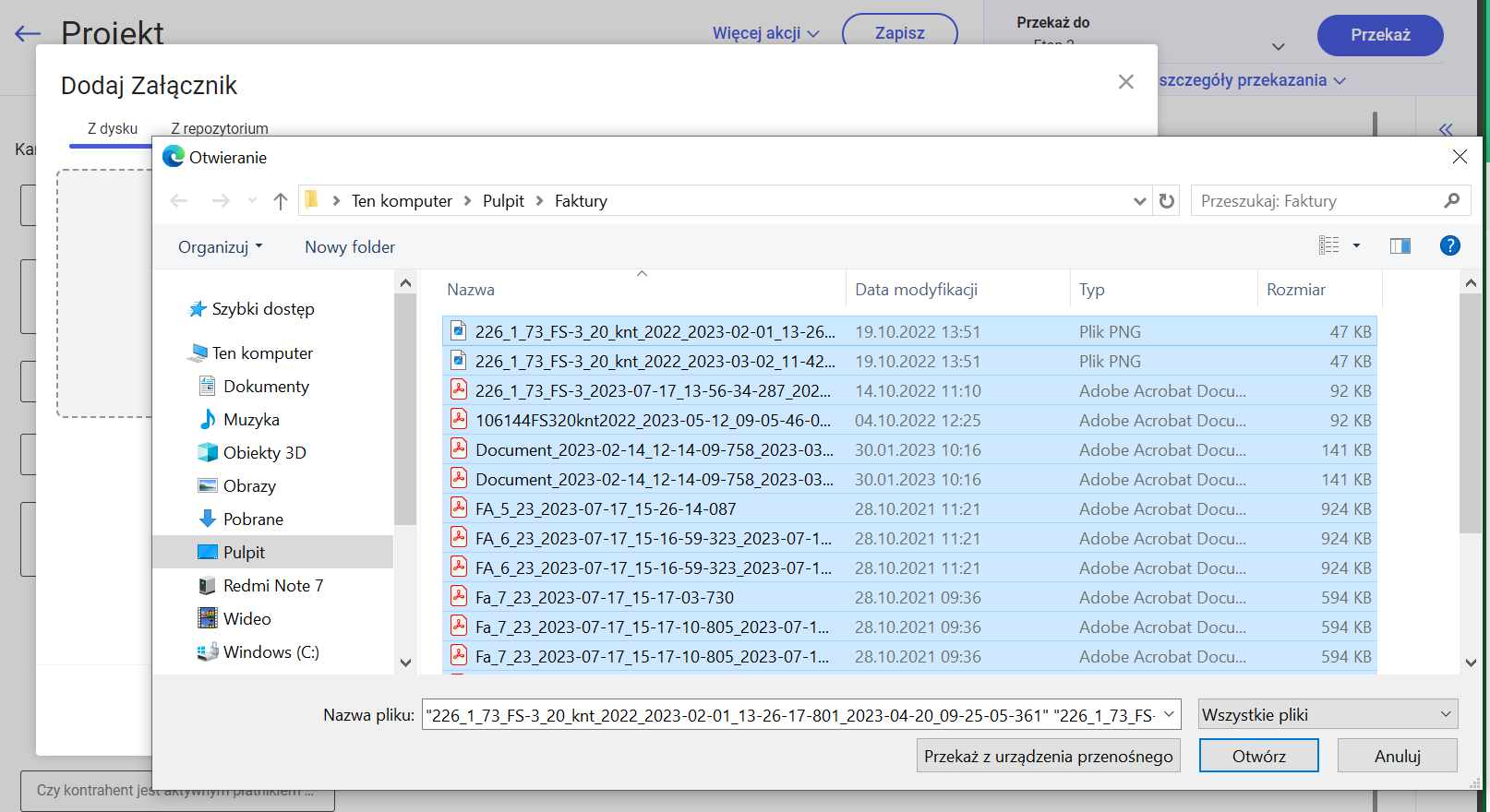
  • Kliknąć w link [wybierz plik(i)], znajdujący się pośrodku okna, w otwartym oknie wybrać pliki do przesłania, zaś później kliknąć przycisk [Otwórz] .


Widok okna „Dodaj Załącznik” z linkiem „wybierz plik(i)”


Przeciąganie i upuszczanie plików w oknie „Dodaj Załącznik”


Wybór plików do dodania jako załączniki po kliknięciu w link „wybierz plik(i)”


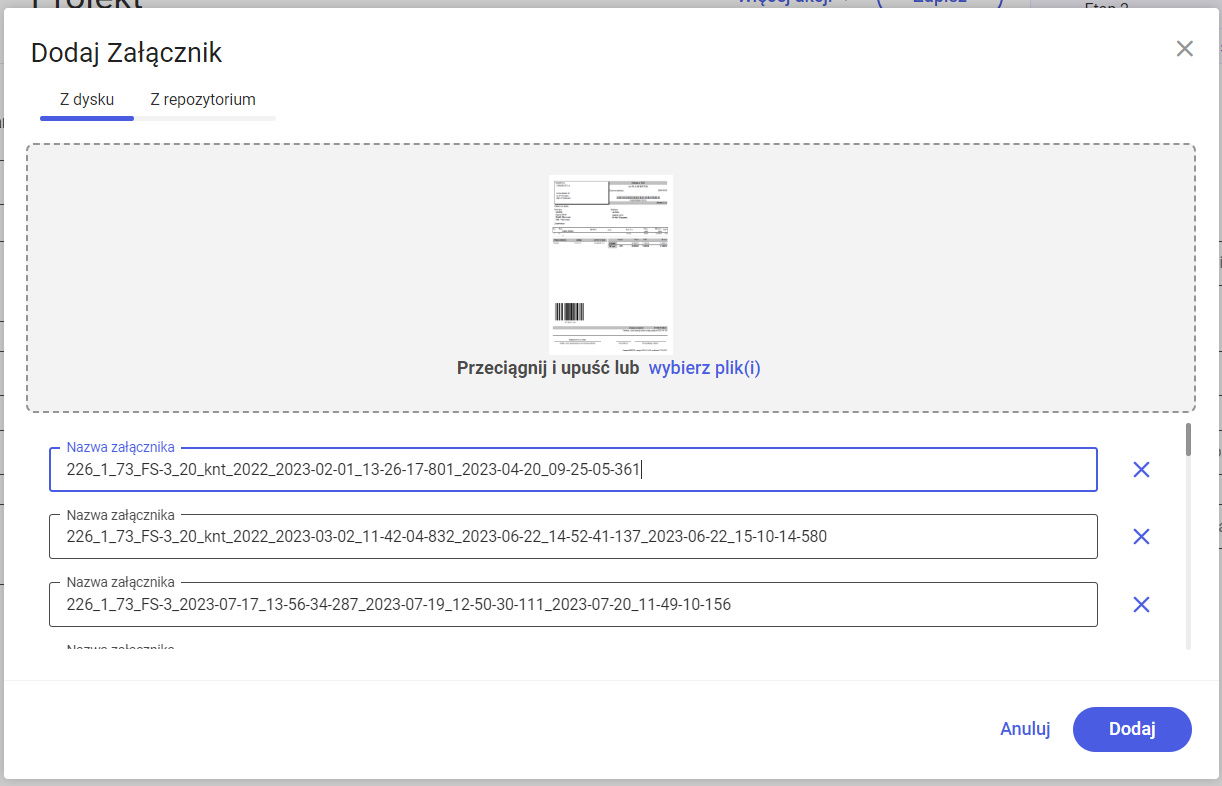
Po przeciągnięciu plików lub po dodaniu ich z okna dialogowego w dolnej części okna „Dodaj Załącznik” zostanie wyświetlona lista wybranych plików, a w górnej części okna – miniaturowy podgląd aktualnie wybranego na liście pliku. Jeśli na liście znajduje się dużo plików, obok dostępny jest pasek przewijania.

Operator może zmienić nazwę każdego z plików na liście, a także zrezygnować z dodawania któregoś z plików, naciskając znak obok danej pozycji. Istnieje również możliwość wybrania kolejnych plików poprzez ich przeciągnięcie i upuszczenie lub poprzez kliknięcie w link [wybierz plik(i)].

Po ewentualnej edycji listy plików do dodania należy nacisnąć przycisk [Dodaj] – wówczas wybrane pliki zostaną dodane w ramach danej kontrolki typu Załącznik.


Okno „Dodaj Załącznik” po wyborze plików do dodania


Kontrolka typu Załącznik z dodanymi plikami


Dodawanie plików do kontrolki załącznik, która współpracuje z Comarch DMS Repozytorium

Aby dodać wiele plików do kontrolki typu załącznik, która współpracuje z Repozytorium, należy kliknąć w przycisk [Dodaj] dostępny w ramach kontrolki, a następnie w ramach okna „Dodaj Załącznik”:
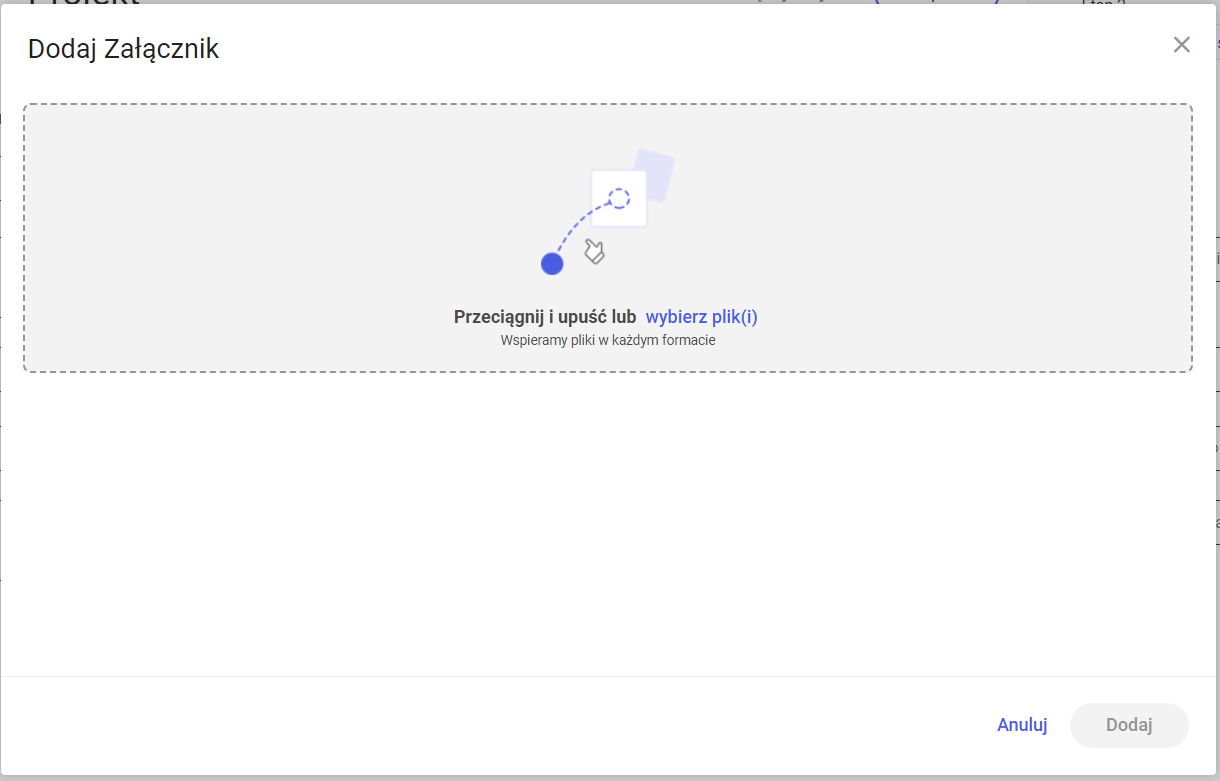
 

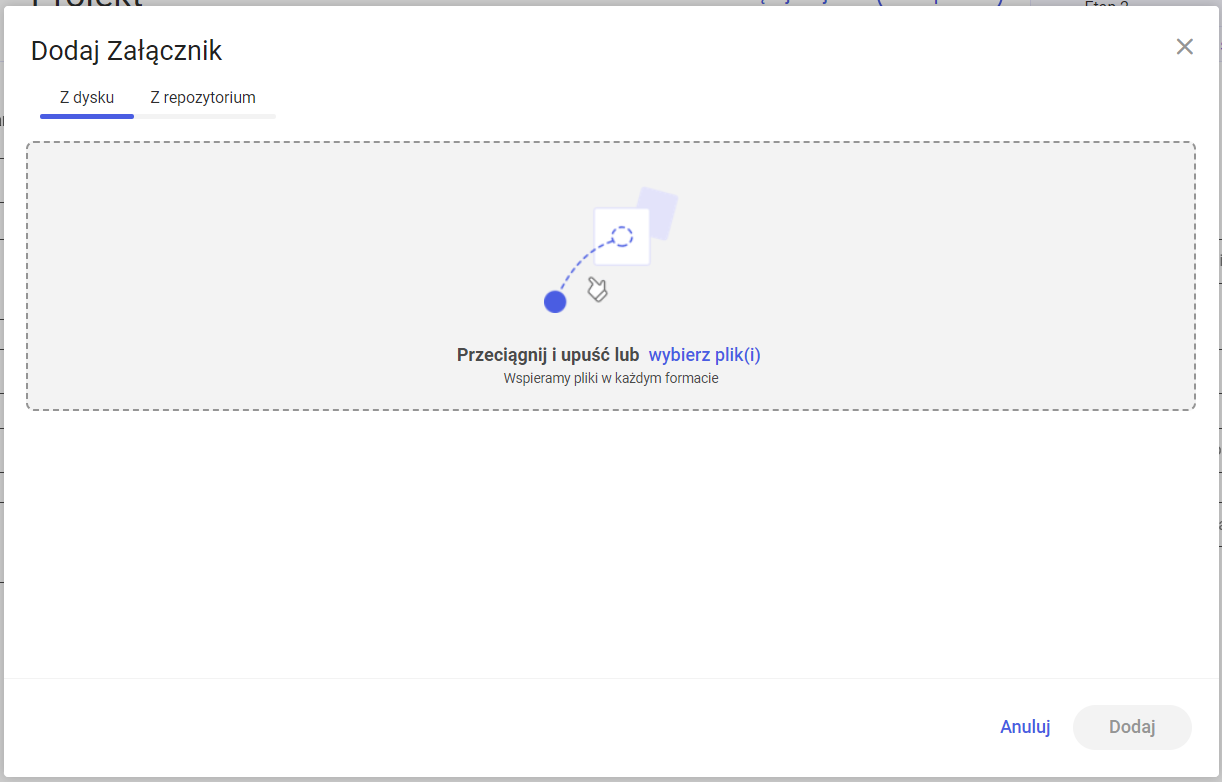
Widok okna „Dodaj Załącznik” z linkiem „wybierz plik(i)” przed przesyłaniem plików, zakładka „Z dysku”


Jeśli operator wybrał zakładkę „Z dysku”, wówczas może:

  • Wybrać pliki z dysku, przeciągnąć je i upuścić w centralnej części okna


lub


  • Kliknąć w link [wybierz plik(i)], znajdujący się pośrodku okna, w otwartym oknie wybrać pliki do przesłania, zaś później kliknąć przycisk [Otwórz] .


Przeciąganie i upuszczanie plików w oknie „Dodaj Załącznik”, na zakładce „Z dysku”


Wybór plików do dodania jako załączniki po kliknięciu w link „wybierz plik(i)”, na zakładce „Z dysku”


Po przeciągnięciu plików lub po dodaniu ich z okna dialogowego w dolnej części zakładki „Z dysku” zostanie wyświetlona lista wybranych plików, a w górnej części okna – miniaturowy podgląd aktualnie wybranego na liście pliku. Jeśli na liście znajduje się dużo plików, obok dostępny jest pasek przewijania.

Operator może zmienić nazwę każdego z plików na liście, a także zrezygnować z dodawania któregoś z plików, naciskając znak obok danej pozycji. Istnieje również możliwość wybrania kolejnych plików poprzez ich przeciągnięcie i upuszczenie lub poprzez kliknięcie w link [wybierz plik(i)].
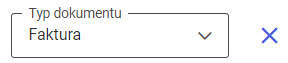
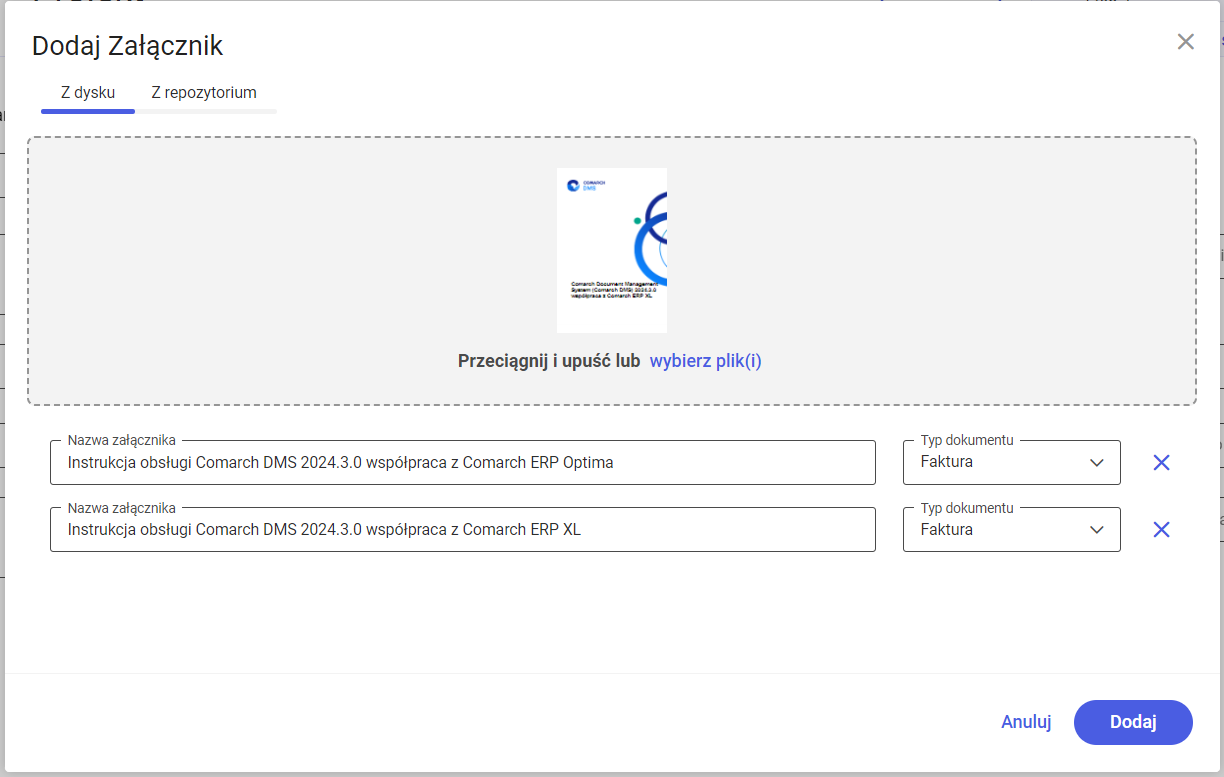
Jeżeli na definicji danej kontrolki dodano więcej niż jeden typ dokumentu, wówczas obok pola z nazwą pliku dostępne jest również pole [Typ dokumentu], w ramach którego można wybrać typ dokumentu, który ma zostać przypisany do danego pliku w Repozytorium.

Po ewentualnej edycji listy plików do dodania należy nacisnąć przycisk [Dodaj] – wówczas wybrane pliki zostaną dodane w ramach danej kontrolki typu Załącznik.
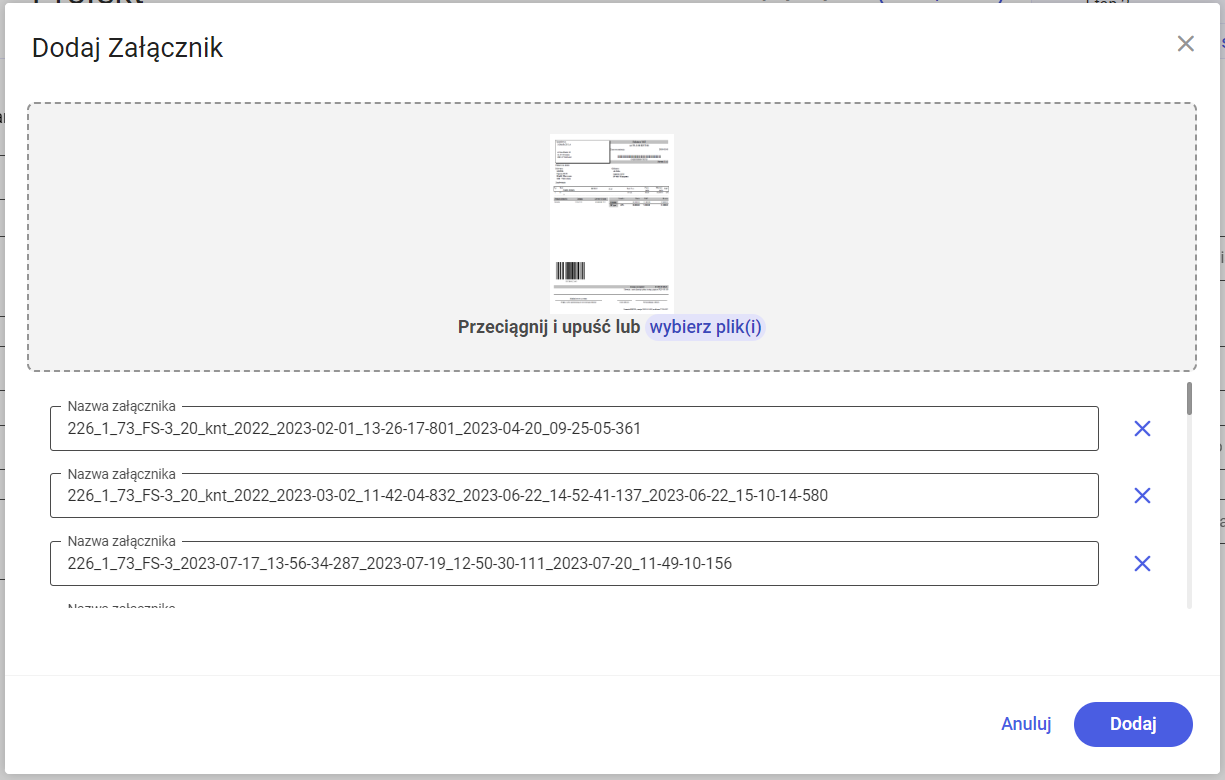
 

Okno „Dodaj Załącznik”, zakładka „Z dysku” po wyborze plików do dodania


Okno „Dodaj Załącznik”, zakładka „Z dysku” po wyborze plików do dodania (gdy na definicji danej kontrolki wybrano więcej niż jeden typ dokumentu)


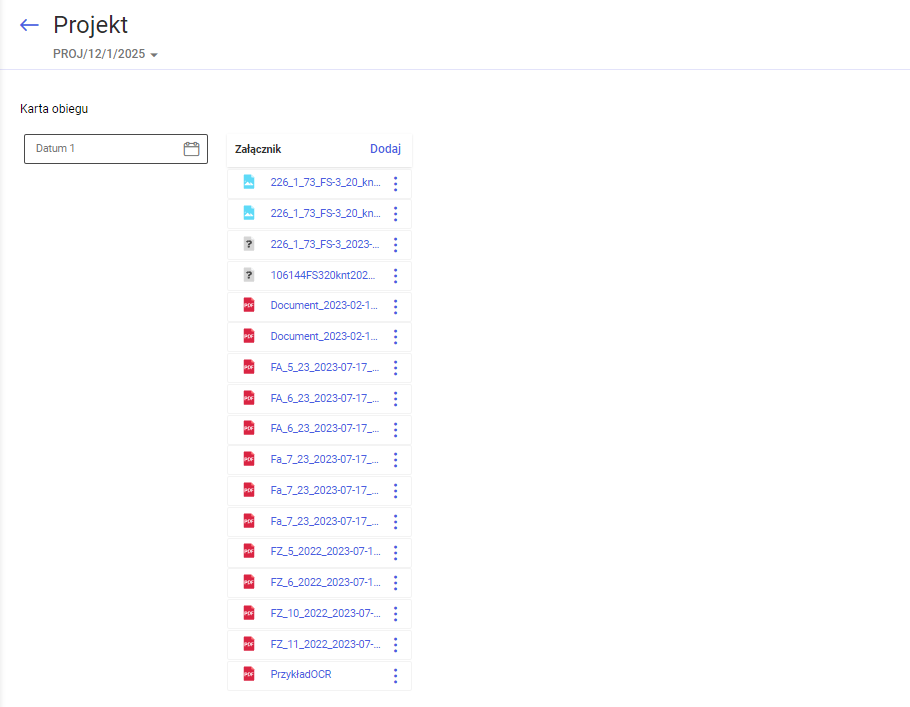
Kontrolka typu Załącznik z dodanymi plikami


Rozpoczynasz pracę z Comarch DMS i chcesz dowiedzieć się, jak korzystać z programu? A może masz już podstawową wiedzę o Comarch DMS i chcesz dowiedzieć się więcej?

Sprawdź Szkolenia Comarch DMS!


Tekst

Kontrolka typu „Tekst” służy do wprowadzania dowolnych informacji zawartych na dokumencie, jak na przykład sposób dostawy, tytuł faktury, nazwa towaru, a także komentarzy lub uwag do dokumentu.

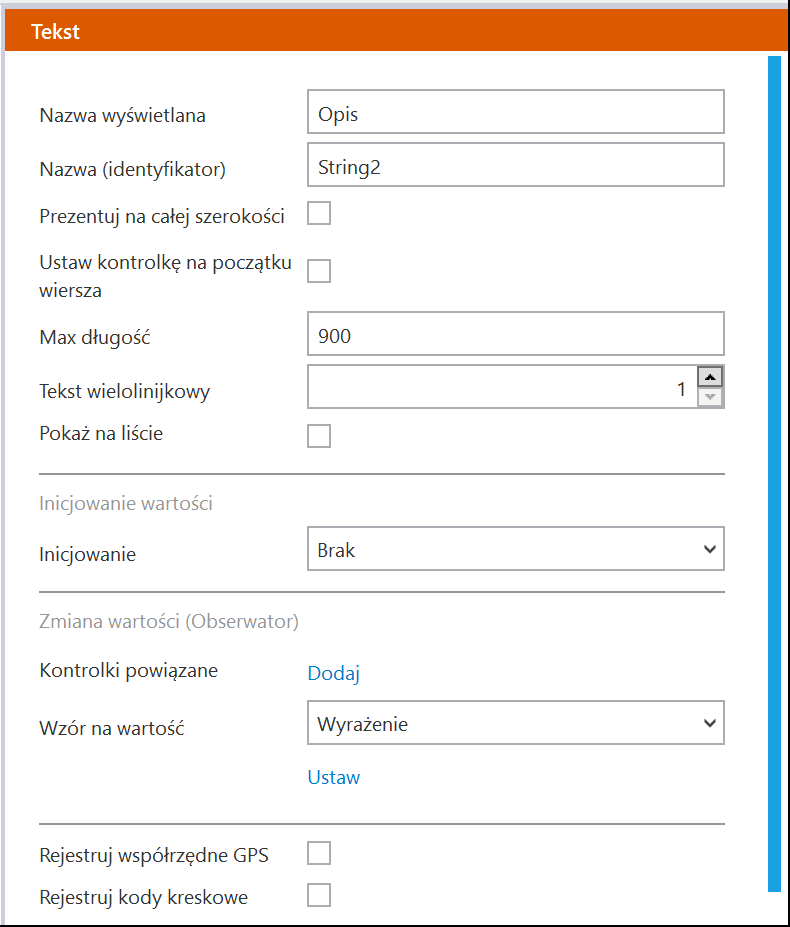
Na definicji kontrolki dostępne są następujące pola:

  • Nazwa wyświetlana – jest to pole, którego zawartość będzie widoczna na karcie obiegu, wartość pola nie musi być unikalna, dzięki temu możliwe jest dodanie kilku kontrolek, dla których wyświetlana jest taka sama nazwa.
  • Nazwa (identyfikator) – jest to pole, którego wartość widoczna jest wyłącznie we właściwościach kontrolki. Wartość tego pola musi być unikalna w ramach karty obiegu.
  • Prezentuj na całej szerokości – zaznaczenie tej właściwości spowoduje wyświetlenie kontrolki na całej szerokości okna „Karta obiegu”.
  • Ustaw kontrolkę na początku wiersza – parametr odpowiada za ustawienie kontrolki na początku nowego wiersza karty obiegu, bez konieczności dodawania separatorów pomiędzy kontrolką bieżącą, a kontrolką poprzednią. Możliwość użycia parametru „Ustaw kontrolkę na początku wiersza” uzależniona jest od wartości parametru „Prezentuj na całej szerokości”. Gdy zaznaczono parametr „Prezentuj na całej szerokości”, nie ma możliwości użycia parametru „Ustaw kontrolkę na początku wiersza”. Gdy parametr „Ustaw kontrolkę na początku wiersza” jest zaznaczony, parametr „Prezentuj na całej szerokości” jest dostępny, jego zaznaczenie spowoduje wyłączenie i dezaktywację parametru „Ustaw kontrolkę na początku wiersza”.
  • Max długość – określa maksymalną długość wprowadzanego tekstu – max 900 znaków.
  • Tekst wielolinijkowy – określa liczbę wierszy wyświetlanego pola tekstowego. Dopuszczalna liczba to 100 linijek.
  • Pokaż na liście – parametr odpowiedzialny za to, czy na liście dokumentów zawężonej do typu obiegu, na którym dodano kontrolkę, będzie wyświetlana kolumna z wartościami kontrolki.


Uwaga

Aby parametr „Pokaż na liście” działał poprawnie, zarówno w przypadku starego jak i nowego trybu uprawnień należy przestrzegać następujących zaleceń:

  • nie można używać nawiasów kwadratowych
  • nazwa wyświetlana kontrolek może mieć maksymalnie 128 znaków (dotyczy kontrolek, które mają być wyświetlane na liście)


Kontrolka typu Tekst i jej właściwości


Sekcja Inicjowanie wartości

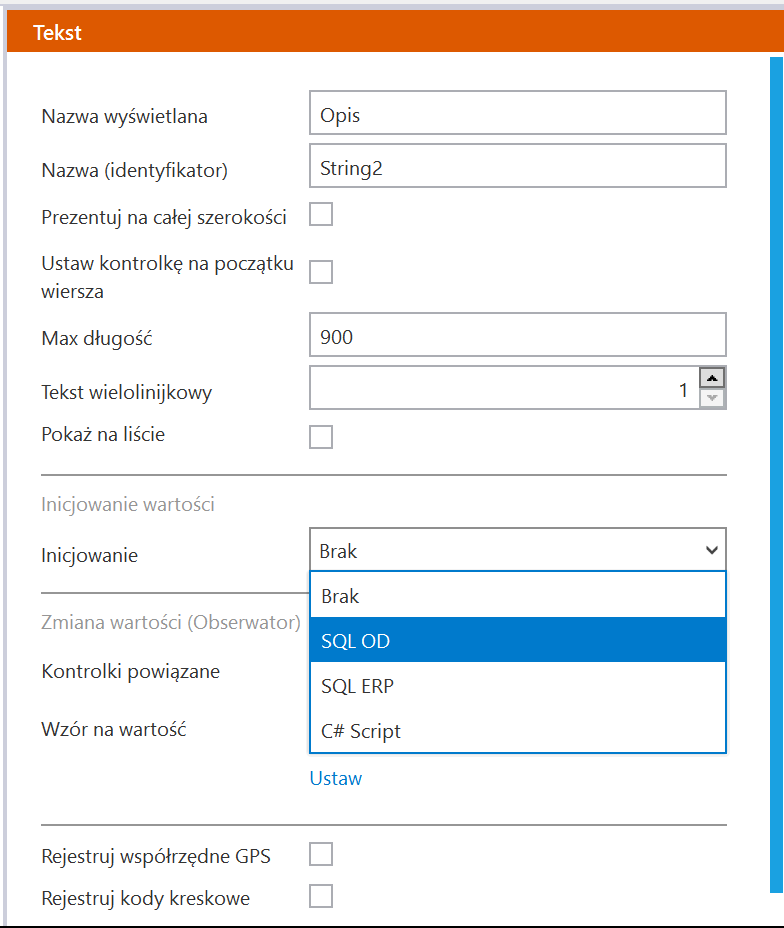
  • Inicjowanie – pole może przyjąć wartość: Brak, SQL OD lub C# Script.


Gdy wybrana jest wartość „Brak”, właściwości kontrolki nie ulegają zmianie, działanie samej kontrolki nie zmienia się, kontrolka działa jak dotychczas.

W przypadku wartości „SQL OD” pojawia się możliwość zdefiniowania zapytania SQL za pomocą, którego będą inicjowane wartości w kontrolce na karcie obiegu.


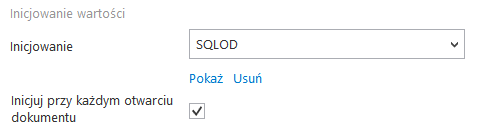
Parametr „Inicjuj przy każdym otwarciu dokumentu”


W przypadku wartości „C# Script” możliwe jest zdefiniowanie kodu C#, który będzie inicjował wartości w kontrolce.

Uwaga

Od wersji 2023.1.2 jeżeli operator w ramach pola „Inicjowanie” wybierze wartość  SQL OD, SQL ERP lub C# Script, ale nie kliknie w link „Ustaw” i nie wprowadzi zapytania, wówczas przy próbie zapisu typu obiegu zostanie wyświetlony komunikat, a zmiany nie zostaną zapisane.

W takim przypadku należy zmienić wartość pola „Inicjowanie” na „Brak” albo wprowadzić brakujące zapytanie.

W ramach komunikatu podane są nazwa i identyfikator kontrolki, dla której nie wprowadzono wymaganego zapytania oraz opcja wybrana w polu „Inicjowanie”  tej kontrolki.

Przykładowy komunikat wyświetlany przy próbie zapisania typu obiegu, gdy na definicji kontrolki „Tekst 1” w polu „Inicjowanie” wybrano opcję „SQL ERP” oraz na definicji kontrolki „Tekst 2” w polu „Inicjowanie” wybrano opcję „SQL OD”, ale nie wprowadzono zapytań

  • Inicjuj przy każdym otwarciu  – parametr widoczny, jeśli w polu „Inicjowanie” wybrano „SQLOD” lub „C# Script”; zaznaczenie parametru powoduje, że wartości wyświetlane w kontrolce będą inicjowane każdorazowo, gdy dokument zostanie otwarty w etapie, w którego właściwościach włączono inicjalizację SQL/C#. Odznaczenie parametru oznacza, że wartość zostanie zainicjowana raz.
  • Dokument – pole widoczne, jeśli w polu „Inicjowanie” wybrano „Brak”; w tym polu można wybrać nazwę (identyfikator) wcześniej zdefiniowanej w danym obiegu kontrolki typu Dokument elektroniczny, z której  wartość ma zostać zmapowana do kontrolki typu tekst (zob. Dokument elektroniczny). Pole aktywne tylko dla współpracy z Comarch ERP XL.
  • Pole – pole widoczne, jeśli w polu „Inicjowanie” wybrano „Brak”; w tym polu można wybrać kolumnę z bazy danych Comarch ERP XL, której wartość zostanie zmapowana do kontrolki typu tekst (zob. Dokument elektroniczny). Pole aktywne tylko dla współpracy z Comarch ERP XL.


Przyklad

Przykład inicjowania kontrolki typu „Tekst” za pomocą zapytania SQL:

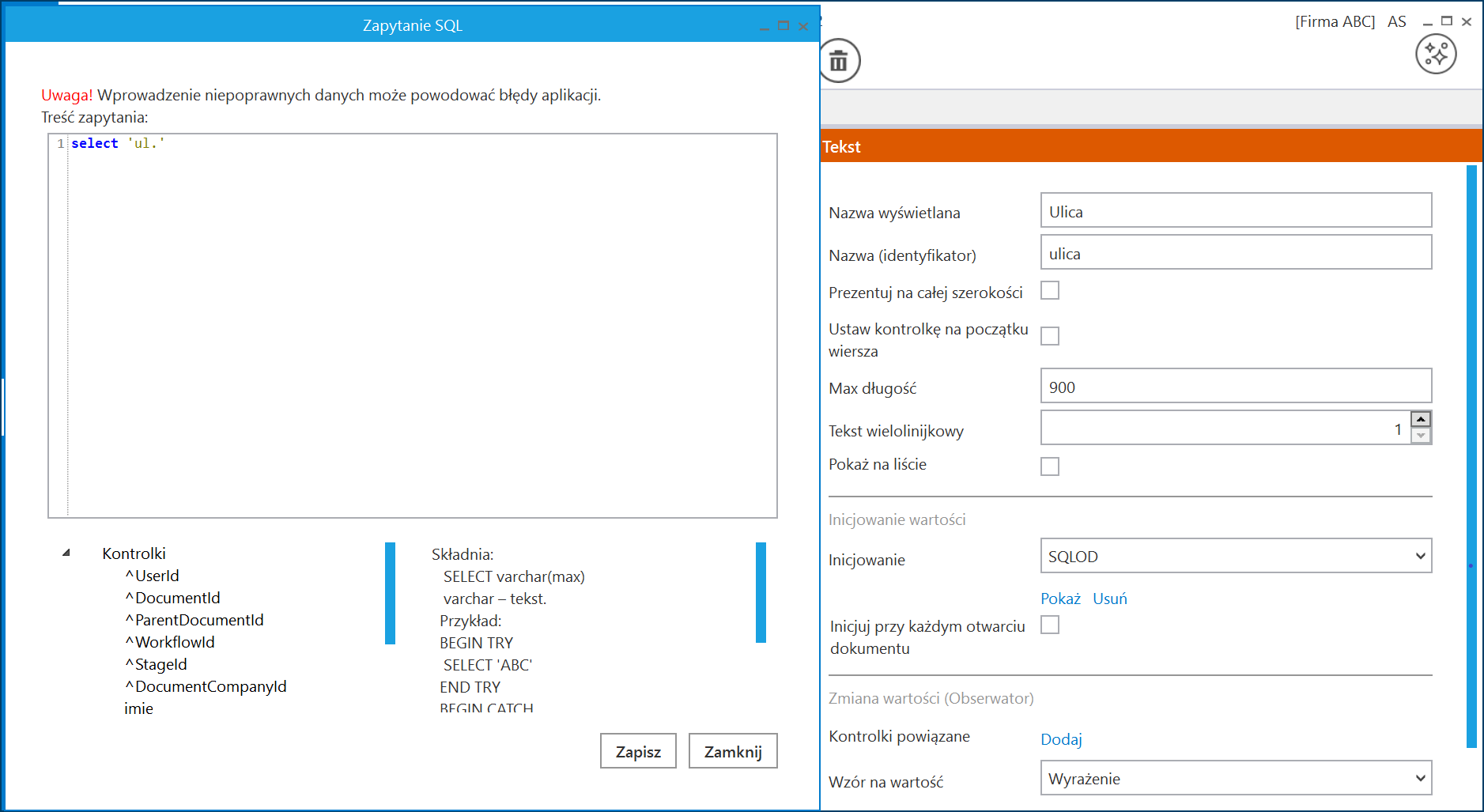
Administrator chce, aby na każdym nowym dokumencie w kontrolce typu tekst o nazwie „Ulica”  domyślnie był wyświetlany tekst „ul.”. W tym celu we właściwościach kontrolki w polu „Inicjowanie” ustawia „SQLOD”, klika „ustaw” i wpisuje następujące zapytanie:

 select 'ul.'


Inicjowanie kontrolki typu tekst o nazwie „Ulica” za pomocą zapytania SQL


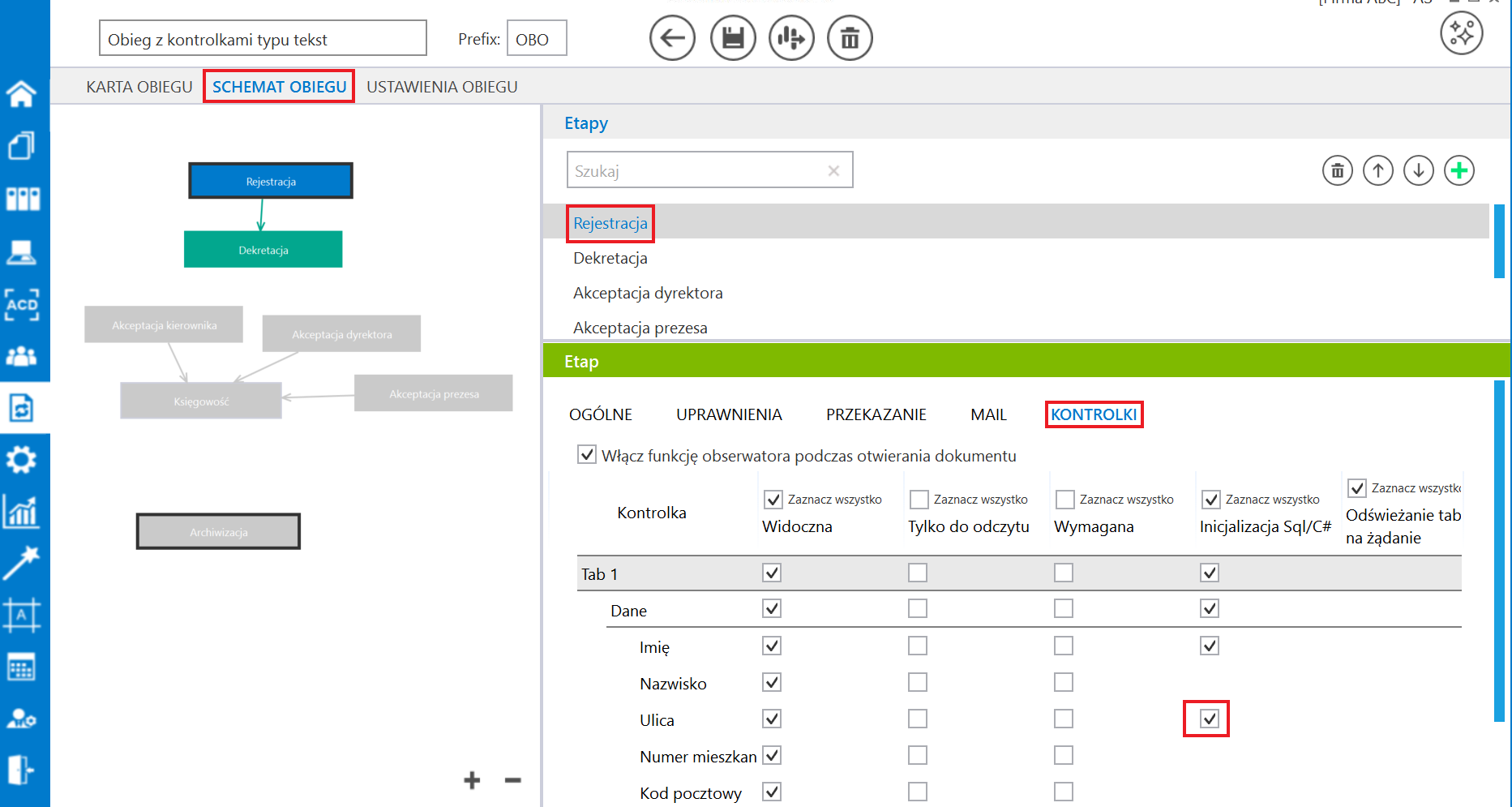
Następnie przechodzi do zakładki „Schemat obiegu”, klika na etap „Rejestracja” i w sekcji „Kontrolki” przy kontrolce „Ulica” zaznacza parametr „Inicjalizacja SQL/C#”. Następnie zapisuje typ obiegu.
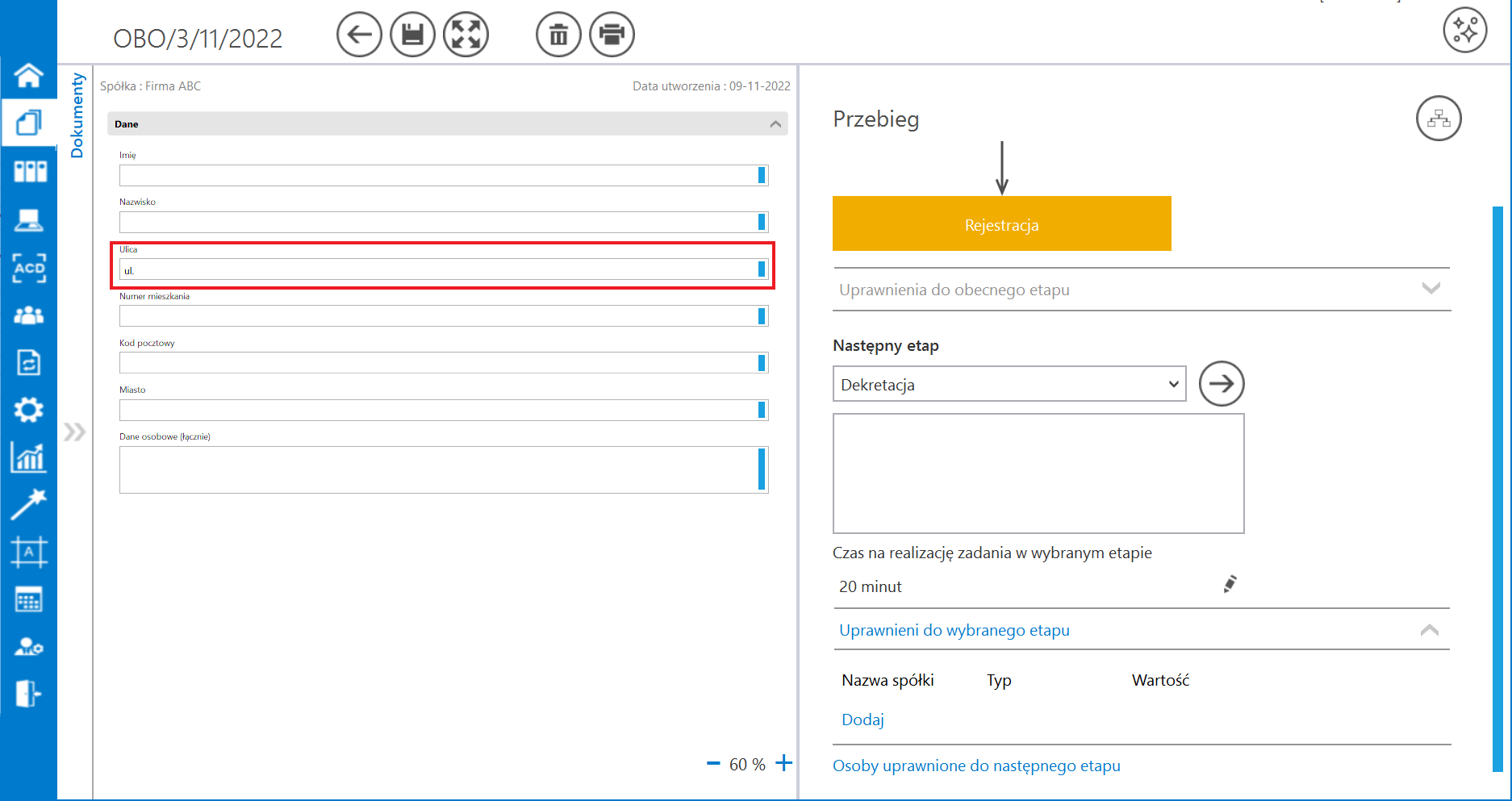
 

Zaznaczanie etapu, na którym ma nastąpić inicjalizacja kontrolki „Ulica”


Przykład inicjowania kontrolki typu „Tekst” za pomocą kodu C#:

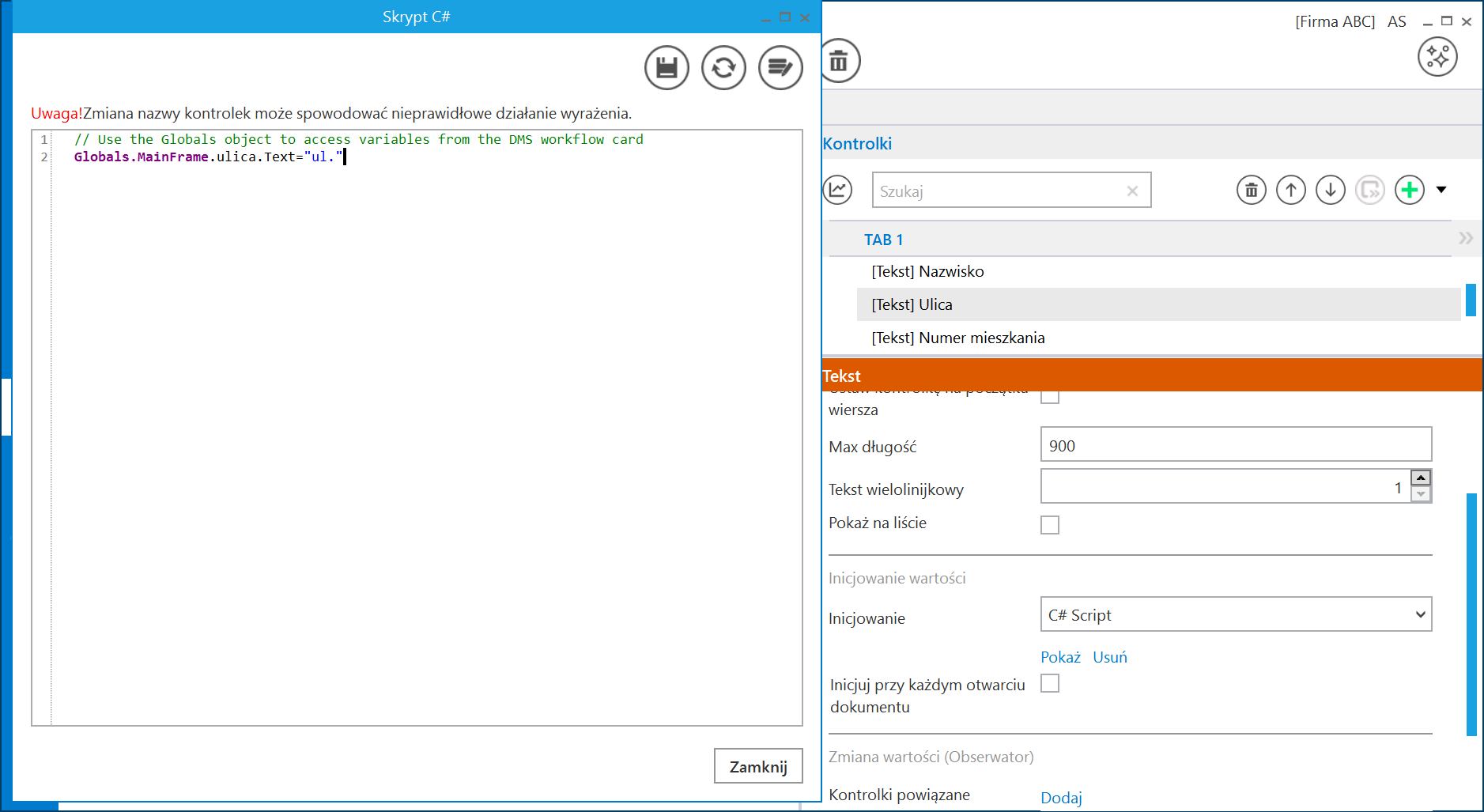
Administrator chce, aby na każdym nowym dokumencie w kontrolce typu tekst o nazwie „Ulica”  domyślnie był wyświetlany tekst „ul.”. W tym celu we właściwościach kontrolki w polu „Inicjowanie” ustawia „C# Script”, klika „Ustaw” i wpisuje następujące zapytanie:

 Globals.MainFrame.ulica.Text="ul."


Inicjowanie kontrolki typu tekst o nazwie „Ulica” za pomocą kodu C#


Następnie administrator klika w ramach okna na ikonkę [Kompiluj i zapisz], a potem, po zamknięciu okna, przechodzi do zakładki „Schemat obiegu”, klika na etap „Rejestracja” i w sekcji „Kontrolki” przy kontrolce „Ulica” zaznacza parametr „Inicjalizacja SQL/C#”. Następnie zapisuje typ obiegu.
 

Zaznaczanie etapu, na którym ma nastąpić inicjalizacja kontrolki „Ulica”


Kontrolka „Ulica” na nowym dokumencie

Zarówno w przypadku zainicjowania kontrolki za pomocą zapytania SQL, jak i za pomocą kodu C#, od tej pory na każdym nowoutworzonym dokumencie w kontrolce „Ulica”  automatycznie wyświetlany jest tekst „ul.”  – operator może dopisać tekst lub, w razie potrzeby,  zmienić tekst „ul.” na inny.


Nowy dokument – w kontrolce „Ulica” automatycznie wprowadzony został tekst „ul.”


Zmiana wartości (Obserwator)

W ramach tej sekcji znajdują się następujące pola:

  • Kontrolki powiązane – kontrolka prezentująca listę kontrolek powiązanych, na podstawie których wyliczana jest wartość kontrolki wynikowej. Kontrolka wynikowa to kontrolka, na której zostało zdefiniowane wyrażenie np. arytmetyczne z użyciem kontrolek powiązanych.
  • Wzór na wartość – formatka, na której zdefiniowane zostało wyrażenie, na podstawie którego zostanie wyliczona wartość kontrolki wynikowej przy użyciu kontrolek powiązanych. Lista rozwijalna prezentuje wartości: Wyrażenie, SQL OD, SQL ERP lub C# Script .


Przyklad

Administrator dodał w definicji typu obiegu następujące kontrolki typu Tekst:

  • Imię (identyfikator: imie)
  • Nazwisko (identyfikator: nazwisko)
  • Ulica (identyfikator: ulica)
  • Numer mieszkania (identyfikator: numer_mieszkania)
  • Kod pocztowy (identyfikator: Kod)
  • Miasto (identyfikator: miasto)
  • Dane osobowe (łącznie) (identyfikator: Dane)

Administrator chce, aby w kontrolce Dane osobowe (łącznie)  wyświetlone zostały dane z wszystkich pozostałych wymienionych kontrolek typu tekst.

W tym celu we właściwościach kontrolki Dane osobowe (łącznie)  w polu Kontrolki powiązane klika w link Dodaj  i kolejno wybiera kontrolki Imię, Nazwisko, Ulica, Numer mieszkania,  Kod pocztowy i Miasto.


Wersja z zastosowaniem zapytania SQL

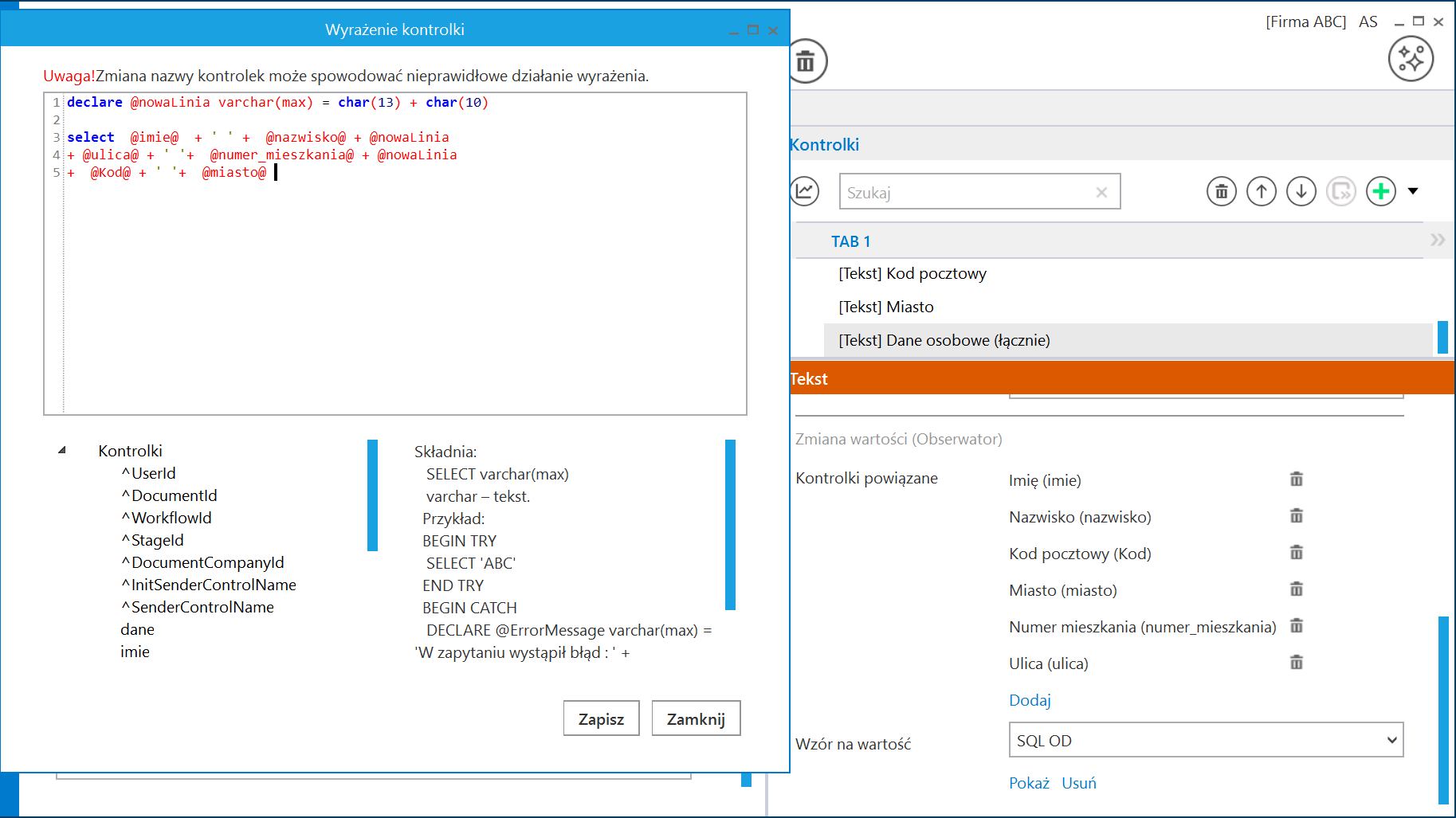
Następnie w polu „Wzór na wartość”  administrator ustawia „SQLOD”, klika „Ustaw” i wpisuje następujące zapytanie (gdzie parametr @nowaLinia odpowiada za umiejscowienie następującego po nim fragmentu tekstu w nowej linijce, a  ’ ’  to odstęp między kolejnymi wartościami kontrolek):

declare @nowaLinia varchar(max) = char(13) + char(10)

select  @imie@  + ' ' +  @nazwisko@ + @nowaLinia
+ @ulica@ + ' '+  @numer_mieszkania@ + @nowaLinia
+  @Kod@ + ' '+  @miasto@


Wprowadzanie zapytania SQL w kontrolce „Dane osobowe (łącznie)”


Następnie administrator zapisuje typ obiegu.


Od tej pory kiedy operator uzupełni kontrolki tekstowe Imię, Nazwisko, Ulica, Numer mieszkania,  Kod pocztowy i Miasto, wtedy wszystkie ich wartości zostaną zapisane w kontrolce Dane osobowe (łącznie).


Kontrolka „Dane osobowe (łącznie)” uzupełniona wartościami z pozostałych kontrolek typu Tekst


Wersja z zastosowaniem kodu C#

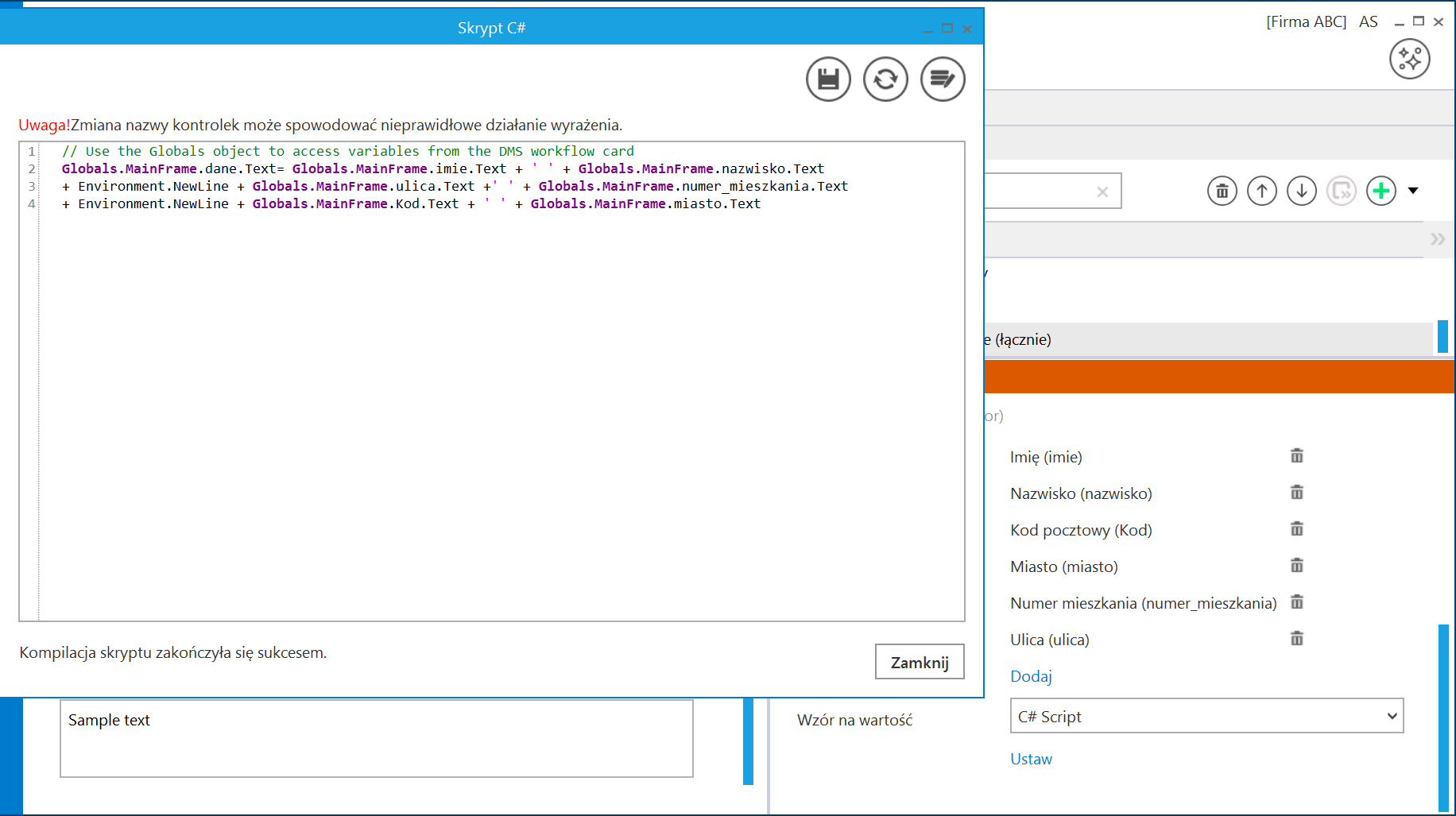
Ten sam cel można osiągnąć za pomocą kodu C# – wówczas (po dodaniu kontrolek powiązanych) w polu „Wzór na wartość” administrator ustawia „C# Script”, klika „Ustaw” i wpisuje następujące zapytanie (gdzie parametr Environment.NewLine odpowiada za umiejscowienie następującego po nim fragmentu tekstu w nowej linijce, a  ’ ’  to odstęp między kolejnymi wartościami kontrolek):

Globals.MainFrame.dane.Text= Globals.MainFrame.imie.Text + ' ' 
+ Globals.MainFrame.nazwisko.Text
+ Environment.NewLine + Globals.MainFrame.ulica.Text +' ' 
+ Globals.MainFrame.numer_mieszkania.Text
+ Environment.NewLine + Globals.MainFrame.Kod.Text + ' ' 
+ Globals.MainFrame.miasto.Text


Wprowadzanie kodu C# w kontrolce „Dane osobowe (łącznie)”


Następnie administrator klika w ramach okna na ikonkę [Kompiluj i zapisz], a potem po zamknięciu okna zapisuje typ obiegu.

Od tej pory kiedy operator uzupełni kontrolki tekstowe Imię, Nazwisko, Ulica, Numer mieszkania,  Kod pocztowy i Miasto, wtedy wszystkie ich wartości zostaną zapisane w kontrolce Dane osobowe (łącznie).


Sekcja dotycząca rejestracji współrzędnych GPS i kodów kreskowych

Uwaga
Jeżeli we właściwościach kontrolki typu Tekst zaznaczono parametr „Rejestruj współrzędne GPS”, wówczas nie można edytować tej kontrolki w aplikacjach: desktop i web.


Obsługa GPS w aplikacjach mobilnych

W wersji 2024.1.0  udostępniono obsługę GPS w aplikacjach mobilnych.


Dodanie parametru „Rejestruj współrzędne GPS” w aplikacji desktop

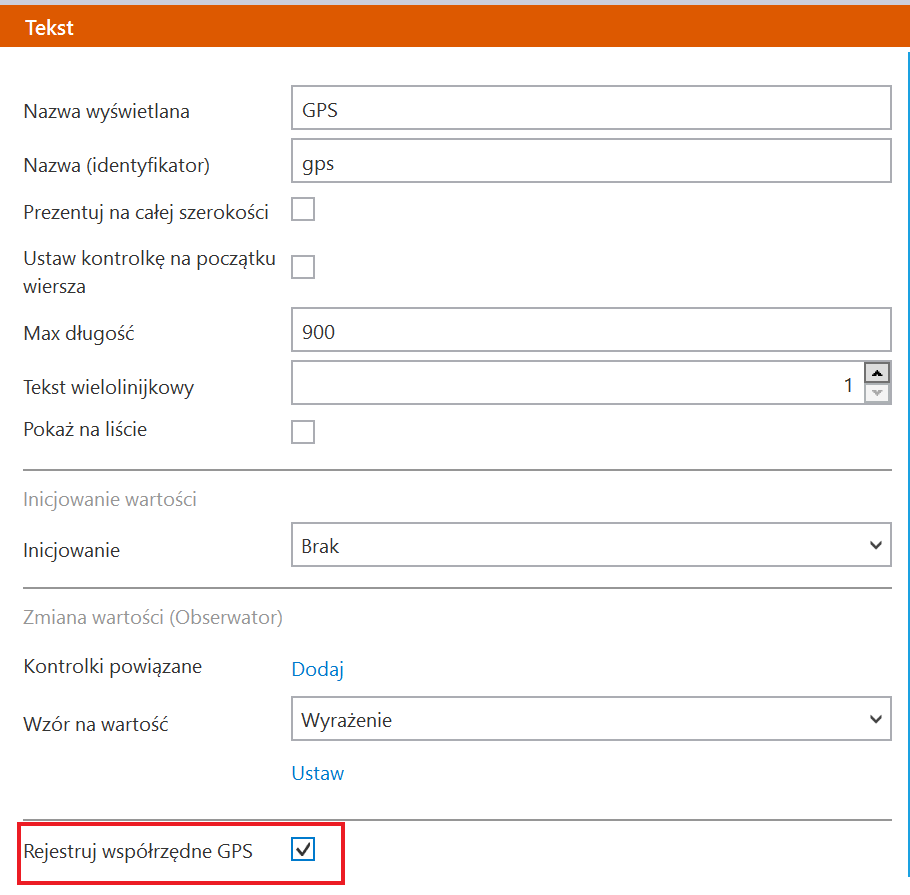
Aby włączyć obsługę GPS, należy na definicji kontrolki typu Tekst w aplikacji desktop Comarch DMS zaznaczyć nowododany parametr „Rejestruj współrzędne GPS”.

Domyślnie parametr jest odznaczony – wówczas obsługa GPS nie jest aktywna.

Podobnie jak w przypadku tekstu wprowadzonego ręcznie do kontrolki, kontrolka z wprowadzonymi współrzędnymi geograficznymi może być dostępna do edycji lub jedynie do odczytu, zależnie od ustawień dla danej kontrolki na danym etapie.


Zaznaczanie parametru „Rejestruj współrzędne GPS” na definicji kontrolki typu Tekst w aplikacji desktop


Uwaga
Parametr „Rejestruj współrzędne GPS” wpływa jedynie na aplikacje mobilne Comarch DMS.


Dodanie ikony dotyczącej współrzędnych GPS w aplikacjach mobilnych


Jeżeli operator zaznaczy parametr „Rejestruj współrzędne GPS” i zapisze zmiany, wówczas w ramach danej kontrolki typu Tekst w aplikacji mobilnej dostępna będzie ikona .

Po kliknięciu w ikonę aktualne współrzędne geograficzne urządzenia, na którym zainstalowano aplikację Comarch DMS, zostaną pobrane i wprowadzone do danej kontrolki typu tekst.


Uwaga
Pobieranie współrzędnych GPS może zająć klika minut.


Widok kontrolki typu Tekst w aplikacji iOS Comarch DMS przed uzupełnieniem, jeśli zaznaczono parametr „Rejestruj współrzędne GPS”


Widok kontrolki typu Tekst w aplikacji iOS Comarch DMS po kliknięciu w ikonę pobierania współrzędnych GPS


Widok kontrolki typu Tekst w aplikacji Android Comarch DMS przed uzupełnieniem, jeśli zaznaczono parametr „Rejestruj współrzędne GPS”


Widok kontrolki typu Tekst w aplikacji Android Comarch DMS po kliknięciu w ikonę pobierania współrzędnych GPS


Skanowanie i zapisywanie kodu kreskowego w kontrolce typu Tekst w aplikacjach mobilnych Comarch DMS

W wersji 2025 umożliwiono skanowanie oraz zapisywanie kodu kreskowego w kontrolce typu Tekst w aplikacjach mobilnych Comarch DMS na systemy: Android i iOS.

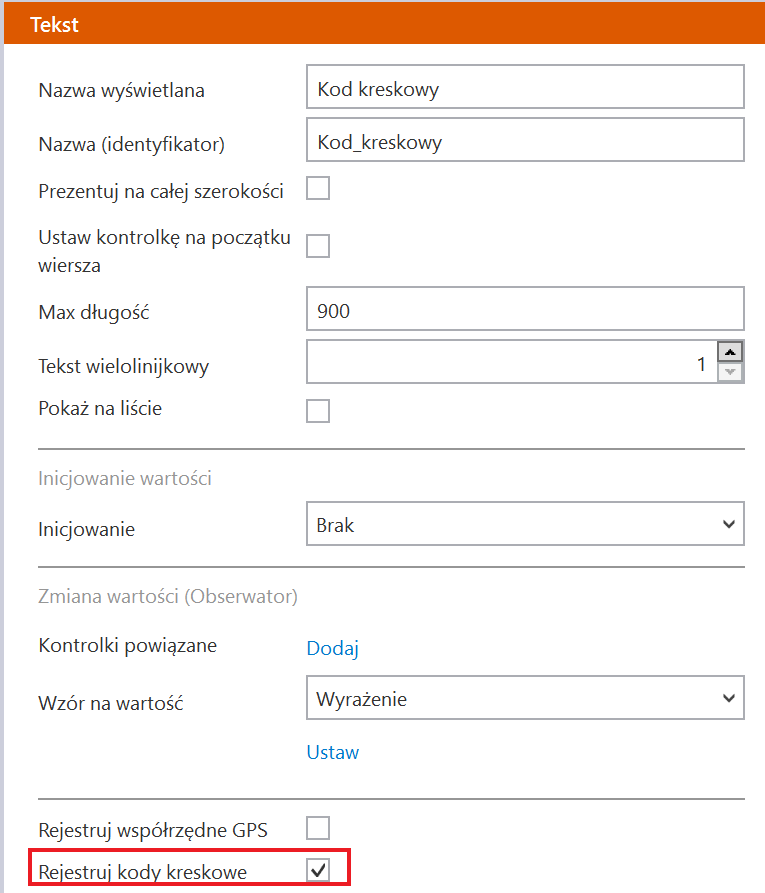
W wersji 2025.0.0 w aplikacji desktop Comarch DMS na definicji kontrolki typu Tekst dodano parametr „Rejestruj kody kreskowe”. Domyślnie parametr jest odznaczony – wówczas kontrolka typu Tekst działa w aplikacjach mobilnych tak samo, jak do tej pory.

Jeżeli parametr „Rejestruj kody kreskowe” został zaznaczony, wówczas w aplikacji mobilnej Comarch DMS możliwe jest skanowanie i zapisywanie kodów kreskowych w ramach danej kontrolki typu Tekst.


Uwaga

W przypadku, jeśli parametr „Rejestruj współrzędne GPS” jest zaznaczony, wówczas operator nie może zaznaczyć parametru „Rejestruj kody kreskowe”.

Analogicznie, jeśli parametr „Rejestruj kody kreskowe” jest zaznaczony, wówczas operator nie może zaznaczyć parametru „Rejestruj współrzędne GPS”.


Uwaga

Parametr „Rejestruj kody kreskowe” ma wpływ wyłącznie na działanie aplikacji mobilnych Comarch DMS na systemy: iOS i Android.

Analogicznie, jeśli parametr „Rejestruj kody kreskowe” jest zaznaczony, wówczas operator nie może zaznaczyć parametru „Rejestruj współrzędne GPS”.


Zaznaczony parametr „Rejestruj kody kreskowe” na definicji kontrolki typu Tekst


Analogicznie jak w przypadku innych kontrolek typu Tekst dla kontrolki z zaznaczonym parametrem „Rejestruj kody kreskowe” na zakładce „Schemat obiegu”, na zakładce „Kontrolki” można zaznaczyć parametry: „Widoczna”, „Tylko do odczytu” i „Wymagana”.


Uwaga
W przypadku, jeśli na danej kontrolce zaznaczono parametr „Rejestruj kody kreskowe”, a ta kontrolka jest wymagana na danym etapie, wówczas wartość kontrolki można uzupełnić jedynie z poziomu aplikacji mobilnej Comarch DMS.

Od wersji 2025.0.0 w przypadku, jeśli w aplikacji desktop Comarch DMS na definicji kontrolki typu Tekst zaznaczono parametr „ Rejestruj kody kreskowe”, wówczas podczas dodawania albo edycji dokumentu w ramach typu obiegu, w którym znajduje się dana kontrolka, możliwe jest zeskanowanie i zapisanie kodu kreskowego.

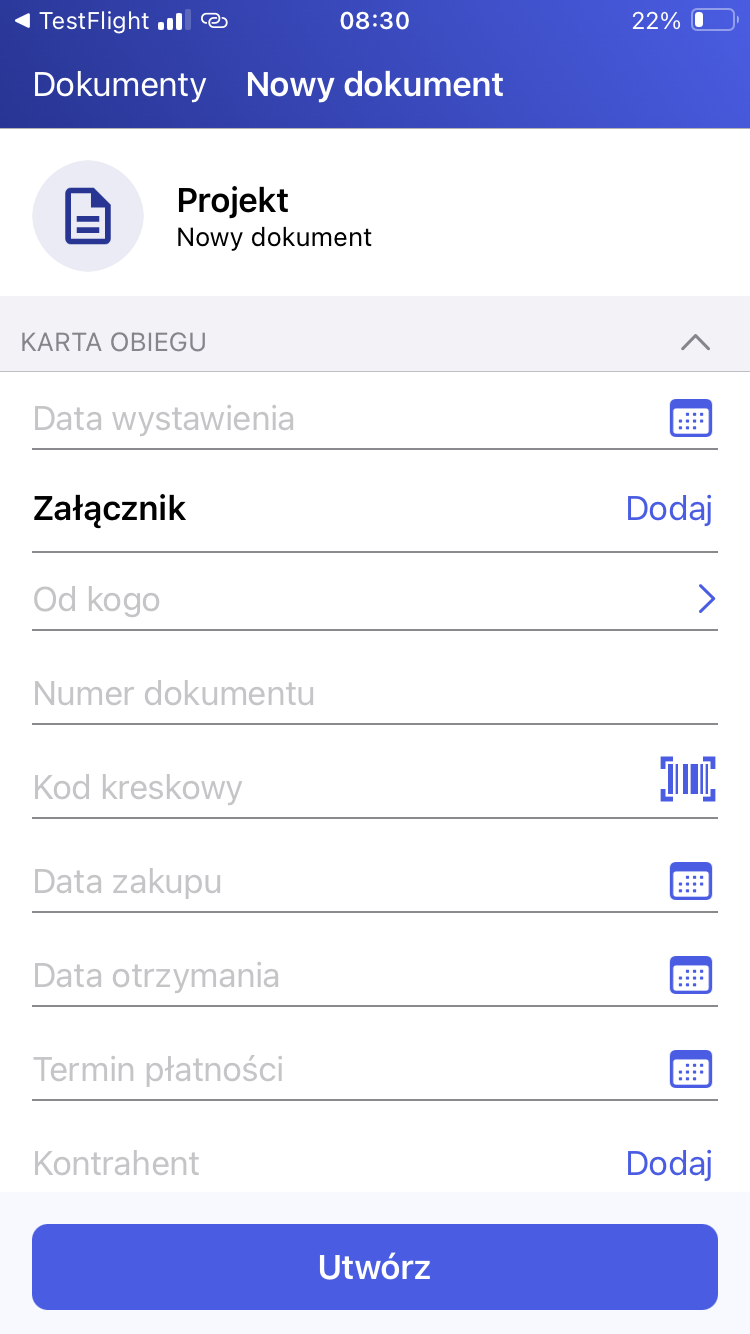
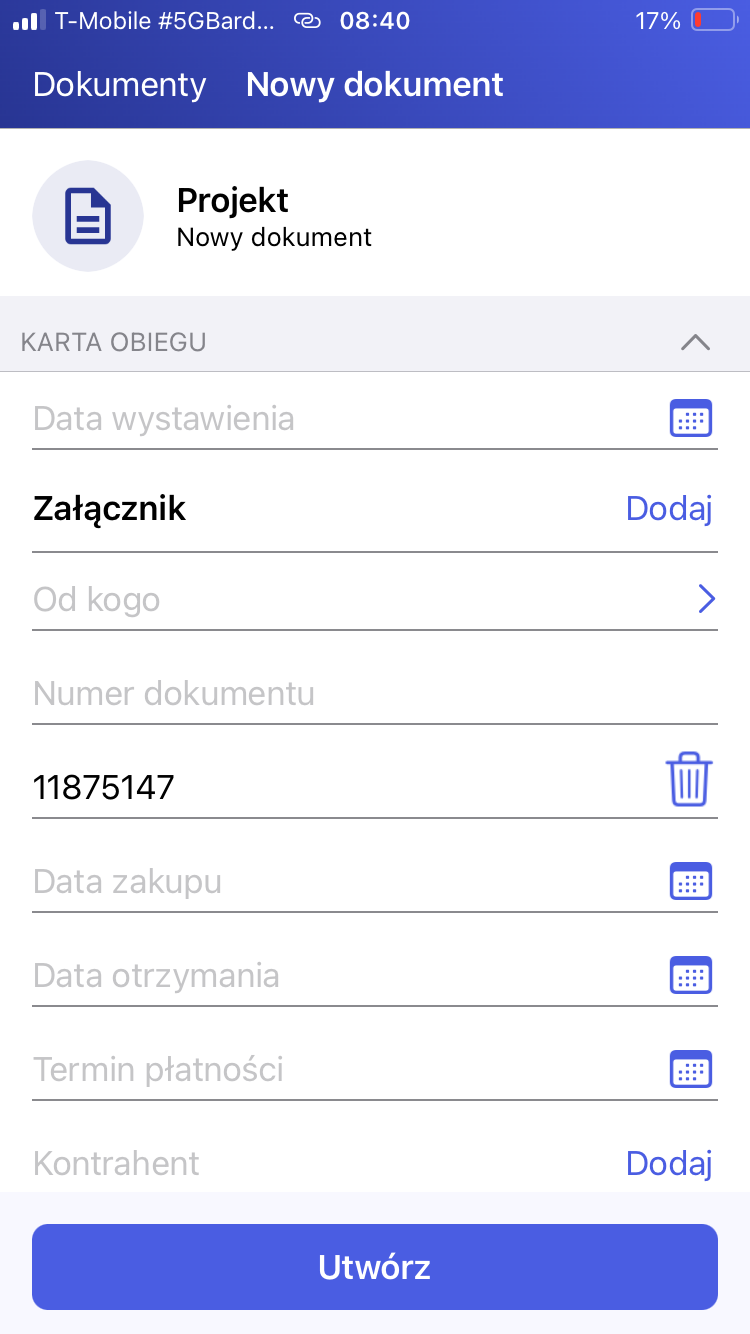
Aby zeskanować kod kreskowy, należy kliknąć w ikonę w kontrolce, na której definicji zaznaczono parametr „Rejestruj kody kreskowe”. Wówczas zostanie uruchomiony aparat, który należy skierować na kod kreskowy, który ma zostać zeskanowany. Jeśli kod kreskowy został poprawnie odczytany, zostanie następnie zapisany jako ciąg znaków w danej kontrolce typu Tekst.


Uwaga
Kontrolka typu Tekst z zaznaczonym parametrem „Rejestruj kody kreskowe” może zostać uzupełniona wyłącznie z poziomu aplikacji mobilnej Comarch DMS, za pomocą aparatu fotograficznego.


Widok dokumentu z kontrolką „Kod kreskowy”, dla której zaznaczono parametr „Rejestruj kody kreskowe” w aplikacji mobilnej na system iOS (przed skanowaniem kodu)


Widok dokumentu z kontrolką „Kod kreskowy”, dla której zaznaczono parametr „Rejestruj kody kreskowe” w aplikacji mobilnej na system iOS (po skanowaniu kodu)


Umożliwienie skanowania i zapisywania kodu kreskowego w kontrolce typu Tekst w aplikacji na system iOS

W wersji 2025 umożliwiono skanowanie oraz zapisywanie kodu kreskowego w kontrolce typu Tekst w aplikacjach mobilnych Comarch DMS na systemy: Android i iOS.

Dodanie parametru „Rejestruj kody kreskowe” na definicji kontrolki typu Tekst

W wersji 2025.0.0 w aplikacji desktop Comarch DMS na definicji kontrolki typu Tekst dodano parametr „Rejestruj kody kreskowe”. Domyślnie parametr jest odznaczony – wówczas kontrolka typu Tekst działa w aplikacjach mobilnych tak samo, jak do tej pory.

Jeżeli parametr „Rejestruj kody kreskowe” został zaznaczony, wówczas w aplikacji mobilnej Comarch DMS możliwe jest skanowanie i zapisywanie kodów kreskowych w ramach danej kontrolki typu Tekst.


Uwaga

W przypadku, jeśli parametr „Rejestruj współrzędne GPS” jest zaznaczony, wówczas operator nie może zaznaczyć parametru „Rejestruj kody kreskowe”.

Analogicznie, jeśli parametr „Rejestruj kody kreskowe” jest zaznaczony, wówczas operator nie może zaznaczyć parametru „Rejestruj współrzędne GPS”.


Uwaga

Parametr „Rejestruj kody kreskowe” ma wpływ wyłącznie na działanie aplikacji mobilnych Comarch DMS na systemy: iOS i Android.

Analogicznie, jeśli parametr „Rejestruj kody kreskowe” jest zaznaczony, wówczas operator nie może zaznaczyć parametru „Rejestruj współrzędne GPS”.


Zaznaczony parametr „Rejestruj kody kreskowe” na definicji kontrolki typu Tekst


Analogicznie jak w przypadku innych kontrolek typu Tekst dla kontrolki z zaznaczonym parametrem „Rejestruj kody kreskowe” na zakładce „Schemat obiegu”, na zakładce „Kontrolki” można zaznaczyć parametry: „Widoczna”, „Tylko do odczytu” i „Wymagana”.


Uwaga
W przypadku, jeśli na danej kontrolce zaznaczono parametr „Rejestruj kody kreskowe”, a ta kontrolka jest wymagana na danym etapie, wówczas wartość kontrolki można uzupełnić jedynie z poziomu aplikacji mobilnej Comarch DMS.


Skanowanie kodu kreskowego i zapisywanie go w kontrolce typu Tekst w aplikacji mobilnej Comarch DMS na system iOS

Od wersji 2025.0.0 w przypadku, jeśli w aplikacji desktop Comarch DMS na definicji kontrolki typu Tekst zaznaczono parametr „ Rejestruj kody kreskowe”, wówczas podczas dodawania albo edycji dokumentu w ramach typu obiegu, w którym znajduje się dana kontrolka, możliwe jest zeskanowanie i zapisanie kodu kreskowego.

Aby zeskanować kod kreskowy, należy kliknąć w ikonę w kontrolce, na której definicji zaznaczono parametr „Rejestruj kody kreskowe”. Wówczas zostanie uruchomiony aparat, który należy skierować na kod kreskowy, który ma zostać zeskanowany. Jeśli kod kreskowy został poprawnie odczytany, zostanie następnie zapisany jako ciąg znaków w danej kontrolce typu Tekst.


Uwaga
Kontrolka typu Tekst z zaznaczonym parametrem „Rejestruj kody kreskowe” może zostać uzupełniona wyłącznie z poziomu aplikacji mobilnej Comarch DMS, za pomocą aparatu fotograficznego.


Widok dokumentu z kontrolką „Kod kreskowy”, dla której zaznaczono parametr „Rejestruj kody kreskowe” w aplikacji mobilnej na system iOS (przed skanowaniem kodu)


Widok dokumentu z kontrolką „Kod kreskowy”, dla której zaznaczono parametr „Rejestruj kody kreskowe” w aplikacji mobilnej na system iOS (po skanowaniu kodu)


Umożliwienie skanowania i zapisywania kodu kreskowego w kontrolce typu Tekst w aplikacji na system Android

W wersji 2025 umożliwiono skanowanie oraz zapisywanie kodu kreskowego w kontrolce typu Tekst w aplikacjach mobilnych Comarch DMS na systemy: Android i iOS.

Dodanie parametru „Rejestruj kody kreskowe” na definicji kontrolki typu Tekst

W wersji 2025.0.0 w aplikacji desktop Comarch DMS na definicji kontrolki typu Tekst dodano parametr „Rejestruj kody kreskowe”. Domyślnie parametr jest odznaczony – wówczas kontrolka typu Tekst działa w aplikacjach mobilnych tak samo, jak do tej pory.

Jeżeli parametr „Rejestruj kody kreskowe” został zaznaczony, wówczas w aplikacji mobilnej Comarch DMS możliwe jest skanowanie i zapisywanie kodów kreskowych w ramach danej kontrolki typu Tekst.


Uwaga

W przypadku, jeśli parametr „Rejestruj współrzędne GPS” jest zaznaczony, wówczas operator nie może zaznaczyć parametru „Rejestruj kody kreskowe”.

Analogicznie, jeśli parametr „Rejestruj kody kreskowe” jest zaznaczony, wówczas operator nie może zaznaczyć parametru „Rejestruj współrzędne GPS”.


Uwaga

Parametr „Rejestruj kody kreskowe” ma wpływ wyłącznie na działanie aplikacji mobilnych Comarch DMS na systemy: iOS i Android.

Analogicznie, jeśli parametr „Rejestruj kody kreskowe” jest zaznaczony, wówczas operator nie może zaznaczyć parametru „Rejestruj współrzędne GPS”.


Zaznaczony parametr „Rejestruj kody kreskowe” na definicji kontrolki typu Tekst


Analogicznie jak w przypadku innych kontrolek typu Tekst dla kontrolki z zaznaczonym parametrem „Rejestruj kody kreskowe” na zakładce „Schemat obiegu”, na zakładce „Kontrolki” można zaznaczyć parametry: „Widoczna”, „Tylko do odczytu” i „Wymagana”.


Uwaga
W przypadku, jeśli na danej kontrolce zaznaczono parametr „Rejestruj kody kreskowe”, a ta kontrolka jest wymagana na danym etapie, wówczas wartość kontrolki można uzupełnić jedynie z poziomu aplikacji mobilnej Comarch DMS.


Skanowanie kodu kreskowego i zapisywanie go w kontrolce typu Tekst w aplikacji mobilnej Comarch DMS na system iOS

Od wersji 2025.0.0 w przypadku, jeśli w aplikacji desktop Comarch DMS na definicji kontrolki typu Tekst zaznaczono parametr „ Rejestruj kody kreskowe”, wówczas podczas dodawania albo edycji dokumentu w ramach typu obiegu, w którym znajduje się dana kontrolka, możliwe jest zeskanowanie i zapisanie kodu kreskowego.

Aby zeskanować kod kreskowy, należy kliknąć w ikonę w kontrolce, na której definicji zaznaczono parametr „Rejestruj kody kreskowe”. Wówczas zostanie uruchomiony aparat, który należy skierować na kod kreskowy, który ma zostać zeskanowany. Jeśli kod kreskowy został poprawnie odczytany, zostanie następnie zapisany jako ciąg znaków w danej kontrolce typu Tekst.


Uwaga
Kontrolka typu Tekst z zaznaczonym parametrem „Rejestruj kody kreskowe” może zostać uzupełniona wyłącznie z poziomu aplikacji mobilnej Comarch DMS, za pomocą aparatu fotograficznego.


Obsługa GPS w aplikacji na system iOS

W wersji 2024.1.0  udostępniono obsługę GPS w aplikacjach mobilnych.


Dodanie parametru „Rejestruj współrzędne GPS” w aplikacji desktop

Aby włączyć obsługę GPS, należy na definicji kontrolki typu Tekst w aplikacji desktop Comarch DMS zaznaczyć nowododany parametr „Rejestruj współrzędne GPS”.

Domyślnie parametr jest odznaczony – wówczas obsługa GPS nie jest aktywna.

Podobnie jak w przypadku tekstu wprowadzonego ręcznie do kontrolki, kontrolka z wprowadzonymi współrzędnymi geograficznymi może być dostępna do edycji lub jedynie do odczytu, zależnie od ustawień dla danej kontrolki na danym etapie.


Zaznaczanie parametru „Rejestruj współrzędne GPS” na definicji kontrolki typu Tekst w aplikacji desktop


Uwaga
Parametr „Rejestruj współrzędne GPS” wpływa jedynie na aplikacje mobilne Comarch DMS.


Dodanie ikony dotyczącej współrzędnych GPS w aplikacji mobilnej


Jeżeli operator zaznaczy parametr „Rejestruj współrzędne GPS” i zapisze zmiany, wówczas w ramach danej kontrolki typu Tekst w aplikacji mobilnej dostępna będzie ikona .

Po kliknięciu w ikonę aktualne współrzędne geograficzne urządzenia, na którym zainstalowano aplikację Comarch DMS, zostaną pobrane i wprowadzone do danej kontrolki typu tekst.


Uwaga
Pobieranie współrzędnych GPS może zająć klika minut.


Widok kontrolki typu Tekst w aplikacji iOS Comarch DMS przed uzupełnieniem, jeśli zaznaczono parametr „Rejestruj współrzędne GPS”


Widok kontrolki typu Tekst w aplikacji iOS Comarch DMS po kliknięciu w ikonę pobierania współrzędnych GPS


Obsługa GPS w aplikacji na system Android

W wersji 2024.1.0  udostępniono obsługę GPS w aplikacjach mobilnych.


Dodanie parametru „Rejestruj współrzędne GPS” w aplikacji desktop

Aby włączyć obsługę GPS, należy na definicji kontrolki typu Tekst w aplikacji desktop Comarch DMS zaznaczyć nowododany parametr „Rejestruj współrzędne GPS”.

Domyślnie parametr jest odznaczony – wówczas obsługa GPS nie jest aktywna.

Podobnie jak w przypadku tekstu wprowadzonego ręcznie do kontrolki, kontrolka z wprowadzonymi współrzędnymi geograficznymi może być dostępna do edycji lub jedynie do odczytu, zależnie od ustawień dla danej kontrolki na danym etapie.


Zaznaczanie parametru „Rejestruj współrzędne GPS” na definicji kontrolki typu Tekst w aplikacji desktop


Uwaga
Parametr „Rejestruj współrzędne GPS” wpływa jedynie na aplikacje mobilne Comarch DMS.


Dodanie ikony dotyczącej współrzędnych GPS w aplikacji mobilnej


Jeżeli operator zaznaczy parametr „Rejestruj współrzędne GPS” i zapisze zmiany, wówczas w ramach danej kontrolki typu Tekst w aplikacji mobilnej dostępna będzie ikona .


Po kliknięciu w ikonę aktualne współrzędne geograficzne urządzenia, na którym zainstalowano aplikację Comarch DMS, zostaną pobrane i wprowadzone do danej kontrolki typu tekst.


Uwaga
Pobieranie współrzędnych GPS może zająć klika minut.


Widok kontrolki typu Tekst w aplikacji Android Comarch DMS przed uzupełnieniem, jeśli zaznaczono parametr „Rejestruj współrzędne GPS”


Widok kontrolki typu Tekst w aplikacji Android Comarch DMS po kliknięciu w ikonę pobierania współrzędnych GPS


Współpraca z punktami OCR – informacje ogólne

Comarch DMS umożliwia współpracę z dowolnym programem OCR, pod warunkiem, że program OCR  zapisuje przeprocesowane dane do lokalnej bazy danych.

Konfigurację wszystkich typów punktów ACD należy rozpocząć od analizy tabeli lub tabel, do których OCR zapisuje przeprocesowane dane.

Złożoność struktury tabel w bazie OCR może być dowolna, nie ma też znaczenia typ serwera SQL, z którym współpracuje OCR.

Tabele, na które warto zwrócić uwagę, to:

  • OC_Documents – tabela, która zawiera dane nagłówkowe dokumentu, takie jak: nr dokumentu, data sprzedaży, wartość brutto, kontrahent itp.
  • DF_WorkAPProcess – tabele, która wiąże dokumenty znajdujące się w tabelach OCR z wygenerowanymi dokumentami DMS. Tabele DF_WorkAPProcess mogą znajdować się w kilku miejscach- jedna z tabel domyślnie jest dodawana do schematu „do”. Tabela może zostać utworzona w każdej innej bazie danych, gdzie znajdują się zbuforowane dane do przetworzenia.


Uwaga
Nie należy mylić tabeli DF_WorkAPProcess z tabelami SL_WorkAPProcess oraz ML_WorkAPProcess – pełnią one podobne role, ale na innym poziomie.


Struktura tabeli DF_WorkAPProcess:

CREATE TABLE [do].[DF_WorkAPProcess](
[APW_Id] [int] IDENTITY(1,1) NOT NULL,
[APW_APDId] [int] NOT NULL,
[APW_DocumentID1] [bigint] NOT NULL,
[APW_DocumentID2] [bigint] NULL
)

gdzie:

  • APW_Id – identyfikator wiersza
  • APW_APDId – identyfikator punktu
  • APW_DocumentID1 – identyfikator dokumentu, który został przeprocesowany
  • APW_DocumentID2 – drugi identyfikator dokumenty (jeśli istnieje), który został przeprocesowany


Tabelę DF_WorkAPProcess wykorzystuje się w zapytaniach SQL, które prezentują listę dokumentów do przeprocesowania. Warunek where APW_DocumentID1 is null odfiltrowuje dokumenty, które już zostały przeprocesowane (zostały z nich utworzone dokumenty DMS).


Przyklad

Przykład zapytania:

select id, null, number from do.SL_Documents
left join do.DF_WorkAPProcess on id = APW_DocumentID1
where APW_DocumentID1 is null and APW_APDId={id punktu ACD}

gdzie:

  • do.SL_Documents – tabela z dokumentami do przeprocesowania
  • where APW_DocumentID1 is null and APW_APDId={id punktu ACD} – warunek prezentujący nowe dokumenty, z których jeszcze nie zostały wygenerowane dokumenty DMS


W wersji 2025.0.0 została umożliwiona obsługa współdzielonego folderu dla punktów ACD przez kilka instancji aplikacji desktop Comarch DMS, które łączą się z jedną instalacją aplikacji serwerowej Comarch DMS na IIS. Zostały obsłużone foldery lokalne i sieciowe.

Jeśli zostanie stwierdzone, że dany plik jest zajęty przez jakiś proces, nastąpi wstrzymanie jego przetwarzania do czasu następnej próby.

Wprowadzono także dokładniejsze logi z następującymi danymi:

  • przyznane unikalne id zasobu pliku
  • ścieżka do pliku
  • id operacji przetwarzania pliku (file process id)
  • id instancji aplikacji DMS desktop
  • nazwa maszyny
  • nazwa użytkownika Windows
  • id procesu Windows
  • id punktu ACD
  • id operatora DMS

Pliki tymczasowe nie są aktualnie tworzone (pliki nie zostają przenoszone do bufora), ale zachowano archiwizację plików w przypadku sukcesu przetwarzania oraz archiwizację plików, które nie zostały przetworzone z powodu wystąpienia błędów.


Zgłoszenia zrealizowane w wersji 2025.0.1

  • Naprawiono błąd związany z wyświetlaniem wartości w ramach kontrolki Lista na zakładce innej niż pierwsza w nowej aplikacji WEB Comarch DMS, jeśli podczas tworzenia dokumentu wybrano wartość w tej kontrolce;
  • Naprawiono błąd dotyczący niedziałających strzałek do zmiany miesiąca w kalendarzu w nowej aplikacji WEB;
  • Rozwiązano problem dotyczący powstawania więcej niż jednego dokumentu w przypadku szybkiego klikania przycisku „Utwórz dokument” w nowej aplikacji WEB Comarch DMS;
  • Naprawiono błąd dotyczący anglojęzycznej treści komunikatu wyświetlanego przy przerwaniu przekazywania wielu dokumentów z listy;
  • Rozwiązano problem związany z niepoprawnym przypisywaniem wartości do kontrolek w nowej aplikacji WEB Comarch DMS po przetworzeniu przez OCR;
  • Naprawiono błąd dotyczący wyświetlania komunikatu „Nie przekazano 1 dokumentu”, choć wszystkie dokumenty zostały przekazane w ramach przekazywania wielu dokumentów z listy w nowej aplikacji WEB Comarch DMS;;
  • Rozwiązano problem nieuwzględniania zdefiniowanych warunków podczas tworzenia dokumentu  w nowej aplikacji WEB Comarch DMS;
  • Naprawiono błąd dotyczący nieprawidłowego przeliczania ilości dni według ustawionej daty podczas edycji czasu na realizację  zadania w nowej aplikacji web Comarch DMS;
  • Naprawiono błąd dotyczący możliwości usunięcia załącznika z poziomu podglądu załącznika w aplikacji Comarch DMS na system Android, w przypadku, gdy dodano więcej niż 3 załączniki, jeśli w aplikacji desktop zaznaczono checkbox „Zablokuj usuwanie załączników”;
  • Rozwiązano problem dotyczący wysyłania wiadomości do usługi E-Doręczenia z poziomu Comarch DMS;
  • Naprawiono błąd dotyczący awarii instalatora w przypadku wpisania numeru portu w nazwie serwera podczas logowania do serwera MongoDB w przypadku aktualizacji modułu Repozytorium;
  • Rozwiązano problem dotyczący kasowania filtrów dodatkowych w nowej aplikacji web Comarch DMS;
  • Naprawiono błąd powodujący możliwość wyboru jedynie anulowanych dokumentów typu Faktura importowa w kontrolce typu Dokument ERP XL w Comarch DMS w przypadku, gdy wcześniej anulowano dokument typu Faktura importowa w Comarch ERP XL;
  • Naprawiono błąd dotyczący wyświetlania pustej karty obiegu po zapisaniu dokumentu i wejściu do niego ponownie w aplikacji desktop Comarch DMS, w przypadku, gdy w ramach kontrolki typu Dane tabelaryczne znajduje się duża ilość wierszy;
  • Rozwiązano problem związany z kolejkowaniem się żądań;
  • Naprawiono błąd dotyczący nieprzenoszenia się procentu oraz wartości z Comarch DMS na opis analityczny dokumentu typu Faktura zakupu w rejestrze VAT w Comarch ERP XL;
  • Rozszerzono metodę GetTaxCodeAssignments o nowy opcjonalny query param „date” oraz dodano trzy nowe pola w odpowiedzi: assignValidUntil, assignValidFrom, taxClassification.


Wprowadzenie możliwości podglądu dokumentów PDF w oparciu o komponent WebView2 (Chromium)

W wersji 2025.0.1 wprowadzono następujące zmiany związane z podglądem dokumentów PDF:

Dodanie klucza „DefaultPdfViewerType” w DMS.exe.config

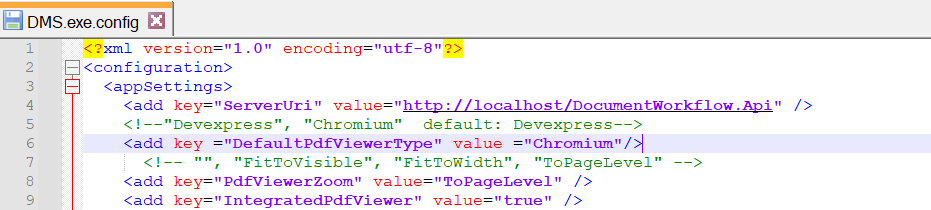
W wersji 2025.0.1 w ramach pliku DMS.exe.config, znajdującego się w folderze z plikami aplikacji desktopowej, dodano nowy klucz „DefaultPdfViewerType”. Klucz przyjmuje następujące wartości:

  • „Chromium” –  jeśli klucz przyjmuje tę wartość, a <add key=”IntegratedPdfViewer” value=”true” /> (wartość domyślna), wówczas podgląd załącznika może być wyświetlany jako:
  • „Devexpress” – wartość domyślna; jeśli klucz przyjmuje tę wartość, a <add key=”IntegratedPdfViewer” value=”true” />, wówczas podgląd załącznika może być wyświetlany jako:
    • podgląd wbudowany – wówczas podgląd nie ulega zmianie
    • podgląd za pomocą Devexpressa – podgląd nie zmienia się w stosunku do poprzednich wersji
    • podgląd za pomocą domyślnej aplikacji zewnętrznej – w takim przypadku podgląd nie ulega zmianie


Klucz „DefaultPdfViewerType” w pliku DMS.exe.config


Ustawienie widoku podglądu pliku zostaje zapamiętane – w przypadku, jeśli zamknięto podgląd, a następnie ponownie otwarto, wówczas zostanie on wyświetlony w typie widoku, jaki był używany ostatnio. Analogicznie, następny plik załącznika w innym dokumencie także zostanie wyświetlony w ostatnio wybranym typie widoku.


Uwaga
Jeżeli ustawiono podgląd pliku załącznika w domyślnej aplikacji zewnętrznej, wówczas po ponownym otwarciu podglądu załącznika zostanie on wyświetlony w podglądzie wewnętrznym.


Uwaga

Klucz ”PdfViewerZoom” w pliku DMS.exe.config ma zastosowanie tylko w przypadku podglądu za pomocą DevExpress lub Chromium.

Dla podglądu za pomocą Chromium wartość ”FitToVisible” w ramach klucza ”PdfViewerZoom” jest traktowana jak brak wartości.


W przypadku, jeśli:

  • <add key=”DefaultPdfViewerType” value=”Chromium” /> i <add key=”IntegratedPdfViewer” value=”false” />

lub

  • <add key=”DefaultPdfViewerType” value=”Devexpress” /> i <add key=”IntegratedPdfViewer” value=”false” />

wówczas gdy operator kliknie w nazwę pliku załącznika, podgląd pliku zostanie otwarty w aplikacji zewnętrznej.


Umożliwienie podglądu dokumentu pdf za pomocą Chromium w ramach szczegółów dokumentu w aplikacji desktop Comarch DMS

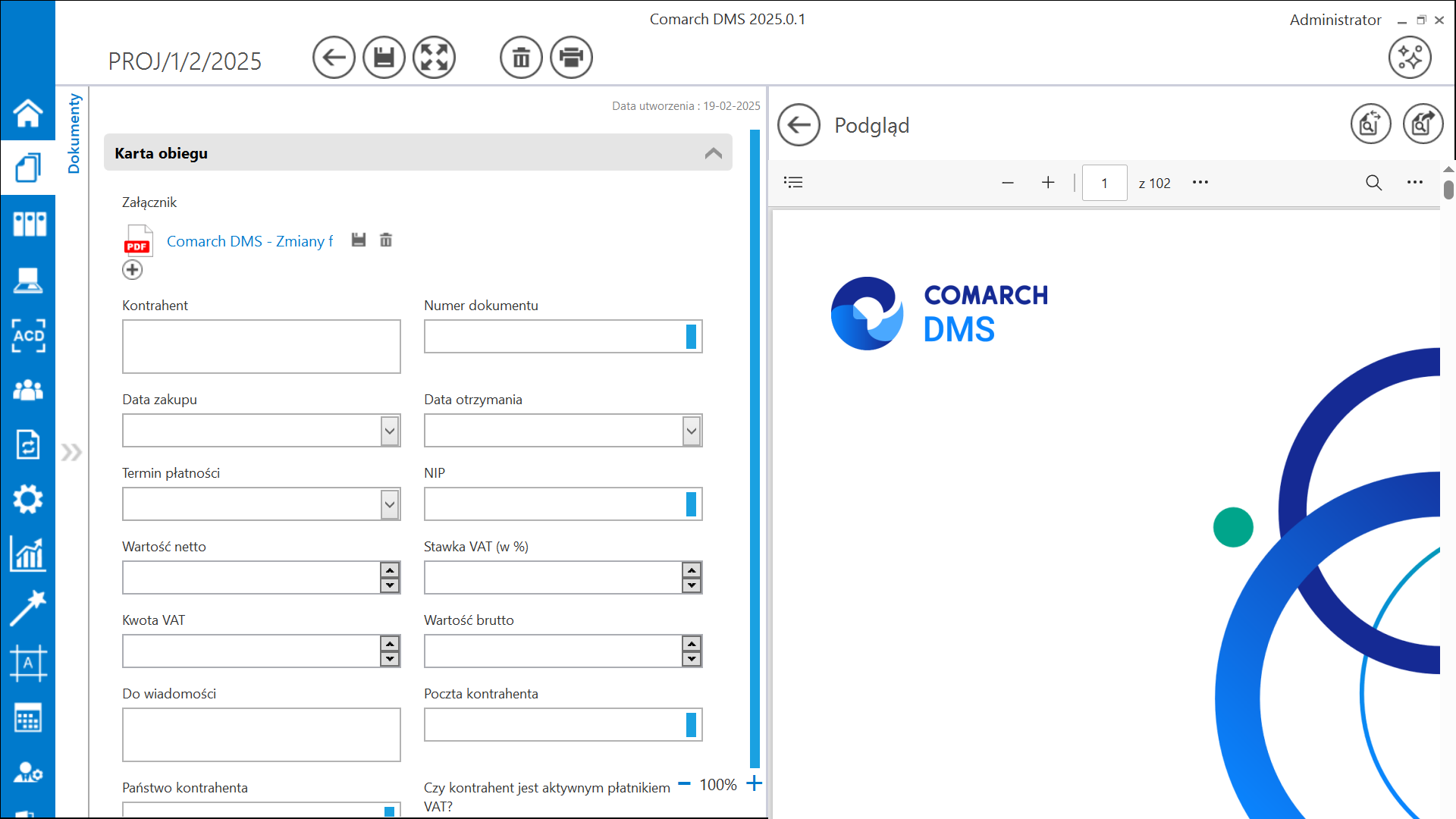
W wersji 2025.0.1 wprowadzono możliwość podglądu załącznika w formacie PDF za pomocą Chromium w ramach szczegółów dokumentu w aplikacji desktop Comarch DMS. Jeśli w pliku DMS.exe.config wybrano wartości <add key=”DefaultPdfViewerType” value=”Chromium” /> i <add key=”IntegratedPdfViewer” value=”true” />, wówczas operator może przełączać widok podglądu pomiędzy podglądem wbudowanym a podglądem za pomocą Chromium, klikając w przycisk [Przełącz podgląd].


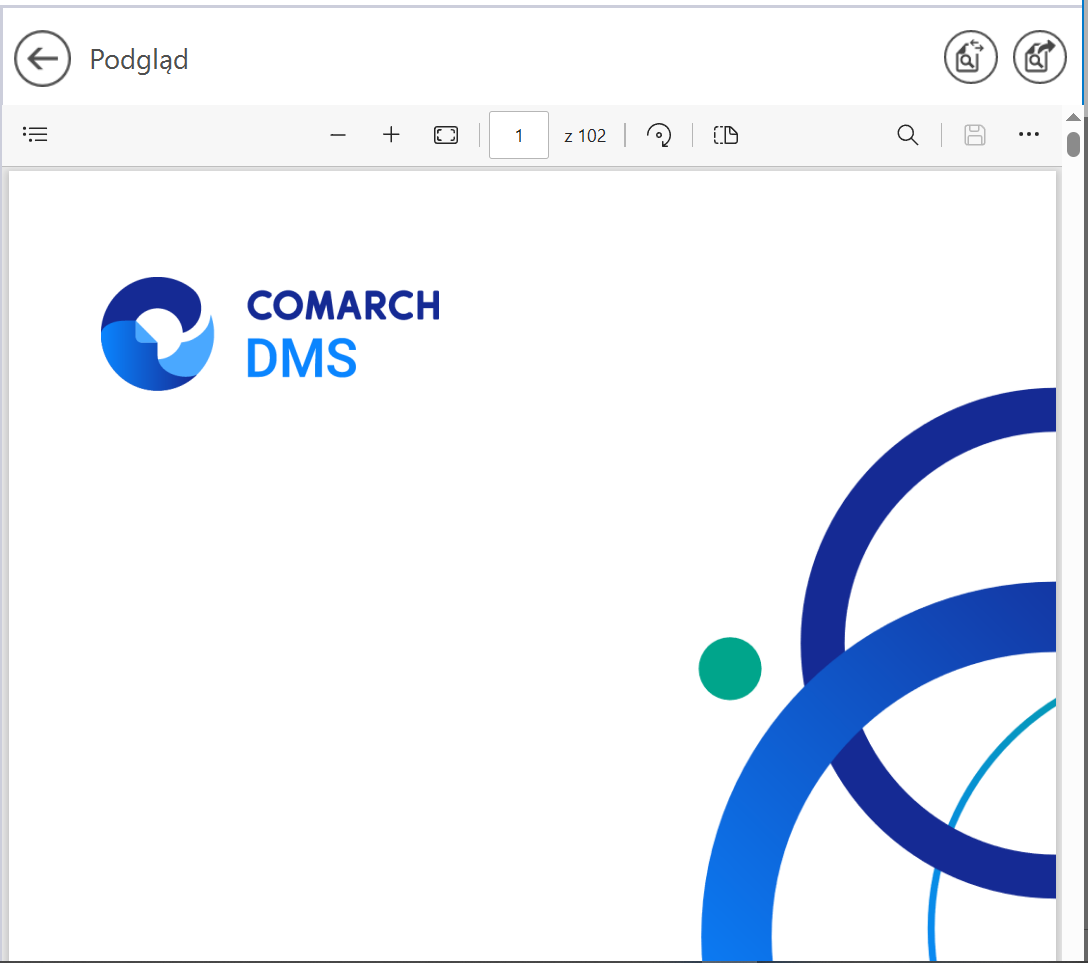
Widok szczegółów dokumentu z podglądem pliku załącznika za pomocą Chromium


W ramach podglądu za pomocą Chromium dostępne są następujące pola:

[Spis treści] – po kliknięciu w przycisk zostaje wyświetlony spis treści w postaci miniatur
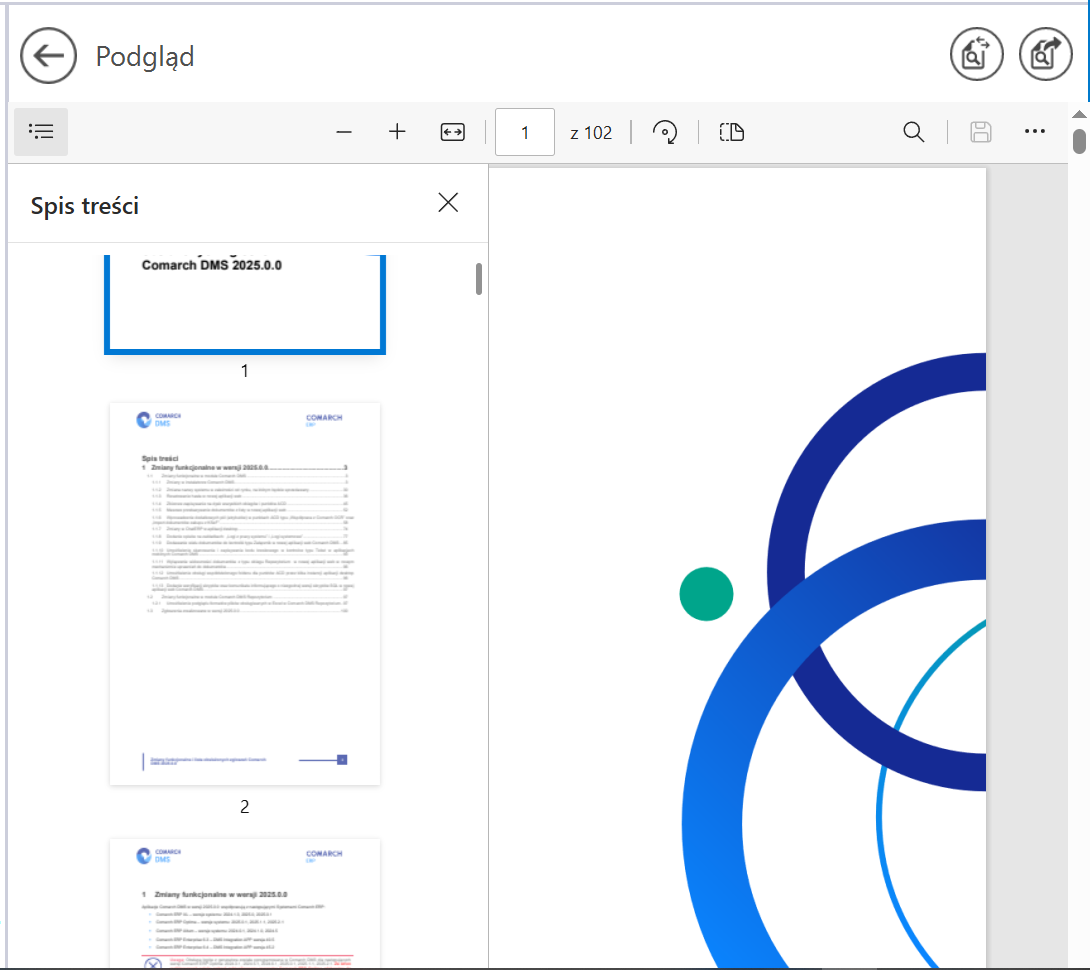
 

Widok podglądu pliku załącznika za pomocą Chromium z wyświetlonym spisem treści


[Zmniejsz] – kliknięcie przycisku powoduje zmniejszenie skali podglądu pliku. Alternatywnie operator może zastosować skrót klawiszowy Ctrl + klawisz Minus

[Powiększ] – kliknięcie przycisku powoduje zwiększenie skali podglądu pliku. Alternatywnie operator może zastosować skrót klawiszowy Ctrl + klawisz Plus

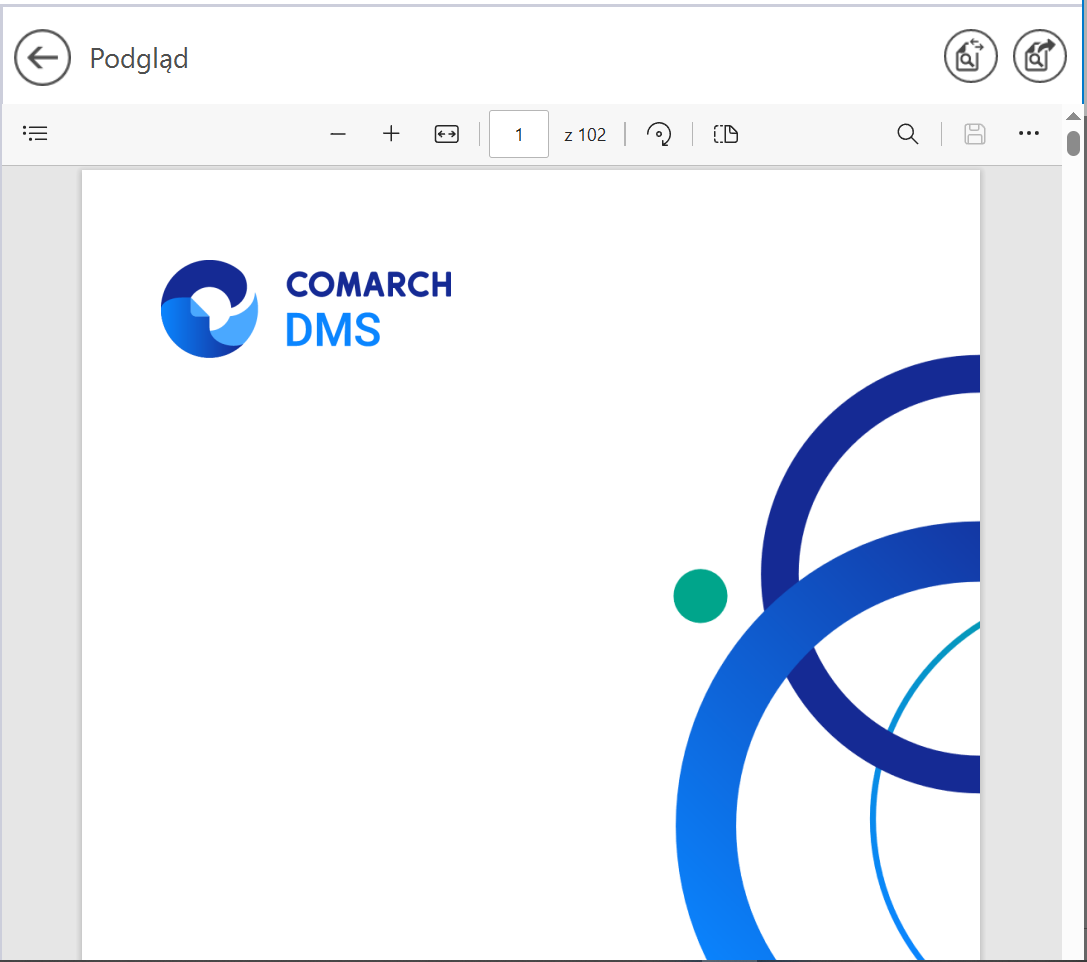
[Dopasuj do strony] – po kliknięciu w przycisk załącznik zostaje wyświetlony z poziomu całej strony; przycisk występujący zamiennie z przyciskiem [Dopasuj do szerokości] (zmienia się w ten przycisk po naciśnięciu). Alternatywnie operator może zastosować skrót klawiszowy Ctrl + \.
 

Uwaga
Jeśli w pliku DMS.exe.config <add key=”PdfViewerZoom” value=”ToPageLevel” />, wówczas ustawienie „Dopasuj do strony” jest domyślne.


Widok podglądu pliku załącznika za pomocą Chromium po kliknięciu przycisku „Dopasuj do strony”


[Dopasuj do szerokości] – po kliknięciu w przycisk załącznik zostaje wyświetlony w taki sposób, że wielkość dokumentu zostanie dopasowana do wielkości okna podglądu, z uwzględnieniem szerokości dokumentu; przycisk występujący zamiennie z przyciskiem [Dopasuj do strony] (zmienia się w ten przycisk po naciśnięciu). Alternatywnie operator może zastosować skrót klawiszowy Ctrl + \.
 

Uwaga
Jeśli w pliku DMS.exe.config <add key=”PdfViewerZoom” value=” FitToWidth” />, wówczas ustawienie „Dopasuj do szerokości” jest domyślne.


Widok podglądu pliku załącznika za pomocą Chromium po kliknięciu przycisku „Dopasuj do szerokości”


[Liczba stron] – w ramach tego pola wyświetlana jest strona pliku, której podgląd jest aktualnie wyświetlany oraz całkowita liczba stron pliku. Aby przejść do wybranej strony pliku, należy wpisać numer tej strony i kliknąć przycisk ENTER.


[Obróć] – po kliknięciu w przycisk podgląd załącznika zostaje obrócony w prawo o 90 stopni. Alternatywnie operator może zastosować skrót klawiszowy Ctrl + ].

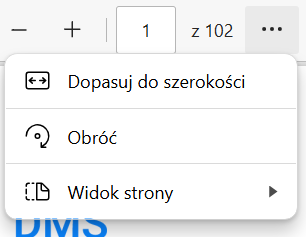
[Widok strony] – po kliknięciu w przycisk wyświetlone zostają następujące opcje:
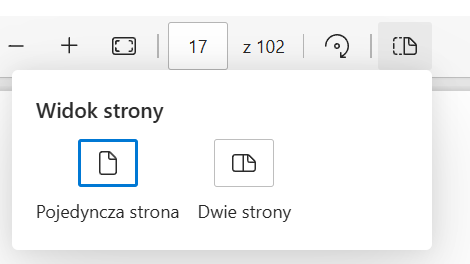
  • Pojedyncza strona – po wyborze tej opcji widok podglądu będzie ustawiony na pojedynczą stronę;
  • Dwie strony – po wyborze tej opcji widok podglądu będzie ustawiony na dwie strony; dostępna jest również opcja „Pokaż osobno stronę tytułową”


Opcje dostępne po kliknięciu w przycisk „Widok strony”


Uwaga

Jeśli okno podglądu zostanie znacząco zawężone, wówczas opcje „Dopasuj do szerokości”/ „Dopasuj do strony”, „Obróć” i „Widok strony” zostają ukryte pod ikoną [Opcje widoku], na prawo od pola [Liczba stron].

Opcje dostępne po kliknięciu w przycisk „Opcje widoku”


[Znajdź] – po kliknięciu w ten przycisk wyświetla się pole, w ramach którego można wprowadzić frazę do znalezienia w danym pliku. Alternatywnie operator może zastosować skrót klawiszowy Ctrl + F.
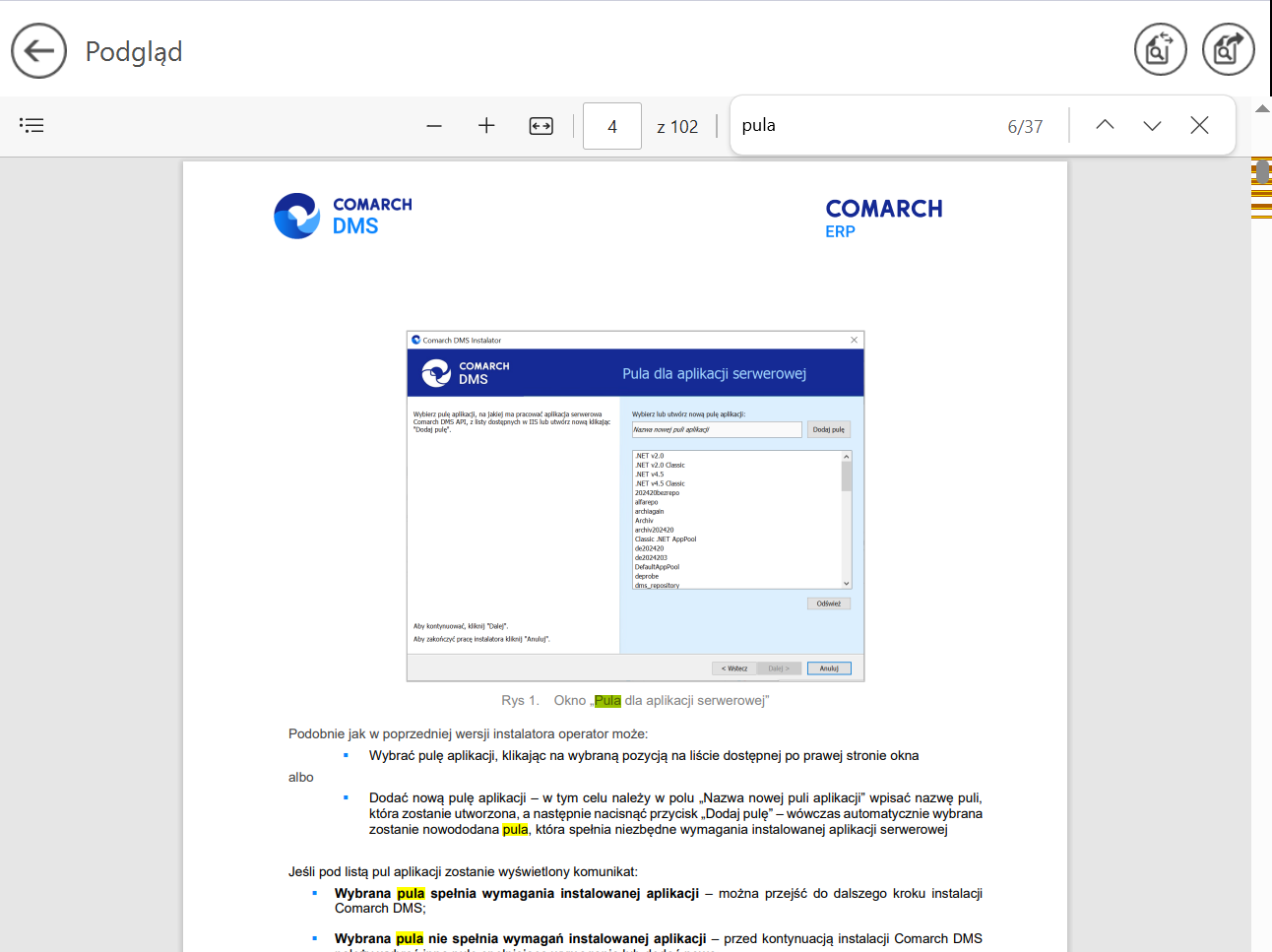
 

Widok podglądu pliku załącznika za pomocą Chromium po kliknięciu przycisku „Znajdź” i wprowadzeniu frazy „pula”


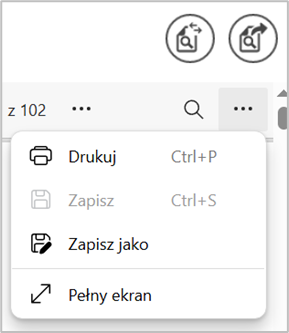
[Drukuj] – przycisk pozwalający na drukowanie załącznika; kliknięcie w tę ikonę otwiera okno „Drukuj” z ustawieniami wydruku. Alternatywnie operator może zastosować skrót klawiszowy Ctrl + P.
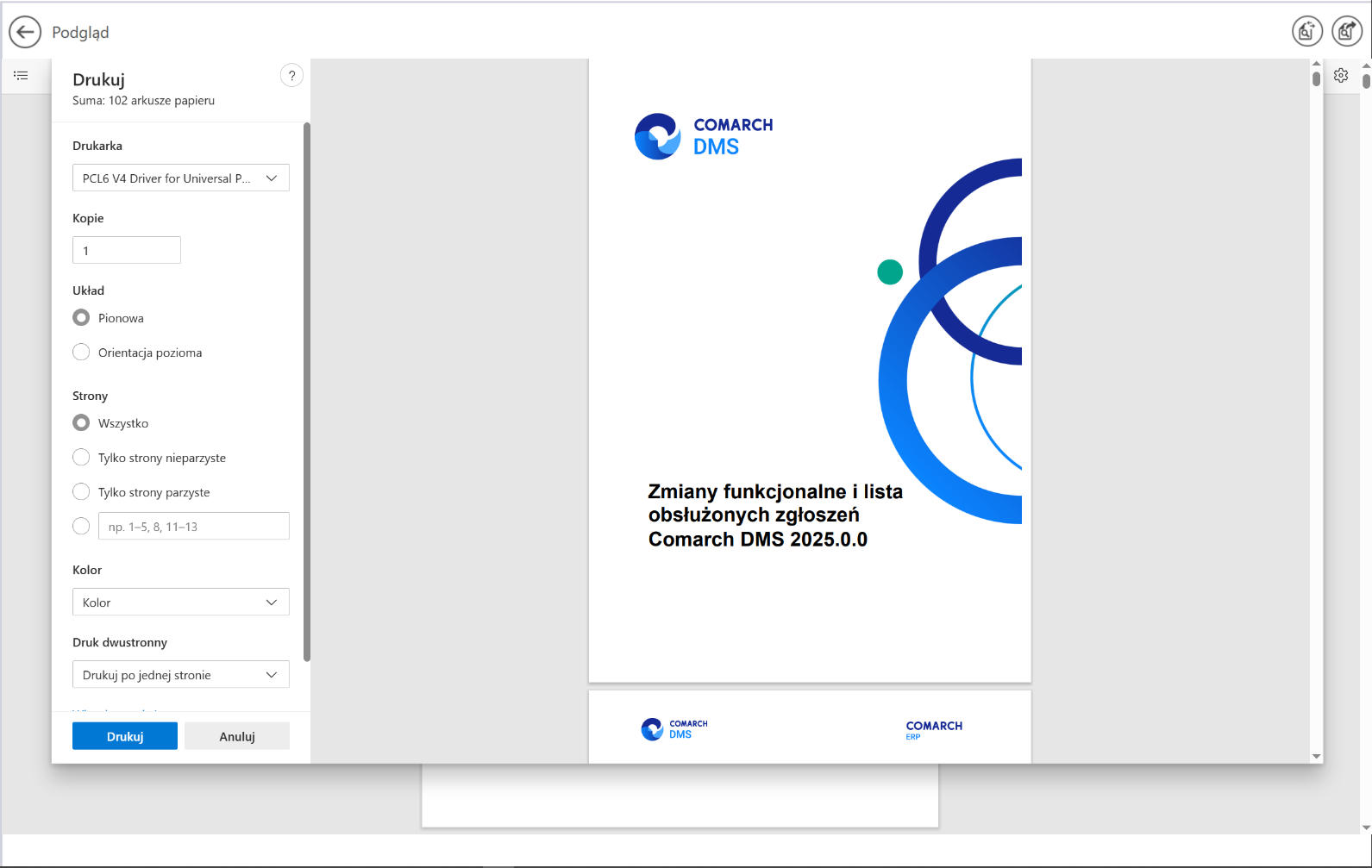
 

Okno podglądu pliku załącznika za pomocą Chromium wraz z otwartym oknem „Drukuj”


[Zapisz] (dla plików jednostronnych)/ [Zapisz jako] (dla plików wielostronnych) – kliknięcie w przycisk otwiera okno „Zapisywanie jako”, w ramach którego operator może zapisać plik załącznika w wybranej lokalizacji na dysku. Alternatywnie można zastosować skrót klawiszowy Ctrl + S.


[Wprowadź plik PDF w trybie pełnoekranowym] – po kliknięciu w ten przycisk podgląd załącznika zostaje wyświetlony w trybie pełnoekranowym (w całym polu podglądu), a pasek narzędzi oraz suwak zostają ukryte.
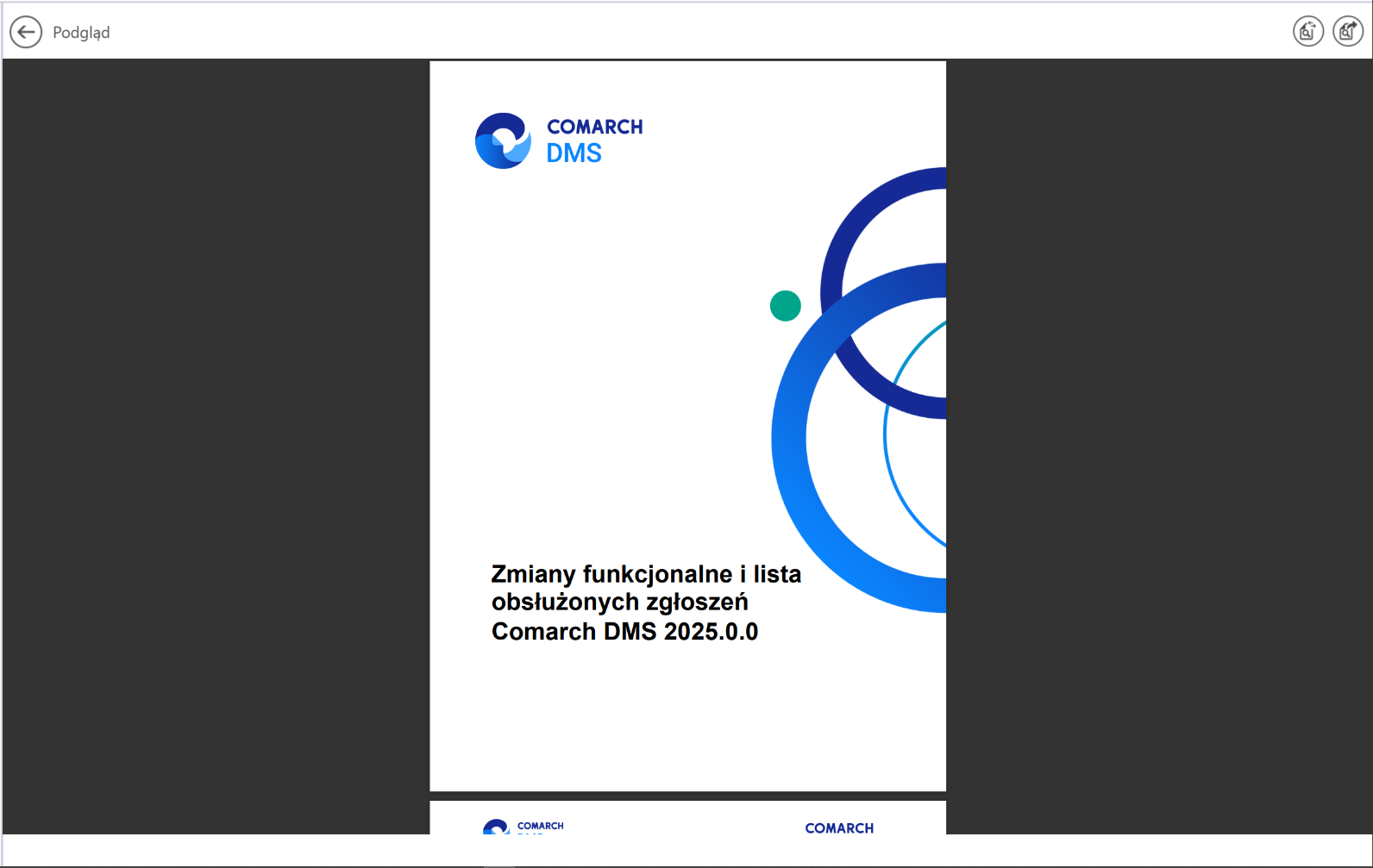
 

Okno podglądu pliku załącznika za pomocą Chromium w trybie pełnoekranowym


Uwaga

Jeśli okno podglądu zostanie znacząco zawężone, wówczas opcje „Drukuj”, „Zapisz”, „Zapisz jako” i „Pełny ekran” zostają ukryte pod ikoną [Opcje i ustawienia udostępniania], na prawo od pola [Znajdź].

Opcje dostępne po kliknięciu w przycisk „Opcje i ustawienia udostępniania”


[Ustawienia i nie tylko] – po kliknięciu w ten przycisk wyświetlana jest lista zawierająca następujące opcje:
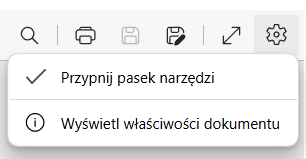
  • Przypnij pasek narzędzi – opcja przypięcia (zaznaczenie)/ odpięcia paska narzędzi; w przypadku odznaczenia opcji pasek narzędzi zostaje schowany po przesunięciu kursora poza pole podglądu;
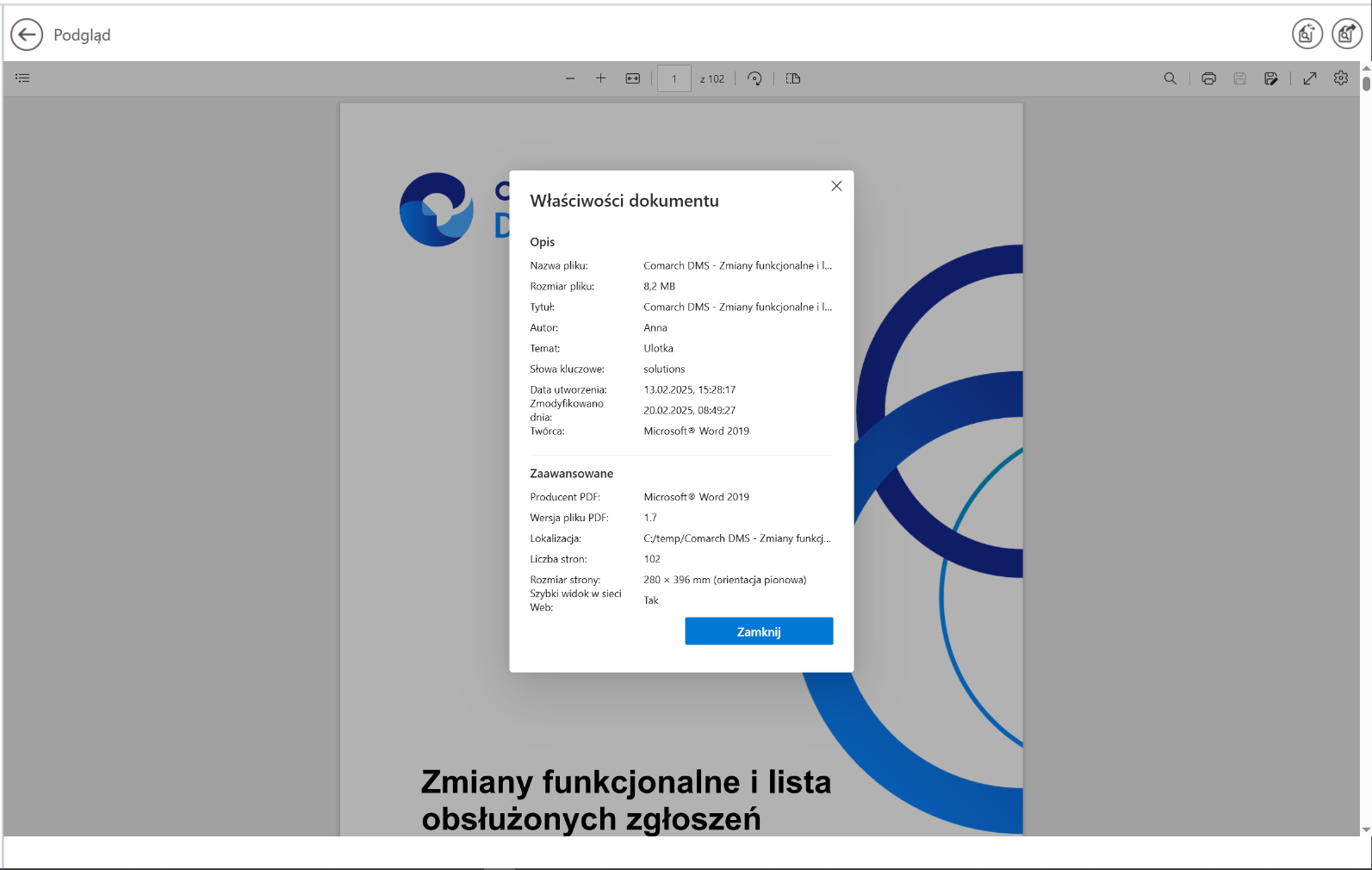
  • Wyświetl właściwości dokumentu – po wyborze tej opcji zostanie wyświetlony okno „Właściwości dokumentu” z informacjami dotyczącymi danego pliku.


Opcje dostępne po kliknięciu „Ustawienia i nie tylko”


Okno „Właściwości dokumentu”


W przypadku, jeśli operator kliknie prawym przyciskiem myszki w podgląd dokumentu PDF, wówczas wyświetlona zostanie lista z następującymi opcjami:

  • „Odśwież” – po wyborze tej opcji podgląd dokumentu zostaje odświeżony; alternatywnie można zastosować skrót klawiszowy Ctrl + R
  • „Zapisz” – opcja analogiczna do [Zapisz] (dla plików jednostronnych)
  • „Drukuj” – opcja analogiczna do [Drukuj]
  • „Obróć w prawo” – wybór opcji powoduje obrót podglądu załącznika w prawo o 90 stopni; alternatywnie można zastosować skrót klawiszowy Ctrl + ]
  • „Obróć w lewo” – wybór opcji powoduje obrót podglądu załącznika w lewo o 90 stopni; alternatywnie można zastosować skrót klawiszowy Ctrl +[
  • „Zrzut ekranu” – wybór opcji pozwala na wykonanie zrzutu ekranu podglądu dokumentu; alternatywnie można zastosować skrót klawiszowy Ctrl + Shift + S. Jeśli operator kliknie w opcję „Zrzut ekranu”, wówczas podgląd załącznika ulega zaciemnieniu i wyświetlone zostają następujące opcje:
    • Obszar przechwytywania – opcja przechwytywania części strony; po wybraniu tej opcji operator powinien zaznaczyć część podglądu pliku, którą chce skopiować albo zapisać;
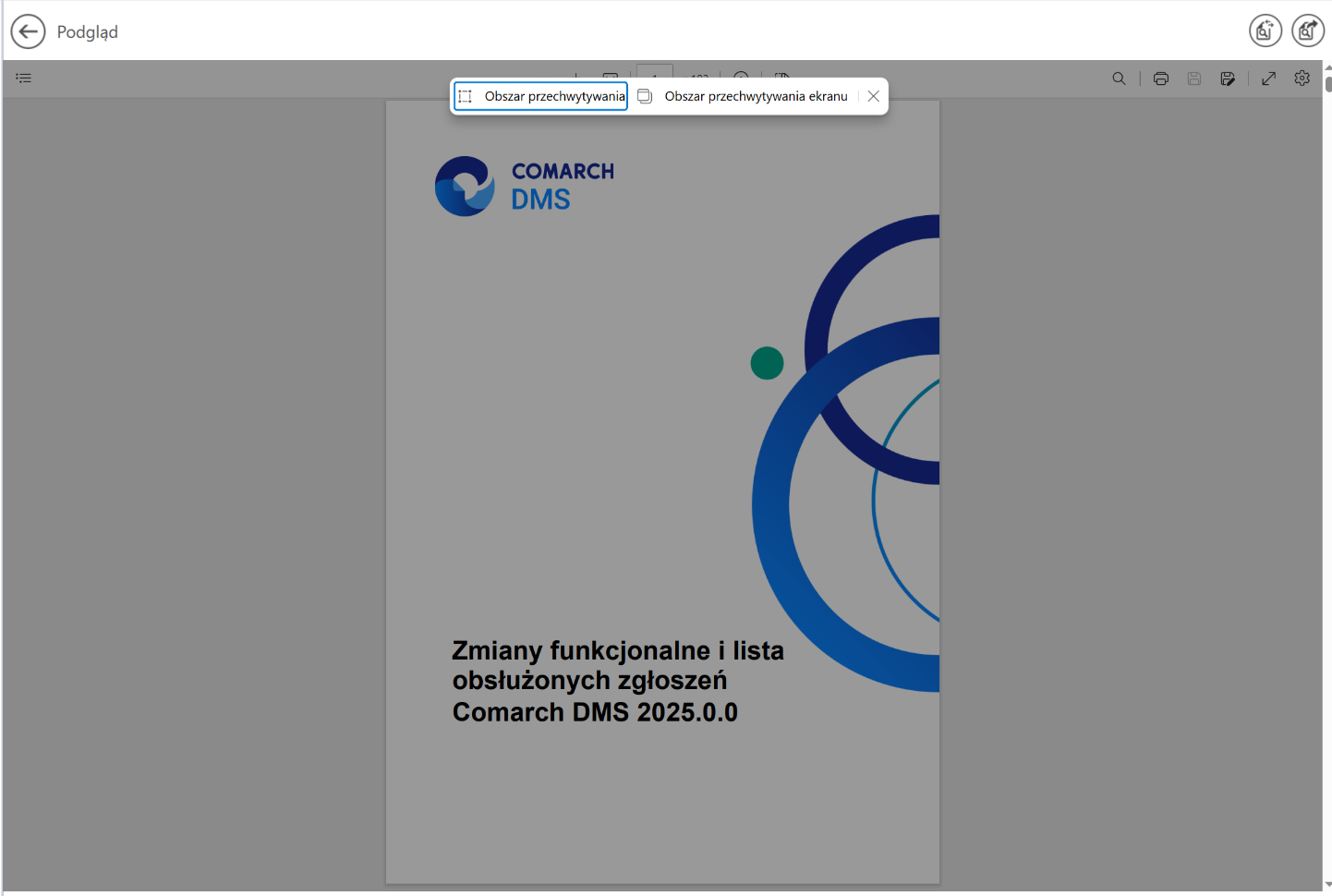
    • Obszar przechwytywania ekranu – opcja pozwala na wykonanie zrzutu całego pola podglądu; po kliknięciu w zrzut podglądu załącznika operator może też skorzystać z dodatkowych możliwości jak zapisywanie zrzutu, dodawanie na nim tekstu, itp.


Widok podglądu pliku po wyborze opcji „Zrzut ekranu”


  • „Wykonaj inspekcje” – jeśli ta opcja jest widoczna, wówczas pozwala na otwarcie okna DevTools