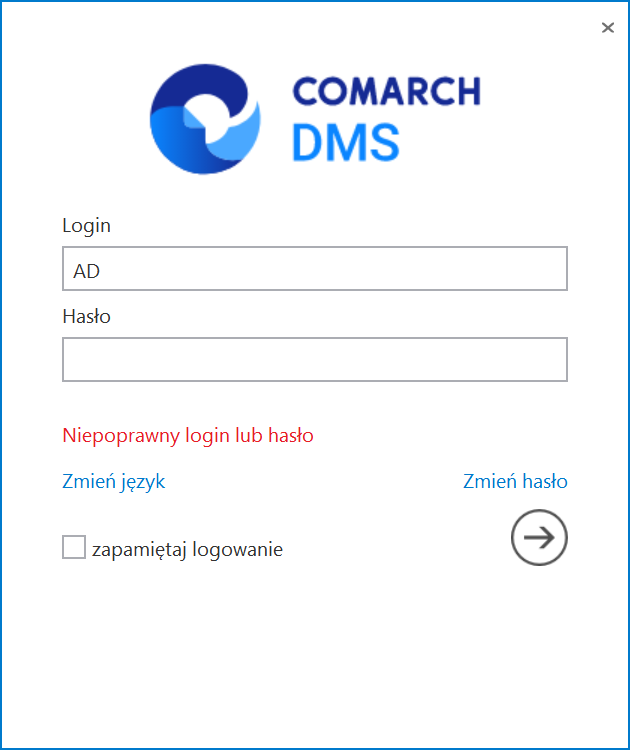
Podczas próby generowania dokumentu z kontrolki Dokument ERPXL pojawia się komunikat: „Nie można zalogowac się doERPXL. Funkcja XLLogin zwróciła błąd nr -1”
Opis komunikatu:
Komunikat podczas generowania dokumentu
Możliwe rozwiązania:
Należy kolejno:
1. sprawdzić, czy w Zmiennych środowiskowych systemu Windows (Komputer -> ppm Właściwości -> Zaawansowane ustawienia systemu -> Zaawansowane -> Zmienne środowiskowe) dla zmiennej systemowej Path jako pierwsza ścieżka dla Comarch ERP XL podany jestkatalog z wersją Comarch ERP XL , która współpracuje z wersją Comarch DMS i w którym znajdują sięwłaściwe dla tej wersji pliki biblioteki API.
2.po modyfikacji ścieżki zrestartować komputer/serwer, aby zmiany zostały zaktualizowane.
Rozpoczynasz pracę z Comarch DMS i chcesz dowiedzieć się, jak korzystać z programu? A może masz już podstawową wiedzę o Comarch DMS i chcesz dowiedzieć się więcej?
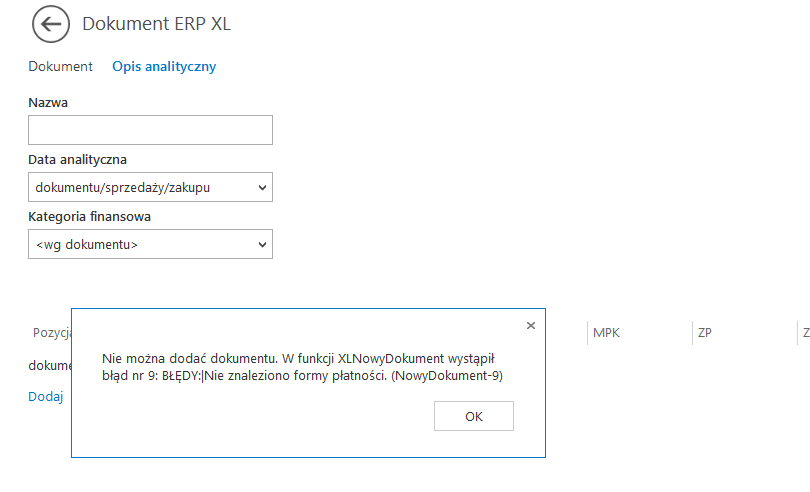
Podczas próby generowania dokumentu z kontrolki Dokument ERPXL pojawia się komunikat: „Nie można dodać dokumentu. W funkcji XLNowyDokument wystąpił błąd nr 9: BŁĘDY:|Nie znaleziono formy płatności. (NowyDokument-9)”
Opis komunikatu:
Komunikat podczas generowania dokumentu
Możliwe rozwiązania:
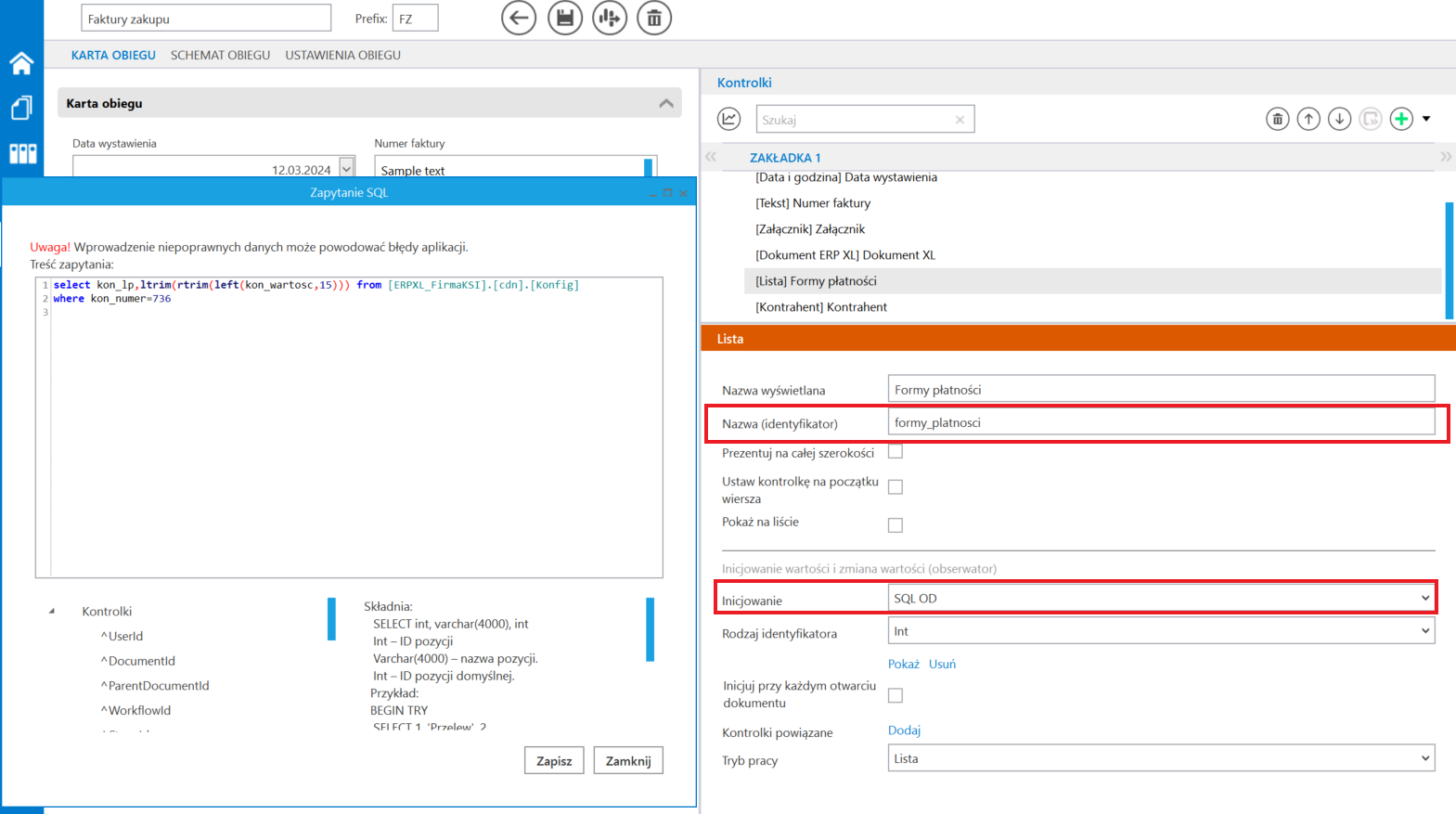
W przypadku, jeśli kontrolka typu Lista z formami płatności jest powiązana (zmapowana) z kontrolką typu Dokument ERPXL, lista form płatności musi być zdefiniowana w oparciu o zapytanie SQL, a nie w oparciu o słownik.
Przykład zapytania, które pobiera formy płatności z systemu ERPXL:
select kon_lp,ltrim(rtrim(left(kon_wartosc,15))) from [Nazwa_bazy_ERPXL].[cdn].[Konfig]
where kon_numer=736
Przykładowe zapytanie SQL w ramach definicji kontrolki typu Lista „Formy płatności” (formy_platnosci)
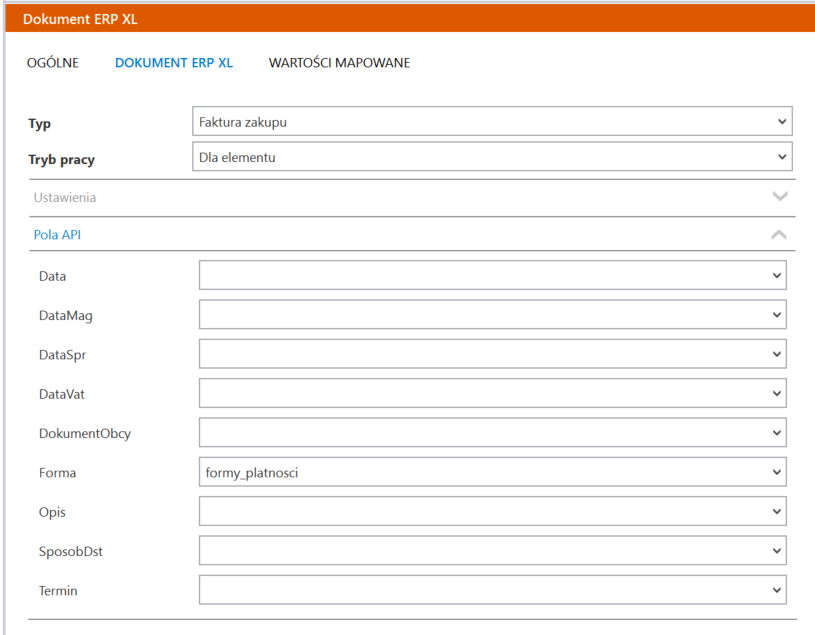
Wybór kontrolki „forma płatności” (forma_platnosci) do mapowania na dokument na kontrolce typu Dokument ERP XL
Rozpoczynasz pracę z Comarch DMS i chcesz dowiedzieć się, jak korzystać z programu? A może masz już podstawową wiedzę o Comarch DMS i chcesz dowiedzieć się więcej?
Dokumenty dodawane do Repozytorium mogą występować w dowolnym formacie.
Każdemu dokumentowi dodanemu z poziomu Repozytorium (za pomocą przycisku „Prześlij”) zostaje nadany typ „Nieokreślony”, który można później edytować na inny typ dokumentu, co wiąże się z przypisaniem mu tym samym określonego zestawu atrybutów związanego z danym typem.
Pliki dodawane z poziomu kontrolki typu Załącznik w module Workflow, w ramach integracji z modułem Workflow, przyjmują typ dokumentu i atrybuty zdefiniowane w ramach obiegu dokumentów.
Dodawanie dokumentów
Uprawnienia do dodawania i edycji dokumentów mają jedynie użytkownicy o poziomie uprawnień „Administrator” lub „Edytor”.
Dla użytkownika o poziomie uprawnień „Przeglądający” przycisk [Prześlij] jest „wyszarzony” i nie reaguje na kliknięcie.
Od wersji 2022.0 możliwe jest przesyłanie wielu plików jednocześnie.
Dodawanie dokumentu odbywa się po kliknięciu w przycisk [Prześlij] znajdujący się w prawym górnym rogu okna Repozytorium.
Wyświetlane jest wówczas okno eksploratora dokumentów, w którym należy wskazać dokument/dokumenty, które zostaną dodane do Comarch DMS Repozytorium. Możliwe jest także przekazywanie dokumentów do Repozytorium za pomocą przeciągania elementów (metodą drag&drop).
Po rozpoczęciu przesyłania wyświetlane jest okno transferu plików, a następnie lista dokumentów jest odświeżana i dokument/dokumenty są wyświetlane w katalogu, w kontekście którego uruchomiono przesyłanie dokumentu/dokumentów.
Dodawanie dokumentów do repozytorium
Uwaga
Nie jest możliwe przesłanie dokumentu do okna głównego Repozytorium.
W ramach Repozytorium możliwe jest dodawanie kolejnych wersji danego dokumentu i zarządzanie nimi.
W celu dodania nowej wersji plikunależy:
1.przejść do lokalizacji w Repozytorium, w której znajduje się plik
2.nacisnąć przycisk [Prześlij] w prawym górnym rogu Repozytorium ,
3. w ramach eksploratora plików wybrać plik o tej samej nazwie oraz rozszerzeniu, a następnie potwierdzić przyciskiem[Otwórz].
Wybieranie do przesłania dokumentu o tej samej nazwie i rozszerzeniu co dokument znajdujący się w danej lokalizacji w Repozytorium
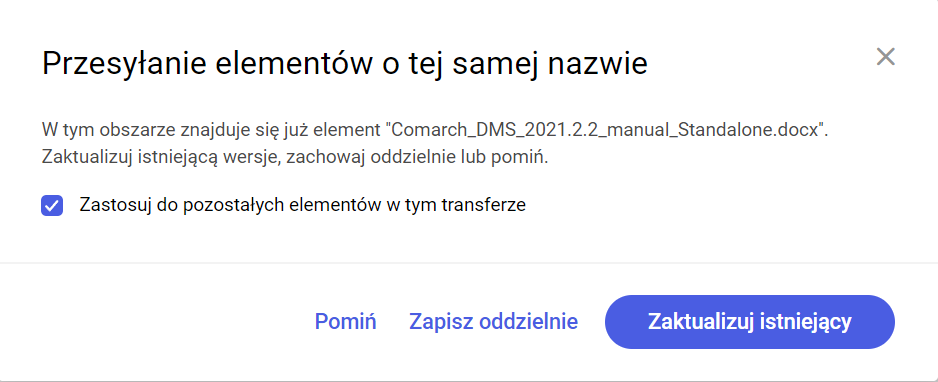
4. Wówczas zostaje wyświetlone okno Przesyłanie elementów o tej samej nazwie, w ramach którego można wybrać jedną z trzech opcji:
[Pomiń] – wówczas plik nie będzie dodany do Repozytorium
[Zapisz oddzielnie] – wtedy plik zostanie zapisany osobno, z nazwąnazwa pliku (numer kolejnego przesłania), ale nie jako wersja istniejącego w Repozytorium dokumentu
[Zaktualizuj istniejący] – w takim wypadku dokument będzie zapisany jako wersja bieżąca dokumentu o tych samych: nazwie i rozszerzeniu, który istnieje już w tej lokalizacji
Jeżeli w ramach okna operator zaznaczy checkboxZastosuj do pozostałych elementów w tym transferze(dostępny tylko przy przesyłaniu wielu dokumentów jednocześnie), wówczas wybór opcji będzie dotyczył także innych aktualnie przesyłanych dokumentów, które mają takie same nazwę i rozszerzenie jak dokumenty znajdujące się już w danej lokalizacji w Repozytorium.
Okno „Przesyłanie elementów o tej samej nazwie”, jeśli dokument znajdujący się już w Repozytorium jest aktywny
5. Po wybraniu przycisku [Zaktualizuj istniejący] dokument zostaje zapisany w tej samej lokalizacji jako kolejna wersja istniejącego dokumentu.
Uwaga
Wersjonowanie jest dostępne tylko dla dokumentów aktywnych.
Nie jest możliwe wersjonowanie dokumentów zarchiwizowanych ani zarchiwizowanych unieważnionych
Uwaga
Zmiana wersji dokumentu nie wpływa na dane wyświetlane w kolumnach “Autor” i “Dodano”
Uwaga
Jeśli dokument z modułu Repozytorium posiada kilka wersji, wówczas w module Workflow do kontrolki typu załącznik można dołączyć tylko aktualną wersję tego dokumentu (zob. Załącznik dodany z modułu Repozytorium).
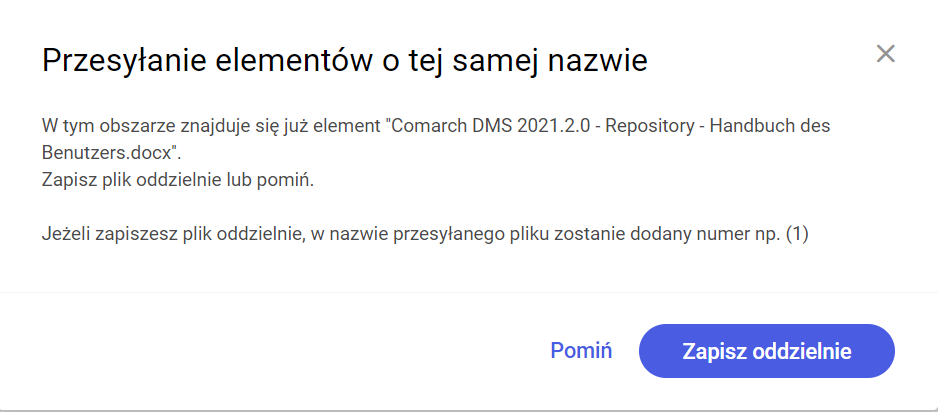
Jeżeli operator prześle do danej lokalizacji w Repozytorium dokument, a będzie się już w niej znajdował dokument o takich samych nazwie i rozszerzeniu, ale zarchiwizowany lub zarchiwizowany unieważniony, to wówczas zostanie wyświetlony komunikat Przesyłanie elementów o tej samej nazwie tylko z dwiema opcjami:
[Pomiń] – wówczas plik nie będzie dodany do Repozytorium albo przesłany do danej lokalizacji
[Zapisz oddzielnie] – wtedy plik zostanie zapisany osobno, z nazwąnazwa (numer kolejnego przesłania), ale nie jako wersja istniejącego w Repozytorium dokumentu
Okno „Przesyłanie elementów o tej samej nazwie”, jeśli dokument znajdujący się już w Repozytorium jest zarchiwizowany lub unieważniony
Uwaga
Jeżeli użytkownik przesyła pliki o takich samych nazwach i formatach jak pliki znajdujące się już w Repozytorium, a pierwszym z wybranych plików jest plik zarchiwizowany (lub zarchiwizowany unieważniony) w Repozytorium, wówczas jeśli użytkownik zaznaczy w oknie Przesyłanie elementów o tej samej nazwie checkbox Zastosuj do pozostałych elementów w tym transferze i wybierze opcję Zapisz oddzielnie, wszystkie przesyłane pliki zostaną zapisane jako odrębne wersje.
Jeśli dany dokument był wersjonowany przed archiwizacją, wówczas można tylko pobrać jego poprzednie wersje.
Nie są wtedy natomiast możliwe takie działania jak:
Edycja bieżącej wersji dokumentu
Dodawanie nowej wersji dokumentu
Usuwanie poprzednich wersji dokumentu
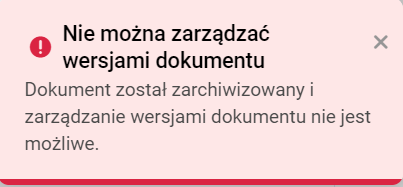
Jeśli Operator 1 wybrał opcję Zarządzaj wersjami ( lub ) dla danego dokumentu, a w tym samym czasie Operator 2 zarchiwizował go , to przy próbie wykonania akcji zostanie wyświetlony komunikat:
Komunikat o archiwizacji dokumentu i zablokowaniu zarządzania wersjami
Każda z nowododanych wersji pliku zachowuje w stosunku do poprzedniej wersji:
Dotychczasowy typ dokumentu
Dotychczasowe atrybuty wraz z ich wartościami
Procesy powiązane z dokumentem ( w przypadku, kiedy pierwszą wersję dokumentu do Repozytorium przesłano jako załącznik do dokumentu z obiegu dokumentów w module Workflow (zob. Integracja modułów Workflow i Repozytorium)
Dodawanie kolejnej wersji pliku jest także możliwe w ramach okna zarządzania wersjami po wyborze linku [Prześlij nową wersję] (zob. Zarządzanie wersjami dokumentu).
Identyfikator dokumentu
Po zmianie typu nowego dokumentu z „Nieokreślony” na inny dokumentowi zostaje przyznany własny identyfikator, wyświetlany w ramach prawego panelu po naciśnięciu [Szczegóły].
Identyfikator jest złożony z prefiksu typu dokumentu, ukośnika i kolejnego numeru dokumentu dodanego w ramach danego typu.
Identyfikator ulega zmianie wraz ze zmianą typu danego dokumentu. Raz wykorzystany identyfikator nie jest używany ponownie.
Identyfikator dokumentu na prawym panelu
Identyfikator dokumentu typu Grafika (prefiks GRA)
Identyfikator dokumentu typu Faktura zakupu (prefiks FZ)
Edycja dokumentów
W ramach edycji dokumentu możliwe do zmiany są cztery cechy dokumentu:
nazwa dokumentu
typ dokumentu
wartości atrybutów
dodatkowe atrybuty
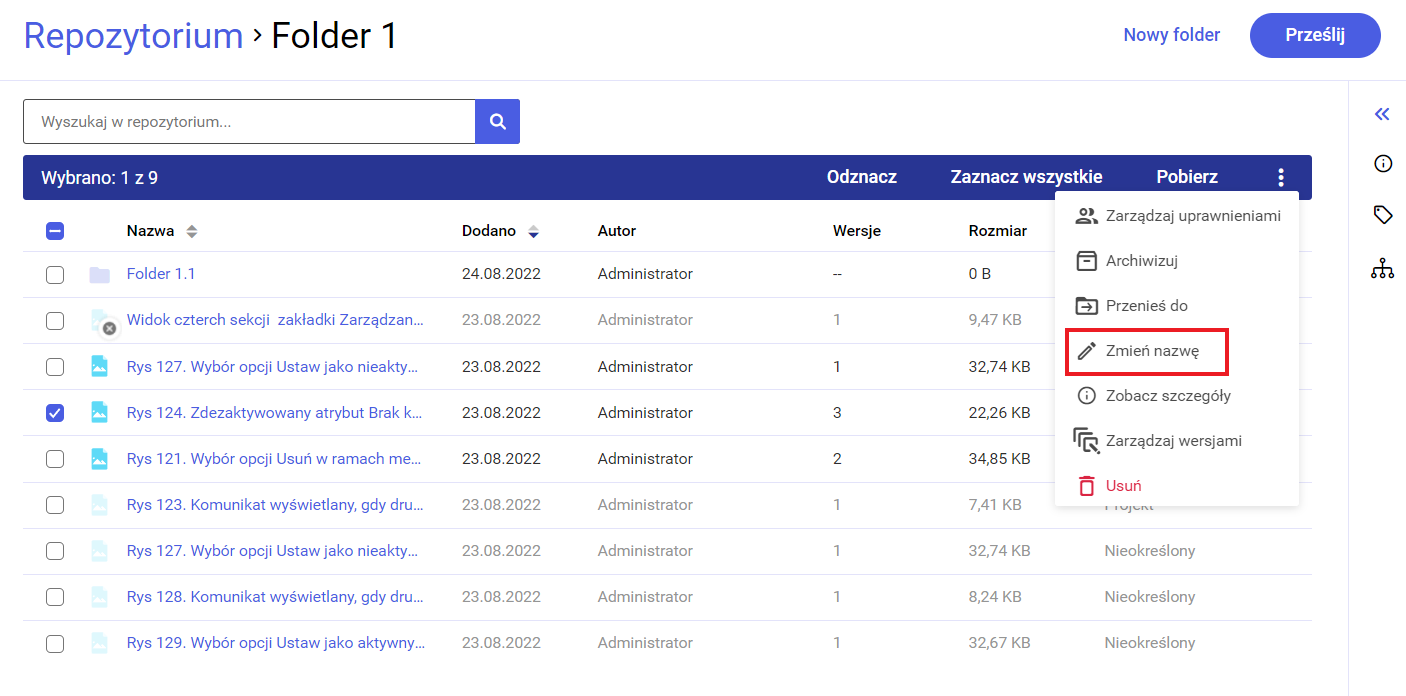
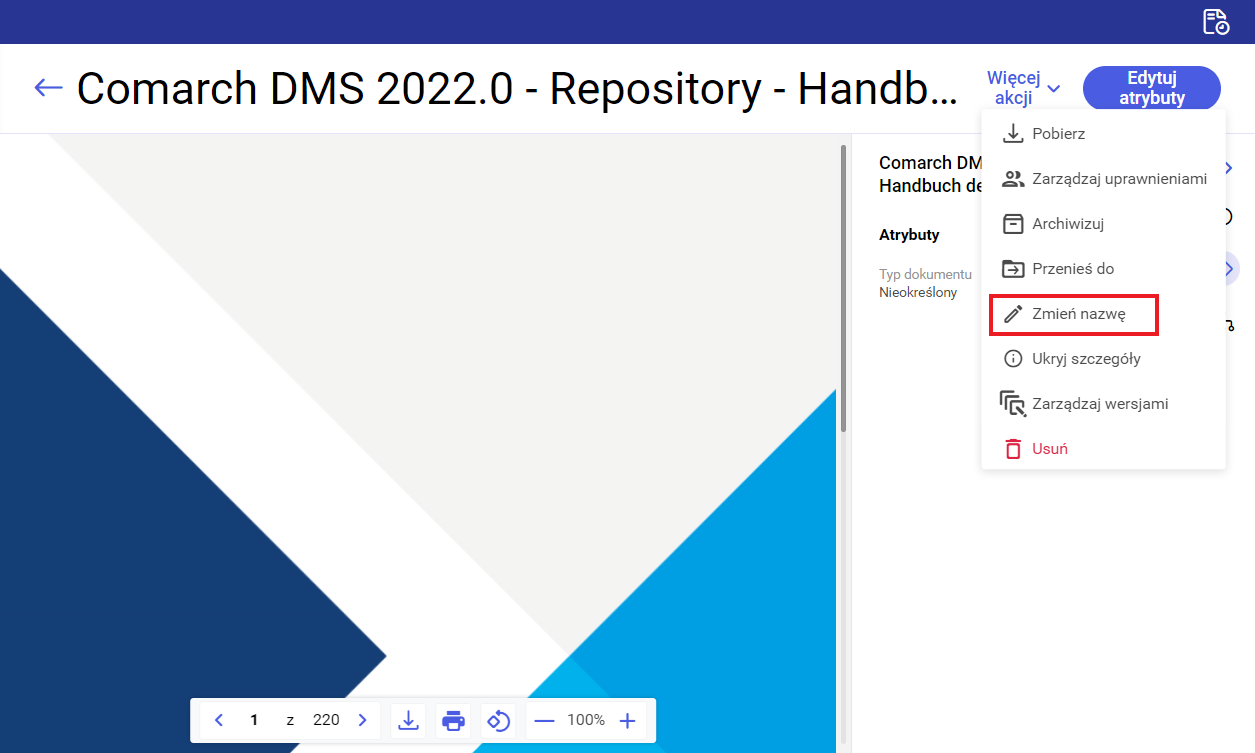
Edycji nazwy dokumentu może dokonać użytkownik o uprawnieniach na poziomie „Administrator” lub „Edytor”po wyborze menu kontekstowego lub dokumentu lub przycisku [Więcej akcji] w podglądzie dokumentu i kliknięciu opcji [Zmień nazwę] (zob. Menu kontekstowe dokumentu).
Uwaga
Zmiana nazwy jest dostępna tylko dla pojedynczego dokumentu.
Menu kontekstowe dokumentu (przy dokumencie) z opcją „Zmień nazwę”
Menu kontekstowe dokumentu (na belce nad listą dokumentów) z opcją „Zmień nazwę”
Menu kontekstowe dokumentu (w ramach przycisku „Więcej akcji”) z opcją „Zmień nazwę”
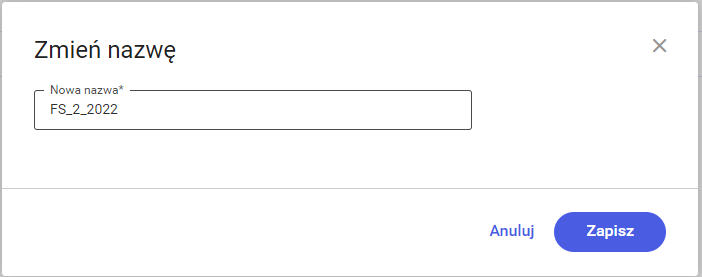
Okno „Zmień nazwę”
Edycji typu i wartości atrybutów oraz wyboru kolejnych atrybutów może dokonać użytkownik o uprawnieniach na poziomie „Administrator” lub „Edytor”po kliknięciu w nazwę danego dokumentu na liście dokumentów i wyborze przycisku [Edytuj atrybuty].
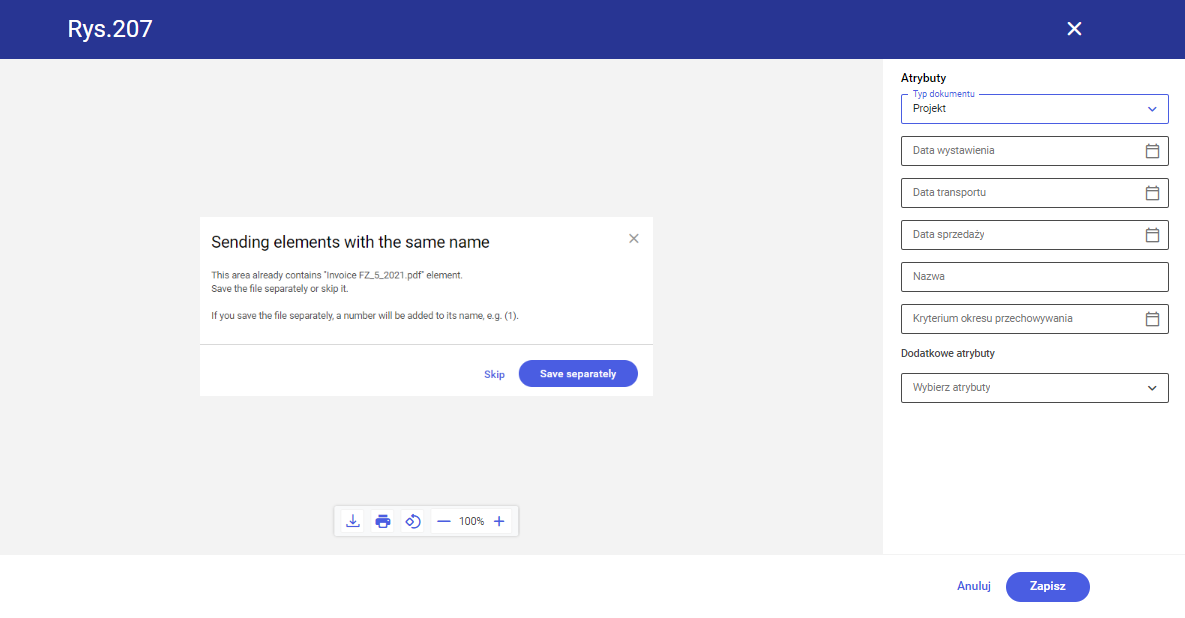
Okno edycji typu dokumentu oraz rodzajów i wartości atrybutów
Pola możliwe do edycji:
– pole, w którym można zmienić typ dokumentu, wybierając spośród typów dokumentów określonych przez administratora Repozytorium. Aby móc określać wartości atrybutów i wybierać kolejne atrybuty konieczna jest zmiana typu dokumentu „Nieokreślony” na inny.
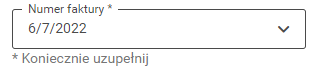
– pole jednego z atrybutów przypisanych do typu dokumentu; pole oznaczone jest gwiazdką, ponieważ atrybut został zaznaczony przez administratora Repozytorium jako atrybut wymagany
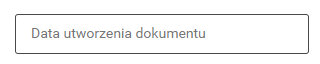
– pole jednego z atrybutów przypisanych do typu dokumentu; pole nie jest obowiązkowe do wypełnienia, bo atrybut nie został zaznaczony przez administratora Repozytorium jako atrybut wymagany
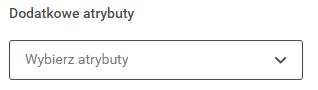
– pole, za pomocą którego można dokonać wyboru dodatkowych atrybutów, spośród wszystkich atrybutów utworzonych przez administratora Repozytorium i oznaczonych jako aktywne.
Aby zaznaczyć wszystkie atrybuty, można wybrać opcję [Zaznacz wszystko].
Po zaznaczeniu wybranych atrybutów należy nacisnąć[Wybierz], aby zatwierdzić wybór. W celu anulowania zaznaczenia można nacisnąć znak „x” obok liczby wybranych atrybutów lub nacisnąć [Wyczyść].
Lista atrybutów dodatkowych do wyboru
Kiedy do dokumentu zostanie przypisany typ dokumentu z włączoną regułą retencji, wówczas w ramach prawego panelu w zakładce Atrybuty znajduje się dodatkowo atrybut Kryterium okresu przechowywania. Atrybut ten umieszczony jest na ostatniej pozycji na liście atrybutów przypisanych do typu dokumentu, ale jeżeli po włączeniu retencji i dodaniu tego atrybutu zostaną dodane kolejne atrybuty, wówczas będą wyświetlane poniżej atrybutu Kryterium okresu przechowywania.
Atrybut „Kryterium okresu przechowywania” w ramach zakładki Atrybuty w oknie edycji dokumentu
Jeżeli na definicji typu dokumentu zaznaczono parametr , wówczas uzupełnienie atrybutu jest konieczne, aby zapisać zmiany. Kwestia uzupełnienia atrybutu Kryterium okresu przechowywania jest również zawsze weryfikowana, kiedy użytkownik próbuje archiwizować dokument – archiwizacja nie zostanie przeprowadzona, jeśli nie uzupełniono wartości atrybutu, a w ramach okna wykonywanych akcji po kliknięciu na informację [Nie zarchiwizowano] wyświetla się następujący komunikat:
Komunikat wyświetlany przy próbie archiwizacji dokumentu, dla którego nie wypełniono wartości atrybutu „Kryterium okresu przechowywania”
Modyfikacja wartości atrybutu Kryterium okresu przechowywania jest możliwa niezależnie od tego, czy dodano ją ręcznie czy została wpisana automatycznie.
Uwaga
Jeżeli, przykładowo, do dokumentu Delegacje przypisano typ dokumentu Pracownicze, który podlega regule retencji, ale nie wskazano dla niego żadnej kontrolki w polu Wybierz kryterium, a następnie w ramach edycji tego typu dokumentu wskazano taką kontrolkę, wówczas data w atrybucie Kryterium okresu przechowywania na dokumencie Delegacje nie zostanie zaktualizowana. Możliwa jest wtedy natomiast zmiana typu dokumentu dla dokumentu Delegacje na inny, a następnie znowu zmiana na typ dokumentu Pracownicze – wówczas zmiana ustawień typu dotyczy również tego dokumentu.
Po dokonaniu zmian typu dokumentu i/lub rodzajów oraz wartości atrybutów należy nacisnąć [Zapisz], aby zachować zmiany.
Jeżeli użytkownik nie chce zapisać zmian, wówczas powinien kliknąćprzycisk [Anuluj]. Pojawi się wówczas okno z zapytaniem „Czy chcesz zapisać zmiany?”. Jeśli wybrany zostanie przycisk [Zapisz], zmiany zostaną zapisane, natomiast po wyborze opcji [Odrzuć] zmiany będą anulowane.
Okno „Czy chcesz zapisać zmiany?”
Usuwanie dokumentów
Usuwanie plików z Comarch DMS Repozytorium możliwe jest zawsze, gdy dokument posiada status Aktywny.
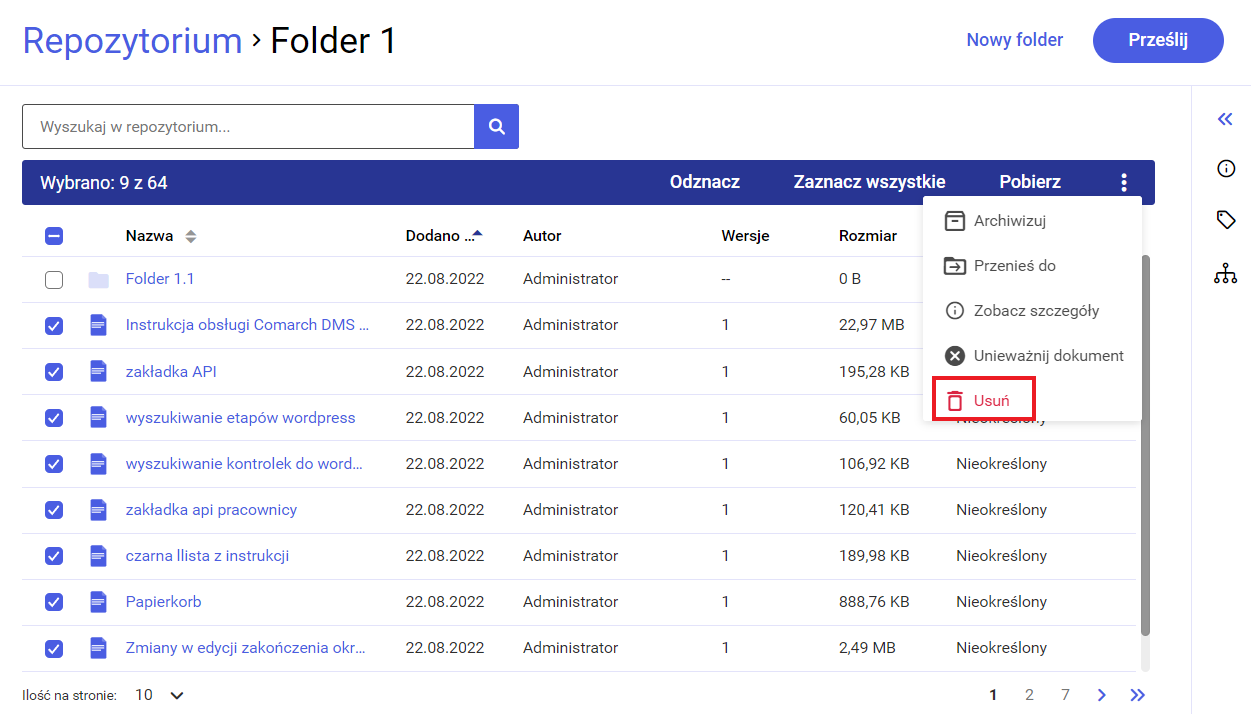
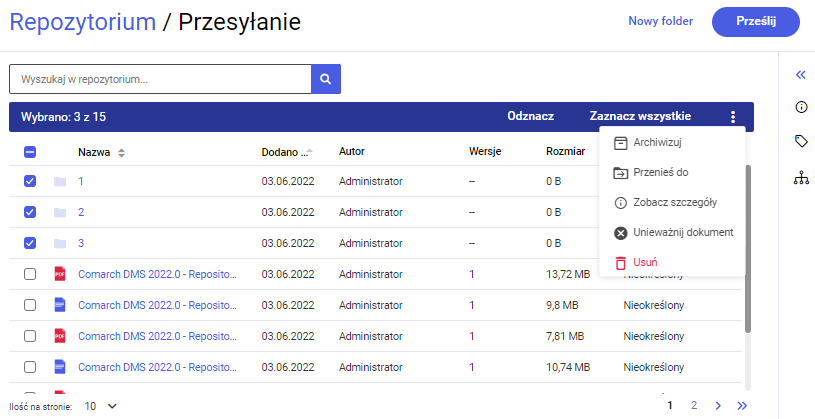
Od wersji 2022.0 możliwe jest również usunięcie wielu plików na raz.
Gdy dokument został zarchiwizowany nie ma możliwości usunięcia go z Comarch DMS Repozytorium.
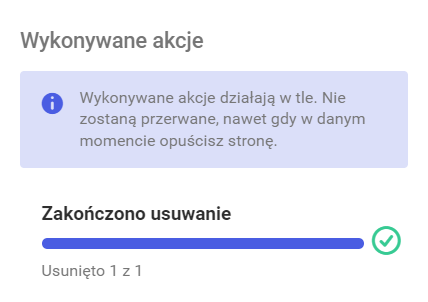
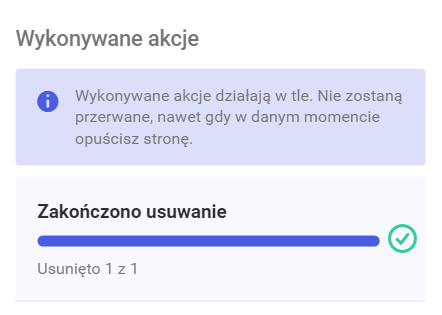
Po kliknięciu opcji [Usuń] w menu kontekstowym, plik jest przenoszony do kosza, a po wyborze ikonki wyświetlone zostaje okno wykonywanych akcji z informacją o usunięciu.
Menu kontekstowe pojedynczego dokumentu z opcją „Usuń”
Menu kontekstowe wielu dokumentów z opcją „Usuń”
Informacja w ramach okna wykonywanych akcji wyświetlana po usunięciu dokumentu
Uwaga
Dokument archiwizowane nie mogą zostać usunięte.
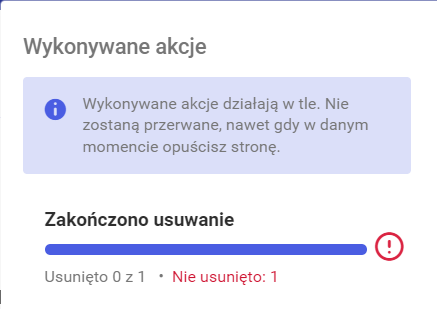
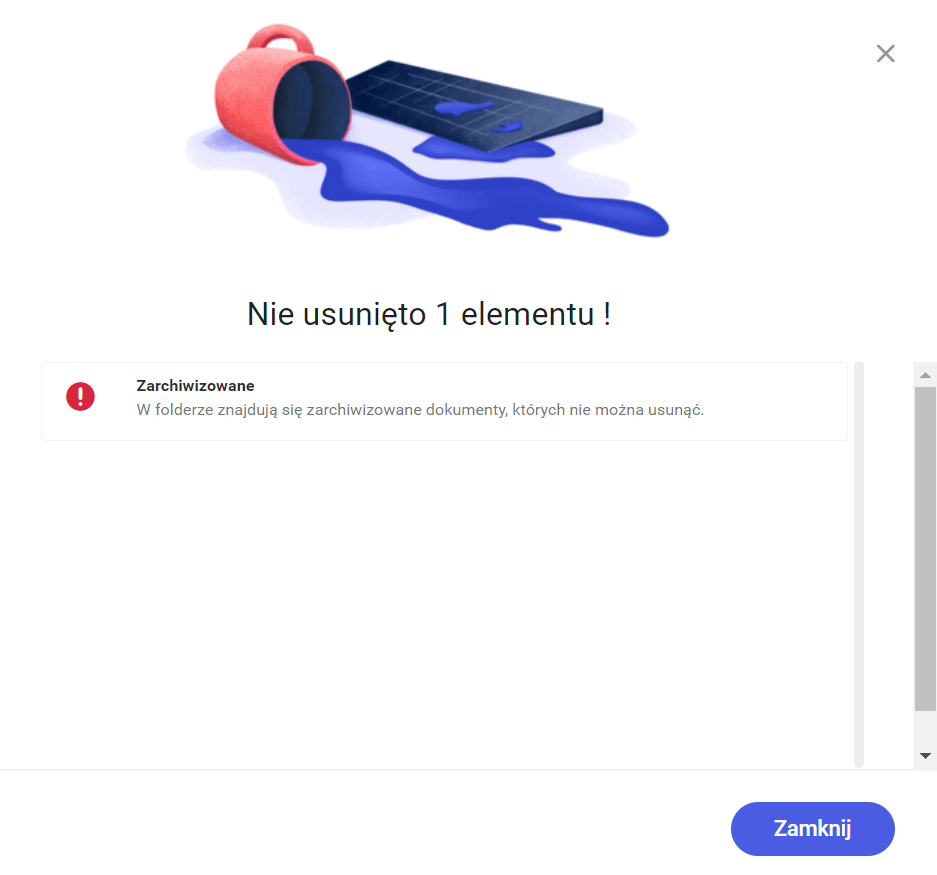
Jeżeli podczas usuwania wystąpiły błędy, wówczas po kliknięciu w napis [Nie usunięto] w Oknie wykonywanych akcji (zob. Okno „Wykonywane akcje”) wyświetlany jest komunikatinformujący o przyczynach nieusunięcia plików.
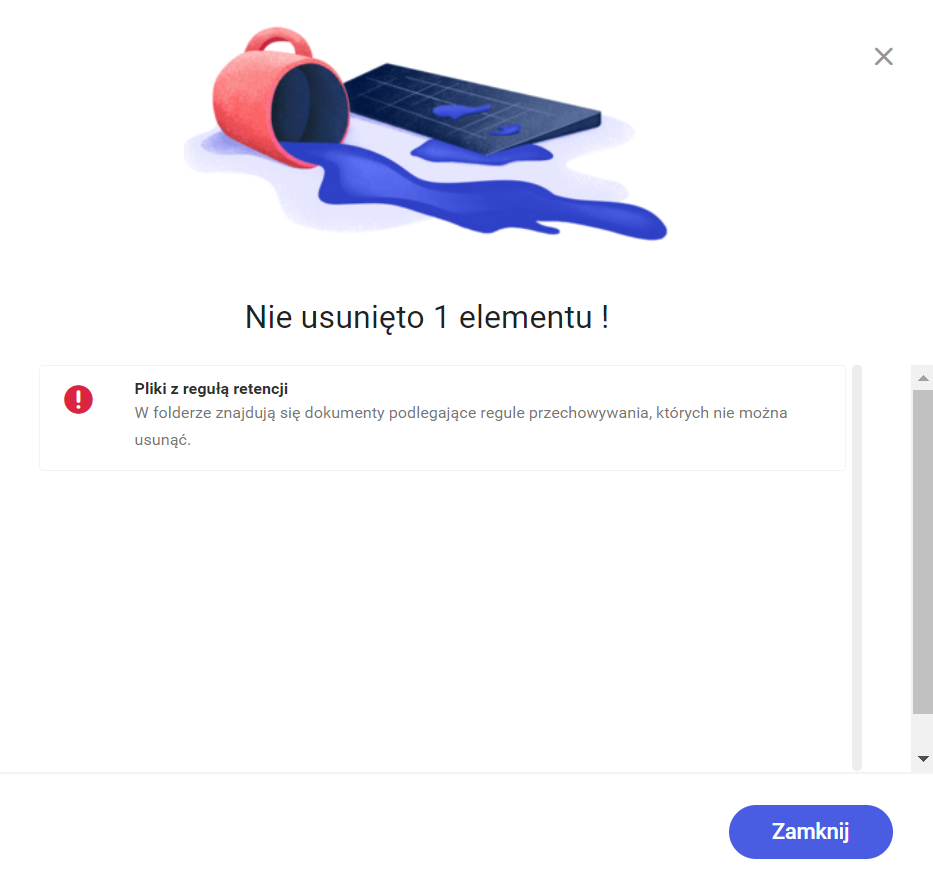
Komunikat wyświetlany przy wystąpieniu błędów podczas usuwania plików
Menu kontekstowe dokumentu
Menu kontekstowe dokumentu może zostać wywołane na jeden z trzech sposobów:
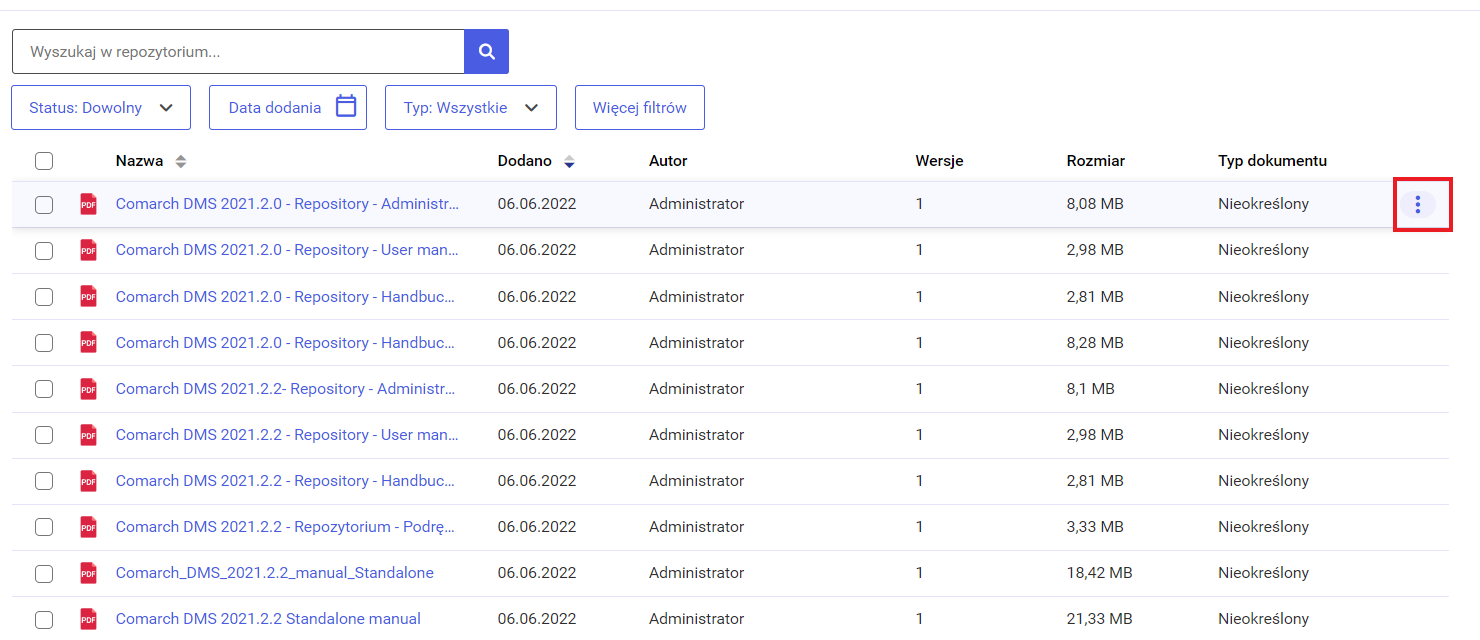
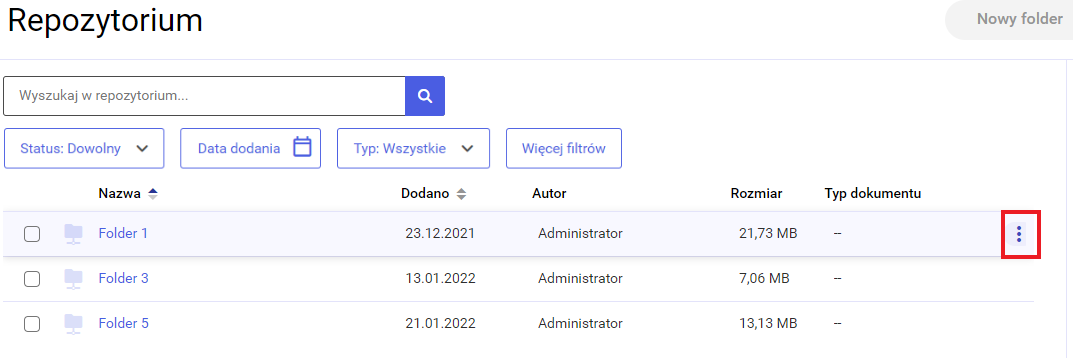
przesunięcie kursora na dany dokument i kliknięcie w ikonkę, która pojawi się po prawej stronie (tylko dla pojedynczego dokumentu)
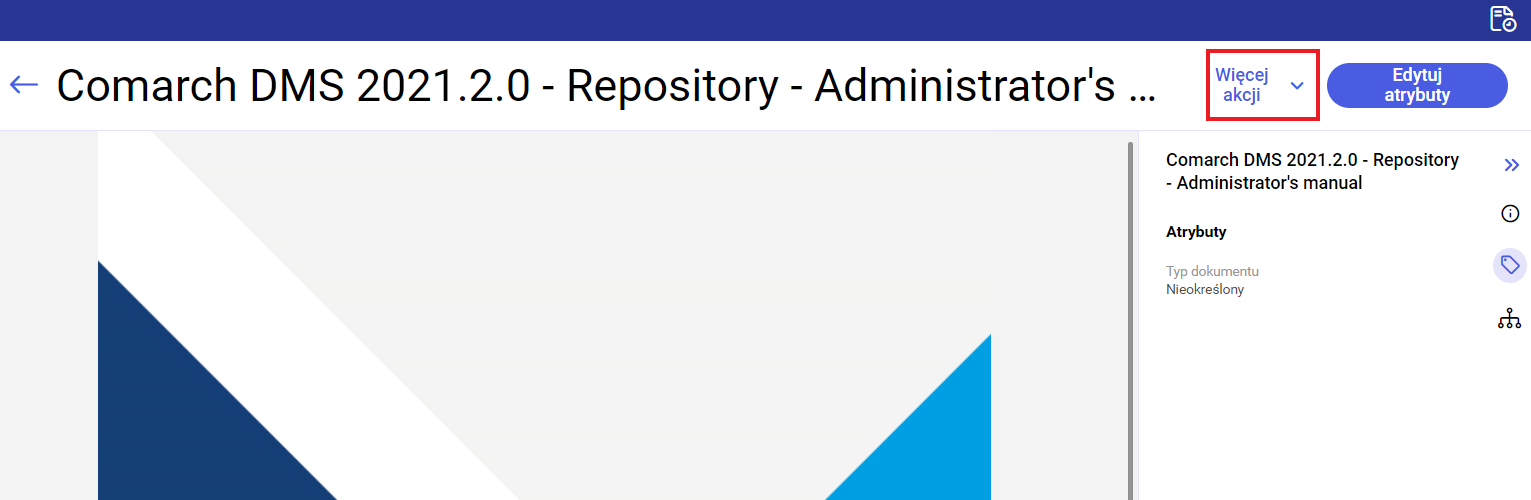
wybór przycisku [Więcej akcji] w podglądzie dokumentu
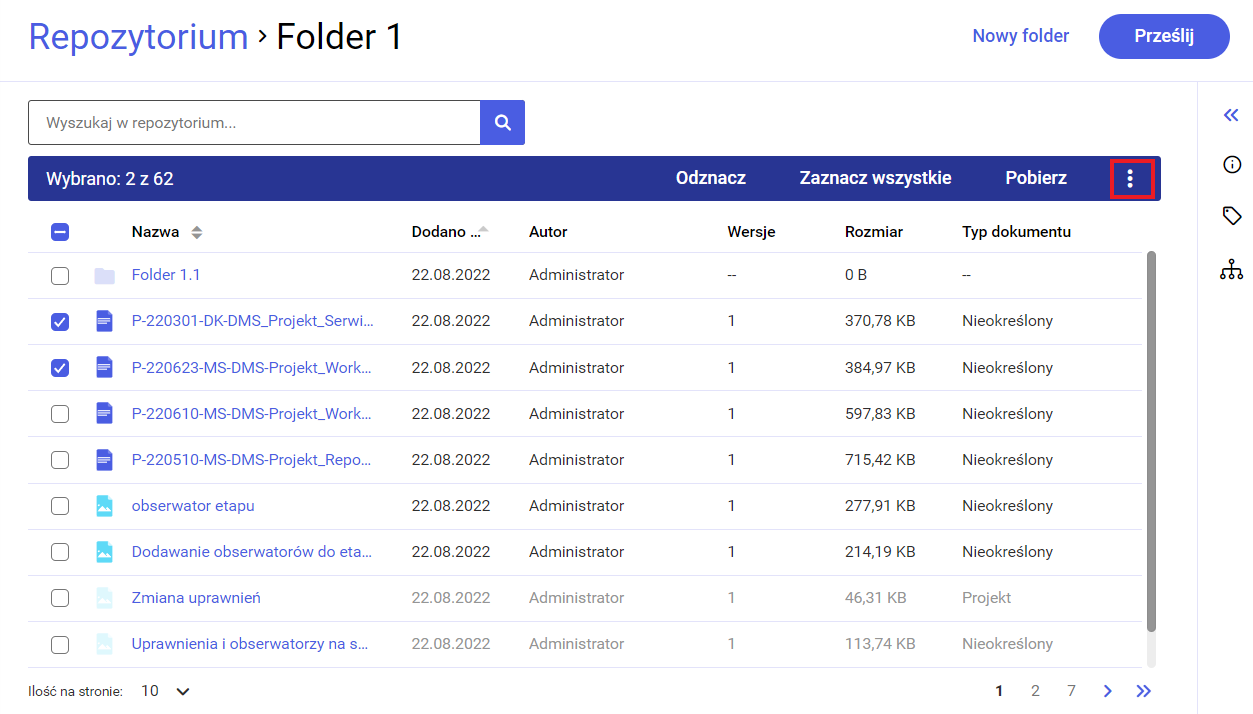
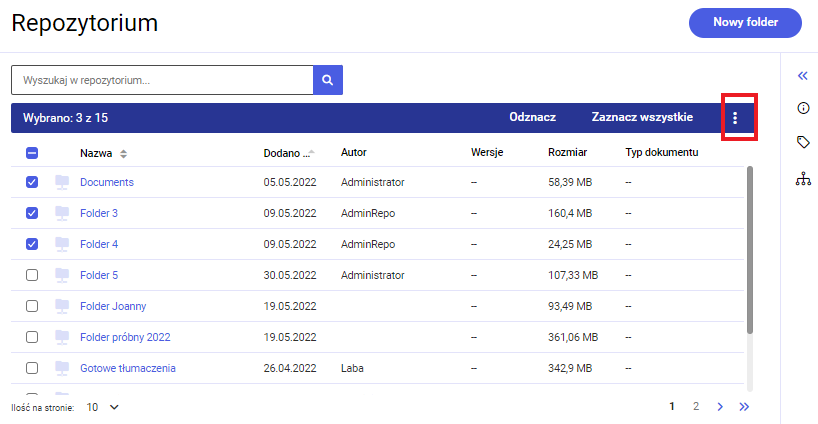
zaznaczenie checkboxa obok dokumentu lub dokumentów i kliknięcie w ikonkę na belce, która pojawi się nad listą dokumentów
Menu kontekstowe przy dokumencie w Repozytorium
Menu kontekstowe dokumentów na belce nad listą dokumentów w Repozytorium
Menu kontekstowe dokumentu w ramach opcji „Więcej akcji” w Repozytorium
W zależności od uprawnień użytkownika menu kontekstowe ma różny wygląd:
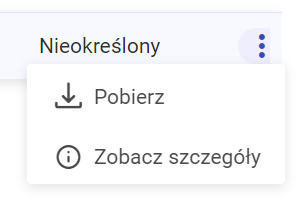
1.Dla użytkownika o uprawnieniach „Przeglądający”: menu ma tylko dwie opcje: „Pobierz” i „Zobacz/Ukryj szczegóły”.
Po wybraniu opcji „Pobierz”, dokument zostaje natychmiast pobrany.
Opcja „Zobacz/Ukryj szczegóły”powoduje rozwinięcie/zwinięcie prawego panelu ze szczegółowymi informacjami o dokumencie.
Menu kontekstowe dokumentu – widok dla użytkownika o uprawnieniach „Przeglądający”
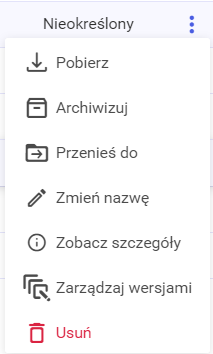
2.Dla użytkownika o uprawnieniach „Edytor”: menu dla aktywnego dokumentu zawiera następujące opcje:
„Pobierz” (tylko dla pojedynczego dokumentu) – powoduje natychmiastowe pobranie dokumentu
„Archiwizuj”– po zaznaczeniu „Archiwizuj” dokument ul
ołuje otwarcie okna, w którym możliwa jest zmiana nazwy dokumentu, zatwierdzana przyciskiem „Zapisz” lub anulowana przyciskiem „Anuluj”
„Zobacz/Ukryj szczegóły” – powoduje rozwinięcie/zwinięcie prawego panelu ze szczegółowymi informacjami o dokumencie
„Zarządzaj wersjami” (tylko dla pojedynczego dokumentu) – pozwala na dodawanie nowych wersji dokumentu, usuwanie wersji dokumentu, pobieran
„Przenieś do” – pozwala na przeniesienie dokumentu/dokumentów do innych lokalizacji w ramach Repozytorium do których użytkownik na uprawnienia co najmniej edytora (zob. Przenoszenie folderów i dokumentów między lokalizacjami)
„Zmień nazwę” (tylko dla pojedynczego dokumentu) – wywie ich, ustawianie wersji bieżącej(zob. Zarządzanie wersjami dokumentu)
„Usuń” – umożliwia usunięcie dokumentu/dokumentów do kosza.
Menu kontekstowe aktywnego dokumentu – widok dla użytkownika o uprawnieniach „Edytor”
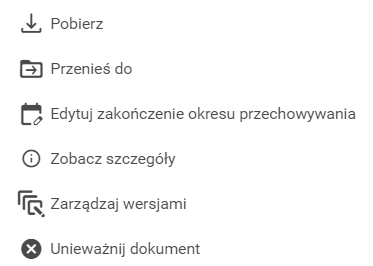
Menu kontekstowe dokumentu zarchiwizowanego w okresie retencji – widok dla użytkownika o uprawnieniach „Edytor”
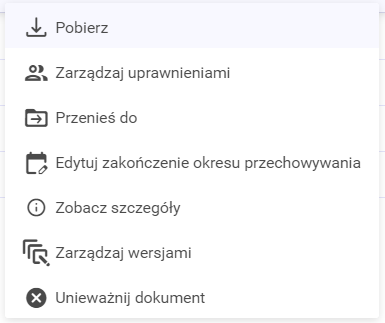
Dla dokumentów zarchiwizowanych dostępne są jedynie opcje „Pobierz”, „Przenieś do”, „Edytuj zakończenie okresu przechowywania”(jeśli dokument jest w retencji), „Zobacz/Ukryj szczegóły”, „Zarządzaj wersjami” i „Unieważnij dokument”, a dla dokumentów zarchiwizowanych unieważnionych opcje „Pobierz”, „Przenieś do”, „Edytuj zakończenie okresu przechowywania”(jeśli dokument jest w retencji), „Zobacz/Ukryj szczegóły”, „Zarządzaj wersjami”
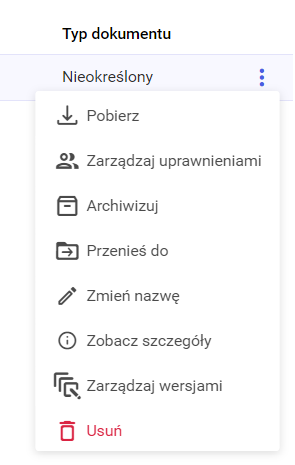
3.Dla użytkownika o uprawnieniach „Administrator” menu aktywnego dokumentu posiada następujące opcje:
„Pobierz” (tylko dla pojedynczego dokumentu) – powoduje natychmiastowe pobranie dokumentu
„Archiwizuj” – po zaznaczeniu „Archiwizuj” dokument ulega archiwizacji(zob. Archiwizacja dokumentu)
„Przenieś do” – pozwala na przeniesienie dokumentu/dokumentów do innych lokalizacji w ramach Repozytorium do których użytkownik na uprawnienia co najmniej edytora (zob. Przenoszenie folderów i dokumentów między lokalizacjami)
„Zmień nazwę” (tylko dla pojedynczego dokumentu) – wywołuje otwarcie okna, w którym możliwa jest zmiana nazwy dokumentu, zatwierdzana przyciskiem „Zapisz” lub anulowana przyciskiem „Anuluj”
„Zobacz/Ukryj szczegóły” – powoduje rozwinięcie/zwinięcie prawego panelu ze szczegółowymi informacjami o dokumencie
„Zarządzaj wersjami” (tylko dla pojedynczego dokumentu) – pozwala na dodawanie nowych wersji dokumentu, usuwanie wersji dokumentu, pobieranie ich, ustawianie wersji bieżącej (zob. Zarządzanie wersjami dokumentu)
„Usuń” – umożliwia usunięcie dokumentu/dokumentów do kosza.
Menu kontekstowe aktywnego dokumentu – widok dla użytkownika o uprawnieniach „Administrator”
Menu kontekstowe zarchiwizowanego dokumentu w okresie retencji – widok dla użytkownika o uprawnieniach „Administrator”
Dla dokumentów zarchiwizowanych dostępne są jedynie opcje „Pobierz”, „Zarządzaj uprawnieniami”, „Przenieś do”, „Edytuj zakończenie okresu przechowywania”(jeśli dokument jest w retencji), „Zobacz/Ukryj szczegóły”, „Zarządzaj wersjami” i „Unieważnij dokument”, a dla dokumentów zarchiwizowanych unieważnionych opcje „Pobierz”, „Zarządzaj uprawnieniami”, „Przenieś do”, „Edytuj zakończenie okresu przechowywania”(jeśli dokument jest w retencji), „Zobacz/Ukryj szczegóły”, „Zarządzaj wersjami”
Blokada edycji dokumentu
Jeżeli jeden z użytkowników edytuje dokument, wówczas inny użytkownik nie może w tym samym czasie dokonywać w stosunku do niego takich akcji jak:
edycja
usuwanie dokumentu
usuwanie wersji dokumentu
archiwizacja
zmiana nazwy
unieważnienie
przenoszenie
Inny użytkownik może jednak wtedy:
pobrać dokument (każdy operator uprawniony)
zarządzać uprawnieniami (administrator)
wejść do podglądu dokumentu wraz ze szczegółami (każdy operator uprawniony)
Przyklad
Dwoje użytkowników: „AnnaNowa” i „Abacki” jest zalogowanych w tym samym czasie do Repozytorium DMS. „Anna Nowa” klika w nazwę dokumentu „Dokument 1” w „Folderze 3″, a następnie na przycisk ” Edytuj atrybuty”. W tym samym czasie również użytkownik „Abacki” postanawia edytować „Dokument 1”, jednak kiedy wchodzi do „Folderu 3”, widzi przy dokumencie znak kłódki. Po wejściu do podglądu dokumentu okazuje się, że opcja „Edytuj atrybuty” jest wyszarzona, a pod nazwą dokumentu i w prawym dolnym rogu aplikacji wyświetlana jest informacja o tym, że „AnnaNowa” edytuje dokument i że edycja przez innego użytkownika jest niemożliwa. Użytkownik „Abacki” musi poczekać, aż „AnnaNowa” zakończy edycję, aby sam mógł dokonać zmian w dokumencie.
Widok dokumentu „Dokument 1” na liście dokumentów dla użytkownika „Abacki” podczas edycji dokumentu przez użytkownika „AnnaNowa”
Komunikat pod nazwą dokumentu „Dokument 1” na liście dokumentów dla użytkownika „Abacki” podczas edycji dokumentu przez użytkownika „AnnaNowa”
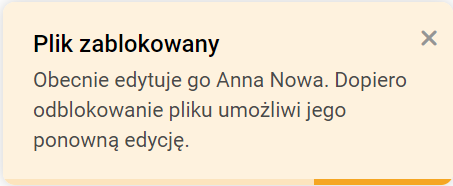
Komunikat w prawym dolnym rogu aplikacji w podglądzie dokumentu „Dokument 1” dla użytkownika „Abacki” podczas edycji dokumentu przez użytkownika „AnnaNowa”
Podgląd dokumentu
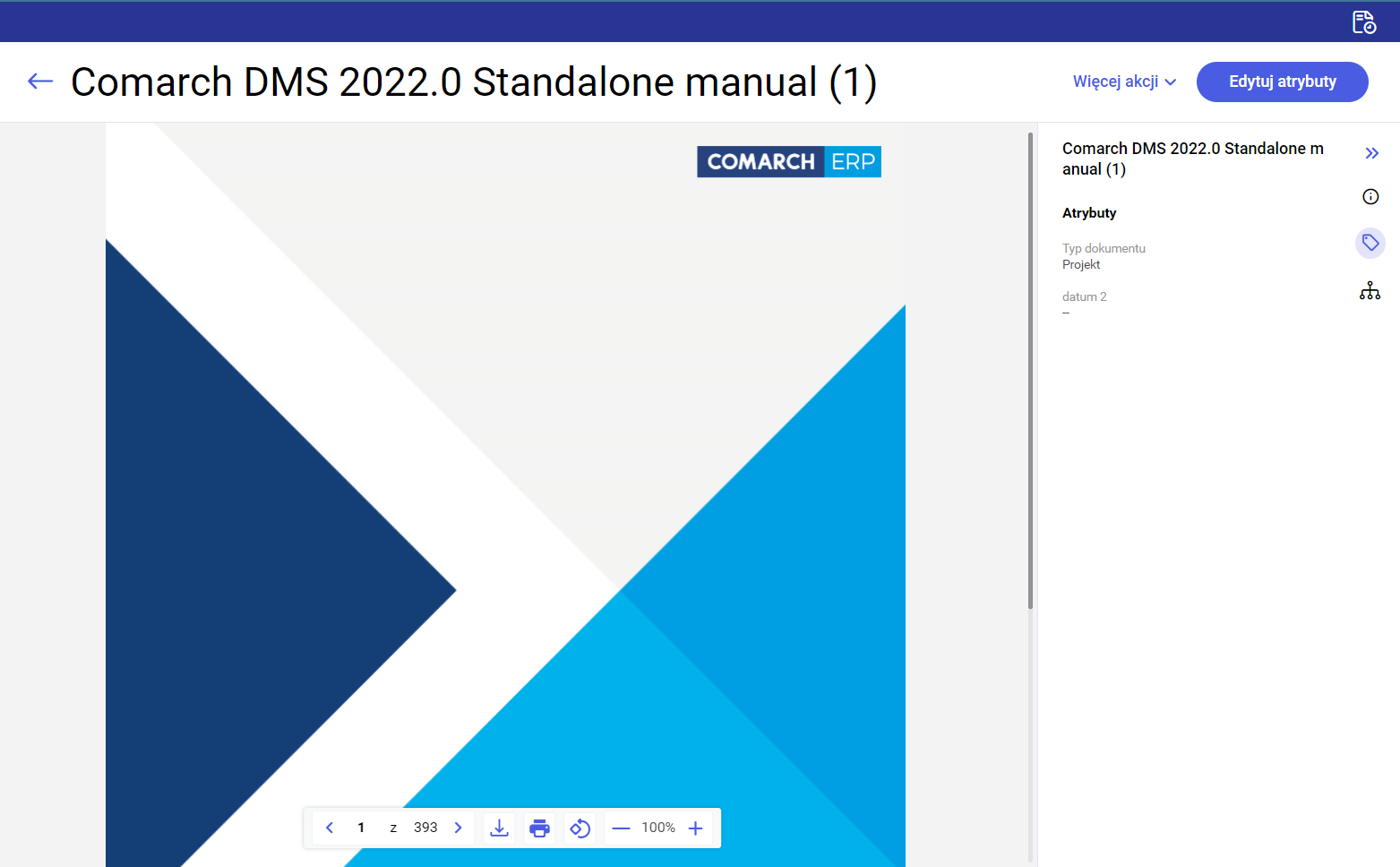
Podgląd dokumentu w Repozytorium
Podgląd dokumentu jest możliwy w przypadku dokumentów w formacie PDF i plików graficznych (JPG, PNG) i dostępny zarówno dla użytkowników o uprawnieniach na poziomie „Administrator” i „Edytor”, jak i na poziomie „Przeglądający”.
Podgląd dokumentu wyświetla się po kliknięciu w nazwę dokumentu na liście folderów i dokumentów. W ramach okna podglądu dokumentu widoczne są ikonki:
w dolnej części podglądu:
– przyciski służące do przechodzenia pomiędzy stronami podglądu dokumentu
– ikonka , po kliknięciu której następuje pobranie dokumentu na dysk
– przycisk, po wyborze którego otwiera się okno drukowania dokumentu
– ikonka, za pomocą której można obracać podgląd dokumentu zgodnie z ruchem wskazówek zegara
– przyciski służące do oddalania i przybliżania widoku podglądu
na prawo od podglądu:
[Więcej akcji] – przycisk, po naciśnięciu którego rozwija się menu kontekstowe; jego zawartość zależy od uprawnień użytkownika (zob. Menu kontekstowe dokumentu). W przypadku dokumentów unieważnionych w ramach menu kontekstowego możliwe jest jedynie pokazanie lub ukrycie szczegółów dokumentu oraz jego pobranie.
[Edytuj atrybuty] – przycisk, po naciśnięciu którego możliwy jest wybór lub edycja typu i atrybutów dokumentu (zob. Edycja dokumentów). Ikonka jest „wyszarzona” i nieaktywna dla użytkowników z poziomem uprawnień „Przeglądający” oraz dla wszystkich użytkowników, jeśli dokument został zarchiwizowany.
Na prawo od podglądu dokumentu widoczny jest również prawy panel, analogiczny do tego, który znajduje się przy liście folderów i dokumentów (zob. Okno Repozytorium).
Prawy panel w oknie podglądu dokumentu zarchiwizowanego w okresie retencji
Rozpoczynasz pracę z Comarch DMS Repozytorium i chcesz dowiedzieć się, jak korzystać z programu? A może masz już podstawową wiedzę o Comarch DMS Repozytorium i chcesz dowiedzieć się więcej?
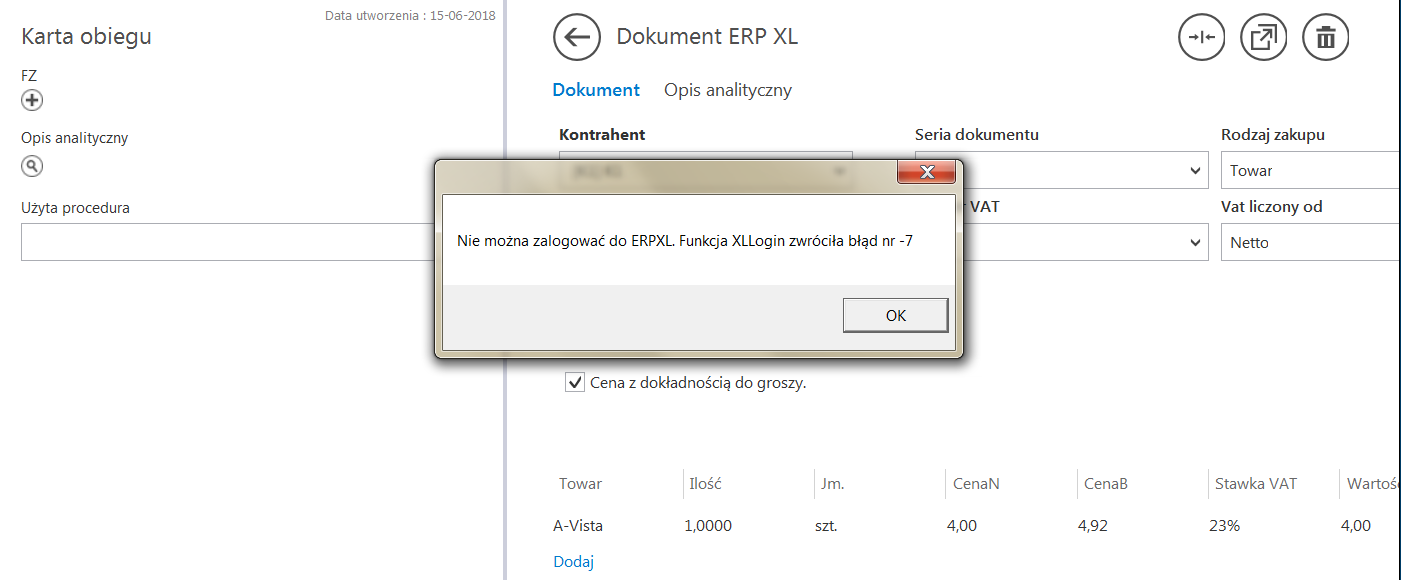
Podczas próby generowania dokumentu z kontrolki Dokument ERPXL pojawia się komunikat: „Nie można zalogowac się doERPXL. Funkcja XLLogin zwróciła błąd nr -7”
Opis komunikatu:
Komunikat podczas generowania dokumentu
Możliwe rozwiązania:
Należy zweryfikować nazwę firmy na zakładce Autoryzacja API na zakładce Ustawienia w aplikacji desktop Comarch DMS (por. Autoryzacja API).
Należy wpisać zmapowaną nazwę bazy, czyli wartość z kolumny Nazwa firmy z Menedżera baz.
Nazwa firmy z kolumny „Nazwa firmy” w Menedżerze baz
Uzupełnione pole „Nazwa firmy” na zakładce „Autoryzacja API” w ramach zakładki „Ustawienia”
Rozpoczynasz pracę z Comarch DMS i chcesz dowiedzieć się, jak korzystać z programu? A może masz już podstawową wiedzę o Comarch DMS i chcesz dowiedzieć się więcej?
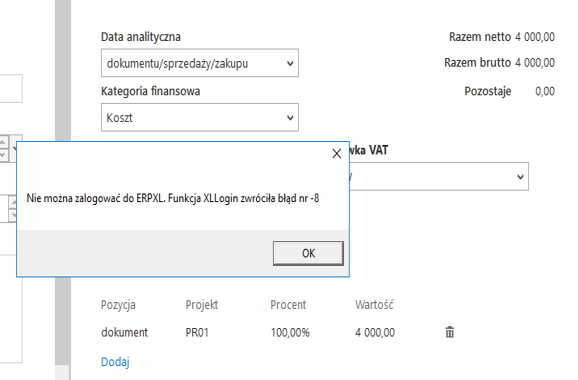
Podczas próby generowania dokumentu z kontrolki Dokument ERPXL pojawia się komunikat: „Nie można zalogować się do ERPXL. Funkcja XLLogin zwróciła błąd nr -8”
Opis komunikatu:
Komunikat nr 8 podczas generowania dokumentu
Możliwe rozwiązania:
Należy sprawdzić czy:
1. baza, którą wskazano w pliku Web.config w katalogu z aplikacją serwerową (dawna web) Comarch DMS, została podłączona do systemu Comarch ERP XL w module Menedżer baz z włączonymi uprawnieniami administratora (w ramach aplikacji CDNMGR w katalogu Comarch ERP XL).
Uruchamianie CDNMGR
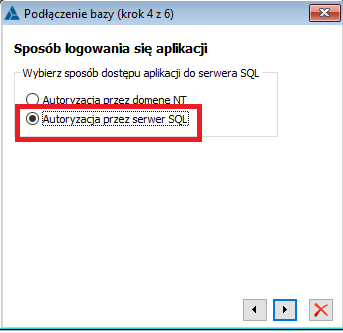
2. dla bazy wskazanej w pliku Web.config – znajdującym się w katalogu z aplikacją serwerową (dawną web) Comarch DMS – podczas podłączania jej w module Menedżer baz wybrano sposób dostępu aplikacji do serwera SQL: Autoryzacja przez serwer SQL (krok 4 z 6),
Podłączanie Bazy ERPXL krok 4
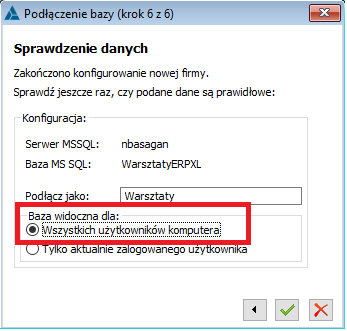
3. dla bazy wskazanej w pliku Web.config – znajdującym się w katalogu z aplikacją serwerową (dawną web) Comarch DMS – podczas podłączania jej w module Menedżer baz wybrano opcję Baza widoczna dla: Wszystkich użytkowników komputera (krok 6 z 6),
Podłączanie Bazy ERPXL krok 6
4. W Zmiennych środowiskowych systemu Windows (Komputer -> ppm Właściwości -> Zaawansowane ustawienia systemu -> Zaawansowane -> Zmienne środowiskowe) dla zmiennej systemowej Path jako pierwsza ścieżka dla Comarch ERP XL podany jest katalog z wersją Comarch ERP XL współpracującą z wersja Comarch DMS i w którym znajdują się właściwe dla tej wersji pliki biblioteki API.
Rozpoczynasz pracę z Comarch DMS i chcesz dowiedzieć się, jak korzystać z programu? A może masz już podstawową wiedzę o Comarch DMS i chcesz dowiedzieć się więcej?
W ramach Repozytorium można wyróżnić 2 rodzaje folderów:
obszar – folder, do którego uprawnienia są wydzielone i przydzielone do administratorów lokalnych podczas tworzenia folderu; folder dziedziczy także uprawnienia użytkowników na poziomie administratora z nadrzędnych obszarów .
folder, do którego nie są przypisani administratorzy lokalni; folder dziedziczy także wszystkie rodzaje uprawnień użytkowników z nadrzędnych obszarów
Użytkownicy z poziomem uprawnień Edytor lub Przeglądającyw ramach danego obszaru :
1.zachowują swoje uprawnieniaw stosunku do wszystkich folderów podrzędnych i dokumentów znajdujących się w folderze
2.nie mają uprawnień do podrzędnych obszarów(chyba że zostaną im osobno nadane).
Następnie utworzono dwa foldery podrzędne do Folderu 6:
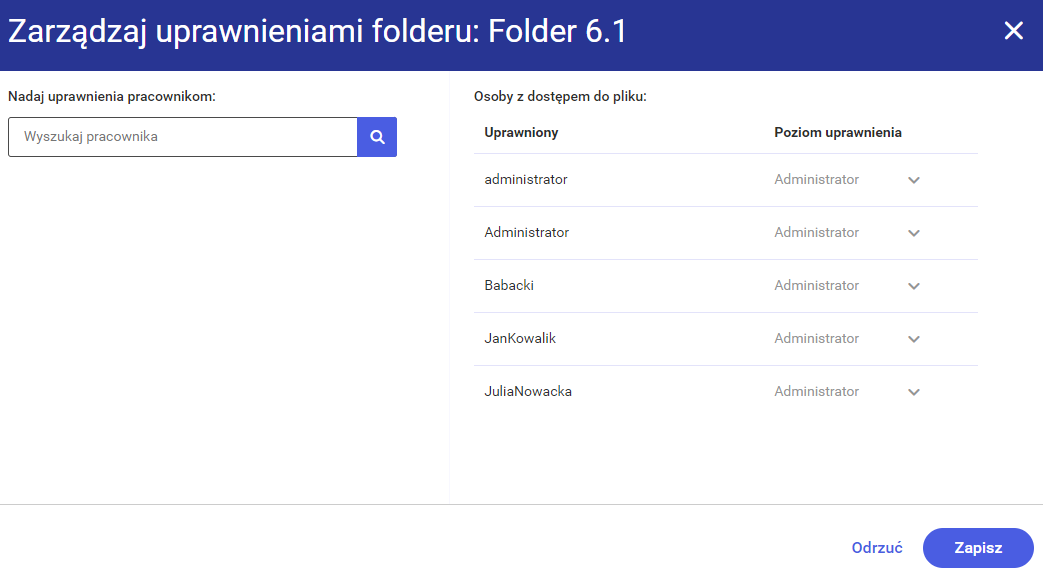
obszar o nazwie Folder 6.1
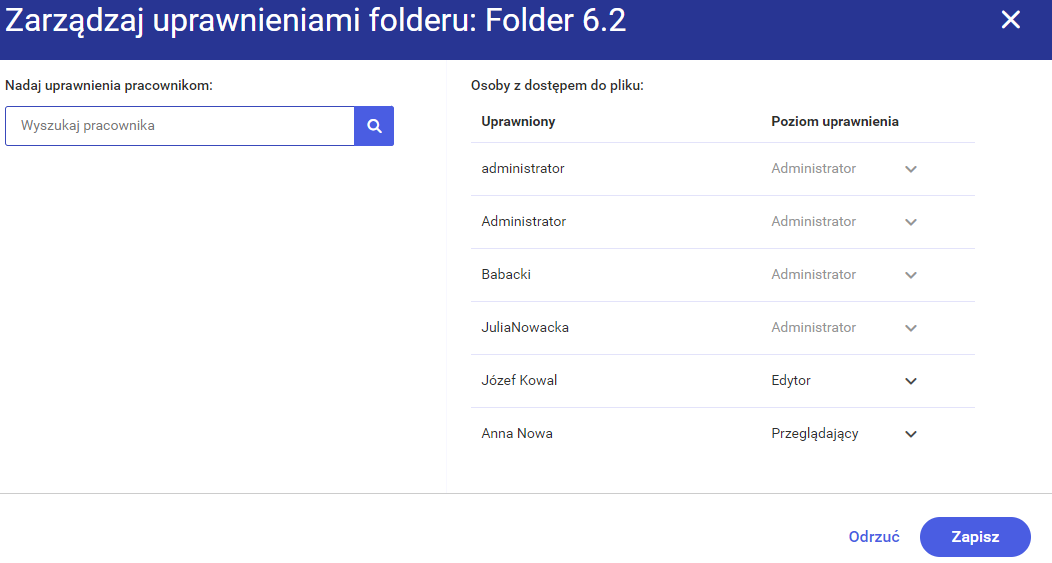
folder o nazwie Folder 6.2
Po wejściu do zakładki nadawania uprawnień w Folderze 6.1można zobaczyć, że brak tam uprawnień przyznanych użytkownikom „Józef Kowal” i „Anna Nowa” na poziomie Folderu 6. Oznacza to, że ani „Józef Kowal”, ani „Anna Nowa” nie mają dostępu do Folderu 6.1 i jego zawartości.
Zakładka nadawania uprawnień do „Folderu 6.1”- brak poziomów uprawnień „Edytora” i „Przeglądającego” z „Folderu 6”
Natomiast po wejściu do zakładki nadawania uprawnień w Folderze 6.2 widoczne jest, że obydwoje użytkowników zachowało swe uprawnienia. Oznacza to, że i „Józef Kowal”, i „Anna Nowa” mają dostęp do Folderu 6.2oraz jego zawartości – oprócz znajdujących się w nim innych obszarów wraz z zawartością.
Zakładka nadawania uprawnień w „Folderze 6.2” – widoczne poziomy uprawnień odziedziczone z „Folderu 6”
Nowy folder może zostać dodany przez użytkownika o uprawnieniach na poziomie „Administrator”lub „Edytor” w ramach folderu , do którego ma uprawnienia.
Użytkownik o uprawnieniach na poziomie „Administrator” może dodawać foldery obydwóch rodzajów – (z administratorem) i (bez administratora).
Użytkownik o uprawnieniach na poziomie „Edytor”-może dodawać foldery jedynie jednego rodzaju – (bez administratora).
Dla użytkownika o poziomie uprawnień „Przeglądający”przycisk [Nowy folder] jest „wyszarzony” i nie reaguje na kliknięcie.
Aby utworzyć nowy folder należy:
1.nacisnąć ikonkę[Nowy folder]. Pojawia się wówczas okno „Nowy folder”.
2. W polu „Nazwa folderu” należy obowiązkowo wprowadzić nazwę, jaka ma zostać nadana folderowi.
Wskazówka
Nazwa nie może się powtarzać w ramach jednego folderu nadrzędnego, może jednak ulegać powtórzeniu, jeśli jednakowo nazwane foldery znajdują się w różnych folderach nadrzędnych .
3.Opcjonalnie( i jeśli pozwalają na to uprawnienia) można przypisać do folderu nowego administratora, zaznaczając checkbox przy polu „Przypisz nowego administratora folderu”.
Następnie należy wyszukać użytkownika, któremu mają zostać nadane uprawnienia administratora do folderu, wpisując przynajmniej jedną literę jego imienia lub nazwiska – wyświetli się wówczas lista wyboru spośród nazw użytkowników, w których występuje podana fraza.
Kliknięciem w nazwę użytkownika nadaje mu się uprawnienia administratora folderu. Możliwe jest również dodanie w analogiczny sposób kolejnych użytkowników jako administratorów.
4. Później należy nacisnąć przycisk[Utwórz], aby zapisać wprowadzone zmiany lub [Anuluj], aby je anulować.
Po naciśnięciu [Utwórz] powstaje nowy folder w ramach folderu nadrzędnego, w którym naciśnięto przycisk [Nowy folder].
Uwaga
Dla umożliwienia w przyszłości edycji uprawnień administratorów folderu zaleca się przyznanie uprawnień administratora folderu dwóm lub większej liczbie osób.
W przypadku wyboru tylko jednego administratora nie jest bowiem możliwa w przyszłości edycja lub usunięcie jego uprawnień. Nie można jednak dodać nowego administratora obszaru po utworzeniu tego obszaru, nawet jeśli przy tworzeniu obszaru przypisano do niego dwóch lub więcej administratorów.
Dodawanie nowego folderu z 3 przypisanymi administratorami lokalnymi
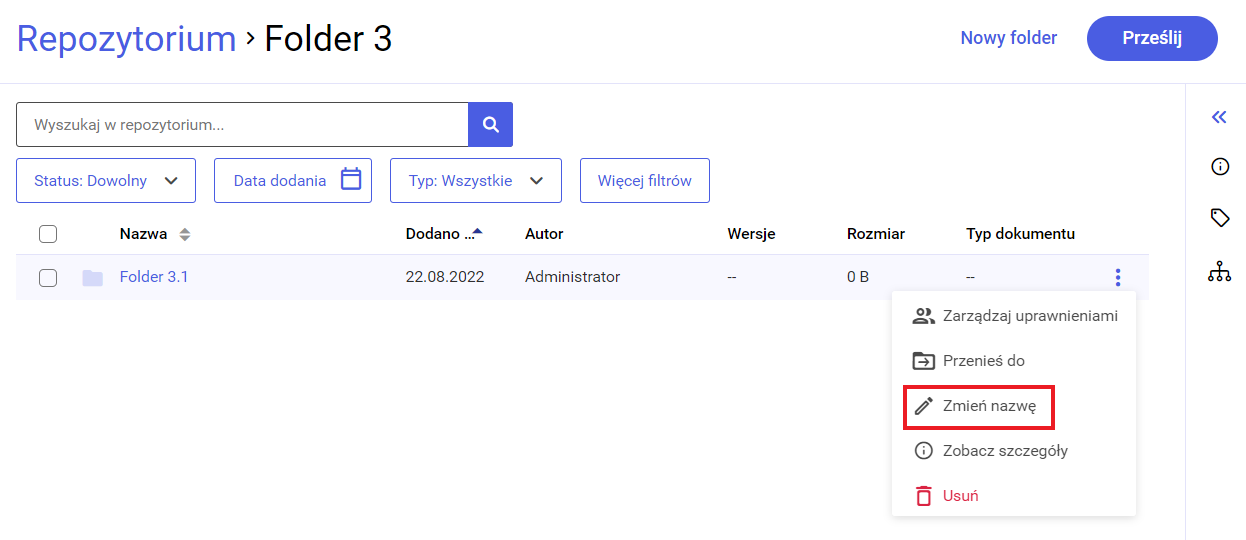
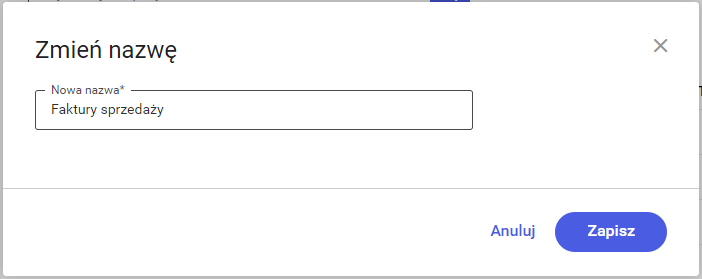
Możliwość edycji folderu ogranicza się do zmiany nazwy folderu w ramach jego menu kontekstowego, poprzez wybór opcji [Zmień nazwę], wpisanie nowej nazwy folderu i kliknięcie przycisku „Zapisz”.
Edycji może dokonywać tylko użytkownik o uprawnieniach „Administrator”lub „Edytor”.
Uwaga
Opcja zmiany nazwy jest dostępna tylko dla pojedynczego folderu.
Opcja „Zmiana nazwy” w menu kontekstowym „Folderu 3.1”
Okno „Zmień nazwę” po wyborze opcji „Zmień nazwę” w menu kontekstowym folderu
Usuwanie folderów
Uprawnienia do usuwania folderów mają użytkownicy o uprawnieniach „Administratora” lub „Edytora”.
Folder może zostać usunięty poprzez wybranie menu kontekstowego folderu i kliknięcie[Usuń].
Można także usunąć wiele folderów na raz, zaznaczając przy nich checkboxy i wybierając opcję z menu kontekstowego na belce nad listą dokumentów, możliwe jest też usuwanie na raz wielu folderów i dokumentów.
Usuwanie „Folderu 5.2.1” – menu przy dokumencie
Usuwanie wielu folderów – menu kontekstowe na belce
Przy usuwaniu folderu/folderów na ikonie okna wykonywanych akcji pojawi się czerwona kropka , zaś po kliknięciu ikony zostanie wyświetlone okno wykonywanych akcji z informacją o usunięciu elementu.
Informacja wyświetlana w oknie wykonywanych akcji po usunięciu katalogu
Uwaga
Folder nie zostanie usunięty, jeśli znajduje się w nim dokument z włączonym okresem retencji.
Jeśli w katalogu znajdują się dokumenty podlegające regule retencji, wtedy przy próbie usunięcia katalogu w ramach okna wykonywanych akcji po kliknięciu w link zostaje wyświetlone okno komunikatu z informacją o braku możliwości usunięcia folderu z powodu obecności dokumentów podlegających regule retencji.
Informacja o wystąpieniu błędu podczas usuwania, wyświetlana w ramach okna wykonywanych akcji
Okno wyświetlane przy próbie usunięcia katalogu z dokumentami podlegającymi retencji
Również folder, w którym znajduje się dokument, który uległ archiwizacji i ma status „zarchiwizowany” (jest „wyszarzony” na liście dokumentów), nie może zostać usunięty.
Jeżeli w katalogu znajdują się dokumenty zarchiwizowane, przy próbie jego usunięcia na ikonie okna wykonywanych akcji pojawi się czerwona kropka , zaś po kliknięciu ikony zostanie wyświetlone okno wykonywanych akcji z informacją o błędzie podczas usuwania elementu.
Okno wyświetlane przy próbie usunięcia katalogu z dokumentami zarchiwizowanymi
Menu kontekstowe folderu
Menu kontekstowe folderu może zostać wywołane poprzez przesunięcie kursora na pozycję danego folderu i kliknięcie w ikonkę, która pojawi się po prawej stronie.
Można także zaznaczyć jeden lub wiele folderów za pomocą checkboxów, a potem wywołać menu kontekstowe, klikając w ikonkę na belce, która pojawi się nad listą dokumentów.
Widok głównego okna Repozytorium z zaznaczonym menu kontekstowym folderu
Menu kontekstowe na belce nad listą dokumentów
W zależności od uprawnień użytkownika menu kontekstowe ma różny wygląd:
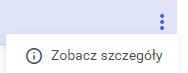
1. dla użytkownika o uprawnieniach „Przeglądający”: menu ma tylko jedną opcję „Zobacz szczegóły”, która powoduje rozwinięcie prawego panelu ze szczegółowymi informacjami o folderze.
Menu kontekstowe folderu – widok dla użytkownika o uprawnieniach „Przeglądający”
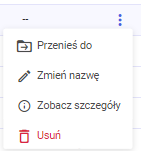
2. dla użytkownika o uprawnieniach „Edytor”: menu zawiera 4 opcje: „Przenieś do”, „Zmień nazwę”, „Zobacz/Ukryj szczegóły” i „Usuń”.
Opcja „Zmień nazwę” powoduje otwarcie okna, w którym możliwa jest zmiana nazwy folderu, zatwierdzana przyciskiem „Zapisz” lub anulowana przyciskiem „Anuluj”.
Opcja „Zobacz/Ukryj szczegóły” powoduje rozwinięcie/zwinięcie prawego panelu ze szczegółowymi informacjami o folderze.
Opcja „Usuń” zaś umożliwia usunięcie folderu do kosza, razem z zawartością.
Menu kontekstowe folderu – widok dla użytkownika o uprawnieniach „Edytor”
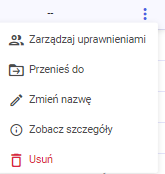
3. dla użytkownika o uprawnieniach „Administrator” (zarówno dla Administratora Repozytorium, jak i administratora lokalnego): menu posiada 5 opcji: „Zarządzaj uprawnieniami”, „Przenieś do” „Zmień nazwę”, „Zobacz/Ukryj szczegóły” i „Usuń”.
Opcja „Zmień nazwę” powoduje otwarcie okna, w którym możliwa jest zmiana nazwy folderu, zatwierdzana przyciskiem „Zapisz” lub anulowana przyciskiem „Anuluj”.
Opcja „Zobacz/Ukryj szczegóły” powoduje rozwinięcie/zwinięcie prawego panelu ze szczegółowymi informacjami o folderze.
Opcja „Usuń” zaś umożliwia usunięcie folderu do kosza, razem z zawartością.
Menu kontekstowe folderu – widok dla użytkownika o uprawnieniu „Administrator”
Rozpoczynasz pracę z Comarch DMS Repozytorium i chcesz dowiedzieć się, jak korzystać z programu? A może masz już podstawową wiedzę o Comarch DMS Repozytorium i chcesz dowiedzieć się więcej?
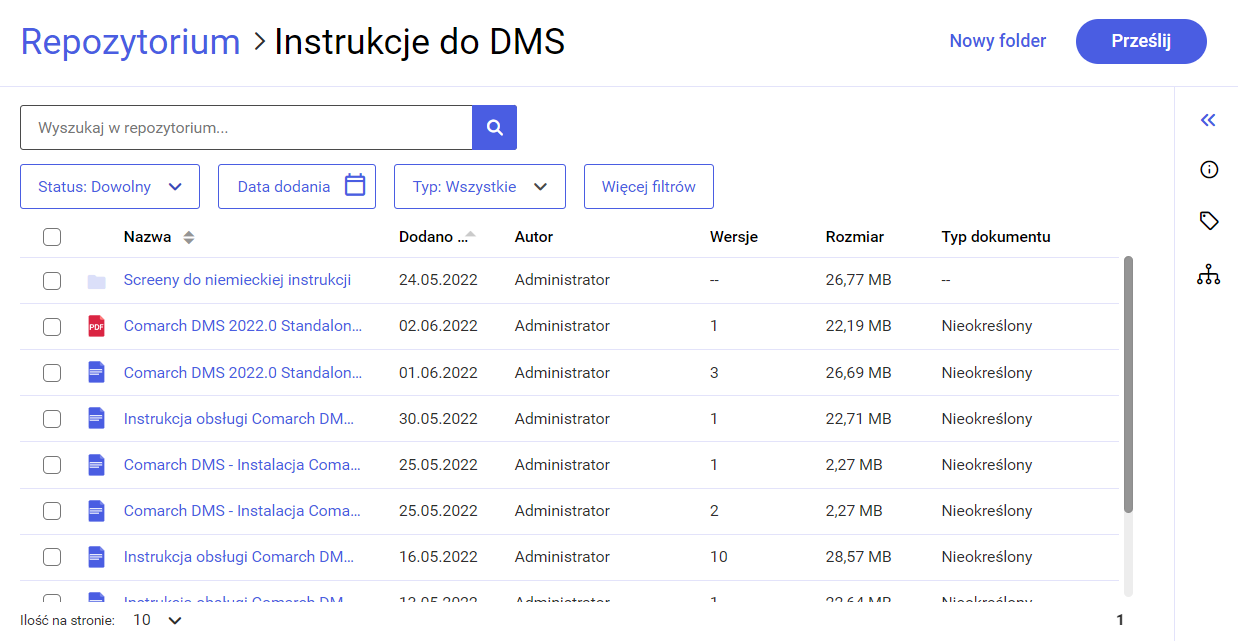
W ramach listy folderów i dokumentów wyświetlane są foldery oraz dokumenty dodane do Repozytorium.
W ramach folderu głównego „Repozytorium” nie jest możliwe dodanie dokumentu, istnieje natomiast opcja (tylko dla użytkownika z uprawnieniami administratora Repozytorium) utworzenia nowego folderu w tym miejscu.
Uwaga
Folder główny „Repozytorium” ma kilka specyficznych cech:
dostęp do niego mają tylko administratorzy Repozytorium – czyli użytkownicy, którzy w aplikacji desktop posiadają uprawnienia administratora, a w ramach ustawień Struktury organizacyjnej w aplikacji desktop mają wybraną i zapisaną opcję współpracy z modułem „Obieg Dokumentów i Repozytorium„
w tym folderze możliwe jest tylko dodawanie nowych folderów z przypisanym administratorem
niemożliwe jest dodawanie do niego dokumentów
uprawnienia do niego można nadać lub usunąć jedynie poprzez aplikację desktop
w stosunku do niego nie można nadać innego poziomu uprawnień niż „Administrator”
W folderze głównym „Repozytorium” foldery mogą być sortowane według nazwy lub według daty dodania, za pomocą strzałek znajdujących się przy polach „Nazwa” i „Dodano”. Podobnie odbywa się sortowanie folderów i dokumentów w folderach podrzędnych.
Domyślnie na liście folderów i dokumentów może być widocznych 6 kolumn: Nazwa, Dodano, Autor, Wersje, Rozmiari Typ dokumentu. Kolejność kolumn również zależy od ustawień użytkownika.
Dodatkowo od wersji 2023.0.0 obok kolumny „Nazwa” może być widoczna kolumna z ikonami, dla której wyłączenie widoczności lub zmiana kolejności nie są możliwe – nie jest ona wyodrębniona w ramach ustawień widoku kolumn (zob. Ujednolicenie oznaczeń dokumentów na liście dokumentów).
Możliwe jest wyszukiwanie danego folderu lub dokumentu za pomocą wyszukiwarki nad listą folderów i dokumentów, także przy użyciu dostępnych filtrów (w kwestii filtrów zob. Okno Repozytorium-główne okno).
W dolnej części strony za pomocą opcji można określić liczbę elementów, które mają być widoczne na stronie, a za pomocą strzałek dostępnych obok przejść do następnej strony, wrócić do poprzedniej lub przejść do końca listy dokumentów.
Lista folderów w folderze głównym „Repozytorium” – widok użytkownika
Lista folderów i dokumentów w ramach obszaru „Instrukcje do DMS”
Rozpoczynasz pracę z Comarch DMS Repozytorium i chcesz dowiedzieć się, jak korzystać z programu? A może masz już podstawową wiedzę o Comarch DMS Repozytorium i chcesz dowiedzieć się więcej?
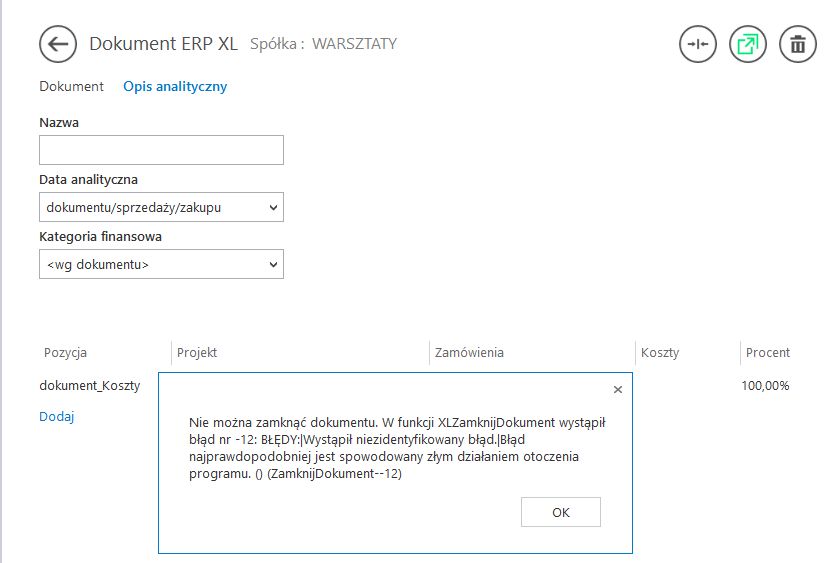
Podczas generowania dokumentu (A)FZ z kontrolki Dokument ERPXL pojawia się komunikat: „Nie można zamknąć dokumentu. W funkcji XLZamknijDokument wystąpił błąd nr -12: BŁĘDY:|Wystąpił niezidentyfikowany błąd.|Błąd najprawdopodobniej spowodowany złym działaniem otoczenia programu. () (ZamknijDokument–12)
Opis komunikatu:
Komunikat nr 12 podczas generowania dokumentu
Możliwe rozwiązania:
W przypadku kontrahenta Unijnegowymagane jest wskazanie kraju wysyłki.
W tym celu należy kolejno:
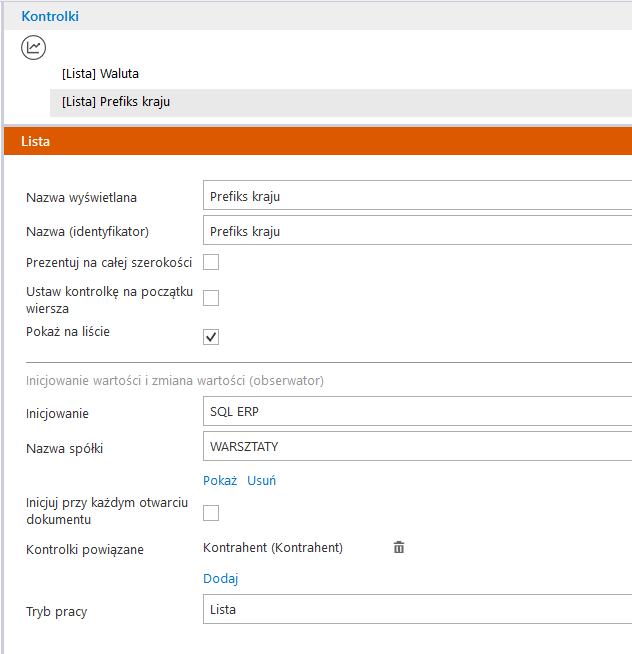
1. na definicji obiegu dodać kontrolkę np. typu Lista
2.na właściwościach Etapu, na którym będzie generowany dokument, na zakładce Kontrolki, zaznaczyć dla tej kontrolki ’Wymagana’, aby kraj (prefix) zawsze został wskazany podczas tworzenia nowego dokumentu.
Ewentualnie prefiks kraju można pobierać z karty kontrahenta. Przykład zapytania poniżej:
If @Prefiks kraju_MODE@ = 0 --po dodaniu nowego dokumentu podstawi się kraj o id=17
 /*tryb inicjacji*/
select kpc_id, KPC_Kod, 17 FROM cdn.KrajeCelne else IF @Prefiks kraju_MODE@=1
--po zmianie kontrolki zależnej (czyli kontrahenta)
podstawi się prefiks kraju kontrahenta /*tryb obserwacji*/
begin select kpc_id, KPC_Kod,(SELECT top 1 kpc_Id
from cdn.KntKarty join cdn.krajecelne on kpc_kod = Knt_kraj
where Knt_GIDNumer =@Kontrahent_GIDNUMER@ ) as DefaultId from cdn.krajecelne
3. Kontrolkę należy zmapować, jak przedstawiono poniżej:
Ustawienia kontrolki Prefiks kraju.
Mapowanie kontrolki Prefiks kraju.
Rozpoczynasz pracę z Comarch DMS i chcesz dowiedzieć się, jak korzystać z programu? A może masz już podstawową wiedzę o Comarch DMS i chcesz dowiedzieć się więcej?
Podczas próby dowiązania dokumentu obiegowego z poziomu Comarch ERPXL pojawia się komunikat: „Odwołanie do obiektu nie zostało ustawione na wystąpienie obiektu”
Opis komunikatu:
Okno historia związanych w ERPXL
Możliwe rozwiązania
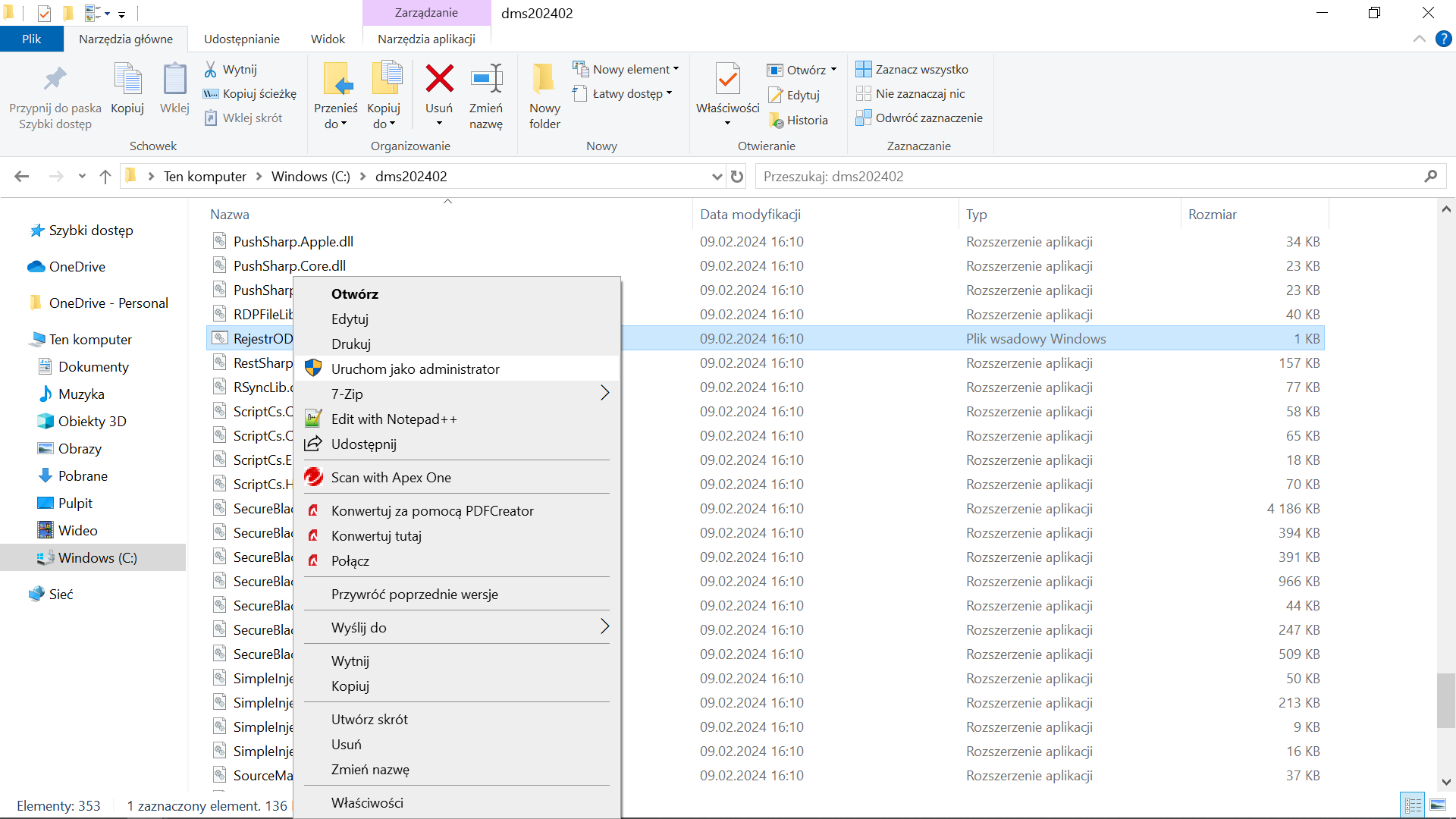
Należy uruchomić RejestrOD spod prawego klawisza myszy z opcją ‘Uruchom jako administrator’. Plik znajduje się w katalogu z plikami wersji desktopowej.
Uruchamianie pliku RejestrOD
Rozpoczynasz pracę z Comarch DMS i chcesz dowiedzieć się, jak korzystać z programu? A może masz już podstawową wiedzę o Comarch DMS i chcesz dowiedzieć się więcej?
Rozpoczynasz pracę z Comarch DMS i chcesz dowiedzieć się, jak korzystać z programu? A może masz już podstawową wiedzę o Comarch DMS i chcesz dowiedzieć się więcej?

 [Prześlij] jest „wyszarzony” i nie reaguje na kliknięcie.
 [Prześlij] znajdujący się w prawym górnym rogu okna Repozytorium.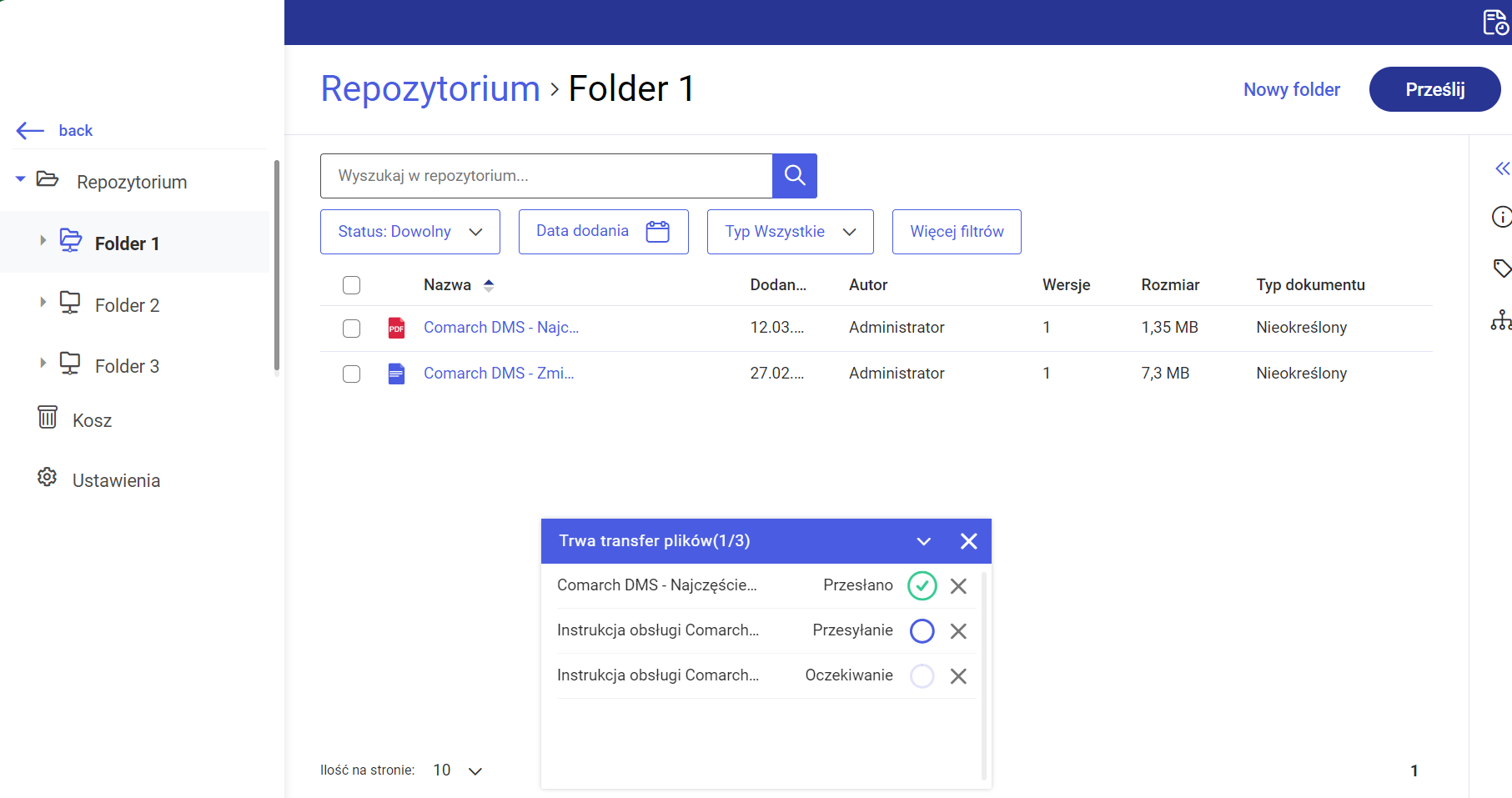
 [Otwórz].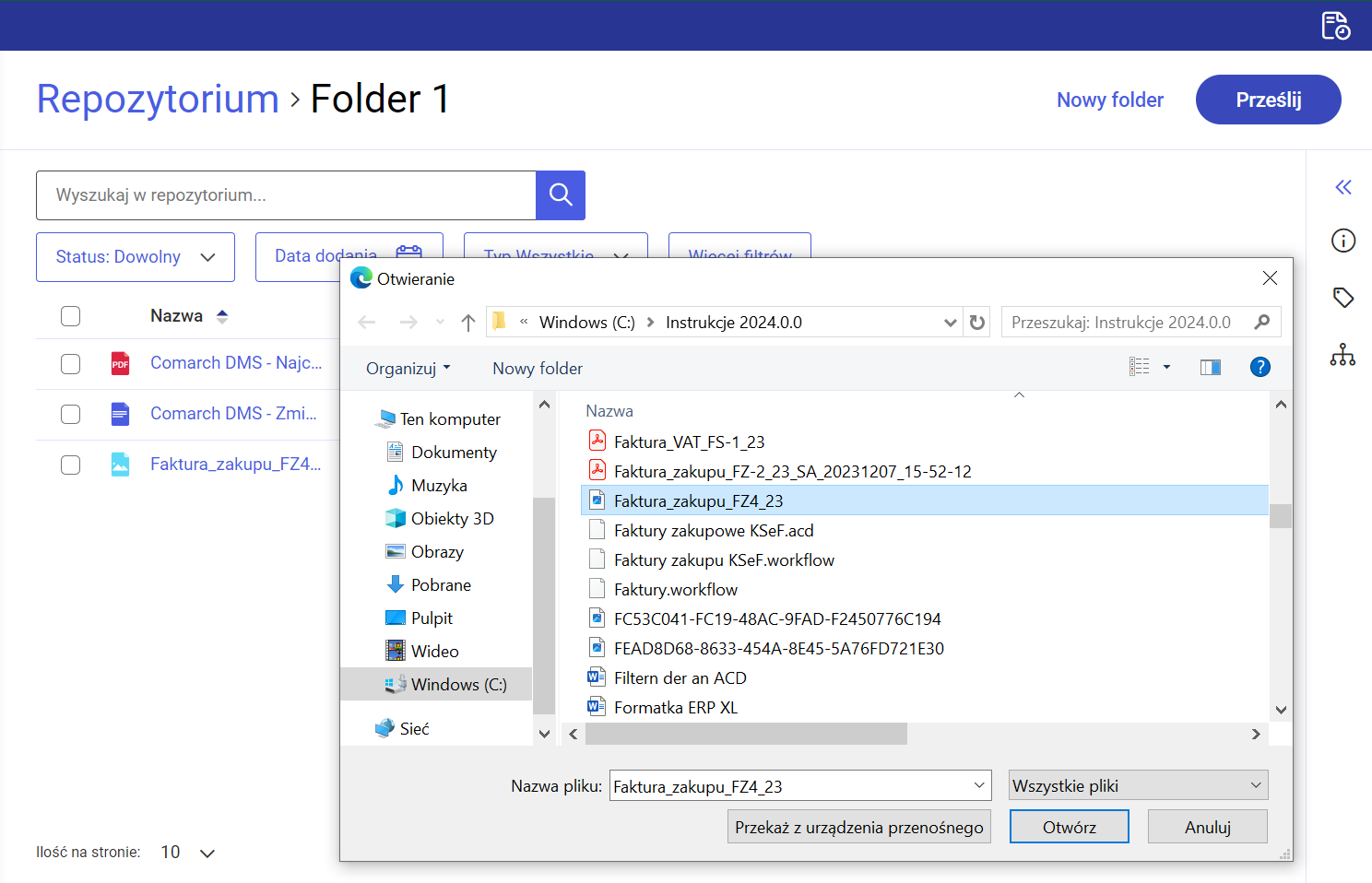






 [Prześlij nową wersję] (zob.
  [Szczegóły].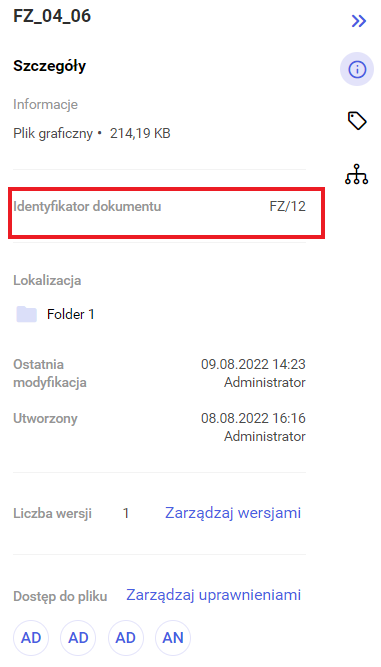


 lub
lub  dokumentu lub przycisku
  [Więcej akcji] w podglądzie dokumentu i kliknięciu opcji
  [Zmień nazwę] (zob.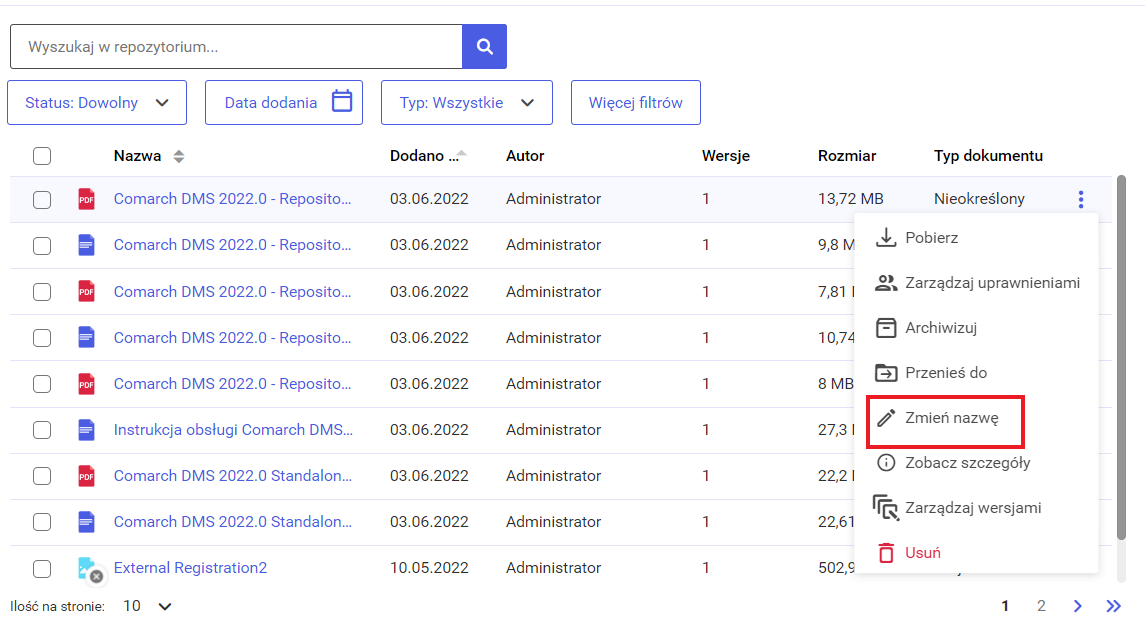
 [Edytuj atrybuty].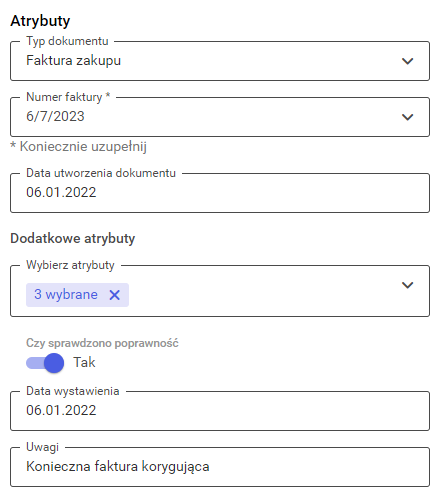
 – pole, w którym można
 – pole jednego z atrybutów przypisanych do typu dokumentu; pole oznaczone jest
  – pole jednego z atrybutów przypisanych do typu dokumentu;
  – pole, za pomocą którego można
  [Zaznacz wszystko].
 [Wybierz], aby
  [Wyczyść].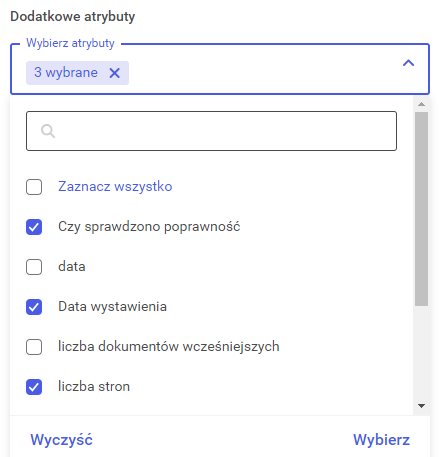
 , wówczas
  [Nie zarchiwizowano] wyświetla się następujący komunikat: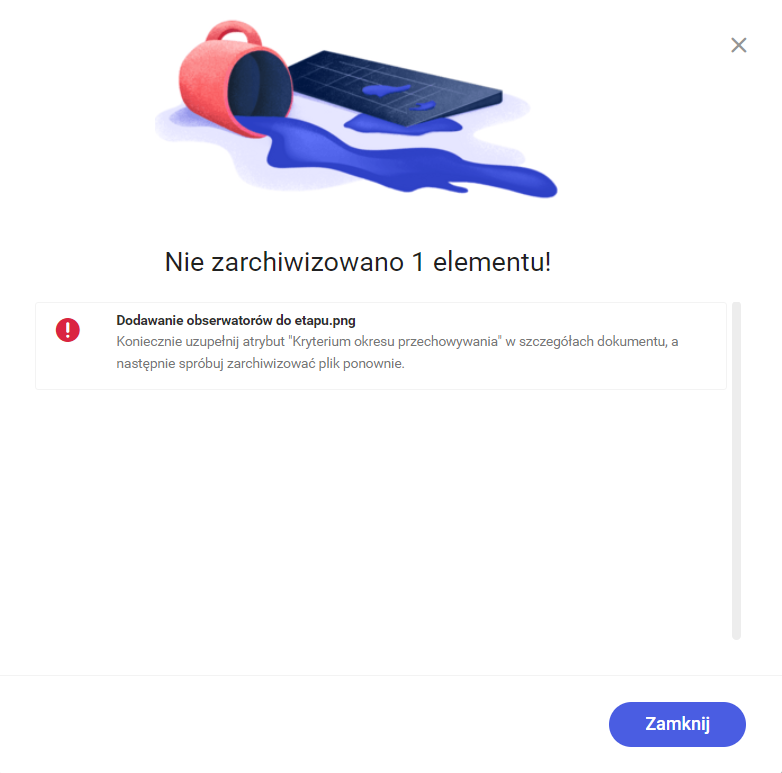
 [Zapisz], aby
  [Anuluj]. Pojawi się wówczas okno z zapytaniem „Czy chcesz zapisać zmiany?”. Jeśli wybrany zostanie przycisk
  [Odrzuć] zmiany będą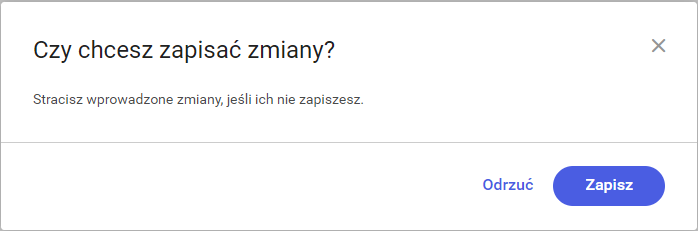
 [Usuń] w menu kontekstowym,
 wyświetlone zostaje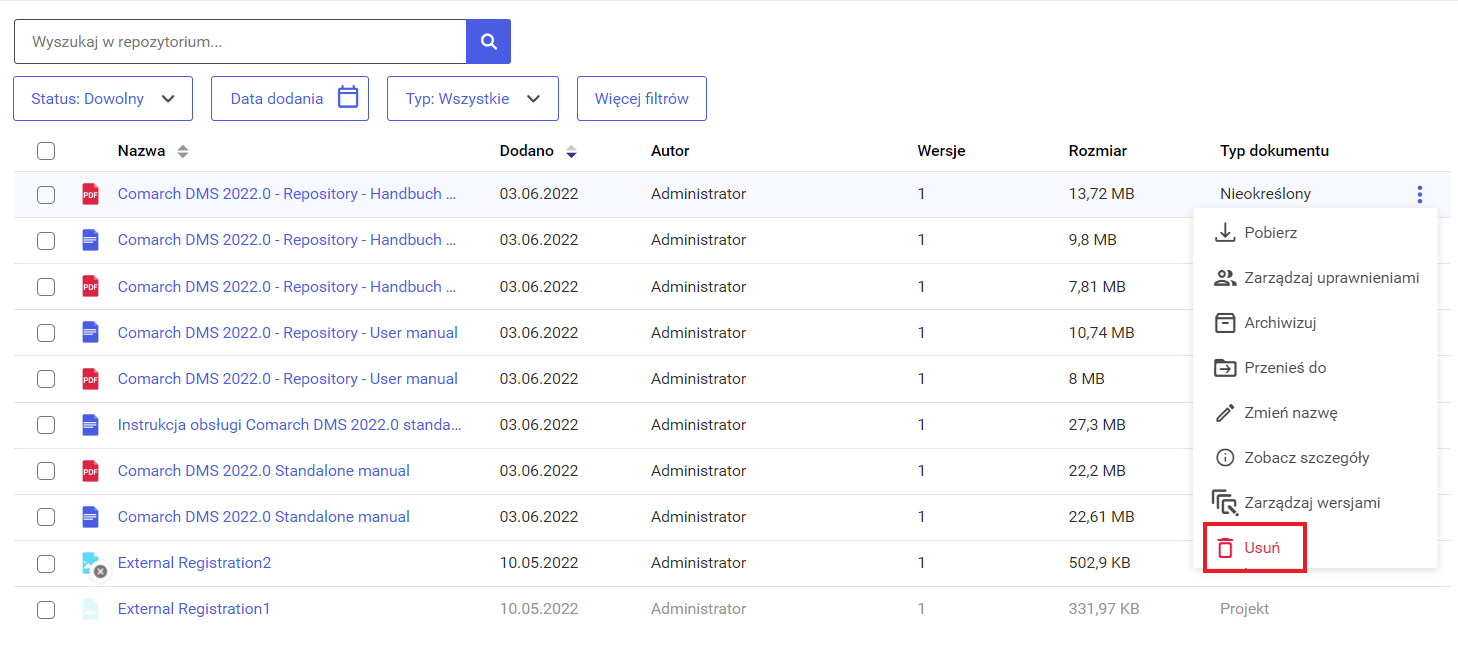
 [Nie usunięto] w Oknie wykonywanych akcji (zob.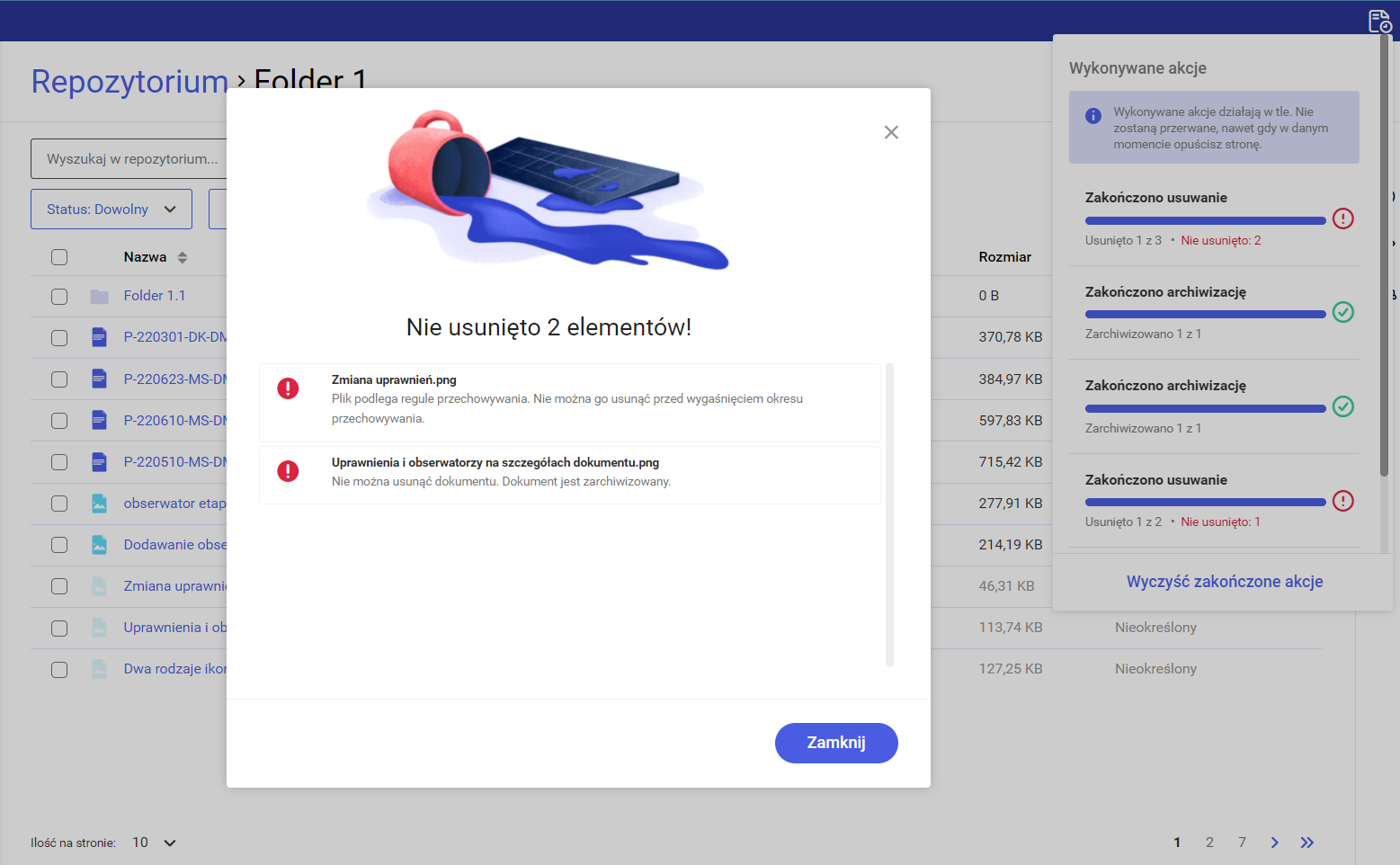




 – przyciski służące do
  – ikonka , po kliknięciu której następuje
  – przycisk, po wyborze którego
  – ikonka, za pomocą której można
  – przyciski służące do
 [Więcej akcji] – przycisk, po naciśnięciu którego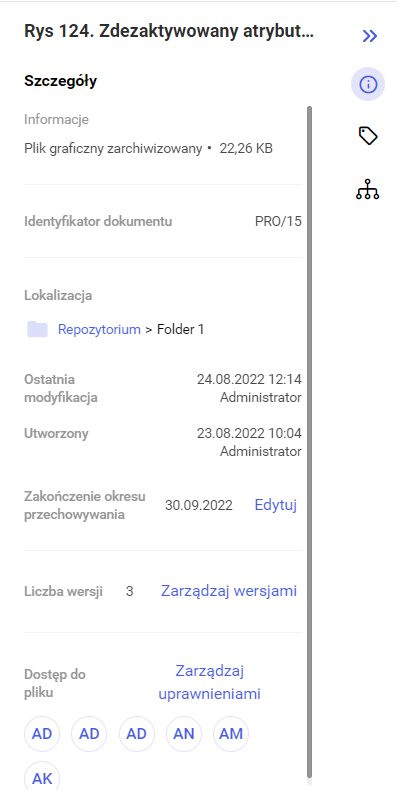



 obszar –
  folder,
 i
i 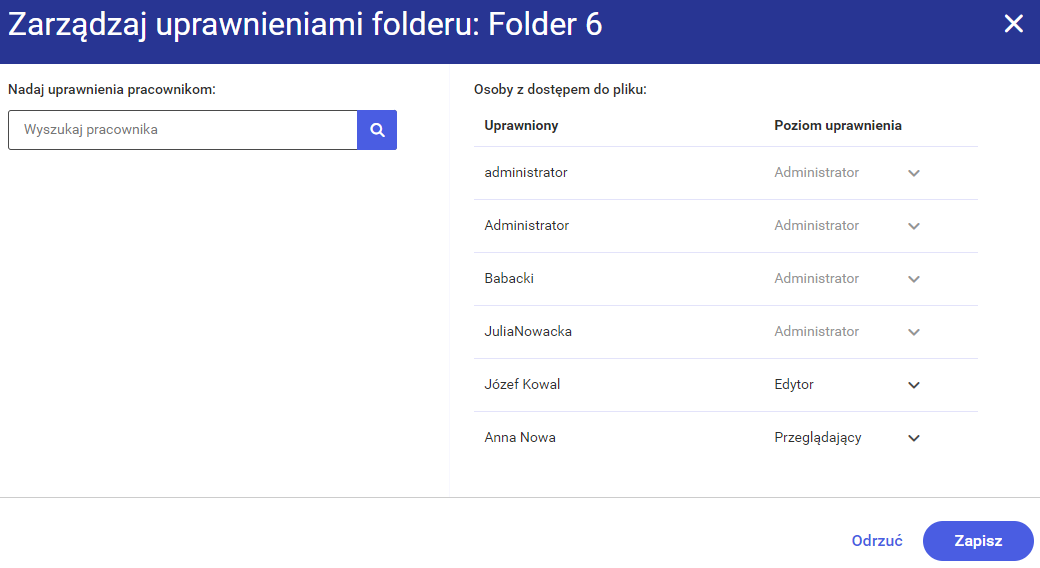

 [Nowy folder] jest „wyszarzony” i nie reaguje na kliknięcie.
 [Nowy folder]. Pojawia się wówczas okno „Nowy folder”.
 [Utwórz], aby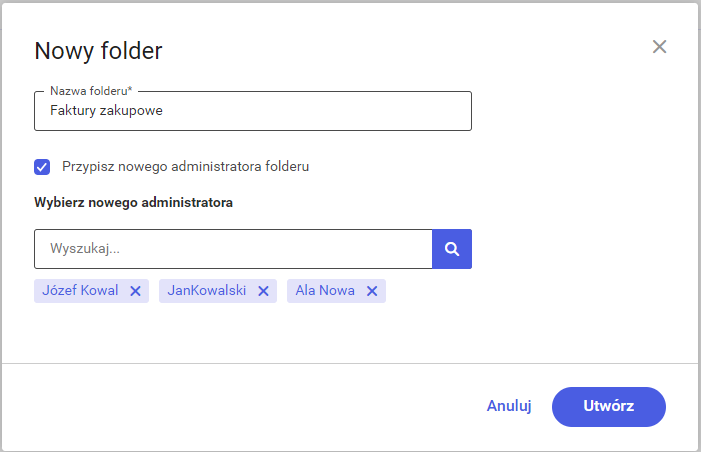
 [Usuń].
 z menu kontekstowego na belce nad listą dokumentów, możliwe jest też usuwanie na raz wielu folderów i dokumentów.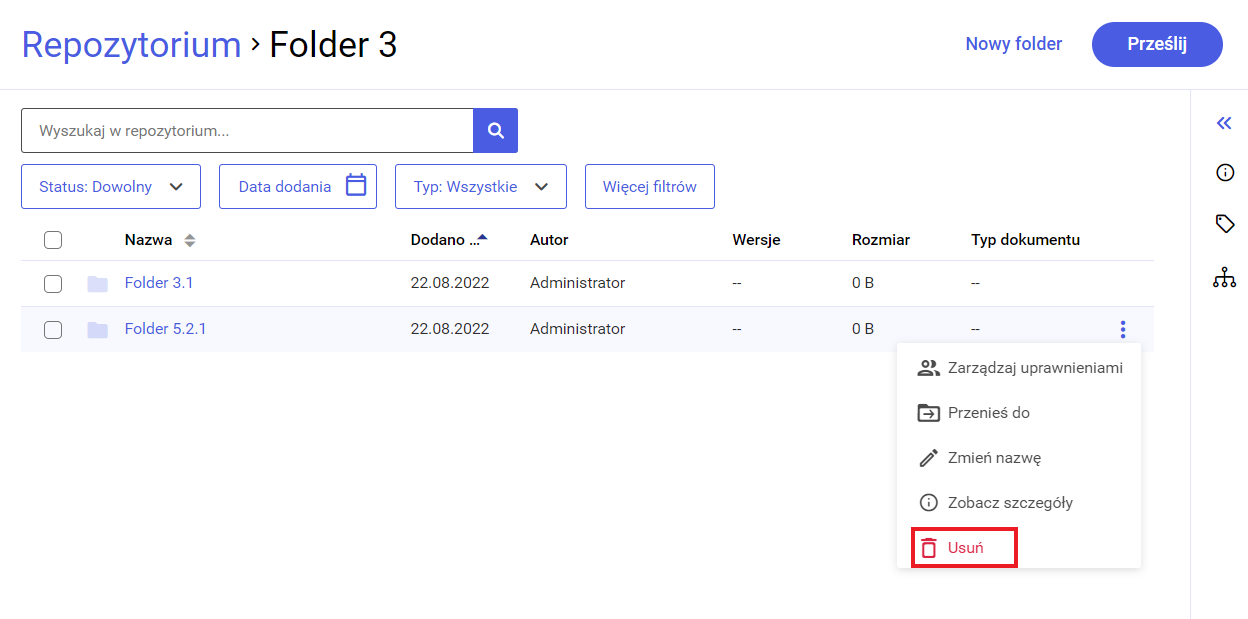
 ma kilka specyficznych cech:
 znajdujących się przy polach
  można określić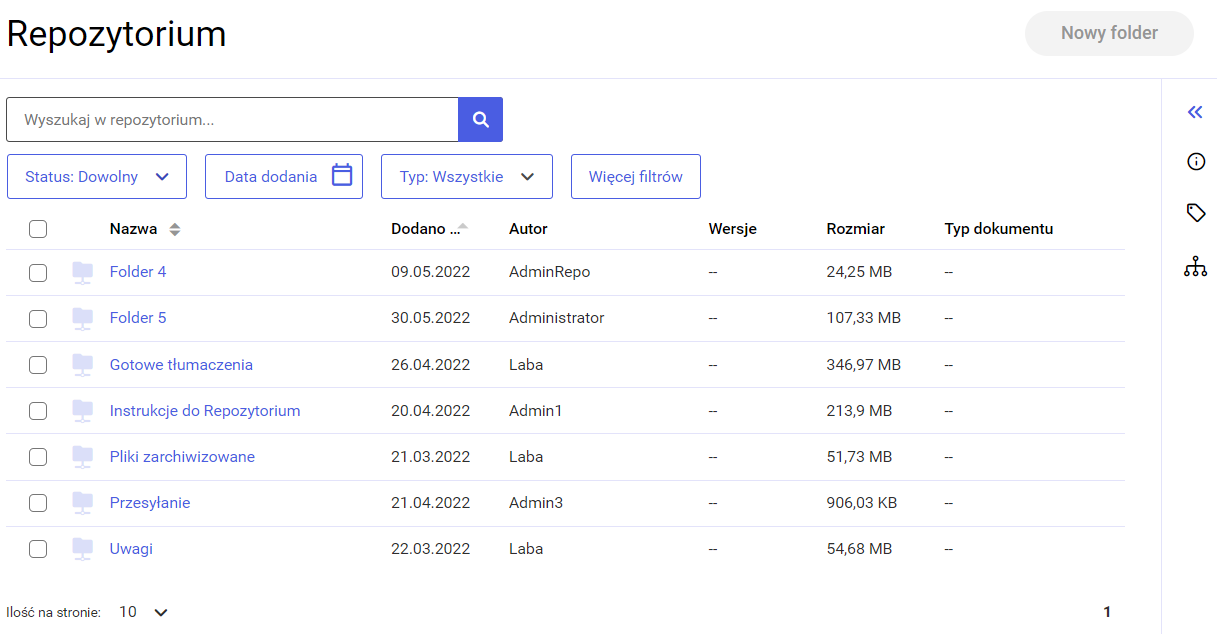


 [Zaloguj] w ramach okna logowania wyświetlany jest następujący komunikat: