Dodanie możliwości usuwania logów systemowych w aplikacji desktop
W wersji 2026.0.1 udostępniono opcję usuwania logów systemowych z poziomu aplikacji desktop Comarch BPM, dzięki czemu operator nie musi opuszczać aplikacji, zostaje również wyeliminowane ryzyko usunięcia niewłaściwego pliku.
Opcja usuwania logów systemowych jest dostępna zarówno na zakładce „Logi systemowe” w ramach zakładki  [Ustawienia] (dla wszystkich sekcji) jak i na zakładce „Logi z pracy systemu” na zakładce
  [Panel użytkownika] (dla wszystkich sekcji) – w przypadku, gdy zostały spełnione następujące warunki:
- W ramach konfiguracji danego rodzaju logów ustawiono „Zarzadzanie logami z poziomu aplikacji”
- W danej sekcji istnieje fizyczny plik zawierający logi lub (dla sekcji: „Logi z tabeli DF_WorkLogEntries” i „Logi ogólne z tabeli DF_WorkLogEntries”) wpis w tabeli do.DF_WorkLogEntries..
Aby usunąć dany plik z logami, należy kolejno wykonać następujące czynności:
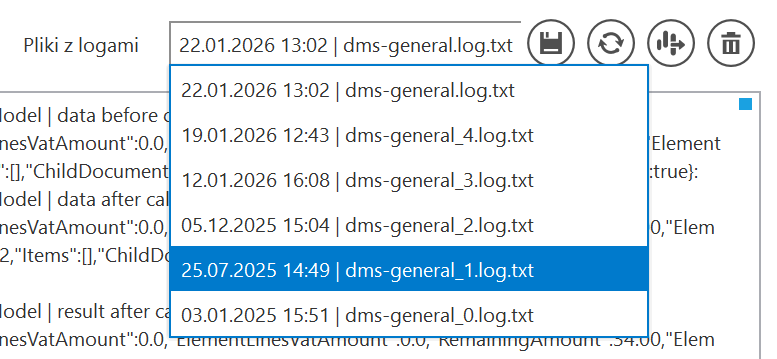
- W ramach pola „Plik z logami” wybrać plik, który ma zostać usunięty (jeśli jest dostępnych więcej niż 1 plik);
- Kliknąć w ikonę kosza
 [Usuń], znajdującą się po prawej stronie okna;
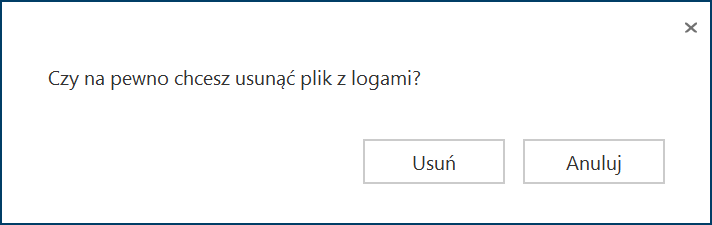
 - W ramach wyświetlonego komunikatu „Czy na pewno chcesz usunąć plik z logami?” nacisnąć przycisk
 [Usuń], jeśli operator zmieni zdanie i nie chce usuwać pliku, powinien kliknąć
  [Anuluj] lub X w prawym górnym rogu komunikatu).
Po kliknięciu w przycisk  [Usuń] dany plik z logami zostaje permanentnie usunięty, a lista plików zostaje przeładowana.
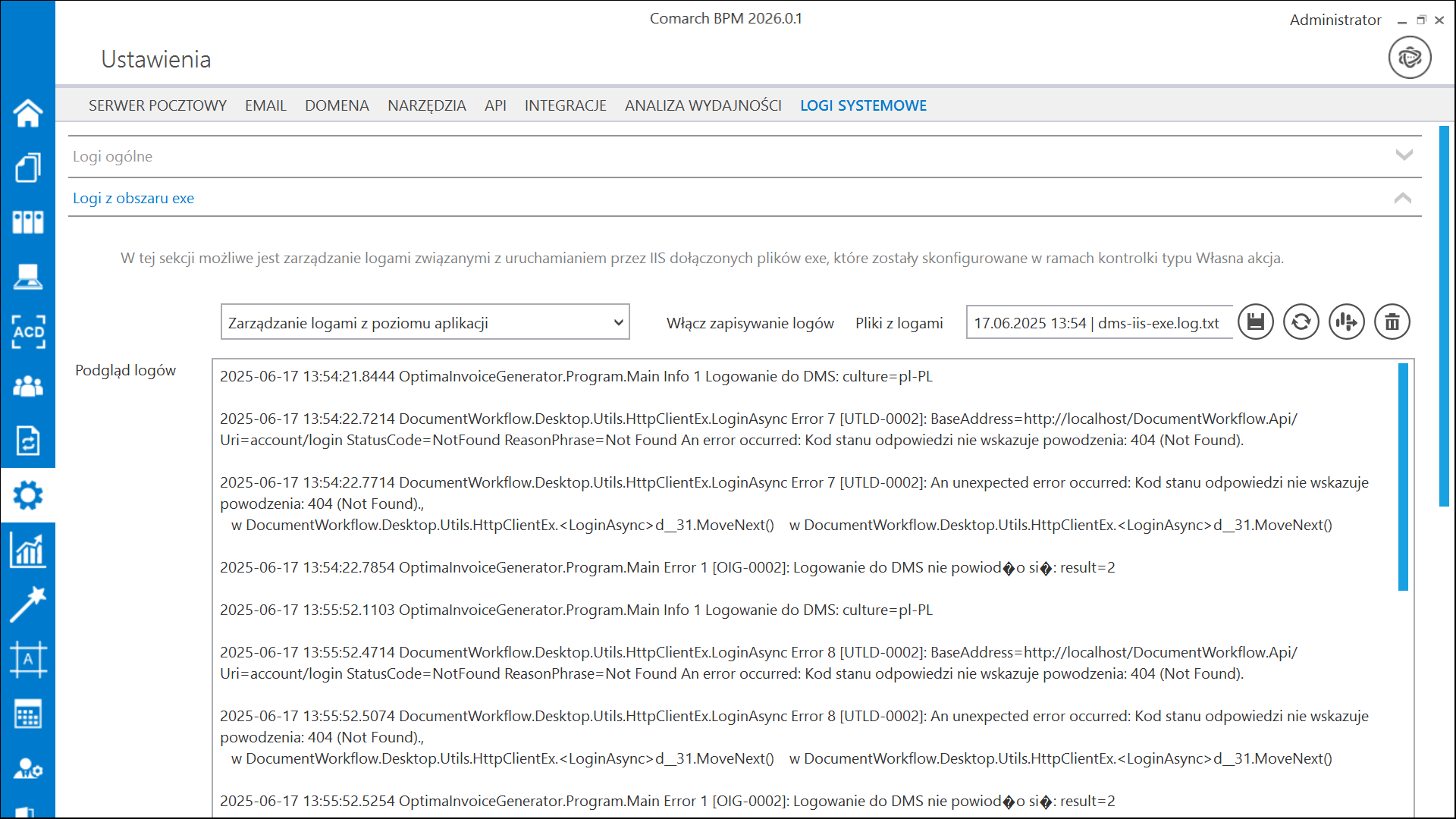
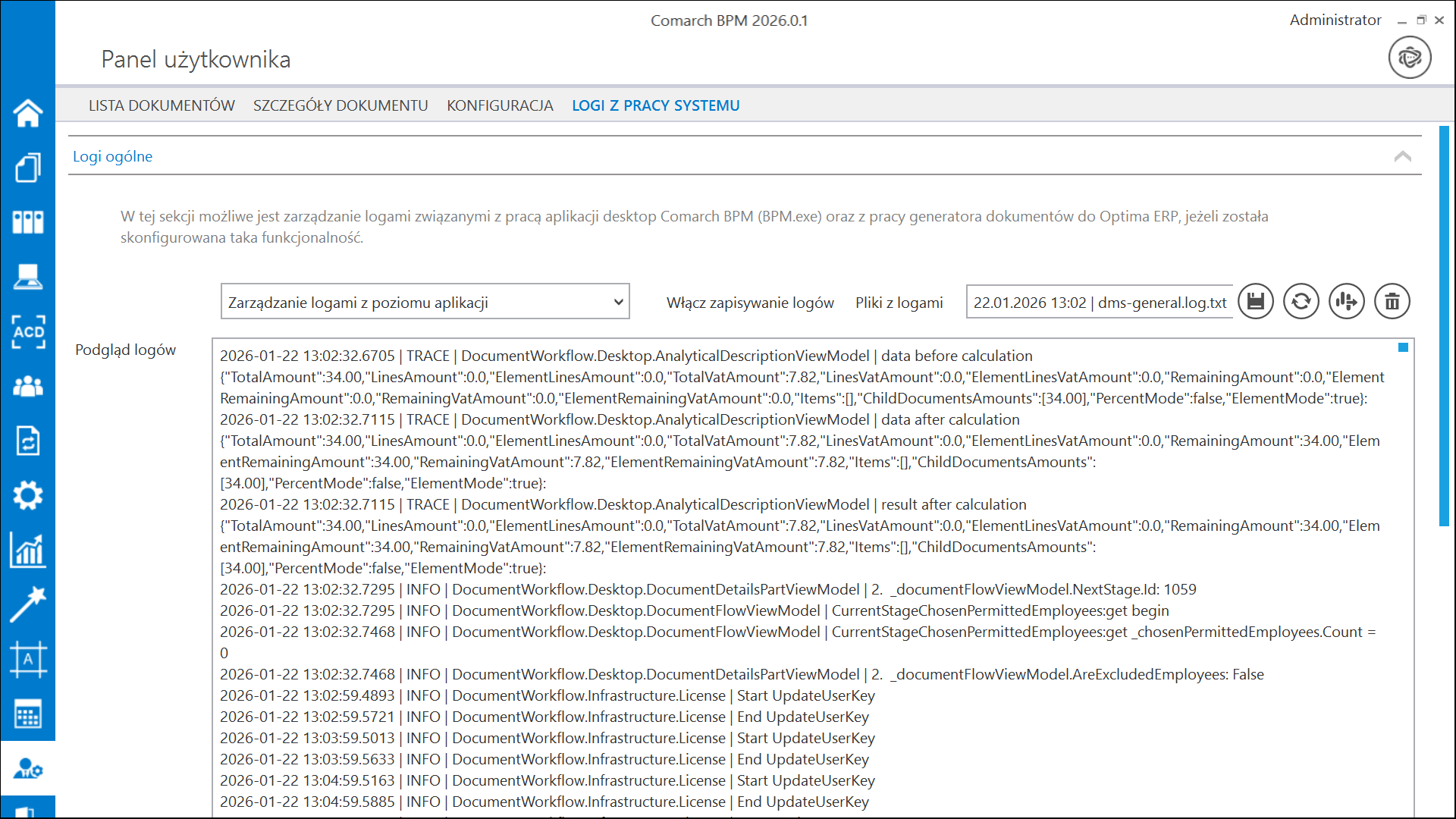
Ikona kosza jest nieaktywna (wyszarzona) w przypadku, jeśli:
- W ramach danej sekcji została ustawiona opcja „Zarządzanie poprzez konfigurację pliku NLog.config”
lub
- W wybranej sekcji nie ma żadnego pliku z logami.
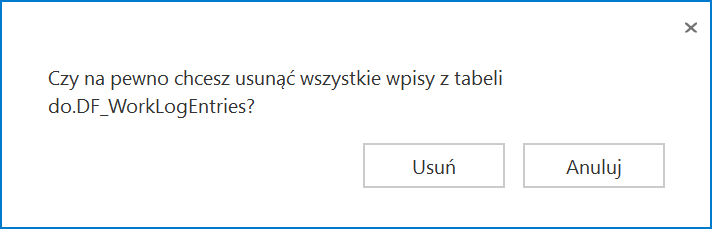
W przypadku sekcji „Logi z tabeli DF_WorkLogEntries” oraz zakładki „Logi ogólne z tabeli DF_WorkLogEntries” aby usunąć wpisy z logami, należy kolejno wykonać następujące czynności:
- Kliknąć w ikonę kosza
 [Usuń], znajdującą się po prawej stronie okna;
 - W ramach wyświetlonego komunikatu „Czy na pewno chcesz usunąć wszystkie wpisy z tabeli DF_WorkEntries?” nacisnąć przycisk
 [Usuń], jeśli operator zmieni zdanie i nie chce usuwać wpisów, powinien kliknąć
  [Anuluj] lub X w prawym górnym rogu komunikatu).
Po kliknięciu w przycisk  [Usuń] wpisy w tabeli do.DF_WorkEntries zostaną permanentnie usunięte.