Dodawanie nowego dokumentu w aplikacji desktop
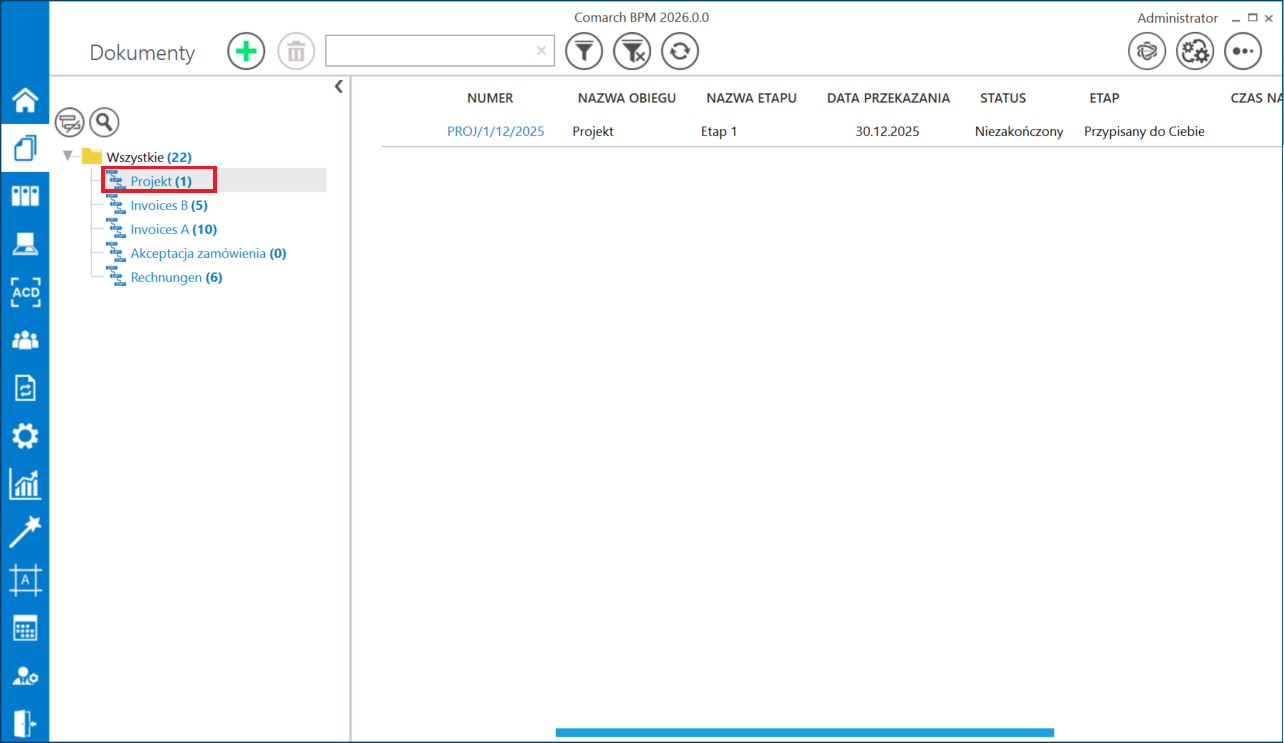
Aby dodać nowy dokument, operator powinien kolejno:
- przejść na zakładkę
 [Dokumenty w obiegu]
 - kliknąć na liście typów obiegu na nazwę typu obiegu, w którym chce dodać dokument
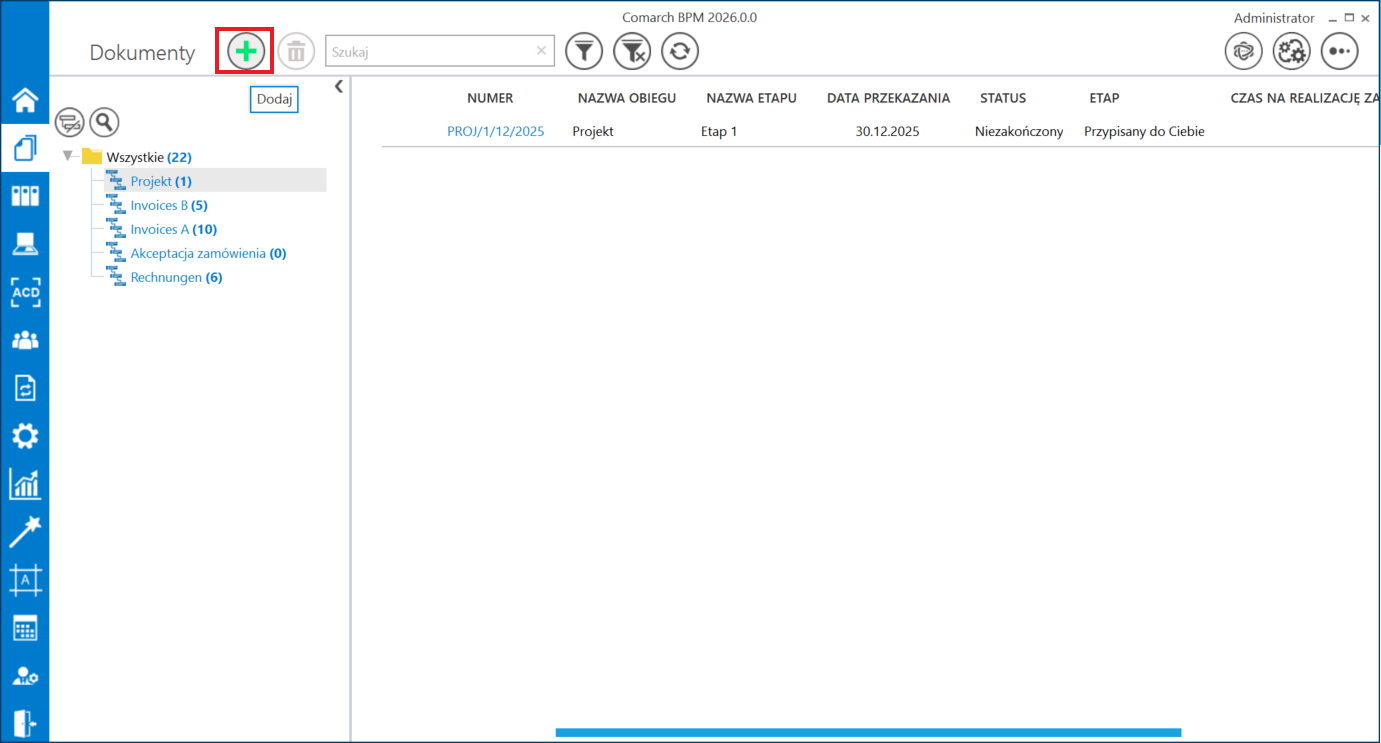
- Nacisnąć przycisk
 [Dodaj] w lewym górnym rogu okna
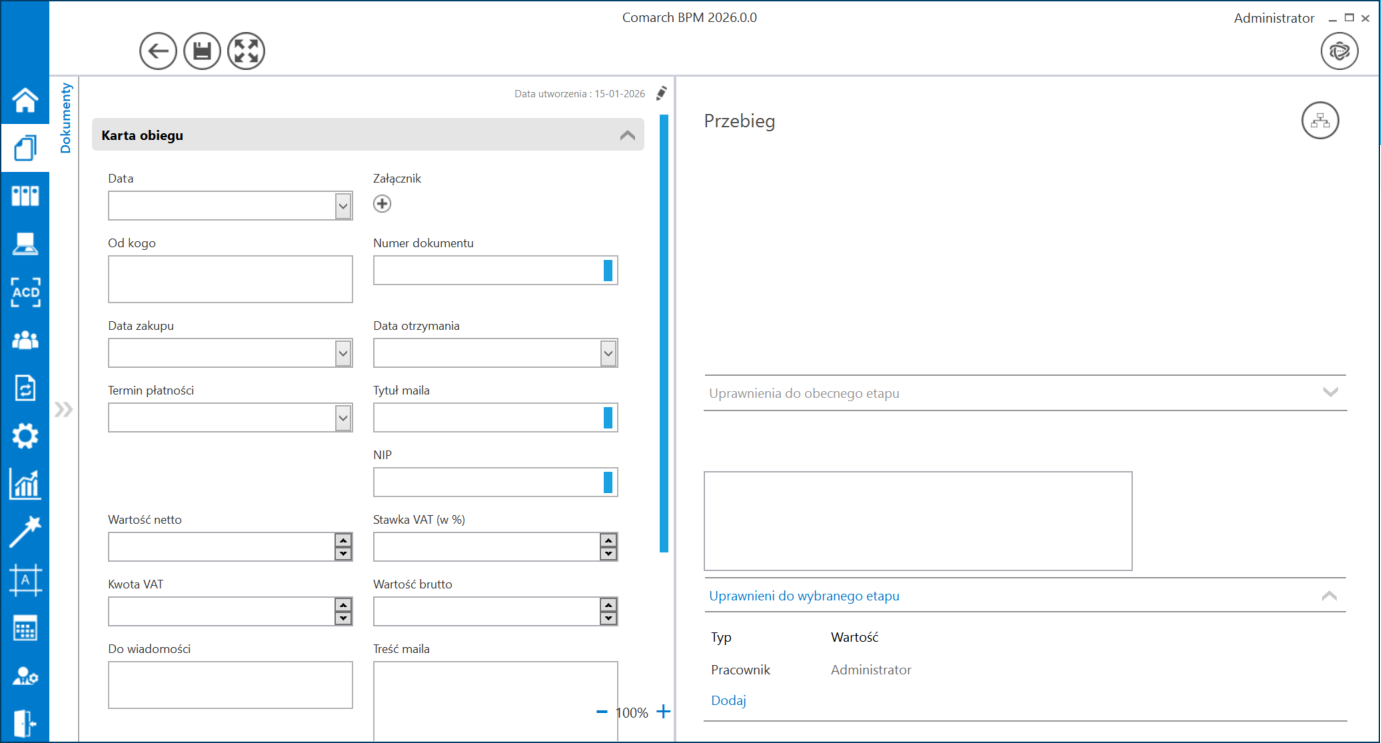
- W otwartym oknie dokumentu można uzupełnić kontrolki dostępne w danym typie obiegu lub pozostawić je puste (w kwestii opisu kontrolek zob. przykładowo Kontrolki)
- Następnie operator może, w zależności od ustawień i uprawnień nadanych w aplikacji desktop:
- zmienić datę utworzenia dokumentu po kliknięciu w ikonę
 [Zmiana daty utworzenia] (w kwestii modyfikacji daty utworzenia dokumentu zob. Zmiana daty utworzenia dokumentu)
- zmienić datę utworzenia dokumentu po kliknięciu w ikonę
UwagaNa późniejszych etapach nie ma możliwości zmiany daty utworzenia dokumentu.
-
- podejrzeć lub zmodyfikować listę uprawnionych do pierwszego etapu (w kwestii modyfikacji listy uprawnionych zob. Elementy panelu przekazania dokumentu)
Poniżej przedstawiono zmianę wartości w jednej z kontrolek oraz wybór operatorów dla pierwszego etapu:
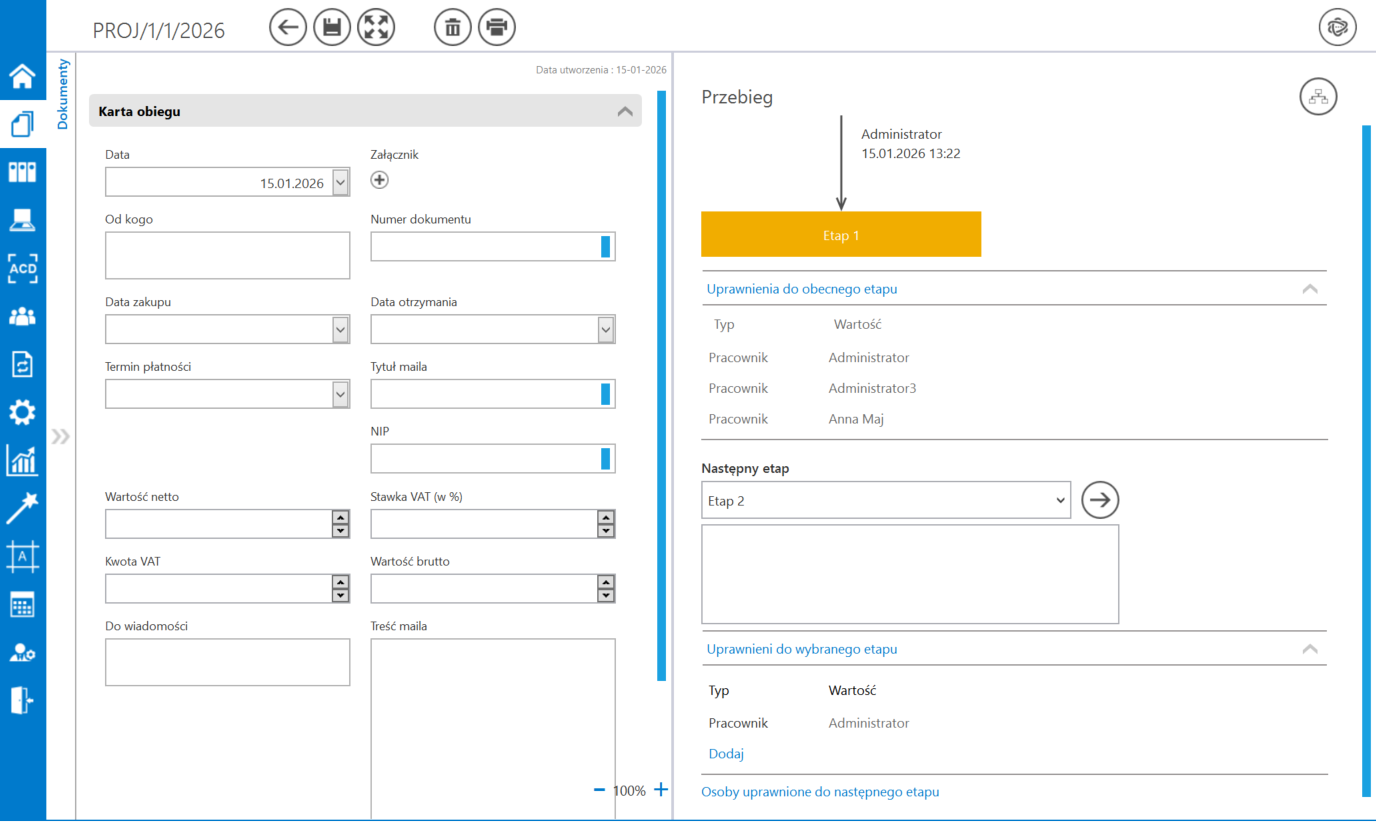
- następnie należy nacisnąć przycisk
 [Zapisz] – wówczas zostanie utworzony nowy dokument, a w lewym gornym rogu ekranu pojawi się numer dokumentu
Szczegółowe informacje dotyczące karty obiegu dostępne są w kategorii „Szczegóły dokumentu” (zob. przykładowo Szczegóły dokumentu).
Rozpoczynasz pracę z Comarch BPM (dawniej DMS) i chcesz dowiedzieć się, jak korzystać z programu? A może masz już podstawową wiedzę o Comarch BPM (dawniej DMS) i chcesz dowiedzieć się więcej?