Generowanie faktury zakupu w Comarch ERP XL z wykorzystaniem skryptów C#
Informacje podstawowe
1. Instalacja systemu Comarch ERP XL na serwerze IIS 2. Poprawna konfiguracja współpracy pomiędzy systemami Comarch ERP XL oraz Comarch BPM (dawniej DMS) 3. Nadanie użytkownikowi IISUSER uprawnień do zapisu w katalogu bin\Scriptcs_bin oraz katalogu bin\.scriptcs_cache, które znajdują się w plikach aplikacji serwerowej Comarch BPM (dawniej DMS) 4. Skopiowanie biblioteki cdn_api[wersja].net.dll do katalogu bin\Scriptcs_bin, biblioteka znajduje się w katalogu, w którym zainstalowano Comarch ERP XL, w przykładach wykorzystano cdn_api20232.net.dll 5. Należy sprawdzić, czy w katalogu bin aplikacji web Comarch BPM (dawniej DMS) znajduje się plik cdn_sys.dll, jeżeli jest należy usunąć go z tej lokalizacji.
Skrypty C# zostały wykorzystane w kontrolkach typu Własna akcja i Komunikat. Skrypt dla kontrolki typu własna akcja utworzono na podstawie wzorca API XL
Wzorzec API XL dostępny jest na indywidualnych stronach dla Partnerów w obszarze Comarch BPM\Przykłady\ERP XL: Wzorzec API XL
Konfiguracja typu obiegu
Przykład pokazuje, w jaki sposób administrator Comarch BPM (dawniej DMS) może skonfigurować definicję obiegu, aby generować dokument „Faktura zakupu” do systemu Comarch ERP XL, bez pomocy kontrolki typu Dokument ERP XL. W tym celu należy:
1. dodać nowy typ obiegu w ramach zakladki  [Definicje obiegów dokumentów]
2. nadać nazwę typowi obiegu – np. Generowanie faktury zakupu i prefix – np. GEN
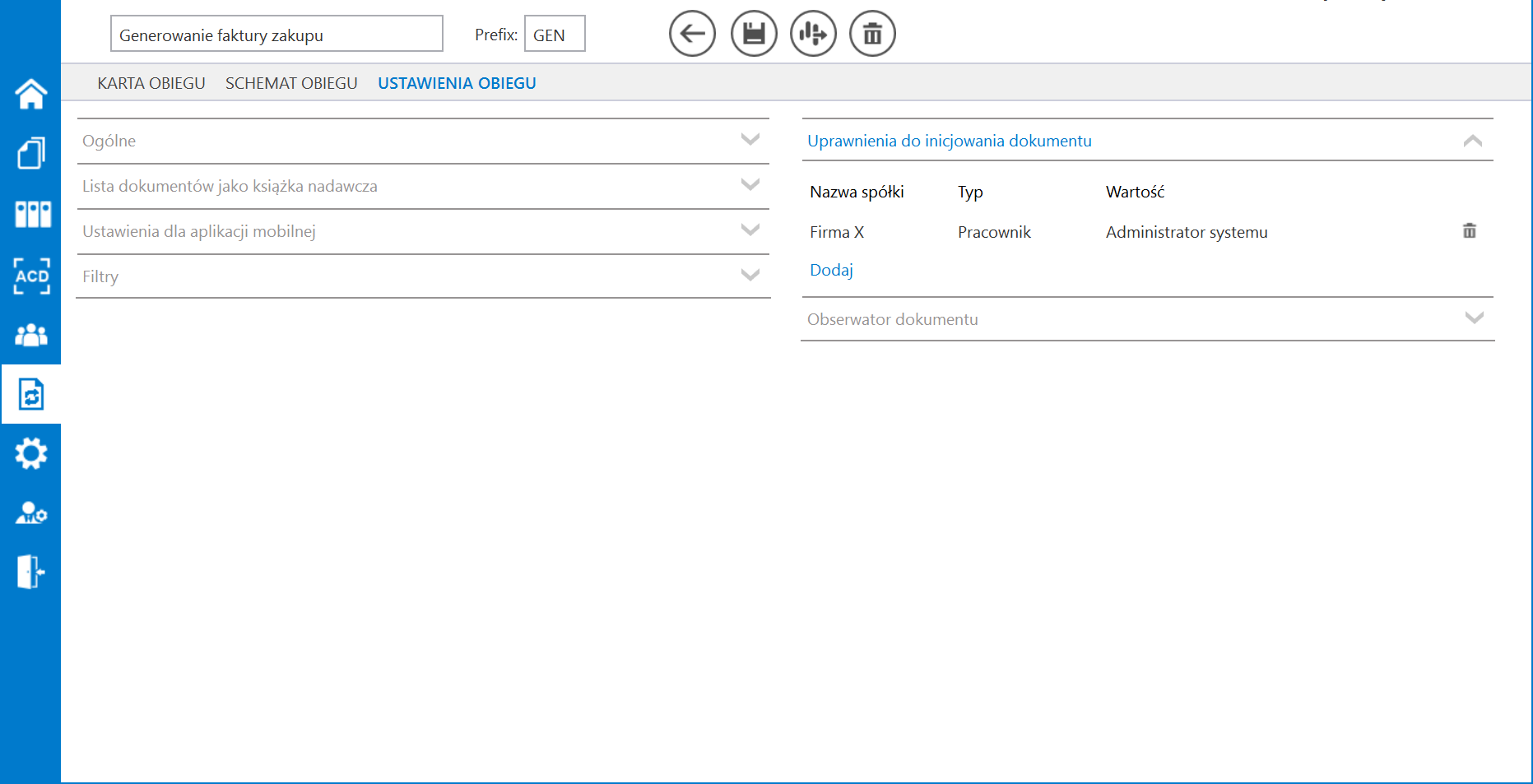
3. nadać danemu administratorowi uprawnienie do inicjowania dokumentu na zakładce „Ustawienia obiegu” w sekcji „Uprawnienia do inicjowania dokumentu”
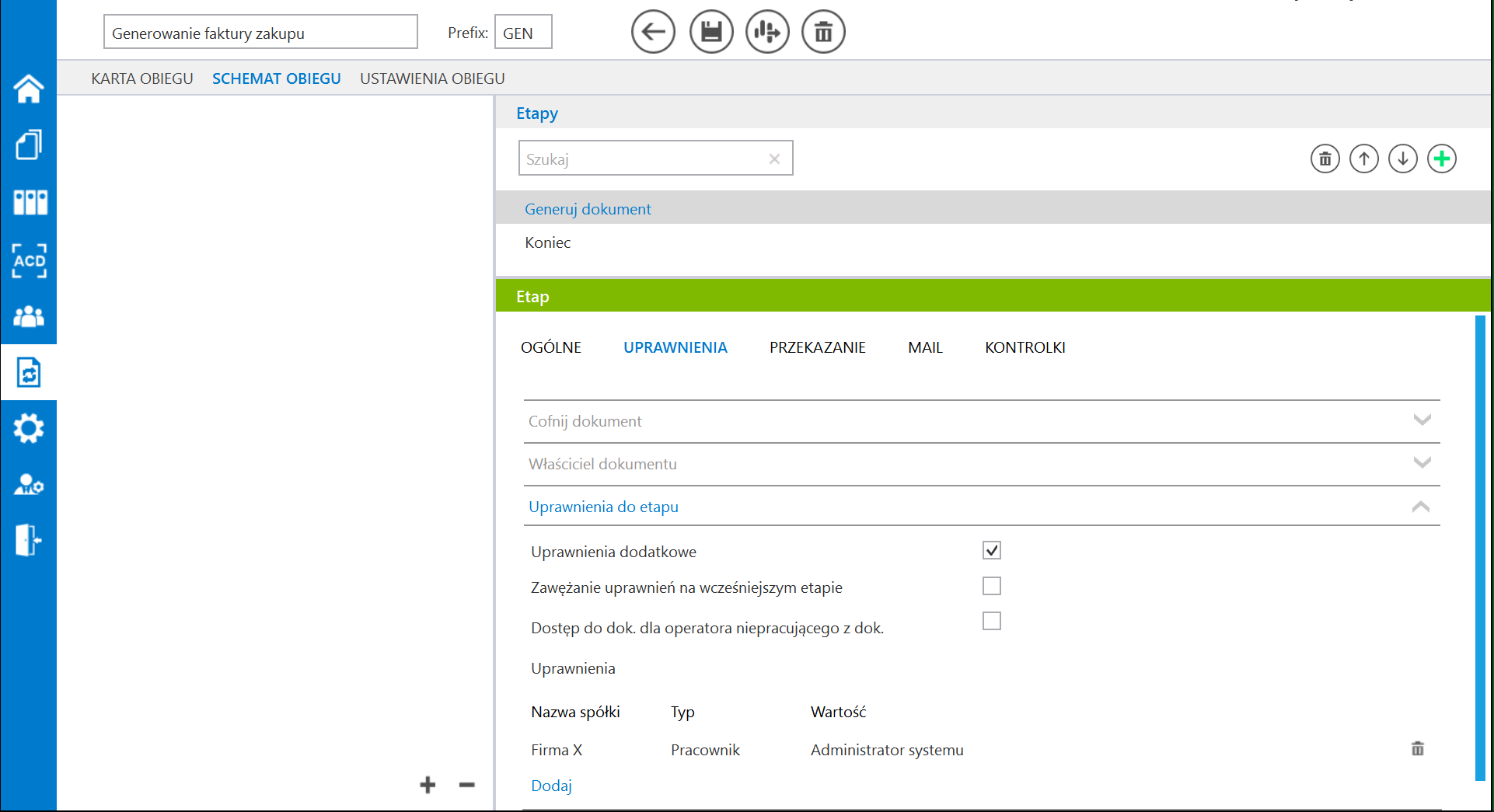
4. W ramach zakładki „Schemat obiegu” utworzyć etap początkowy „Generuj dokument” i etap końcowy „Koniec” oraz dodać uprawnienie dla danego administratora do etapów.
5. W ramach zakładki „Karta obiegu” dodać następujące kontrolki:
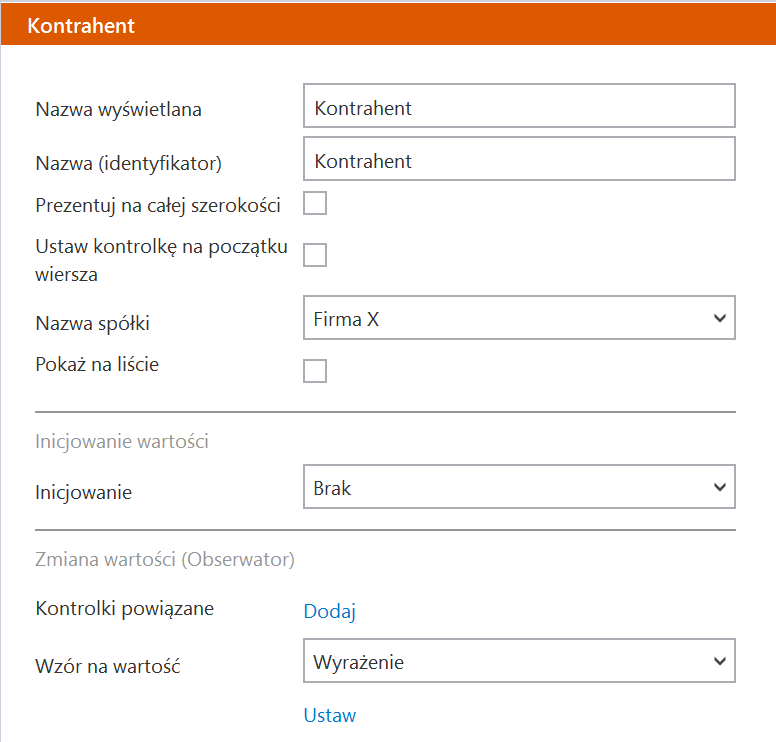
A Kontrolka typu Kontrahent – „Kontrahent” (identyfikator: Kontrahent)
B Kontrolka typu Dane tabelaryczne – „Elementy” (identyfikator: Elementy) – w ramach kontrolki należy:
-
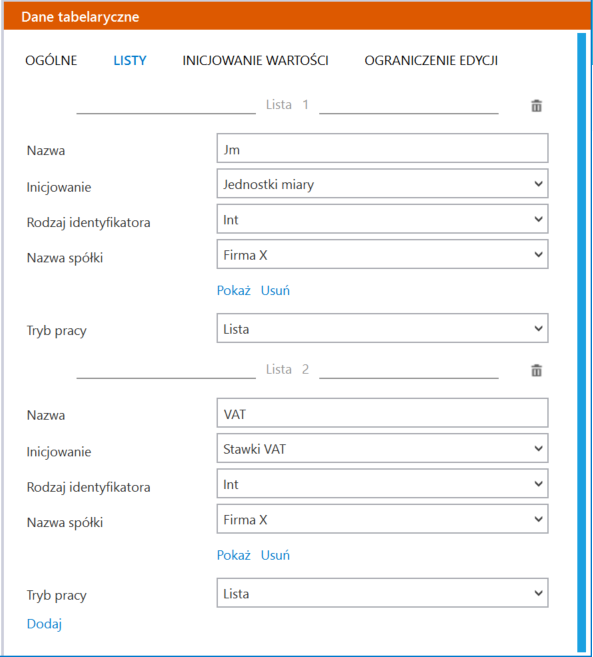
- w zakładce „Listy” dodać następujące listy:
- „Jm” z wartością „Jednostki miary” w polu „Inicjowanie”
- „VAT” z wartością „Stawki VAT” w polu „Inicjowanie”
- w zakładce „Listy” dodać następujące listy:
-
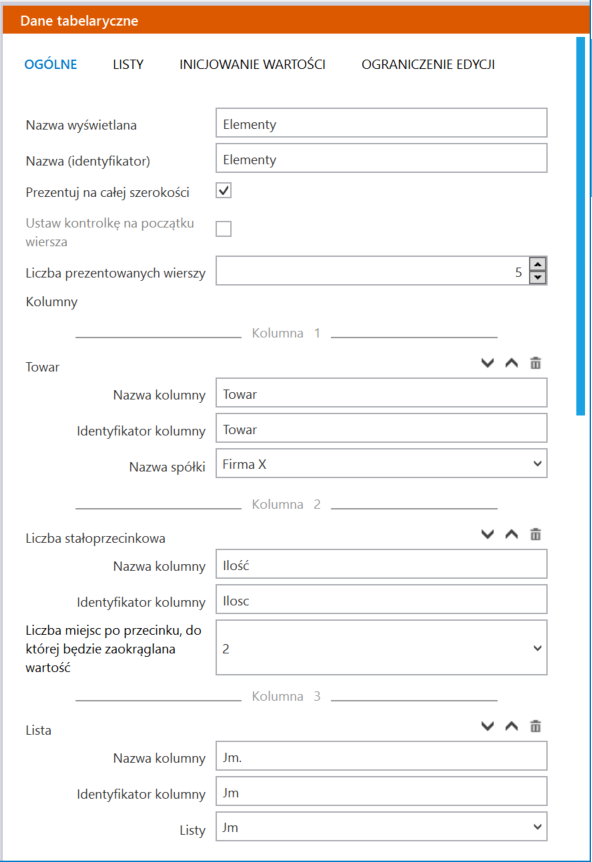
- w zakładce „Ogólne” dodać następujące kolumny:
- kolumna typu Towar – „Towar” (identyfikator: Towar)
- kolumna typu Liczba stałoprzecinkowa – „Ilość” (identyfikator: Ilosc)
- kolumna typu Lista – „Jm.” (identyfikator: Jm) z wartością „Jm” wybraną w polu „Listy”
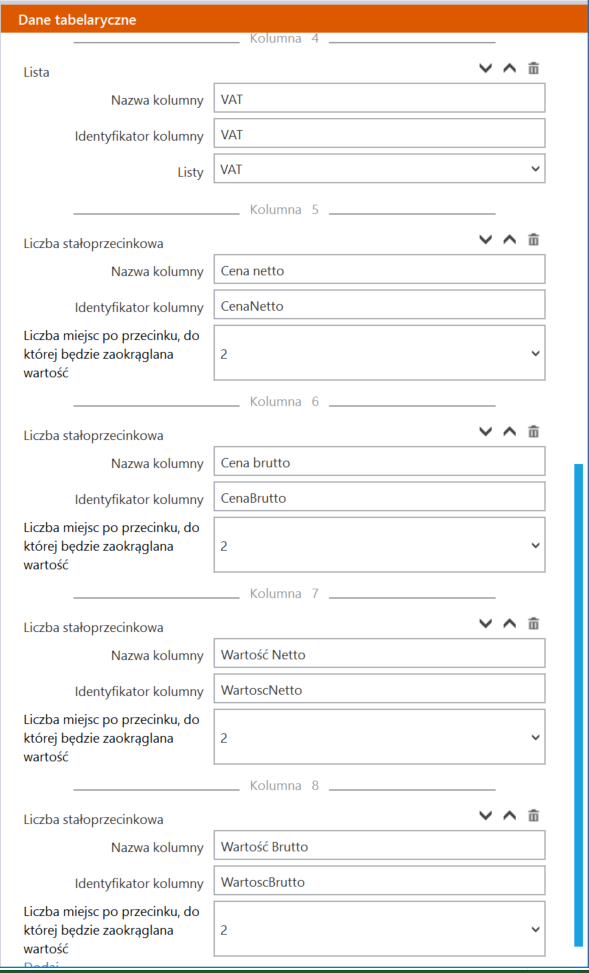
- kolumna typu Lista – „VAT” (identyfikator: VAT) z wartością „VAT” wybraną w polu „Listy”
- kolumna typu Liczba stałoprzecinkowa – „Cena netto” (identyfikator: CenaNetto)
- kolumna typu Liczba stałoprzecinkowa – „Cena brutto” (identyfikator: CenaBrutto)
- kolumna typu Liczba stałoprzecinkowa – „Wartość Netto” (identyfikator: WartoscNetto)
- kolumna typu Liczba stałoprzecinkowa – „Wartość Brutto” (identyfikator: WartoscBrutto)
- w zakładce „Ogólne” dodać następujące kolumny:
-
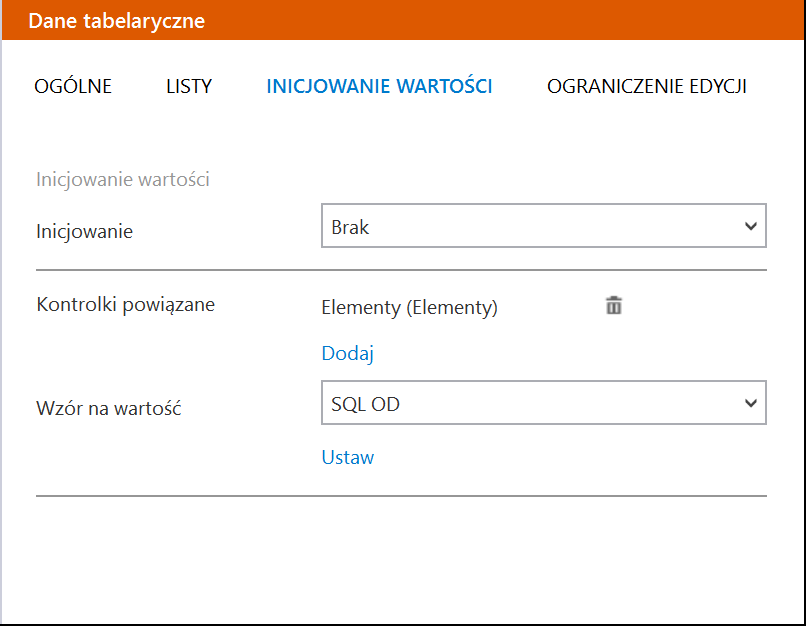
- w zakładce „Inicjowanie wartości” :
- w ramach pola „Kontrolki powiązane” kliknąć przycisk „Dodaj” i wybrac kontrolkę „Elementy”
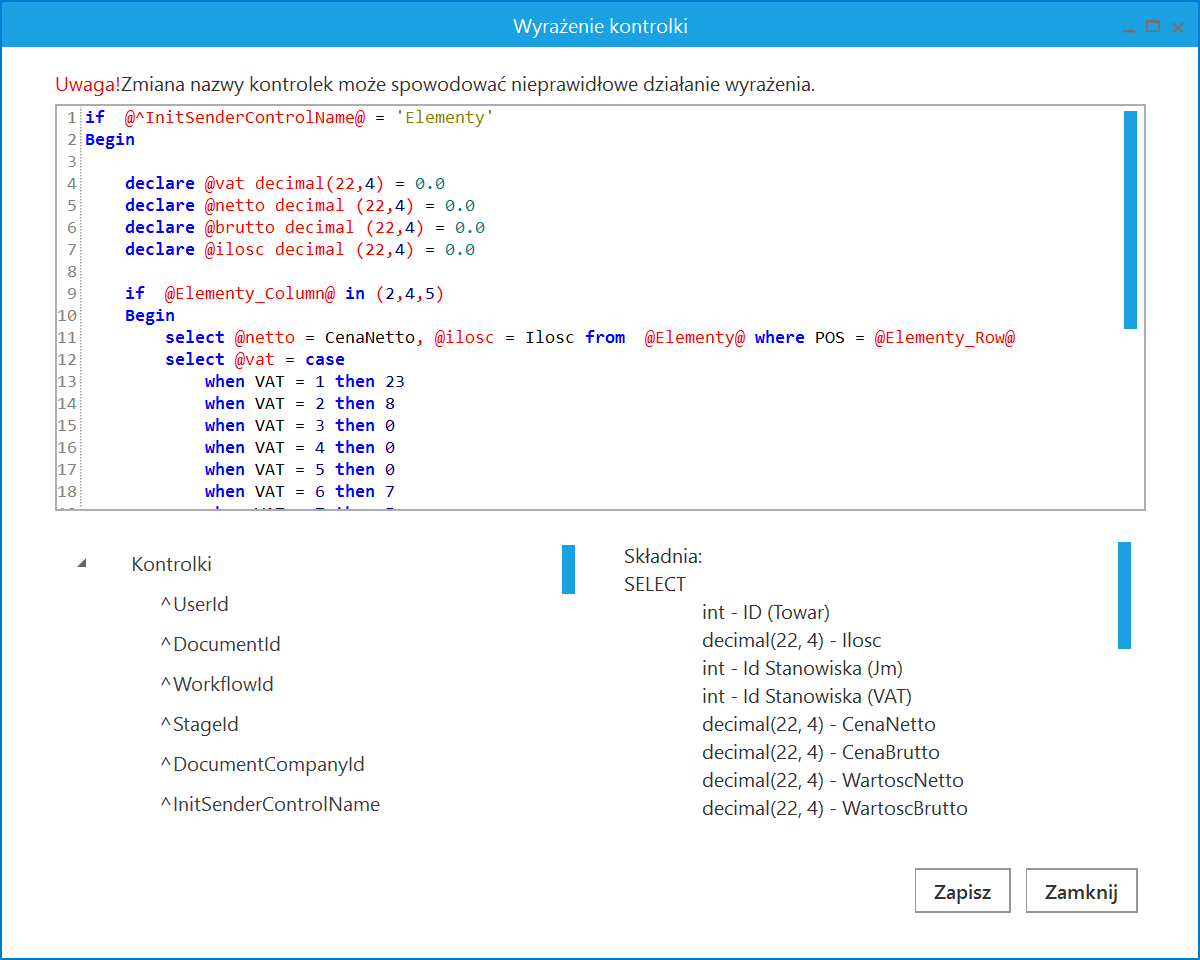
- w ramach pola „Wzór na wartość” wybrać opcję „SQL OD”, kliknąć „Ustaw”, a następnie wprowadzić następujące zapytanie:
- w zakładce „Inicjowanie wartości” :
 if  @^InitSenderControlName@ = 'Elementy'
Begin

    declare @vat decimal(22,4) = 0.0
    declare @netto decimal (22,4) = 0.0
    declare @brutto decimal (22,4) = 0.0
    declare @ilosc decimal (22,4) = 0.0

    if  @Elementy_Column@ in (2,4,5)
    Begin
        select @netto = CenaNetto, @ilosc = Ilosc from  @Elementy@
where POS = @Elementy_Row@
        select @vat = case
            when VAT = 1 then 23
            when VAT = 2 then 8
            when VAT = 3 then 0
            when VAT = 4 then 0
            when VAT = 5 then 0
            when VAT = 6 then 7
            when VAT = 7 then 5
            else 0 end
        from  @Elementy@ where POS = @Elementy_Row@
        set @brutto = ((@netto*@vat)/100)+@netto

        update @Elementy@ set CenaBrutto = @brutto, WartoscBrutto = @ilosc * @brutto,
        WartoscNetto = @ilosc * @netto where POS = @Elementy_Row@
        select * from  @Elementy@
    End

    if @Elementy_Column@  = -1
    Begin
        update @Elementy@ set Ilosc = 1, JM = 1, VAT = 1
        where POS = @Elementy_Row@
        select * from  @Elementy@
    End
End
Wprowadzone zapytanie należy zapisać, klikając w przycisk „Zapisz” w oknie „Wyrażenie kontrolki”
-
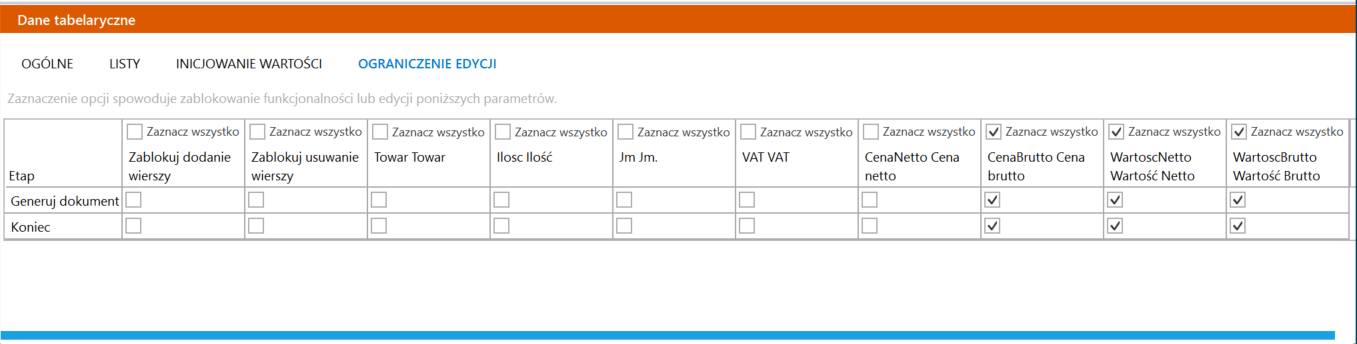
- w zakładce „Ograniczenie Edycji” zaznaczyć checkboxy na obydwóch etapach dla kolumn: „Cena netto”, „Cena brutto”, „Wartość Netto”, „Wartość Brutto”
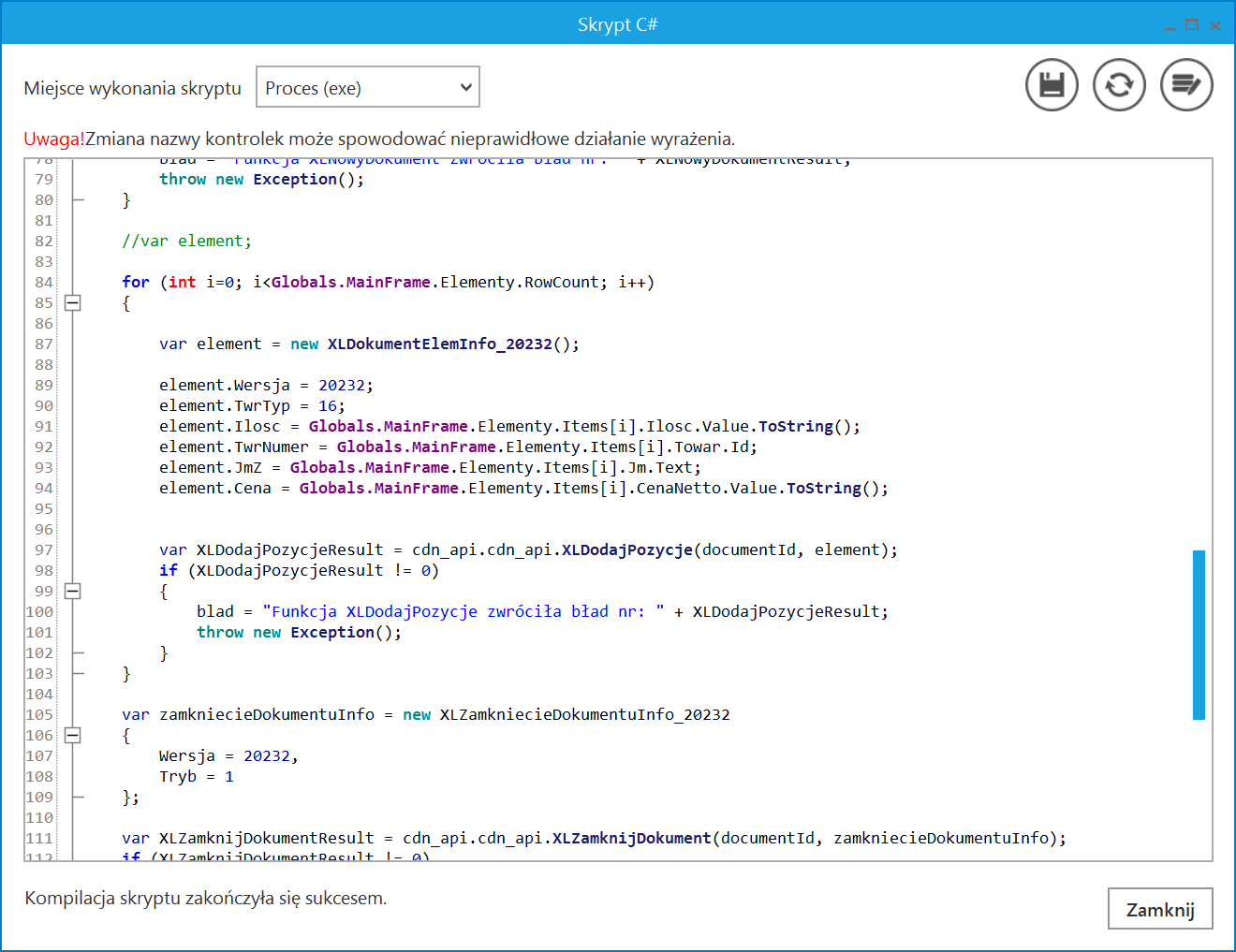
C kontrolka typu Własna akcja – „Generuj dokument” (identyfikator: GenerujDokument) – w ramach definicji kontrolki należy kliknąć w link „Ustaw” w polu „C# Script”, następnie w otwartym oknie „Skrypt C#” w polu „Miejsce wykonania skryptu” wybrać „Proces (exe)” (jeśli istnieje opcja wyboru) i wprowadzić następujący kod:
using System.Threading;
using System.Runtime.InteropServices;
using cdn_api;


static ThreadLocal<bool> threadToClarionAttached = new ThreadLocal<bool>(() => false);

[DllImport("ClaRUN.dll")]
private static extern void AttachThreadToClarion(int flag);
public void AttachThreadToClarion()
{
    try
    {
        if (!threadToClarionAttached.Value)
        {
            AttachThreadToClarion(1); // C8
            threadToClarionAttached.Value = true;
        }
    }
    catch (DllNotFoundException ex)
    {
    // -----------------------------------------------------------------
    // Tu przekaż informacje o statusie działania skryptu
    // -----------------------------------------------------------------
    Globals.MainFrame.GenerujDokument_CSSCRIPT.Text = ex.Message;
    }
}


AttachThreadToClarion();

int _lSesjaID = 0;
string blad = "";

try
{
    int documentId = 0;
    int wersjaApi = odpowiedniawersjaapi;

    var loginInfo = new XLLoginInfo_odpowiedniawersjaapi()
    {
        Wersja = odpowiedniawersjaapi,
        ProgramID = "Comarch BPM",
        Winieta = -1,
        TrybWsadowy = 1,
        Baza = "nazwafirmy",
        OpeIdent = "Login",
        OpeHaslo = "hasło",
        SerwerKlucza = @"serwerklucza"
    };

    var XLLoginResult = cdn_api.cdn_api.XLLogin(loginInfo, ref _lSesjaID);
    if (XLLoginResult != 0)
    {
        blad = "Funkcja XLLogin zwróciła bład nr: " + XLLoginResult;
        throw new Exception();
    }

    // -----------------------------------------------------------------
    // Tu dodaj kod obsługi API
    // -----------------------------------------------------------------

    var dokumentNagInfo = new XLDokumentNagInfo_odpowiedniawersjaapi
    {
        Wersja = odpowiedniawersjaapi,
        Typ = 1521,//FZ
        KntTyp = 32,
        KntNumer = Globals.MainFrame.Kontrahent.Id ?? 0, // Pobierz GidNumer kontrahenta
        RodzajZakupu = 1,
        //Avista = 1
    };

    var XLNowyDokumentResult = cdn_api.cdn_api.XLNowyDokument (_lSesjaID, ref documentId, dokumentNagInfo);
    if (XLNowyDokumentResult != 0)
    {
        blad = "Funkcja XLNowyDokument zwróciła bład nr: " + XLNowyDokumentResult;
        throw new Exception();
    }

    //var element;

    for (int i=0; i<Globals.MainFrame.Elementy.RowCount; i++)
    {

        var element = new XLDokumentElemInfo_odpowiedniawersjaapi();

        element.Wersja = odpowiedniawersjaapi;
        element.TwrTyp = 16;
        element.Ilosc = Globals.MainFrame.Elementy.Items[i].Ilosc.Value.ToString();
        element.TwrNumer = Globals.MainFrame.Elementy.Items[i].Towar.Id;
        element.JmZ = Globals.MainFrame.Elementy.Items[i].Jm.Text;
        element.Cena = Globals.MainFrame.Elementy.Items[i].CenaNetto.Value.ToString();


        var XLDodajPozycjeResult = cdn_api.cdn_api.XLDodajPozycje(documentId, element);
        if (XLDodajPozycjeResult != 0)
        {
            blad = "Funkcja XLDodajPozycje zwróciła bład nr: " + XLDodajPozycjeResult;
            throw new Exception();
        }
    }

    var zamkniecieDokumentuInfo = new XLZamkniecieDokumentuInfo_odpowiedniawersjaapi
    {
        Wersja = odpowiedniawersjaapi,
        Tryb = 1
    };

    var XLZamknijDokumentResult = cdn_api.cdn_api.XLZamknijDokument(documentId, zamkniecieDokumentuInfo);
    if (XLZamknijDokumentResult != 0)
    {
        blad = "Funkcja XLZamknijDokument zwróciła bład nr: " + XLZamknijDokumentResult;
        throw new Exception();
    }

}
catch (Exception ex)
{
    if (blad == "")
        blad = "Nieokreślony błąd: " + ex.Message;
}
finally
{
    var XLLogoutResult = cdn_api.cdn_api.XLLogout(_lSesjaID);
    if (XLLogoutResult != 0)
    {
        blad = "Funkcja XLLogout zwróciła bład nr: " + XLLogoutResult;
    }
    // -----------------------------------------------------------------
    // Tu przekaż informacje o statusie działania skryptu
    // -----------------------------------------------------------------
    if ( blad == "")
        Globals.MainFrame.GenerujDokument_CSSCRIPT.Text = "Operacja zakończona sukcesem.";
    else
        Globals.MainFrame.GenerujDokument_CSSCRIPT.Text = blad;
}
gdzie należy zmienić następujące wartości:
odpowiedniawersjaapi – wersja API ERP XL zgodna z wersją pliku cdn_api[wersja].net.dll
nazwafirmy – nazwa Firmy Comarch ERP XL (nazwę firmy można sprawdzić w managerze baz Comarch ERP XL)
Login – login operatora Comarch ERP XL
hasło – hasło operatora Comarch ERP XL
serwerklucza – serwer klucza licencji
Po wprowadzeniu kodu należy nacisnąć przycisk  [Kompiluj i zapisz], a następnie, gdy w dolnej części okna zostanie wyświetlony napis „Kompilacja skryptu zakończyła się sukcesem” nacisnąć przycisk „Zamknij”.
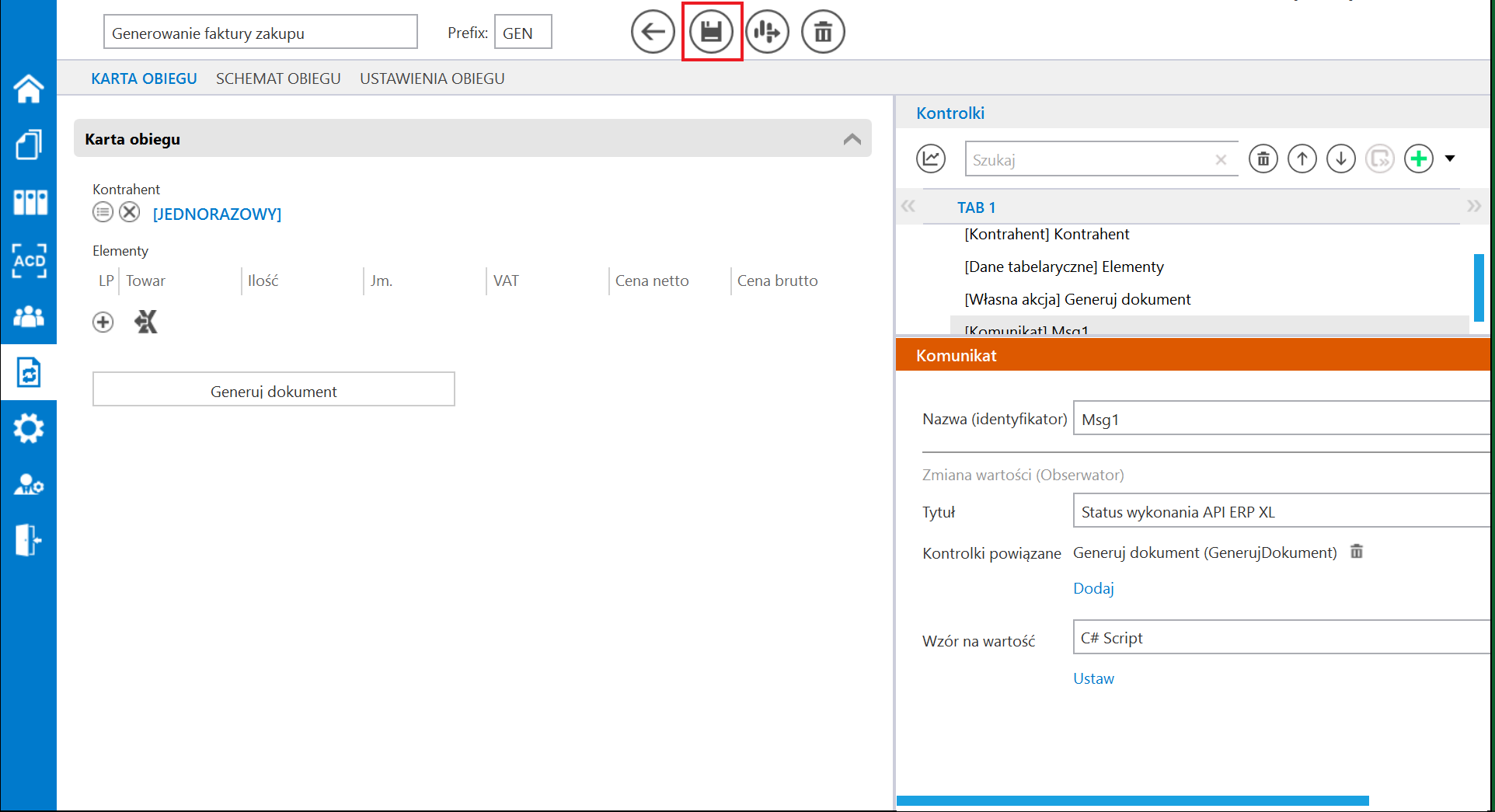
D Kontrolka typu Komunikat – należy w ramach pola:
-
- „Nazwa (identyfikator)” wprowadzić nazwę „Msg1”
- „Tytuł” wprowadzić tekst „Status wykonania API ERP XL”
- „Kontrolki powiązane” kliknąć w link „Dodaj” i wybrać kontrolkę „Generuj dokument”
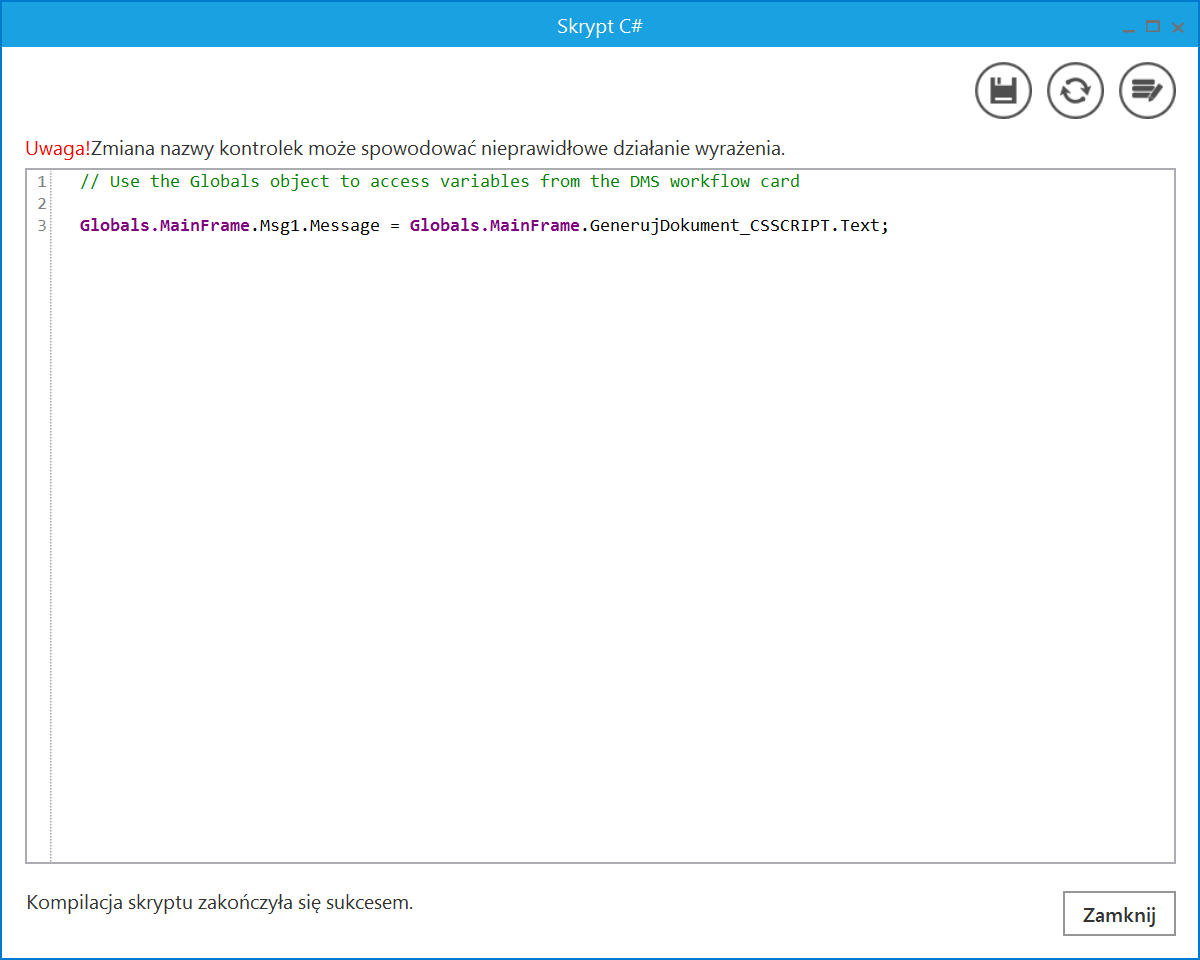
- „Wzór na wartość” wybrać wartość „C# Script”, kliknąć „Ustaw”, a następnie wprowadzić następujący kod:
Globals.MainFrame.Msg1.Message = Globals.MainFrame.GenerujDokument_CSSCRIPT.Text;
Po wprowadzeniu kodu należy nacisnąć przycisk [Kompiluj i zapisz], a następnie, gdy w dolnej części okna zostanie wyświetlony napis „Kompilacja skryptu zakończyła się sukcesem” nacisnąć przycisk „Zamknij”.
6. zapisać typ obiegu za pomocą przycisku  [Zapisz]
Generowanie dokumentu FZ do Comarch ERP XL – jak działa
Po zdefiniowaniu typu obiegu operator przechodzi na zakładkę  [Dokumenty], klika na typ obiegu „Generowanie faktury zakupu” i naciska przycisk
  [Dodaj]. Następnie kolejno:
1. zapisuje nowy dokument, naciskając [Zapisz]
2. wybiera kontrahenta w ramach kontrolki „Kontrahent”
3. w ramach kontrolki „Elementy” dodaje towar w kolumnie „Towar”, wybiera opcję w kolumnach „Jm.” i „VAT” oraz wpisuje wartość w kolumnie „Cena netto” (jeśli poprawnie skonfigurowano obieg, wówczas kolumny „Cena brutto”, „Wartość Netto” i „Wartość Brutto” powinny zostać uzupełnione automatycznie)
4. naciska przycisk „Generuj dokument” – wówczas następuje generowanie dokumentu – poniżej przycisku widoczne są poruszające się punkty
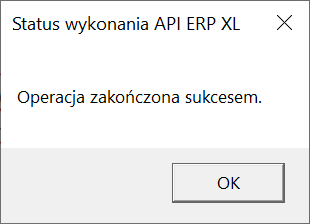
5. Jeśli generowanie dokumentu zakończyło się powodzeniem, wówczas na środku ekranu wyświetlany jest następujący komunikat:
Aby zobaczyć przebieg generowania dokumentu do Comarch ERP XL, kliknij w poniższy film:
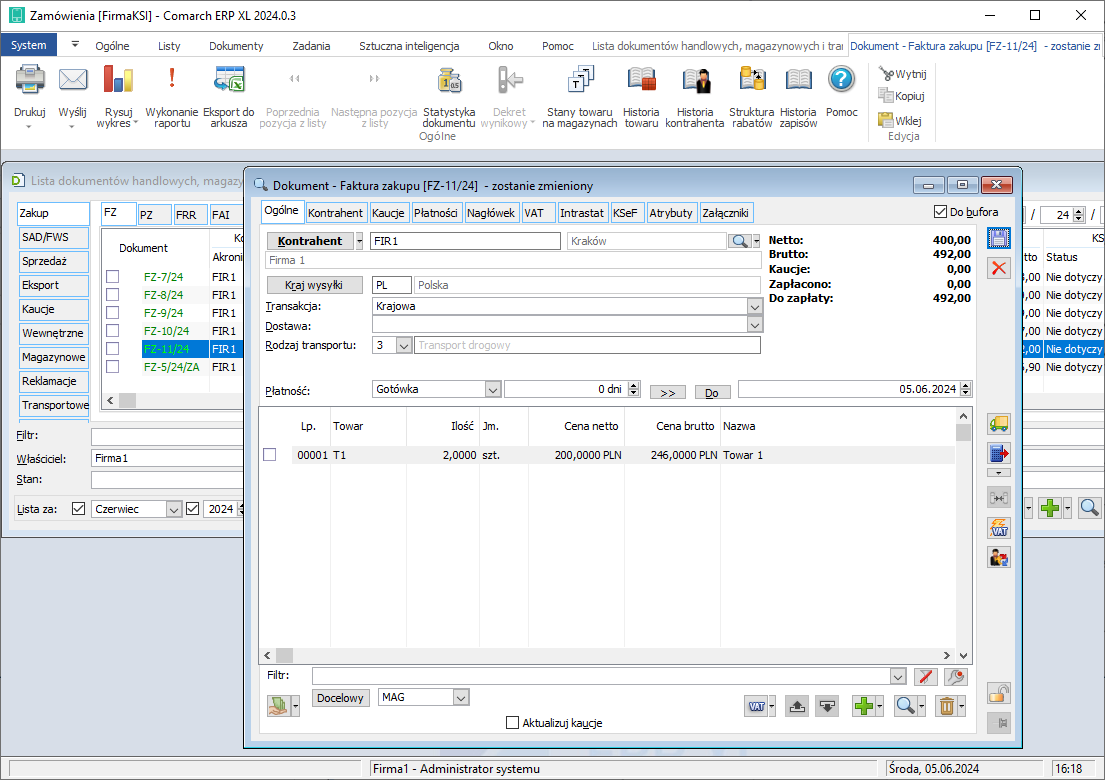
Wygenerowany dokument jest już widoczny w Comarch ERP XL: