Integracja z Chat ERP
W wersji 2024.3.0 zintegrowano Comarch BPM (dawniej DMS) z Chatem ERP. W ramach okna ChatERP można zadawać pytania dotyczące Comarch BPM (dawniej DMS) oraz Comarch BPM (dawniej DMS) Repozytorium.
Dodanie kluczy: „ChatERPUrl”, „ChatERPApiKeyEncrypted”, „ChatERPEncryptionKeyUrl” w pliku Web.config
W wersji 2024.3.0 w pliku Web.config w folderze z plikami aplikacji serwerowej (dawna web) dodano klucze:
- <add key=”ChatERPUrl” value=”URL Chat ERP” /> – w ramach klucza znajduje się adres URL usługi Chat ERP;
- <add key=”ChatERPApiKeyEncrypted” value=”zaszyfrowany klucz API”/> – w ramach klucza znajduje się zaszyfrowany klucz API – jest to stała wartość, której nie należy edytować
W wersji 2026.0.0 dodano rownież klucz <addkey=”ChatERPEncryptionKeyUrl” value=”adres” /> – jest to klucz uwierzytelniający, pozwala na otrzymywanie odpowiedzi z API ChataERP
Korzystanie z ChatERP w aplikacji desktop Comarch BPM (dawniej DMS)
W wersji 2024.2.0 w aplikacji desktop w prawym górnym rogu ekranu dodano ikonę  [Chat ERP] (od wersji 2026.0.0
  ). W aplikacji desktop ikona jest dostępna na zakładkach:
 [Dokumenty]
 [Manager dokumentów] (jeśli współpraca z modułem Repozytorium jest wyłączona)
 [Struktura organizacyjna]
 [Definicje obiegów dokumentów]
 [Ustawienia]
 [Kreator raportów i dashboardów]
 [Rezerwacje]
 [Panel użytkownika]
W wersji 2026.0.0 w aplikacji desktop na zakładce [Struktura organizacyjna], na karcie pracownika, na zakładce „Uprawnienia”, w sekcji „Funkcjonalności” wprowadzono pole „ChatERP”, w ramach którego można zadecydować o dostępności ChatERP dla danego pracownika. Administrator może wybrać w ramach pola jedna z dwóch wartości: Jeżeli dla danego operatora na karcie pracownika, na zakładce „Uprawnienia”, w sekcji „Funkcjonalności” w polu „Administrator“ wybrano opcję „Tak“, wówczas automatycznie zostaje mu nadane uprawnienie do korzystania z ChatERP (w polu „ChatERP“ wybrana jest opcja „Tak“). Uprawnienie administratora do korzystania z ChatERP może zostać wyłączone, analogicznie jak dla każdego operatora.
 [ChatERP] (w aplikacji desktop) oraz
  [ChatERP] (w aplikacji web) w górnej części okna aplikacji Comarch BPM będzie dla niego widoczna
 [ChatERP] (w aplikacji desktop) oraz
  [ChatERP] (w aplikacji web) w górnej części okna aplikacji Comarch BPM nie będzie dla niego widoczna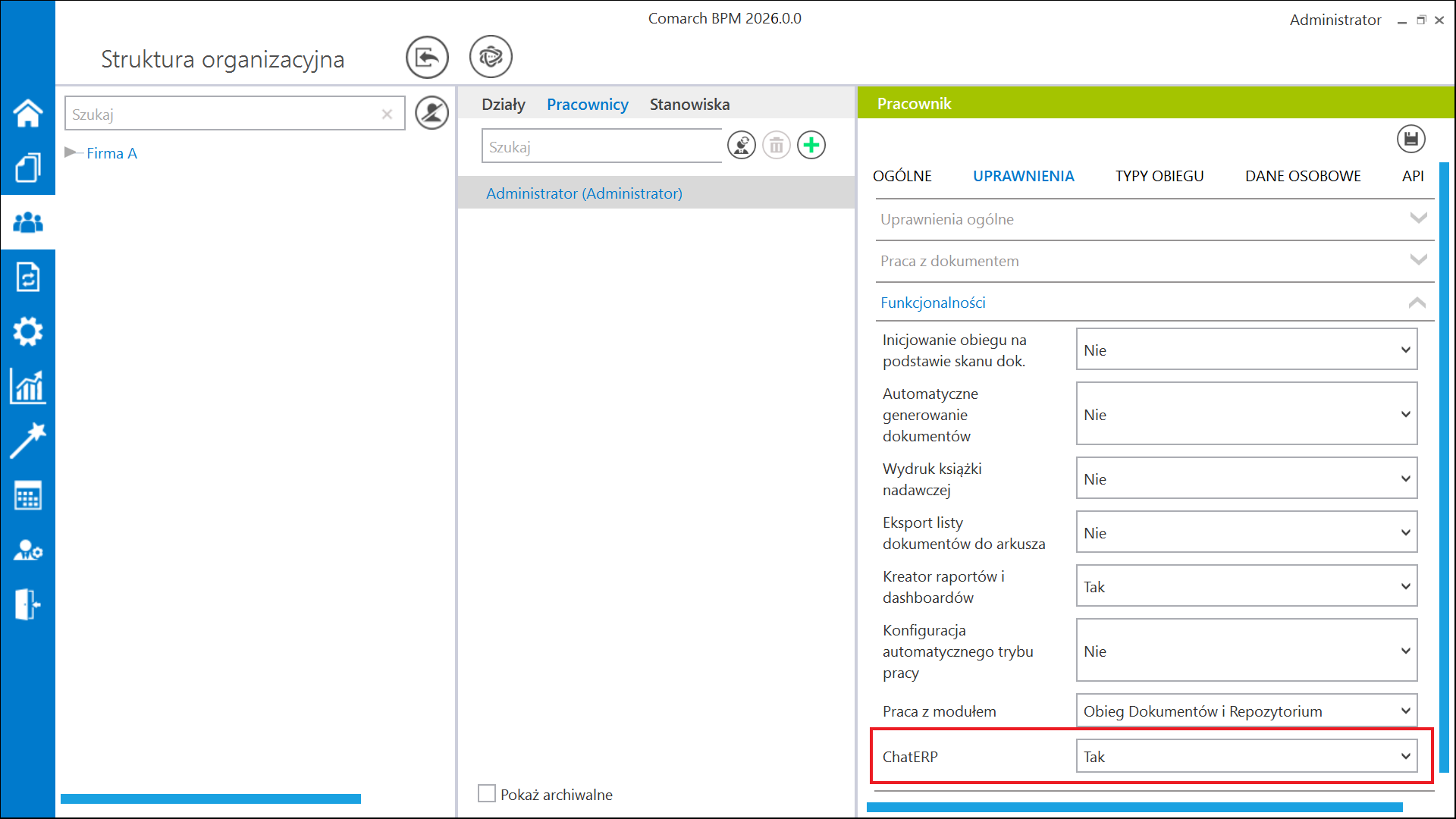
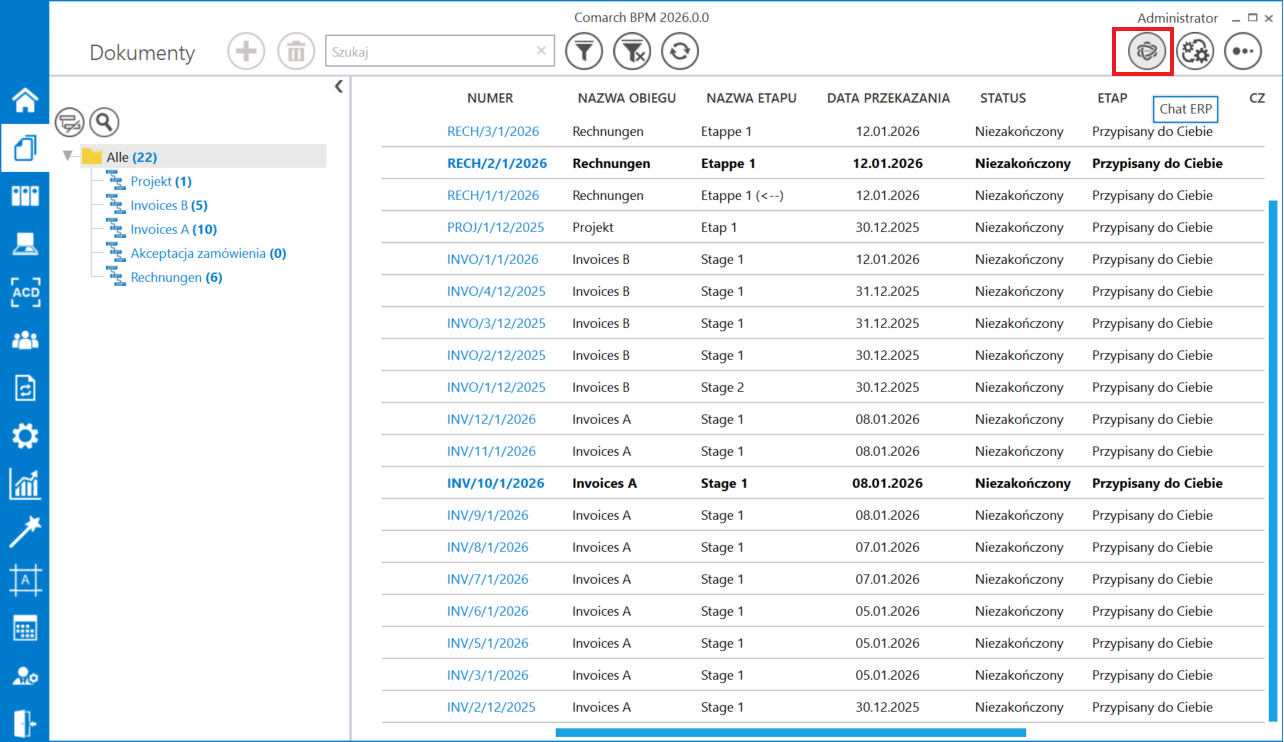
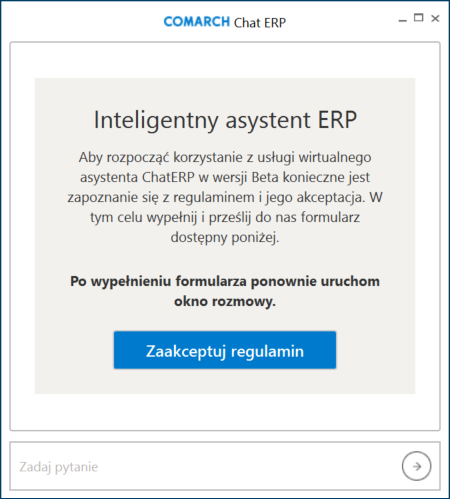
Od wersji 2026.0.0 po pierwszym uruchomieniu ChatERP dla spółki o danym numerze NIP – czyli po kliknięciu w przycisk  [ChatERP] – zostanie wyświetlone okno komunikatu informujące o konieczności wypełnienia formularza i ponownego uruchomienia okna ChataERP. W ramach tego okna należy kliknąć w przycisk
  [Zaakceptuj regulamin]. Wówczas zostanie otwarta strona formularza, który należy wypełnić, należy również zaakceptować regulamin.
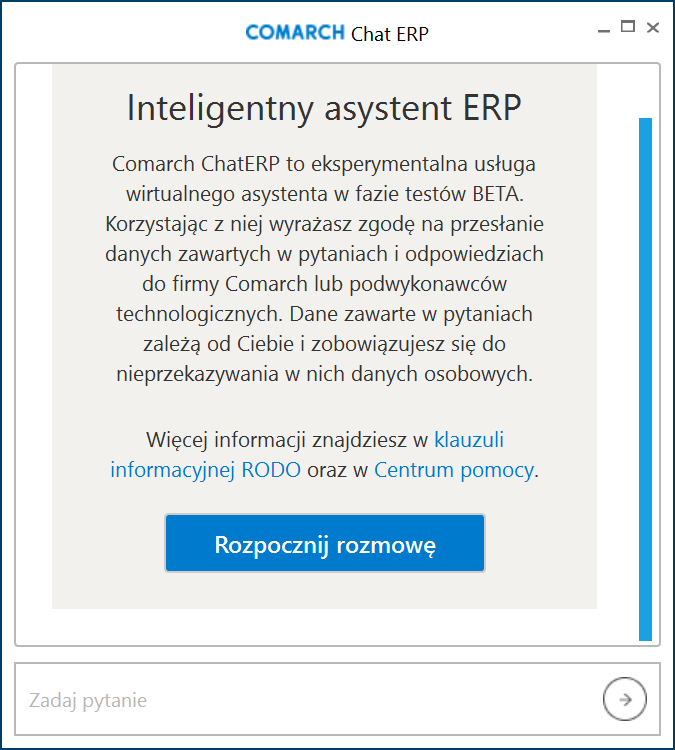
Jeśli operator poprawnie uzupełnił formularz i zaakceptował regulamin, wówczas po ponownym uruchomieniu ChataERP zostanie wyświetlone okno umożliwiające rozpoczęcie rozmowy – w tym celu należy kliknąć w pole  [Rozpocznij rozmowę]. Wówczas zostanie otwarte okno aktywnej konwersacji, w którym można prowadzić rozmowę z ChatERP. W dolnej części okna dodano komunikat: „ Comarch ChatERP może popełniać błędy, dlatego należy weryfikować jego odpowiedzi”. Takie okno będzie od tej pory wyświetlane wszystkim uprawnionym operatorom z danej spółki (o danym numerze NIP).
W przypadku, jeśli operator zamknie okno z przyciskiem  [Rozpocznij rozmowę] za pomocą znaku X i nie naciśnie przycisku, wówczas po kolejnym uruchomieniu ChatERP nadal widoczne będzie okno z tym przyciskiem.
Jeśli formularz został niepoprawnie uzupełniony, wówczas po ponownym uruchomieniu ChatERP ponownie zostanie wyświetlone okno z przyciskiem „Zaakceptuj regulamin“. Podobnie, okno z przyciskiem „Zaakceptuj regulamin“ zostanie również wyświetlone, jeżeli ChatERP zostanie uruchomiony w innej spółce o innym numerze NIP.
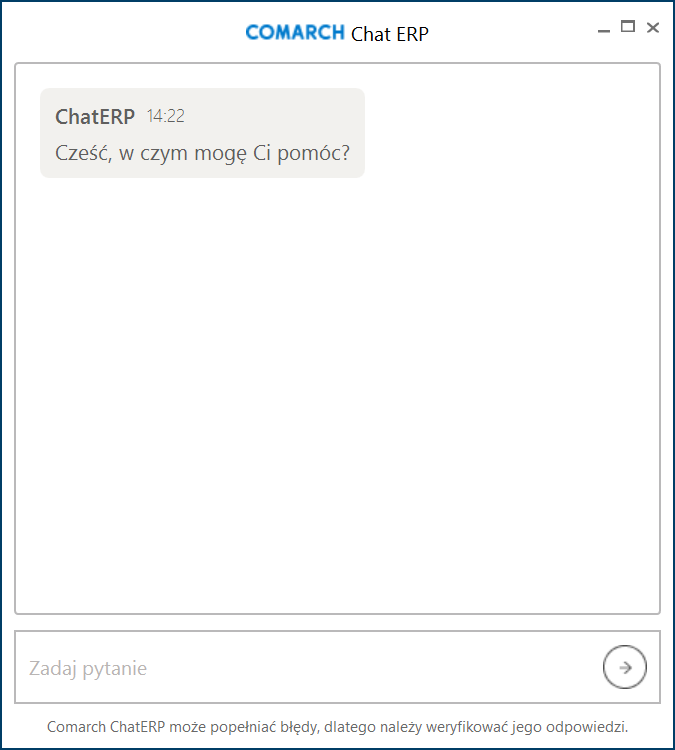
W ramach pola „Zadaj pytanie” należy wprowadzić pytanie dotyczące Comarch BPM (dawniej DMS) lub Comarch BPM (dawniej DMS) Repozytorium, na które operator chce uzyskać odpowiedź.
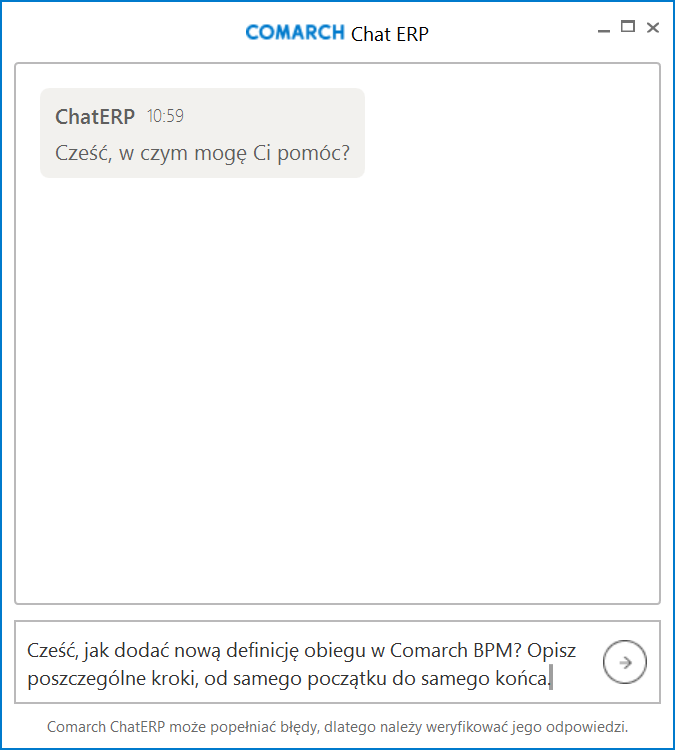
Po kliknięciu na ikonę  [Wyślij] lub naciśnięciu ENTER na granatowym tle zostanie wyświetlona odpowiedź Chata ERP.
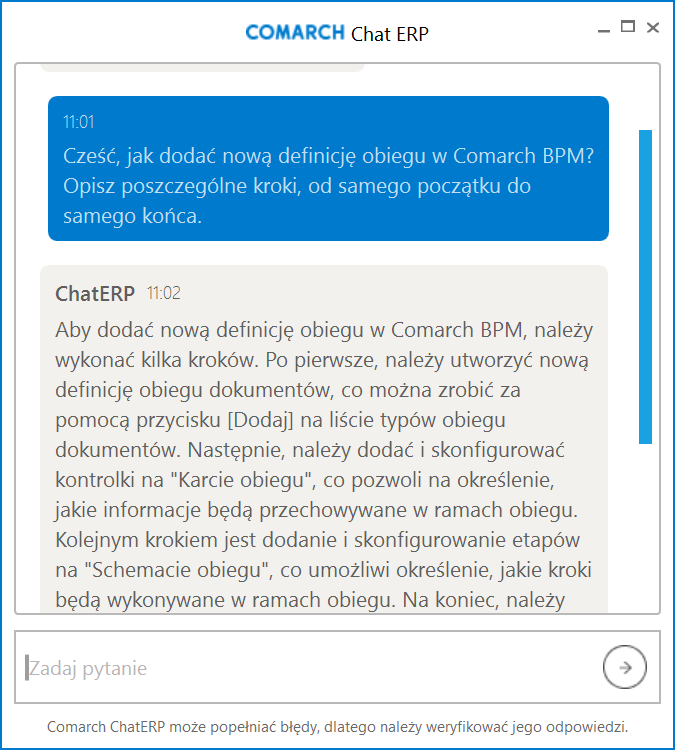
W dolnej części odpowiedzi Chata ERP widoczne są trzy ikony:
 [Dobra odpowiedź] – klikając w ikonę, operator wyraża zadowolenie z odpowiedzi Chata ERP
 [Niesatysfakcjonująca odpowiedź] – klikając w ikonę operator okazuje niezadowolenie z odpowiedzi Chata ERP
 [Kopiuj] – po kliknięciu w tę ikonę odpowiedź Chata ERP zostaje skopiowana do schowka.
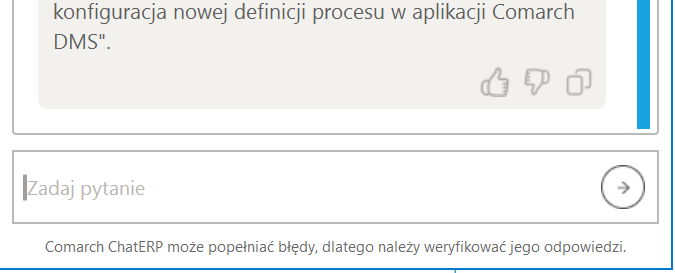
Jeśli operator kliknie w ikonę [Dobra odpowiedź] lub [Niesatysfakcjonująca odpowiedź], wówczas obie ikony znikną pod daną odpowiedzią i pozostanie tylko ikona [Kopiuj].
Aby zamknąć ChatERP, należy kliknąć w znak X w prawym górnym rogu okna ChatERP.
Jeżeli operator zamknie okno ChatERP, dany wątek będzie dostępny po ponownym kliknięciu w ikonę [Chat ERP]. Jeśli natomiast wyloguje się, wówczas dany wątek zostanie usunięty.
ChatERP jest także dostępny w ramach nowej aplikacji web – zob. Korzystanie z ChatERP w aplikacji web Comarch BPM.