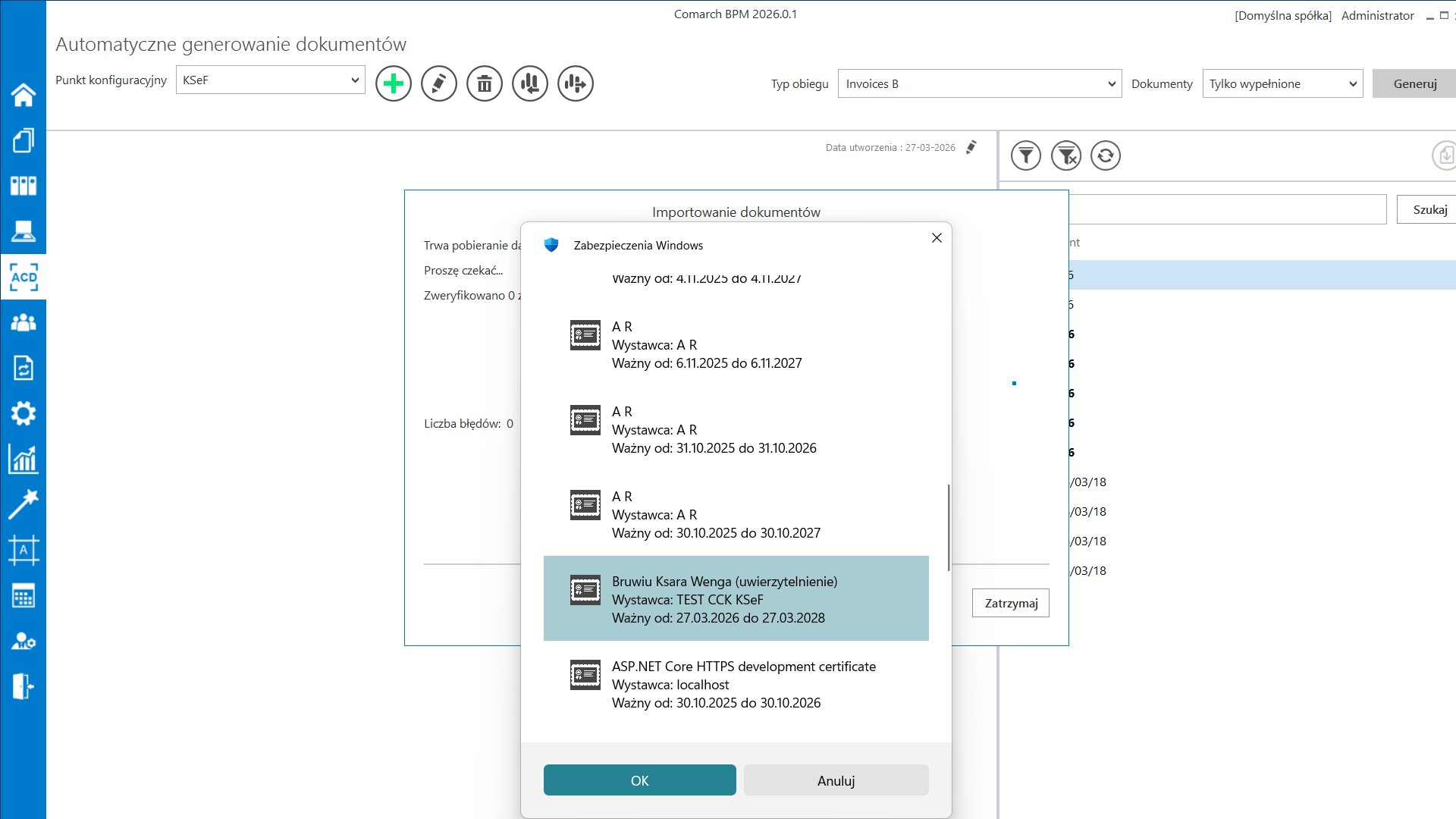
Pobieranie faktur z KSeF po wyborze przez użytkownika certyfikatu osobistego przypisanego do danej spółki
Nadawanie uprawnień w Aplikacji Podatnika KSeF oraz certyfikaty osobiste
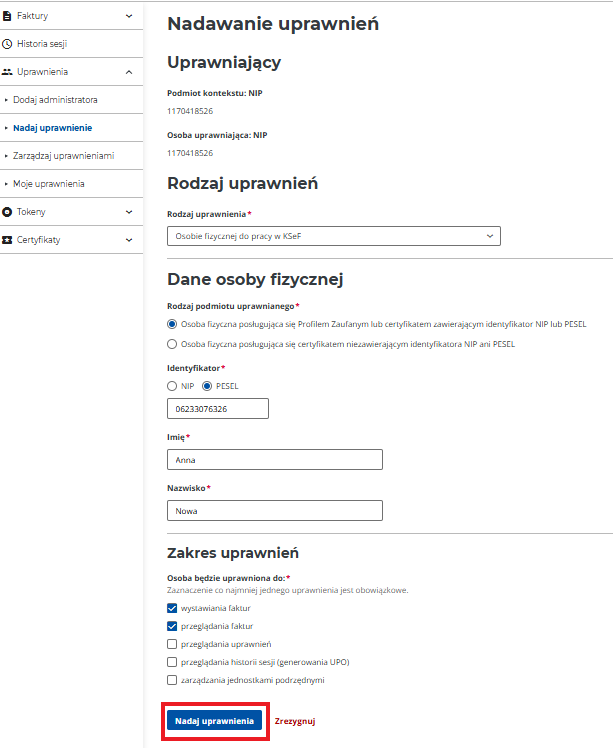
W przypadku, gdy osoba, która w kontekście firmy z danym numerem NIP identyfikuje się innym, osobnym numerem NIP albo PESEL, właściciel takiej firmy albo uprawiona osoba (np. administrator) jest zobowiązany, aby nadać takiej osobie uprawnienia. W tym celu należy wykonać następujące kroki:
- W ramach panelu Aplikacji Podatnika/Module Certyfikatów i Uprawnień rozwinąć zakładkę „Uprawnienia” i kliknąć w sekcję „Nadaj uprawnienie”

- W oknie „Nadawanie uprawnień” wybrać:
- w ramach pola „Rodzaj uprawnienia”: opcję „Osobie fizycznej do pracy w KSeF”
- w ramach pola „Dane osoby fizycznej” (widocznego po wyborze opcji „Osobie fizycznej do pracy w KSeF”): „Osoba fizyczna posługująca się Profilem Zaufanym lub certyfikatem zawierającym identyfikator NIP lub Pesel”, a następnie:
- w ramach pola „Identyfikator”: opcję „NIP” lub „PESEL” (w zależności od tego, czy osoba fizyczna posługuje się numerem NIP czy PESEL), a poniżej w polu „Wpisz NIP”/”Wpisz PESEL” odpowiedni numer NIP/PESEL danej osoby fizycznej;
- w ramach pola „Imię”: imię osoby fizycznej, której mają zostać nadane uprawnienia
- w ramach pola „Nazwisko”: nazwisko osoby fizycznej, której mają zostać nadane uprawnienia
- w ramach pola „Zakres uprawnień”: przynajmniej opcje „wystawiania faktur” i „przeglądania faktur”
- po poprawnym uzupełnieniu wszystkich danych kliknąć w przycisk
 [Nadaj uprawnienia]
W oknie „Nadawanie uprawnień” znajdują się automatycznie wypełnione pola: Uprawnienia mogą zostać nadane przez właściciela albo przez uprawnionego administratora (dodanego w ramach sekcji „Dodaj administratora”).

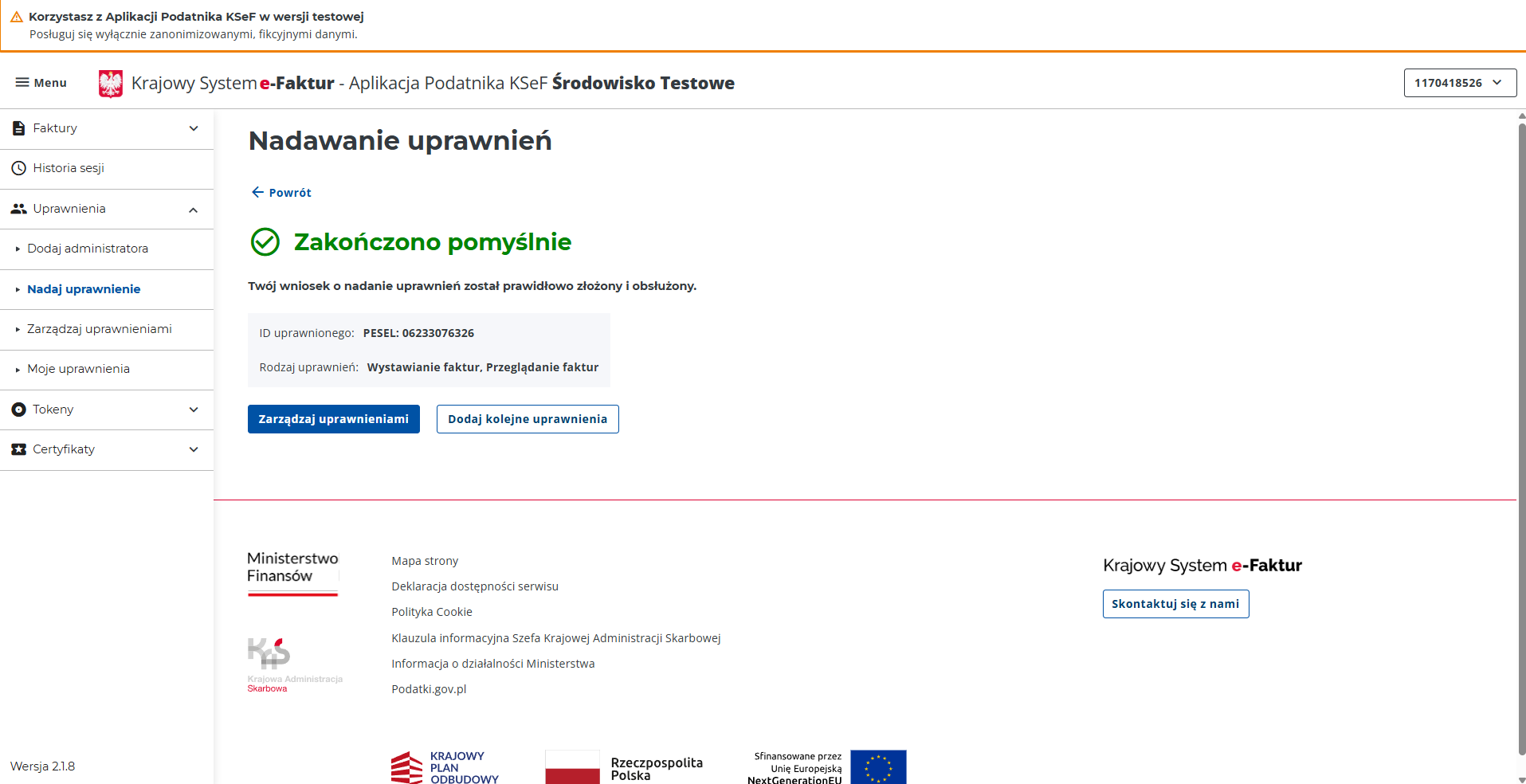
Po kliknięciu w przycisk  [Nadaj uprawnienia] wniosek o nadanie uprawnień zostaje złożony, a w oknie wyświetla się informacja „Zakończono pomyślnie”, ID uprawnionego orz rodzaj przyznanych uprawnień.
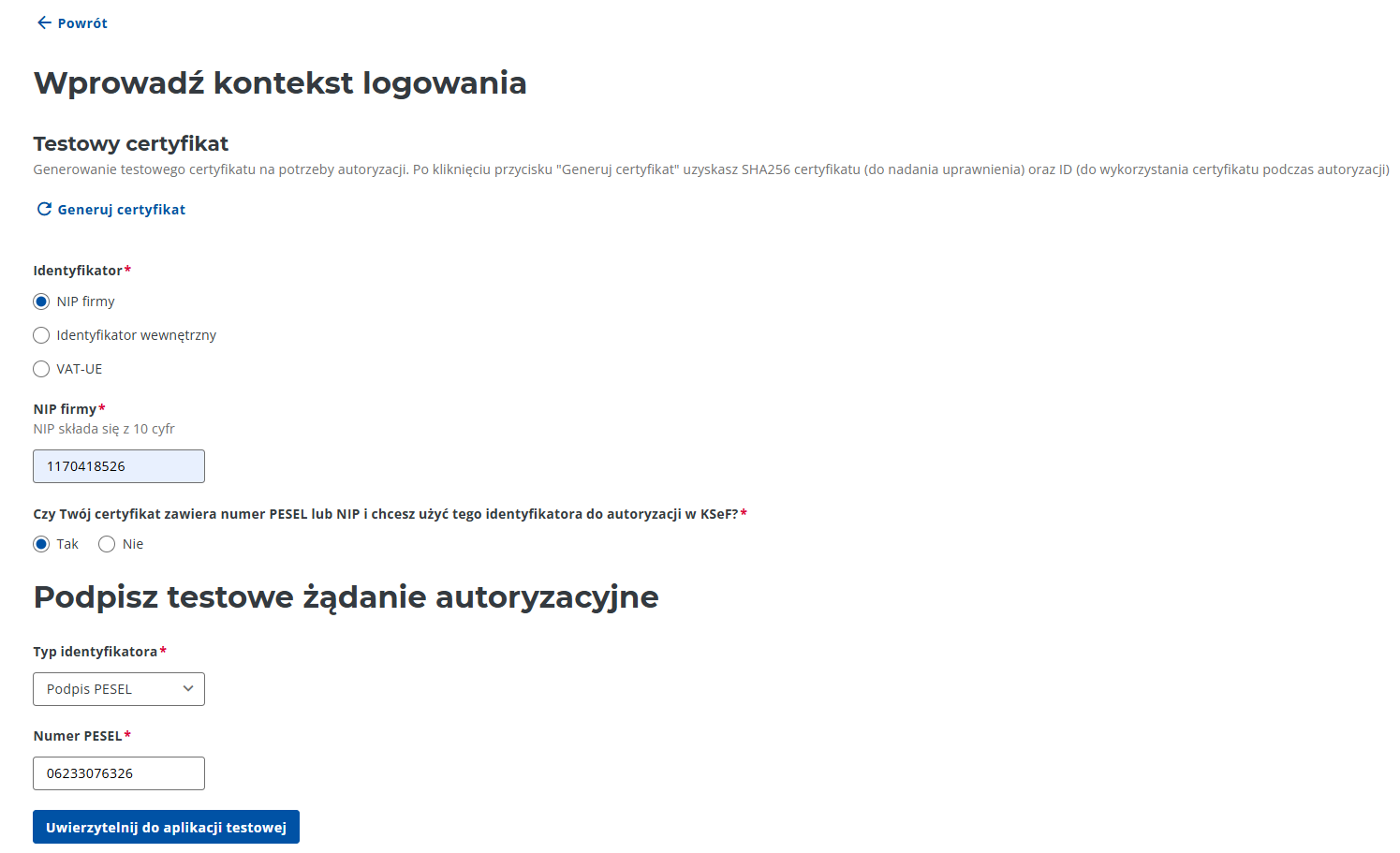
Jeżeli operator chce uwierzytelnić się i pracować w kontekście innej firmy (także, aby uzyskać certyfikat osobisty), wówczas musi zalogować się na daną firmę, wprowadzając swój NIP w ramach pola „Podpisz żądanie autoryzacyjne” .
Uzyskiwanie certyfikatu osobistego
Aby uzyskać certyfikat osobisty, użytkownik, któremu nadano uprawnienia do pracy w ramach danej spółki, powinien wykonać nastepujące kroki:
1. Zalogować się do Aplikacji Podatnika na identyfikator NIP danej firmy, podpisując żadanie autoryzacyjne swoim Numerem PESEL
2. Po zalogowaniu w ramach Aplikacji Podatnika rozwinąć zakładkę „Certyfikaty”, znajdującą się w panelu po lewej stronie i wybrać opcję „Wnioskuj o certyfikat”

3. Wypełnić wniosek o certyfikat, uzupełniając poprawnie pola „Nazwa certyfikatu”, „Hasło” (spełniające podane we wniosku wymagania) i „Powtórz hasło”, a następnie kliknąć przycisk  [Generuj]
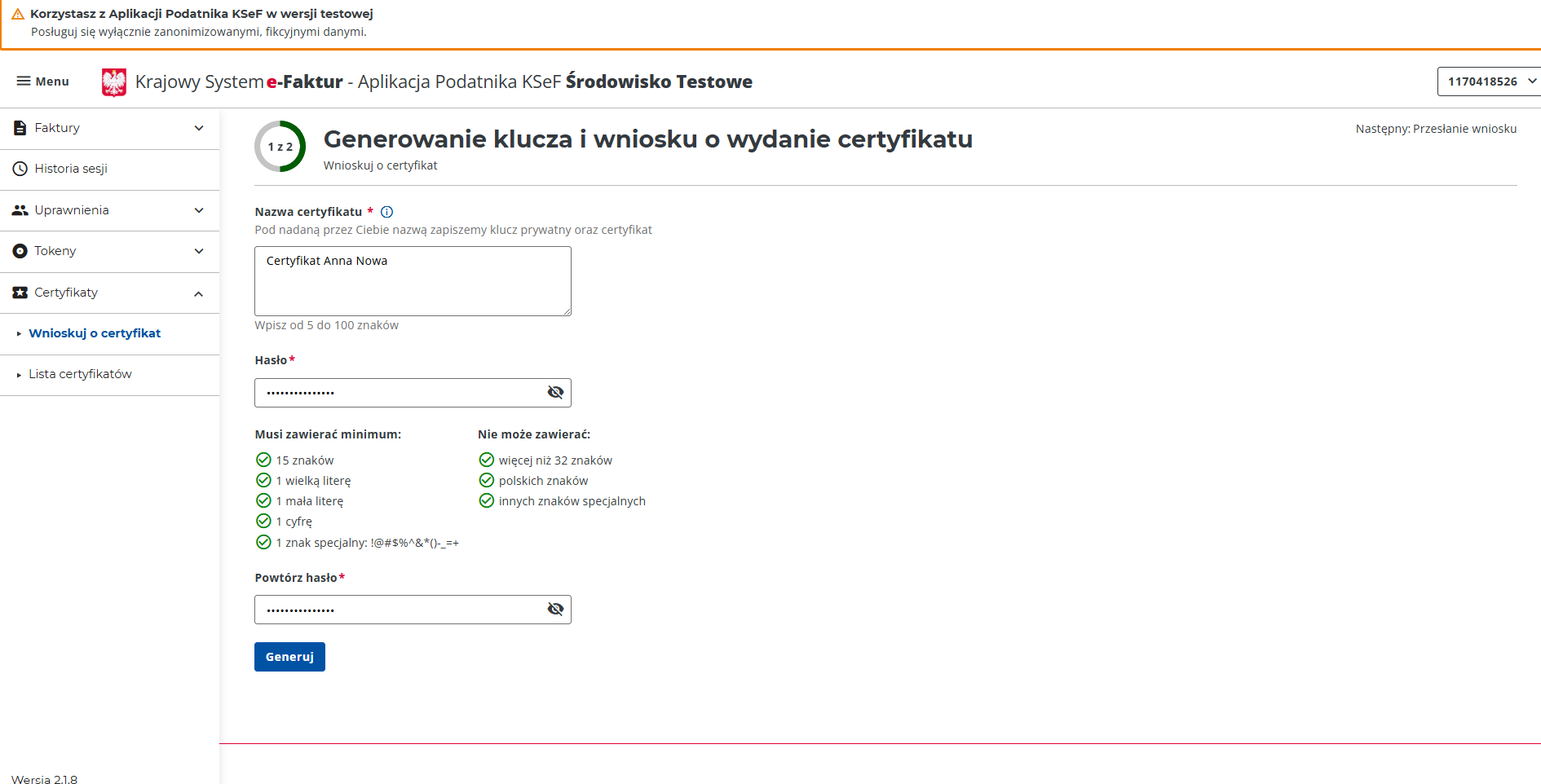
4. Po kliknięciu w przycisk  [Generuj] następuje automatyczne pobranie pliku klucza prywatnego, a na ekranie pojawia się informacja „Wygenerowano klucz prywatny”. Wygenerowany plik klucza prywatnego należy zapisać na dysku.
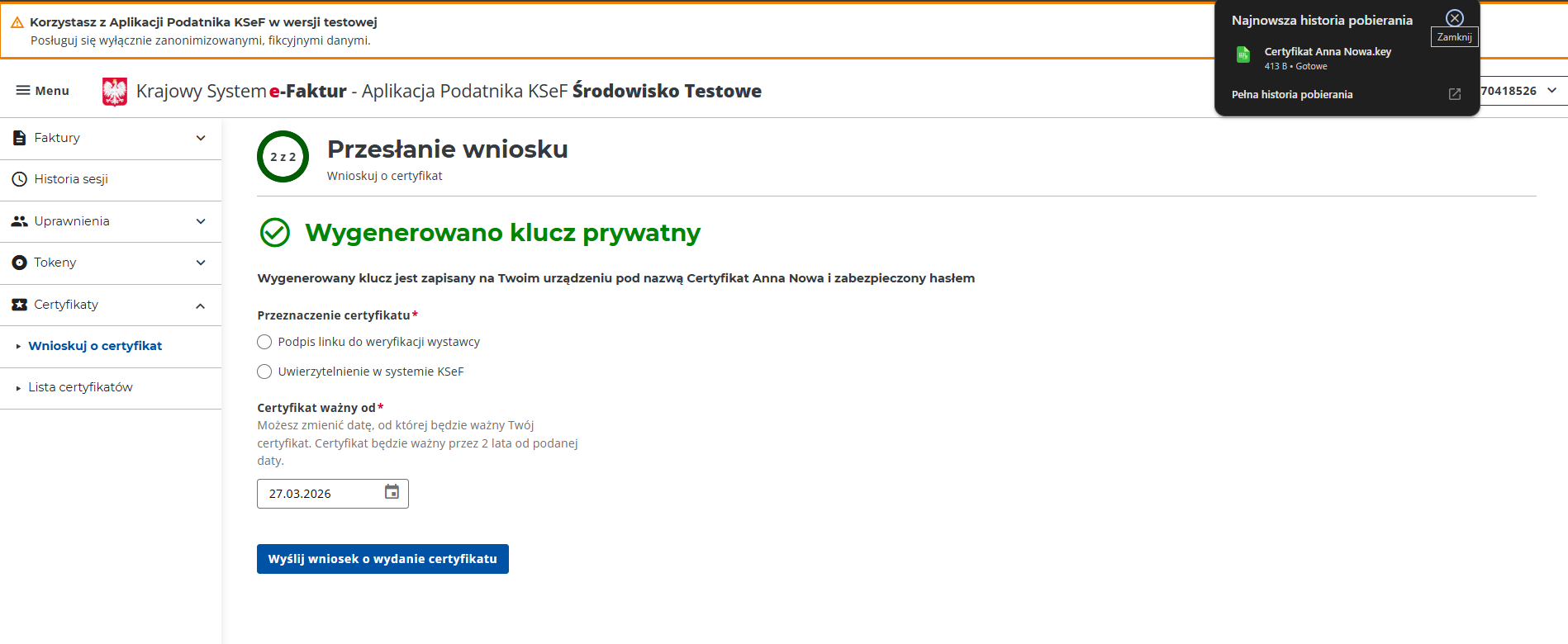
5 Następnie:
-
- w ramach pola „Przeznaczenie certyfikatu“ należy wybrać opcję „Uwierzytelnienie w systemie KSeF“
- w ramach pola „Certyfikat ważny od“ należy wybrać datę rozpoczęcia ważności certyfikatu – nie można ustawić daty wstecz, musi być ustawiona na dzień bieżący lub późniejszy
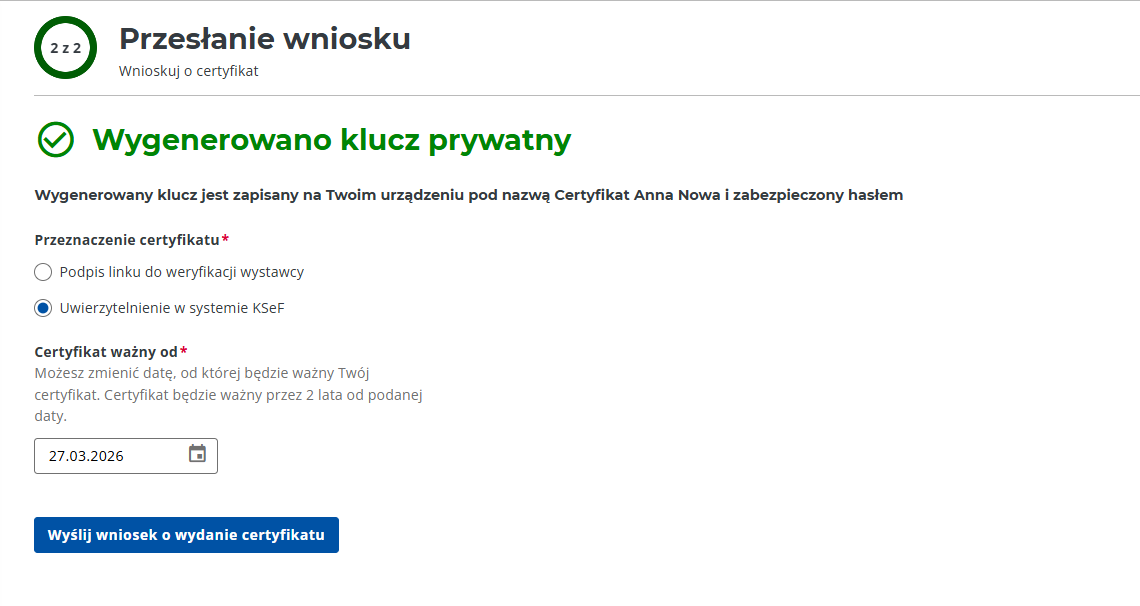
6 Po poprawnym uzupełnieniu pól „Przeznaczenie certyfikatu” i „Certyfikat ważny od” należy kliknąć w przycisk  [Wyślj wniosek o wydanie certyfikatu]. Wówczas rozpocznie się przetwarzanie wniosku, a w aplikacji pojawi się informacja „W realizacji“. Należy kliknąć w przycisk
  [Odśwież], który znajduje się na stronie

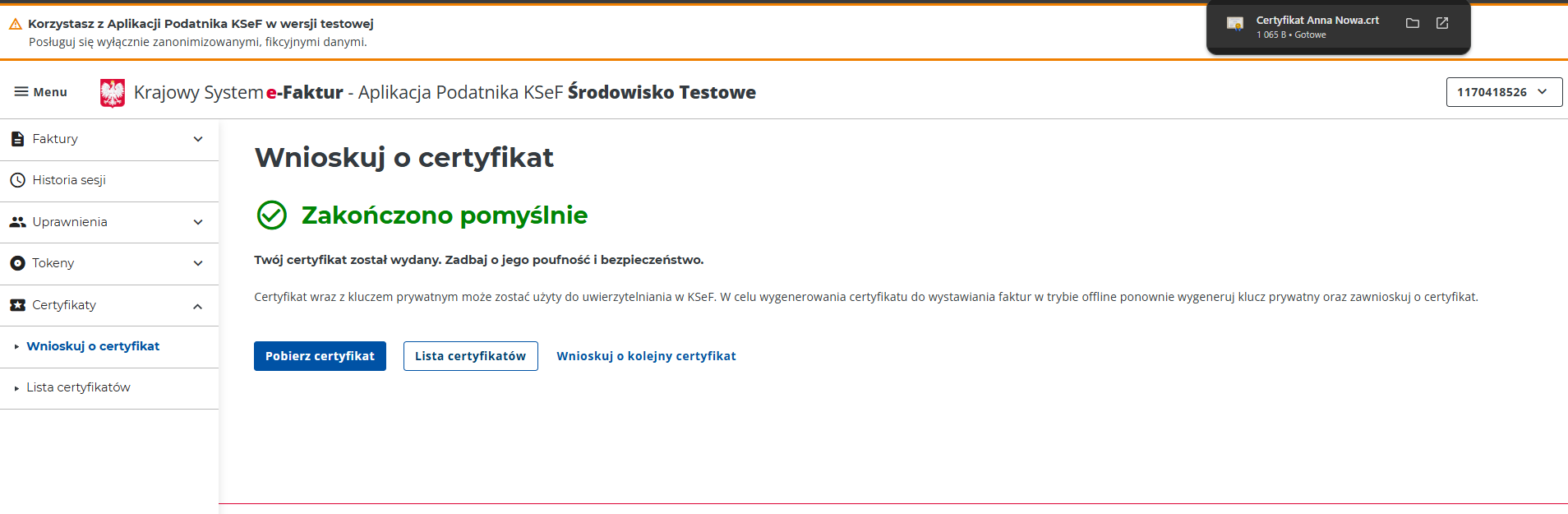
7 Jeśli przetworzenie wniosku przebiegło poprawnie, wówczas po kliknięciu w przycisk  [Odśwież] w ramach strony zostaje wyświetlona informacja „Zakończono pomyślnie“ oraz trzy przyciski. Należy kliknąć w przycisk
  [Pobierz certyfikat] – wówczas certyfikat zostanie pobrany na komputer. Plik certyfikatu należy zapisać na dysku.

Utworzenie pliku certyfikatu w formacie .pfx z plików .key i .cert
Aby możliwe bylo wykorzystanie certyfikatu osobistego w aplikacji Comarch BPM, należy wykonac następujące kroki:
1 Zainstalować program Git Bash (dostępny w ramach pakietu do pobrania na stronie https://git-scm.com/)
2 W katalogu, w którym znajdują się pobrane pliki: .key ( z kluczem użytkownika) i .cert (z certyfikatem użytkownika) kliknąć prawym przyciskiem myszki i wybrać opcję „Open Git Bash here”
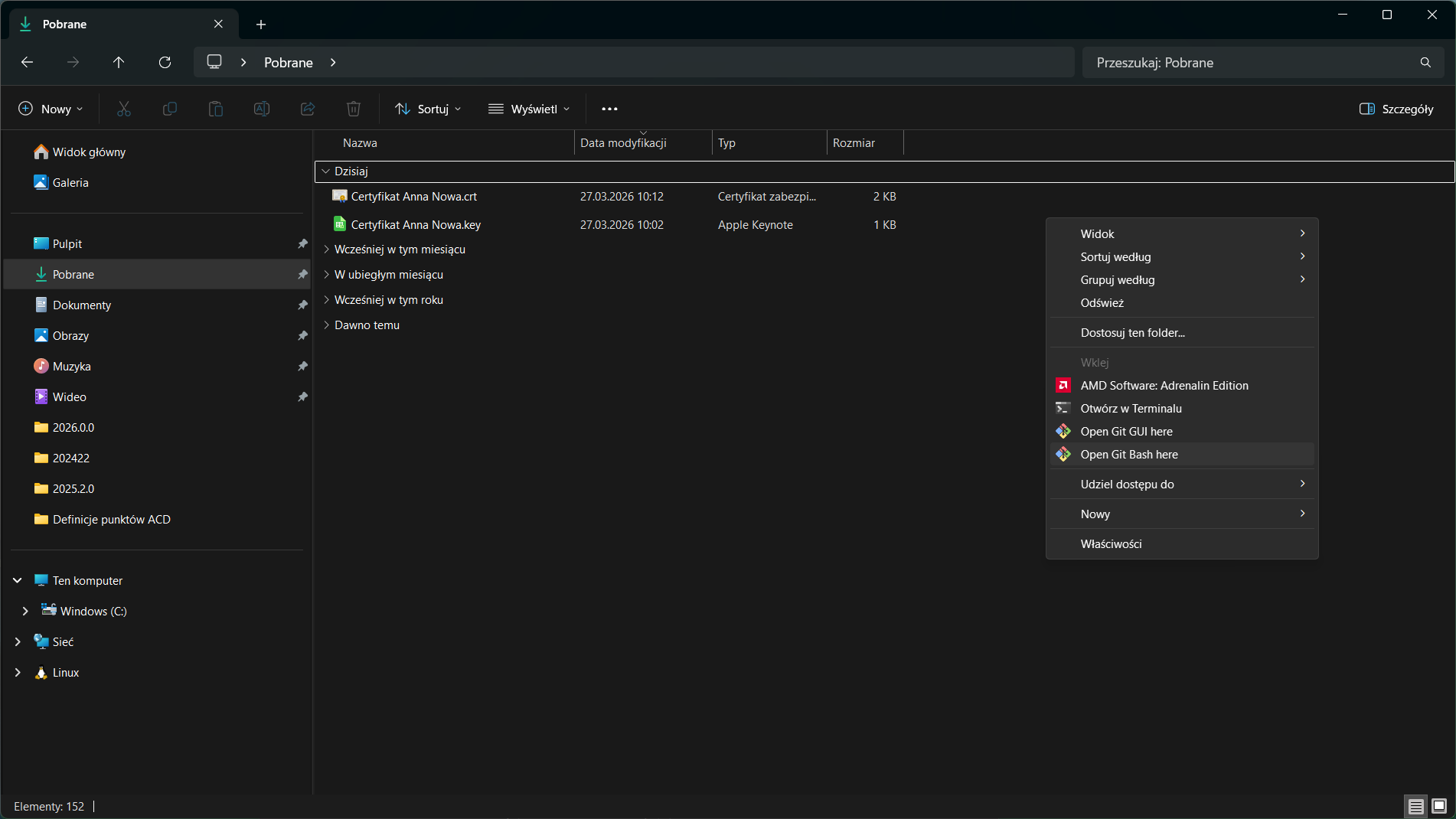
3 w oknie Git Bash należy wprowadzić następujący kod:
winpty openssl pkcs12 -export -out "Nazwa certyfikatu.pfx" -inkey "Nazwa certyfikatu.key" -in "Nazwa certyfikatu.crt"
a nastepnie kliknąć Enter.
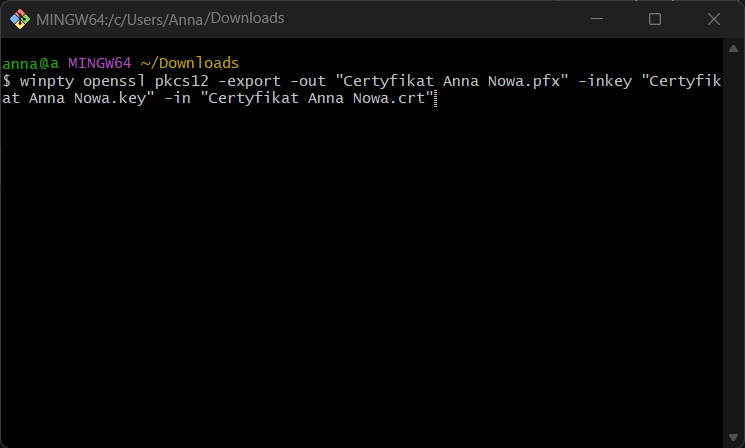
4 Po wyświetlonej frazie „Enter pass phrase for Nazwa certyfikatu.key:” należy wprowadzić haslo, ktore nadano dla klucza podczas tworzenia certyfikatu w Aplikacji Podatnika. Po wprowadzeniu hasla należy kliknąc Enter.
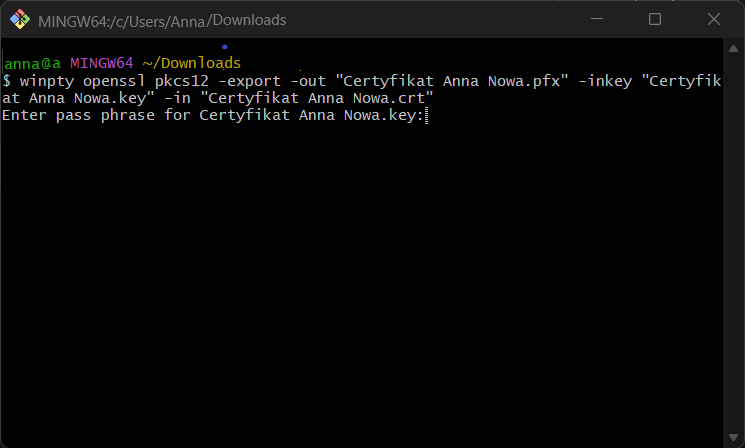
5 Następnie po wyświetlonej frazie „Enter Export Password” należy podać hasło eksportu – jest to nowe haslo, które nadaje operator. Po kliknięciu Enter należy powtorzyć hasło eksportu i ponownie nacisnąć Enter.
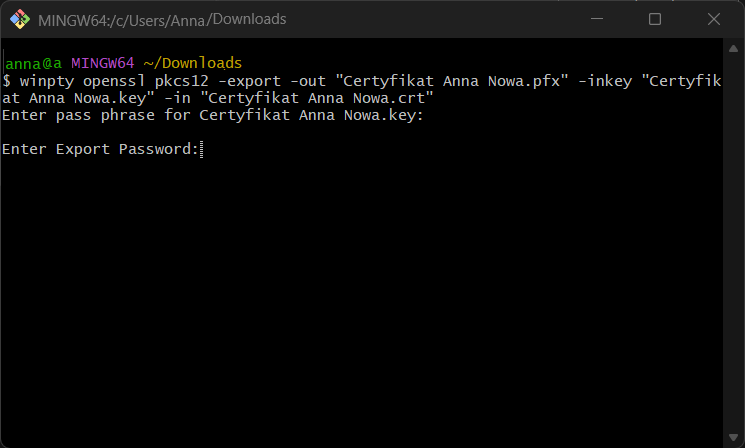
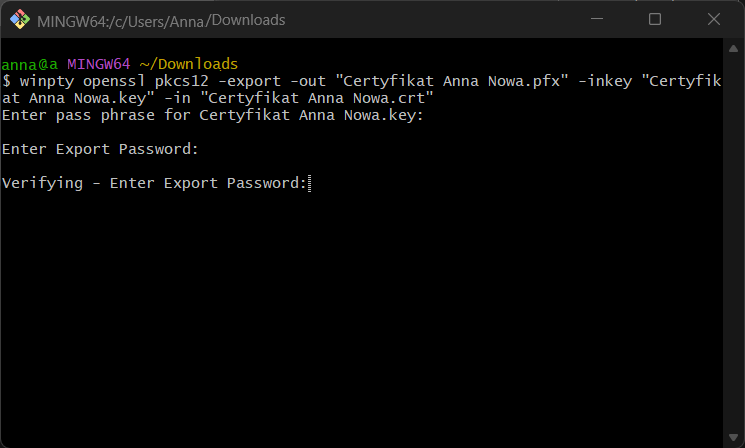
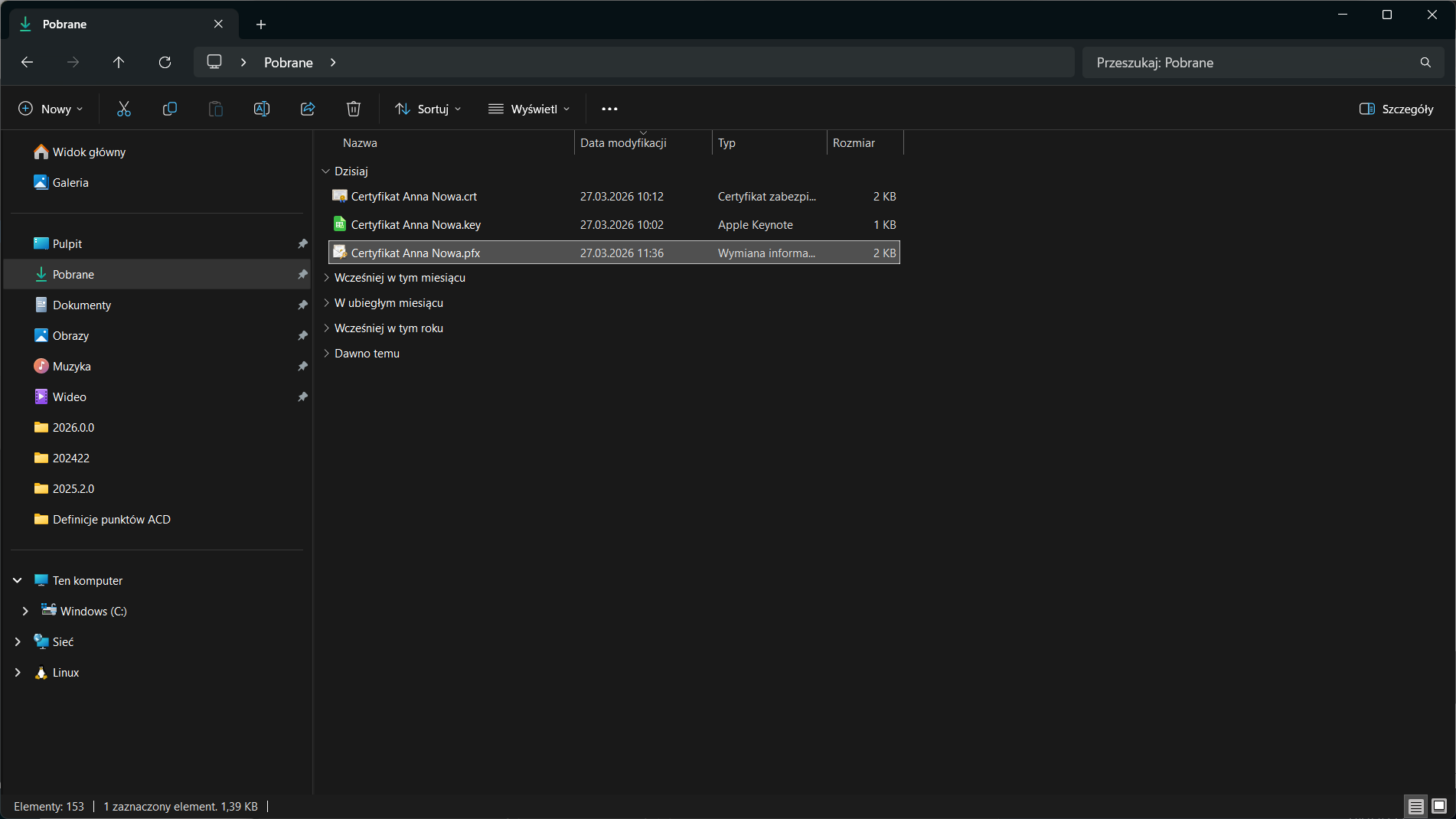
6 Po kliknięciu „Enter” w miejscu, w ktorym znajdują się pliki.key i .cert certyfikatu pojawia się plik .pfx. Okno Git Bash może zostac zamknięte.
Import pliku certyfikatu w formacie .pfx do magazynu certyfikatów
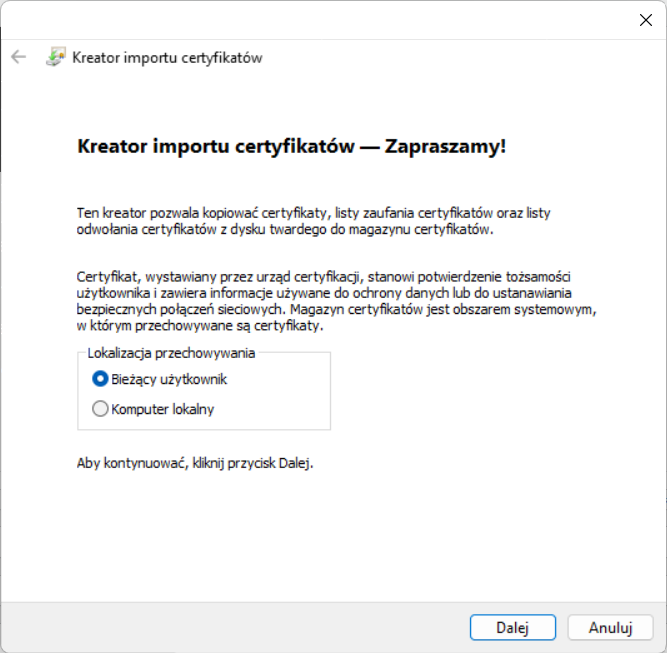
1 Po utworzeniu pliku certyfikatu w formacie .pfx należy kliknąć w niego dwukrotnie. Wówczas zostannie otwarte okno kreatora importu certyfikatów. Należy wybrac opcję „Nieżący użytkownik” i kliknąć przycisk „Dalej”.
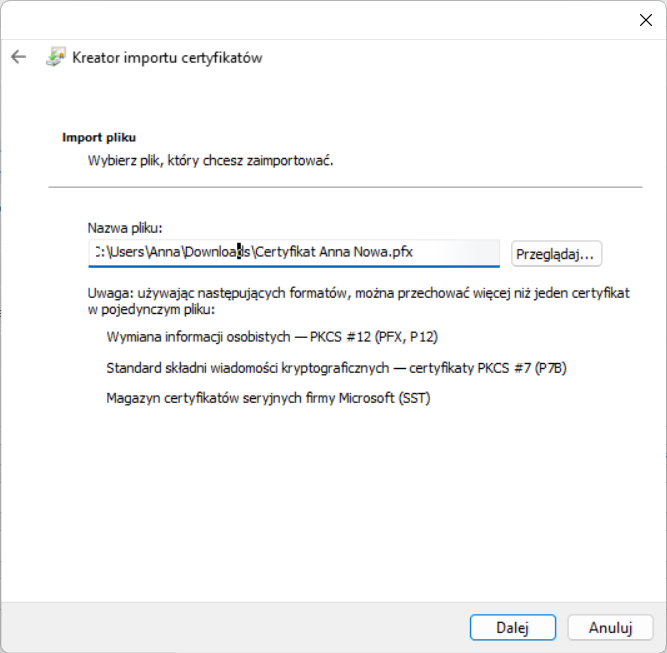
2 W kolejnym oknie widoczna jest ścieżka do wybranego pliku – należy kliknąć w przycisk „Dalej”.
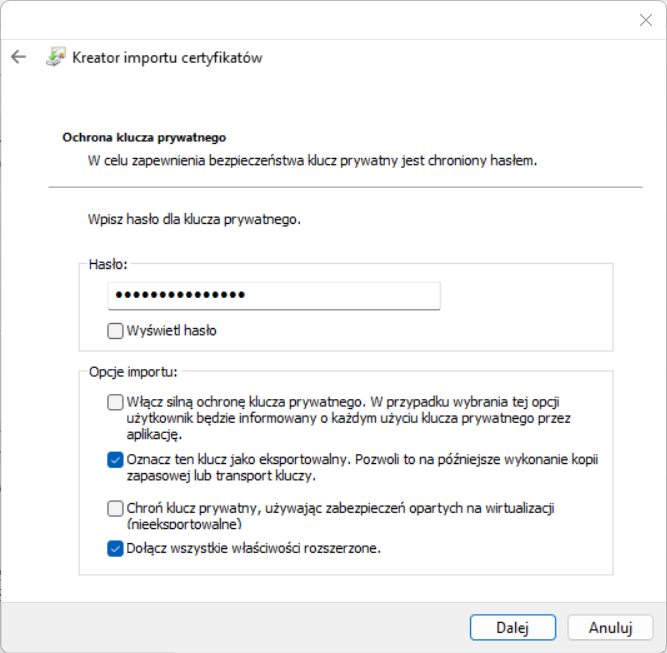
3 W kolejnym oknie należy wprowadzić hasło eksportu, ktore nadano podczas tworzenia pliku .pfx w Git Bash. Należy zaznaczyć opcję „Dołącz wszystkie właściwości rozszerzone”; opcjonalnie można zaznaczyć „Oznacz ten klucz jako eksportowalny”. Następnie należy kliknąć w przycisk „Dalej”.
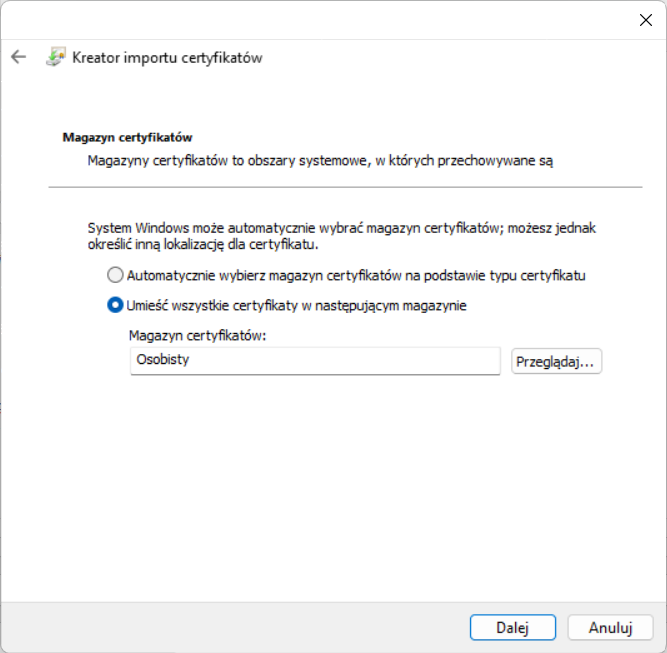
4 W nastepnym oknie należy wybrać opcję „Umieść wszystkie certyfikaty w następującym magazynie, kliknąć „Przeglądaj”” i wybrać „Osobisty”. Nastepnie należy kliknąć „Dalej”.
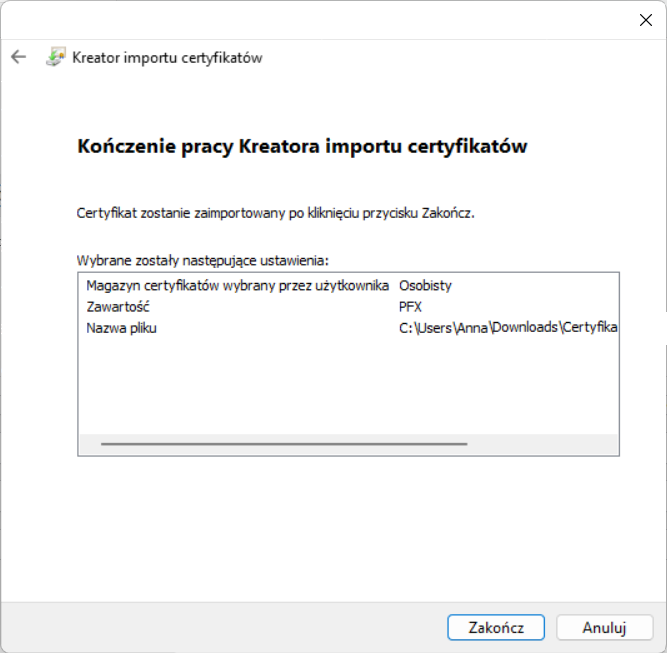
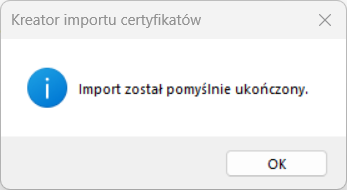
5 W kolejnym oknie należy kliknąć w przycisk „Zakończ”, aby import certyfikatu został zakończony. Zostanie wówczas wyświetlony komunikat „Import został pomyślnie ukończony”, który należy zamknąć, klikając „OK”.
Pobieranie faktur zakupowych KSeF w punkcie ACD typu „Import dokumentów zakupu z KSeF” z wykorzystaniem certyfikatu osobistego
W ramach skonfigurowanego punktu ACD typu „Import dokumentów zakupu z KSeF” należy kliknąć w przycisk  [Import faktur z KSeF], dokonać wyboru jednej z opcji dostępnych w oknie „Import faktur z KSeF”, kliknąc w przycisk
 [Importuj], a następnie w ramach wyświetlonego okna wybrać właściwy certyfikat. Po wyborze odpowiedniego certyfikatu okno zostanie zamknięte, a faktury KSeF zostaną pobrane zgodnie z wybraną opcją.