


W wersji 2026.0.0 wprowadzono możliwość generowania dokumentów typu (S)FZ (spinacz nagłówkowy zakupu) z poziomu Comarch BPM do Comarch ERP XL Operator może utworzyć dokument spinacza nagłówkowego, do którego można dodać jako pozycje dokumentu dokumenty PZ z Comarch ERP XL. Na formatce Dokument ERP XL widoczne są numery dokumentów oraz pozycje dokumentów, które dodano do spinacza.
Spinacz nagłówkowy faktury zakupu w aplikacji desktop Comarch BPM
Formatka spinacza nagłówkowego faktury zakupu w aplikacji desktop
Od wersji 2026.0.0 formatka spinacza nagłówkowego faktury zakupu składa się z następujących 3 zakładek:
- Spinacz faktury
- Spięte dokumenty
- Opis analityczny
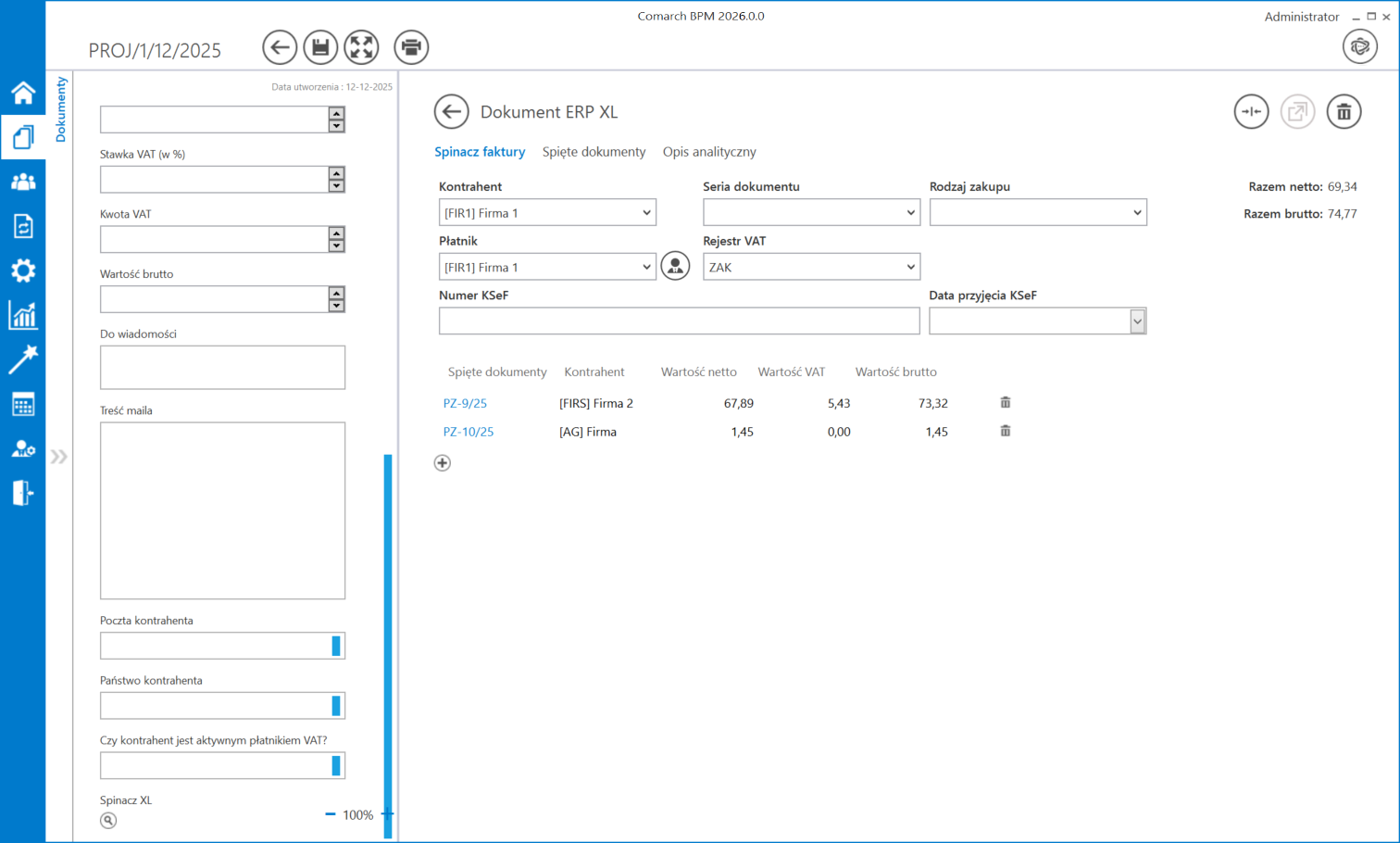
Zakładka „Spinacz faktury”
Zakładka, na której znajdują się:
- Dane nagłówkowe dokumentu – pola, których obsługa odbywa się tak samo, jak w przypadku innych typów dokumentów:
- Kontrahent
- Seria dokumentu
- Rodzaj zakupu
- Płatnik
- Rejestr VAT
- Numer KSeF
- Data przyjęcia KSeF
- Lista elementów – lista dokumentów PZ spiętych do spinacza nagłówkowego, dodanych z Comarch ERP XL po kliknięciu w przycisk + (zob. poniżej Generowanie dokumentu (S)FZ do Comarch ERP XL z poziomu aplikacji desktop).
- Dopóki dokument (S)FZ nie został wygenerowany, poszczególne pozycje można usunąć, klikając w ikonę kosza, znajdującą się po prawej stronie danej pozycji; do tego momentu można również dodać pozycję spinacza, naciskając w ikonę plusa pod listą elementów. Spinane dokumenty mogą być wystawione na różnych kontrahentów,
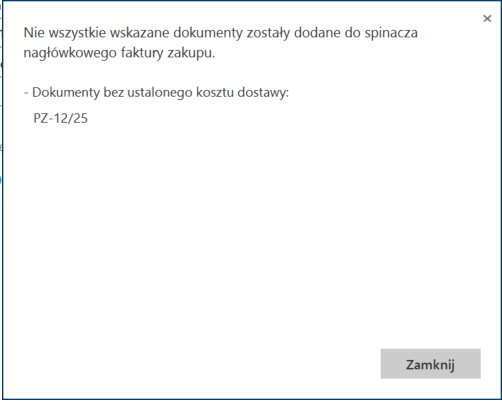
- Jeżeli dla danego dokumentu PZ, który użytkownik próbuje dodać do listy, nie ustalono wartości dostawy (TrN_KosztUstalono=0 w tabeli cdn.TraNag w bazie Comarch ERP XL), wówczas przy próbie dodania takiego dokumentu zostanie wyświetlony komunikat „Nie wszystkie wskazane dokumenty zostały dodane do spinacza nagłówkowego faktury zakupu”. -Dokumenty bez ustalonego kosztu dostawy: [numery dokumentów]”. Okno komunikatu należy zamknąć, klikając w przycisk
 [Zamknij] lub X – dokument nie zostanie dodany do listy elementów w formatce.
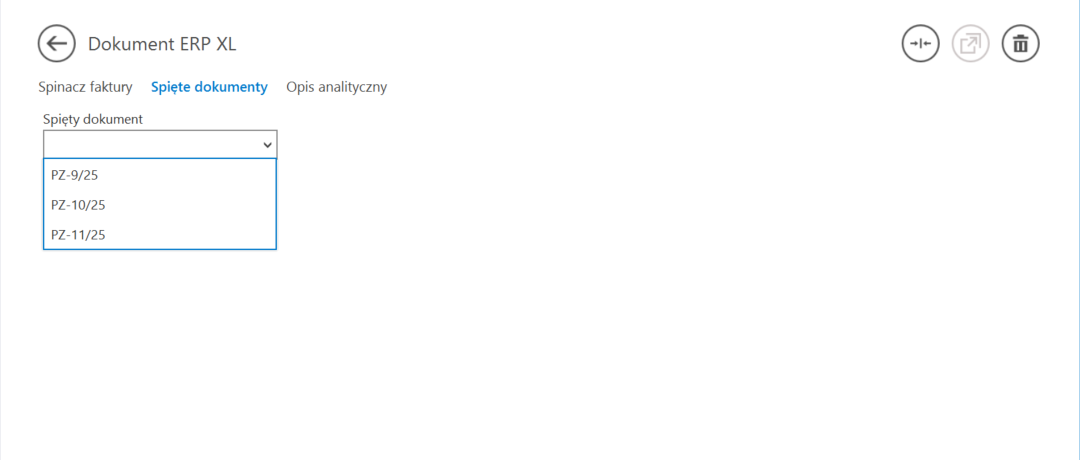
Zakładka „Spięte dokumenty”
Zakładka, na której może zostać wyświetlony dokument PZ.
Aby wybrać dany dokument PZ spośród dokumentów dodanych na zakładce „Spinacz faktury”, należy w ramach pola „Wyświetl dokument” wybrać daną pozycję – wówczas poniżej zostanie wyświetlona zawartość tego dokumentu.
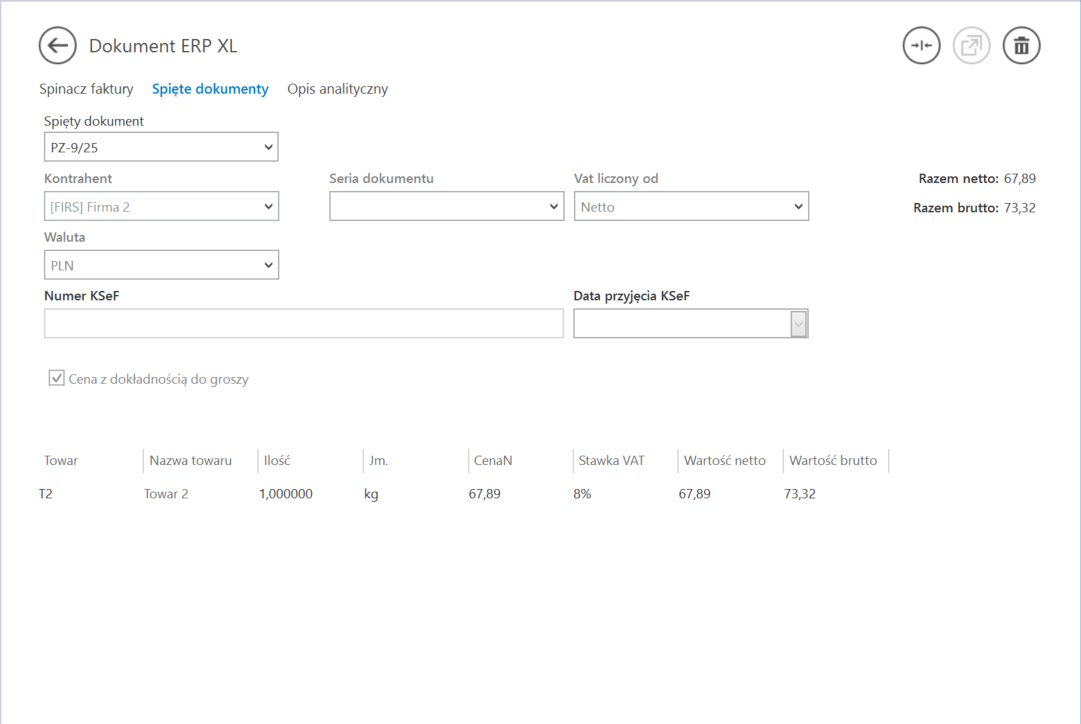
Zakładka „Opis analityczny”
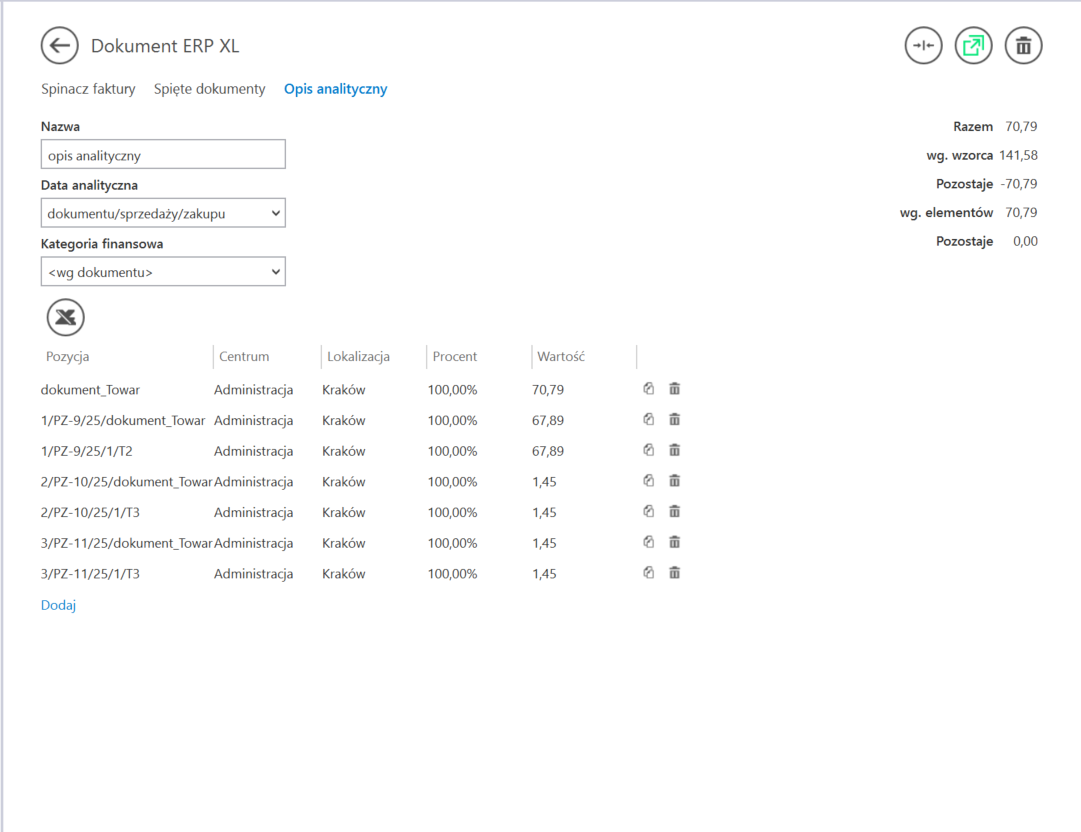
Zakładka działa analogicznie jak dotychczas na dokumencie spinacza faktury. W ramach tej zakładki operator może utworzyć i dodać opis analityczny do tworzonego dokumentu (S)FZ. Opis analityczny może być aktualizowany oraz uzupełniany również po wygenerowaniu dokumentu (S)FZ do Comarch ERP XL. W ramach opisu analitycznego uwzględnione są pozycje wszystkich dokumentów PZ, które dodano do spinacza faktury.
Generowanie dokumentu (S)FZ do Comarch ERP XL z poziomu aplikacji desktop
Od wersji 2026.0.0 proces generowania dokumentu (S)FZ do Comarch ERP XL w aplikacji desktop Comarch BPM ma następujący przebieg:
- Na dokumencie Comarch BPM w ramach kontrolki typu Dokument ERP XL, dla której w ustawieniach wybrano spinacz nagłówkowy faktury zakupu, operator klika w przycisk
 [Dodaj];
 - Po prawej stronie okna zostaje otwarta formatka „Dokument ERP XL”; w ramach zakładki „Spinacz faktury” operator klika w przycisk
 [Dodaj];
 - W otwartym wówczas oknie z listą dokumentów zakupowych z Comarch ERP XL operator wybiera dokumenty do spięcia do (S)FZ i zatwierdza wybór, klikając znak potwierdzenia
 . Lista dokumentów zakupowych zostaje zamknięta. Istnieje możliwość dodania kolejnych pozycji na liście elementów za pomocą przycisku
  [Dodaj] lub usunięcia za pomocą ikony kosza
  obok danej pozycji (zob. Zakładka „Spinacz faktury”).
W odróżnieniu od pracy z dokumentem (S)FZ w wersjach wcześniejszych niż 2026.0.0 operator:
- Musi wybrać takie dokumenty PZ, które jeszcze nie są spięte do żadnego spinacza
- Ma możliwość wyboru więcej niż jednego dokumentu.
W przypadku, jeżeli:
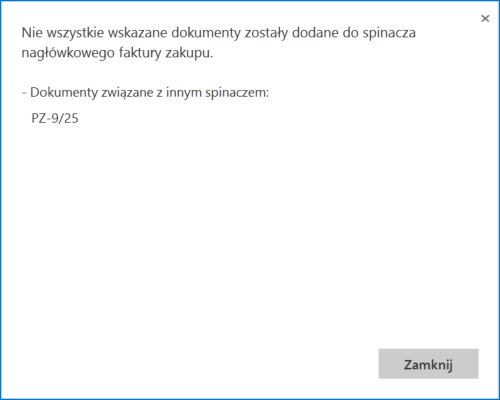
- operator zaznaczył dokumenty, które są już spięte z innym spinaczem, wówczas te dokumenty wyświetlane są na czerwono w Comarch ERP XL– są pomijane przy dodawaniu dokumentów do spinacza nagłówkowego, a po zamknięciu listy PZ wyświetlony zostaje komunikat: „Nie wszystkie wskazane dokumenty zostały dodane do spinacza nagłówkowego faktury zakupu. Dokumenty związane z innym spinaczem: [numer pominiętego dokumentu].”.
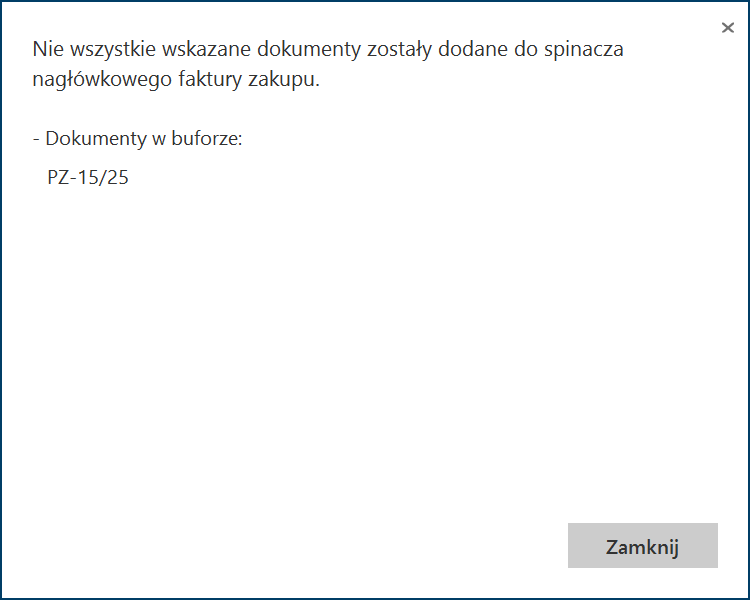
- Operator zaznaczył dokument PZ, który jest w buforze, wówczas ten dokument zostanie pominięty przy dodawaniu dokumentów do spinacza nagłówkowego, a po zamknięciu okna z Comarch ERP XL z listą PZ wyświetlany jest komunikat: „Nie wszystkie wskazane dokumenty zostały dodane do spinacza nagłówkowego faktury zakupu. Dokumenty w buforze: [numer pominiętego dokumentu].”
-
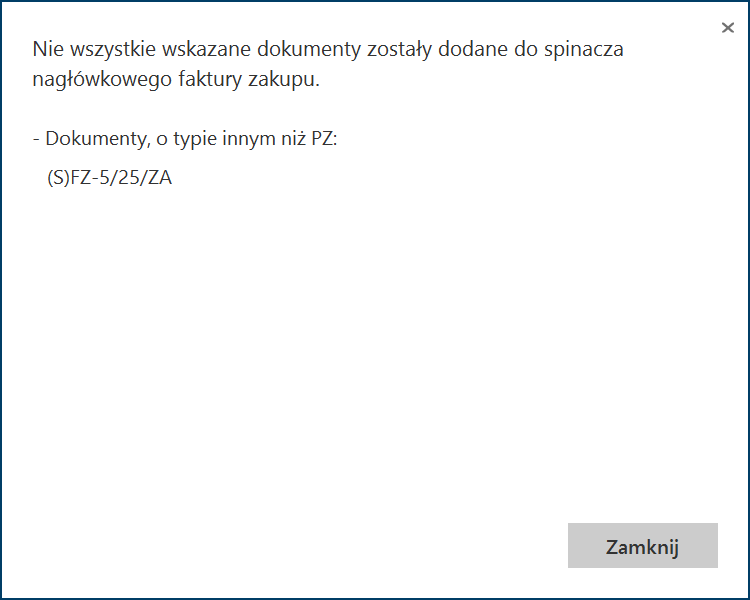
- Operator zaznaczył dokument, który nie jest dokumentem PZ, wówczas ten dokument zostanie pominięty przy dodawaniu dokumentów do spinacza nagłówkowego, a po zamknięciu okna z Comarch ERP XL z listą PZ wyświetlany jest komunikat: „Nie wszystkie wskazane dokumenty zostały dodane do spinacza nagłówkowego faktury zakupu. Dokumenty, o typie innym niż PZ: [numer pominiętego dokumentu].”
-
- Operator zaznaczył dokumenty PZ, które są już spięte z innym spinaczem oraz te, które są w buforze, wówczas te dokumenty zostają pominięte przy dodawaniu dokumentów do spinacza nagłówkowego, a po zamknięciu listy PZ wyświetlany jest komunikat informujący o braku możliwości dodania takich dokumentów.
- Operator musi uzupełnić dane na zakładce „Opis analityczny“ (zob. Zakładka „Opis analityczny” )
- Zostaje aktywowana ikona
 [Generuj dokument] – operator musi kliknąć w tę ikonę, aby wygenerować dokument (S)FZ do Comarch ERP XL
 - Dokument (S)FZ został wygenerowany – wówczas:
- w ramach kontrolki typu Dokument ERP XL widoczny jest numer wygenerowanego dokumentu jako link. Jeśli operator w niego kliknie, wówczas wyświetlany jest podgląd dokumentu w Comarch ERP XL
- jeśli operator kliknie w ikonę lupy obok numeru dokumentu, wtedy po prawej stronie okna zostanie otwarta formatka Dokument ERP XL na zakładce „Spinacz faktury“ – formatka jest dostępna tylko do odczytu – nie ma możliwości edycji danych, można jedynie uzupełnić opis analityczny i zaktualizować go na danym dokumencie w Comarch ERP XL
Dołączanie dokumentu (S)FZ z Comarch ERP XL do kontrolki typu Dokument ERP XL w aplikacji desktop Comarch BPM
Dołączanie dokumentu spinacza nagłówkowego faktury zakupu (wiązanie dokumentów) jest analogiczne jak w przypadku innych typów dokumentów, a mianowicie:
- Dane z dokumentu ERP XL zawsze zostaną nadpisane na dokument w Comarch BPM;
- Operator nie może edytować dokumentu dowiązanego z ERP XL z poziomu powiązanego dokumentu w Comarch BPM
- Na dokumencie dowiązanym z ERP XL można aktualizować jedynie opis analityczny
Widok komunikatu pokazującego różnice pomiędzy dokumentem w Comarch BPM i w Comarch ERP XL
W ramach komunikatu, który porównuje wartości na danym dokumencie w Comarch ERP XL i Comarch BPM, sprawdzane są następujące wartości:
- Na zakładce „Spinacz faktury”
- Kontrahent
- Płatnik
- Seria dokumentu
- Rodzaj zakupu
- Rejestr VAT
- Numer KSeF
- Data przyjęcia KSeF
- Razem netto
- Razem brutto
- Lista spiętych dokumentów
- Na zakładce „Opis analityczny”:
- Nazwa
- Data analityczna
- Kategoria finansowa
- Wartości z tabelki: Pozycja, Procent, Wartość i pozostałe wynikające z konfiguracji OA w Comarch ERP XL dla danego typu dokumentu
Spinacz nagłówkowy faktury zakupu w aplikacji web
W wersji 2026.0.0 umożliwiono generowanie dokumentów typu (S)FZ (spinacz nagłówkowy zakupu) z poziomu aplikacji web Comarch BPM do Comarch ERP XL.
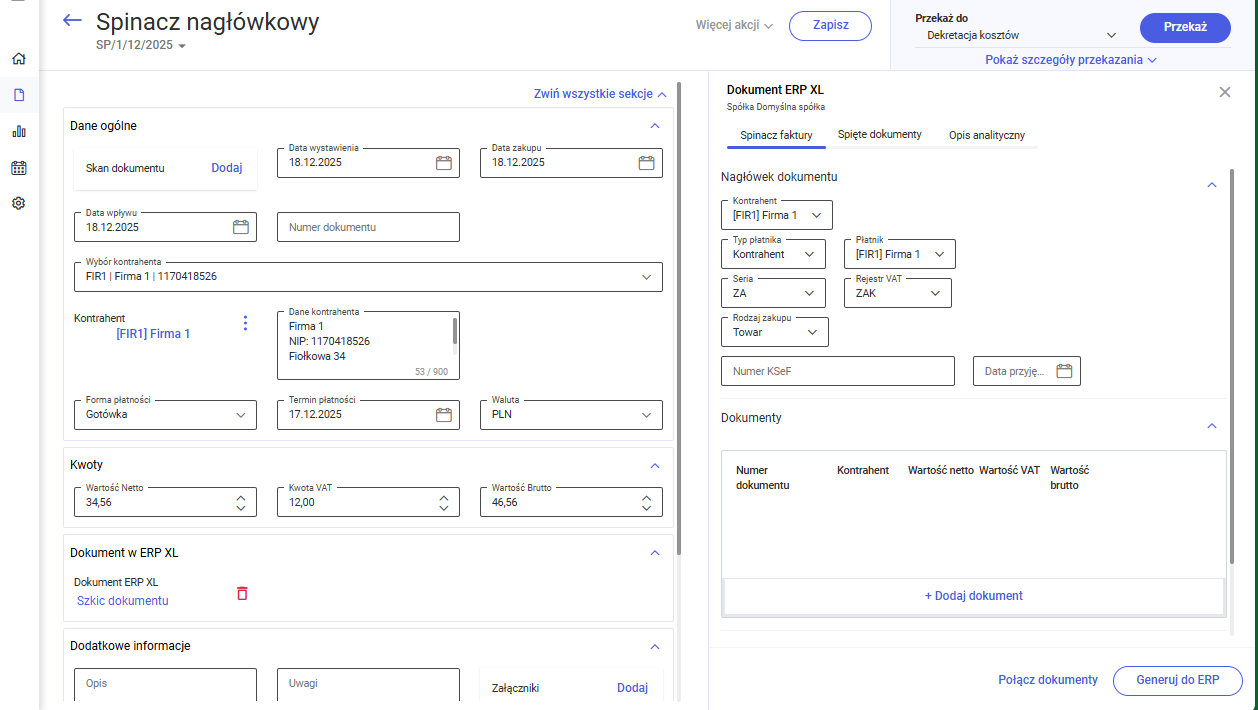
Formatka spinacza nagłówkowego faktury zakupu w aplikacji web
Od wersji 2026.0.0 formatka spinacza nagłówkowego faktury zakupu składa się z następujących 3 zakładek:
- Spinacz faktury
- Spięte dokumenty
- Opis analityczny
Zakładka „Spinacz faktury”
Zakładka, na której znajdują się:
- Dane nagłówkowe dokumentu – pola, których obsługa odbywa się tak samo, jak w przypadku innych typów dokumentów:
- Kontrahent
- Seria dokumentu
- Rodzaj zakupu
- Płatnik
- Rejestr VAT
- Numer KSeF
- Data przyjęcia KSeF
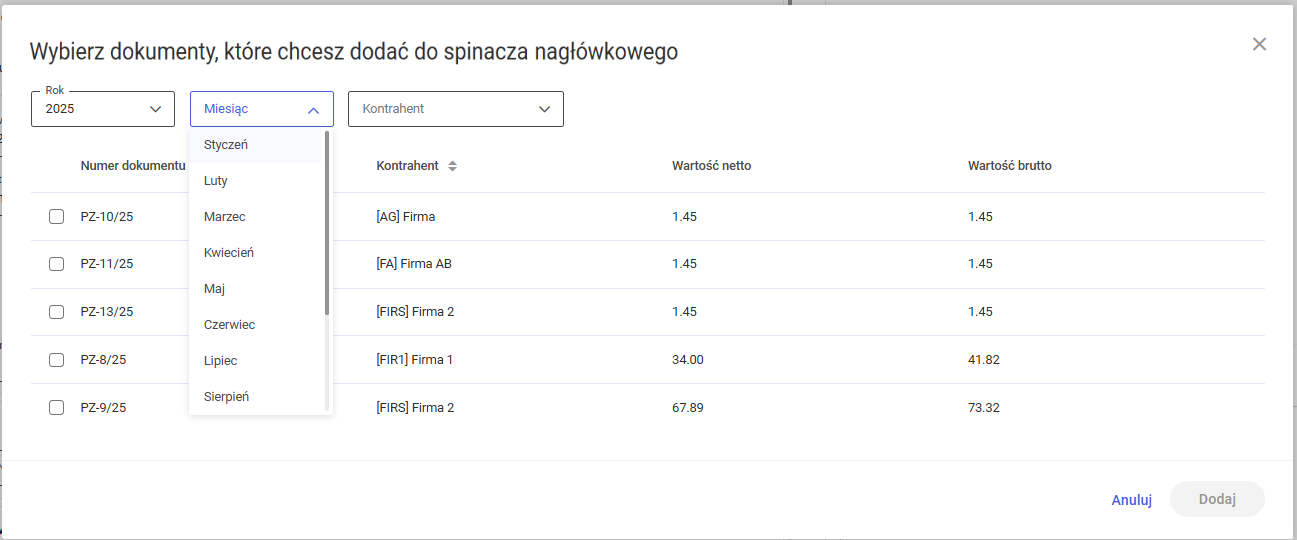
- Tabela „Elementy” – tabela z listą dokumentów PZ, które mają zostać spięte do spinacza nagłówkowego, dodanych z Comarch ERP XL po kliknięciu w przycisk [+Dodaj dokument] – zostaje wówczas otwarte okno „Wybierz dokumenty, które chcesz dodać do spinacza nagłówkowego”, w którym należy dokonać wyboru dokumentów PZ (zob. Generowanie dokumentu (S)FZ do Comarch ERP XL z poziomu aplikacji web).
- Lista dokumentów dostępna w oknie „Wybierz dokumenty, które chcesz dodać do spinacza nagłówkowego” może być filtrowana według miesiąca i roku – aby został uaktywniony filtr wyboru miesiąca, należy najpierw wybrać rok. Możliwe jest również filtrowanie listy według kontrahenta.
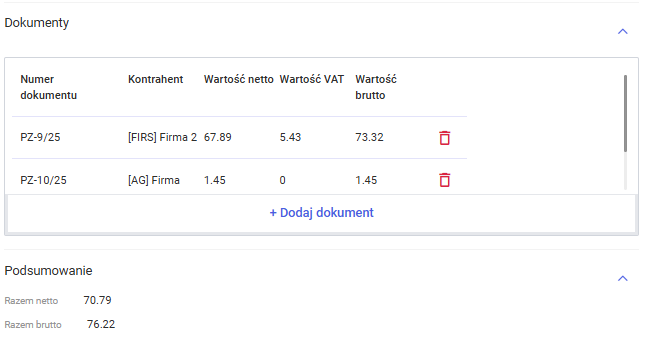
- Tabela „Dokumenty” składa się z następujących kolumn:
- Numer dokumentu
- Kontrahent
- Wartość netto
- Wartość VAT
- Wartość brutto
- Dopóki dokument (S)FZ nie został wygenerowany, poszczególne pozycje z tabeli „Dokumenty” można usunąć, klikając w ikonę kosza, znajdującą się po prawej stronie danej pozycji; do tego momentu można również dodać pozycję spinacza, naciskając w przycisk [+Dodaj dokument] pod tabelą. Spinane dokumenty mogą być wystawione na różnych kontrahentów
Zakładka „Spięte dokumenty”
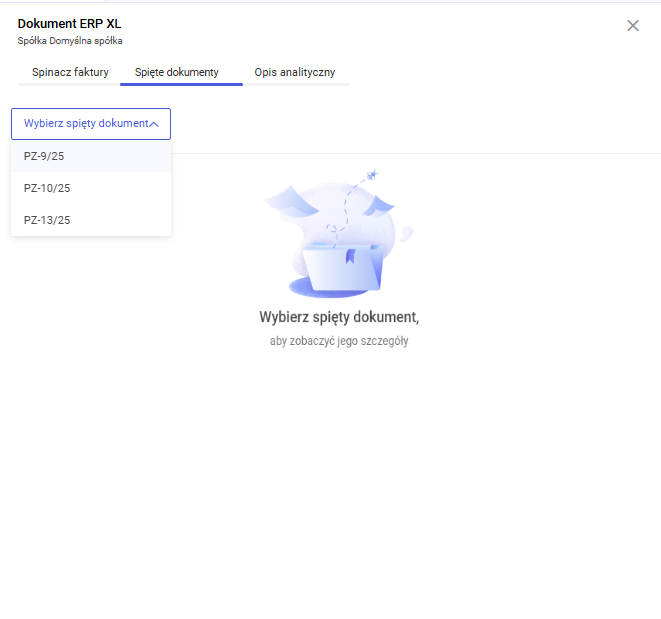
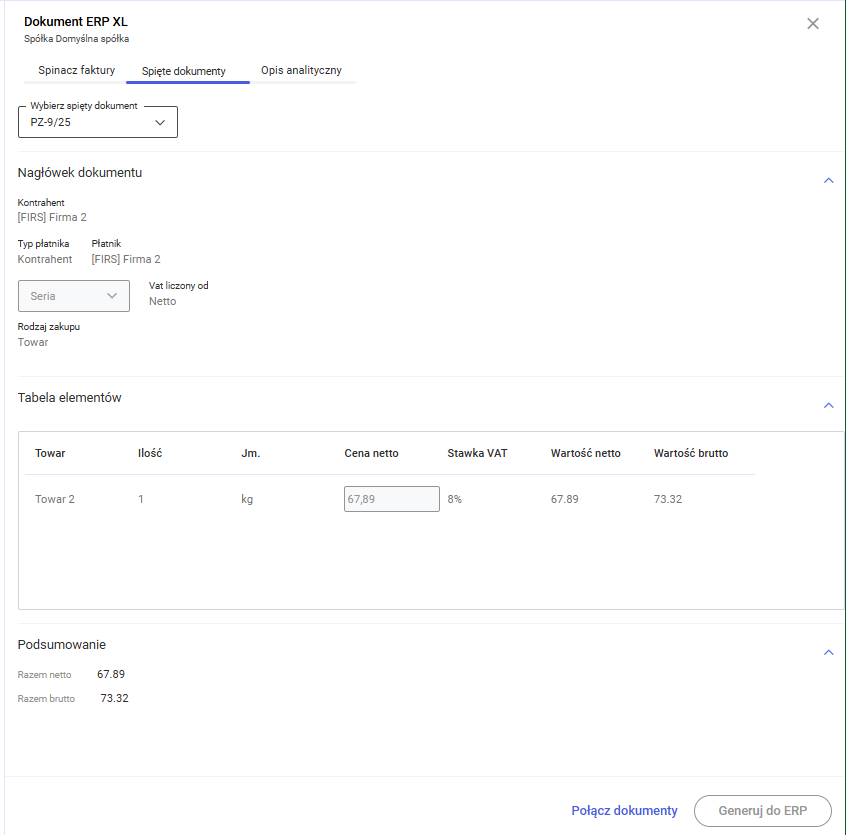
Zakładka, na której może zostać wyświetlony podgląd dokumentów PZ, które mają zostać dodane do spinacza nagłówkowego faktury zakupu.
Aby wybrać dany dokument PZ spośród dokumentów dodanych na zakładce „Spinacz faktury”, należy w ramach pola „Wybierz spięty dokument” wybrać daną pozycję – wówczas poniżej zostanie wyświetlona zawartość tego dokumentu.
Zakładka „Opis analityczny”
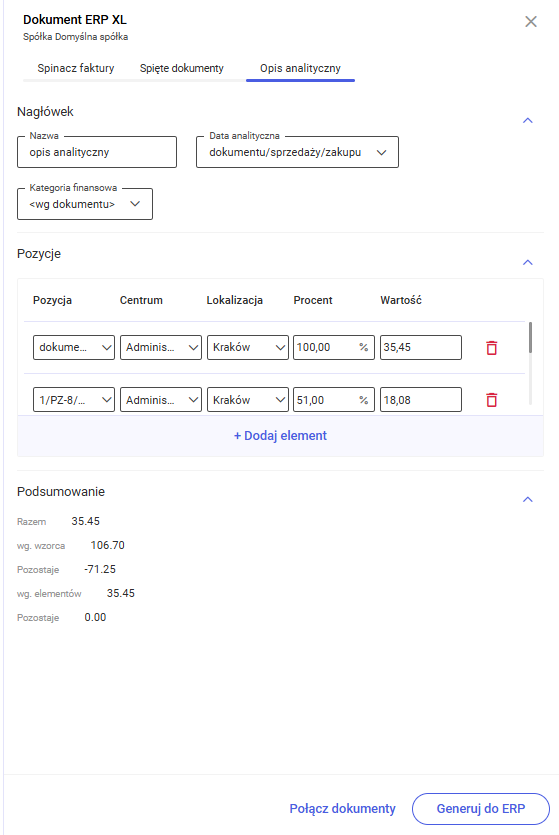
Zakładka działa analogicznie jak dotychczas na dokumencie spinacza faktury. W ramach tej zakładki operator może utworzyć i dodać opis analityczny do tworzonego dokumentu (S)FZ. Opis analityczny może być aktualizowany oraz uzupełniany również po wygenerowaniu dokumentu (S)FZ do Comarch ERP XL. W ramach opisu analitycznego uwzględnione są pozycje wszystkich dokumentów PZ, które dodano do spinacza faktury.
Generowanie dokumentu (S)FZ do Comarch ERP XL z poziomu aplikacji web
Od wersji 2026.0.0 proces generowania dokumentu (S)FZ do Comarch ERP XL w aplikacji desktop Comarch BPM ma następujący przebieg:
- W ramach kontrolki typu Dokument ERP XL, dla której ustawiono typu dokumentu „Spinacz nagłówkowy faktury zakupu”, operator klika w przycisk [Dodaj];
- Po prawej stronie okna zostaje otwarta formatka „Dokument ERP XL”; w ramach zakładki „Spinacz faktury” operator klika w przycisk [Dodaj dokument];
- W otwartym wówczas oknie „Wybierz dokumenty, które chcesz dodać do spinacza nagłówkowego” z listy dokumentów zakupowych z Comarch ERP XL operator wybiera dokumenty do spięcia do (S)FZ , zaznaczając checkboxy obok danych pozycji, a następnie zatwierdza wybór, klikając w przycisk [Dodaj]. Lista dokumentów zakupowych zostaje zamknięta. Istnieje możliwość dodania kolejnych pozycji na liście elementów za pomocą przycisku „+ Dodaj dokument” lub usunięcia za pomocą ikony kosza obok danej pozycji (zob. Zakładka „Spinacz faktury”).
Od wersji 2026.0.0 operator:
- Musi wybrać takie dokumenty PZ, które jeszcze nie są spięte do żadnego spinacza
- Ma możliwość wyboru więcej niż jednego dokumentu.
- Operator musi uzupełnić dane na zakładce „Opis analityczny“ (zob. Zakładka „Opis analityczny”)
- Następnie, gdy ustalono wartość dostawy dla wszystkich spiętych dokumentów PZ, zostaje aktywowana ikona
 [Generuj] do ERP] – operator musi kliknąć w tę ikonę, aby wygenerować dokument (S)FZ do Comarch ERP XL
 - Dokument (S)FZ został wygenerowany – wówczas w ramach kontrolki typu Dokument ERP XL widoczny jest numer wygenerowanego dokumentu. Jeśli operator kliknie w znajdujca się obok ikonę z lupą
 , wtedy po prawej stronie okna zostanie otwarta formatka Dokument ERP XL na zakładce „Spinacz faktury“ – formatka jest dostępna tylko do odczytu – nie ma możliwości edycji danych, można jedynie uzupełnić opis analityczny i zaktualizować go na danym dokumencie w Comarch ERP XL
Dołączanie dokumentu (S)FZ z Comarch ERP XL do kontrolki typu Dokument ERP XL w aplikacji web w Comarch BPM
Dołączanie dokumentu spinacza nagłówkowego faktury zakupu (wiązanie dokumentów) jest analogiczne jak w przypadku innych typów dokumentów, a mianowicie:
- Dane z dokumentu ERP XL zawsze zostaną nadpisane na dokument w Comarch BPM;
- Operator nie może edytować dokumentu dowiązanego z ERP XL z poziomu powiązanego dokumentu w Comarch BPM
- Na dokumencie dowiązanym z ERP XL można aktualizować jedynie opis analityczny


