


Zmiany funkcjonalne w wersji 2026.0.0
W wersji 2026.0.0 umożliwiono dodanie jednego punktu ACD dla wielu różnych obiegów dla punktów konfiguracyjnych ACD typu:
- Import dokumentów zakupu z KSeF
- Współpraca z dowolnym programem OCR
- Współpraca z Comarch OCR
Zmiana ta ma na celu uproszczenie i uelastycznienie konfiguracji punktów ACD w Comarch BPM, a także optymalizację obsługi dokumentów.
W tym celu dla wymienionych powyżej typów punktów ACD wprowadzono następujące zmiany:
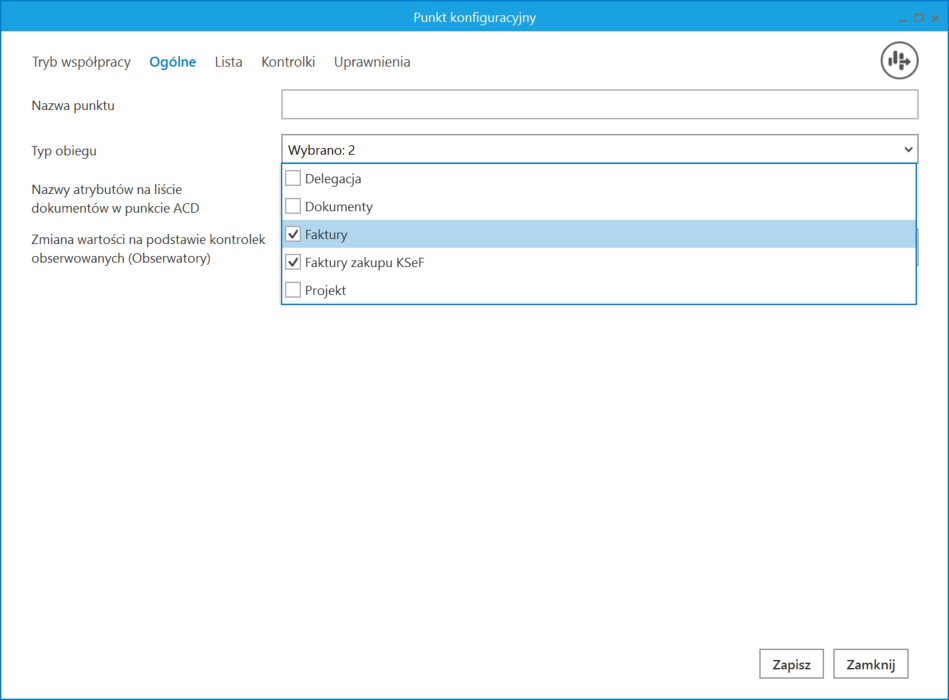
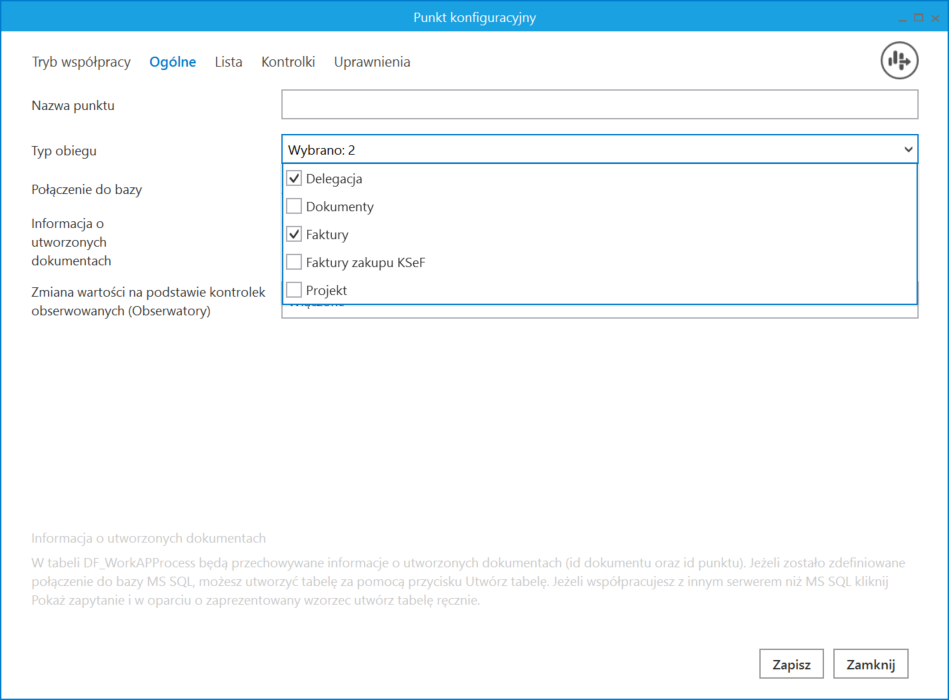
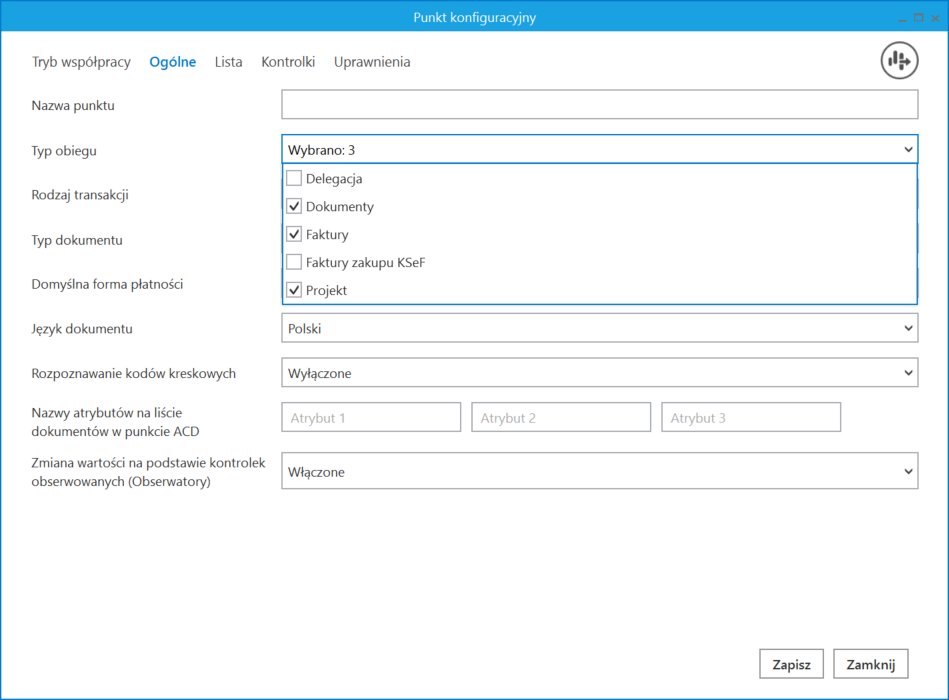
- Podczas konfiguracji punktu ACD na zakładce „Ogólne” w ramach pola „Typ obiegu” umożliwiono wybór wielu typów obiegów – po kliknięciu w pole rozwijana jest lista wszystkich typów obiegów dostępnych w systemie, a administrator powinien zaznaczyć checkbox obok jednego lub więcej typu obiegu – liczba zaznaczonych typów obiegów może być dowolna. Jeśli lista jest długa, po prawej stronie dostępny jest suwak.
Uwaga
Aby możliwy był zapis punktu konfiguracyjnego ACD, konieczne jest wybranie co najmniej jednego typu obiegu w polu „Typ obiegu”.
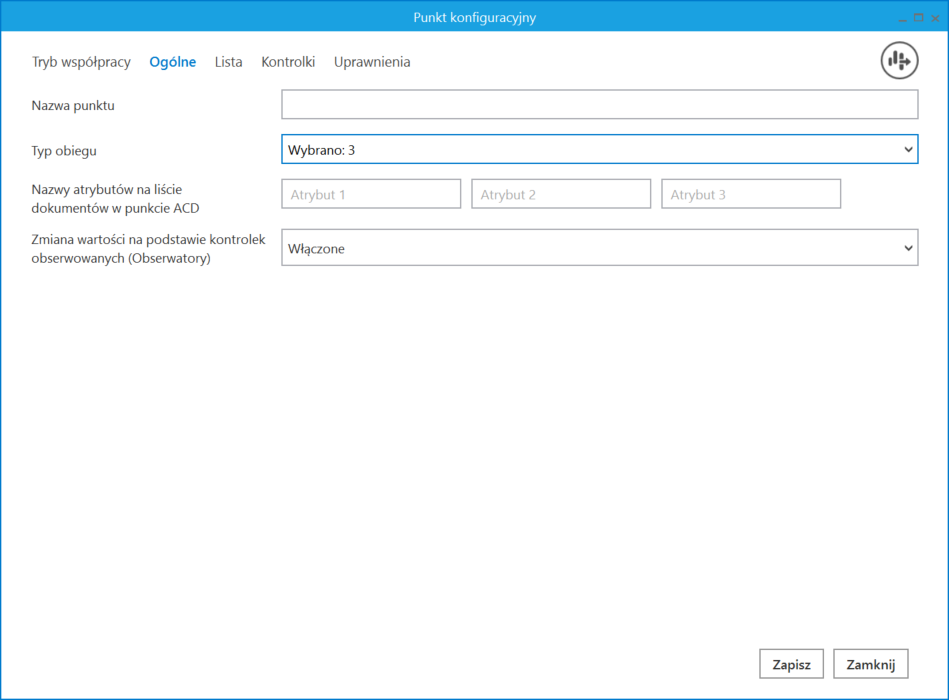
- Gdy operator zaznaczy typy obiegów i kliknie obok listy, wówczas zostanie ona zamknięta, a w polu „Typ obiegu“ będzie widoczny napis „Wybrano: [liczba wybranych typów obiegów]“.
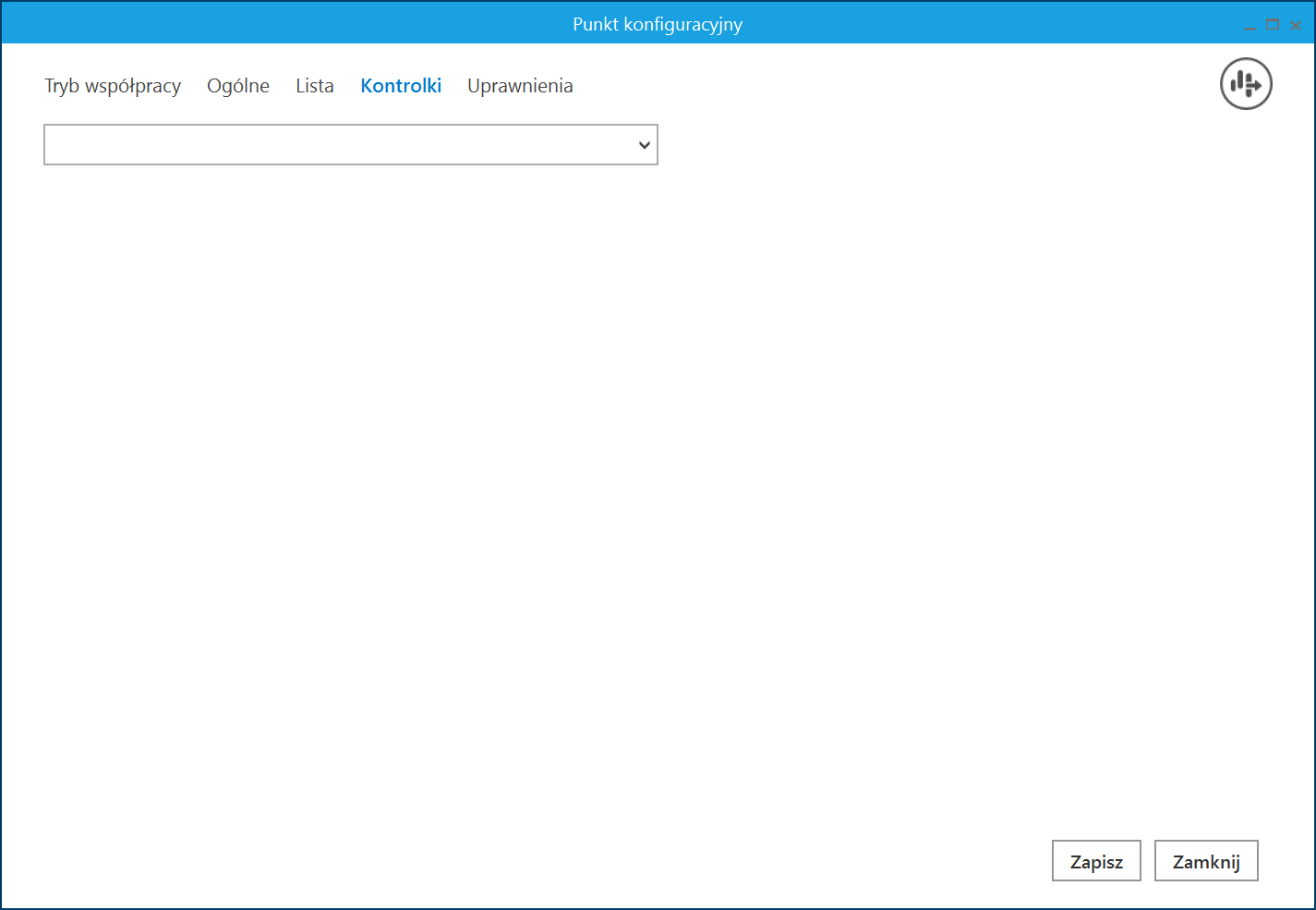
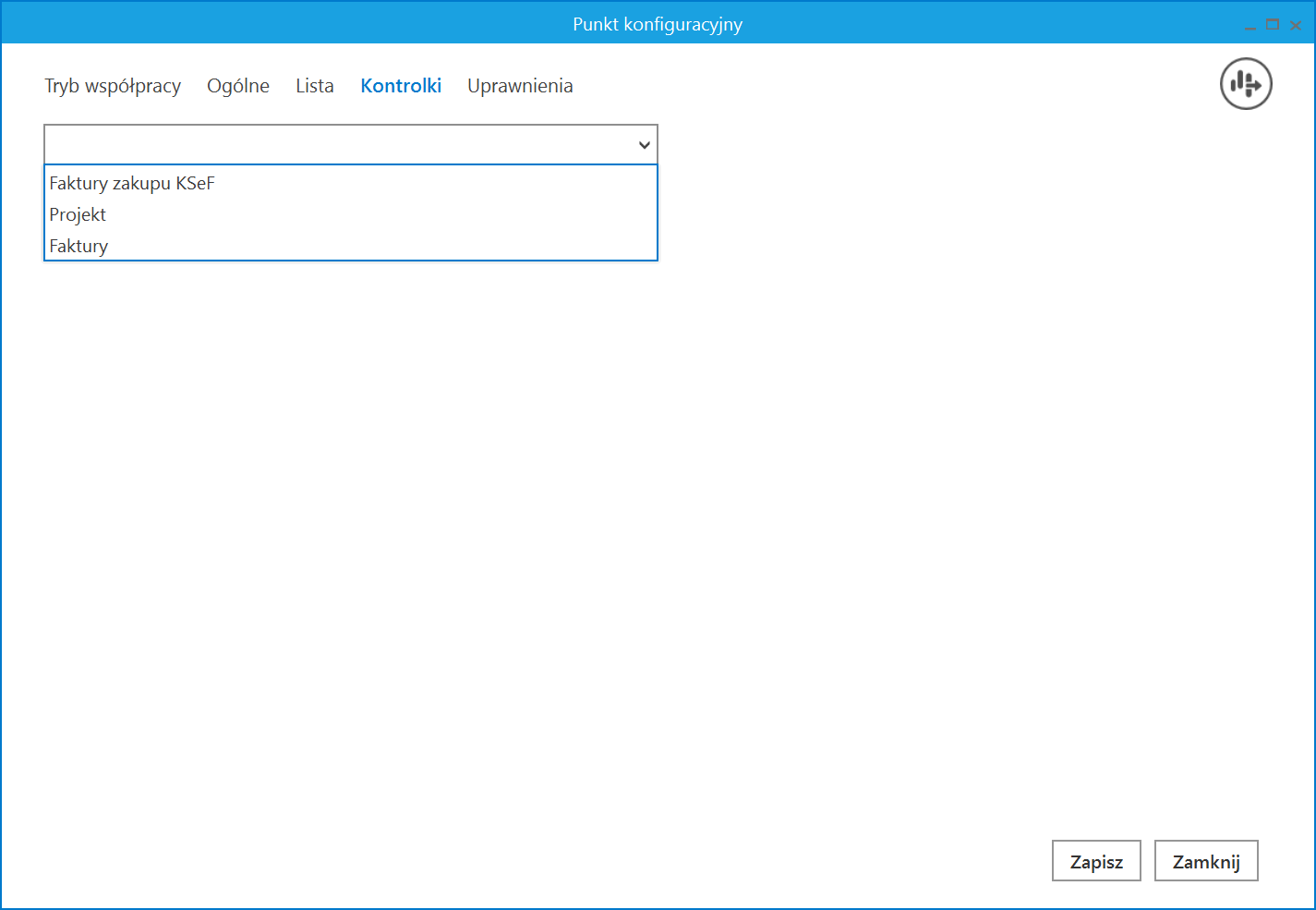
- Zmodyfikowano zakładkę „Kontrolki” dostępną podczas konfiguracji punktu ACD w taki sposób, aby możliwe było odrębne definiowanie mapowania kontrolek dla każdego typu obiegu wybranego na zakładce „Ogólne”.
- W tym celu w górnej części zakładki dodano pole, po kliknięciu w które rozwijana jest lista typów obiegów przypisanych do danego punktu ACD na zakładce „Ogólne“. Gdy zostanie wybrany typ obiegu, wówczas poniżej dostępny będzie obszar, w ramach którego można zdefiniować kontrolki dla danego typu obiegu. Pozostałe ustawienia dotyczące zakładki „Kontrolki“ nie ulegają zmianie – aby dodać kontrolkę do mapowania, należy kliknąć w przycisk
 [Dodaj], a następnie wprowadzić odpowiednie zapytanie SQL w polu znajdującym się po prawej stronie okna. Mapowanie danej kontrolki można usunąć, klikając w ikonę kosza
  na prawo od nazwy kontrolki
Uwaga
Jeśli dany typ obiegu zostanie odznaczony w polu „Typ obiegu” na zakładce „Ogólne” podczas konfiguracji punktu ACD, wówczas nie będzie również dostępny do wyboru na zakładce „Kontrolki”.

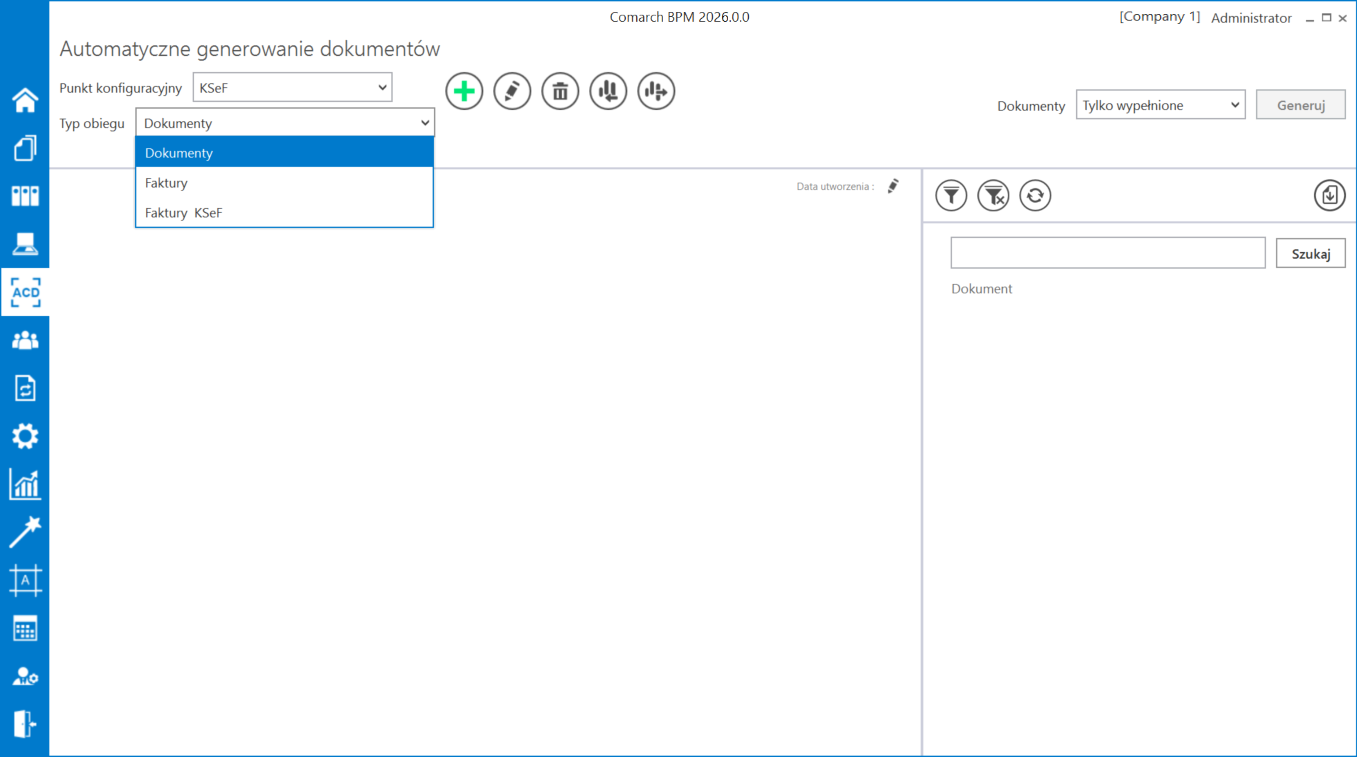
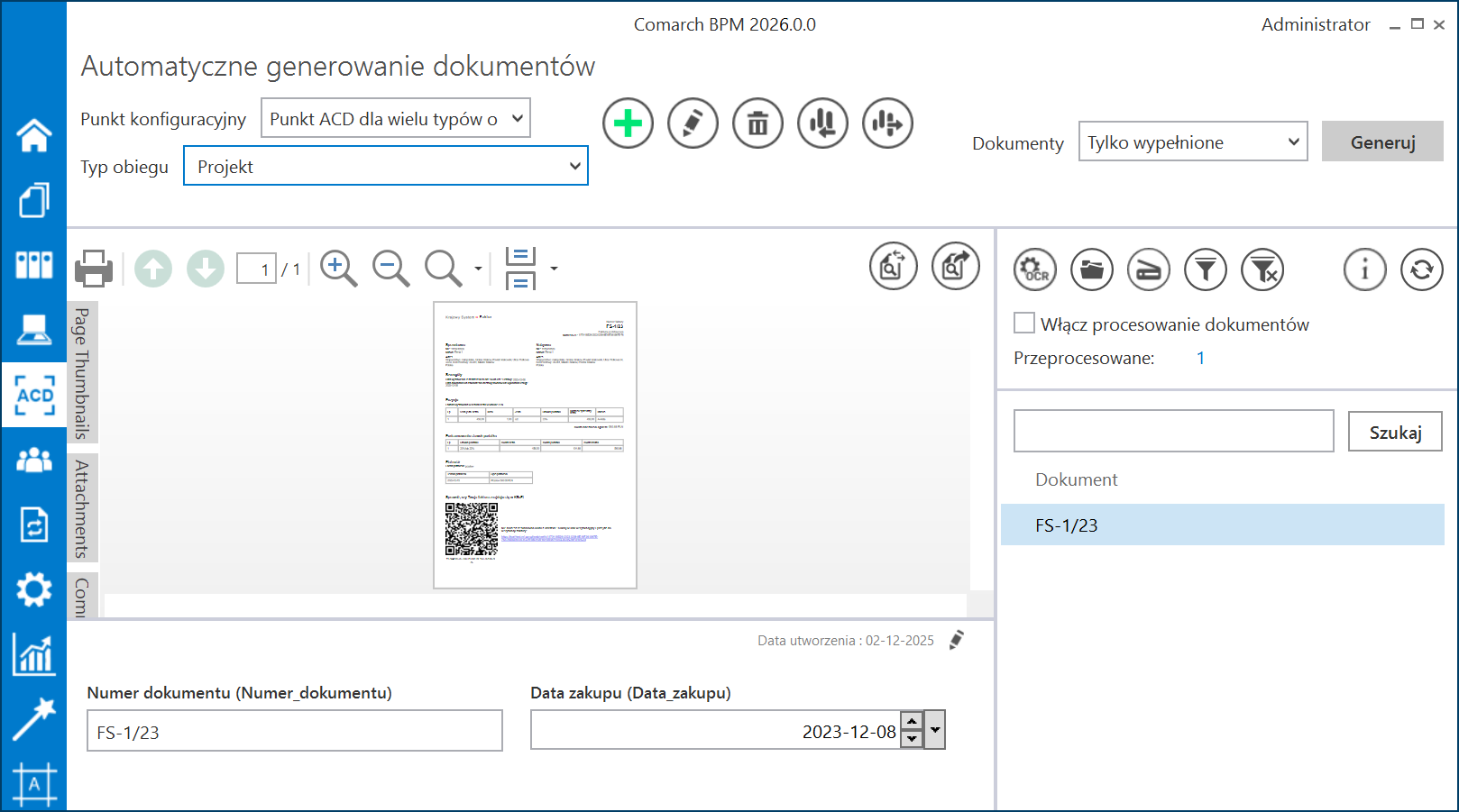
- W ramach okna pracującego punktu ACD w ramach podglądu dokumentu umożliwiono wybór typu obiegu, dla którego ma zostać wyświetlony podgląd mapowania kontrolek.
- W tym celu pod polem „Punkt konfiguracyjny” dodano pole „Typ obiegu”, w ramach którego z rozwijanej listy można wybrać nazwę typu obiegu przypisanego do danego punktu ACD – musi to być również typ obiegu, do którego operator ma przyznane uprawnienia do inicjowania. Domyślnie wyświetlany jest pierwszy typ obiegu na liście. Po wyborze typu obiegu zostaną dla niego wyświetlone mapowania kontrolek, zgodnie z zakładką „Kontrolki”.
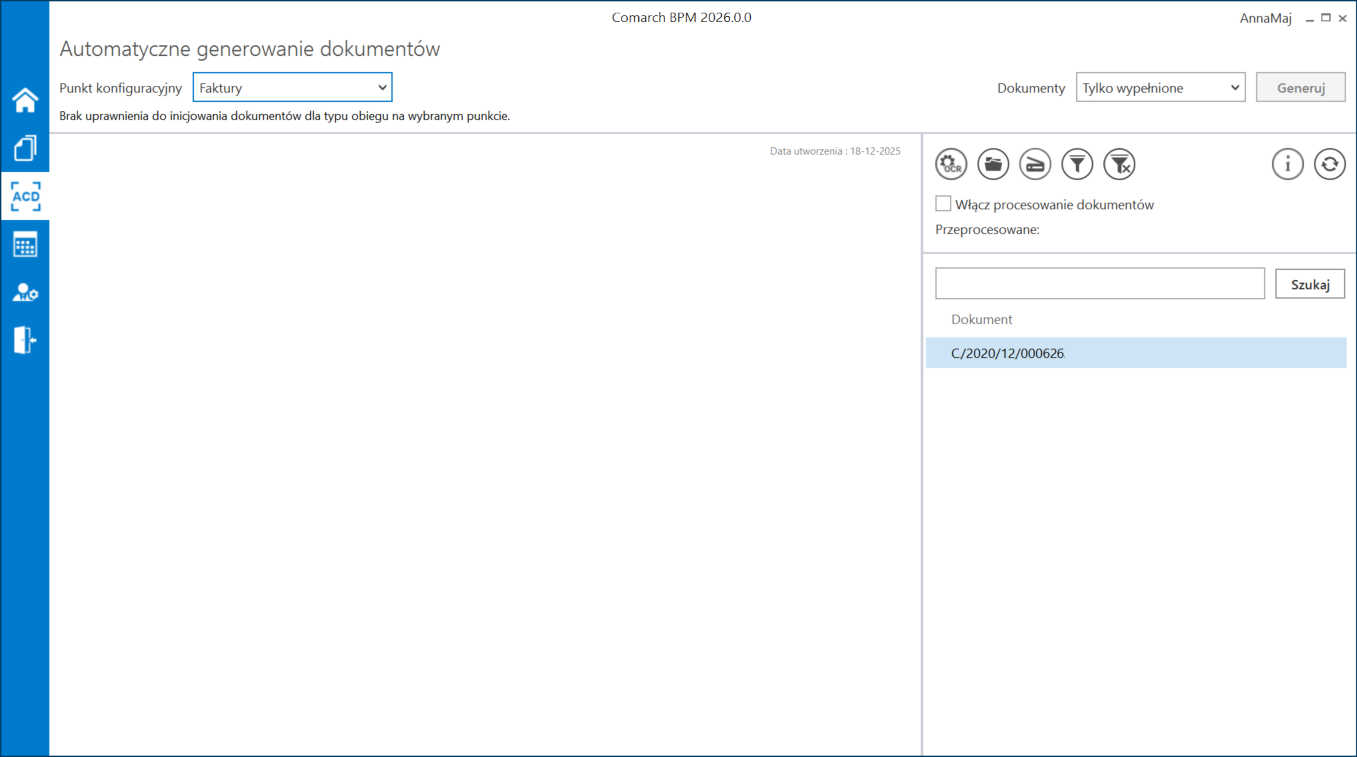
- Jeśli dany operator nie ma uprawnień do inicjowania dokumentów w żadnym z typów obiegów przypisanych do danego punktu ACD, wówczas zamiast pola „Typ obiegu” wyświetlany jest napis: „Brak uprawnienia do inicjowania dokumentów dla typu obiegu na wybranym punkcie.”.
- W przypadku, jeśli na którymś z typów obiegów wartość/wartości nie zostały zmapowane, wówczas będą widoczne następujące oznaczenia:
- Obok danego dokumentu na liście wyświetlona zostanie czerwona ikona wykrzyknika

- Obok nazwy danego typu obiegu, w którym brakuje danego mapowania, w polu „Typ obiegu” zostanie wyświetlona czerwona ikona wykrzyknika

- Pole, w którym brakuje mapowania, zostanie zaznaczone na czerwono
- Obok danego dokumentu na liście wyświetlona zostanie czerwona ikona wykrzyknika
- Gdy wartość/wartości zostaną uzupełnione, wówczas powyższe oznaczenia znikną.

- Zmodyfikowano proces generowania dokumentu do obiegu – jeśli operator ma uprawnienia co najmniej do jednego z typów obiegów przypisanych do danego punktu ACD, wtedy po wyborze wartości w polu „Dokumenty” i po kliknięciu w przycisk
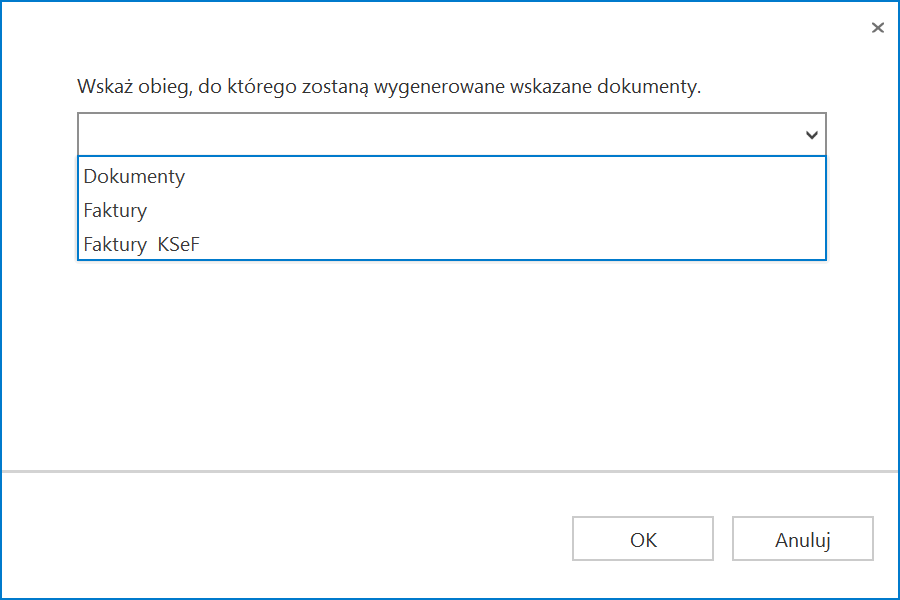
 [Generuj] wyświetlone zostanie okno, w ramach którego należy wybrać z listy typ obiegu, do którego ma zostać wygenerowany dany dokument/dokumenty. Lista składa się z typów obiegów, do których dany operator ma uprawnienie do inicjowania dokumentów; jeżeli lista jest długa, obok dostępny jest suwak. W ramach okna dostępne są następujące przyciski:
-
 [OK] – kliknięcie w ten przycisk potwierdza wybór typu obiegu z listy – jeśli przedtem wybrano obieg, wówczas okno zostanie zamknięte, a dokument (dokumenty) zostanie wygenerowany do wybranego typu obiegu; jeśli operator kliknie w przycisk, a nie wybrał przedtem typu obiegu, wówczas ono nie zostanie zamknięte, a dokument(dokumenty) nie jest generowany ;
 -
 [Anuluj] – naciśnięcie tego przycisku powoduje zamknięcie okna, anuluje wybór typu obiegu i zatrzymuje generowanie dokumentów
 - X – kliknięcie w ten przycisk powoduje zamknięcie okna, anuluje wybór typu obiegu oraz zatrzymuje generowanie dokumentów
-

- Jeżeli operator nie ma uprawnień do inicjowania w żadnym z typów obiegów przypisanych do danego punktu ACD, wówczas przycisk
 [Generuj] pozostanie wyszarzony.
- W obiekcie Globals w klasie ACD dodano metodę SetDocumentFlow(string) – metoda ustawia jeden wybrany obieg, co umożliwia uruchomienie automatyzacji procesu wskazywania typu obiegu dokumentów, którym ma posługiwać się program procesu.
- Metoda Globals.ACD.SetDocumentFlow(string):
- Ma parametr wejściowy: nazwę typu obiegu – jest to parametr obowiązkowy
- Zwraca wyniki:
- 0 – operacja wykonała się poprawnie
- -1 – wystąpił błąd
- -2 – podany obieg dokumentów nie istnieje


