FAQ – Najczęściej zadawane pytania dotyczące KSeF
Wdrożenie KSeF 2.0
Pytanie: Kiedy będzie można przetestować nową wersję 2.0?
Odpowiedź: Od 28 stycznia 2026 r. została udostępniona możliwość weryfikacji usług KSeF 2.0 na środowisku produkcyjnym.
Pytanie: Od kiedy KSeF 2.0 staje się obowiązkowy?
Odpowiedź: Oficjalne udostępnienie KSeF 2.0 nastąpiło 1 lutego 2026 r. Od tego dnia:
- KSeF 2.0 stał się jedynym dostępnym i obligatoryjnym systemem.
- Wersja KSeF 1.0 (wraz z MCU) została całkowicie wyłączona.
Pytanie: Od której wersji Comarch BPM wspierany jest KSeF 2.0?
Odpowiedź: Wsparcie dla komunikacji ze środowiskiem KSeF 2.0 (w tym obsługi struktury FA(3)) w wersji produkcyjnej oraz przedprodukcyjnej (Demo) zapewnia wersja Comarch BPM 2026.0.0.
Chociaż wstępna obsługa KSeF 2.0 pojawiła się w wersji Comarch BPM 2025.2.3, aktualizacja do wersji Comarch BPM 2026.0.0 jest obecnie niezbędna z dwóch kluczowych powodów:
1. Wyłączenie starych linków (17.01.2026): Ministerstwo Finansów z dniem 17 stycznia 2026 r. całkowicie wyłączyło dotychczasowe adresy API. Starsza wersja Comarch BPM 2025.2.3 korzysta z nieaktywnych już odnośników, co powoduje błędy połączenia w środowisku Demo. Wersja 2026.0.0 posiada zaktualizowane adresy bazowe.
2. Nowy parametr konfiguracji: W wersji Comarch BPM 2026.0.0 dodano możliwość zastosowania klucza KSeFProdVersion, który jest niezbędny do poprawnej identyfikacji i obsługi protokołów API 2.0. Sposób łączenia się z KSeF definiują następujące wpisy w pliku Web.config:
- Środowisko Demo: Parametr KSeFWorkMode należy ustawić na wartość Demo.
- Środowisko Produkcyjne (obowiązuje od 1 lutego 2026 r.): Praca na produkcyjnym API 2.0 obowiązuje od 1 lutego 2026 r. Aby ją aktywować, należy w pliku Web.config aplikacji serwerowej ustawić parametry:
- <add key=”KSeFWorkMode” value=”Production” />
- <add key=”KSeFProdVersion” value=”2” /> – zmiana wartości na „2” informuje system, że od 1 lutego ma korzystać z nowej wersji interfejsu produkcyjnego.
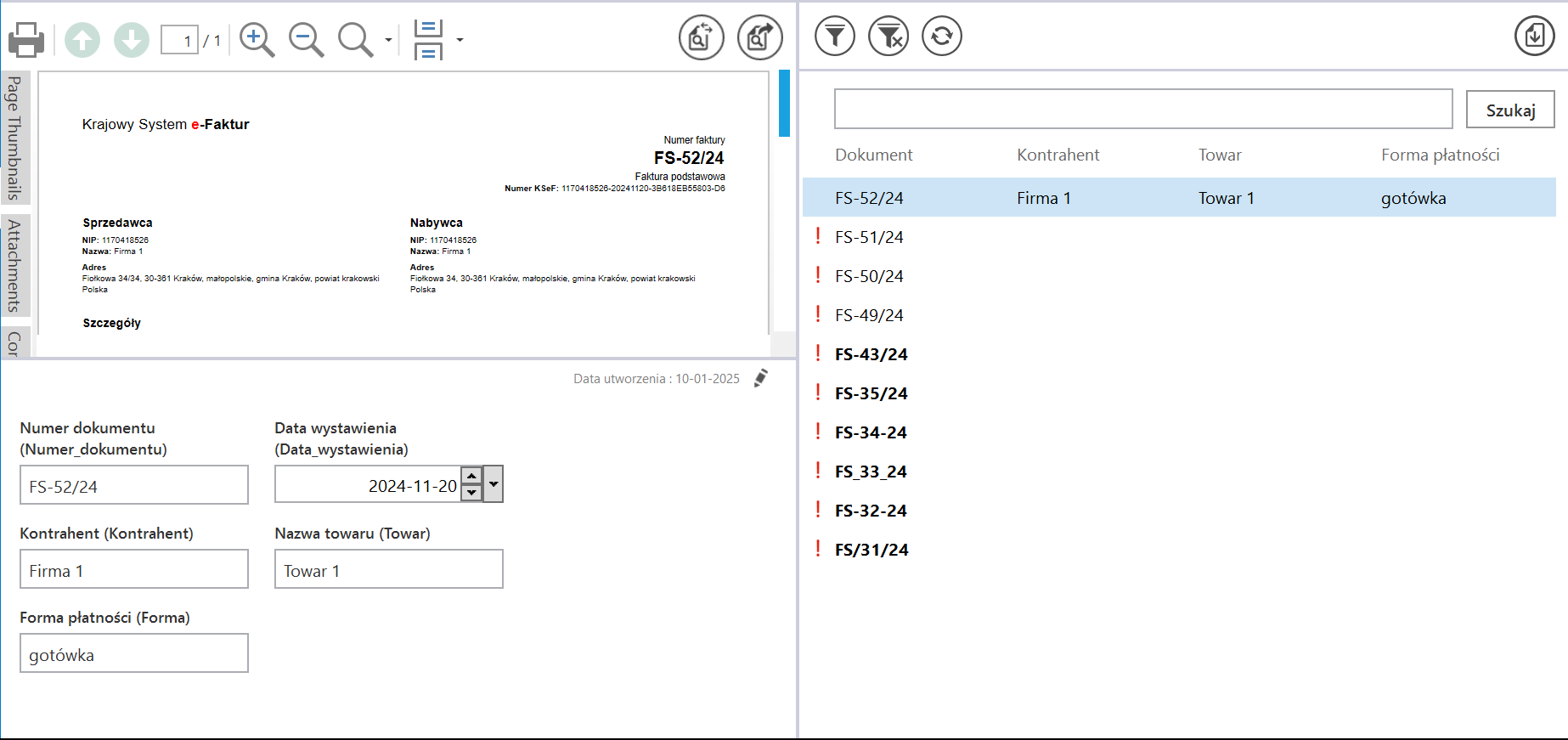
Pytanie: Dokumenty zaimportowane z KSeF (Punkt ACD – Import dokumentów zakupu z KSeF) są widoczne tylko dla osoby, która pobrała dokumenty z KSeF. Dlaczego inni uprawnieni do tego punktu użytkownicy ich nie widzą?
Odpowiedź:
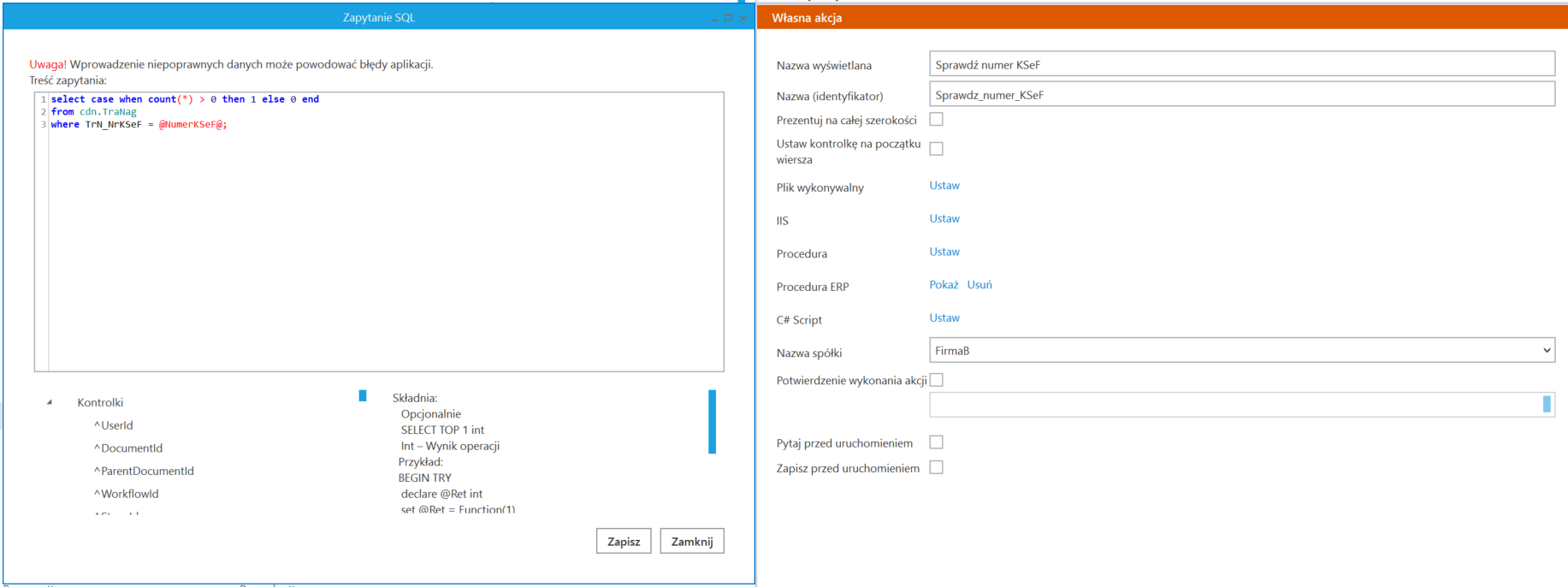
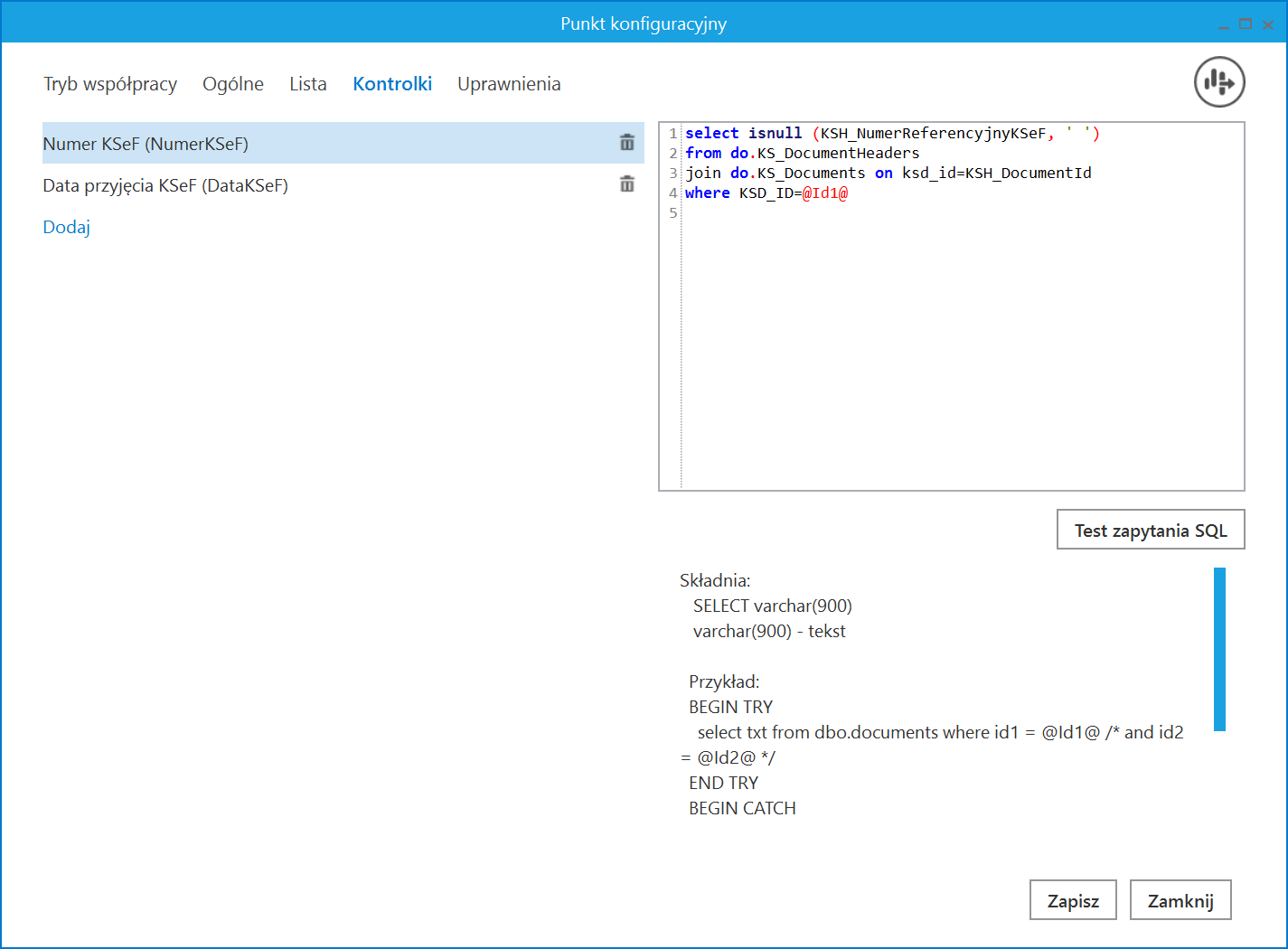
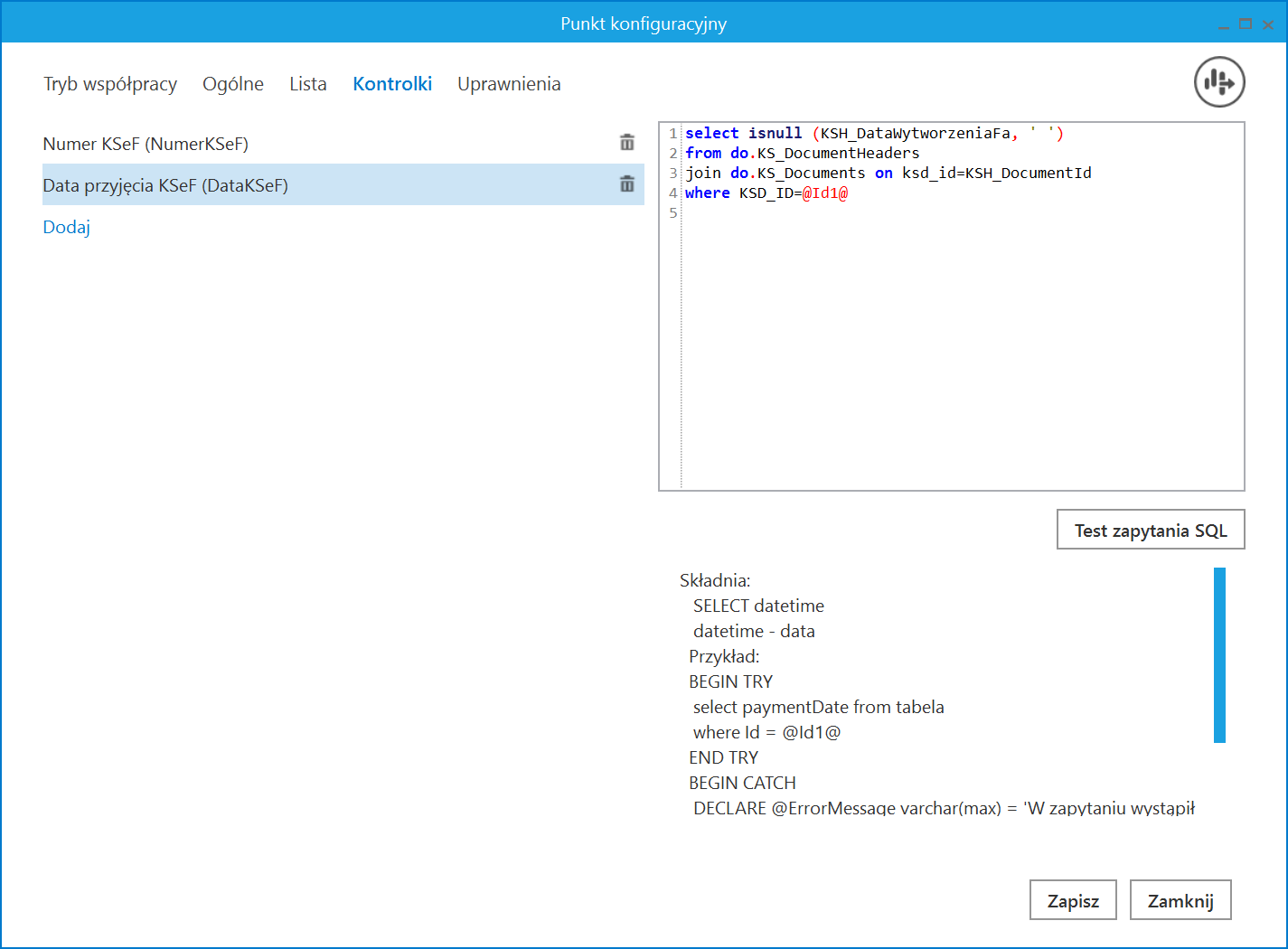
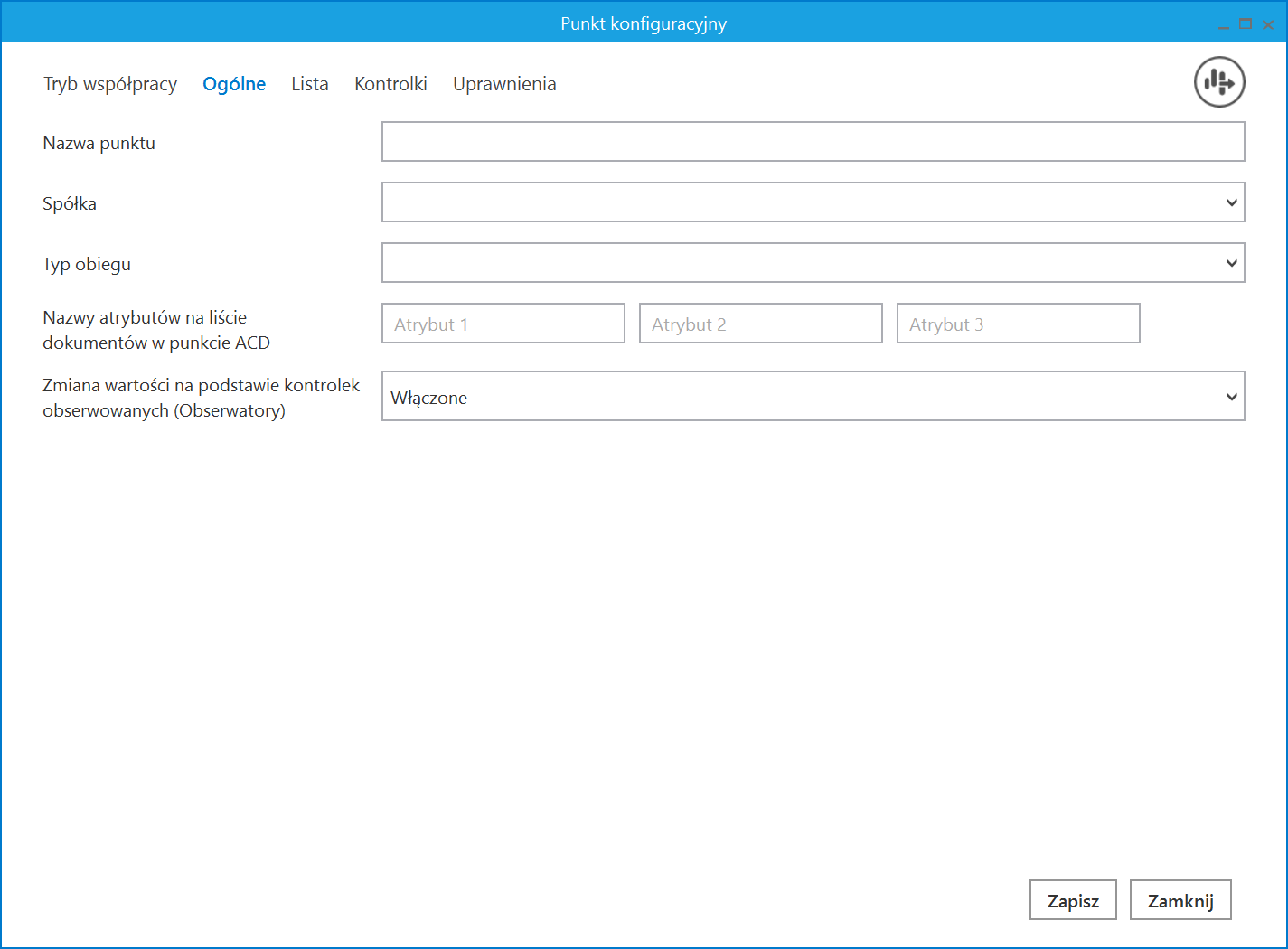
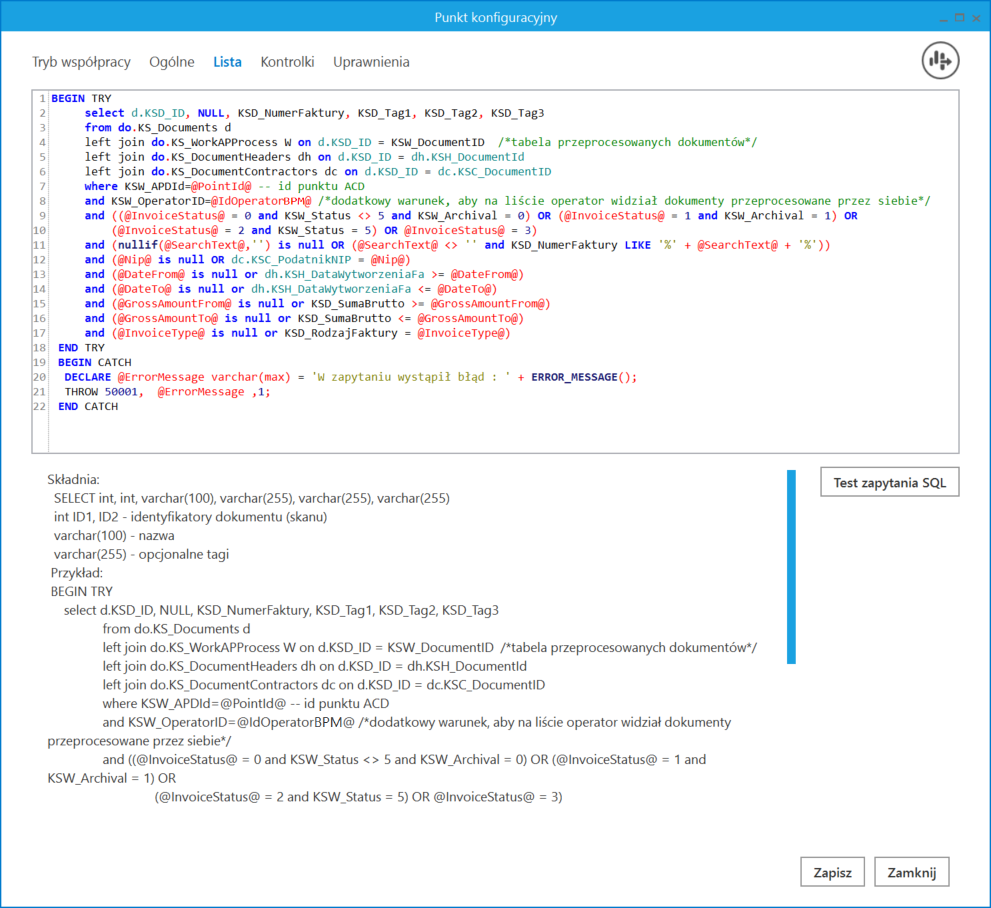
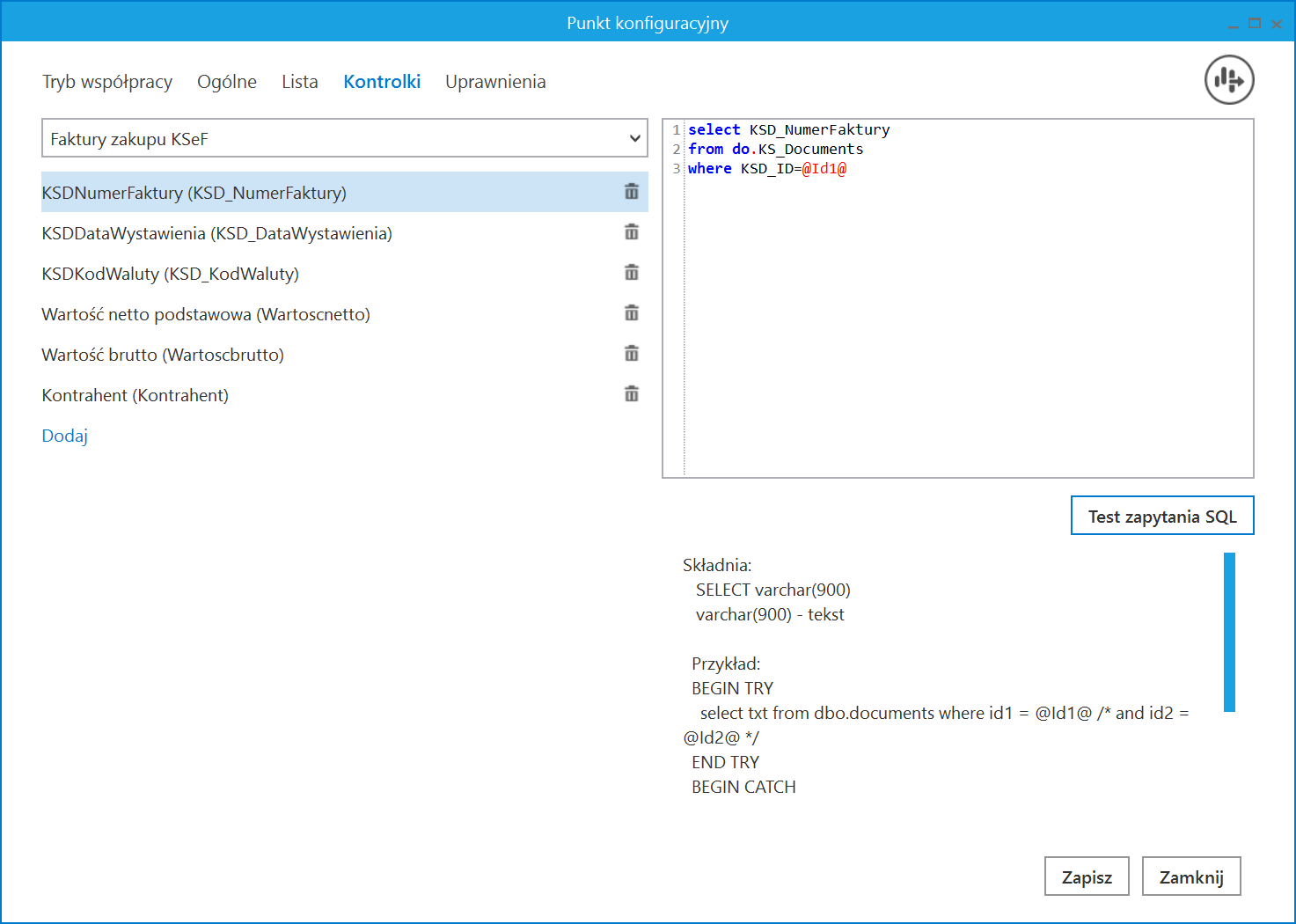
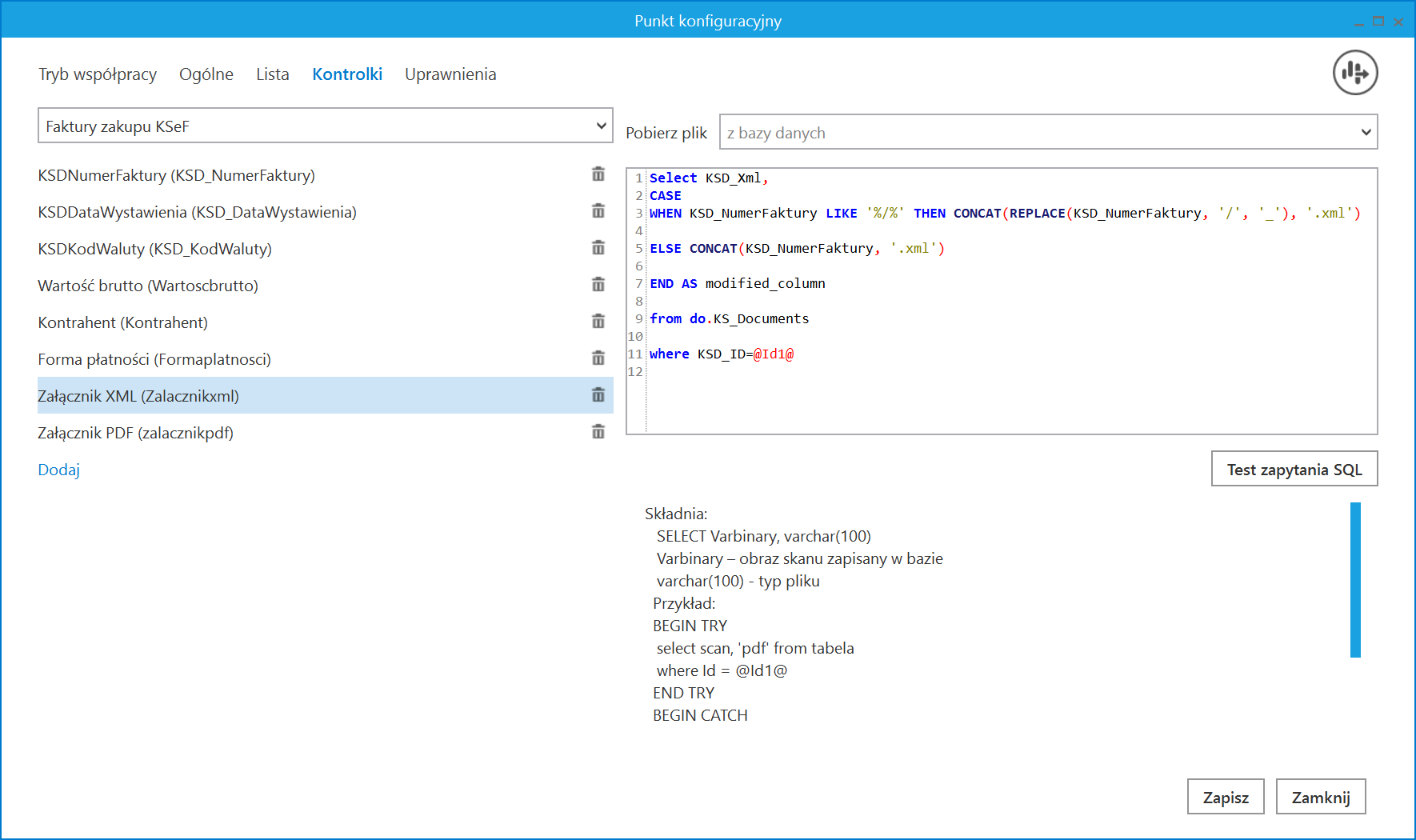
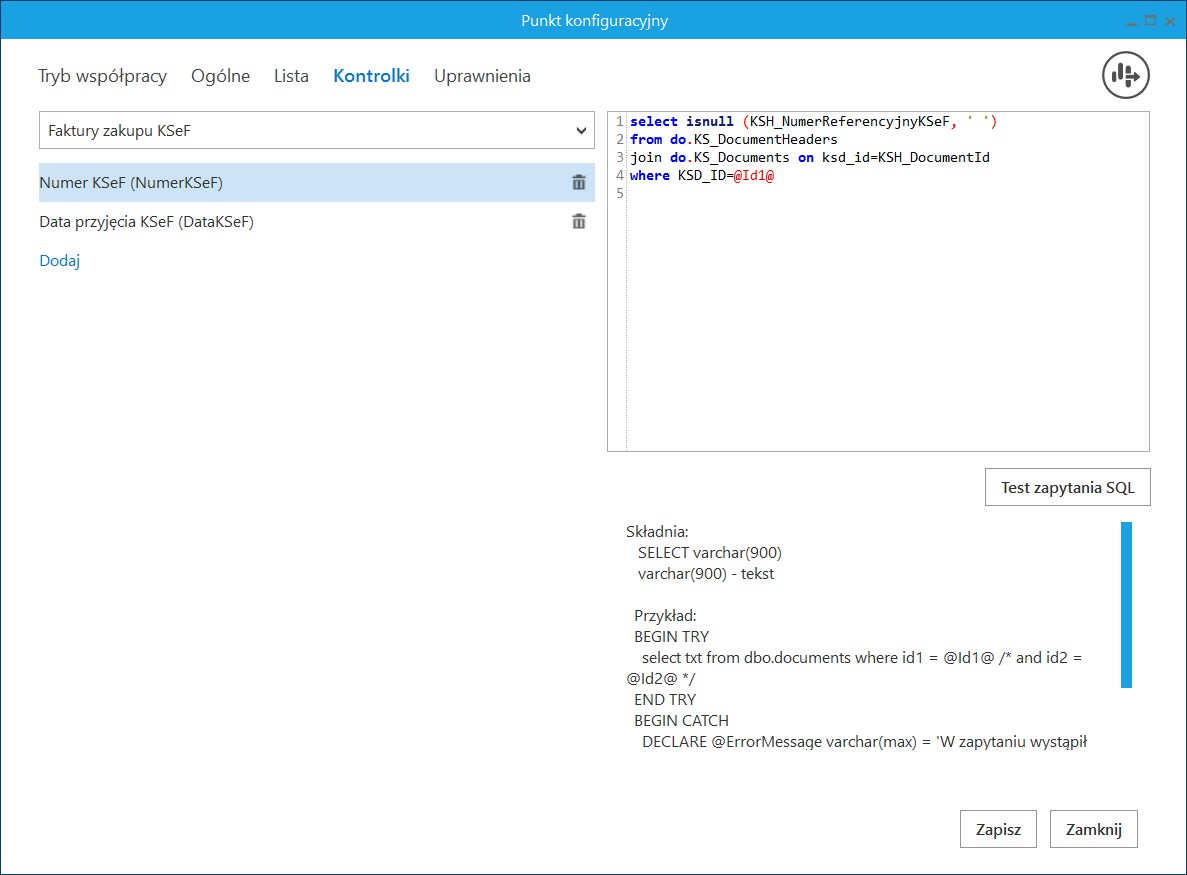
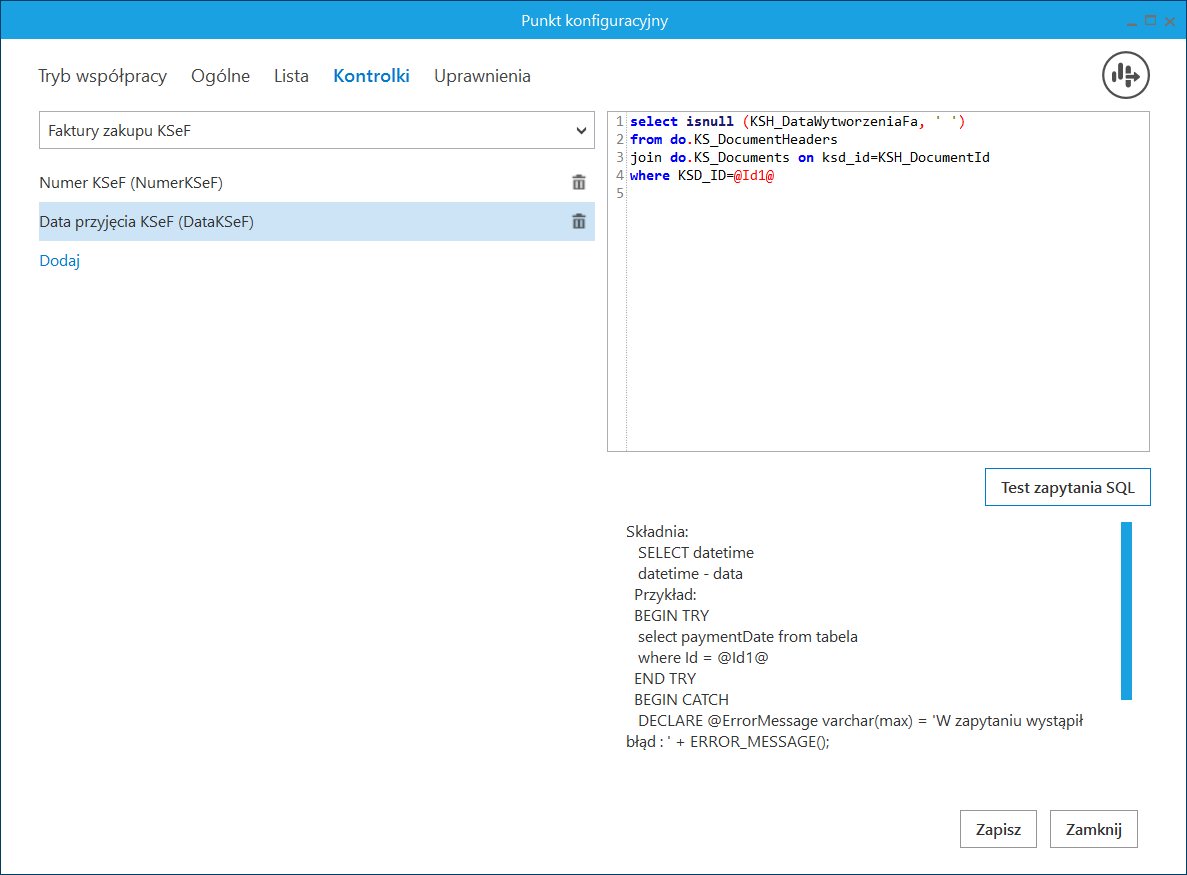
Standardowo za takie zachowanie odpowiada filtr w zapytaniu SQL, znajdujący się na zakładce Lista w konfiguracji punktu ACD. Warunek ten ogranicza widoczność dokumentów wyłącznie do osoby, która je zaimportowała (bieżącego operatora).
Przyczyną jest domyślny warunek w zapytaniu SQL na zakładce Lista w konfiguracji punktu ACD. System filtruje rekordy tak, aby dany operator widział tylko te dokumenty, do których jest przypisany jego identyfikator (czyli te, które sam pobrał).
Sposob rozwiązania:
Aby dokumenty były widoczne dla wszystkich uprawnionych osób, należy usunąć lub zakomentować poniższy fragment kodu w zapytaniu:

Pytanie: Dlaczego pola odczytane w punkcie 'ACD – Import dokumentów zakupu z KSeF’ są wyszarzone i nieaktywne do zmiany?
Odpowiedź:
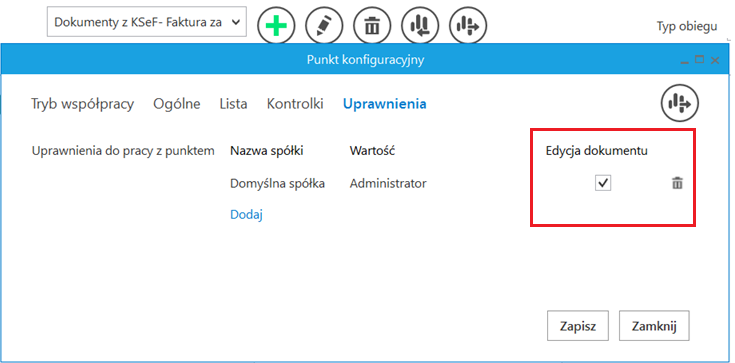
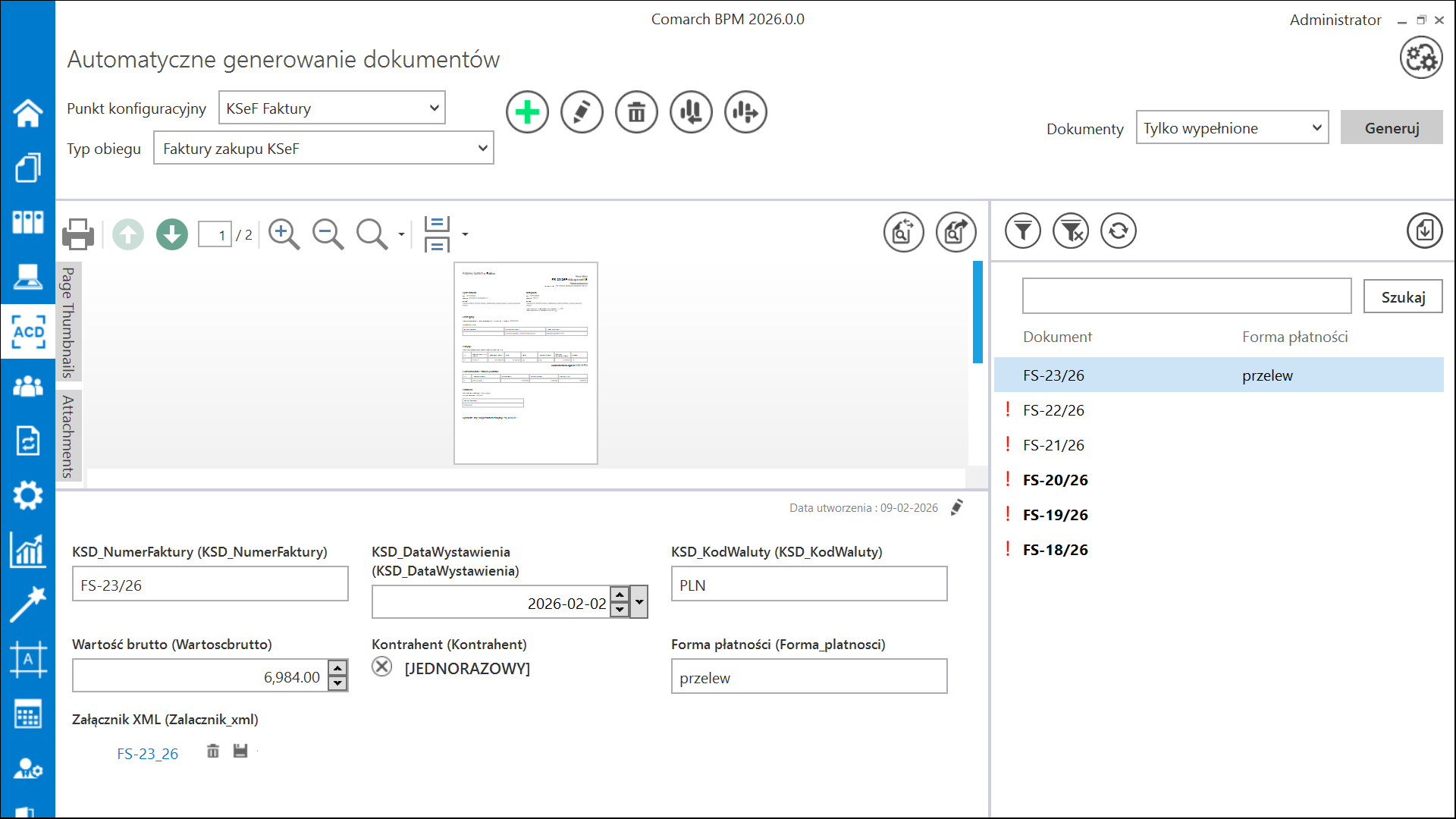
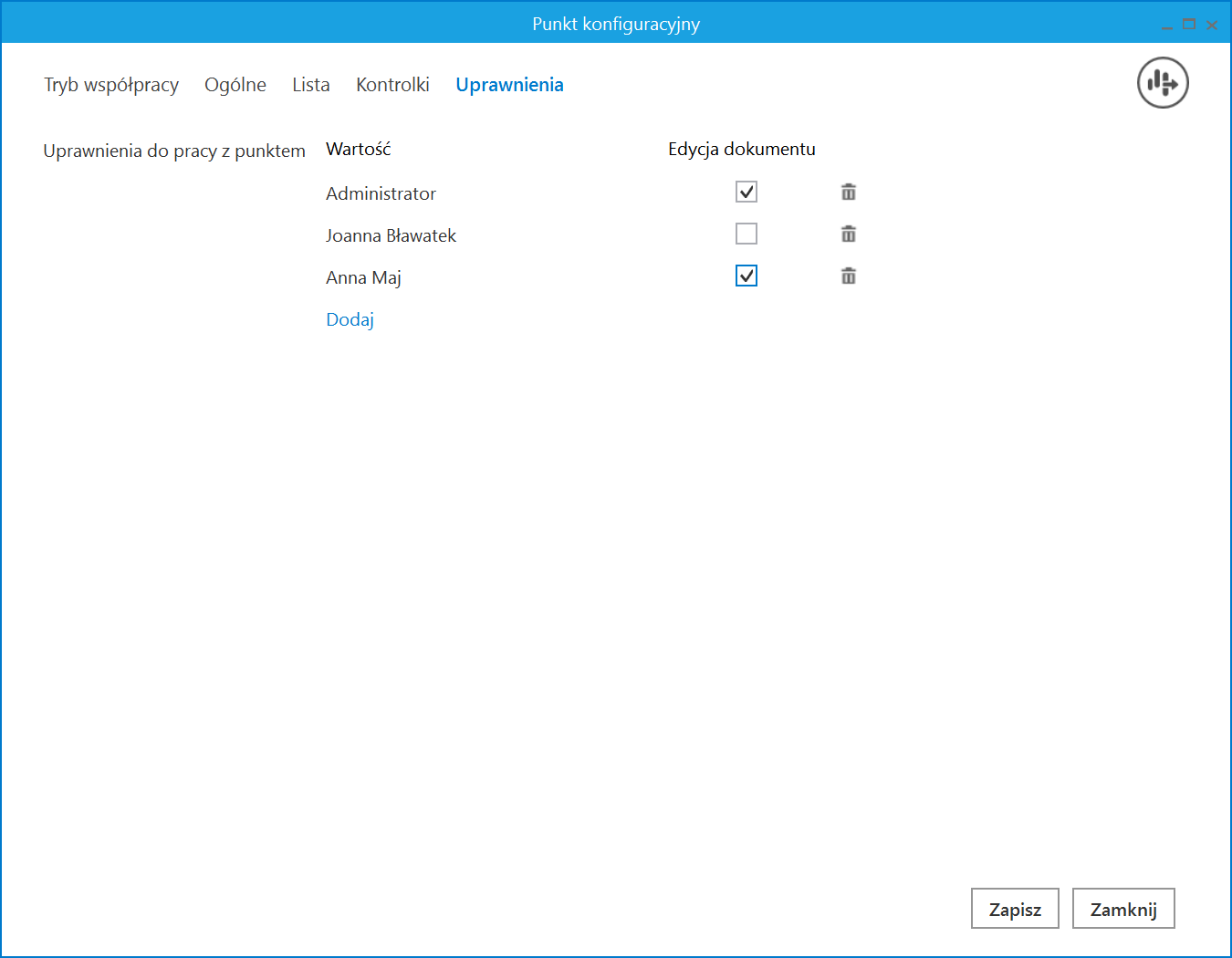
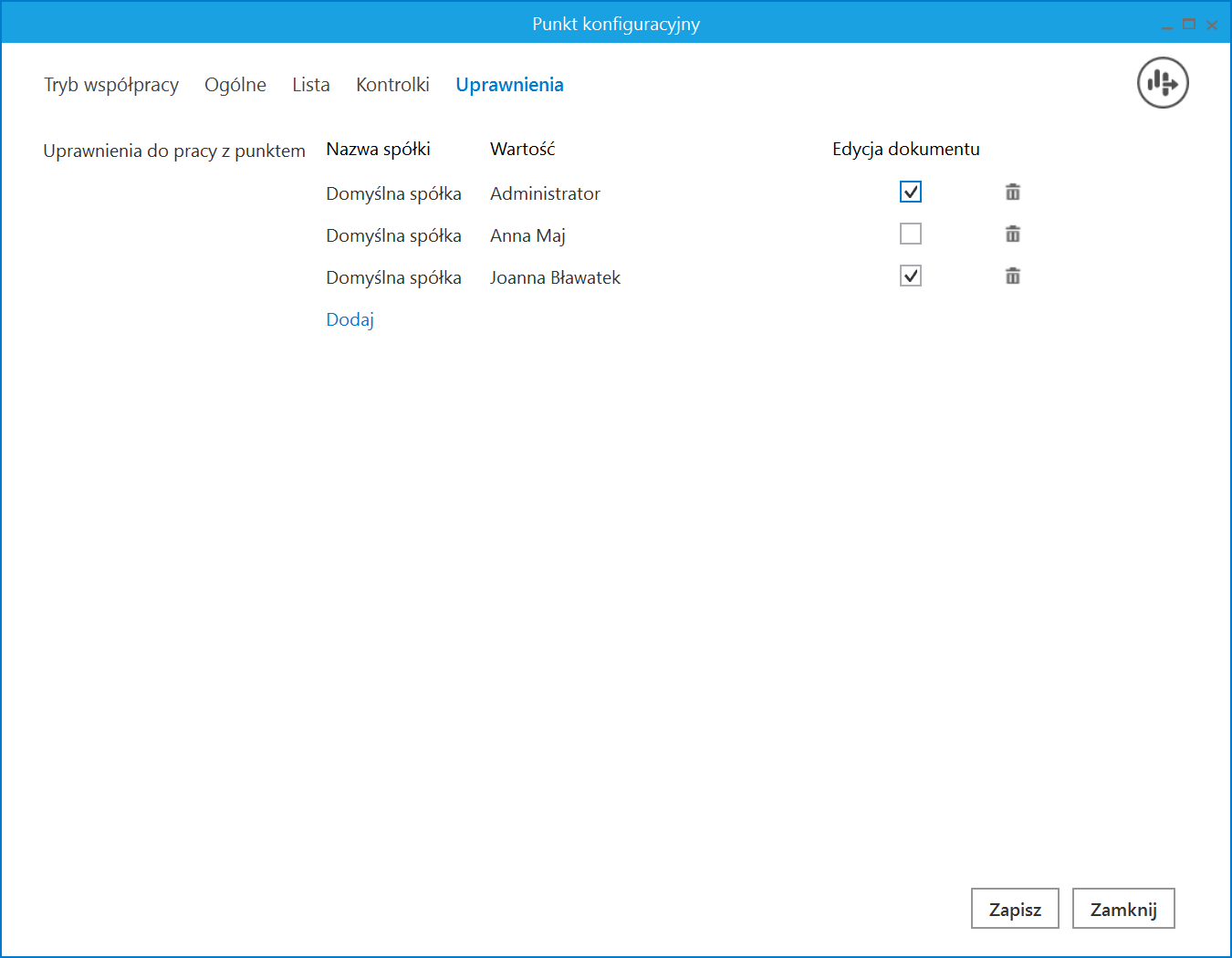
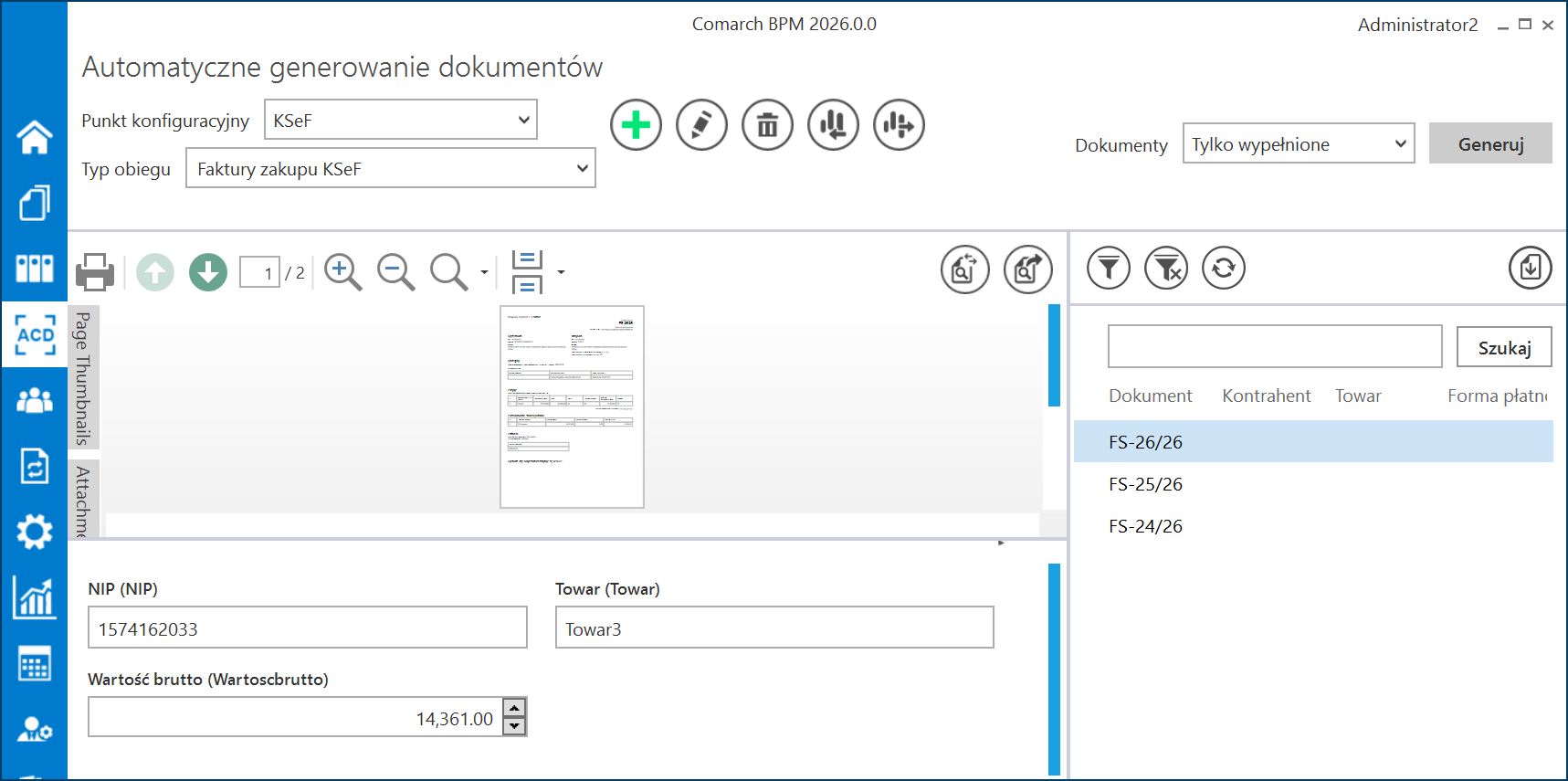
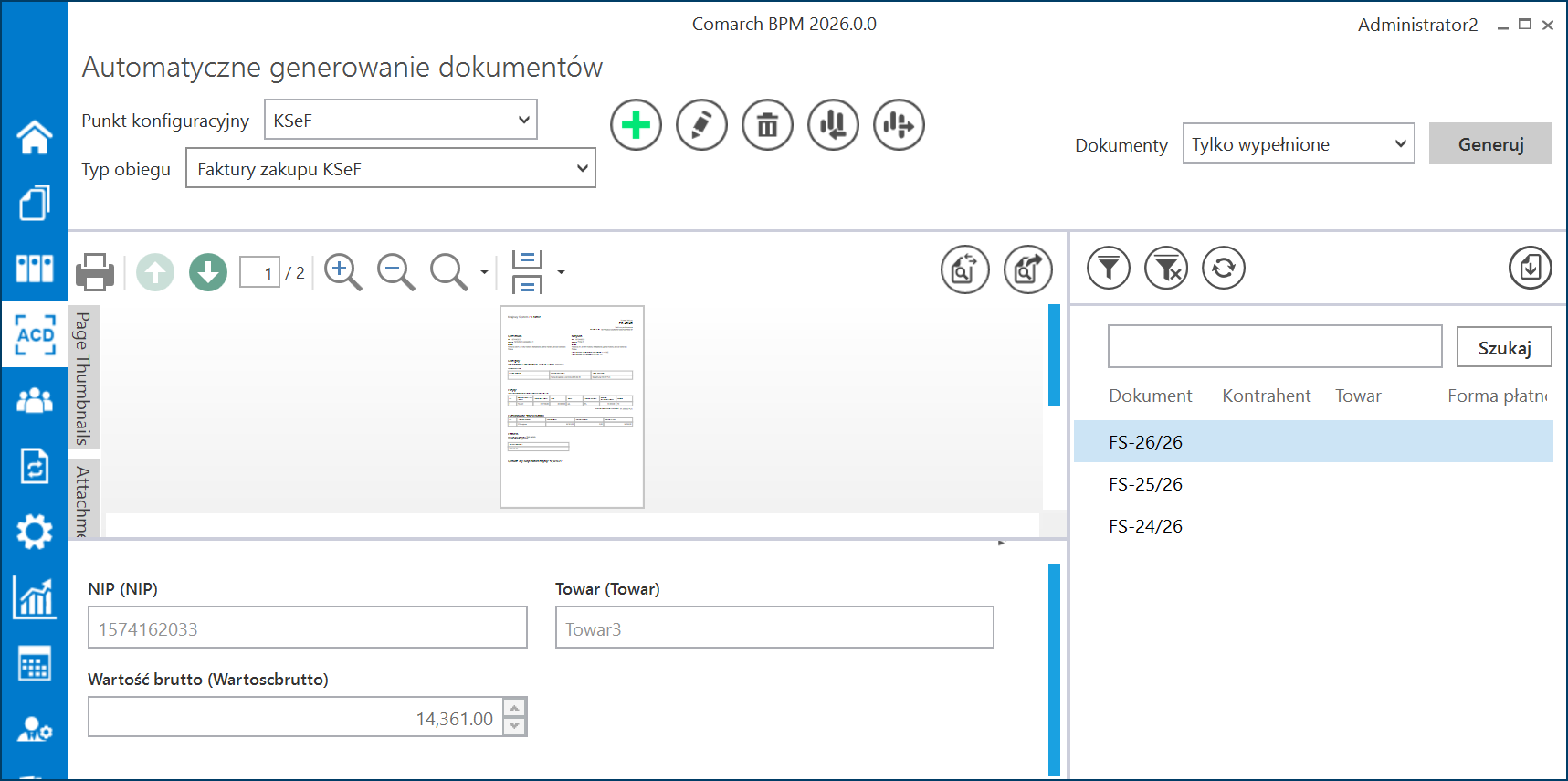
Pola są nieaktywne, ponieważ użytkownik nie posiada uprawnień do edycji, a jedynie prawo do podglądu danych.
Aby móc zmienić wartość, którą system odczytał z dokumentu, należy w konfiguracji punktu, w zakładce Uprawnienia, zaznaczyć parametr „Edycja dokumentu” dla danego pracownika.
Pytanie: Dlaczego podczas próby pobrania dokumentów z KSeF pojawia się komunikat:
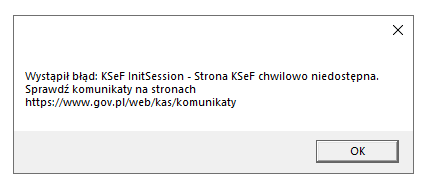
Wystąpił błąd: KSeF InitSession – Strona KSeF chwilowo niedostępna. Sprawdź komunikaty na stronach https://www.gov.pl/web/kas/komunikaty ?
Odpowiedź:
1. Konfiguracja parametrów połączenia
W pliku konfiguracyjnym aplikacji serwerowej (Web.config) należy zweryfikować i ustawić poniższe klucze, aby wymusić komunikację z aktualną wersją systemu:
- <add key=”KSeFWorkMode” value=„Production” />
- <add key=”KSeFProdVersion” value=„2” />
Po zmianach w pliku Web.config konieczny jest restart puli aplikacji w menedżerze IIS, aby nowe ustawienia zostały wczytane.
Pytanie: Dlaczego podczas próby pobrania dokumentów z KSeF pojawia się komunikat:
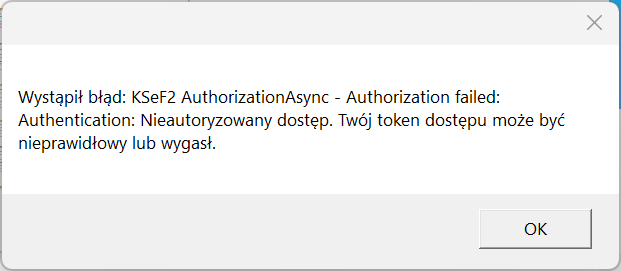
Wystąpił błąd: KSeF2 AuthorizationWithKsefTokenAsync – Authorization failed: AuthenticationWithKsefToken: Nieautoryzowany dostęp. Twój token dostępu może być nieprawidłowy lub wygasł.
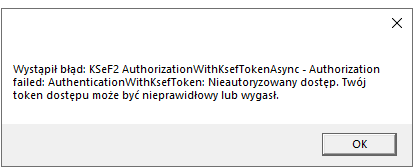
Odpowiedź: Komunikat AuthenticationWithKsefToken: Nieautoryzowany dostęp oznacza odrzucenie żądania przez serwer produkcyjny Ministerstwa Finansów. Przyczyną jest brak możliwości poprawnej weryfikacji uprawnień na podstawie dostarczonego tokena, co najczęściej wynika z wejścia w życie nowej wersji interfejsu (v2) od 1 lutego.
Sposób rozwiązania:
1. Konfiguracja parametrów połączenia
W pliku konfiguracyjnym aplikacji serwerowej (Web.config) należy zweryfikować i ustawić poniższe klucze, aby wymusić komunikację z aktualną wersją systemu:
- <add key=”KSeFWorkMode” value=„Production” />
- <add key=”KSeFProdVersion” value=„2” />
Po zmianach w pliku Web.config zalecany jest restart puli aplikacji w menedżerze IIS, aby nowe ustawienia zostały wczytane.
2. Usunięcie nieaktualnych danych autoryzacyjnych
Przed wprowadzeniem nowych danych zaleca się wyczyszczenie starego tokena z bazy danych, aby uniknąć konfliktów. W tabeli do.DF_ConfCMDictionary, w polu CMD_KSeFToken, należy ustawić wartość NULL.
3. Generowanie nowego tokenu dostępowego:
- Zalogowanie się bezpośrednio do Aplikacji Podatnika KSeF przy użyciu Profilu Zaufanego lub podpisu kwalifikowanego.
- Wygenerowanie nowego tokena autoryzacyjnego.
- Podczas generowania tokena, zaznaczenie kluczowych ról dostępowych:
- Wystawianie faktur – niezbędne do wysyłki dokumentów.
- Dostęp do faktur – odpowiada za pobieranie i odczyt danych.
- Zarządzanie uprawnieniami – opcjonalnie, dla celów administracyjnych.
- Wprowadzenie (wklejenie) nowego tokena w Comarch BPM.
Wystąpił błąd: KSeF2 GetInvoicesAsync – Get invoices error: QueryInvoiceMetadataAsync: Dostęp zabroniony. Możesz nie mieć uprawnień do wykonania tej operacji.
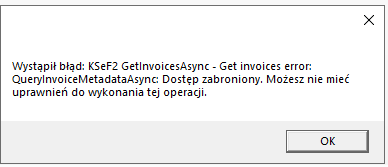
Odpowiedź: Komunikat błędu podczas operacji GetInvoicesAsync (pobieranie faktur) wskazuje na to, że sesja z serwerem KSeF została nawiązana, ale system Ministerstwa Finansów odrzucił żądanie z powodu niewystarczających uprawnień przypisanych do używanego tokena.
Sposob rozwiązania:
1. Weryfikacja ról tokena
Najczęstszą przyczyną błędu jest brak nadania uprawnień do odczytu danych przy generowaniu tokena:
- Należy zalogować się do Portalu Podatnika KSeF.
- W sekcji zarządzania tokenami należy sprawdzić, czy aktywny token ma zaznaczone role umożliwiające pobieranie/odczyt faktur.
- Samo uprawnienie do „wystawiania faktur” nie pozwala na ich pobieranie.
2. Sprawdzenie zgodności numeru NIP:
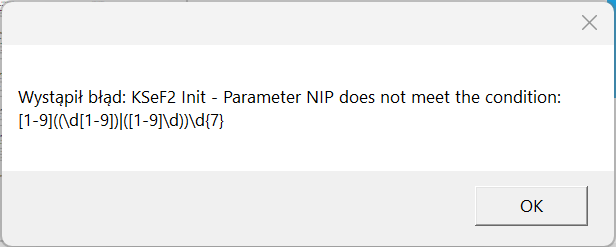
- Konieczna jest weryfikacja, czy NIP podany w konfiguracji systemu Comarch BPM jest identyczny z NIP-em podmiotu w Portalu Podatnika.
- Niezgodność numeru NIP skutkuje natychmiastowym zablokowaniem operacji przez bramkę MF.
3. Wygenerowanie nowego tokena
Jeśli uprawnienia wydają się poprawne, a błąd nadal występuje, zaleca się:
- Unieważnienie obecnego klucza w Portalu Podatnika.
- Wygenerowanie nowego tokena autoryzacyjnego.
- Podczas generowania tokena, zaznaczenie kluczowych ról dostępowych:
- Wystawianie faktur – niezbędne do wysyłki dokumentów.
- Dostęp do faktur – odpowiada za pobieranie i odczyt danych.
- Zarządzanie uprawnieniami – opcjonalnie, dla celów administracyjnych.
- Wprowadzenie (wklejenie) nowego tokena w Comarch BPM.
Wystąpił błąd: KSeF2 GetInvoicesAsync – Błąd pobierania faktur: QueryInvoiceMetadataAsync nie powiodło się: Zbyt wiele żądań. Proszę poczekać przed wysłaniem kolejnych żądań. (lub: Wystąpił błąd: KSeF2 GetInvoicesAsync – Get invoices error: QueryInvoiceMetadataAsync failed: Too many requests. Please wait before sending more requests.)
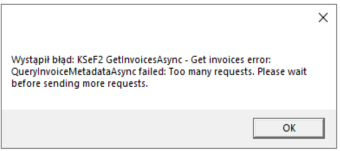
Odpowiedź: Pojawienie się tego komunikatu oznacza, że został osiągnięty tymczasowy limit zapytań kierowanych do serwerów Ministerstwa Finansów. Nie jest to błąd merytoryczny w dokumentach ani problem z uprawnieniami użytkownika, lecz techniczne ograniczenie przepustowości (tzw. rate limiting)
Zalecane działania:
1. Odczekać kilka minut: Należy wstrzymać się z kolejnymi próbami pobierania dokumentów (zazwyczaj od 5 do 15 minut), aby licznik zapytań po stronie serwera KSeF uległ zresetowaniu.
2. Ponowić próbę: Po upływie czasu oczekiwania operacja powinna zostać przetworzona poprawnie.
KSeF2 AuthorizationWithKsefTokenAsync – Authorization failed: Błąd połączenia sieciowego z https://api.ksef.mf.gov.pl/v2/auth/challenge: An error occurred while sending the request.
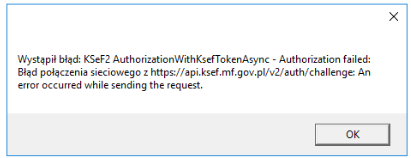
Odpowiedź: Błąd ten informuje o braku możliwości nawiązania stabilnego połączenia między programem, a serwerem Ministerstwa Finansów (api.ksef.mf.gov.pl). Problem występuje na etapie wysyłania żądania, co uniemożliwia weryfikację uprawnień.
Najczęstsze przyczyny:
- Przerwa techniczna serwerów MF: Serwer KSeF może być chwilowo przeciążony, niedostępny lub trwają na nim prace serwisowe.
- Blokada przez Firewall lub Antywirus: Lokalne zabezpieczenia sieciowe mogą blokować ruch wychodzący do domeny mf.gov.pl.
- Brak dostępu do Internetu: Chwilowa niestabilność łącza internetowego po stronie użytkownika.
- Problemy z protokołem TLS: System operacyjny może nie obsługiwać wymaganej wersji protokołu zabezpieczeń (np. wymagany jest TLS 1.2 lub wyższy) niezbędnej do połączenia z bramką rządową.
Sposób naprawy:
1. Weryfikacja statusu KSeF: Należy sprawdzić oficjalne komunikaty Ministerstwa Finansów dotyczące dostępności systemu e-Faktur.
2. Konfiguracja zabezpieczeń: Należy upewnić się, że program posiada uprawnienia do łączenia się z siecią w ustawieniach zapory systemowej (Firewall).
3. Ponowienie próby: W przypadku przeciążenia serwerów ministerialnych, zaleca się odczekanie kilku minut i ponowną próbę wysyłki.
Error: KSeF2 AuthorizationAsync – Authorization failed: Brak dostępnych certyfikatów z kluczem prywatnym, w DocumentWorkflow.Desktop.KSeF.KSeFClient2.<AuthorizationAsync>d_5.MoveNext() — Koniec śladu stosu z poprzedniej lokalizacji, w której wystąpił wyjątek
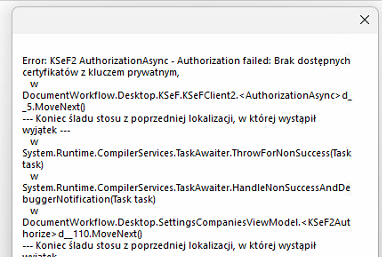
Odpowiedź: Komunikat ten oznacza, że aplikacja nie może uzyskać dostępu do certyfikatu kwalifikowanego niezbędnego do autoryzacji w systemie KSeF. Problem wynika zazwyczaj z braku połączenia z fizycznym czytnikiem kart, braku sterowników lub braku rejestracji certyfikatu w magazynie systemu Windows.
Sposób rozwiązania:
W celu uniknięcia problemów z lokalną konfiguracją podpisu cyfrowego, najskuteczniejszą metodą jest wygenerowanie tokena bezpośrednio przez stronę rządową.
W celu uzyskania aktualnego klucza autoryzacyjnego należy:
1. Zalogować się do Portalu Podatnika KSeF (wersja produkcyjna) przy użyciu Profilu Zaufanego lub podpisu kwalifikowanego.
2. W sekcji zarządzania tokenami wygenerować nowy klucz.
3. Nadać tokenowi pełne uprawnienia (wystawianie oraz przeglądanie faktur).
4. Aktualizacja w systemie Comarch BPM – nowowygenerowany token należy wprowadzić do systemu w odpowiednim polu konfiguracyjnym modułu Comarch BPM.
Odpowiedź: System KSeF wymaga otwartego portu 443 (HTTPS) dla ruchu wychodzącego. Jest to standardowy port używany do bezpiecznego przeglądania stron internetowych i przesyłania danych zaszyfrowanych.
Wystąpił błąd: KSeF2 AuthorizationWithKsefTokenAsync – Authorization failed: KSeF error code: 21180 – Nieprawidłowe żądanie.
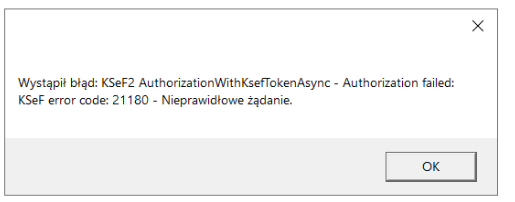
Odpowiedź: Opisany problem wynika z technicznej aktualizacji adresów środowisk KSeF przeprowadzonej przez Ministerstwo Finansów. Zgodnie z oficjalnym harmonogramem resortu, w celu wdrożenia docelowej infrastruktury KSeF 2.0, z dniem 17 stycznia 2026 r. dotychczasowe adresy usług zostały całkowicie wyłączone (wyłączono przekierowania ze starych adresów).
W związku z powyższym, wersja 2025.2.3 Comarch BPM przestała wspierać komunikację z serwerami KSeF. Aby przywrócić pełną funkcjonalność i zapewnić ciągłość pracy, należy zaktualizować aplikację do wersji 2026.0.0 Comarch BPM.
Nowa wersja wspiera ujednoliconą adresację dla wszystkich środowisk:
- środowisko przedprodukcyjne (Demo) – działające na nowych adresach (api-demo.ksef.mf.gov.pl),
- środowisko produkcyjne (API KSeF 2.0) – które od 1 lutego 2026 r. będzie dostępne wyłącznie z wykorzystaniem nowej adresacji (api.ksef.mf.gov.pl).
Pytanie: Dlaczego nie zapisują się dane do integracji z KSeF przy ustawionym trybie współpracy Demo?
Po wprowadzeniu numeru NIP i tokenu i kliknięciu Zapisz dane znikają.
Odpowiedź: Wraz z przejściem Ministerstwa Finansów na API 2.0 dla KSeF tryb Demo zmienił się format i długość tokenów autoryzacyjnych. Jeśli w systemie zapisany jest jeszcze stary (krótszy) token, baza danych Comarch BPM może blokować wpisanie nowego, dłuższego ciągu znaków, co powoduje błędy walidacji i uniemożliwia zapisanie zmian. Aby skutecznie wprowadzić nowy token, należy wykonać następujące kroki:
1. W tabeli do.DF_ConfCMDictionary, w polu CMD_KSeFToken należy wstawić wartość NULL
2. Uzupełnienie danych: Z poziomu Comarch BPM nalezy wejść w ustawienia integracji z KSeF.
3. Wstawić nowy token i zapisać wprowadzone zmiany.
Pytanie: Kiedy będzie możliwe skonfigurowanie BPM na odbiór faktur z wykorzystaniem certyfikatu, a nie tokenu?
Odpowiedź: Obsługa autoryzacji za pomocą certyfikatu została zaplanowana w wersji Comarch BPM 2026.0.1. Do tego czasu należy korzystać z tokenów generowanych w Aplikacji Podatnika KSeF.
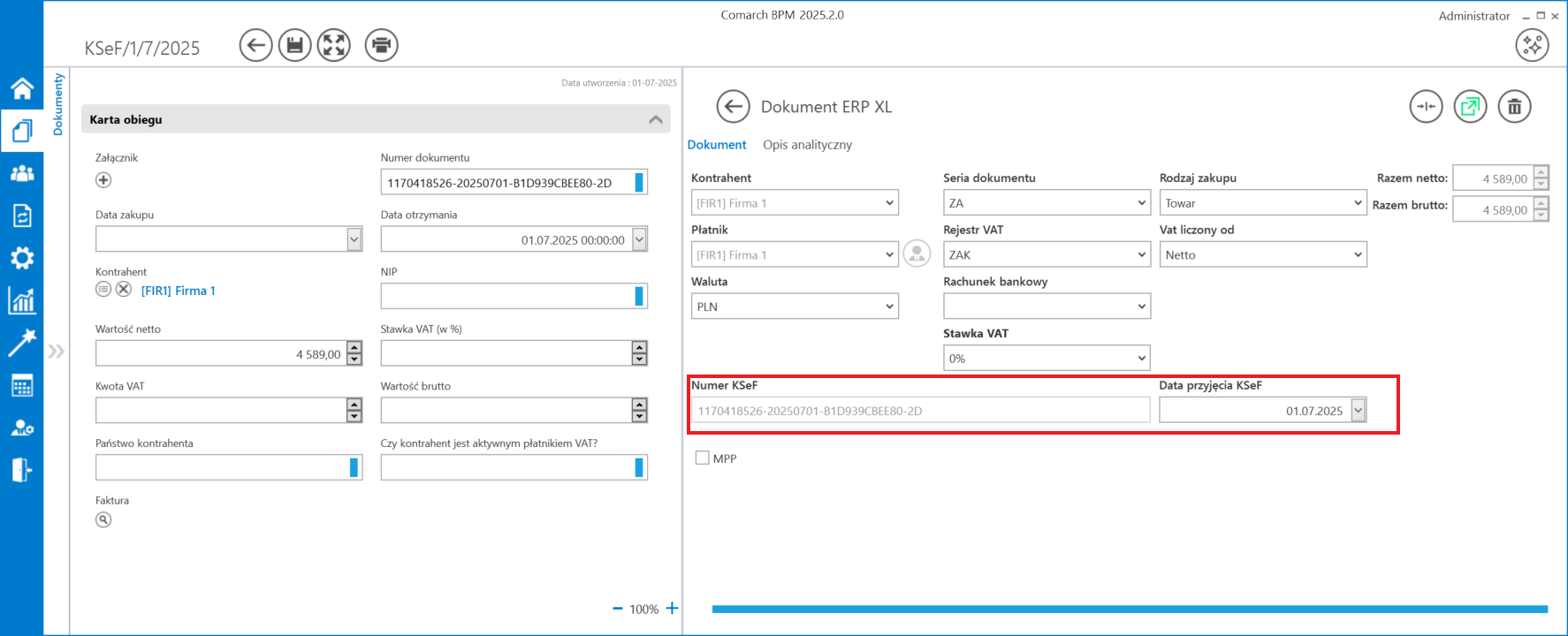
Pytanie: Czy na dokumentach w Comarch ERP XL, które zostały wygenerowane przez Comarch BPM (po pobraniu z KSeF), parametr „Poza systemem” powinien być zaznaczony?
Odpowiedź: Tak. Jest to działanie prawidłowe. Zaznaczony checkbox „Poza systemem” jest informacją, że dany dokument nie został wystawiony bezpośrednio w ERP XL, lecz trafił do niego z zewnątrz (poprzez Comarch BPM).
Odpowiedź: Wsparcie dla wykorzystania kwalifikowanej pieczęci elektronicznej do uwierzytelniania w KSeF w wersji 2026.0 jest zapewnione. Generowanie tokenu KSeF odbywa się z poziomu aplikacji po uzupełnieniu NIP firmy oraz zainstalowaniu kwalifikowanej pieczęci elektronicznej. Tryb pracy KSeF (Demo/Production) konfigurowany jest w pliku Web.config za pomocą klucza KSeFWorkMode. Po wygenerowaniu token zostaje automatycznie zapisany w polu Token KSeF.
Link do dokumentacji: https://pomoc.comarch.pl/bpm/index.php/dokumentacja/konfiguracja-wspolpracy-comarch-bpm-z-ksef/
Odpowiedź: Możliwe jest dokonanie importu wg poniższych kryteriów:
- Nowe – import dokonywany w tym trybie polega na pobraniu tych faktur, które zostały zarejestrowane od ostatniego importu tj. faktur z datą przyjęcia w KSeF równą i większą od daty dotąd pobranych faktur.
- Za okres – importowane są faktury z datą przyjęcia w KSeF należącą do podanego przez Użytkownika okresu
- Numer KSeF – importowana jest faktura o konkretnym, podanym przez Użytkownika numerze KSeF
Pytanie: Dlaczego podczas próby importu dokumentów z KSeF z poziomu Comarch BPM, którego folder z desktopem znajduje się w folderze z XL-em pojawia się komunikat o „Odmowie dostępu” do ścieżki …\DMS Desktop\Chrome\… lub nie można odnaleźć określonego pliku?
Przykład komunikatów:
Odmowa dostępu do ścieżki „C:\Program Files (x86)\Comarch ERP XL 2025.1\DMS Desktop\Chrome\Win64-124.0.6367.201\chrome-win64\D3DCompiler_47.dll”.
Odmowa dostępu do ścieżki „C:\Program Files (x86)\Comarch ERP XL 2025.1\DMS Desktop\ChromeHeadlessShell\Win64-124.0.6367.201\chrome-headless-shell-win64\chrome-headless-shell.exe”.
Lub
Nie można odnaleźć określonego pliku
Odpowiedź: Przy pierwszej próbie pobrania faktur, system próbuje pobrać i wypakować niezbędne biblioteki przeglądarki (Chromium) do wskazanego w komunikacie folderu. Folder Program Files jest domyślnie chroniony przez Windows. Zwykły użytkownik nie ma uprawnień do zapisu (tworzenia folderów i rozpakowywania plików .exe/.dll) w tej lokalizacji. Jednorazowe uruchomienie pliku BPM.exe jako Administrator pozwala systemowi „doinstalować” brakujące komponenty do odpowiednich podfolderów. Gdy pliki już tam będą, zwykły użytkownik będzie mógł z nich korzystać (tylko do odczytu/uruchomienia), co rozwiąże problem.
Pytanie: Dlaczego podczas próby importu dokumentów z KSeF z poziomu Comarch BPM pojawia się komunikat:
KSeF2 GetInvoiceAsync – Error downloading invoice 6871728417-20260101-1100C0F60040-A5: GetInvoiceByKsefAsync failed: Too many requests. Please wait before sending more requests.
Odpowiedź: Komunikat ten pochodzi bezpośrednio z serwerów KSeF. Oznacza on, że w krótkim czasie wysłano zbyt dużą liczbę zapytań do bramki Ministerstwa Finansów. Należy odczekać od kilku do kilkunastu minut i spróbować ponownie. Problem ten często ustępuje samoistnie po ustaniu chwilowego przeciążenia serwerów rządowych.
Odpowiedź: Gdy Ministerstwo Finansów przeszło na API 2.0, zmienił się format i długość generowanych tokenów. Jeśli w bazie danych (tabela do.DF_ConfCMDictionary, pole CMD_KSeFToken) znajduje się stary token, system często „gubi się” podczas próby nadpisania go nowym, dłuższym ciągiem znaków lub występuje konflikt walidacji. Należy w polu CMD_KSeFToken wstawić wartość NULL, uzupełnić dane integracji z KSeF z poziomu Comarch BPM i zapisać wprowadzone zmiany.
„Błąd XL Api. W funkcji XLKSeFUstalStatusDokumentu wystąpił błąd nr -400:”
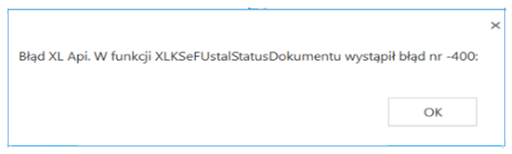
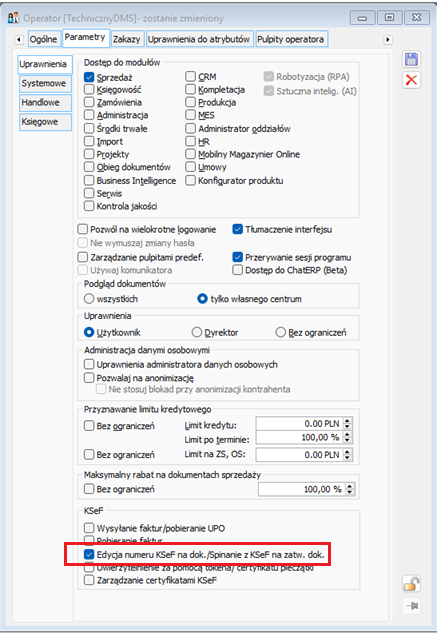
Odpowiedź: Użytkownik, który generuje dokument do XL-a musi mieć na swojej karcie operatora w XL-u na zakładce Uprawnienia->Parametry zaznaczony parametr:
Edycja numeru KSeF na dok./Spinanie z KSeF na zatw. dok.
Pytanie: Czy w Comarch BPM jest możliwy do obsłużenia poniższy scenariusz:
- Wchodzę do XL/Optimy
- Pobieram dokumenty z KSEF
- Wchodzę do BPM – wybieram punkt ACD
- Pobieram dane z tabel KSEF XL/Optima
- Pobieram załącznik (wizualizację dokumentu KSeF)
- Generuję dokument w BPM
- Procesuję go – na odpowiednim etapie dodaję w ERP z informację o zatwierdzeniu dokumentu
Odpowiedź: Wszystkie punkty, oprócz punktu 5 są możliwe do obsłużenia w Comarch BPM. Na chwilę obecną nie jest możliwa wizualizacja dokumentów KSeF pobranych z ERP w punkcie ACD. Funkcjonalność jest zaplanowana do realizacji w kolejnych wersjach.
Pytanie: Czy dostępna jest dokumentacja pól KSeF z mapowaniem na BPM?
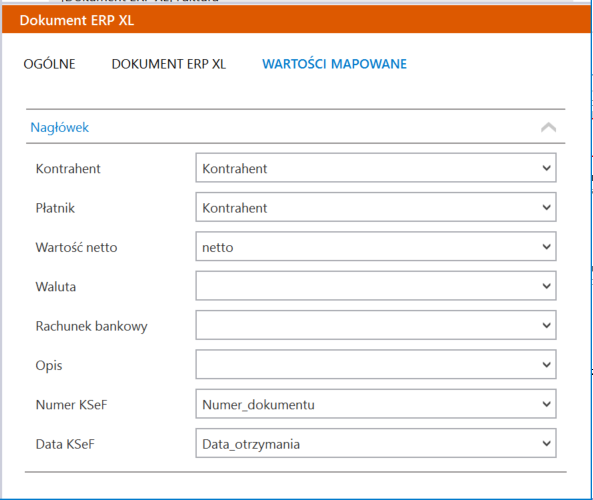
Odpowiedź: Schemat Mapowania Danych z Plików XML (struktura KSeF) do Konkretnych Tabel w Comarch BPM dostępna jest na stronach pomocowych pod linkiem:
Pytanie: Dlaczego podczas importu dokumentów z KSeF (Tryb współpracy- Import dokumentów z KSeF) pojawia się komunikat:
Wystąpił błąd. Nieprawidłowa długość tablicy lub ciągu znaków Base-64.
Odpowiedź: Gdy Ministerstwo Finansów przeszło na API 2.0, zmienił się format i długość generowanych tokenów. Jeśli w bazie danych (tabela do.DF_ConfCMDictionary, pole CMD_KSeFToken) znajduje się stary token, system często „gubi się” podczas próby nadpisania go nowym, dłuższym ciągiem znaków lub występuje konflikt walidacji. Należy w polu CMD_KSeFToken wstawić wartość NULL, uzupełnić dane integracji z KSeF z poziomu Comarch BPM i zapisać wprowadzone zmiany.
Pytanie: W pliku Web.config aplikacji serwerowej mam ustawiony tryb KSeFWorkMode na „Demo”. W jaki sposób mogę wygenerować token do komunikacji z KSeF?
Odpowiedź: Aby wygenerować token autoryzacyjny dla trybu Demo, należy skorzystać z oficjalnego portalu serwisowego Ministerstwa Finansów przeznaczonego dla środowiska testowego. Należy postąpić zgodnie z poniższymi krokami:
1. Logowanie: Należy wejść na stronę https://ap-demo.ksef.mf.gov.pl/web/ i zalogować się do aplikacji (np. przez Profil Zaufany, podpis kwalifikowany lub pieczęć elektroniczną).
2. Sekcja Tokenów: Po zalogowaniu, z menu bocznego należy wybrać zakładkę „Tokeny” (dostępną w sekcji „Zarządzanie” lub „Uprawnienia”).
3. Generowanie: Po kliknięciu przycisku „Generuj token”, należy nadać mu nazwę własną oraz wybrać odpowiedni zakres uprawnień (np. wystawianie i przeglądanie faktur).
4. Zapisanie danych: Po zatwierdzeniu system wyświetli unikalny ciąg znaków (token).
5. Konfiguracja w Comarch BPM:
Aby skonfigurować współpracę Comarch BPM z KSeF przy użyciu wygenerowanego tokenu, należy wprowadzić go w systemie w następujący sposób:
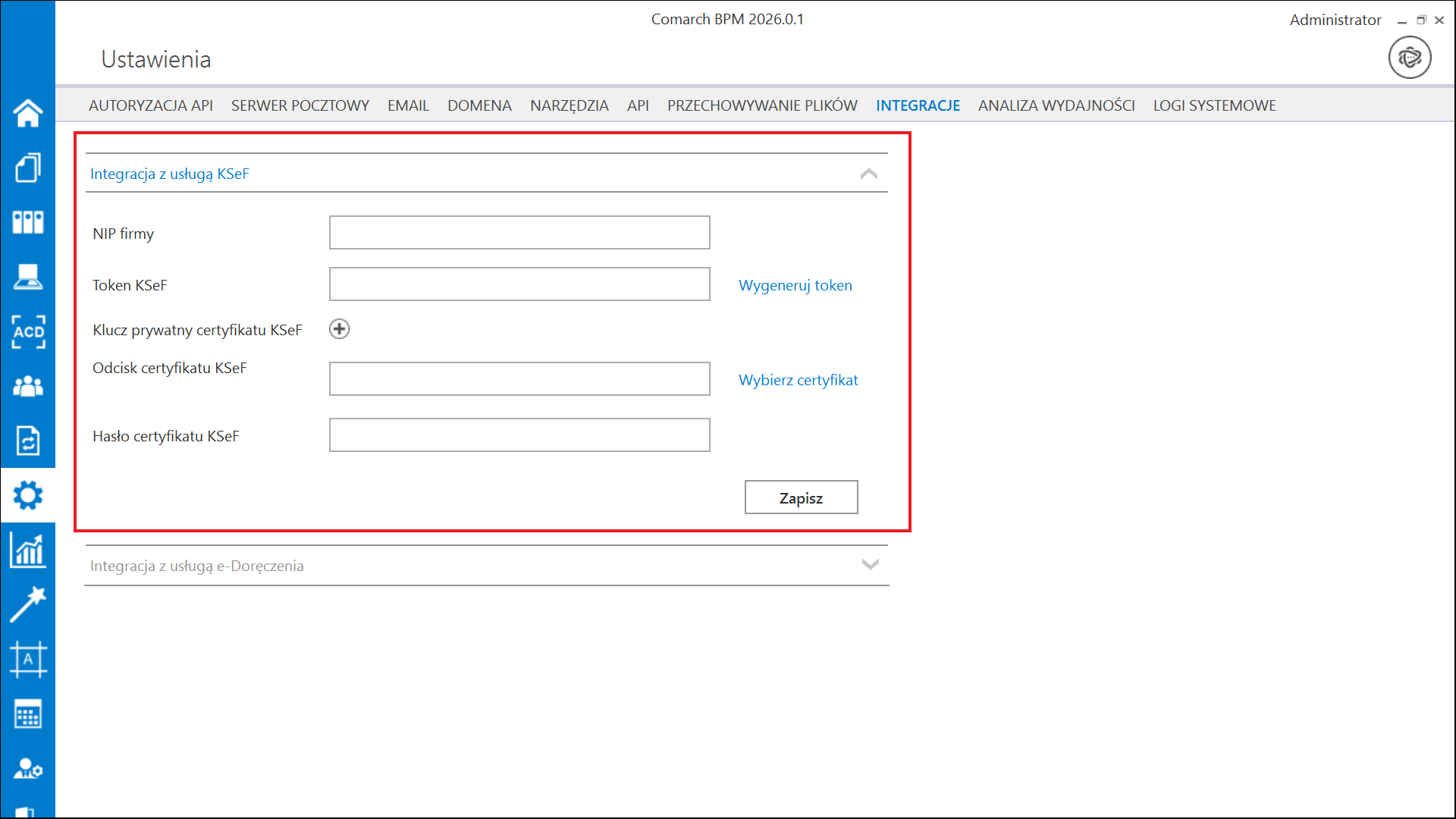
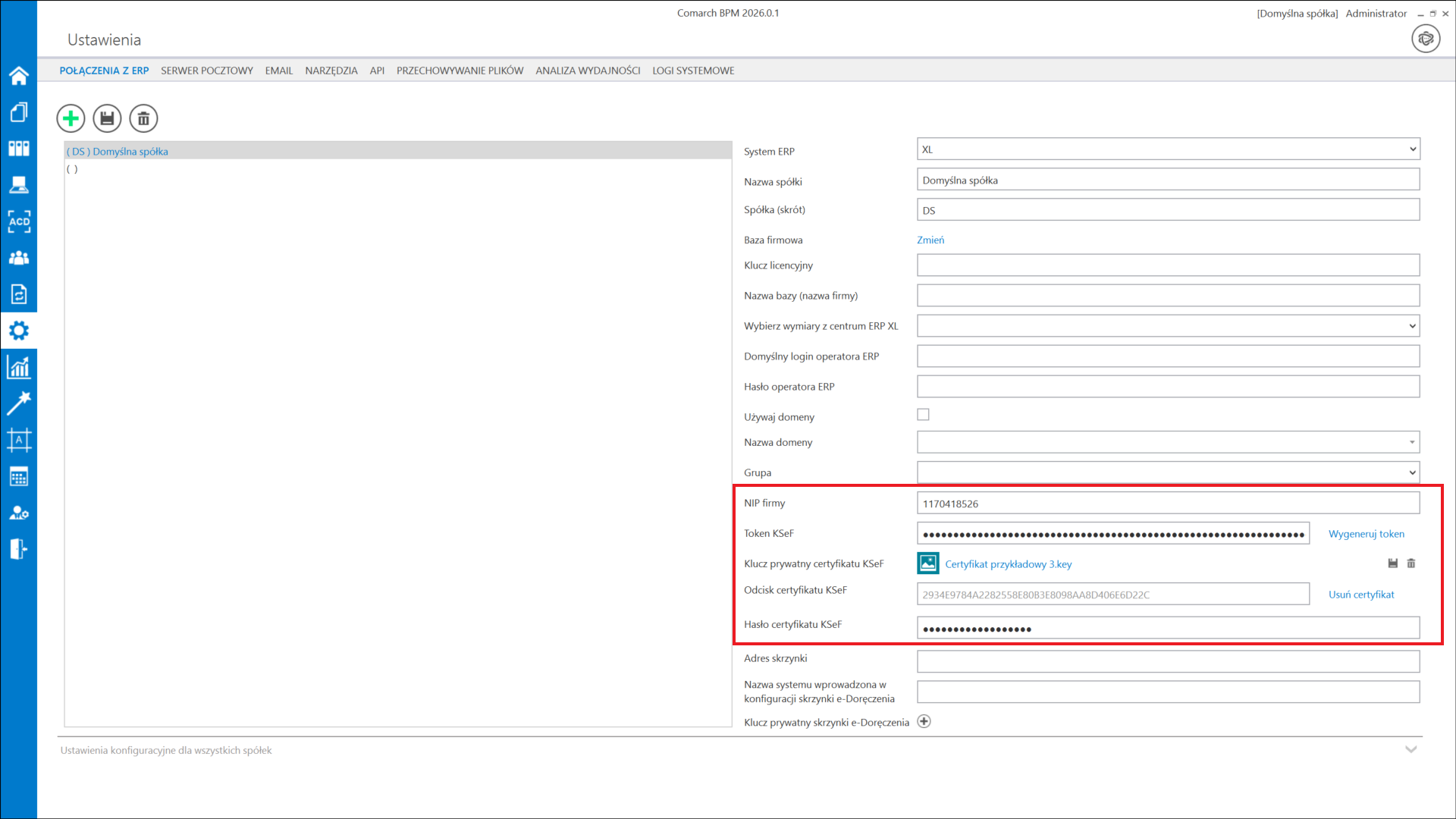
- Dla trybu jednospółkowego: Na zakładce Ustawienia -> zakładka Integracje.
- Dla trybu wielospółkowego: Na zakładce Ustawienia -> zakładka Połączenia z ERP -> ustawienia odpowiedniej spółki.
W ramach powyższych ustawień należy uzupełnić dane:
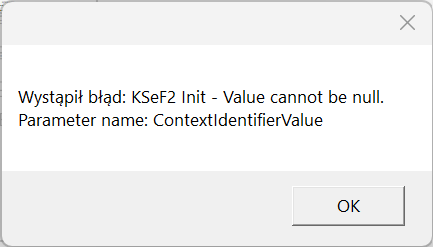
1. W polu „Nip firmy” należy wprowadzić NIP firmy, dla której ma odbywać się współpraca z KSeF.
2. W polu „Token KSeF” należy wprowadzić wygenerowany wcześniej token uwierzytelniający.
Pytanie: W dniu 17.01.2026 zostały wyłączone stare adresy środowisk KSeF. W związku z tym proszę o informację co należy zmienić w najnowszej wersji BPM 2026.0.0 by móc korzystać z KSeF ?
Odpowiedź: W wersji Comarch BPM 2026.0.0 nowe adresy są już obsłużone. Użytkownik nie musi wprowadzać żadnych zmian.
Pytanie: Gdzie z poziomu Comarch BPM konfiguruje się współpracę z KSeF?
Odpowiedź: Konfiguracja połączenia z Krajowym Systemem e-Faktur (KSeF) odbywa się w panelu konfiguracyjnym, a jej lokalizacja zależy od trybu pracy systemu (jednospółkowy lub wielospółkowy).
Lokalizacja ustawień:
Wymagane dane do uzupełnienia: W obu przypadkach, aby poprawnie skonfigurować współpracę, należy wypełnić poniższe pola: 1. NIP firmy – numer identyfikacji podatkowej podmiotu, dla którego będą procesowane e-Faktury. 2.Token KSeF – unikalny ciąg znaków (token autoryzacyjny) wygenerowany wcześniej w systemie KSeF (np. poprzez Aplikację Podatnika KSeF), który umożliwia bezpieczną komunikację między Comarch BPM a bramką rządową.
Pytanie: Dlaczego podczas próby pobrania dokumentów z KSeF pojawia się komunikat: Wystąpiły błędy w zapisie?
Nie udało się nawiązać połączenia z usługą sieciową. Serwer zdalny zwrócił błąd: (403) Zabronione
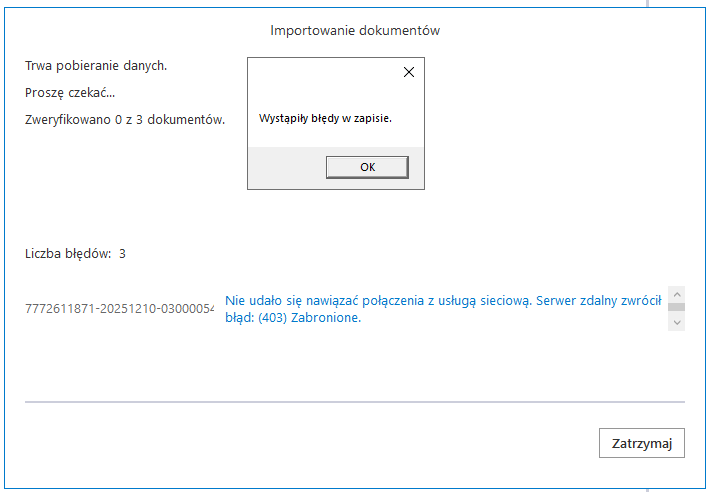
Odpowiedź: Komunikaty mogą oznaczać, że system KSeF odrzuca połączenie ze względu na niewystarczające uprawnienia nadane w portalu.
Należy zweryfikować ustawienia bezpośrednio w Aplikacji Podatnika KSeF (link: https://ksef.mf.gov.pl/):
1. Weryfikacja Tokena: Proszę sprawdzić, czy wygenerowany Token ma przypisaną rolę „Dostęp do faktur” oraz „Wystawianie faktur”.
2.Generowanie nowego Tokena: Najszybszym rozwiązaniem jest zazwyczaj wygenerowanie nowego tokena w zakładce „Tokeny”, upewniając się, że zaznaczono wszystkie dostępne pola uprawnień (prawa do odczytu i zapisu).
3. Status uprawnień: Proszę upewnić się, że osoba/podmiot generujący token ma nadal aktywne uprawnienia do zarządzania tym NIP-em.
Pytanie: Czy token wygenerowany w Module Certyfikatów i Uprawnień (MCU) w grudniu 2025 r. będzie wystarczający do uruchomienia procesów KSeF w BPM w wersji 2026.0.0?
Odpowiedź: Tak, taki token będzie poprawny, jednak będzie można z niego korzystać dopiero po 1 lutego 2026 r., po uprzednim przestawieniu trybu pracy systemu w pliku konfiguracyjnym.
Mimo możliwości wcześniejszego wygenerowania tokena w portalu MCU, należy pamiętać o następujących zasadach:
1. Zmiana trybu w pliku Web.config: Aby system BPM mógł zacząć korzystać z nowego tokena, niezbędne jest ręczne przestawienie klucza KSeFProdVersion na wartość „2„.
2. Termin wdrożenia: Zmianę tę można przeprowadzić 1 lutego 2026 r. Dopiero po przestawieniu trybu na „2” system przełączy się na architekturę API 2.0, która jest natywnym środowiskiem dla tokenów generowanych w MCU.
3. Zależność techniczna: Należy mieć na uwadze, że nowy token z MCU nie będzie współpracował ze starym trybem API 1.0 (value=”1″). Z tego względu wprowadzenie tokena do systemu i zmiana wartości w pliku Web.config muszą zostać wykonane równocześnie.
Pytanie: Dlaczego podczas automatycznego pobierania dokumentów do systemu BPM w trybie DEMO pojawia się komunikat:
Wystąpił błąd: KSeF2 AuthorizationWithKsefTokenAsync – Authorization failed: AuthenticationWithKsefToken: Nieautoryzowany dostęp. Twój token dostępu może być nieprawidłowy lub wygasł.
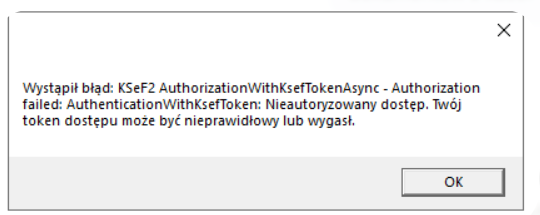
Aby rozwiązać problem, należy podjąć następujące kroki
1. Generowanie nowego tokenu DEMO: Należy zalogować się do Portalu Podatnika w wersji testowej (KSeF Demo), unieważnić poprzedni klucz i wygenerować nowy, przypisując mu pełne uprawnienia do zapytania o faktury i ich pobierania.
2. Aktualizacja parametrów połączenia w BPM: Nowy token należy wprowadzić w konfiguracji konektora KSeF lub w parametrach globalnych systemu BPM (zależnie od tego, gdzie przechowywane są dane uwierzytelniające dla procesów automatycznych).
3.Weryfikacja trybu środowiska: Należy sprawdzić, czy proces BPM nie próbuje łączyć się z bramką produkcyjną Ministerstwa Finansów przy użyciu tokenu wygenerowanego w portalu demo (adresy URL dla środowiska demo i produkcyjnego są różne).
Pytanie: Dlaczego przy próbie pobrania dokumentów z KSeF pojawia się komunikat: Wystąpiły błędy w zapisie?
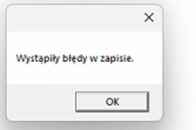
Odpowiedź: Przy pierwszej próbie pobrania faktur, system próbuje pobrać i wypakować niezbędne biblioteki przeglądarki (Chromium) do wskazanego w komunikacie folderu. Folder Program Files jest domyślnie chroniony przez Windows. Zwykły użytkownik nie ma uprawnień do zapisu (tworzenia folderów i rozpakowywania plików .exe/.dll) w tej lokalizacji. Jednorazowe uruchomienie procesu BPM.eexe jako Administrator pozwala systemowi „doinstalować” brakujące komponenty do odpowiednich podfolderów. Gdy pliki już tam będą, zwykły użytkownik będzie mógł z nich korzystać (tylko do odczytu/uruchomienia), co rozwiąże problem.


 [Lista certyfikatów]. Nastąpi wówczas przejście do okna “Lista certyfikatów”, w ramach którego można zarządzać wystawionymi certyfikatami, a mianowicie:


 [Nadaj uprawnienia] wniosek o nadanie uprawnień zostaje złożony, a w oknie wyświetla się informacja „Zakończono pomyślnie”, ID uprawnionego orz rodzaj przyznanych uprawnień.

 [Wygeneruj token] znajdujący się obok pola
  [Zapisz], dostępnego w ramach sekcji.
 [Wygeneruj token], wówczas zostanie wyświetlony następujący komunikat.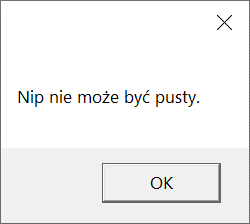


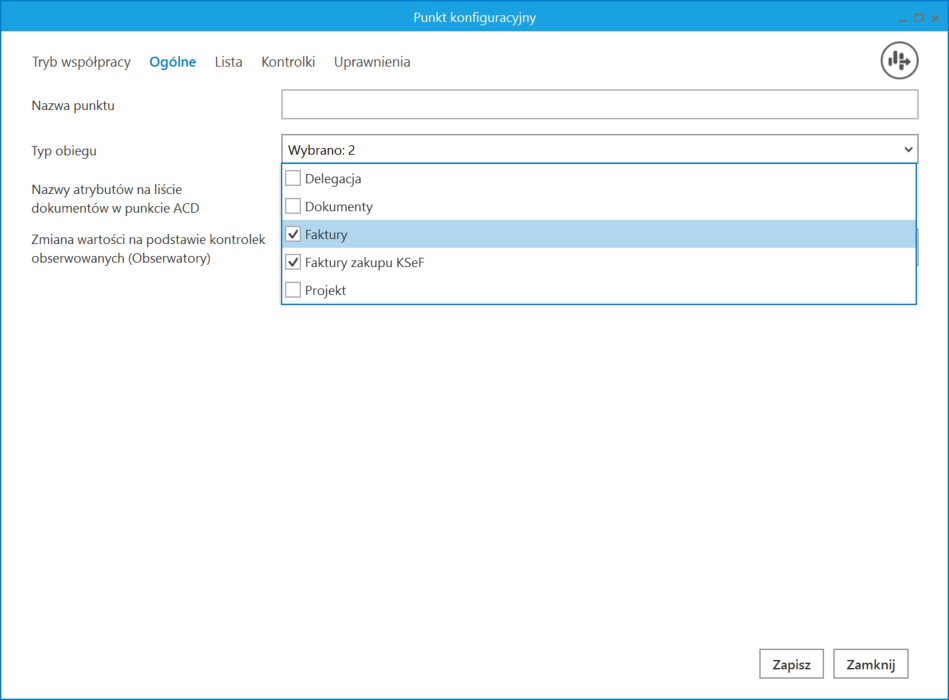
 , a następnie na liście trybów pracy punktu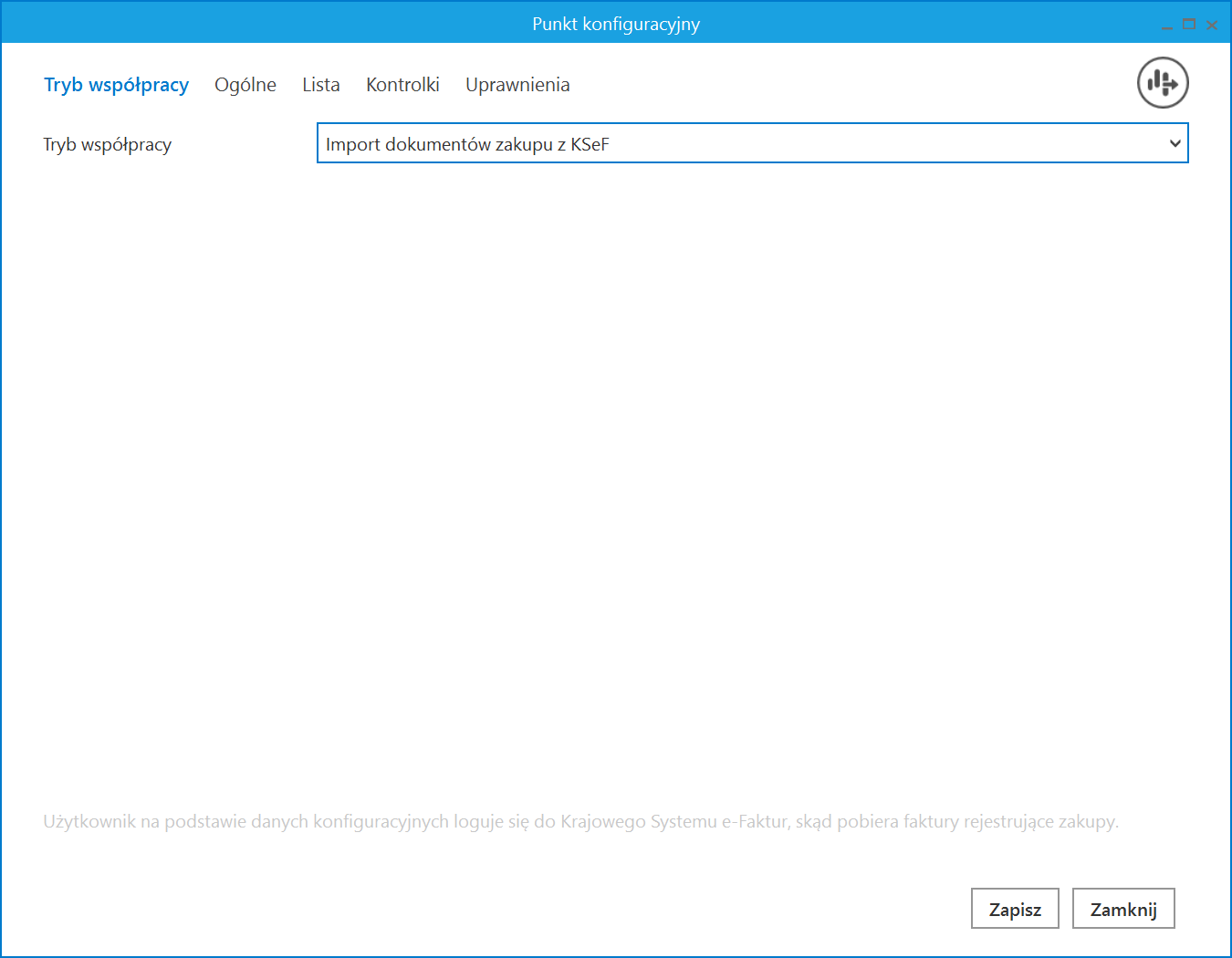
 [Ustawienia].(zob.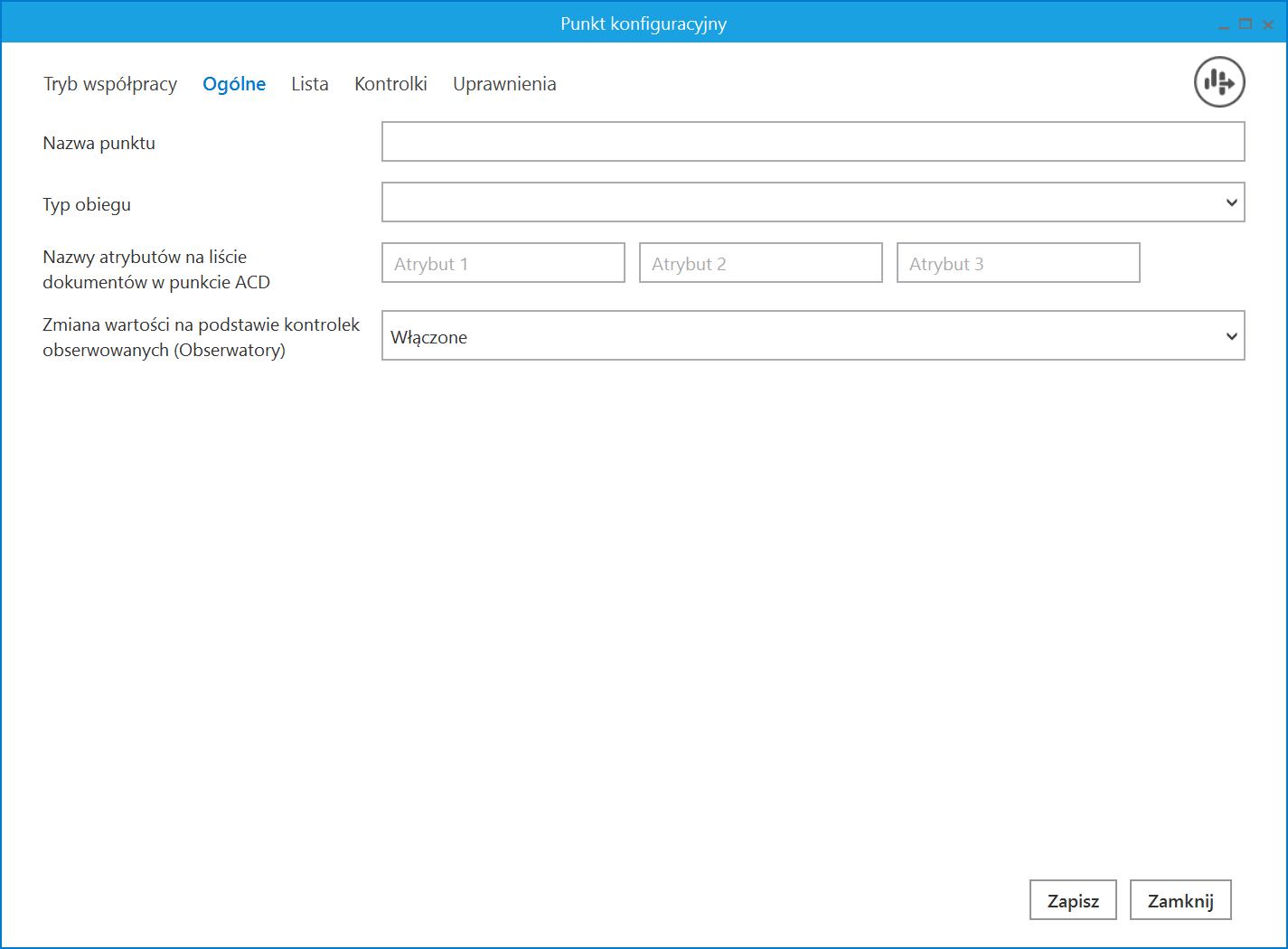




 lub zapisać na dysku, klikając w ikonę
  , a następnie wybierając odpowiednią lokalizację i naciskając „Zapisz”.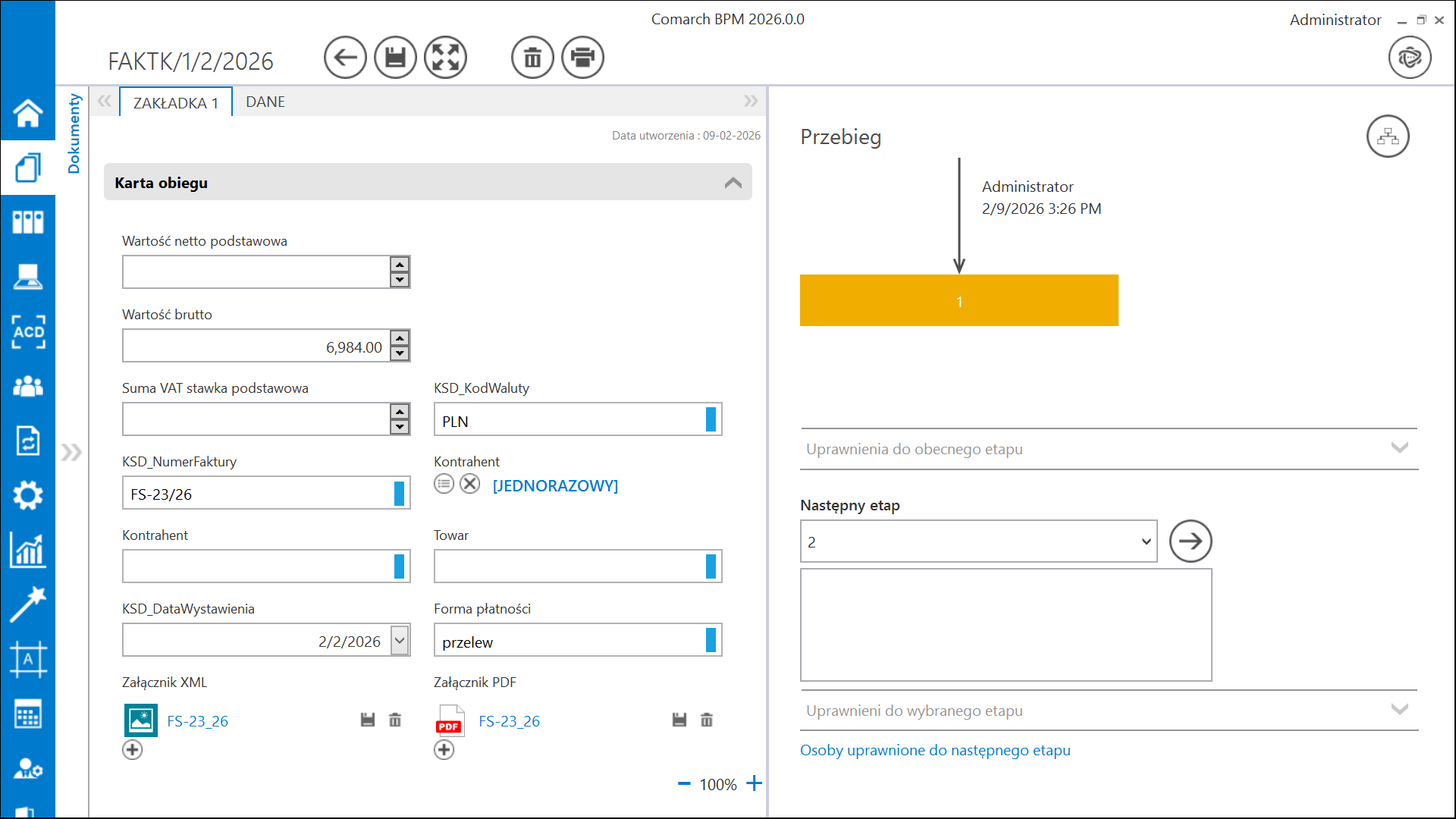
 [Eksport], która umożliwia
  [Import faktur z KSeF], który odpowiada za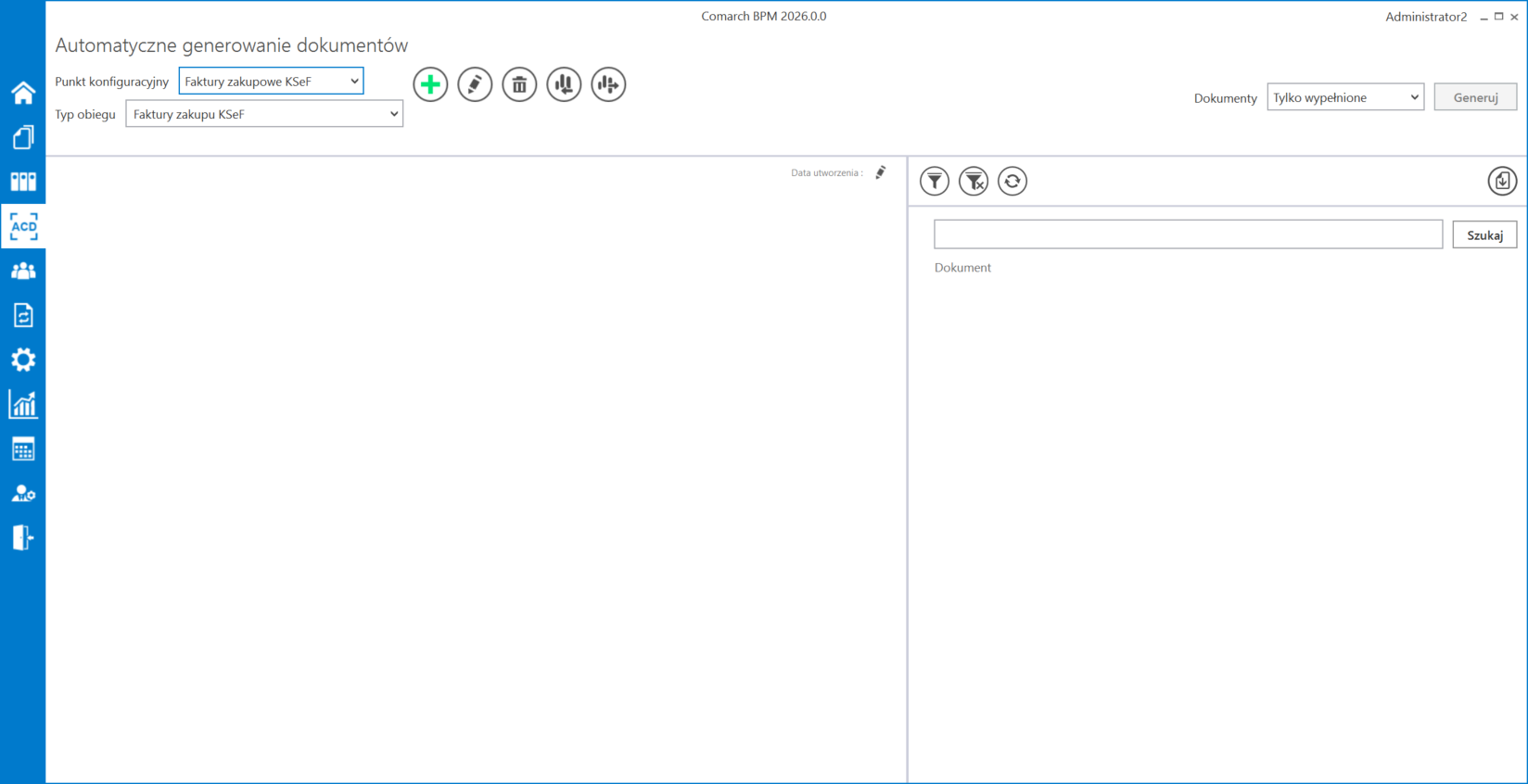
 [Import faktur z KSeF]. W ramach okna „Import faktur z KSeF” dostępne są trzy opcje:
 [Importuj], aby pobrać dane faktur z bazy KSeF do bazy Comarch BPM (dawniej DMS), zgodnie z wybranymi kryteriami.
 [Anuluj] w ramach okna „Import faktur z KSeF”, wówczas okno zostanie zamknięte, a dane faktur z KSeF nie zostaną pobrane do Comarch BPM (dawniej DMS).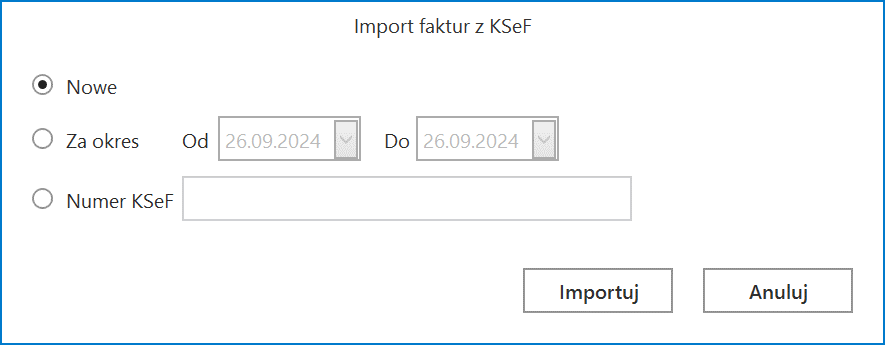
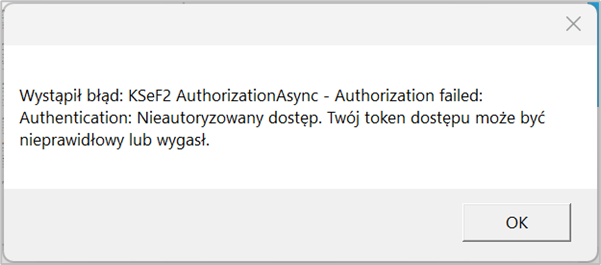
 [Importuj], wówczas: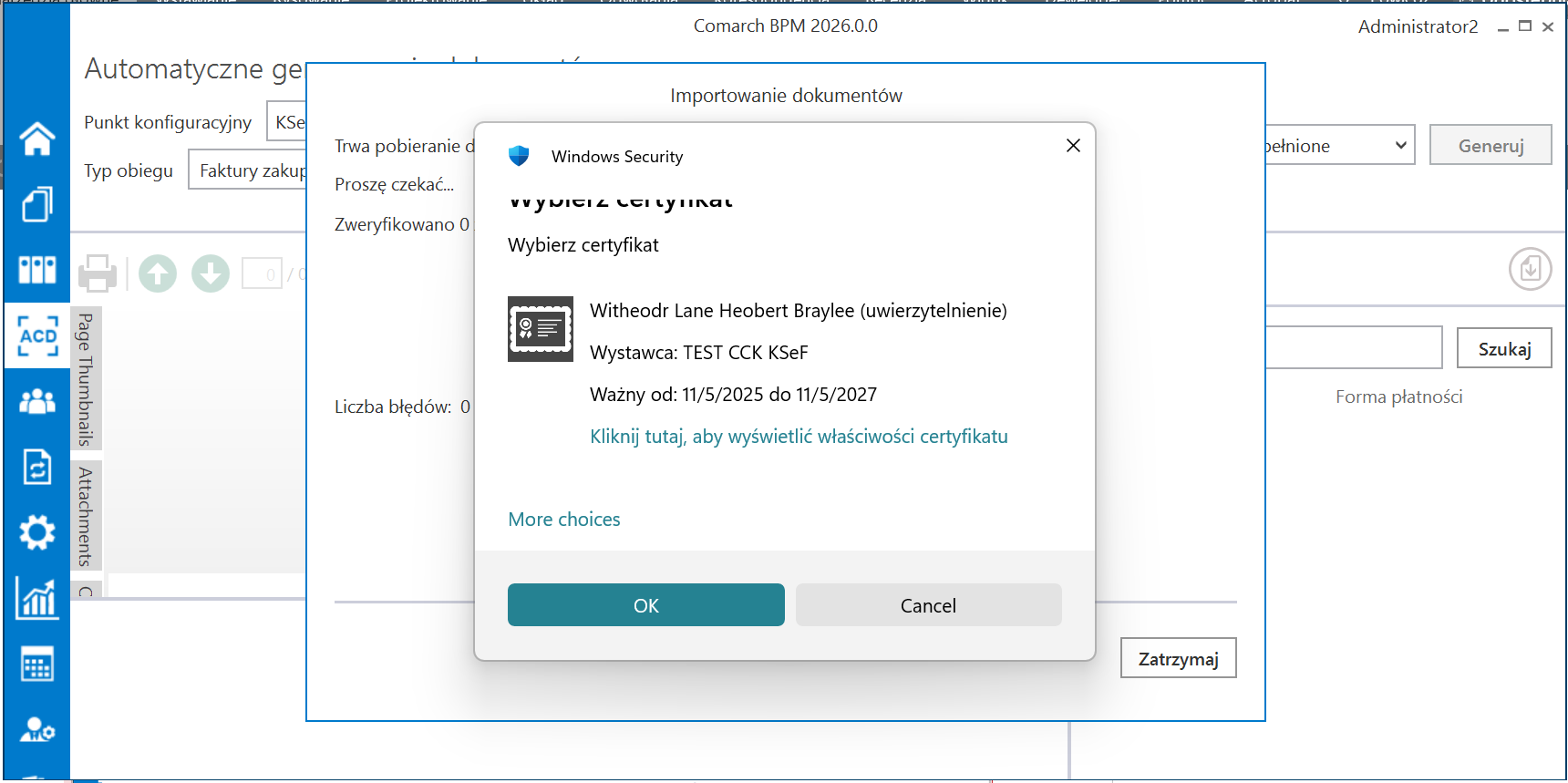
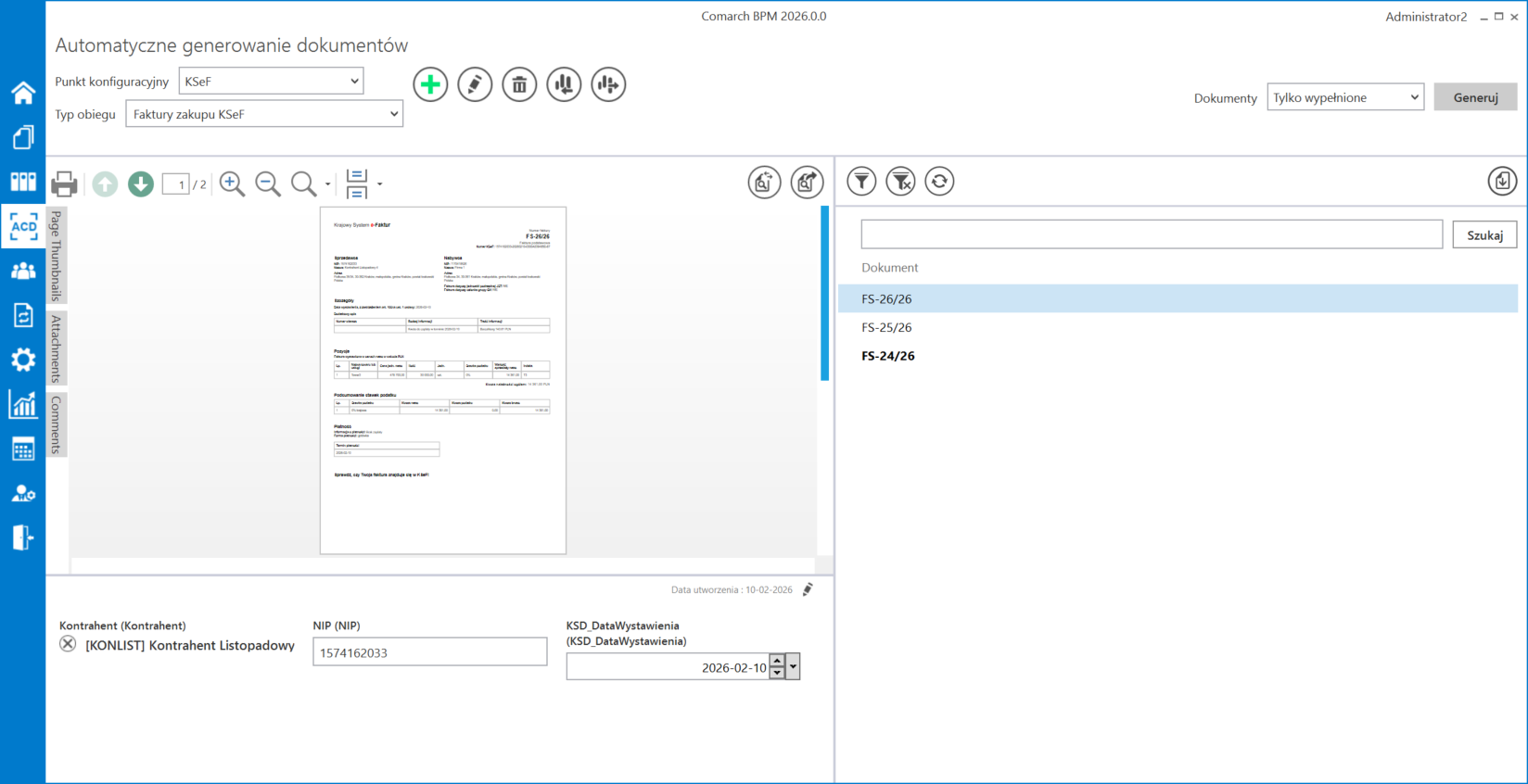

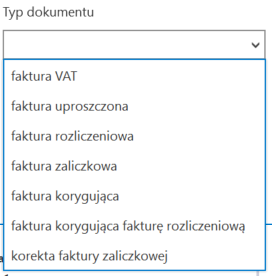
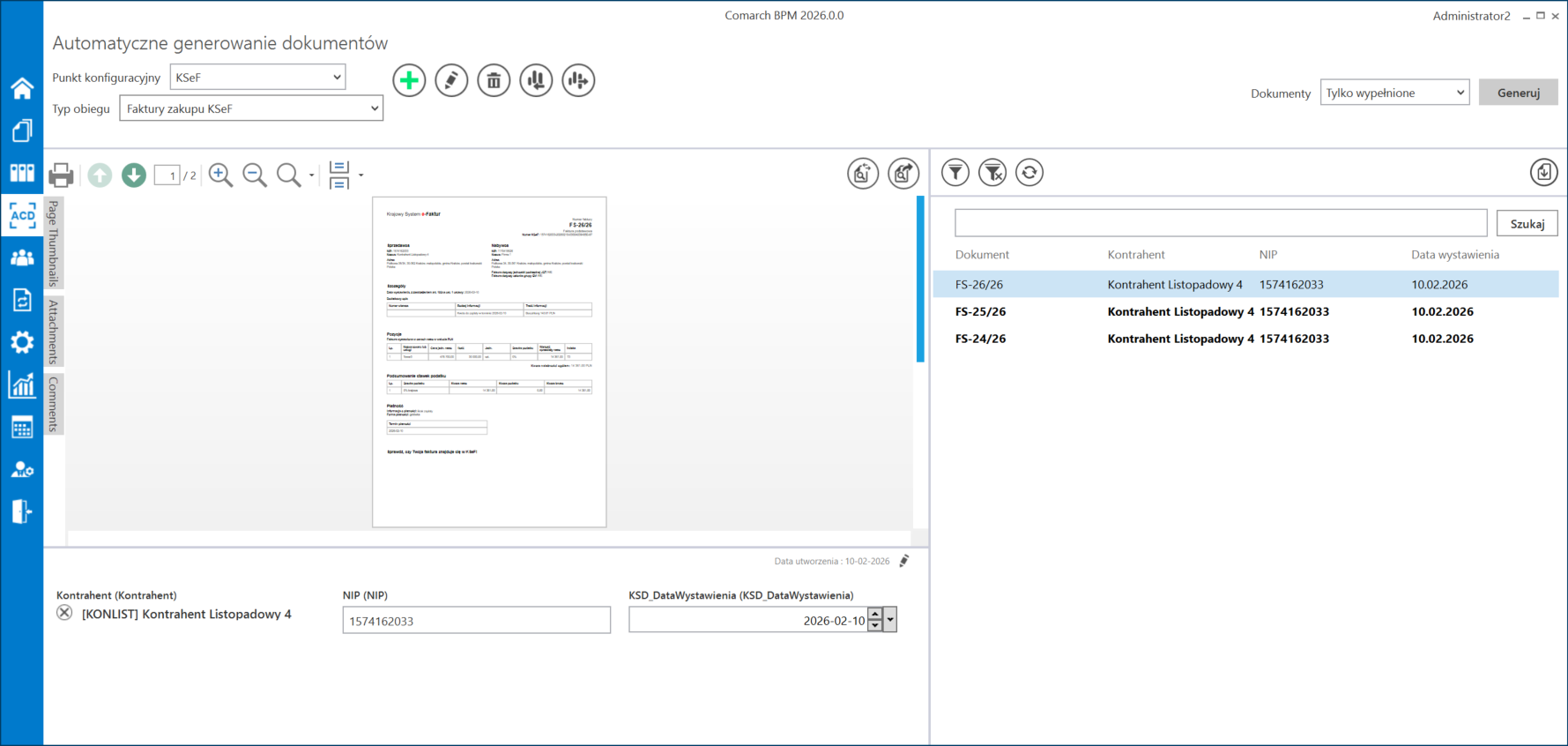
 [Filtruj] – wówczas lista dokumentów w punkcie ACD zostanie zawężona zgodnie z wybranymi wartościami.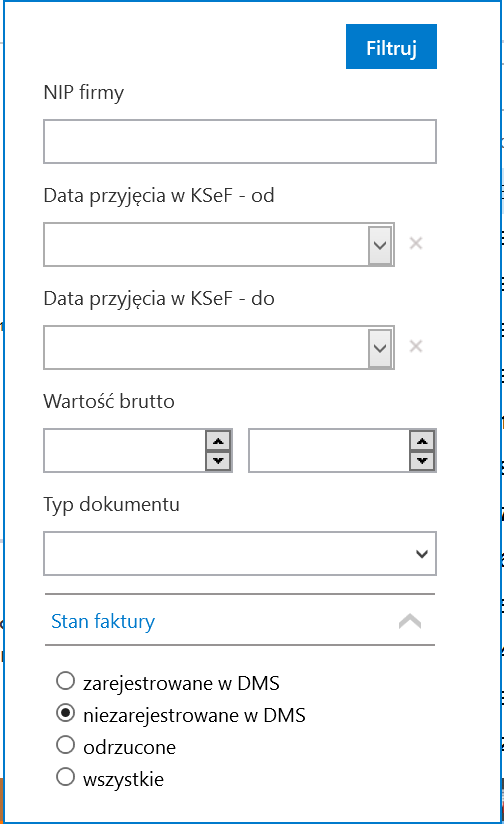
 [Usuń filtry] – jeśli operator kliknie w tę ikonę, wtedy wszystkie warunki wyszukiwania dokumentu, które zdefiniowano w oknie „Filtry” oraz w ramach wyszukiwarki obok przycisku „Szukaj”, zostaną usunięte
 [Odśwież] – gdy operator kliknie w tę ikonę, wówczas zostanie wyświetlona aktualna lista dokumentów
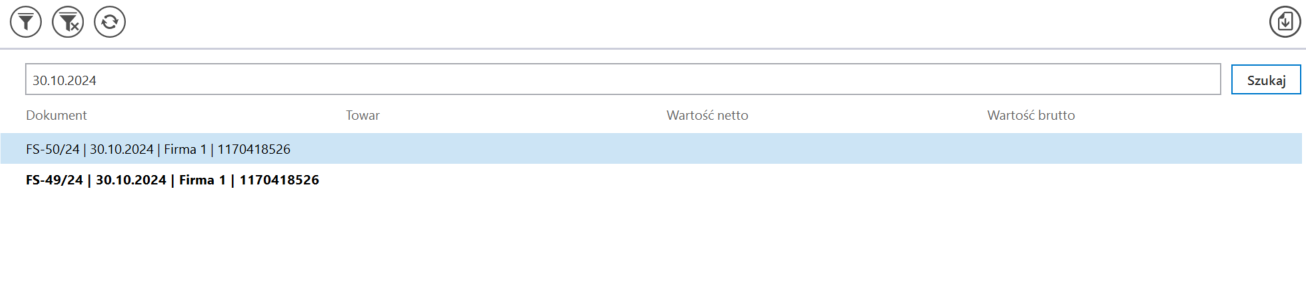
 [Szukaj], podobnie, jak miało to miejsce w dotychczasowych wersjach.
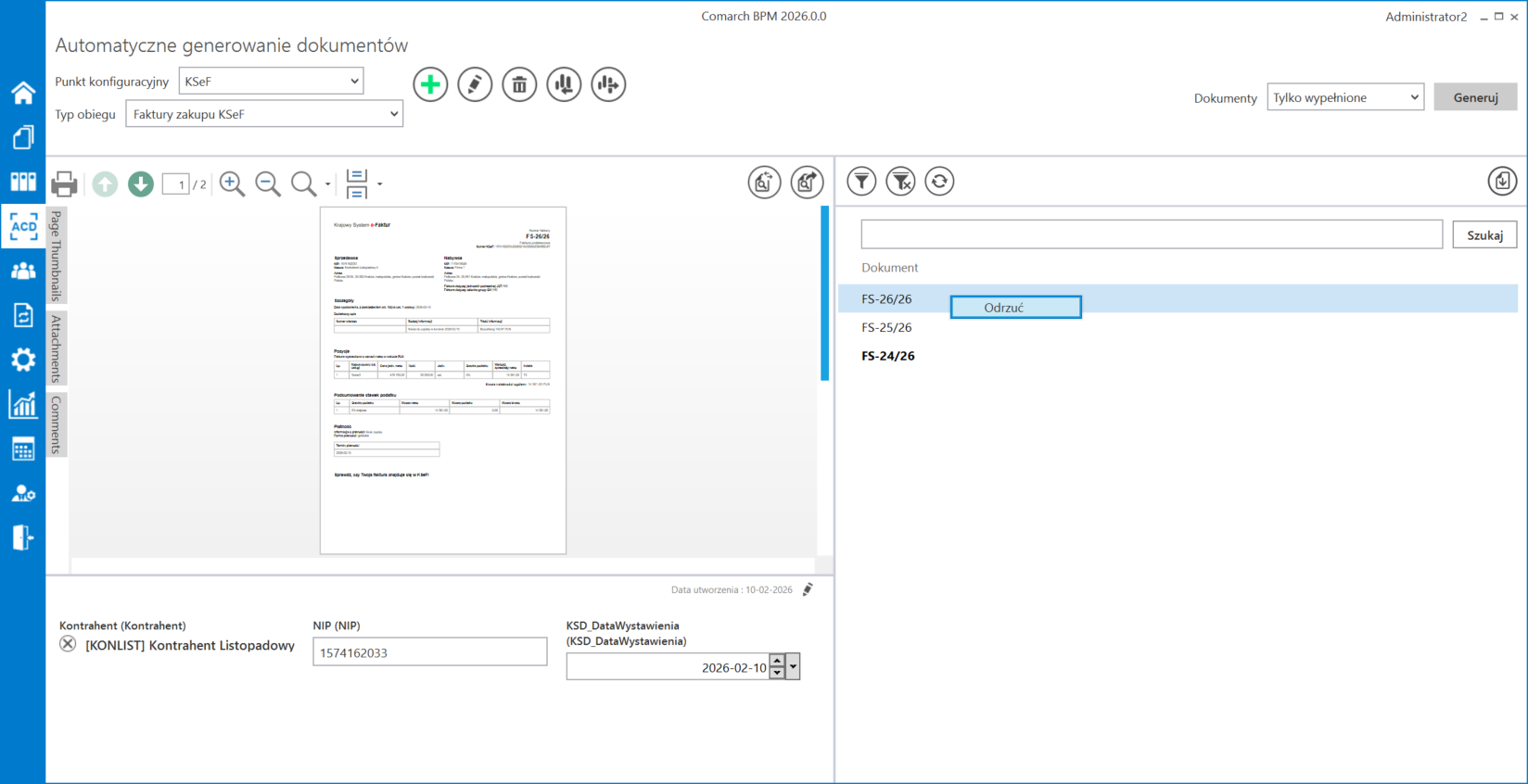



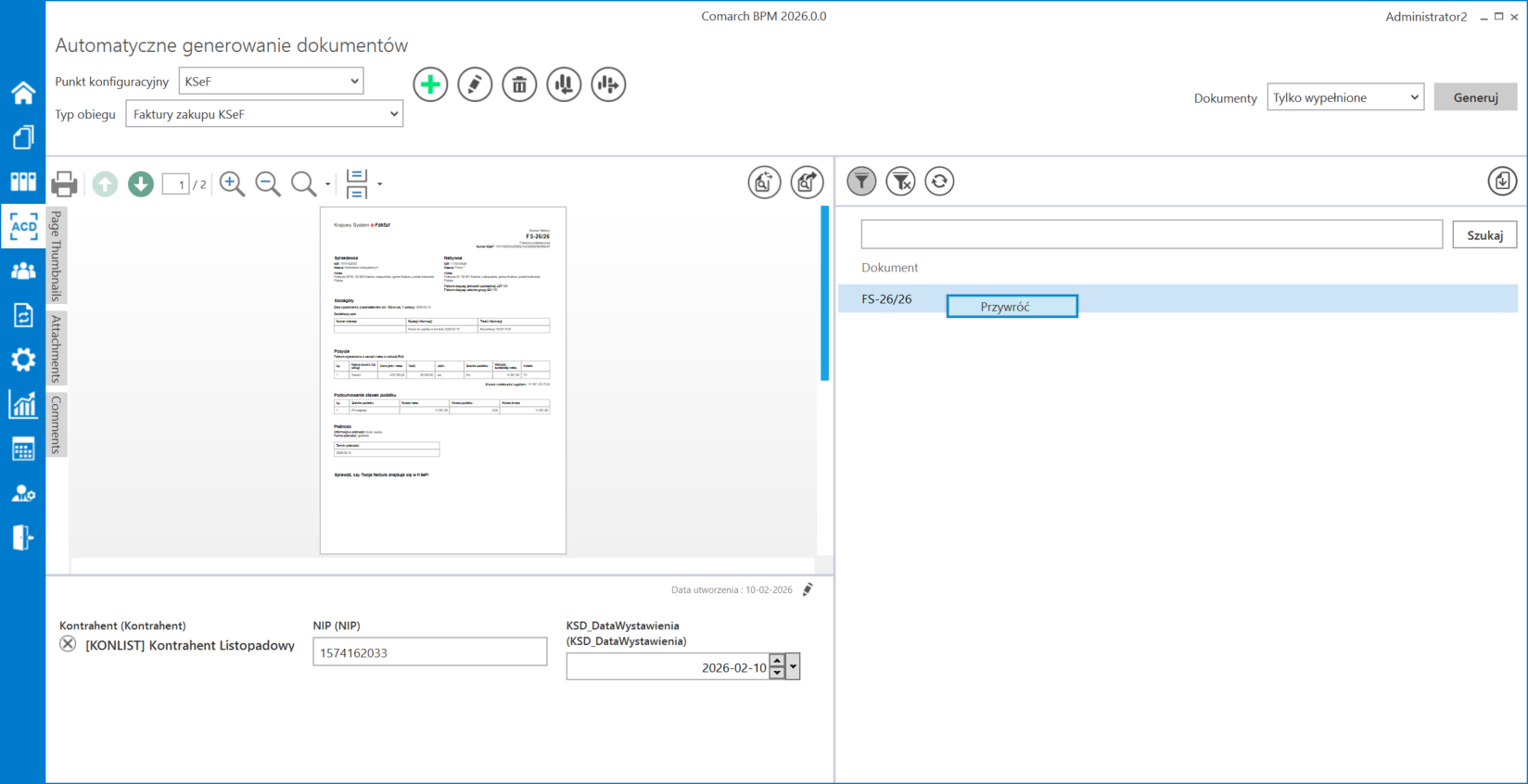
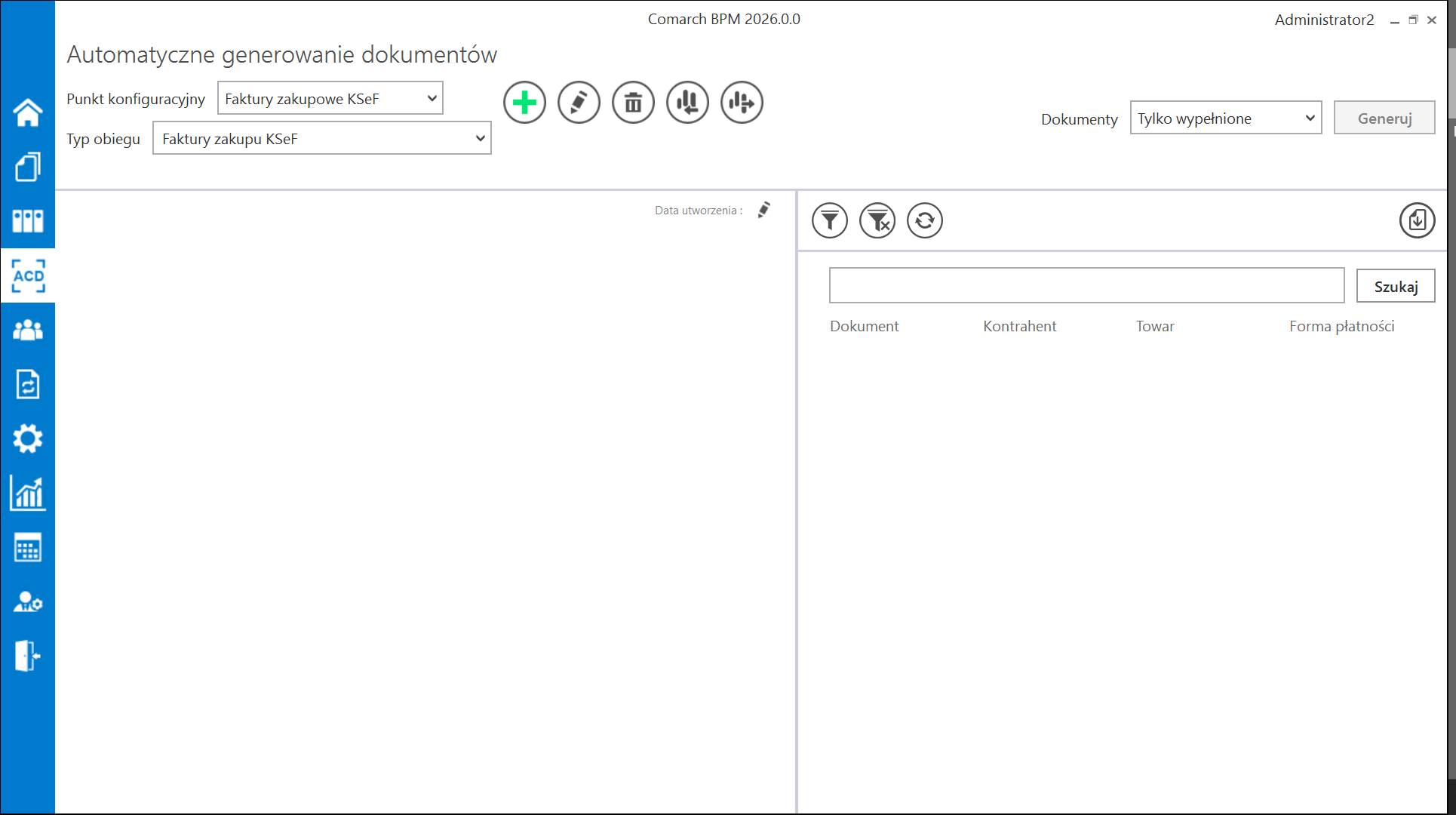
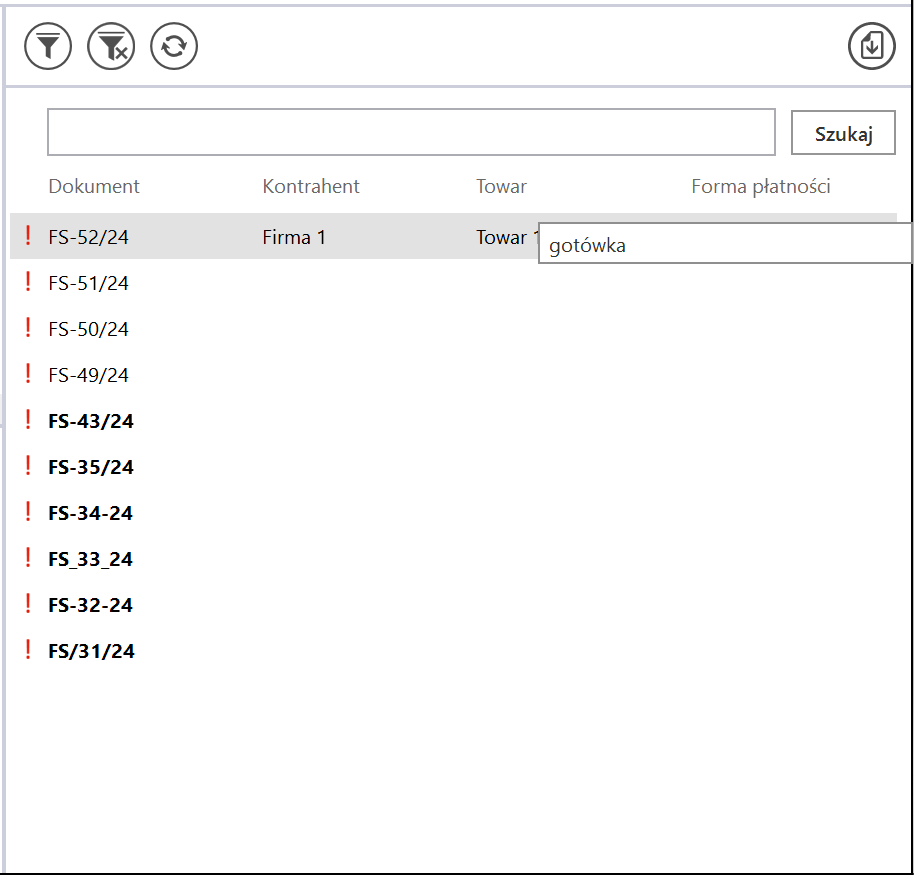
 – w takim przypadku lista jest posortowana w danej kolumnie według wartości rosnąco. Jeżeli operator kliknie ponownie w nazwę kolumny, wówczas obok tej nazwy wyświetlona zostaje ikona
  – wtedy lista zostaje posortowana w danej kolumnie według wartości malejąco
 (kolor strzałki jest zależny od ustawień komputera dla wyglądu kursora) – wówczas po kliknięciu lewym przyciskiem myszki można zmieni szerokość kolumny, przeciągając ją w prawo albo w lewo.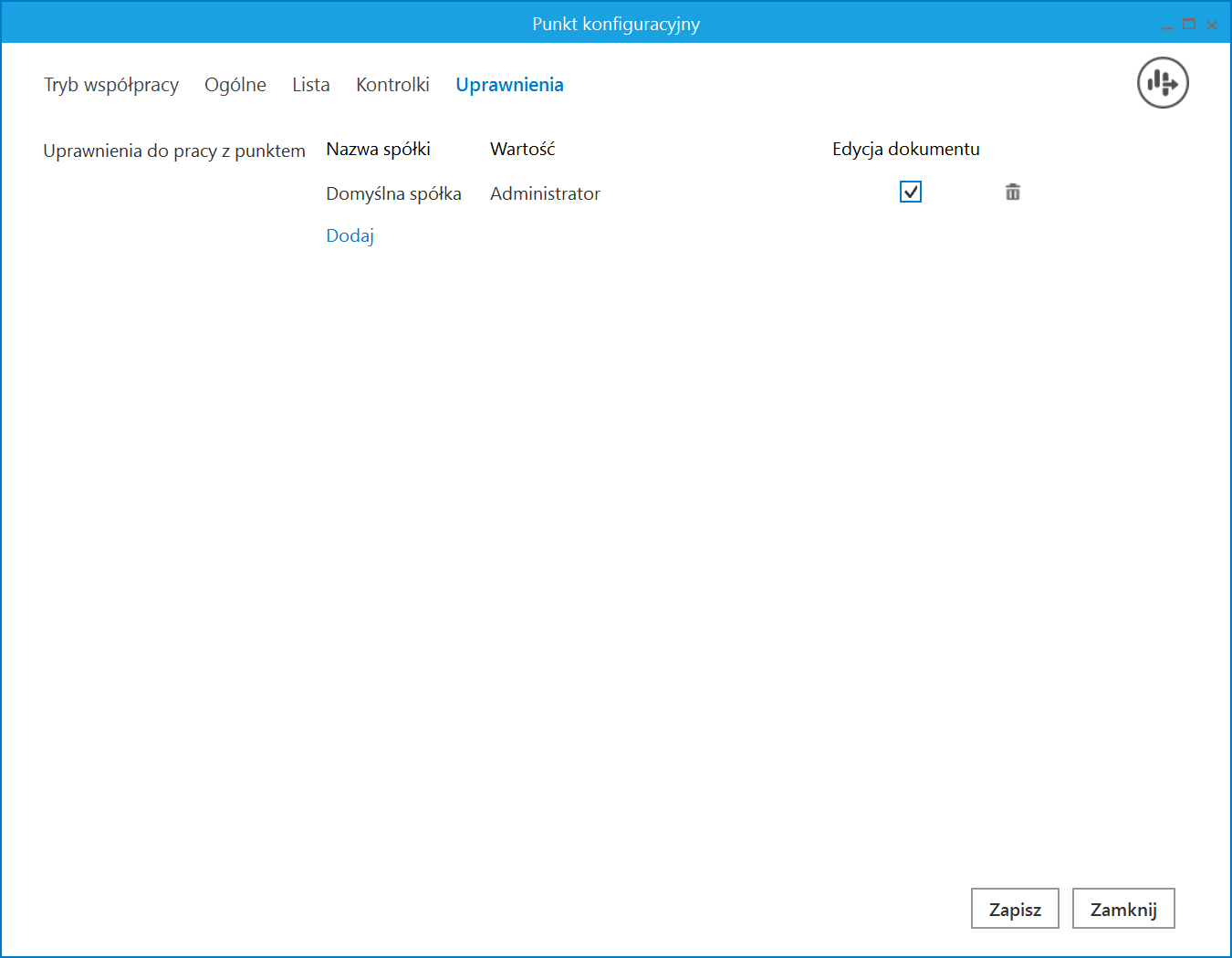
 [Generuj], aby
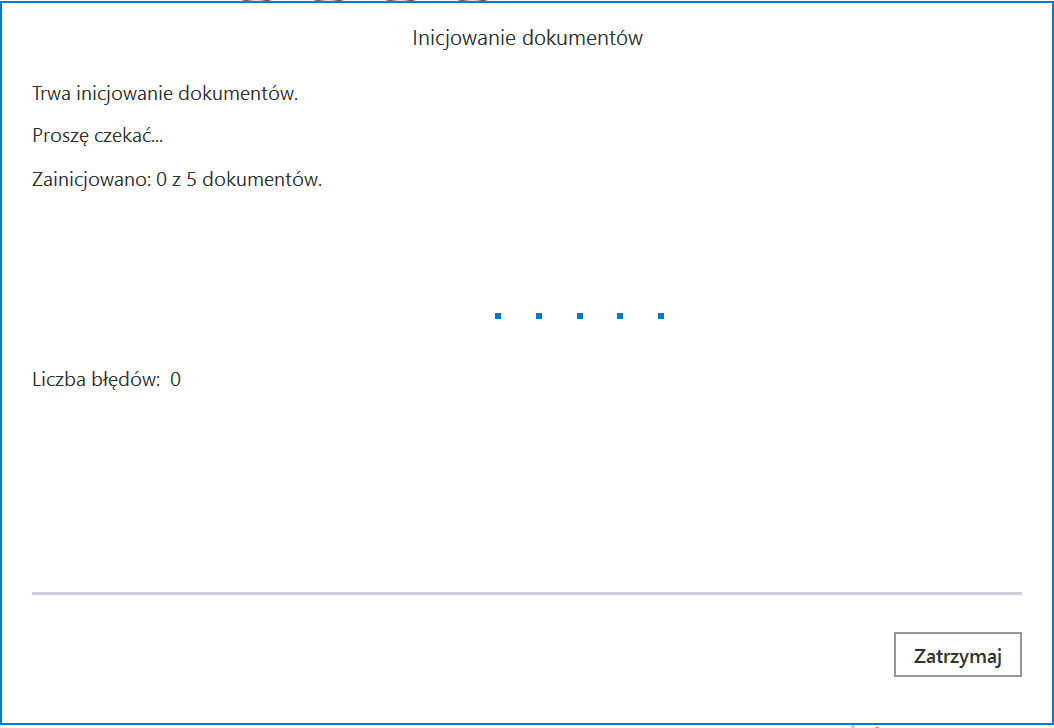
  [Zatrzymaj], który znajduje się w oknie „Inicjowanie dokumentów”. Generowanie dokumentów zostanie wówczas przerwane.