Od wersji 2026.0.1 przyjęto następującą kolejność autoryzacji:
Uwierzytelnienie operatora działakącego z KSeF na podstawie istniejącego i aktywnego tokenu
W przypadku, gdy dotychczasowe tokeny są nieważne lub jeśli uwierzytelnianie następuje po raz pierwszy, kolejność autoryzacji jest następująca:
Uwierzytelnienie tokenem wprowadzonym w polu „Token KSeF“ (w sekcji „Integracja z usługą KSeF“ w zakładce „Integracje“ dla pracy w trybie jednofirmowym lub w ustawieniach danej spółki na zakładce „Połączenia z ERP“ dla pracy w trybie wielofirmowym) – maksymalnie do 31.12.2026
Uwierzytelnienie certyfikatem KSeF wybranym w ramach pola „Odcisk certyfikatu KSeF“ (w sekcji „Integracja z usługą KSeF“ w zakładce „Integracje“ dla pracy w trybie jednofirmowym lub w ustawieniach danej spółki na zakładce „Połączenia z ERP“ dla pracy w trybie wielofirmowym) – w przypadku, gdy zostały spełnione następujące warunki:
token nie został skonfigurowany albo opcja uwierzytelniania tokenem jest nieważna (od 1.01.2027r.)
oraz
certyfikat KSeF jest ważny (certyfikat ma ważność 2 lata od daty wydania certyfikatu)
oraz
certyfikat KSeF jest nieważny lub nie został skonfigurowany
Uwaga
Aby uwierzytelnienie poprzez wybór certyfikatu podczas próby pobierania faktur z KseF w punkcie ACD typu „Import dokumentów zakupu z KSeF“ zakończyło się powodzeniem, operator musi zainstalować dany certyfikat w Magazynie certyfikatów Windows swojej maszyny .
Jeżeli nie udało się uwierzytelnić za pomocą żadnej z powyższych metod, wówczas wyświetlony zostaje komunikat o błędzie.
Konfiguracja współpracy Comarch BPM z KSeF
Współpracę Comarch BPM z KSeF można skonfigurować zarówno w trybie jednospółkowym, jak i w trybie wielospółkowym.
Aby skonfigurować współpracę Comarch BPM z KSeF, należy:
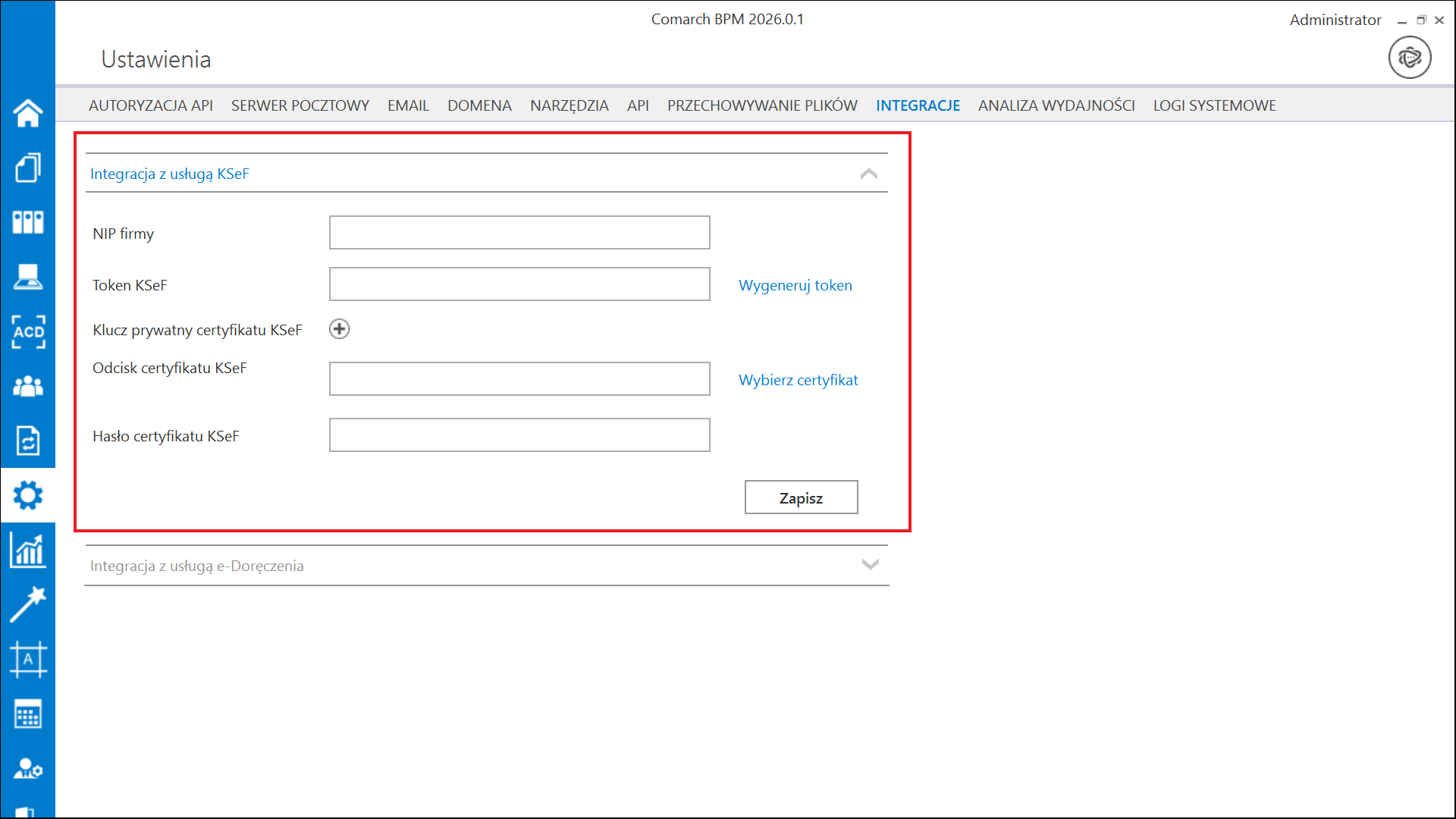
dla trybu jednospółkowego: na zakładce Ustawienia -> zakładka Integracje:
1. w ramach pola „Nip firmy” wprowadzić NIP firmy, dla której ma odbywać się współpraca z KSeF
2. w ramach pola „Token KSeF” wprowadzić token uwierzytelniający w KSeF.
W wersji 2026.0.1 zachowano możliwość ustawienia tokenu KSeF – zarówno poprzez wklejenie tokenu, jaki przez jego generowanie – analogicznie jak w dotychczasowych wersjach.
Uwaga
Używanie tokenów KSeF jako jednej z metod autoryzacyjnych z usługą KSeF będzie dostępne nie dłużej niż do 31.12.2026.
Uwaga
Jeśli autoryzacja przez token zakończy się niepowodzeniem, wówczas podczas próby importu dokumentów z KSeF zostanie wyświetlone okno z certyfikatami, w ramach którego należy wskazać właściwy certyfikat.
Uwaga
W wersji 2024.0.1 w pliku Web.config w folderze aplikacji serwerowej (dawnej web) dodano klucz add key=”KSeFWorkMode” value=”Demo” /> – klucz umożliwia określenie, czy Firma testuje funkcjonalność wysyłania faktur do KSeF, czy korzysta z niej produkcyjnie.
Klucz może przybierać jedną z następujących wartości:
1.Demo – w przypadku wprowadzenia takiej wartości praca z systemem KSeF odbywa się w trybie Demo;
2.Production – wartość domyślna od wersji 2026.0.0; w przypadku wprowadzenia takiej wartości praca z systemem KSeF odbywa się w trybie Produkcyjnym, czyli wersji produkcyjnej systemu;
3.Test – w przypadku wprowadzenia takiej wartości praca z systemem KSeF odbywa się w trybie testowym.
Uwaga
W celu przetestowania współpracy z Comarch BPM na prawdziwych danych zalecamy korzystanie z trybu Demo.
W wersji 2026.0.0 w pliku Web.config w folderze aplikacji serwerowej (dawnej web) wprowadzono nowy klucz “KSeFProdVersion“, który ma umożliwić zmianę wersji KSeF dla pracy w trybie produkcyjnym. Klucz może przyjmować jedną z następujących wartości:
1 – wartość domyślna w wersji 2026.0.0; możliwa jest praca w trybie produkcyjnym KSeF 1.0
2 – możliwa jest praca w trybie produkcyjnym KSeF 2.0
Praca w trybie produkcyjnym KSeF 2.0 będzie możliwa jedynie wtedy, gdy <add key=”KSeFWorkMode” value=”Production” /> oraz <add key=”KSeFProdVersion” value=”2″ /> – ten tryb pracy będzie aktywny dopiero po uruchomieniu przez Ministerstwo Finansów środowiska produkcyjnego KSeF 2.0, tj. po 01.02.2026.
Klucz “KSeFProdVersion“ nie wpływa na pracę w trybie „Test“ oraz „Demo“.
Istnieje możliwość wygenerowania tokenu KSeF z poziomu Comarch BPM (dawniej DMS). W tym celu należy kliknąć w link[Wygeneruj token] znajdujący się obok pola „Token KSeF”, a następnie w oknie „Wybierz certyfikat”wybrać odpowiedni certyfikat uwierzytelniający.
Po wyborze certyfikatu zostanie wygenerowany token KSeF, który zostanie automatycznie wprowadzony w ramach pola „Token KSeF”.
Wprowadzone zmiany należy zapisaćza pomocą przycisku [Zapisz], dostępnego w ramach sekcji.
Uwaga
Aby wygenerować token konieczne jest zainstalowanie kwalifikowanego podpisu/pieczęci, za pomocą którego możliwe jest uwierzytelnienie się na stronach ministerstwa.
Aby wygenerować token uwierzytelniający, należy najpierw uzupełnić pole „NIP Firmy”.
Jeżeli użytkownik nie uzupełni pola „NIP Firmy”i naciśnie link [Wygeneruj token], wówczas zostanie wyświetlony następujący komunikat.
Komunikat wyświetlany, jeśli nie wpisano numeru NIP w polu „NIP Firmy”, ale naciśnięto link „Wygeneruj token”
Wskazówka
Jeżeli operator pracuje w trybie Demo współpracy z KSeF 2.0, wówczas może:
wybrać odpowiedni certyfikat w ramach okna wyświetlanego po kliknięciu w przycisk [Wygeneruj token]. Wówczas w polu „Token KSeF” zostanie wprowadzony token. Wprowadzone zmiany powinny zostać zapisane.
lub
przejść na stronę https://ap-demo.ksef.mf.gov.pl/web, kliknąć w pole „Uwierzytelnij sie w Krajowym Systemie e-Faktur”, zaznaczyć oświadczenie i kliknąć „Przejdż dalej”, a następnie zalogować się do aplikacji w wybrany sposób (profilem zaufanym lub certyfikatem kwalifikowanym). Później należy wybrać zakładkę „Tokeny”, sekcję „Generuj token” – w polu „Nazwa tokena” wprowadzić przykładową nazwę tokena, poniżej zaznaczyć uprawnienia i kliknąć w pole „Generuj token”. Po odświeżeniu strony należy skopiować wyświetlany token, a potem wkleić go w polu „Token KSeF”. Wprowadzone zmiany powinny zostać zapisane.
Od wersji 2026.0.1 w ramach Comarch BPM umożliwiono uwierzytelnianie za pomocą certyfikatu KSeF otrzymanego poprzez MCU – z tego powodu wprowadzono następujące nowe pola:
Klucz prywatny certyfikatu KSeF – w ramach tego pola po kliknięciu w przycisk [Dodaj] można dodać z dysku plik o rozszerzeniu .key – klucz, który uzyskano podczas wnioskowania o certyfikat KSeF. Dodany plik zostanie wyświetlony zgodnie ze swoją nazwą. Operator może go zapisać na dysku, klikając w ikonę [Zapisz] lub usunąć z aplikacji Comarch BPM, klikając w przycisk kosza [Usuń]. Dane klucza prywatnego są zaszyfrowane i przechowywane w bazie danych Comarch BPM;
Odcisk certyfikatu KSeF – w tym polu operator może wybrać certyfikat KSeF, z którym jest powiązany klucz prywatny, który wybrano w polu „Klucz prywatny certyfikatu KSeF“. W tym celu nalezy kliknąc w link [Wybierz certyfikat], a następnie w ramach okna Eksploratora plików wybrać odpowiedni plik i nacisnąć przycisk „Otwórz“. Dodawany plik powinien być certyfikatem z rozszerzeniem .crt, który uzyskano poprzez wnioskowanie o certyfikat KSeF Jeżeli operator wybrał pllik w poprawnym formacie, wówczas pole „Odcisk certyfikatu KSeF“ zostanie automatycznie wypełnione danymi odcisku palca tego certyfikatu, a obok pola zamiast linku [Wybierz certyfikat] zostanie wyświetlony link [Usuń certyfikat]. Dodany certyfikat jest przechowywany w formie zaszyfrowanej w bazie danych Comarch BPM. Ręczna edycja pola „Odcisk certyfikatu KSeF“ nie jest możliwa.
Jeśli operator kliknie w link [Usuń certyfikat], wówczas dane certyfikatu (odcisk odciska palca certyfikatu i certyfikat) zostaną usunięte zarówno z bazy Comarch BPM, jak i z pola „Odcisk certyfikatu KSeF“. Gdy certyfikat zostanie usunięty, link [Usuń certyfikat] zmieni się ponownie w link [Wybierz certyfikat] i bdzie możliwe ponowne wybranie certyfikatu.
Uwaga
Aplikacja Comarch BPM nie weryfikuje zgodności dodanego certyfikatu z dodanym kluczem prywatnym. Jeśli operator wybrał certyfikat, z którym nie jest powiązany klucz prywatny wybrany w polu „Klucz prywatny certyfikatu KSeF“, wówczas przy próbie pobrania faktur z KSeF w puncie ACd zostaje wyświetlony komunikat: „Wystąpił błąd: KSeF2 AuthorizationWithKsefCertAsync – Authorization failed: Invalid operation 'Authentication’: Failed to decrypt private key: Nieprawidłowe hasło do klucza prywatnego“.
Komunikat wyświetlany przy próbie pobierania faktur z KSeF, gdy wybrany certyfikat nie jest powiązany z wybranym kluczem prywatnym
Hasło certyfikatu KSeF – pole, w ramach którego należy wprowadzić hasło, które wprowadzono podczas wnioskowania o certyfikat KSeF. Wprowadzone hasło jest przechowywane w formie zaszyfrowanej w bazie danych Comarch BPM.
Sekcja „Integracja z usługą KSeF” na zakładce „Integracje” z nowymi polami – przed uzupełnieniem
Wybór certyfikatu po kliknięciu w link „Wybierz certyfikat“ w ramach pola „Odcisk certyfikatu KSeF“
Sekcja „Integracja z usługą KSeF” na zakładce „Integracje” z nowymi polami – po przykładowym uzupełnieniu
Zakładka „Integracje” – sekcja „Integracja z usługą KSeF”
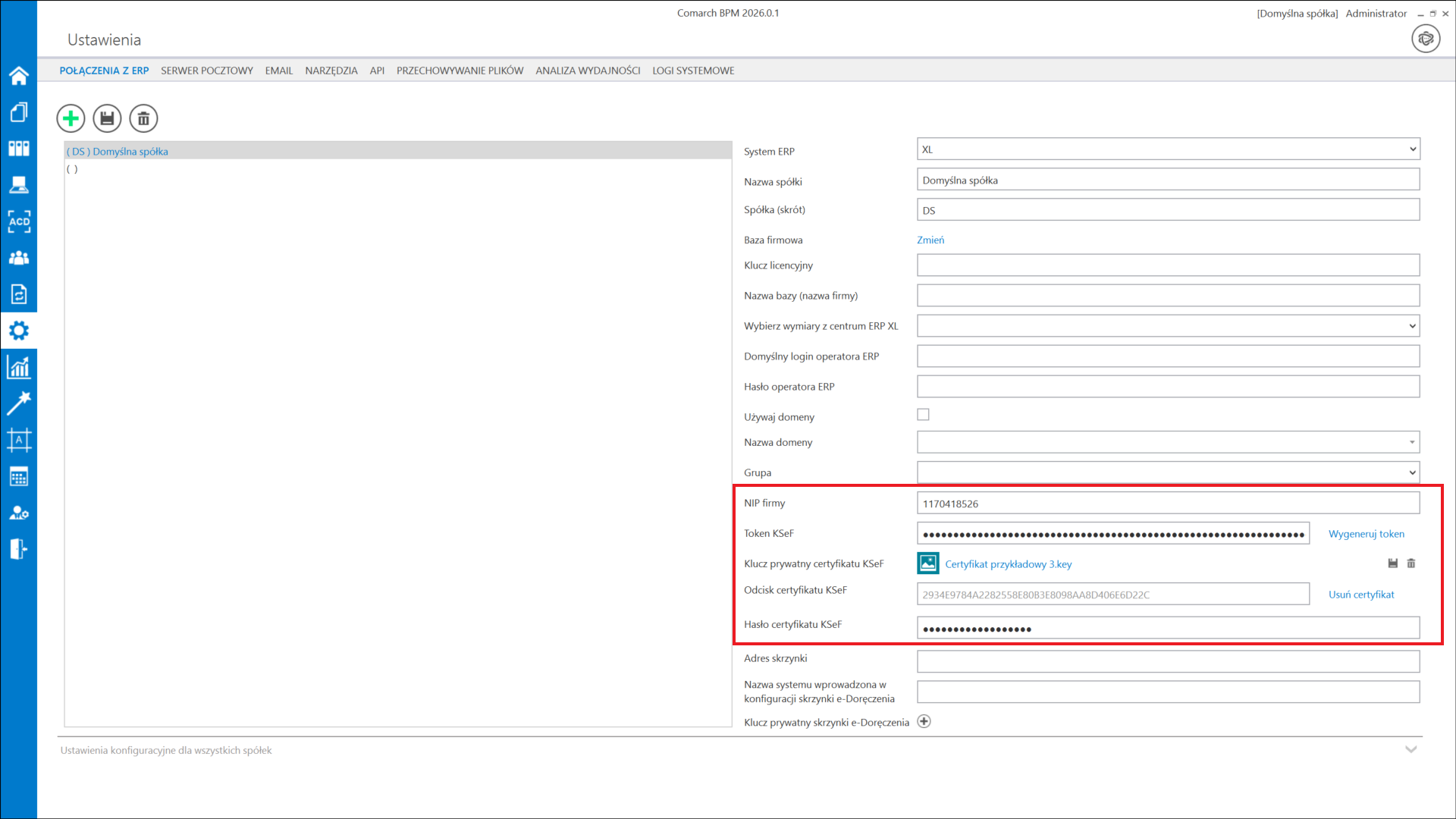
dla trybu wielospółkowego: na zakładce Ustawienia -> zakładka Połączenia z ERP -> ustawienia odpowiedniej spółki:
1. w ramach pola „Nip firmy” należy wprowadzić NIP firmy, dla której ma odbywać się współpraca z KSeF
2. w ramach pola „Token KSeF” należy wprowadzić token uwierzytelniający w KSeF.
W wersji 2026.0.1 zachowano możliwość ustawienia tokenu KSeF – zarówno poprzez wklejenie tokenu, jaki przez jego generowanie – analogicznie jak w dotychczasowych wersjach.
Uwaga
Używanie tokenów KSeF jako jednej z metod autoryzacyjnych z usługą KSeF będzie dostępne nie dłużej niż do 31.12.2026.
Uwaga
Jeśli autoryzacja przez token zakończy się niepowodzeniem, wówczas podczas próby importu dokumentów z KSeF zostanie wyświetlone okno z certyfikatami, w ramach którego należy wskazać właściwy certyfikat.
Uwaga
W wersji 2024.0.1 w pliku Web.config w folderze aplikacji serwerowej (dawnej web) dodano klucz add key=”KSeFWorkMode” value=”Demo” /> – klucz umożliwia określenie, czy Firma testuje funkcjonalność wysyłania faktur do KSeF, czy korzysta z niej produkcyjnie.
Klucz może przybierać jedną z następujących wartości:
1.Demo – wartość domyślna; w przypadku wprowadzenia takiej wartości praca z systemem KSeF odbywa się w trybie Demo;
2.Production – w przypadku wprowadzenia takiej wartości praca z systemem KSeF odbywa się w trybie Produkcyjnym, czyli wersji produkcyjnej systemu;
3.Test – w przypadku wprowadzenia takiej wartości praca z systemem KSeF odbywa się w trybie testowym.
Istnieje możliwość wygenerowania tokenu KSeF z poziomu Comarch BPM (dawniej DMS). W tym celu należy kliknąć w link[Wygeneruj token] znajdujący się obok pola „Token KSeF”, a następnie w oknie „Wybierz certyfikat”wybrać odpowiedni certyfikat uwierzytelniający.
Po wyborze certyfikatu zostanie wygenerowany token KSeF, który zostanie automatycznie wprowadzony w ramach pola „Token KSeF”.
Wprowadzone zmiany należy zapisaćza pomocą przycisku [Zapisz], dostępnego w ramach sekcji.
Uwaga
Aby wygenerować token konieczne jest zainstalowanie kwalifikowanego podpisu/pieczęci, za pomocą którego możliwe jest uwierzytelnienie się na stronach ministerstwa.
Aby wygenerować token uwierzytelniający, należy najpierw uzupełnić pole „NIP Firmy”.
Jeżeli użytkownik nie uzupełni pola „NIP Firmy”i naciśnie link [Wygeneruj token], wówczas zostanie wyświetlony następujący komunikat.
Komunikat wyświetlany, jeśli nie wpisano numeru NIP w polu „NIP Firmy”, ale naciśnięto link „Wygeneruj token”
Od wersji 2026.0.1 w ramach Comarch BPM umożliwiono uwierzytelnianie za pomocą certyfikatu KSeF otrzymanego poprzez MCU – z tego powodu wprowadzono następujące nowe pola:
Klucz prywatny certyfikatu KSeF – w ramach tego pola po kliknięciu w przycisk [Dodaj] można dodać z dysku plik o rozszerzeniu .key – klucz, który uzyskano podczas wnioskowania o certyfikat KSeF. Dodany plik zostanie wyświetlony zgodnie ze swoją nazwą. Operator może go zapisać na dysku, klikając w ikonę [Zapisz] lub usunąć z aplikacji Comarch BPM, klikając w przycisk kosza [Usuń]. Dane klucza prywatnego są zaszyfrowane i przechowywane w bazie danych Comarch BPM;
Odcisk certyfikatu KSeF – w tym polu operator może wybrać certyfikat KSeF, z którym jest powiązany klucz prywatny, który wybrano w polu „Klucz prywatny certyfikatu KSeF“. W tym celu nalezy kliknąc w link [Wybierz certyfikat], a następnie w ramach okna Eksploratora plików wybrać odpowiedni plik i nacisnąć przycisk „Otwórz“. Dodawany plik powinien być certyfikatem z rozszerzeniem .crt, który uzyskano poprzez wnioskowanie o certyfikat KSeF Jeżeli operator wybrał pllik w poprawnym formacie, wówczas pole „Odcisk certyfikatu KSeF“ zostanie automatycznie wypełnione danymi odcisku palca tego certyfikatu, a obok pola zamiast linku [Wybierz certyfikat] zostanie wyświetlony link [Usuń certyfikat]. Dodany certyfikat jest przechowywany w formie zaszyfrowanej w bazie danych Comarch BPM. Ręczna edycja pola „Odcisk certyfikatu KSeF“ nie jest możliwa.
Jeśli operator kliknie w link [Usuń certyfikat], wówczas dane certyfikatu (odcisk odciska palca certyfikatu i certyfikat) zostaną usunięte zarówno z bazy Comarch BPM, jak i z pola „Odcisk certyfikatu KSeF“. Gdy certyfikat zostanie usunięty, link [Usuń certyfikat] zmieni się ponownie w link [Wybierz certyfikat] i bdzie możliwe ponowne wybranie certyfikatu.
Uwaga
Aplikacja Comarch BPM nie weryfikuje zgodności dodanego certyfikatu z dodanym kluczem prywatnym. Jeśli operator wybrał certyfikat, z którym nie jest powiązany klucz prywatny wybrany w polu „Klucz prywatny certyfikatu KSeF“, wówczas przy próbie pobrania faktur z KSeF w puncie ACd zostaje wyświetlony komunikat: „Wystąpił błąd: KSeF2 AuthorizationWithKsefCertAsync – Authorization failed: Invalid operation 'Authentication’: Failed to decrypt private key: Nieprawidłowe hasło do klucza prywatnego“.
Komunikat wyświetlany przy próbie pobierania faktur z KSeF, gdy wybrany certyfikat nie jest powiązany z wybranym kluczem prywatnym
Hasło certyfikatu KSeF – pole, w ramach którego należy wprowadzić hasło, które wprowadzono podczas wnioskowania o certyfikat KSeF. Wprowadzone hasło jest przechowywane w formie zaszyfrowanej w bazie danych Comarch BPM.
Zakladka „Połączenia z ERP”, pola „Nip firmy” , „Token KSeF”, „Klucz prywatny certyfikatu KSeF”, „Odcisk certyfikatu KSeF”, „Haslo certyfikatu KSeF”
Rozpoczynasz pracę z Comarch BPM (dawniej DMS) i chcesz dowiedzieć się, jak korzystać z programu? A może masz już podstawową wiedzę o Comarch BPM (dawniej DMS) i chcesz dowiedzieć się więcej?
Uwarunkowano procedurę do.GetLastKSeFDate od ostatniego dokumentu na spółce;
Poprawiono numerację roli podmiotu 3 zapisywaną w bazie Comarch BPM (kolumna KSC_Podmiot3Rola w atbeli do.KS_DocumentContractors), tak, aby zgadzała się z danymi z pliku faktury XML;
Naprawiono błąd polegający na tym, że w nagłówku spinacza nagłówkowego faktury zakupu nie ustawiał się kontrahent, na którego wystawione były podpięte dokumenty PZ;
Naprawiono błąd polegający na braku przeliczania wartości VAT z euro na PLN podczas generowania dokumentu (A)FZ do Comarch ERP XL w Comarch BPM;
Rozwiązano problem polegający na braku możliwości generowania do Comarch XL noty memoriałowej, gdy nie wybrano kontrahenta;
Naprawiono problem dotyczący braku mapowania wartości, niewłaściwego wyglądu szkicu i braku możliwości zapisu dokumentu z dodanym szkicem w kontrolce typu Dokument ERP XL;
Naprawiono błąd „Odwołanie do obiektu nie zostało ustawione na wystąpienie obiektu.” występujący przy próbie generowania dokumentów z uzupełnionym polem kontrahenta do Comarch ERP XL;
Naprawiono błąd dotyczący procesu generowania pliku PDF z punktu ACD typu „Import dokumentów zakupu z KSeF” w aplikacji desktop Comarch BPM uruchamianej bezpośrednio z folderu sieciowego;
Rozwiązano problem dotyczący zawieszania się aplikacji Comarch BPM podczas wykonywania procedury z kontrolki typu Własna akcja;
Naprawiono błąd polegający na występowaniu znaku zapytania przy wyrazie „Transferring“ wyświetlanym podczas przekazywania dokumentu z listy, gdy aplikacja pracuje w języku angielskim;
Naprawiono błąd polegający na braku możliwości usunięcia kontrahenta, którego wcześniej wybrano w kontrolce typu Dokument ERP XL w aplikacji web Comarch BPM;
Rozwiązano problem dotyczący błędnego sortowania dokumentów w aplikacji web Comarch BPM;
Rozwiązano problem dotyczący pojawiania się komunikatu „Msg1: Odwołanie do obiektu nie zostało ustawione na wystąpienie obiektu“ wtedy, gdy powinien zostać wywołany komunikat (np. Po wygenerowaniu dokumentu);
Rozwiązano problem zawieszania się aplikacji web Comarch BPM przy otwieraniu listy z dużą ilością pozycji w kontrolce typu Lista w trybie Lista;
Naprawiono błąd dotyczący otwierania się formatki z dokumentami handlowymi, jeśli na kontrolce typu Dokument elektroniczny wybrano typ „Faktura zakupu a-vista uproszczona”;
Naprawiono błąd wystęoujący w aplikacji desktop i web, polegający na możliwości wyświetlenia na zakładce „Opis analityczny” w kontrolce typu Dokument ERP XL większej ilości wymiarów niż można wprowadzić w Comarch ERP XL;
Naprawiono błąd polegający na niewidocznej konfiguracji programu Comarch BPM (na zakładkach „Autoryzacja API”, „Serwer pocztowy”, „Email”), gdy wprowadzono token i NIP firmy dla współpracy z KSeF i zapisano zmiany;
Na zakładce „Połączenia z ERP” w trybie wielofirmowym, w przypadku współpracy z Comarch ERP Optima usunięto pole „Klucz licencyjny” – nie jest ono w takim przypadku wykorzystywane;
Naprawiono błąd polegający na braku możliwości przekazania z listy dokumentu z wygenerowanym dokumentem Comarch ERP XL, gdy w danym obiegu znajduje się kontrolka wymagana;
Naprawiono błąd polegający na otwieraniu niewłaściwego okna po wyborze opcji „Rejestr” w kolumnie typu Dokument elektroniczny w kontrolce typu Dane tabelaryczne;
Rozwiązano problemy dotyczące pojawiania się błędów przy próbie zapisu, eksportu i importu definicji typu obiegu;
Rozwiązano problem dotyczący braku widoczności wartości w polach „Numer KSeF” i „Data przyjęcia KSeF” w aplikacjach mobilnych na systemy: iOS i Android;
Wprowadzono obsługę komunikatu Too Many Request dla KSeF – zamiast niego wyświetlony zostaje komunikat „Wystąpił błąd: KSeF2 GetInvoicesAsync – Get invoices error: Przekroczono limit żądań podczas pobierania faktur. Spróbuj ponownie za chwilę. Informacja o limitach: https://github.com/CIRFMF/ksef-docs/blob/main/limity/limity-api.md“;
Naprawiono błąd polegający na zamykaniu aplikacji po wywołaniu akcji za pomocą kontrolki typu Własna akcja w aplikacji na system Android;
Rozwiązano problem dotyczący błędnego działania kontrolki typu Komunikat w aplikacji web – wyświetlania komunikatu dotyczącego blokady dokumentu, gdy wartość pola message jest pusta;
Naprawiono błąd dotyczący przeliczania wartości w opisie analitycznym w kontrolce typu Dokument ERP XL w aplikacji web;
Umożliwiono wklejanie wieloliniowego tekstu do kontrolki typu Tekst w trybie jednoliniowym w taki sposób, że we wklejonym tekście poszczególne wiersze oddzielone są spacjami;
Naprawiono błąd w aplikacji web Comarch BPM polegający na tym, że operator o uprawnieniach administratora nie mógł cofnąć dokumentu podczas równoległej akceptacji dokumentu;
Naprawiono błąd w aplikacji web polegający na braku komunikatu o przekroczeniu 100% na wierszach opisu analitycznego przy próbie generowania dokumentu typu Faktura zakupu do Comarch ERP XL;
Naprawiono błąd w aplikacji web polegający na braku komunikatu o niezgodności wartości isu analitycznego z wartością netto przy próbie generowania dokumentu do Comarch ERP XL;
Rozwiązano problem dotyczący braku obsługi komunikatów błędów z kontrolki typu Dokument ERP XL w aplikacji web Comarch BPM;
Rozwiązano problem w aplikacji web Comarch BPM dotyczący braku komunikatu o tym, że inny operator jest na danym dokumencie;
Naprawiono błąd w aplikacji web dotyczący braku pozycji „dokument_VAT_koszt” w opisie analitycznym w kontrolce typu Dokument ERP XL, gdy wybrano typ „Spinacz nagłówkowy faktury zakupu”, a w polu „Odliczenie VAT” wybrano wartość „Nie”;
Naprawiono błąd występujący w aplikacji web Comarch BPM, dotyczący braku aktualizacji w Comarch ERP XL opisu analitycznego dla spinacza nagłówkowego faktury zakupu;
Rozwiązano problem polegający na zawieszaniu się aplikacji web Comarch BPM podczas wyszukiwania towarów według nazwy albo jej fragmentu;
Rozwiązano problem dotyczący braku wyświetlania wartości w kontrolce typu Lista w aplikacji na system iOS, gdy najpierw wprowadzono dowolny znak, a potem usunięto wartość w kontrolce;
Rozwiązano problem braku możliwości dodania kontrahenta „Jednorazowy” z listy kontrahentów w aplikacji web;
Naprawiono błąd polegający na zamykaniu się aplikacji na system Android przy próbie eksportu raportów;
Rozwiązano problem dotyczący błędnego początkowego widoku zakładki „Spinacz dokumentów” w kontrolce typu Dokument ERP XL w aplikacji desktop, gdy wybrano typ „Spinacz nagłówkowy faktury zakupu”,
Dodano możliwość resetowania filtrów (rok, miesiąc, kontrahent) na formatce dokumentu w kontrolce typu Dokument ERP XL w aplikacji desktop, gdy wybrano typ „Spinacz nagłówkowy faktury zakupu”
Rozwiązano problem nieobsłużonego w aplikacji web komunikatu „Nie udało się wygenerować dokumentu. Dokument o podanym numerze KSeF znajduje się już na liście faktur zakupowych w Comarch ERP XL”;
Rozwiązano problem w aplikacji web Comarch BPM polegający na braku automatycznego ustalania wartości pozycji w opisie analitycznym w kontrolce typu Dokument ERP XL w aplikacji desktop, gdy wybrano typ „Spinacz nagłówkowy faktury zakupu”;
Naprawiono błąd polegający na przenoszeniu się kontrolki [dokument ERP XL] Lista dokumentów pomiędzy typami obiegu w konfiguracji punktu ACD pomimo tego, że nie była dodawana dla danego typu obiegu;
Naprawiono błąd „Dokument XML zawiera błąd (numer).“ występujący podczas importu faktur zakupowych z KSeF w punkcie ACD;
Rozwiązano problem dotyczący nieprawidłowej wartości netto i brutto na wizualizacji faktury KSeF pobranej do Comarch BPM;
Naprawiono błąd dotyczący niepoprawnego odczytu ceny netto w przypadku faktur zakupowych importowanych z KSeF;
Naprawiono błąd dotyczący dublowania numerów dokumentów w przypadku, gdy zaznaczono parametry „Automatyczny zapis po zainicjowaniu dokumentu“ i „Włącz wykorzystywanie numerów usuniętych dokumentów“;
Rozwiązano problem dotyczący zawieszania się okna importu podczas pobierania dokumentów KSeF w punkcie ACD;
Zaktualizowano komponent KsefConnector2 do najnowszej wersji;
Rozwiązano problem dotyczący błędnego kodu QR i linku weryfikacyjnego na wizualizacji faktury KSeF pobranej do Comarch BPM;
Rozwiązano problem dotyczący braku zapisywania dodatkowych opisów z dokumentów pobranych z KSeF w tabeli do.KS_AdditionalDescriptions;
Zwiększono liczbę miejsc po przecinku dla kolumny KSI_ElementCenaNetto w tabeli do. KS_DocumentItems;
Naprawiono błąd „Timeout of 180000 ms exceeded“ występujący podczas importu faktur zakupowych z KSeF w punkcie ACD;
Zwiększono rozmiar pola APD_SQLIterator w tabeli do.DF_ConfAPDictionary do 3000 znaków;
Naprawiono błąd dotyczący pustej listy pobranych maili w punkcie ACD po przejściu do innego punktu ACD i z powrotem;
Naprawiono błąd dotyczący braku możliwości dodania kontrahenta w punkcie ACD;
Naprawiono błąd polegający na niewypełnianiu mapowanych kontrolek, gdy skonfigurowano punkt ACD typu „Współpraca z Comarch OCR (przesyłanie skanów z kontrolki załącznik na dokumencie BPM)“ i gdy jedną z mapowanych kontrolek jest kontrolka „[Dokument ERP XL] Lista elementów“;
Rozwiązano problem dotyczący komunikatu o błędzie walidacji danych wejściowych podczas pracy z punktem ACD typu „Import dokumentów zakupu z KSeF“;
Rozwiązano problem dotyczący braku uprawnień w punkcie ACD typu „Współpraca ze skrzynką pocztową (generowanie dokumentów BPM)“, pomimo tego, że użytkownik jest uprawniony do inicjowania dokumentów w ramach typu obiegu wskazanego na punkcie ACD oraz przypisano mu uprawnienie do punktu;
Rozwiązano problem dotyczący braku wyświetlania numeru NIP kontrahenta w oknie wyszukiwania w kontrolce typu Kontrahent, w przypadku, gdy Comarch BPM współpracuje z Comarch ERP Enterprise;
Rozwiązano problem dotyczący wyświetlania błędu „Kod stanu odpowiedzi nie wskazuje powodzenia: 500 (Internal Server Error.Please Contact your Administrator.)“ przy próbie importu faktur zakupowych KSeF w punkcie ACD typu „Import dokumentów zakupu z KSeF“;
Naprawiono błąd polegający na wyświetlaniu podczas inicjowania dokumentów w punkcie ACD typu „Import dokumentów zakupu z KSeF“ lub „Współpraca z Comarch OCR“ wyświetlany był następujący komunikat: „Odwołanie do obiektu nie zostało ustawione na wystąpienie obiektu”;
Dodano do app.config parametr służacy do ustawienia zooma w viewerze pdf w punkcie ACD;
Rozwiązano problem dotyczący braku możliwości podglądu dokumentu, jeśli do znajdującej się na nim kontrolki typu Dokument ERP XL podłączono dokument z Comarch ERP XL, który ma dodany opis analityczny;
Naprawiono błąd polegający na braku możliwości aktualizacji opisu analitycznego w przypadku, gdy dokument podpięty z Comarch ERP XL ma już nadany numer KSeF;
Naprawiono błąd polegający na tym, że wiadomości z usługi e-Doręczenia ze statusem „Czeka na doręczenie” lub „Uznana za doręczoną” nie były importowane do Comarch BPM;
Naprawiono błąd polegający na tym, że po zaimportowaniu punktu ACD na zakładce „Ogólne“ w polu „Typ obiegu“ wybrana jest opcja „Wybrano:1“, choć żaden obieg nie został ustawiony;
Naprawiono błąd polegający na niewyświetlaniu danych dokumentu w punkcie ACD typu „Współpraca z OCR“ po dodaniu mapowania kontrolki [DokumentERPXL] Lista elementów;
Naprawiono błąd polegający na podpięciu niewłaściwego kontrahenta w kontrolce typu Dokument ERP XL;
Rozwiązano problem dotyczący braku uprawnień do inicjowania dokumentów w punkcie ACD, pomimo tego, że użytkownik jest uprawniony do inicjowania dokumentów w ramach typu obiegu wskazanego na punkcie ACD oraz przypisano mu uprawnienie do punktu;
Rozwiązano problem polegający na wyświetlaniu tylko pierwszej pozycji w ramach kolumny typu Lista w trybie wyszukiwania w kontrolce typu Dane tabelaryczne, gdy rodzaj identyfikatora ustawiono jako Text;
Naprawiono błąd polegający na braku możliwości ustawienia połączenia do bazy w punkcie ACD typu „Współpraca z dowolnym programem OCR“ w przypadku, gdy punkt ACD został zaimportowany;
Rozwiązano problem polegający na tym, że po zaimportowaniu punktu ACD brakuje skonfigurowanych kontrolek do zmapowania danych, a po ręcznym zdefiniowaniu kontrolek nie można zapisać punktu ACD;
Naprawiono błąd polegający na widoczności w aplikacji web Comarch BPM kontrolki, która na danym etapie powinna być ukryta;
Rozwiązano problem dotyczący wyświetlania wyników wyszukiwania niezgodnie z Order by w kontrolce typu Lista w trybie pracy „Wyszukiwanie”;
Rozwiązano problem braku widoczności mapowania po ustawieniu mapowaniadla tabeli VAT na kontrolce typu Dokument ERP XL, zapisaniu dokumentu, wyjściu z niego i przejściu na niego ponownie;
Rozwiązano problem dotyczący wyświetlania komunikatu „Object reference not set to an instance of an object“ przy próbie generowania dokumentu z Comarch BPM do Comarch ERP XL;
Naprawiono błąd dotyczący braku przycisku do skanowania kodu kreskowego w ramach kontrolki typu Tekst na systemie iOS;
Naprawiono błąd polegający na tym, że kontrahent z Comarch ERP Optima nie jest podpinany do dokumentu w punkcie ACD przy ręcznym wyborze kontrahenta;
Naprawiono błąd polegający na blokowaniu generowania noty memoriałowej do Comarch ERP XL, gdy nie wybrano kontrahenta, a pole to nie było wymagane;
Naprawiono błąd polegający na możliwości wprowadzenia spacji podczas wpisywania adresu email na karcie pracownika w aplikacji desktop;
Rozwiązano problem dotyczący zawieszania się aplikacji Comarch BPM przy wywołaniu akcji za pomocą kontrolki typu Własna akcja;
Naprawiono błąd polegający na kasowaniu niestandardowej listy kolumn w danym obiegu, gdy zmieniono szerokość kolumny w innym obiegu.
Dodanie odnośnika do informacji dotyczących integracji Comarch BPM z KSeF na stronie startowej w aplikacji desktop
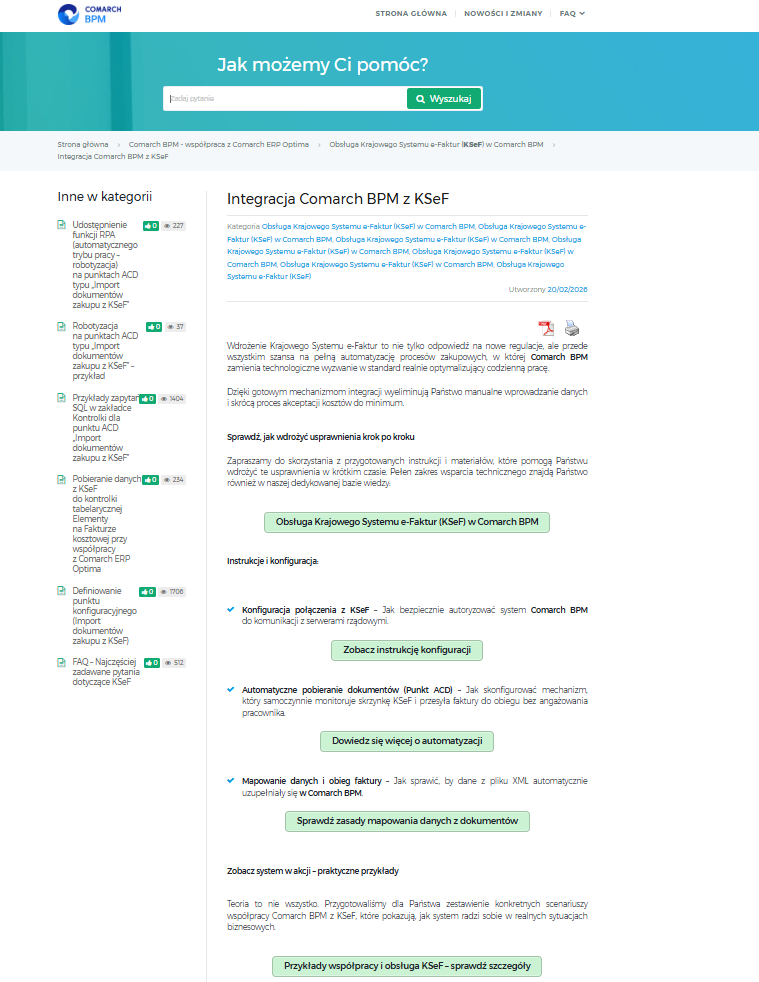
W wersji 2026.0.1 na zakładce [Strona startowa] zmieniono panel „O aplikacji Comarch BPM” na „Obsluga KSeF w Comarch BPM” – gdy operator kliknie w panel, wówczas zostanie otwarta strona z Bazy pomocy Comarch BPM, na której dostępne są odnośniki do artykułów dotyczących konfiguracji współpracy z KSeF w Comarch BPM i pracy z fakturami zakupowymi z KSeF, aktualizowanych na bieżąco.
Zakładka „Strona startowa“ z widocznym pośrodku panelem „Obsługa KSeF w Comarch BPM“
Widok strony, która zostanie otwarta po kliknięciu w panel „Obsługa KSeF w Comarch BPM“
Zmiana położenia pola wyboru obiegu na punktach ACD
W wersji 2026.0.1 zmieniono położenie pola „Typ obiegu” na punkcie ACD na zakładce [Automatyczne generowanie dokumentów], dostępnego dla następujących typów punktów ACD: „ Import dokumentów zakupu z KSeF”, „Współpraca z dowolnym programem OCR”, „Współpraca z Comarch OCR”. Pole zostało umieszczone na lewo od przycisku [Generuj] – jest widoczne w przypadku, gdy podczas konfiguracji punktu ACD na zakładce „Ogólne” w polu „Typ obiegu” wybrano więcej niż 1 typ obiegu.
Widok zakładki „Automatyczne generowanie dokumentów“ z polem „Typ obiegu“ po zmianie położenia pola
Automatyczne wybieranie typu obiegu przy generowaniu dokumentu z punktu ACD, gdy zdefiniowano tylko jeden typ obiegu
W wersji 2026.0.1 wprowadzono zmiany dotyczące generowania dokumentów z punktów ACD typu:
Import dokumentów zakupu z KSeF
Współpraca z dowolnym programem OCR
Współpraca z Comarch OCR
W przypadku, gdy w jednym z powyższych typów obiegów:
Wybrano tylko jeden typ obiegu w polu „Typ obiegu” na zakładce „Ogólne” podczas konfiguracji punktu ACD
lub
Dany operator ma przyznany dostęp do inicjowania dokumentów tylko do jednego typu obiegu spośród wybranych w polu „Typ obiegu” na zakładce „Ogólne” podczas konfiguracji punktu ACD
wówczas przy generowaniu dokumentu z punktu ACD do obiegu, po kliknięciu w przycisk [Generuj] nastąpi przejście bezpośrednio do okna „Inicjowanie dokumentów“, bez konieczności wyboru typu obiegu (bez okna „Wskaż obieg, do którego zostaną wygenerowane wskazane dokumenty“).
Wybór jednego typu obiegu podczas konfiguracji punktu ACD
Okno „Inicjowanie dokumentów“ widoczne bezpośrednio po kliknięciu w przycisk „Generuj“, gdy dla danego punktu ACD wybrano tylko jeden typ obiegu lub dany operator ma uprawnienia do inicjowania dokumentów tylko do jednego typu obiegu spośród wybranych w danym punkcie ACD
Dodanie możliwości usuwania logów systemowych w aplikacji desktop
W wersji 2026.0.1 udostępniono opcję usuwania logów systemowych z poziomu aplikacji desktop Comarch BPM, dzięki czemu operator nie musi opuszczać aplikacji, zostaje również wyeliminowane ryzyko usunięcia niewłaściwego pliku.
Opcja usuwania logów systemowych jest dostępna zarówno na zakładce „Logi systemowe” w ramach zakładki [Ustawienia] (dla wszystkich sekcji) jak i na zakładce „Logi z pracy systemu” na zakładce [Panel użytkownika] (dla wszystkich sekcji) – w przypadku, gdy zostały spełnione następujące warunki:
W ramach konfiguracji danego rodzaju logów ustawiono „Zarzadzanie logami z poziomu aplikacji”
W danej sekcji istnieje fizyczny plik zawierający logi lub (dla sekcji: „Logi z tabeli DF_WorkLogEntries” i „Logi ogólne z tabeli DF_WorkLogEntries”) wpis w tabeli do.DF_WorkLogEntries..
Aby usunąć dany plik z logami, należy kolejno wykonać następujące czynności:
W ramach pola „Plik z logami” wybrać plik, który ma zostać usunięty (jeśli jest dostępnych więcej niż 1 plik);
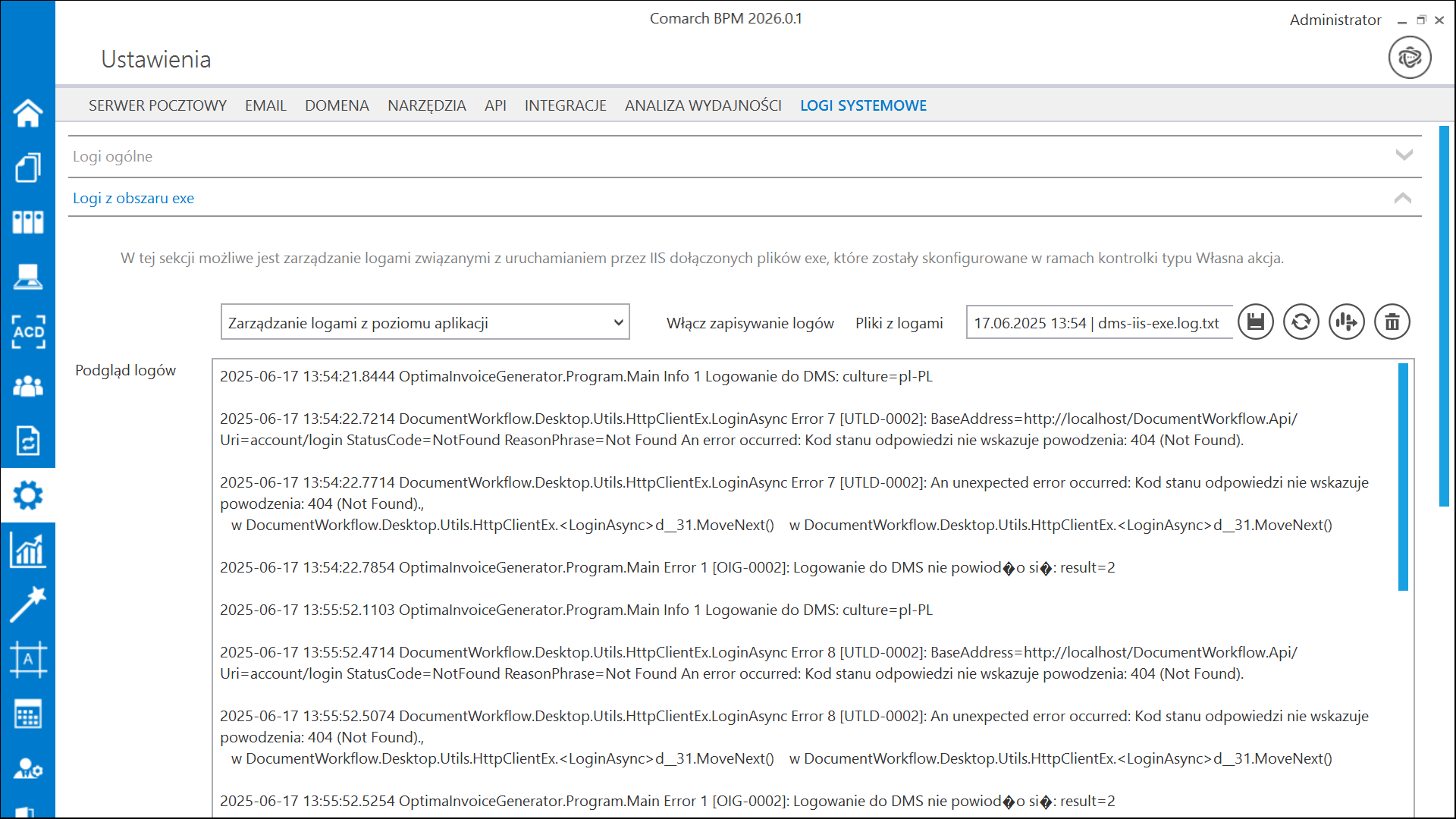
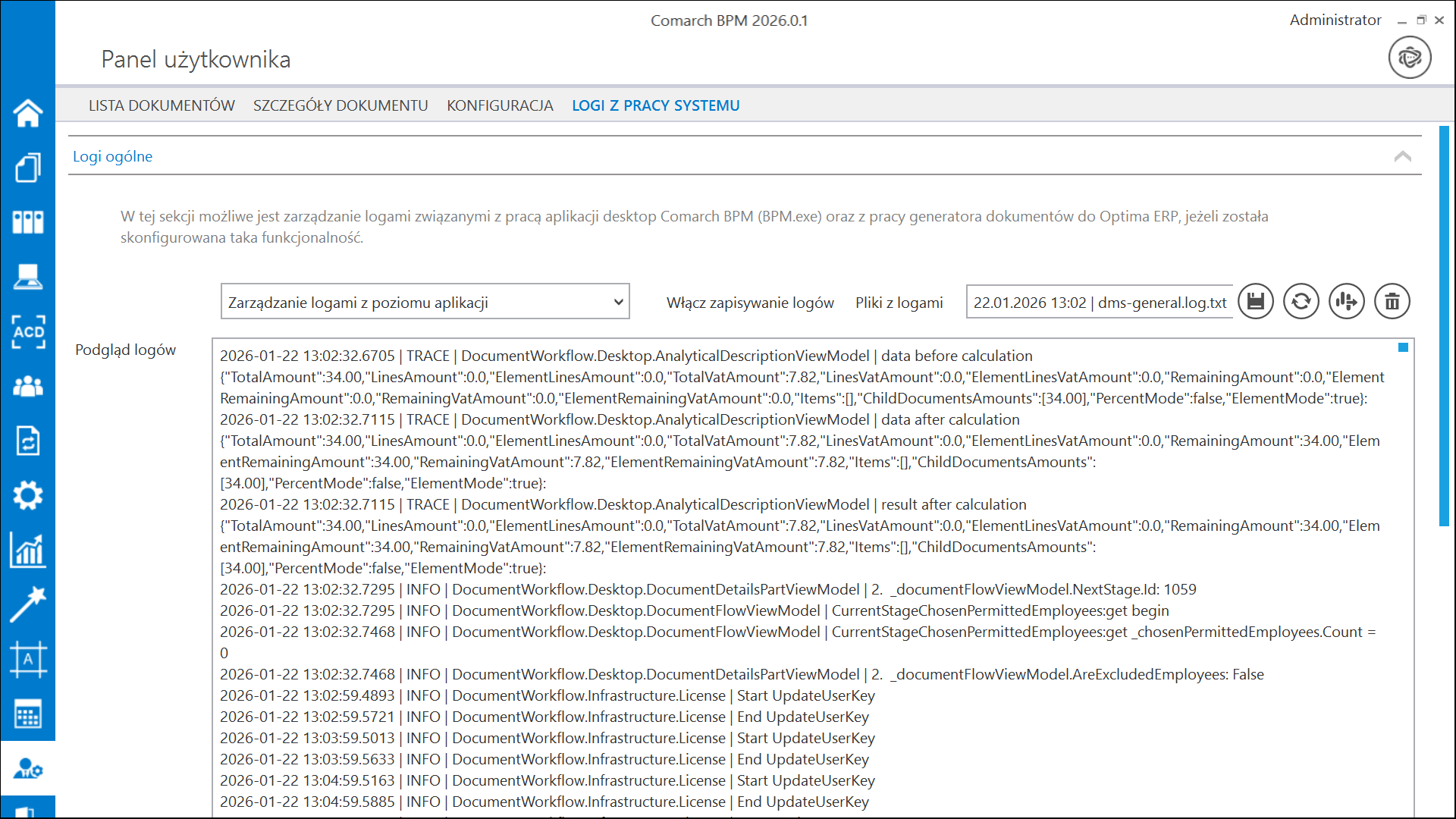
Kliknąć w ikonę kosza [Usuń], znajdującą się po prawej stronie okna;
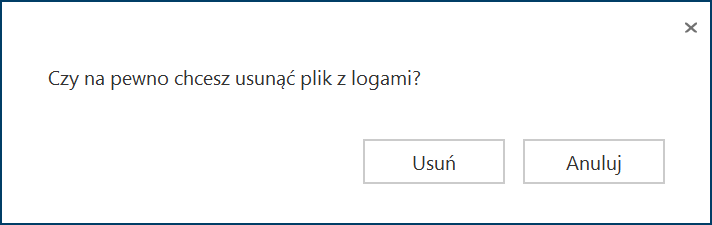
W ramach wyświetlonego komunikatu „Czy na pewno chcesz usunąć plik z logami?” nacisnąć przycisk [Usuń], jeśli operator zmieni zdanie i nie chce usuwać pliku, powinien kliknąć [Anuluj] lub X w prawym górnym rogu komunikatu).
Po kliknięciu w przycisk [Usuń] dany plik z logami zostaje permanentnie usunięty, a lista plików zostaje przeładowana.
Wybór pliku z logami, który ma zostać usunięty
Komunikat wyświetlany po kliknięciu w ikonę kosza w sekcji z logami
Widok sekcji „Logi z obszaru exe” na zakładce „Logi systemowe” – widok z ikoną kosza
Widok sekcji „Logi ogólne” na zakładce „Logi z pracy systemu” – widok z ikoną kosza
Ikona kosza jest nieaktywna (wyszarzona) w przypadku, jeśli:
W ramach danej sekcji została ustawiona opcja „Zarządzanie poprzez konfigurację pliku NLog.config”
lub
W wybranej sekcji nie ma żadnego pliku z logami.
W przypadku sekcji „Logi z tabeli DF_WorkLogEntries” oraz zakładki „Logi ogólne z tabeli DF_WorkLogEntries” aby usunąć wpisy z logami, należy kolejno wykonać następujące czynności:
Kliknąć w ikonę kosza [Usuń], znajdującą się po prawej stronie okna;
W ramach wyświetlonego komunikatu „Czy na pewno chcesz usunąć wszystkie wpisy z tabeli DF_WorkEntries?” nacisnąć przycisk [Usuń], jeśli operator zmieni zdanie i nie chce usuwać wpisów, powinien kliknąć [Anuluj] lub X w prawym górnym rogu komunikatu).
Po kliknięciu w przycisk [Usuń] wpisy w tabeli do.DF_WorkEntries zostaną permanentnie usunięte.
Komunikat wyświetlany po kliknięciu w ikonę kosza w sekcji z logami z tabeli DF_WorkLogEntries
Zmiana nazwy pola do dodawania klucza prywatnego dla usługi e-Doręczenia
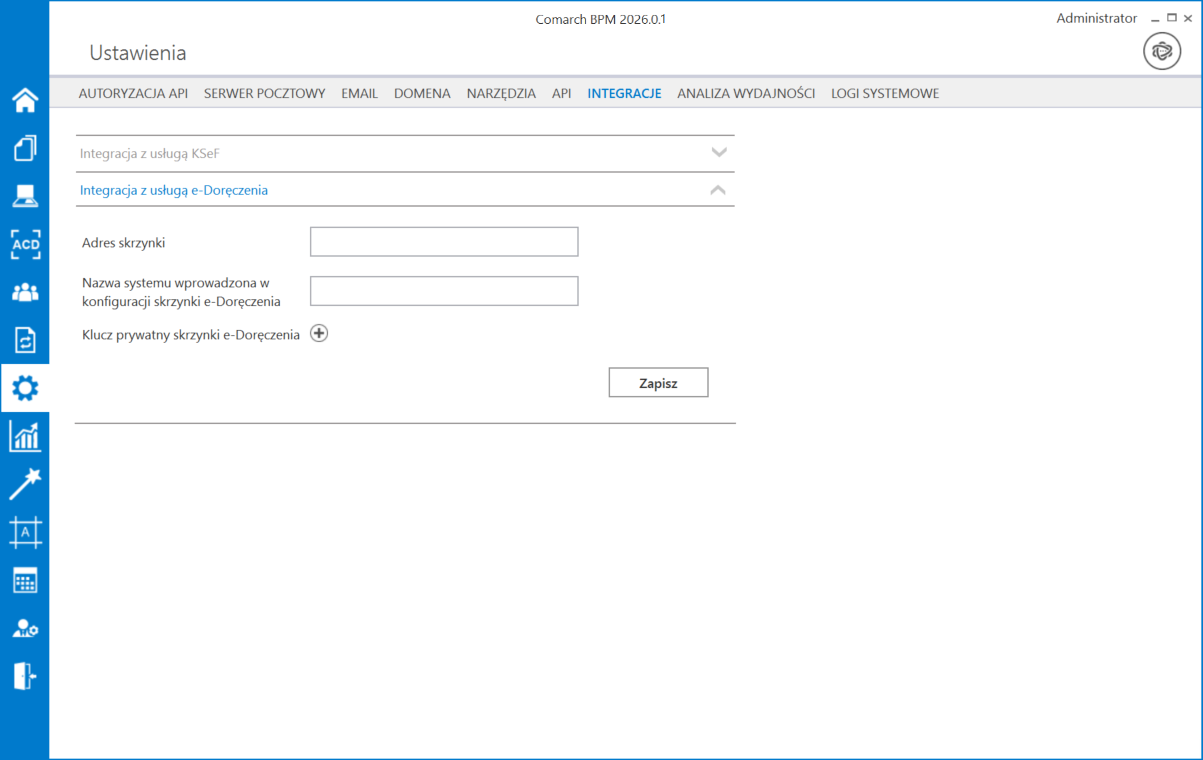
W wersji 2026.0.1 dla rozróżnienia pomiędzy polami do dodania kluczy prywatnych dla KSeF i dla usługi e-Doręczenia nazwa pola „Klucz prywatny” przeznaczonego do integracji z usługą e-Doręczenia została zmieniona na „Klucz prywatny skrzynki e-Doręczenia”.
Sekcja „Integracja z usługą e-Doręczenia” na zakładce „Integracje” z nową nazwą pola do dodawania klucza prywatnego – „Klucz prywatny skrzynki e-Doręczenia” (tryb jednospółkowy)
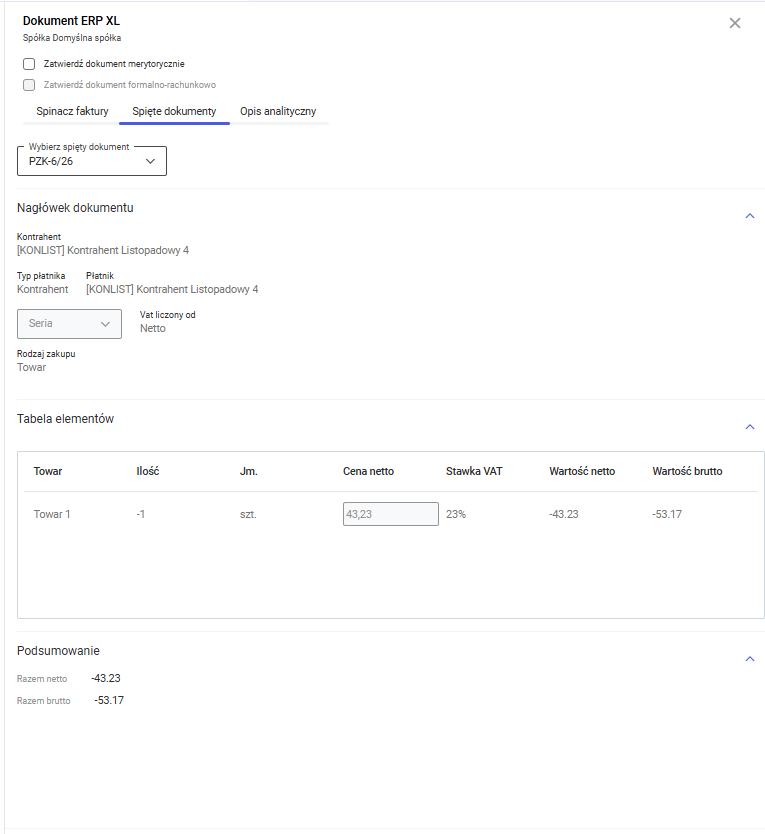
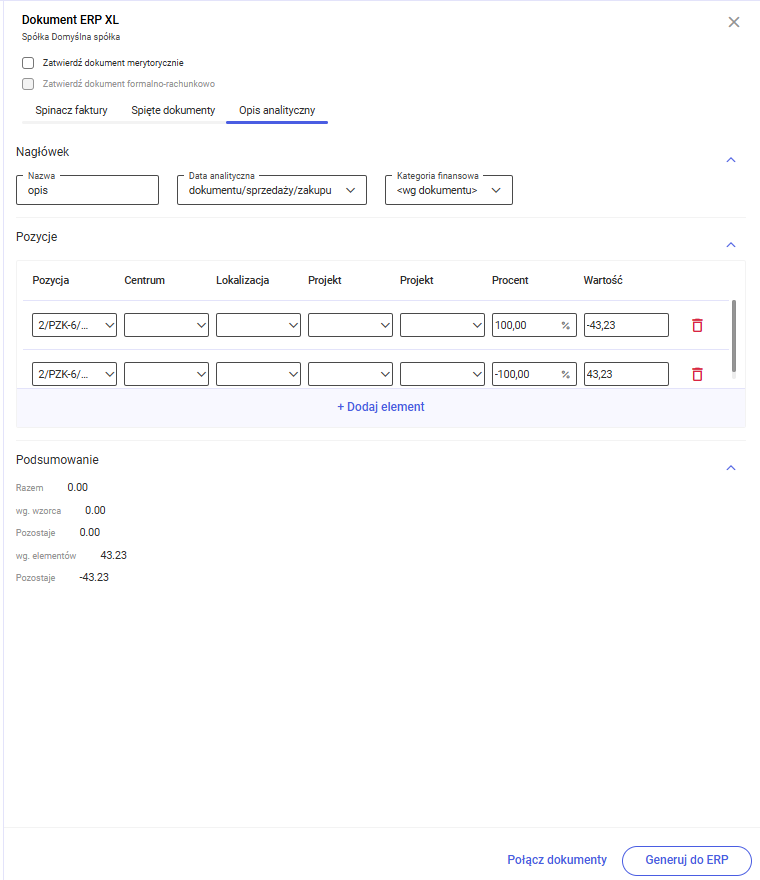
Umożliwienie dodawania dokumentów PZK do spinaczy nagłówkowych faktury zakupu
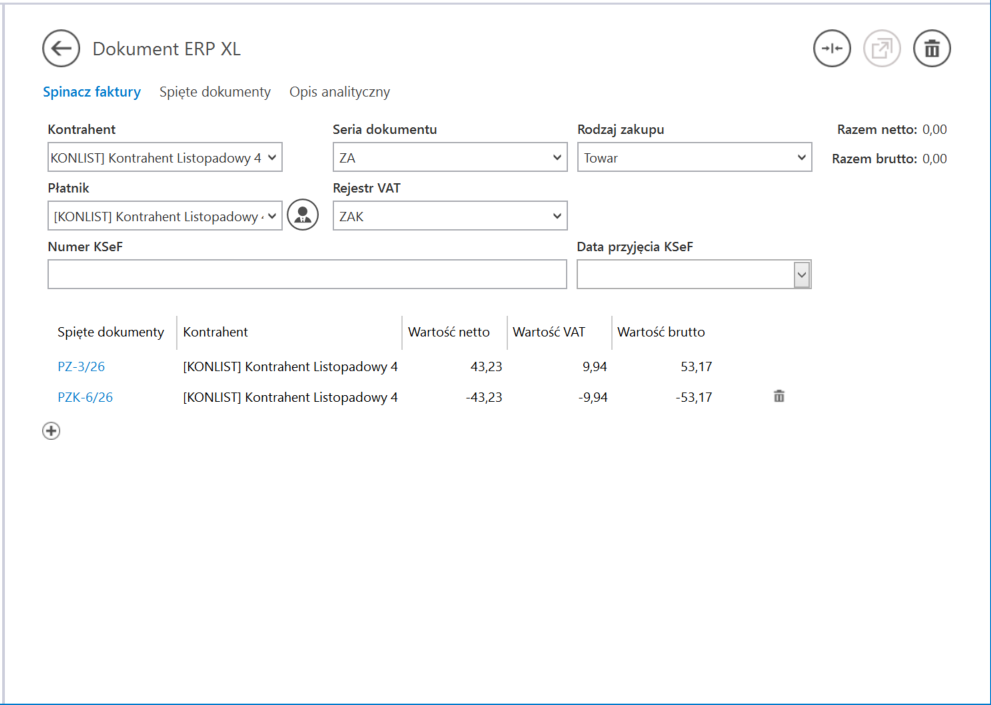
W wersji 2026.0.1 udostępniono opcję dodawania dokumentów PZK do dokumentów typu spinacz nagłówkowy faktury zakupu generowanych z Comarch BPM do Comarch ER XL.
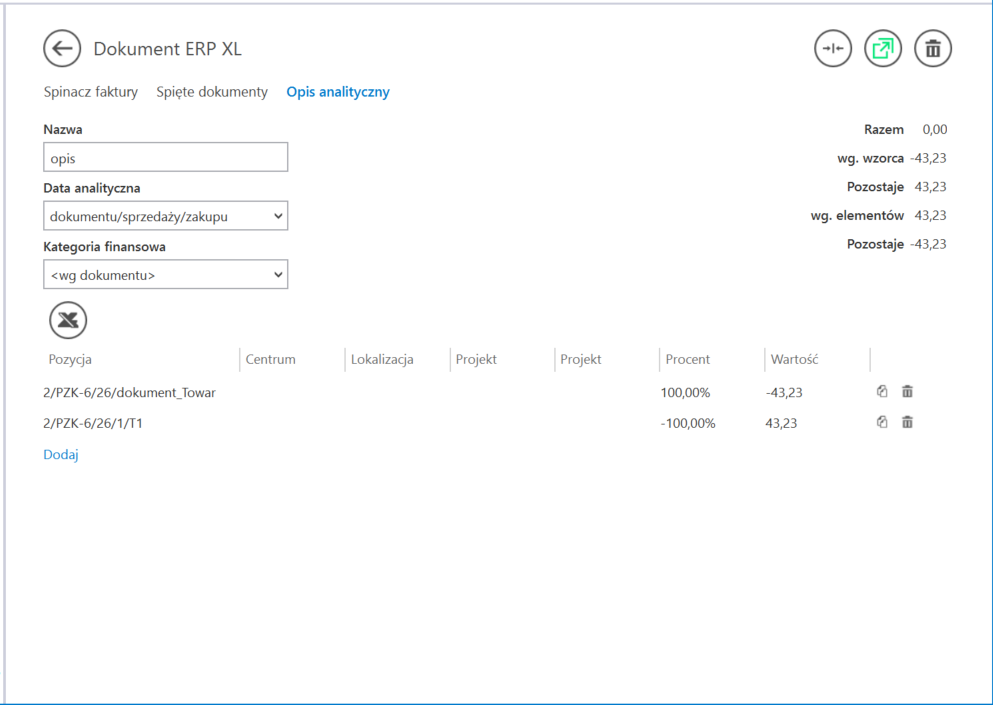
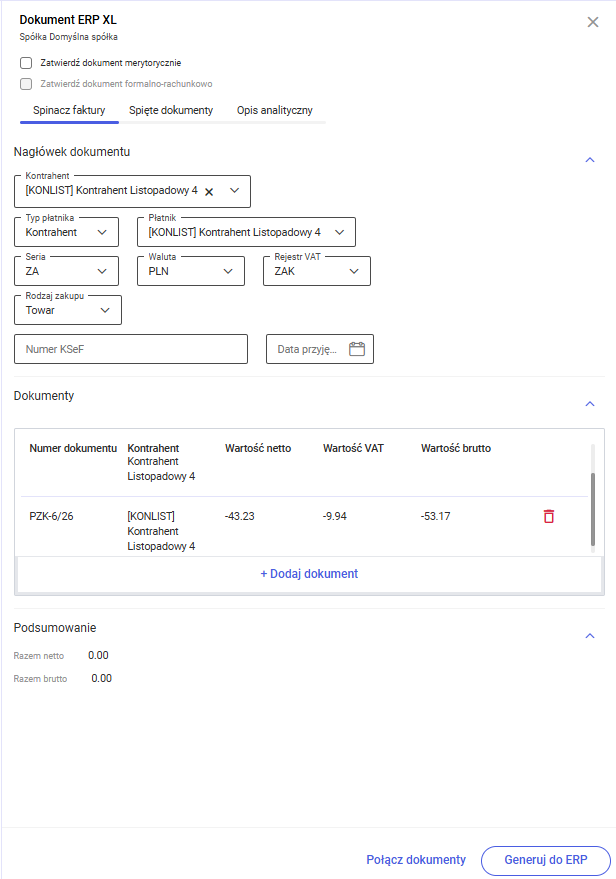
Operator może dodać dokument PZK analogicznie jak PZ, w tabelce „Spięte dokumenty” na zakładce „Spinacz faktury” na formatce „Dokument ERP XL” (aplikacja desktop) lub w tabeli „Dokumenty“ na formatce „Dokument ERP XL” (aplikacja web). Podobnie, jak w przypadku dokumentu PZ, może również podejrzeć zawartość dokumentu na zakładce „Spięte dokumenty” i dodać dla niego opis analityczny na zakładce „Opis analityczny”.
Widok zakładki „Spinacz faktury“ na formatce „Dokument ERP XL“, gdy w tabeli „Spięte dokumenty“ dodano dokument PZK (aplikacja desktop)
Widok zakładki „Spięte dokumenty“ na formatce „Dokument ERP XL“, gdy w polu „Spięty dokument“ wybrano dokument PZK (aplikacja desktop)
Widok zakładki „Opis analityczny“ na formatce „Dokument ERP XL“, gdy wybrano pozycje dla dokumentu PZK (aplikacja desktop)
Widok zakładki „Spinacz faktury“ na formatce „Dokument ERP XL“, gdy w tabeli „Dokumenty“ dodano dokument PZK (aplikacja web)
Widok zakładki „Spięte dokumenty“ na formatce „Dokument ERP XL“, gdy w polu „Spięty dokument“ wybrano dokument PZK (aplikacja web)
Widok zakładki „Opis analityczny“ na formatce „Dokument ERP XL“, gdy wybrano pozycje dla dokumentu PZK (aplikacja web)
Obsługa pobierania paczek faktur z KSeF
W wersji 2026.0.1 wprowadzono obsługę pobierania paczek faktur z KSeF. W tym celu w oknie „Import faktur z KSeF“, otwieranym po kliknięciu w przycisk [Import faktur z KSeF] dodano checkbox [Pobierz w paczkach], po zaznaczeniu którego faktury będą pobierane w paczkach.
Uwaga
Checkbox checkbox [Pobierz w paczkach] jest aktywny tylko w przypadku, gdy w oknie „Import faktur z KSeF zaznaczono opcję „Nowe“ lub „Za okres“ .
Widok okna „Import faktur z KSeF“ z zaznaczonym checkboxem „Pobierz w paczkach“
Po zaznaczeniu checkboxa i kliknięciu w przycisk [Importuj] zostaje wyświetlone okno „Importowanie dokumentów“ i zostają pobrane paczki dokumentów – obsługa paczek nie jest widoczna, pobieranie może jedynie trwać dłużej. Następnie dokumenty zostają pojedynczo zapisane na liście dokumentów.
Widok okna „Importowanie dokumentów“, gdy zaznaczono checkbox „Pobierz w paczkach“
Widok listy dokumentów pobranych z KSeF, gdy zaznaczono checkbox „Pobierz w paczkach
Pobranie faktur KSeF w paczkach jest widoczne w logach dla aplikacji desktop (zakładka [Panel użytkownika], zakładka „Logi systemowe“, sekcja „Logi ogólne“), jeżeli wlączono zapisywanie logów przed pobieraniem faktur – w logach znajduje się wówczas wpis KSeF2 DownloadExportedPackageAsync.
 [Wygeneruj token] znajdujący się obok pola
  [Zapisz], dostępnego w ramach sekcji.
 [Wygeneruj token], wówczas zostanie wyświetlony następujący komunikat.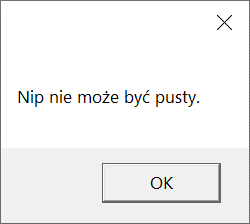


 [Strona startowa] zmieniono panel „O aplikacji Comarch BPM” na „Obsluga KSeF w Comarch BPM” – gdy operator kliknie w panel, wówczas zostanie otwarta strona z Bazy pomocy Comarch BPM, na której dostępne są odnośniki do artykułów dotyczących konfiguracji współpracy z KSeF w Comarch BPM i pracy z fakturami zakupowymi z KSeF, aktualizowanych na bieżąco.
 [Automatyczne generowanie dokumentów], dostępnego dla następujących typów punktów ACD: „ Import dokumentów zakupu z KSeF”, „Współpraca z dowolnym programem OCR”, „Współpraca z Comarch OCR”. Pole zostało umieszczone na lewo od przycisku
  [Generuj] – jest widoczne w przypadku, gdy podczas konfiguracji punktu ACD na zakładce „Ogólne” w polu „Typ obiegu” wybrano więcej niż 1 typ obiegu.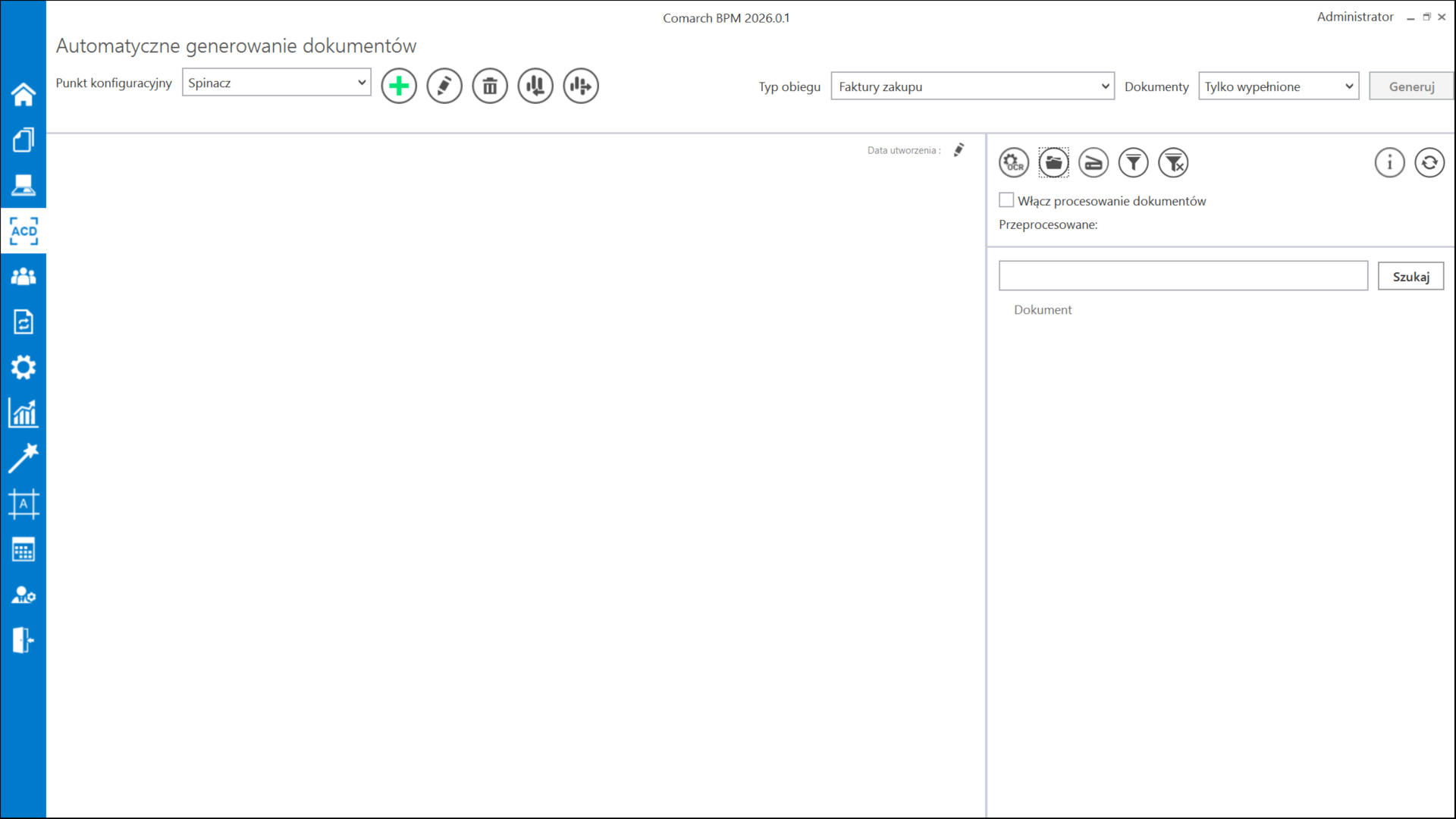
 [Generuj] nastąpi przejście bezpośrednio do okna „Inicjowanie dokumentów“, bez konieczności wyboru typu obiegu (bez okna „Wskaż obieg, do którego zostaną wygenerowane wskazane dokumenty“).

 [Ustawienia] (dla wszystkich sekcji) jak i na zakładce „Logi z pracy systemu” na zakładce
  [Panel użytkownika] (dla wszystkich sekcji) – w przypadku, gdy zostały spełnione następujące warunki:
 [Usuń] dany plik z logami zostaje permanentnie usunięty, a lista plików zostaje przeładowana.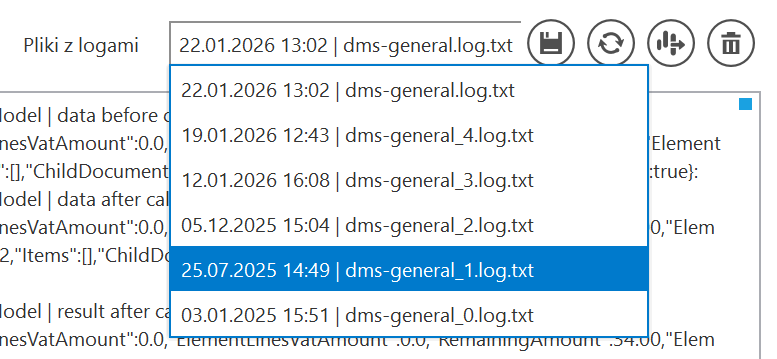

 [Usuń] wpisy w tabeli do.DF_WorkEntries zostaną permanentnie usunięte.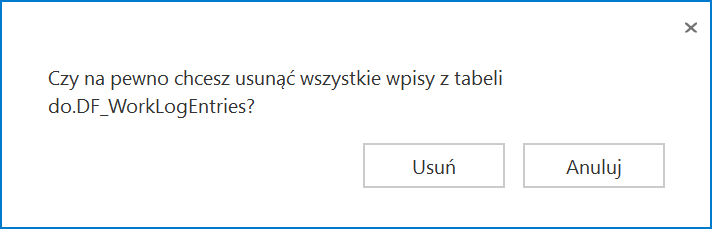

 [Import faktur z KSeF] dodano checkbox
  [Pobierz w paczkach], po zaznaczeniu którego faktury będą pobierane w paczkach.
 [Pobierz w paczkach] jest aktywny tylko w przypadku, gdy w oknie „Import faktur z KSeF zaznaczono opcję „Nowe“ lub „Za okres“ .
 [Importuj] zostaje wyświetlone okno „Importowanie dokumentów“ i zostają pobrane paczki dokumentów – obsługa paczek nie jest widoczna, pobieranie może jedynie trwać dłużej. Następnie dokumenty zostają pojedynczo zapisane na liście dokumentów.

 [Panel użytkownika], zakładka „Logi systemowe“, sekcja „Logi ogólne“), jeżeli wlączono zapisywanie logów przed pobieraniem faktur – w logach znajduje się wówczas wpis KSeF2 DownloadExportedPackageAsync.