
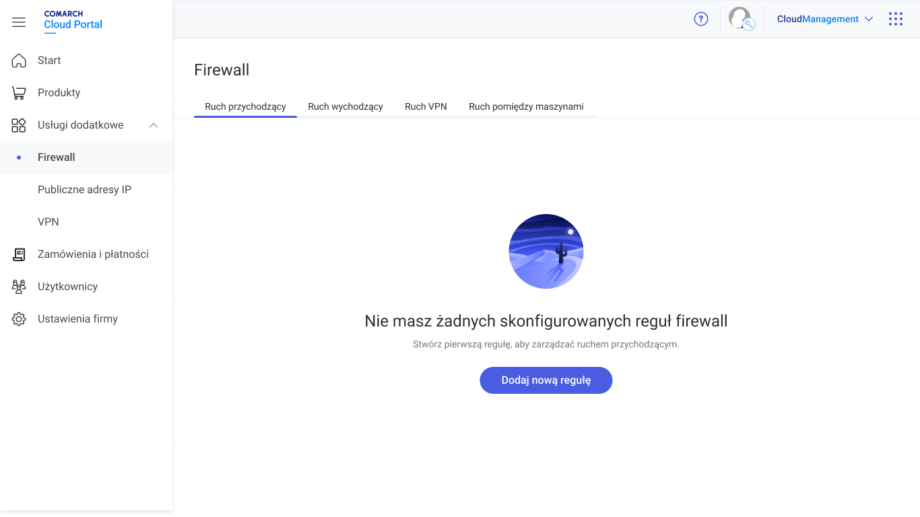
Domyślnie blokujemy ruch przychodzący/wychodzący, z wyjątkiem ruchów niezbędnych do działania systemów ERP, np. menadżer licencji, GUS, kursy walut. Konfigurator ruchu Firewall usprawnia zarządzanie, monitorowanie i kontrolowanie ruchem sieciowym pomiędzy maszynami wirtualnymi (w sieci Comarch) a środowiskiem sprzętowym w organizacji (komputerami, serwerami). Narzędzie znajduje się w menu:
CloudManagement → Usługi dodatkowe → Firewall
DODAWANIE NOWEJ REGUŁY DLA RUCHU PRZYCHODZĄCEGO
W celu dodania nowej reguły dla ruchu przychodzącego, należy przejść do zakładki Ruch przychodzący i kliknąć przycisk Dodaj nową regułę. Wyświetlone zostanie okno z informacjami do wypełnienia.
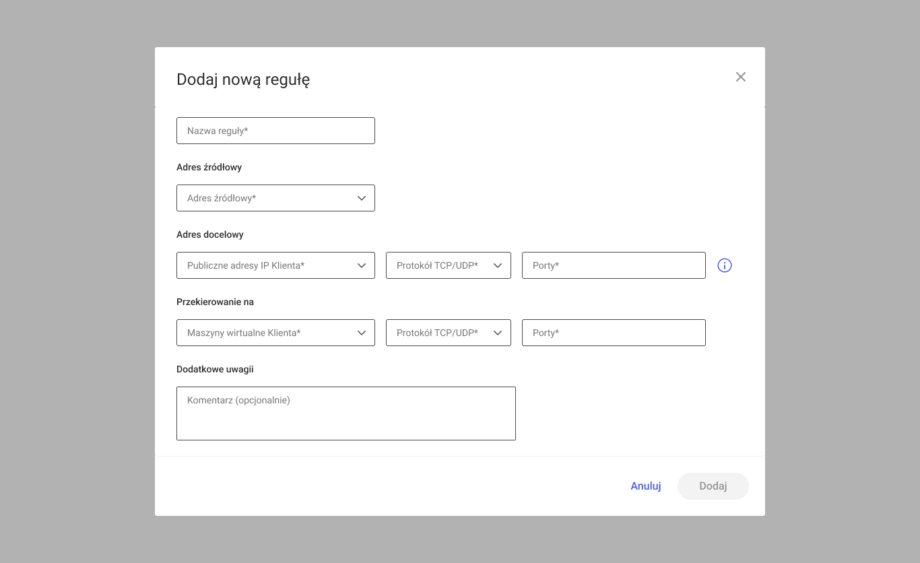
Należy w pierwszej kolejności nazwać tworzoną regułę, następnie wybrać typ Adresu źródłowego: Dowolny (Internet) lub Z wybranego adresu IP (wskazać Publiczny adres IP). Kolejną informacją jest Adres docelowy: należy wskazać Publiczny adres IP Klienta, Protokół TCP/UDP oraz porty. Następnie trzeba podać informacje dotyczące adresu, na jaki ma nastąpić przekierowanie: Maszyna wirtualna klienta (adres IP), Protokół TCP/UDP oraz porty. Opcjonalnie można również załączyć komentarz w polu Dodatkowe uwagi. Po wypełnieniu formularzu należy zatwierdzić zmiany klikając w przycisk Dodaj. Konfiguracja reguły zostanie przesłana do weryfikacji do zespołu sieciowego.
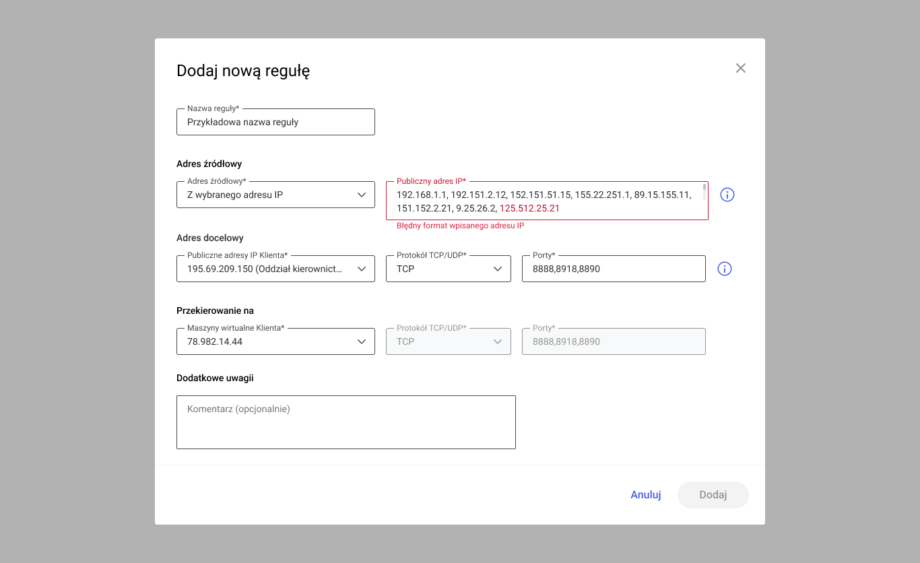
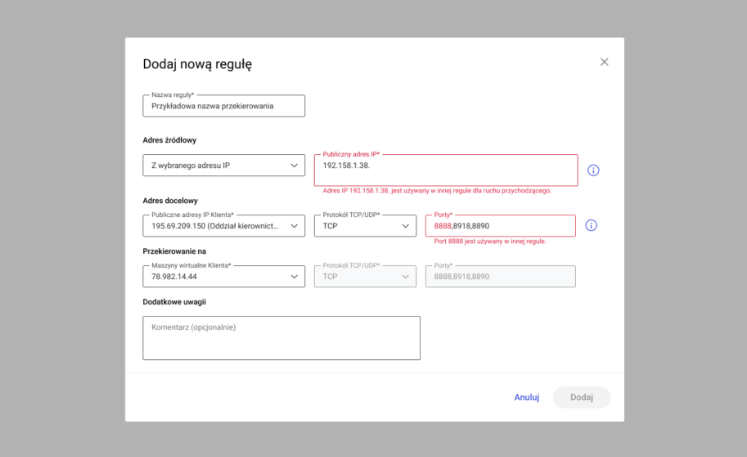
Formularz posiada walidację danych – przykładowo, jeżeli podany zostanie adres IP używany w innej regule lub zostanie podany w błędnym formacie, wyświetli się stosowny komunikat wraz zaznaczeniem błędnej informacji.
Formularz posiada walidację danych – przykładowo, jeżeli podany zostanie adres IP używany w innej regule lub zostanie podany w błędnym formacie, wyświetli się stosowny komunikat wraz zaznaczeniem błędnej informacji.
Dozwolone formaty zapisu adresów IP w regułach firewall
Pola przyjmują wyłącznie adresy w formacie IPv4.
| Format | Przykład | Opis |
| Pojedynczy adres IP | 195.69.209.150 | Reguła obejmuje jeden konkretny adres. |
| Zakres adresów IP | 195.69.209.150-195.69.209.160 | Reguła obejmuje wszystkie adresy od pierwszego do ostatniego włącznie. |
| Adres IP z maską | 195.69.209.150/32 | Maska /32 oznacza jeden adres. |
| Podsieć z maską | 195.69.209.0/24 | Reguła obejmuje całą podsieć, czyli adresy od 195.69.209.0 do 195.69.209.255. |
| Wiele adresów IP | 195.69.209.150,195.69.209.151 | Kolejne adresy oddziel przecinkiem. |
| Łączenie różnych formatów | 195.69.209.150,195.69.209.0/24 | W jednym polu możesz wpisać pojedyncze adresy, zakresy i adresy z maską. Oddziel je przecinkiem. |
Dozwolone formaty zapisu portów w regułach firewall
Wpisuj liczby z przedziału od 0 do 65535. Pole przyjmuje wyłącznie cyfry, przecinki i myślnik. Inne znaki, np. spacje, kropki lub ukośniki, nie są dopuszczalne.
| Format | Przykład | Opis |
| Pojedynczy port | 443 | Reguła obejmuje jeden konkretny port. |
| Zakres portów | 8000-8080 | Reguła obejmuje wszystkie porty od pierwszego do ostatniego włącznie. |
| Wiele portów | 80,443 | Kolejne porty oddziel przecinkiem. |
| Łączenie różnych formatów | 80,8000-8080 | W jednym polu możesz wpisać pojedyncze porty i zakresy. Oddziel je przecinkiem. |
Lista zabronionych portów w ruchu przychodzącym
Lista “zakazanych” portów, dla których nie można otwierać ruchu ze względów bezpieczeństwa:
| Kategoria | Usługa | Zabronione porty |
| Zdalny dostęp / administracja | SSH | 22/TCP |
| Telnet | 23/TCP | |
| rsh / rlogin / rexec | 512, 513, 514/TCP | |
| RDP | 3389/TCP | |
| VNC | 5900–5910/TCP | |
| WinRM | 5985, 5986/TCP | |
| RPC / WMI | 135/TCP | |
| IPMI | 623/UDP | |
| X11 | 6000–6063/TCP | |
| Bazy danych | Oracle | 1521/TCP |
| MSSQL | 1433/TCP, 1434/UDP | |
| MySQL / MariaDB | 3306/TCP | |
| PostgreSQL | 5432/TCP | |
| MongoDB | 27017/TCP | |
| Redis | 6379/TCP | |
| Elasticsearch | 9200, 9300/TCP | |
| Memcached | 11211 (TCP i UDP) | |
| CouchDB | 5984/TCP | |
| Cassandra | 9042/TCP | |
| Poczta | SMTP | 25, 465, 587/TCP |
| POP3 | 110, 995/TCP | |
| IMAP | 143, 993/TCP | |
| Pliki / udziały | FTP | 20, 21/TCP |
| Windows SMB / NetBIOS | 137, 138, 139, 445/TCP | |
| NFS / portmapper | 111, 2049/TCP | |
| rsync | 873/TCP | |
| TFTP | 69/UDP | |
| Usługi katalogowe / infrastruktura | LDAP | 389, 636, 3268, 3269/TCP |
| Kerberos | 88/TCP | |
| SNMP | 161, 162/TCP | |
| syslog | 514/UDP | |
| Kontenery / orkiestracja | Docker API | 2375, 2376/TCP |
| Kubernetes API / kubelet | 6443, 10250/TCP | |
| etcd | 2379, 2380/TCP | |
| Amplifikacja UDP
|
DNS (otwarty resolver) | 53/UDP |
| NTP | 123/UDP | |
| SSDP | 1900/UDP | |
| CHARGEN | 19/TCP | |
| Memcached | 11211/UDP |
DODAWANIE NOWEJ REGUŁY DLA RUCHU WYCHODZĄCEGO
W celu dodania nowej reguły dla ruchu wychodzącego, należy przejść do zakładki Ruch wychodzący i kliknąć przycisk Dodaj nową regułę. Wyświetlone zostanie okno z informacjami do wypełnienia.
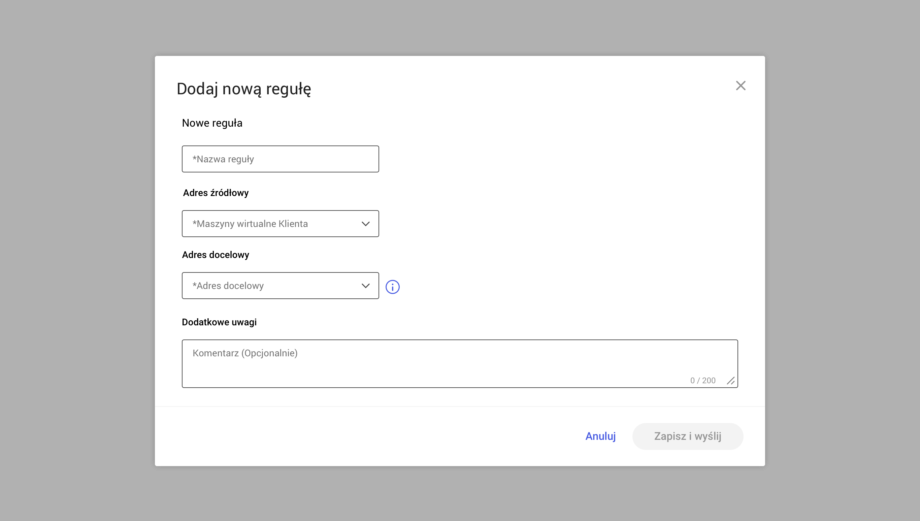
Należy w pierwszej kolejności nazwać tworzoną regułę, następnie w Adresie źródłowym wybrać maszynę (lub maszyny) wirtualne z usług. Kolejną informacją jest Adres docelowy: należy wskazać typ adresu, tj. Dowolny (internet) lub Do wybranego adresu IP. Opcjonalnie można również załączyć komentarz w polu Dodatkowe uwagi. Po wypełnieniu formularzu należy zatwierdzić zmiany klikając w przycisk Zapisz i wyślij. Konfiguracja reguły zostanie przesłana do weryfikacji do zespołu sieciowego.
Ruch wychodzący z Comarch
Domyślnie otwarty jest ruch wychodzący do serwerów WWW (porty 80, 443) oraz do serwerów pocztowych (porty 25, 110, 143, 465, 587, 993, 995).
DODAWANIE NOWEJ REGUŁY DLA RUCHU POMIĘDZY MASZYNAMI
W celu dodania nowej reguły dla ruchu pomiędzy maszynami, należy przejść do zakładki Ruch pomiędzy maszynami i kliknąć przycisk Dodaj nową regułę. Wyświetlone zostanie okno z informacjami do wypełnienia.
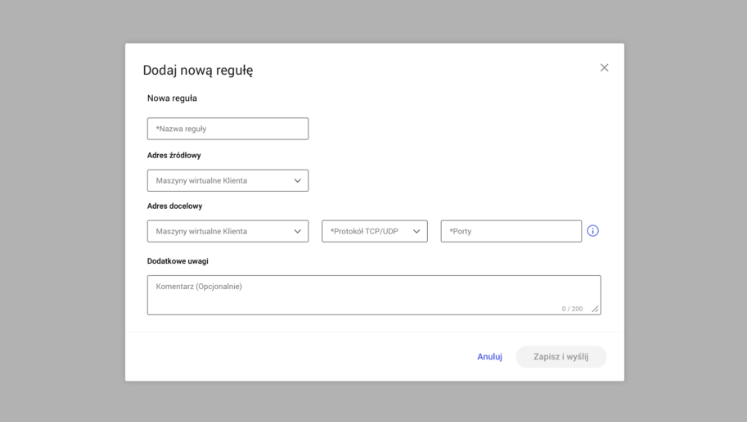
Należy w pierwszej kolejności nazwać tworzoną regułę, następnie w adresach źródłowym i docelowym wybrać maszyny wirtualne, pomiędzy którymi ma zostać skonfigurowany ruch sieciowy. Kolejną informacją, którą trzeba podać, jest typ protokołu (TCP/UDP) oraz wymagane jest podanie portów. Opcjonalnie można również załączyć komentarz w polu Dodatkowe uwagi. Po wypełnieniu formularzu należy zatwierdzić zmiany klikając w przycisk Zapisz i wyślij. Konfiguracja reguły zostanie przesłana do weryfikacji do zespołu sieciowego.