Instalacja: Lista BI

Spis treści

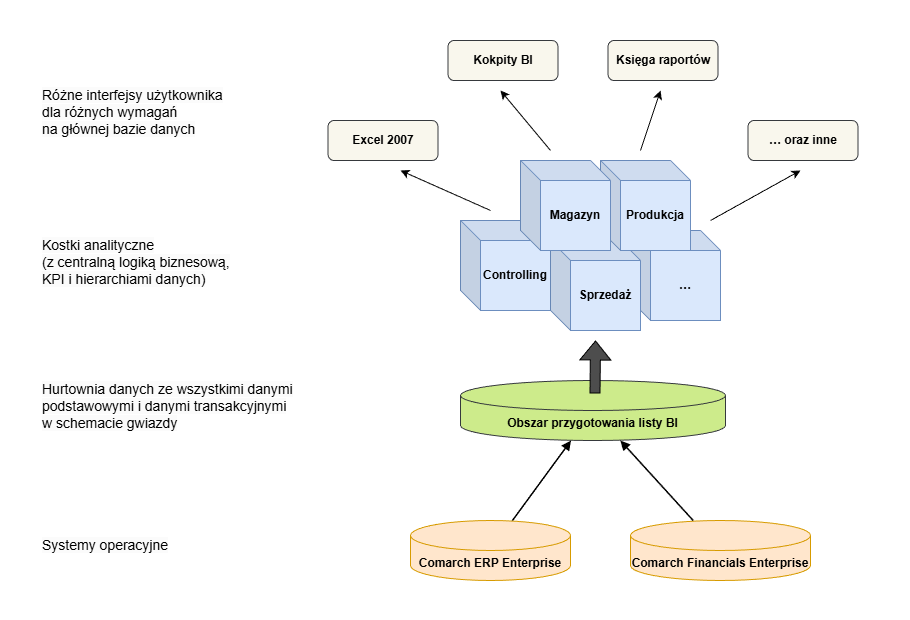
Listy BI stanowią standaryzowane rozwiązanie Business Intelligence dla Comarch ERP Enterprise. Wszystkie istotne dane podstawowe oraz dane ruchów są przygotowywane z odpowiednich obszarów w Comarch ERP Enterprise. Dane są rozszerzane o rodzaje kosztów (rodzaje wartości) oraz informacje o wymiarach, a następnie udostępniane w wielowymiarowej bazie danych (MS Analysis Services).

W wielowymiarowej bazie danych treści biznesowe są uzupełniane o wskaźniki oraz KPI i centralnie udostępniane użytkownikom końcowym. Rozwiązanie jest uzupełnione o zestaw standardowych raportów, zrealizowanych jako aplikacja webowa (Reporting Services).

Pomimo wysokiego stopnia standaryzacji jest to elastyczne rozwiązanie BI, które może być rozszerzane na każdym etapie. Możliwe jest dodawanie nowych wymiarów danych podstawowych, klasyfikacji, ruchów, KPI, raportów itp. Do analizy danych mogą być wykorzystywane dowolne interfejsy użytkownika obsługujące MDX.
Przegląd rozwiązania BI

Niniejsza instrukcja opisuje standardową instalację i konfigurację list BI dla Comarch ERP Enterprise.

Po wykonaniu opisanych czynności instalacyjnych i konfiguracyjnych możliwe jest korzystanie z listy BI w standardowym zakresie.

Uwaga
Wymagane jest posiadanie lokalnych uprawnień administratora na danym komputerze. Wymagane jest również posiadanie uprawnień administratora sa dla serwera SQL.

Wymagania instalacyjne

Przed rozpoczęciem należy zainstalować na serwerze następujące oprogramowanie:

  • system operacyjny Microsoft Server

  • Microsoft SQL Server 2008 Enterprise Edition wraz z Analysis Services

  • aktualny Service Pack dla SQL Server 2008

Dodatkowo należy skonfigurować Reporting Services Configuration Manager, aby umożliwić wywoływanie raportów w przeglądarce Internet Explorer.

Parametryzacja Comarch ERP Enterprise

Wymagania wstępne

Wykorzystywane rodzaje kosztów muszą być utworzone lub przeniesione z modułu Księgowość Finansowa.

Ustawienia Comarch ERP Enterprise

Ustawienia dla list BI są dostępne w obszarze Business Intelligence lub Controlling. Dla każdego obszaru przedsiębiorstwa należy wykonać następujące ustawienia:

  • przypisanie opcjonalnych wymiarów – określa się pozycję oraz zawartość wymiarów przeznaczonych do przeniesienia

  • przypisanie rodzajów kosztów – przypisuje się typy informacji do odpowiednich rodzajów kosztów

  • wybór i weryfikacja stosowanych klasyfikacji – sprawdza się klasyfikacje pod kątem ich zbilansowania; w razie potrzeby możliwe jest ich dostosowanie

  • uruchomienie odpowiedniej aplikacji działającej w tle w celu przeniesienia danych – inicjowany jest fizyczny eksport danych podstawowych i danych ruchów

Aplikacja Przyporządkowania wymiarów

W tej aplikacji określa się, które informacje z Comarch ERP Enterprise mają być zapisywane w opcjonalnym wymiarze w kostce odpowiedniej listy BI.

Parametryzowaną listę BI wybiera się na standardowym pasku symboli Comarch ERP Enterprise.

Kolejność wymiarów jest dowolna. W celu ograniczenia zakresu dostosowań zaleca się jednak zachowanie standardowej kolejności.

  • Zalecana kolejność dla listy BI Sprzedaż:
    • Wymiar 1: Centrum kosztów
    • Wymiar 2: Jednostka kosztowa
    • Wymiar 3: Artykuł
    • Wymiar 4: Klient
    • Wymiar 5: Przedstawiciel
    • Wymiar 6: Jednostka organizacyjna
  • Zalecana kolejność dla listy BI Zakup:
    • Wymiar 1: Centrum kosztów
    • Wymiar 2: Jednostka kosztowa
    • Wymiar 3: Artykuł
    • Wymiar 4: Kraj
    • Wymiar 5: Jednostka organizacyjna
    • Wymiar 6: Dostawca
  • Zalecana kolejność dla listy BI Produkcja:
    • Wymiar 01: Centrum kosztów
    • Wymiar 02: Jednostka kosztowa
    • Wymiar 03: Artykuł
    • Wymiar 04: Jednostka organizacyjna
    • Wymiar 05: Zlecenie produkcyjne
    • Wymiar 06: Rodzaj zlecenia produkcyjnego
    • Wymiar 07: Zamówienie sprzedaży

Oprócz wprowadzenia odpowiedniego wymiaru należy zaznaczyć pole wyboru w kolumnie Istotne dla listy BI dla wszystkich wymiarów.

Aplikacja Zastosowanie klasyfikacji

Klasyfikacje służą do hierarchicznego porządkowania informacji danych podstawowych. W wielowymiarowej bazie danych są wykorzystywane jako hierarchie wymiarów.

W aplikacji Zastosowanie klasyfikacji wybiera się klasyfikacje przeznaczone do eksportu. Eksportowane mogą być wyłącznie klasyfikacje zbilansowane.

Możliwe jest wprowadzenie dowolnej liczby klasyfikacji. W standardzie lista BI może wykorzystywać dla jednego wymiaru tylko jedną klasyfikację jako hierarchię. Wystarczające jest przypisanie jednej klasyfikacji do każdego wymiaru. Jeżeli utworzono kilka klasyfikacji dla różnych jednostek organizacyjnych, wykorzystana może zostać tylko jedna. W ramach indywidualnego dostosowania możliwe jest równoległe wykorzystanie wielu klasyfikacji dla jednego wymiaru.

Eksportowane są wyłącznie klasyfikacje wprowadzone w tej aplikacji. W przypadku braku wpisu żadna klasyfikacja nie zostanie wyeksportowana. Przypisanie klasyfikacji do odpowiednich wymiarów listy BI definiowane jest w relacyjnej bazie danych.

Aplikacja Przyporządkowania rodzajów kosztów (sprzedaży, zakupu itp.)

Dla poszczególnych obszarów przedsiębiorstwa dostępne jest odrębne przypisanie rodzajów kosztów. Dane wprowadzone w tej aplikacji stanowią podstawę do generowania zapisów ruchów.

W ramach przypisania rodzajów kosztów rozróżnia się różne artykuły źródłowe. W najprostszym przypadku typ informacji odpowiedniego artykułu źródłowego przypisywany jest do rodzaju kosztów. Przykładowo typ informacji Przychody: wartości z artykułu źródłowego faktury sprzedaży może zostać przypisany do rodzaju kosztów 9000 Przychody. Możliwe jest również zdefiniowanie centrum kosztów i nośnika kosztów, które zostaną wykorzystane, jeżeli w poprzednich procesach nie zostały one ustalone.

Zestawy danych mogą być dzielone według określonych klasyfikacji.

  • W aplikacji Przyporządkowania rodzajów kosztów sprzedaży możliwy jest podział według:
    • Klasyfikacja rodzajów kosztów rodzaju transakcji 
    • Klasyfikacja rodzajów kosztów partnera
    • Klasyfikacja rodzajów kosztów artykułu
    • Klasyfikacja rodzajów składników ceny sprzedaży
  • W aplikacji Przyporządkowania rodzajów kosztów zakupu możliwy jest podział według:

    • Klasyfikacja rodzajów kosztów rodzaju transakcji 
    • Klasyfikacja rodzajów kosztów partnera
    • Klasyfikacja rodzajów kosztu artykułu
  • W aplikacji Przyporządkowania rodzajów kosztów produkcji możliwy jest podział według:
    • Klasyfikacja rodzajów kosztów rodzaju transakcji 
    • Klasyfikacja rodzajów kosztu artykułu
  • Z faktury sprzedaży może zostać wyeksportowanych 10 typów informacji:
    • Przychody: Wartości i ilości
    • Przychody: Wartości
    • Skumulowane rabaty nagłówka
    • Skumulowane rabaty pozycji
    • Rabaty naturalne
    • Rabaty naturalne
    • Bezpłatne dostawy
    • Koszt własny
    • Koszty dodatkowe
    • Skumulowane rabaty wartości zlecenia
    • Skumulowane rabaty wszystkich pozycji
    • Skumulowane rabaty faktury (netto)
  • Z faktury zakupu może zostać wyeksportowanych 7 typów informacji:
    • Pozycja dokumentu: Wartość
    • Pozycja dokumentu: Ilość
    • Koszty nabycia/Koszty dodatkowe
    • Koszty nabycia/Koszty dodatkowe na inicjatora
    • Pozycja dokumentu: Bezpłatna ilość
    • Pozycja dokumentu: Wartość bezpłatnego przyjęcia
    • Pozycja dokumentu: Odchylenie od ceny netto
Uwaga

Uwagi dotyczące typów informacji faktury zakupu:

  • koszty dodatkowe oraz koszty dodatkowe według źródła nie są rozłączne

  • określenie według źródła oznacza, że koszty zostały rozdzielone na poszczególne artykuły

  • odchylenie ceny netto stanowi różnicę pomiędzy potwierdzoną ceną zamówienia a kwotą faktury

  • Z nagłówka zlecenia produkcyjnego (produkcja) można wyeksportować 9 typów informacji:
    • Spodziewana ilość
    • Spodziewany czas realizacji
    • Ilość rzeczywista
    • Rzeczywisty czas przebiegu
    • Ilość odrzutów
    • Punktualność (kalkulacja planowanego końca wobec aktualnej daty)
    • Spodziewana ilość: Wartość
    • Wartość rzeczywista
    • Wartość odrzutów
Aplikacje działające w tle Business Intelligence / Controlling

W aplikacjach działających w tle eksportowane są dane podstawowe, klasyfikacje oraz dane ruchów i udostępniane w bazie danych Comarch ERP Enterprise.

Eksport pełny danych wymiarów

Aplikację należy uruchomić jednorazowo po zakończeniu parametryzacji przypisania rodzajów kosztów. Aplikację należy uruchomić każdorazowo po dodaniu nowego przypisania w aplikacji Przyporządkowania wymiarów.

Eksport wymiarów

W aplikacji Eksport wymiarów eksportowane są wszystkie informacje danych podstawowych z wymiarów wprowadzonych w aplikacji Przyporządkowania wymiarów oraz oznaczonych jako istotne dla listy BI. Aplikacja działa stale w tle. Przenoszone są wyłącznie zmiany.

Eksport klasyfikacji

Eksportowane są wszystkie informacje o klasyfikacjach wprowadzone w aplikacji Zastosowanie klasyfikacji. Klasyfikacje muszą być zbilansowane, ponieważ w przeciwnym razie nie mogą zostać wyeksportowane ani wykorzystane w Business Intelligence.

Generowanie klasyfikacji wymiarów opcjonalnych

W tej aplikacji udostępniane są odpowiednie dane ruchów zgodnie z przypisaniami rodzajów kosztów oraz ustawieniami w aplikacji Przyporządkowania wymiarów.

Przegląd istotnych obiektów biznesowych

Obiekt biznesowy OptionalDimension

Nazwa w pełni kwalifikowana: com.cisag.app.businessintelligence.obj.OptionalDimension

Tabela wyeksportowanych wymiarów:

Typ danych Atrybut Logiczny typ danych
guid guid com.cisag.app.businessintelligence.OptionalDimensionGuid
guid organizationalUnit com.cisag.app.businessintelligence.OptionalDimensionOrganizationalUnit
str(10) organizationalUnitCode com.cisag.app.businessintelligence.OptionalDimensionOrganizationalUnitCode
vset dimension com.cisag.app.businessintelligence.OptionalDimensionDimension
str(30) code com.cisag.app.businessintelligence.OptionalDimensionCode
str(65,ml) description com.cisag.app.businessintelligence.OptionalDimensionDescription
guid origin com.cisag.app.businessintelligence.OptionalDimensionOrigin
bool controllingRelevant com.cisag.app.businessintelligence.OptionalDimensionControllingRelevant
bool cockpitRelevant com.cisag.app.businessintelligence.OptionalDimensionCockpitRelevant
vset sourceDocument com.cisag.app.businessintelligence.OptionalDimensionSourceDocument
str(20) externalCompany com.cisag.app.businessintelligence.OptionalDimensionExternalCompany
Cplx updateInfo com.cisag.app.general.UpdateInformation

Obiekt biznesowy Facts

Nazwa w pełni kwalifikowana: com.cisag.app.businessintelligence.obj.Facts

Tabela wyeksportowanych danych transakcji:

Typ danych Atrybut Logiczny typ danych
guid guid com.cisag.app.businessintelligence.FactsGuid
guid origin com.cisag.app.businessintelligence.FactsOrigin
str(20) externalCompany com.cisag.app.businessintelligence.FactsExternalCompany
str(8) documentDate com.cisag.app.businessintelligence.FactsDocumentDate
str(20) documentNumber com.cisag.app.businessintelligence.FactsDocumentNumber
str(40) postingText com.cisag.app.businessintelligence.FactsPostingText
str(20) businessUnit com.cisag.app.businessintelligence.FactsBusinessUnit
str(10) costType com.cisag.app.businessintelligence.FactsCostType
str(3) currency com.cisag.app.businessintelligence.FactsCurrency
dec(21,6) domesticAmount com.cisag.app.businessintelligence.FactsDomesticAmount
dec(21,6) foreignAmount com.cisag.app.businessintelligence.FactsForeignAmount
dec(21,6) quantityAmount com.cisag.app.businessintelligence.FactsQuantityAmount
str(10) quantityUnitCode com.cisag.app.businessintelligence.FactsQuantityUnitCode
Arry dimension com.cisag.app.businessintelligence.FactsDimension
str(10) financialOrganizationCode com.cisag.app.businessintelligence.FactsFinancialsOrganizationCode
vset sourceDocument com.cisag.app.businessintelligence.FactsSourceDocument
str(10) organizationCode com.cisag.app.businessintelligence.FactsOrganizationCode
Cplx updateInfo com.cisag.app.general.UpdateInformation

Przykład
Przykład instrukcji OQL zliczania wpisów Facts:

select count (*) from
com.cisag.app.businessintelligence.obj.Facts o

Zliczane są zapisy księgowań w tabeli Facts.

Obiekt biznesowy TransferReference

W pełni kwalifikowana nazwa: com.cisag.app.statistic.obj.TransferReference

Wyświetlany jest status licznika. Jeżeli licznik ma wartość 0, w aplikacji działającej w tle Generowanie danych dla Business Intelligence generowane są wszystkie dane. Jeżeli licznik ma wartość inną niż 0, podczas uruchomienia aplikacji działającej w tle Generowanie danych dla Business Intelligence generowane są wyłącznie nowe dane ruchów.

Typ danych Atrybut Logiczny typ danych
guid guid com.cisag.app.statistic.TransferReferenceGuid
vset type com.cisag.app.statistic.TransferReferenceType
guid organizationalUnit com.cisag.app.general.OrganizationGuid
long processCounter com.cisag.app.statistic.ProcessCounter
int number com.cisag.app.general.OrderDetailNumber
int subNumber com.cisag.app.general.OrderDetailNumber
guid detailGuid com.cisag.app.statistic.DetailGuid
Cplx updateInfo com.cisag.app.general.UpdateInformation

Obiekt biznesowy ClassificationLevel

Nazwa w pełni kwalifikowana: com.cisag.app.businessintelligence.obj.ClassificationLevel

Wyświetlana jest tabela wyeksportowanych klasyfikacji:

Typ danych Atrybut Logiczny typ danych
guid guid com.cisag.app.businessintelligence.ClassificationLevelGuid
str(65) classification com.cisag.app.businessintelligence.ClassificationLevelClassification
str(10) organizationCode com.cisag.app.businessintelligence.ClassificationLevelOrganizationCode
byte level com.cisag.app.businessintelligence.ClassificationLevelLevel
str(65,ml) description com.cisag.app.businessintelligence.ClassificationLevelDescription
Cplx updateInfo com.cisag.app.general.UpdateInformation

Obiekt biznesowy ClassificationNode

Nazwa w pełni kwalifikowana: com.cisag.app.businessintelligence.obj.ClassificationNode

Wyświetlane jest przypisanie klasyfikacji do odpowiednich danych oraz zapisów księgowych.

Typ danych Atrybut Logiczny typ danych
guid guid com.cisag.app.businessintelligence.ClassificationNodeGuid
str(65) classification com.cisag.app.businessintelligence.ClassificationNodeClassification
str(10) organizationCode com.cisag.app.businessintelligence.ClassificationNodeOrganizationCode
byte level com.cisag.app.businessintelligence.ClassificationNodeLevel
str(30) code com.cisag.app.businessintelligence.ClassificationNodeCode
str(200,ml) description com.cisag.app.businessintelligence.ClassificationNodeDescription
guid parent com.cisag.app.businessintelligence.ClassificationNodeParent
Cplx updateInfo com.cisag.app.general.UpdateInformation
Przykład
Przykładowo obiekt com.cisag.app.sales.obj.SalesItemHierarchy1 jest przypisany do artykułu 10010 Rower.

Odpowiednikiem w relacyjnej bazie danych dla listy BI jest tabela COD$HIAITM.

W celu weryfikacji należy otworzyć 1000 pierwszych wierszy tabeli.

Przegląd list BI / udostępnione pliki

Nazewnictwo

Listy BI są zasadniczo podzielone zgodnie z koncepcją obszaru. Oznacza to, że dla każdej listy BI istnieje relacyjna baza danych oraz po jednym projekcie dla procesu ETL, Analysis Services oraz Reporting Services.

Poszczególne obszary są każdorazowo oznaczane skrótem składającym się z 3 liter:

Obszar przedsiębiorstwa Division ID
Sprzedaż SALES SAL
Zakupy PURCHASING PUR
Produkcja PRODUCTION PRD
Logistyka magazynowa INVENTORY INV
Controlling CONTROLLING CTL
Księgowość finansowa FINANCE FIN

Poszczególne projekty .Net rozpoczynają się od czterech liter obszaru. Wykorzystywane są trzy moduły:

  • SQL-Server Integration Services

  • SQL-Server Analysis Services

  • SQL-Server Reporting Services

Na tej podstawie powstają skróty: SSIS, SSAS oraz SSRS. Następnie dodawane jest trzyznakowe ID obszaru działalności przedsiębiorstwa oraz nazwa produktu.

Przykład
SSIS_SAL_Comarch ERP Enterprise, SSRS_PUR_Comarch ERP Enterprise itd.

W relacyjnej bazie danych widoki rozpoczynają się od poprzedzającego V oraz podkreślenia. Przykładowo specyfikacje dla Dimension 10 (rodzaje kosztów) znajdują się w widoku V_Dim10.

W artykule w celu doprecyzowania wykorzystywane są przykłady z różnych obszarów.

Zawartość nośnika list BI

Zawartość płyty CD należy skopiować na lokalny dysk serwera, na którym ma zostać przeprowadzona instalacja listy BI.

Uwaga
Po skopiowaniu należy usunąć atrybut tylko do odczytu, ponieważ w przeciwnym razie nie będzie możliwe wprowadzanie zmian w bazie danych ani przeprowadzenie importu.

Katalog bazy danych DB

Relacyjna baza danych znajduje się w katalogu DB. Tutaj zapisywane są wszystkie widoki i procedury składowane, które są dostępne po dodaniu bazy danych.

Katalog dokumentacji Doku

W katalogu Doku znajdują się, oprócz niniejszego artykułu, artykuły dotyczące wskaźników oraz parametryzacji list.

Projekty .Net list BI

Pozostałe katalogi są folderami projektów dla trzech projektów .Net, z których składa się lista BI. Wszystkie projekty zostały zrealizowane w oparciu o SQL Server 2008 i są edytowane w środowisku Microsoft Visual Studio 2008. Pliki projektów posiadają rozszerzenie sln (Visual Studio Solution Files) i mogą zostać otwarte oraz edytowane poprzez dwukrotne kliknięcie.

W folderze SSIS (SQL-Server Integration Services) znajduje się projekt ETL (Extract Transform Load), np. SSIS_SAL_Comarch ERP Enterprise.sln. Za pomocą tego projektu dane są wyodrębniane z systemu źródłowego oraz zapisywane w relacyjnej hurtowni danych w SQL Server.

W folderze SSAS (SQL-Server Analysis Services) znajduje się projekt wielowymiarowej bazy danych, np. SSAS_SAL_Comarch ERP Enterprise.sln. W projekcie tym zawarte są informacje dotyczące struktury wielowymiarowej bazy danych. Udostępniane są między innymi informacje o wymiarach, hierarchiach, kostkach danych oraz wskaźnikach w postaci elementów obliczeniowych.

W folderze SSRS (SQL-Server Reporting Services) znajduje się projekt raportowy, np. SSRS_SAL_Comarch ERP Enterprise.sln. Zapisana jest tam standardowa definicja raportów dla Reporting Services, które następnie są udostępniane jako pliki RDL w przeglądarce Internet Explorer.

Konfiguracje w relacyjnej bazie danych

Podłączenie relacyjnej bazy danych

Krok 1: Należy uruchomić SQL Server Management Studio.

  • W polu połączenia modułu bazy danych należy wprowadzić odpowiednią nazwę serwera.

Krok 2: Należy podłączyć bazę danych.

Następnie baza danych musi zostać podłączona z pliku MDF z odpowiedniego katalogu, np. …DB\DB_SAL_Comarch ERP Enterprise\DB_ERP_Comarch ERP Enterprise.mdf.

W tym celu należy w SQL Server Management Studio w Obiekt Explorer kliknąć prawym przyciskiem myszy pozycję Bazy danych, wybrać opcję [Dołącz…], a następnie w wyświetlonym oknie dialogowym Dołączanie baz danych wskazać odpowiednią bazę danych.

Należy potwierdzić przyciskiem [OK].

Następnie należy ponownie potwierdzić przyciskiem [OK]. Po wykonaniu tej czynności baza danych jest dostępna na serwerze SQL Server.

Uwaga
Przed podłączeniem baza danych może zostać przeniesiona do istniejącego katalogu baz danych lub na wybrany dysk. Należy zwrócić szczególną uwagę na zapewnienie wystarczającej ilości miejsca, aby możliwe było zapisanie danych importowanych w późniejszym etapie.

Nieprzyporządkowane elementy

Zasadniczo przejmowane są wszystkie elementy wymiaru (w zależności od obszaru). Ponieważ zazwyczaj w wymiarze wykorzystywana jest klasyfikacja w postaci hierarchii, konieczne jest przedstawienie oraz pogrupowanie w OLAP_Dimension elementów, które w wybranej klasyfikacji nie zostały przyporządkowane.

W celu utworzenia powiązania pomiędzy wykorzystywaną klasyfikacją a pozycją odpowiedniego wymiaru (w Comarch ERP Enterprise / informacjach dodatkowych), tabela XHLP_Dimension_Classification musi zostać uzupełniona tymi informacjami.

W tym celu należy otworzyć tabelę do edycji (kliknąć prawym przyciskiem myszy tabelę i wybrać opcję [Edytuj 200 pierwszych wierszy]):

Następnie należy wprowadzić odpowiednie klasyfikacje dla odpowiednich pozycji wymiarów:

W przykładzie wymiar Artikel znajduje się na pozycji 3, a wymiar Kunde na pozycji 4 (ustawienie w Comarch ERP Enterprise / informacjach dodatkowych). Dla artykułów oraz klientów wykorzystywana jest każdorazowo pierwsza klasyfikacja (com.cisag.app.sales.obj.SalesItemHierarchy1 oraz com.cisag.app.sales.obj.CustomerHierarchy1).

Czynność należy wykonać wyłącznie dla wymiarów, dla których ma zostać przeniesiona klasyfikacja.

Dostosowanie widoków w relacyjnej bazie danych

W celu skonfigurowania treści specyficznych dla klienta widoki w bazie danych muszą zostać dostosowane. Widoki stanowią podstawę wielowymiarowej bazy danych. Są wykorzystywane do przygotowania wymiarów i hierarchii oraz danych ruchu dla bazy danych OLAP.

W celu edycji widoku należy kliknąć prawym przyciskiem myszy odpowiedni widok, a następnie wybrać opcję [Projektuj].

Uwaga
Zasadniczo w widokach możliwe jest wprowadzanie wszystkich ograniczeń dla odpowiednich danych podstawowych oraz danych ruchu. W przypadku problemów z wydajnością podczas importu danych z systemu źródłowego należy dostosować instrukcje SQL w pakiecie ETL (projekt SSIS). Wyłącznie w tym miejscu możliwe jest ograniczenie liczby przenoszonych rekordów.

Wymiary standardowe
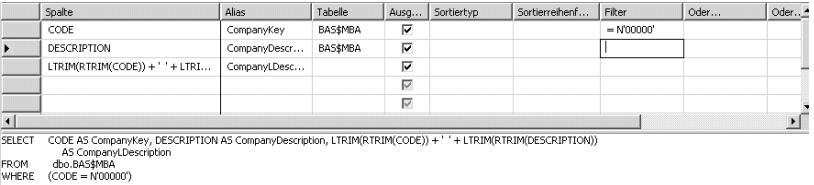
V_Dim01 (organizacje finansowe; wymiar OLAP: firmy)

Ograniczenia są możliwe dla odpowiednich numerów firm. Jeśli nie zostanie zastosowane żadne ograniczenie, przejmowane są wszystkie firmy.

W celu zmiany filtra należy zaznaczyć cały wyrażenie filtra.

Następnie należy nadpisać wyrażenie filtra odpowiednią wartością.

Po zatwierdzeniu wartości wyświetlany jest następujący wynik:

V_Dim02 (Typy danych; wymiar OLAP: Typy danych)

Rodzaje danych służą do rozgraniczenia wartości rzeczywistych oraz planowanych, a także do rozróżnienia różnych źródeł danych (dokument źródłowy). W liście sprzedaży rodzaj danych rzeczywistych jest przykładowo uzupełniany wartościami z dokumentu źródłowego faktura sprzedaży. Wartości z dokumentu źródłowego rejestracja zamówienia sprzedaży są zapisywane w innym rodzaju danych (np. AE_IST).

V_Dim03 (czas / rok kalendarzowy; wymiar OLAP: okresy KJ)

W tym widoku udostępniane są informacje dla wymiaru okresy KJ. Ten wymiar umożliwia analizy w oparciu o rok kalendarzowy.

V_Dim04 (czas / rok finansowy; wymiar OLAP: okresy WJ)

W tym widoku stosowane jest ograniczenie do organizacji (w atrybucie COMPANY), która ma stanowić podstawę dla roku obrachunkowego. Udostępniane są tu informacje dla wymiaru okresy WJ. Ten wymiar umożliwia analizy w oparciu o rok obrachunkowy.

V_Dim05 (podmiot księgowy; wymiar OLAP: podmiot księgowy)

Nie jest wymagane w Comarch ERP Enterprise.

V_Dim06 (Dział; wymiar OLAP: Dział)

Nie jest wymagane w Comarch ERP Enterprise.

V_Dim07 (Waluta; wymiar OLAP: Waluta)

Możliwe jest zastosowanie ograniczenia do odpowiednich walut. W widoku tym udostępniane są informacje dla wymiaru waluta. Wymiar ten umożliwia analizy na poziomie waluty.

V_Dim08 (Numer dokumentu; wymiar OLAP: -)

Numery dokumentów nie są używane w standardowym systemie. Informacje te są wymagane jako podstawa wymiarowa dla ewentualnej analizy poszczególnych dokumentów.

V_Dim10 (rodzaje kosztów; wymiar OLAP: rodzaje kosztów)

Możliwe jest zastosowanie ograniczenia do organizacji (w atrybucie CosttypeCompany), która ma stanowić podstawę dla rodzajów kosztów.

Hierarchia nie jest przewidziana w Comarch ERP Enterprise.

Wymiary opcjonalne

W przypadku wymiarów opcjonalnych rozróżnia się wymiary z klasyfikacją (hierarchią) oraz bez klasyfikacji.

Jeżeli nie jest stosowana hierarchia, w widoku należy wprowadzić numer pozycji danego wymiaru (w Comarch ERP Enterprise / informacjach dodatkowych). W przykładzie dla wymiaru kosztów miejsce powstawania kosztów na pozycji 1.

Jeżeli stosowana jest hierarchia, należy wprowadzić odpowiednią klasyfikację.

V_Dim11 (np. centra kosztów; wymiar OLAP: centra kosztów)

Możliwe jest zastosowanie ograniczenia do organizacji (w atrybucie DimensionCompany). Należy wprowadzić hierarchię (klasyfikację) albo pozycję wymiaru.

V_Dim12 (np. jednostka kosztów; wymiar OLAP: jednostka kosztów)

Możliwe jest zastosowanie ograniczenia do organizacji (w atrybucie DimensionCompany). Należy wprowadzić hierarchię (klasyfikację) albo pozycję wymiaru.

V_Dim13 (np. Artykuł; wymiar OLAP: Artykuł)

Możliwe jest zastosowanie ograniczenia do organizacji (w atrybucie DimensionCompany). Należy wprowadzić hierarchię (klasyfikację) albo pozycję wymiaru.

V_Dim14 (np. Customer; wymiar OLAP: Customer)

Możliwe jest zastosowanie ograniczenia do organizacji (w atrybucie DimensionCompany). Należy wprowadzić hierarchię (klasyfikację) albo pozycję wymiaru.

V_Dim15 (np. Representative; wymiar OLAP: Representative)

Możliwe jest zastosowanie ograniczenia do organizacji (w atrybucie DimensionCompany). Należy wprowadzić hierarchię (klasyfikację) albo pozycję wymiaru.

W liście produkcji wymiar ten jest domyślnie powiązany ze zleceniem produkcyjnym. Hierarchia Status w wymiarze zlecenie produkcyjne jest zawsze tworzona jako stała hierarchia.

Przekazywane i wykorzystywane są wyłącznie statusy z grupy ogólny status zlecenia:

  • w realizacji

  • zwolnione

  • zakończone

  • zablokowane

  • anulowane

  • nieważne

  • rozpoczęto reorganizację

  • częściowo anulowane

  • usunięte

Hierarchia dla statusu to com.cisag.app.production.obj.ProductionOrderHierarchy6.

Równolegle mogą być przekazywane również definiowalne hierarchie (klasyfikacja zlecenia produkcyjnego).

V_Dim16 (np. OU; wymiar OLAP: OU)

Organizacja (w atrybucie DimensionCompany) może być tutaj ograniczona. W tym przypadku struktura organizacyjna jest przenoszona do jednostek organizacyjnych jako hierarchia.

Hierarchia „OrganisationHierarchy” jest zawsze używana dla hierarchii jednostek organizacyjnych.

Dane transakcji
V_Facts (ruchy)

Możliwe jest zastosowanie ograniczenia do organizacji (w atrybucie CompanyKey). Widok V_Facts zawiera dane ruchu z pliku pojedynczych zapisów (FACTS).

Widoki bez dostosowań

Wymagane dla budowy klasyfikacji lub hierarchii:

  • V_HLP_Dimopt_Parent_Child

Wymagane dla obsługi języków obcych:

  • V_HLP_LanguageDescription

  • V_HLP_LanguageKey

Edycja projektu SSIS – Integration Services

Przegląd dostępu do danych

Połączenie z bazą źródłową może zostać skonfigurowane przy użyciu sterownika ODBC. Jeżeli Comarch ERP Enterprise działa na bazie SQL Server lub Oracle, połączenie może zostać skonfigurowane bezpośrednio w pakiecie SSIS (.Net Data Provider). W takim przypadku nie jest wymagane tworzenie połączenia ODBC.

Zasadniczo dla Comarch ERP Enterprise mogą być wykorzystywane trzy bazy danych: SQL Server, DB2 lub Oracle.

Konfiguracja sterownika ODBC

W zarządzaniu serwerem należy wybrać źródła danych (ODBC).

Następnie należy utworzyć nową systemową DSN z odpowiednim sterownikiem ODBC. Sterowniki ODBC dla poszczególnych baz danych nie są częścią standardowej instalacji systemu operacyjnego. Sterowniki dla SQL Server są zazwyczaj dostępne, ponieważ są instalowane wraz z SQL Server 2008 na serwerze.

W przypadku DB2 odpowiednia funkcja musi zostać zainstalowana w ramach instalacji IBM iSeries Access. Dobre doświadczenia uzyskano z wersją V5R2M0.

W przypadku Oracle sterownik ten musi zostać zainstalowany wraz z oprogramowaniem klienckim (Oracle Instant Client) dla Oracle.

Serwer SQL
  • i5 – Dostęp klienta

W opcjach połączenia należy skonfigurować użytkownika z wystarczającymi uprawnieniami (odczyt) dla odpowiedniej bazy danych DB2 OLAP.

Oracle

W celu instalacji oraz konfiguracji sterownika Oracle ODBC należy zastosować następujące postępowanie:

  1. Pobrać Oracle Instant Client dla wymaganej platformy, co najmniej w wariancie Basic

  2. Pobrać pakiet ODBC-Additional.

  3. Rozpakować pliki ZIP, np. do katalogu C:\Program Files\Oracle Instantclient Basic <VERSION>.

  4. W Panel sterowania – System – Zaawansowane – Zmienne środowiskowe dodać następujące zmienne środowiskowe:

  • ORACLE_HOME = C:\Program Files\Oracle Instantclient Basic <VERSION>
  • TNS_ADMIN = C:\Program Files\Oracle Instantclient Basic <VERSION>
  • NLS_LANG = GERMAN_GERMANY.UTF8
  • PATH = <istniejąca ścieżka + dodatkowo:>;C:\Program Files\Oracle Instantclient Basic <VERSION>

5. Dla źródła danych ODBC wybrać sterownik Oracle in C:\Program Files\Oracle Instantclient Basic <VERSION>.

6. Wybrać plikowy DSN i wskazać dowolną lokalizację.

7. W polu Service Name podać SID wymaganej instancji Oracle (w systemie demonstracyjnym Comarch ERP Enterprise jest to orcl).

8. W polu User podać użytkownika bazy danych (np. CIS440PDMSD1).

9. W polu Password podać hasło użytkownika bazy danych (np. CIS440PDMSD1).

10. Po utworzeniu DSN przejść do katalogu, w którym został zapisany plik DSN.

11. Otworzyć plik DSN w edytorze (np. Notatnik) i dodać wpis PWD = <hasło użytkownika bazy danych>.

12. Źródło danych może być następnie wykorzystywane przez aplikacje.

Połączenie bez sterownika ODBC

Oracle
  • Udostępnienie pliku tnsnames.ora — w celu uzyskania dostępu do bazy danych Oracle OLTP wymagany jest plik tnsnames.ora. Plik ten znajduje się w systemie Oracle DBMS w lokalizacji określonej zmienną ORACLE_HOME, w podkatalogu network/admin/. Plik tnsnames.ora należy skopiować do katalogu na serwerze SQL Server, np. do C:\tnsnames.

  • Definicja zmiennych środowiskowych — aby umożliwić dostęp do pliku tnsnames.ora, system musi znać jego lokalizację. W tym celu należy zdefiniować odpowiednią zmienną środowiskową:

  1. Należy przejść do aplikacji Panel sterowania -> System i zabezpieczenia -> System –> Zaawansowane ustawienia systemu, a następnie otworzyć zakładkę Zaawansowane.
  • Informacja o możliwej nieaktualności: opis ścieżek systemowych oraz sposób konfiguracji zmiennych środowiskowych odpowiada starszym wersjom systemu Windows; w nowszych wersjach systemu układ opcji może się różnić.

2. Należy wybrać opcję [Zmienne środowiskowe]. Wymienione zmienne środowiskowe muszą zostać zdefiniowane zgodnie z konfiguracją.

3. Zmiany należy potwierdzić przyciskiem [OK].

Dalsze ustawienia zostały opisane w kolejnych częściach artykułu.

Edycja projektu SSIS – Integration Services

Otwieranie projektu SSIS

W celu edycji projektu należy dwukrotnie kliknąć odpowiedni plik (np. SSIS_SAL_Semiramis.sln) w odpowiedniej lokalizacji (np. ..\SSIS\SSIS_SAL_Semiramis).

Jeżeli projekt nie otworzy się automatycznie, można go otworzyć poprzez dwukrotne kliknięcie odpowiedniego pakietu dtsx (np. SALImport.dtsx).

Hasło dla wszystkich standardowych pakietów zabezpieczonych hasłem jest takie samo i brzmi:
softm

Pojawi się następujący komunikat:

Ten dokument zawiera co najmniej jeden bardzo długi wiersz tekstu. W związku z tym edytor może reagować bardzo wolno podczas otwierania pliku. Czy na pewno otworzyć ten plik?

Komunikat należy potwierdzić przyciskiem [Tak].

Dostosuj połączenia w menedżerze połączeń

W dolnej części projektu należy dostosować połączenia w menedżerze połączeń do odpowiedniego środowiska.

Dostępne są cztery połączenia.

  • Dane źródłowe — w sekcji dane źródłowe należy skonfigurować połączenie z systemem źródłowym poprzez wcześniej utworzony sterownik ODBC albo bezpośrednio w menedżerze połączeń, jeżeli wykorzystywane jest połączenie z SQL Server.
    • Przypadek 1: połączenie ODBC — należy otworzyć połączenie dane źródłowe poprzez dwukrotne kliknięcie. W konfiguracji połączenia należy wskazać nazwę utworzonego źródła danych ODBC. Następnie należy wprowadzić użytkownika z odpowiednimi uprawnieniami odczytu danych (SQL Read) oraz hasło dostępu.
    • Przypadek 2: bezpośrednie połączenie z SQL Server — jako dostawcę należy wybrać .Net-Anbieter\SqlClient Data Provider. Następnie należy wskazać odpowiedni serwer, wybrać wymaganą metodę uwierzytelniania oraz określić właściwą bazę danych źródłowej bazy danych Comarch ERP Enterprise. Okno dialogowe należy zatwierdzić przyciskiem [OK], a następnie zapisać projekt.
    • Przypadek 3: bezpośrednie połączenie z bazą danych Oracle. W menedżerze połączeń w polu dostawca należy wybrać OracleClient Data Provider.

Przykładowo jako nazwa serwera wprowadzany jest service name ORCL. Service name ORCL jest przypisany w pliku tnsnames.ora do serwera, na którym znajduje się wymagana baza danych ADV45007. Następnie należy wprowadzić hasło i wybrać opcję Test połączenia. Po pomyślnym teście połączenia ustawienia należy zatwierdzić przyciskiem [OK].

  • Dane docelowe / Sqlserver_AdoNet — połączenia Sqlserver oraz Sqlserver_AdoNet odnoszą się do bazy danych podłączonej w rozdziale Nazewnictwo. Jeżeli nazwa bazy danych nie została zmieniona, dostosowanie połączeń nie jest wymagane.

Jeżeli wykorzystywana jest inna nazwa bazy danych, połączenia należy otworzyć poprzez dwukrotne kliknięcie i wybrać odpowiednią bazę danych. Zamiast LOCALHOST można również wskazać nazwę serwera albo zastosować kropkę (.).

  • SMTP — w połączeniu SMTP możliwe jest wprowadzenie serwera SMTP, aby w przypadku błędnego importu danych wiadomość e-mail została wysłana automatycznie. W standardzie wysyłka e-mail jest jednak wyłączona, dlatego nie jest wymagane wprowadzanie ustawień.
Zapisanie, utworzenie i uruchomienie projektu SSIS

Wszystkie ustawienia zostały wprowadzone. Projekt należy teraz zapisać.

Następnie projekt musi zostać wdrożony. W ramach wdrożenia odpowiedni pakiet jest tworzony ponownie i może zostać uruchomiony później ręcznie albo automatycznie (SQL Server Agent).

W celu przejęcia danych projekt należy uruchomić jednorazowo ręcznie. W tym celu należy wybrać opcję uruchomienia debugowania.

Po pomyślnym wykonaniu wszystkie obiekty są oznaczone na zielono. Następnie należy zakończyć tryb debugowania poprzez wybranie opcji zatrzymania. Po wykonaniu tej czynności projekt może zostać zamknięty.

Edycja projektu SSAS – Analysis Services

Otwarcie projektu SSAS

W celu edycji projektu należy dwukrotnie kliknąć odpowiedni plik (np. SSAS_SAL_Semiramis.sln) w odpowiedniej lokalizacji (np. …\SSAS\SSAS_SAL_Semiramis).

Wielowymiarowy serwer / baza danych

W Eksploratorze rozwiązań po kliknięciu prawym przyciskiem myszy projektu można wyświetlić jego właściwości.

W sekcji Wdrażanie w razie potrzeby można zmienić serwer wielowymiarowy oraz bazę danych. Aby uniknąć dodatkowych dostosowań, zaleca się pozostawienie domyślnej nazwy bazy danych.

Jeżeli serwer Analysis Services nie znajduje się na bieżącym serwerze, w miejsce LOCALHOST należy wprowadzić nazwę właściwego serwera.

Przetwarzanie wymiarów

Przed wykonaniem dalszych ustawień należy przetworzyć wymiary. W tym celu należy zaznaczyć wszystkie wymiary, otworzyć menu kontekstowe prawym przyciskiem myszy i wybrać opcję [Przetwarzaj…].

ostanie wyświetlone okno dialogowe Przetwarzanie obiektów.

Po wybraniu opcji [Wykonaj] wszystkie zaznaczone wymiary zostaną przetworzone i utworzone na wcześniej skonfigurowanym serwerze wielowymiarowym.

Dostosowywanie głębokości hierarchii wymiarów

Ogólne informacje na temat hierarchii

Ponieważ w przypadku różnych hierarchii definiowanych indywidualnie dla klienta można oczekiwać różnej głębokości, w standardowym modelu danych wszystkie hierarchie zostały wstępnie zdefiniowane z głębokością 10 poziomów.

W praktyce głębokość hierarchii zazwyczaj jest mniejsza niż 10 poziomów. W rzadkim przypadku, gdy głębokość hierarchii przekracza 10 poziomów, konieczne jest ręczne dodanie kolejnych poziomów w wymiarze. Wymagane kroki nie zostały opisane w niniejszym artykule.

Dla list BI nie jest wymagane dostosowanie głębokości hierarchii. W przypadku wykorzystania alternatywnych interfejsów (przeglądarek), takich jak np. Excel, zalecane jest jednak dostosowanie głębokości hierarchii w celu wyeliminowania zbędnych poziomów rozwinięcia. W przypadku zmiany poziomów hierarchii konieczne jest również dostosowanie raportów standardowych w zakresie wybieranych poziomów (patrz punkt 7.3), w przeciwnym razie raporty poziomów nie będą działały prawidłowo.

Dostosowanie głębokości hierarchii

Opisane dostosowania nie są wymagane dla raportów standardowych list BI. W przypadku korzystania z alternatywnego interfejsu są jednak zalecane, aby uniknąć zbędnych poziomów rozwinięcia.

Dostosowanie dotyczy wszystkich wymiarów opcjonalnych (11, 12, 13, 14, 15, 16, …).

Składa się z dwóch kroków:

  • Określenie głębokości hierarchii

  • Usunięcie zbędnych poziomów

  1. Przykładowo dostosowanie zostanie wykonane dla wymiaru 14 (np. klient). Wymiar należy otworzyć poprzez dwukrotne kliknięcie, a następnie w przeglądarce rozwinąć strukturę do momentu wyświetlenia zawartości.
  2. Należy policzyć zbędne poziomy. W przedstawionym przypadku należy usunąć 6 poziomów.
  3. Następnie należy przejść do zakładki Struktura wymiaru i usunąć 6 poziomów rozpoczynając od TopLevel w hierarchii (zaznaczyć poziom i nacisnąć klawisz Delete).
  4. Po usunięciu zbędnych poziomów można również usunąć odpowiadające im atrybuty po lewej stronie struktury wymiaru.
  5. Ostatni pozostały poziom należy zmienić na nazwę TopLevel. Zmiana nazwy poziomu:
  • W atrybucie – kliknąć prawym przyciskiem myszy atrybut i wybrać opcję [Właściwości], następnie zmienić nazwę,

  • W hierarchii – kliknąć prawym przyciskiem myszy hierarchię i wybrać opcję [Właściwości], następnie dostosować nazwę poziomu.

6. Następnie w zakładce Tłumaczenia należy wprowadzić nazwę TopLevel w atrybutach dla wszystkich języków. Wpis w hierarchii zostanie uzupełniony automatycznie.

7. Po wykonaniu zmian wymiar musi zostać ponownie przetworzony. W tym celu należy kliknąć prawym przyciskiem myszy wymiar i w menu kontekstowym wybrać opcję [Przetwarzaj…].

8. Po przetworzeniu wynik jest widoczny w strukturze wymiaru.

  • Analogiczne dostosowanie głębokości hierarchii może zostać wykonane dla pozostałych wymiarów.

Dostosowanie kostki

W wielowymiarowej kostce należy sparametryzować odpowiednie wskaźniki z wykorzystaniem specyficznych dla klienta rodzajów kosztów.

Przegląd wskaźników dostępnych w liście BI znajduje się w katalogu Doku w arkuszu Excel Kennzahlen Cockpit.xls.

Otwarcie kostki

Kostkę należy otworzyć poprzez dwukrotne kliknięcie odpowiedniej kostki (np. Sales) w Eksploratorze rozwiązań.

Przypisywanie typów kosztów do kluczowych wartości

Kostki dla poszczególnych obszarów zawierają różne wskaźniki. Informacja, które wskaźniki są przewidziane dla danej kostki, znajduje się w zakładce Tłumaczenia. W tym miejscu można również wprowadzić zmiany w nazewnictwie lub ręcznie dodać inne wskaźniki.

W celu przypisania rodzajów kosztów do wskaźników należy przejść do zakładki Obliczenia.

Wskaźnik CM01 oznacza w standardzie (np. w obszarze sprzedaży) przychód. Aby przypisać odpowiedni rodzaj kosztu do wskaźnika CM01, należy wykonać następujące czynności:

  • zaznaczyć wskaźnik CM01,

  • wybrać odpowiedni rodzaj kosztu z wymiaru 10,

  • przeciągnąć wybrany rodzaj kosztu do obszaru obliczenia,

  • usunąć pustą wartość NULL.

Następnie projekt należy zapisać.

W celu wyświetlania ujemnych wartości przychodów jako dodatnich w kostce OLAP wystarczy pomnożyć wartość przez -1, np.:

[Dimenison10].[Dimensions10].[TopLevel].&[102100000iqgb8_99_KOAGRP_LVL3]*-1

Poniżej przedstawiono przykładowy przegląd możliwych rodzajów kosztów (grup rodzajów kosztów) oraz obliczeń dla poszczególnych obszarów:

  • Obszar sprzedaży:
    • CM01 – przychody (InfoTyp 01)

    • CM02 – wskaźnik rabatu (CM11 / CM01 * 100)

    • CM03 – marża I (CM12 – CM04)

    • CM04 – koszt własny sprzedaży (InfoTyp 10)

    • CM05 – wskaźnik kosztu własnego sprzedaży (CM04 / CM01 * 100)

    • CM06 – rabaty pozycyjne (InfoTyp 07 + InfoTyp 08)

    • CM07 – rabaty niezależne od pozycji (InfoTyp 05 + InfoTyp 06)

    • CM08 – koszty frachtu (InfoTyp 03)

    • CM09 – marża II (CM03 – CM08)

    • CM10 – koszty całkowite (CM04 + CM08)

  • Elementy pomocnicze:
    • CM11 – rabaty łącznie (CM06 + CM07 + InfoTyp 09)

    • CM12 – sprzedaż netto (CM01 – CM11)

  • Obszar zaopatrzenia:
    • CM01 – wartość zakupu (InfoTyp 01)

    • CM02 – ilość zakupu (InfoTyp 02)

    • CM03 – całkowita wartość zakupu (CM01 + InfoTyp 05)

    • CM04 – wskaźnik kosztów dodatkowych (InfoTyp 04 / CM01 * 100)

    • CM05 – całkowity wskaźnik kosztów dodatkowych (InfoTyp 04 / CM03 * 100)

    • CM06 – całkowita ilość zakupu (CM02 + InfoTyp 06)

    • CM07 – cena średnia (CM01 / CM02)

    • CM08 – całkowita cena średnia (CM03 / CM06)

    • CM09 – odchylenie ceny netto (InfoTyp 07)

    • CM10 – koszty dodatkowe (InfoTyp 03)

  • Obszar controllingu:
    • CM01 – przychód

    • CM02 – wskaźnik kosztów materiałowych (CM07 / CM01 * 100)

    • CM03 – marża I (CM01 – CM07 – CM09)

    • CM04 – koszty osobowe

    • CM05 – wskaźnik kosztów osobowych (CM04 / CM01 * 100)

    • CM06 – marża II (CM03 – CM08)

    • CM07 – koszty materiałowe

    • CM08 – koszty pośrednie

    • CM09 – koszty bezpośrednie

    • CM10 – koszty całkowite (CM04 + CM07 + CM08 + CM09)

  • Obszar produkcji:
    • CM01 – ilość produkcji (InfoTyp 03)

    • CM02 – wartość produkcji (InfoTyp 08)

    • CM03 – ilość braków (InfoTyp 05)

    • CM04 – wskaźnik braków ilościowy (CM03 / CM01 * 100)

    • CM05 – czas realizacji (InfoTyp 04)

    • CM06 – wartość braków (InfoTyp 09)

    • CM07 – wskaźnik braków wartościowy (CM06 / CM02 * 100)

Wskazówka
Dla wskaźników CM31 oraz CM32 należy wprowadzić odpowiednie rodzaje danych z wymiaru 02.

Na zakończenie projekt należy zapisać.

Przetwarzanie projektu SSAS

Na zakończenie należy przetworzyć cały projekt. W tym celu należy kliknąć projekt w Eksploratorze rozwiązań prawym przyciskiem myszy i wybrać opcję [Przetwarzaj…].

Projekt zostanie w pełni zbudowany. Wszystkie zawarte w nim wymiary oraz kostki zostaną utworzone ponownie lub zaktualizowane.

Przetwarzanie wszystkich wymiarów i kostek rozpoczyna się po wybraniu przycisku [Wykonaj].

W przypadku wystąpienia błędu podczas przetwarzania wyświetlone zostanie okno komunikatu o błędzie. Przy prawidłowej parametryzacji błędy nie powinny występować. Jeżeli jednak pojawi się znany błąd, na przykład zapis ruchu bez przypisania do odpowiedniego elementu wymiaru, przetwarzanie może zostać wymuszone. Nieprawidłowe rekordy zostaną wówczas przypisane do tzw. unknown member danego wymiaru. Element ten w standardzie oznaczony jest jako NA i znajduje się w modelu danych odpowiedniego wymiaru pod tą nazwą.

Ustawienia wymuszenia przetwarzania należy zdefiniować przy ponownym przetwarzaniu projektu, wybierając opcję [Zmień ustawienia…].

Po pomyślnym zakończeniu przetwarzania wyświetlany jest komunikat o sukcesie.

Wielowymiarowa baza danych jest wówczas przygotowana i dostępna wraz z obliczonymi wskaźnikami.

W celu weryfikacji w zakładce Przeglądarka można wyświetlić kostkę wraz z wymiarami i danymi oraz przeprowadzić analizę.

Analiza danych może być wykonywana poprzez przeciąganie elementów oraz rozwijanie poziomów hierarchii. Dane ruchu są wyświetlane po przeniesieniu miar do centralnej części obszaru analizy.

Edycja projektu SSRS – Reporting Services

Otwarcie projektu SSRS

W celu edycji projektu należy dwukrotnie kliknąć odpowiedni plik (np. SSRS_SAL_SEMIRAMIS.sln) w odpowiedniej lokalizacji (np. …\SSRS\SSRS_SAL_SEMIRAMIS).

Serwer wielowymiarowy / baza danych

Jeżeli domyślna nazwa bazy danych została zmieniona, zmiana ta musi zostać wprowadzona w udostępnionym źródle danych (np. DS_SAL_SEMIRAMIS.rds).

W tym celu definicję rds należy otworzyć poprzez dwukrotne kliknięcie.

Następnie należy wybrać opcję [Edytuj…], aby wskazać bazę danych zgodną z aktualną konfiguracją.

Dostosowanie raportów Top Flop

Jeżeli głębokość hierarchii w wymiarach 11 do 16 została zmieniona, konieczne jest dostosowanie raportów Top Flop.

Do czasu wdrożenia rozwiązania programistycznego pliki raportów XML należy zmodyfikować ręcznie. W przykładzie dostosowanie wykonywane jest dla wymiaru 14 przy głębokości hierarchii wynoszącej 3 poziomy.

Plik Top Flop Dim14.rdl należy otworzyć poprzez dwukrotne kliknięcie w Eksploratorze rozwiązań, a następnie w menu Widok wybrać opcję Kod.

Zostanie wyświetlona reprezentacja raportu w formacie XML.

Następnie należy zastąpić wszystkie fragmenty kodu odnoszące się do głębokości hierarchii. W wersji pierwotnej fragment wygląda następująco:

<GroupExpression>=IIF(Parameters!Param_Level.Value = „LC170” , Fields!Level_10.Value ,

IIF(Parameters!Param_Level.Value = „LC171” , Fields!Level_9.Value ,

IIF(Parameters!Param_Level.Value = „LC172” , Fields!Level_8.Value ,

IIF(Parameters!Param_Level.Value = „LC173” , Fields!Level_7.Value ,

IIF(Parameters!Param_Level.Value = „LC174” , Fields!Level_6.Value ,

IIF(Parameters!Param_Level.Value = „LC175” , Fields!Level_5.Value ,

IIF(Parameters!Param_Level.Value = „LC176” , Fields!Level_4.Value ,

IIF(Parameters!Param_Level.Value = „LC177” , Fields!Level_3.Value ,

IIF(Parameters!Param_Level.Value = „LC178” , Fields!Level_2.Value ,

IIF(Parameters!Param_Level.Value = „LC179” , Fields!Level_1.Value , Fields!Level_1.Value))))))))))</GroupExpression>

Fragment ten należy dostosować do aktualnej głębokości hierarchii. W przykładzie dla 3 poziomów zapis ma postać:

<GroupExpression>=IIF(Parameters!Param_Level.Value = „LC177” , Fields!Level_3.Value ,

IIF(Parameters!Param_Level.Value = „LC178” , Fields!Level_2.Value ,

IIF(Parameters!Param_Level.Value = „LC179” Fields!Level_1.Value , Fields!Level_1.Value))) </GroupExpression>.

Zmianę należy wprowadzić łącznie w 14 miejscach w pliku raportu.

Wskazówka
W kodzie należy wyszukać fragment:

IIF(Parameters!Param_Level.Value = „LC170” ,
Fields!Ebene_10.Value ,

Następnie należy ręcznie usunąć zbędne poziomy hierarchii.

Uwaga
Należy pamiętać o odpowiednim dostosowaniu liczby zamykających nawiasów.

Udostępnienie raportów

W Eksploratorze rozwiązań należy kliknąć projekt prawym przyciskiem myszy i wybrać opcję [Właściwości].

We właściwościach projektu można zdefiniować następujące ustawienia:

  • TargetReportFolder – nazwa folderu, która będzie wyświetlana później w interfejsie webowym Reporting Services. W tym miejscu można wprowadzić dowolną nazwę.
  • TargetServerURL – adres usługi Reporting Services po instalacji w IIS albo po konfiguracji w narzędziu Reporting Services Configuration Manager. W standardzie adres ten zazwyczaj nie jest zmieniany.

W celu udostępnienia raportów należy ponownie otworzyć menu kontekstowe projektu w Eksploratorze rozwiązań i wybrać opcję [Wdrażaj].

W oknie danych wyjściowych wyświetlany jest komunikat o pomyślnym wdrożeniu. Występowanie ostrzeżeń jest dopuszczalne, natomiast błędy nie powinny się pojawić.

Po zakończeniu wdrożenia raporty są dostępne w przeglądarce Internet Explorer.

Wywołanie środowiska raportów

Raporty z interfejsem Reporting Services są wyświetlane pod adresem http://localhost/reports. Raporty bez interfejsu Reporting Services są wyświetlane pod adresem http://localhost/reportserver.

Raportem startowym listy BI jest raport Controlling Menu.

Możliwe jest zapisanie bezpośredniego odwołania do raportu startowego bez interfejsu Reporting Services, np.: http://localhost/ReportServer/Pages/Report.aspx?ItemPath=%2fSemiramis_Vertrieb%2fSales+Menue

Analogicznie możliwe jest wywołanie raportu startowego wraz z interfejsem Reporting Services, np.:

http://localhost/Reports/Pages/Report.aspx?ItemPath=%2fSemiramis_Vertrieb%2fSales+Menue

Lokalizacja i konfiguracja

Lokalizacja środowiska

Zasadniczo wszystkie informacje dotyczące języków obcych zostały zrealizowane w koncepcji wielojęzyczności bazy danych Analysis Services.

Tłumaczenia dla wymiarów

W projekcie Analysis Services informacje dotyczące tłumaczeń znajdują się w odpowiednich wymiarach.

Tłumaczenia dla elementów danych podstawowych są przejmowane z systemu źródłowego. Nazwy wymiarów, hierarchie oraz element All Member są udostępniane bezpośrednio na podstawie wpisów, które należy w tym miejscu dostosować.

Nowe tłumaczenie można utworzyć poprzez wybranie odpowiedniego przycisku.

Tłumaczenia dla kostek

Tłumaczenia na poziomie kostki znajdują się w projekcie Analysis Services w zakładce Tłumaczenia.

W tym miejscu można wprowadzić nazwy wymiarów oraz wskaźników dla poszczególnych języków.

Nowe tłumaczenie można utworzyć poprzez kliknięcie odpowiedniej opcji prawym przyciskiem myszy.

W zakładce Przeglądarka można w celach testowych wybrać oraz wyświetlić różne języki.

Tłumaczenia dodatkowych informacji w usługach ponownego raportowania

Wszystkie informacje dodatkowe dla środowiska raportowego znajdują się w kostce Descriptions. Kostka zawiera wyłącznie wymiar Dimension42. W wymiarze tym zapisane są wszystkie informacje sterujące oraz opisowe.

Zawartość tego wymiaru znajduje się w tabeli XHLP_LanguageConstants. Zakres przechowywanych tam danych oraz sposób tworzenia i modyfikowania języków nie są przedmiotem niniejszego artykułu.

Konfiguracja środowiska raportowego

Dostosowanie nazw odnośników, opisów raportów, czcionek, rozmiarów czcionek, kolorów oraz obrazów odbywa się również poprzez modyfikację kostki Descriptions i nie jest przedmiotem niniejszego artykułu.

Konfiguracja automatycznego importu w SQL Server Agent

Za pomocą SQL Server Agent możliwe jest automatyczne oraz cykliczne wykonywanie różnych zadań. W przypadku list BI pakiety SSIS są uruchamiane w określonych odstępach czasu w celu automatycznej aktualizacji danych.

Konfiguracja pakietu SSIS do przetwarzania wielowymiarowej bazy danych

Otwarcie projektu SSIS

W celu edycji projektu należy dwukrotnie kliknąć odpowiedni plik (np. SSIS_SAL_Comarch ERP Enterprise_AS.sln) w odpowiedniej lokalizacji (np. ..\SSIS\SSIS_SAL_Comarch ERP Enterprise_AS).

Jeżeli projekt nie otworzy się automatycznie, można go otworzyć poprzez dwukrotne kliknięcie odpowiedniego pakietu dtsx (np. SSIS_SAL_Comarch ERP Enterprise_AS.dtsx).

Pakiet SSIS zawiera jedynie połączenie z bazą danych Analysis Services oraz zadanie przetwarzania, które przygotowuje wszystkie elementy wielowymiarowe (wymiary, kostki).

Dostosowanie połączenia w menedżerze połączeń

W dolnej części projektu należy dostosować połączenie w menedżerze połączeń do odpowiedniego środowiska.

Jeżeli nazwa bazy danych nie została zmieniona, dostosowanie połączenia nie jest wymagane. W przypadku użycia innej nazwy bazy danych należy otworzyć połączenie poprzez dwukrotne kliknięcie i wybrać właściwą bazę danych. Zamiast LOCALHOST można również wprowadzić nazwę serwera.

Należy dwukrotnie kliknąć połączenie AS_Server.

Następnie należy wybrać opcję [Edytuj…], aby wskazać odpowiedni katalog (bazę danych Analysis Services).

Dostosowanie zadania przetwarzania

Jeżeli nazwa bazy danych została zmieniona, nowa nazwa musi zostać również wprowadzona w zadaniu przetwarzania.

W tym celu należy dwukrotnie kliknąć zadanie Process AS Environment.

Następnie należy usunąć dotychczasowy obiekt oraz wybrać przycisk [Dodaj…], aby dodać nową bazę danych.

Zapisywanie i tworzenie projektu SSIS

Po wykonaniu wszystkich ustawień projekt należy zapisać.

Następnie projekt może zostać wdrożony. W ramach wdrożenia odpowiedni pakiet jest tworzony ponownie i może zostać uruchomiony później ręcznie albo automatycznie (SQL Server Agent).

Po zakończeniu tych czynności projekt może zostać zamknięty.

Konfiguracja SQL Server Agent

Uruchomienie SQL Server Management Studio

Należy uruchomić SQL Server Management Studio.

W polu połączenia modułu bazy danych należy wprowadzić odpowiednią nazwę serwera.

Uruchomienie SQL Server Agent

Jeżeli SQL Server Agent nie jest uruchomiony, należy uruchomić usługę oraz ustawić typ uruchamiania na automatyczny.

W tym celu należy otworzyć właściwości usługi poprzez dwukrotne kliknięcie.

W polu Typ uruchomienia należy ustawić wartość Automatyczny, a następnie uruchomić usługę.

Tworzenie nowego zadania

W SQL Server Agent należy kliknąć prawym przyciskiem myszy pozycję Zadania i utworzyć nowe zadanie (np. Update BI-Cockpit).

Do zadania należy dodać dwa kroki. Pierwszy krok stanowi import danych relacyjnych z systemu źródłowego (np. SSIS_SAL_Comarch ERP Enterprise). Drugi krok stanowi przetworzenie wielowymiarowej bazy danych (np. SSIS_SAL_Comarch ERP Enterprise_AS).

W celu utworzenia kroków należy przejść do zakładki Kroki i wybrać opcję [Nowy…], aby dodać nowy krok.

W ustawieniach kroku należy skonfigurować pola Typ oraz Źródło pakietu, a następnie w sekcji Pakiet wskazać pakiet przy użyciu przycisku […].

W zakładce Zaawansowane w polu Akcja po powodzeniu należy ustawić wartość Przejdź do następnego kroku.

Okno dialogowe należy zatwierdzić przyciskiem [OK]. Następnie należy wprowadzić hasło softm.

Następnie w analogiczny sposób należy utworzyć drugi krok, np. SSIS_SAL_Comarch ERP Enterprise_AS. W tym kroku w polu Akcja po powodzeniu należy ustawić wartość Zakończ zadanie z powodzeniem.

Po dodaniu kroków zadanie zawiera dwa kroki wykonywane kolejno.

W zakładce Harmonogramy można skonfigurować uruchamianie zadania według harmonogramu, np. import wykonywany codziennie.

Po zatwierdzeniu harmonogramu przyciskiem [OK] nowe zadanie (Update BI-Cockpit) jest widoczne na liście i jest uruchamiane automatycznie zgodnie z harmonogramem.

W ten sposób dane relacyjne oraz dane wielowymiarowe są dostępne w aktualnym zakresie dziennym.

Informacja o możliwej nieaktualności: użycie hasła stałego dla pakietów oraz sposób uruchamiania pakietów SSIS przez SQL Server Agent mogą się różnić w zależności od wersji SQL Server oraz przyjętych zasad bezpieczeństwa w środowisku.

Czy ten artykuł był pomocny?