
W systemie Comarch ERP Enterprise, System Output Manager (SOM) obsługuje zadanie drukowania wszystkich dokumentów wygenerowanych w Comarch ERP Enterprise za pośrednictwem różnych mediów wyjściowych, takich jak drukarka, faks i e-mail. W tym procesie SOM, jako komponent niezależny od systemu, opiera się na bibliotekach oprogramowania Crystal Reports®. Niniejszy artykuł opisuje instalację SOM.
Więcej informacji na temat funkcji i opcji konfiguracyjnych System ERP Enterprise Output Manager można znaleźć w dokumentacji System Output Manager. Dalsza dokumentacja na temat zarządzanie wydrukami znajduje się w artykule Wprowadzenie: Zarządzanie wydrukami.
Grupa docelowa:
- Administratorzy
Wymagania dotyczące instalacji
Do instalacji i obsługi SOM wymagane jest uprawnienie lokalnego administratora. Na serwerze, na którym zainstalowano SOM, nie można jednocześnie zainstalować Crystal Reports® ani sterownika Semiramis ODBC. Sterownik ODBC jest instalowany jako zintegrowana część SOM.
Zgodność z wersjami V1R2M2 i Semiramis 4. x
Wersja SOM dostarczana z Comarch ERP Enterprise 4.2 jest kompatybilna w dół. Dlatego równolegle zainstalowane systemy Comarch ERP Enterprise w wersjach V1R2M2, Comarch ERP Enterprise 4.1, Comarch ERP Enterprise 4.2 i Comarch ERP Enterprise 4.3 mogą działać z bieżącą wersją SO.
Crystal Reports®
SOM nie jest kompatybilny z Crystal Reports®, więc Crystal Reports® nie może być zainstalowany przed lub po SOM. Jeśli na komputerze jest zainstalowany program Crystal Reports®, należy go całkowicie odinstalować przed zainstalowaniem programu SOM.
Sterownik Semiramis ODBC
Zastrzeżony sterownik Semiramis ODBC nie jest zgodny z programem SOM. Jeśli jest on zainstalowany na komputerze, należy go odinstalować przed zainstalowaniem programu SOM. Sterownik Semiramis ODBC jest instalowany jako integralna część SOM i nie może być instalowany oddzielnie.
Starsze wersje Semiramis Output Manager
Przed zainstalowaniem nowej wersji Comarch ERP Enterprise Output Manager należy odinstalować wszystkie istniejące starsze wersje.
- Zatrzymanie usługi SOM.
- W tym celu należy kliknąć Usługi w Start -> Ustawienia -> Panel sterowania -> Narzędzia administracyjne.
- Należy kliknąć prawym przyciskiem myszy: SOM service, z opisem Comarch ERP Enterprise Output Manager i zatrzymać aktywną usługę.
- Należy zamknąć wszystkie otwarte aplikacje, zwłaszcza aplikacje Usługi i Podgląd zdarzeń, ponieważ mogą one spowodować niepowodzenie procesu dezinstalacji.
- Odinstalowanie oprogramowania.
- tym celu należy kliknąć Dodaj/Usuń programy w Start -> Ustawienia -> Panel sterowania.
- Należy kliknąć System Output Manager 1.1.x, a następnie kliknąć Usuń.
- Wyczyszczenie rejestru.
- Należy kliknąć Start -> Uruchom i wpisać regedit32. Kliknąć OK.
- W Edytorze rejestru należy sprawdzić, czy istnieje wpis HKEY_LOCAL_MACHINE – SYSTEM – CurrentControlSet – Services – somsvc. Jeśli tak, należy zaznaczyć wpis lewym przyciskiem myszy, a następnie kliknąć prawym przyciskiem myszy Usuń.
- Następnie należy uruchomić ponownie komputer.
Instalacja Sun JDK
Instrukcja instalacji Java JDK opisana poniżej jest wymagana tylko w przypadku pierwszej instalacji lub jeśli dostarczona wersja JDK uległa zmianie.
Instrukcja
Katalog \install\jdk na nośniku instalacyjnym Comarch ERP Enterprise zawiera plik instalacyjny jdk-1_5_0-nn-windows-i586-p.exe. Tutaj nn jest dziką kartą dla bieżącej wersji JDK. W momencie tworzenia niniejszego artykułu dostarczana jest wersja 1.5.0_05.
Należy zainstalować ten plik w katalogu C:\jdk1.5.0_05.
Należy zainstalować 32-bitową wersję JDK. SOM używa bibliotek C/C++, które są dostępne tylko w wersji 32-bitowej. Gdy biblioteki te są ładowane do procesu Java, biblioteki i proces Java muszą być zgodne z tą samą architekturą.
W przeciwnym razie zostanie wyświetlony komunikat o błędzie, taki jak:
2008-08-18 16:33:40.871 CEST CONFIG SOM ładowanie właściwości z: C:\Program Files (x86)\Semiramis\SOM\1.1\config\server.properties
Wyjątek w wątku "main" java.lang.UnsatisfiedLinkError: C:\Program Files (x86)\Semiramis\SOM\1.1\SOMDLL.dll:
Can't load IA 32-bit .dll on a AMD 64-bit platform
at java.lang.ClassLoader$NativeLibrary.load(Native Method)
at java.lang.ClassLoader.loadLibrary0(ClassLoader.java:1751)
at java.lang.ClassLoader.loadLibrary(ClassLoader.java:1676)
at java.lang.Runtime.loadLibrary0(Runtime.java:823)
at java.lang.System.loadLibrary(System.java:1030)
at com.cisag.sys.som.Win32PrinterLookup.<clinit>
(Win32PrinterLookup.java:17)
at com.cisag.sys.som.OutputServer.updateAllPrinters
(OutputServer.java:238)
at com.cisag.sys.som.OutputServer.start
(OutputServer.java:444)
at com.cisag.sys.som.OutputServer.main
(OutputServer.java:174)
Aktualizacje publicznego środowiska uruchomieniowego Java
Oprócz skopiowania plików wykonywalnych Java niezbędnych do uruchomienia SOM do katalogu instalacyjnego, publiczne środowisko Java Runtime Environment jest również kopiowane podczas instalacji do katalogu C:\Programs\Java\j2re1.5.0_05 (lub podobnego, w zależności od systemu operacyjnego). Ta wersja jest używana na przykład jako wtyczka do przeglądarki. Dla tego publicznego środowiska Java Runtime Environment zainstalowany jest program sprawdzający, który w regularnych odstępach czasu sprawdza, czy nowe wersje lub poprawki bezpieczeństwa publicznego środowiska Java Runtime Environment są udostępniane przez firmę SUN na jej stronie internetowej.
Aktualizacja Client Public Java Runtime Environment nie ma wpływu na Comarch ERP Enterprise, ponieważ zawartość katalogu c:\jdk1.5.0_05 używanego przez SOM nie ulega zmianie. W celu uniknięcia instalacji usługi aktualizacji lub jej dezaktywacji należy wykonać następujące czynności:
-
Podczas instalacji JDK należy wyłączyć instalację środowiska Java Runtime Environment. Podczas wybierania komponentów do zainstalowania należy dezaktywować opcję Public Java Runtime Environment. Zamiast tego należy wybrać opcję Nie instaluj teraz tej funkcji.
-
W przypadku zainstalowania publicznego środowiska Java Runtime Environment, należy użyć ustawień programu aktualizacji Java w celu wyłączenia regularnego sprawdzania nowych aktualizacji.
Aktualizacja WebDAV dla systemu Windows
W przypadku systemów Windows 2003 i Windows XP bez pakietu Microsoft Office należy zainstalować pliki aktualizacji firmy Microsoft. Naprawiają one błąd w obsłudze WebDAV. Należy zapoznać się z artykułem bazy wiedzy (KB-907306).
Należy wybrać odpowiednią wersję językową i wersję platformy dla poprawki.
Instalacja
Przed rozpoczęciem instalacji należy upewnić się, że wszystkie punkty wymienione w rozdziale Wymagania dotyczące instalacji zostały spełnione. Poniższe sekcje i przykłady zakładają instalację SOM na komputerze z nazwą DNS (nazwą hosta) som440.yourcompany.com. W instalacji należy zastąpić som440.yourcompany.com pełną nazwą (w tym domeną) wybranego komputera. Poniżej opisano wymagane kroki instalacji i konfiguracji SOM na serwerze Windows.
Instalacja oprogramowania
Zmiany w SOM są dostarczane jako aktualizacje oprogramowania. Po nowej instalacji lub zaimportowaniu aktualizacji oprogramowania, najnowsza wersja SOM znajduje się w podfolderze semiramis/files/install/som katalogu Comarch ERP Enterprise (Semiramis).
-
Należy zalogować się jako użytkownik z uprawnieniami administracji lokalnej.
-
Należy zatrzymać wszystkie skanery antywirusowe przed uruchomieniem podczas instalacji SOM. W przeciwnym razie należy sprawdzić pliki dziennika skanera antywirusowego po instalacji w celu zweryfikowania, czy żadne pliki nie zostały odrzucone. Po pomyślnej instalacji należy ponownie uruchomić skaner(y) antywirusowy(e).
-
Należy zamknąć wszystkie inne aplikacje.
-
Należy uruchomić instalację w systemie Windows poprzez Panel sterowania-Dodaj/Usuń programy-Dodaj nowe programy. Należy wybrać program instalacyjny w podkatalogu semiramis/files/install/som w katalogu Comarch ERP Enterprise.
-
Należy zainstalować oprogramowanie w sugerowanym katalogu.
Instalacja w sesji pulpitu zdalnego
W przypadku instalacji w sesji pulpitu zdalnego należy upewnić się, że sesja została zainicjowana przy użyciu opcji -console. W przeciwnym razie mogą wystąpić problemy podczas instalacji komponentu kodu kreskowego.
Konfigurowanie lokalnego konta użytkownika OUTPUTSERVER w systemie Windows
Niektóre komponenty SOM wymagają środowiska użytkownika z dostępem do certyfikatu użytkownika, co oznacza brak możliwości uruchomienia SOM jako usługi pod lokalnym kontem systemowym. Usługa SOM musi być uruchomiona pod zwykłym kontem użytkownika.
-
Należy utworzyć na przykład nowego użytkownika o nazwie OUTPUTSERVER.
-
Należy dodać użytkownika OUTPUTSERVER do lokalnej grupy administratorów.
-
Należy zalogować się jako użytkownik OUTPUTSERVER.
-
Należy utworzyć katalog c:\temp, jeśli jeszcze nie istnieje.
-
Zmienna środowiskowa PATH musi zawierać katalog z JDK (lub JRE). Należy dodać ścieżkę c:\jdk1.5.0_05\bin do zmiennej środowiskowej PATH dla użytkownika OUTPUTSERVER. Należy upewnić się, że żaden inny katalog zawierający plik wykonywalny java.exe nie znajduje się w PATH. W przeciwnym razie plik ten zostanie użyty preferencyjnie podczas uruchamiania SOM.
-
Należy zmodyfikować zmienne środowiskowe TMP i TEMP dla użytkownika OUTPUTSERVER tak, aby wskazywały na utworzony katalog c:\temp.
Konfiguracja usług Windows
Należy uzupełnić ustawienia usługi SOM utworzonej podczas instalacji.
-
Należy wprowadzić użytkownika OUTPUTSERVER utworzonego w zakładce Log on i podać hasło ustawione do logowania tego użytkownika.
-
Następuje uruchomienie usługi.
W celu automatycznego uruchamiania usługi po ponownym uruchomieniu komputera można ustawić typ uruchamiania na Automatyczny. Należy to zrobić dopiero po pomyślnym zakończeniu pozostałych testów. Usługa Messenger uruchomiona przez system Windows musi zostać zatrzymana, a typ uruchamiania ustawiony na Ręczny.
Zainstalowanie roli Usługi drukowania i roli Serwer faksów systemu Windows Server 2008
Aby korzystać z SOM w systemie Windows Server 2008, należy dodać do systemu rolę Usługi drukowania i rolę Serwer faksów. W tym celu należy przejść do Start, Ustawienia, Panel sterowania i wybrać Zarządzanie. Należy otworzyć Menedżer serwera i wybrać widok Role. Następnie należy wybrać opcję Dodaj role i zastosować role Usługi drukowania i Serwer faksów. Po potwierdzeniu i wybraniu opcji Zainstaluj role staną się aktywne.
Dostosowanie pliku konfiguracyjnego
Należy otworzyć plik server.properties w podkatalogu C:\Programs\Semiramis\SOM\1.1\config (lub podobnym, w zależności od systemu operacyjnego). Należy dokonać następujących wpisów (miejsca wymagające dostosowania są oznaczone jako TODO):
- cisag.sys.www.daemon.baseURI – definiuje URI serwera SOM, na przykład https://som440.yourcompany.com:8443. Wpis musi być identyczny z wpisem w SAS (Panel system). Należy zapoznać się z sekcją Konfigurowanie Comarch ERP Enterprise dla SOM. Podobnie, nazwa serwera (som440.yourcompany.com) musi być identyczna z nazwą pliku certyfikatu serwera (som440.yourcompany.com.jks).
- certname – ta wartość określa nazwę, pod którą certyfikat użytkownika dla dostępu ODBC został zapisany w magazynie certyfikatów osobistych (przy użyciu Kreatora importu certyfikatów). Nazwa ta jest zwykle identyczna z nazwą zwyczajową (CN) z certyfikatu. W wybranym przykładzie jest to som440.yourcompany.com, czyli nazwa hosta SOM.
- smtp.host – w tym miejscu wprowadza się (pełną) nazwę hosta serwera pocztowego, którego SOM powinien używać do wysyłania wiadomości e-mail. Jeśli serwer pocztowy jest skonfigurowany tak, aby wymagał uwierzytelniania, wartości nazwy użytkownika i hasła można określić za pomocą kluczy mail.smtp.user i mail.smtp.pwd.
- poolsize – wartość ta może być użyta do ustawienia maksymalnej liczby równoległych procesorów raportów. Domyślne ustawienie to 3 procesory (co odpowiada 3 procesom Windows). Zazwyczaj wartość ta jest dobrym kompromisem między przepustowością a wymaganiami dotyczącymi zasobów. Należy ją zwiększyć tylko wtedy, gdy pozwala na to wydajność zaangażowanych serwerów (SOM, SAS, serwer ODBC, baza danych).
Więcej informacji na temat poszczególnych parametrów można znaleźć w dokumentacji Comarch ERP Enterprise Output Manager.
Konfiguracja drukarek
Wszystkie sterowniki drukarek należy zainstalować lokalnie na serwerze. Ma to również zastosowanie nawet w przypadku korzystania z centralnego serwera druku, który udostępnia drukarki do użytku. Jeśli drukarki nie są skonfigurowane lokalnie na serwerze, na którym zainstalowany jest SOM, wydajność może być obniżona pod względem dłuższych czasów wydruku i większego obciążenia ruchu sieciowego, ponieważ dane wyjściowe muszą być następnie wykonywane przez inny serwer.
Konfiguracja SOM w Comarch ERP Enterprise
Poniższe sekcje opisują kroki konfiguracji SOM w Comarch ERP Enterprise.
Utwórz połączenie System Output Manager
Należy wykonać następujące czynności, aby utworzyć połączenie System Output Manager:
-
Należy uruchomić aplikację Panel system w ramach Zarządzania systemem.
-
Należy określić kategorię połączenia System Output Manager.
- Dla aktywnego systemu zostanie otwarte połączenie System Output Manager, jeśli takie istnieje. Jeśli ma zostać utworzone nowe połączenie, należy wybrać przycisk [Nowy].
- Należy ustawić nazwę <SystemName>.<Name> i krótki opis.
- W polu Server URI należy podać pełny adres, pod którym ma być dostępny SOM, na przykład https://som440.yourcompany.com:8443. W przypadku chęci obsługi SAS i SOM na tym samym komputerze, należy użyć różnych numerów portów
- Należy określić liczbę równoległych połączeń, które SOM może otworzyć z SAS. Należy wskazać co najmniej 5 (zwykle wystarcza 10 połączeń).
- Jako docelowy serwer aplikacji należy określić SAS, do którego SOM będzie miał dostęp w celu wykonywania żądań ODBC. Ten SAS musi zezwalać na nieograniczony dostęp ODBC.
- Należy zapisać definicję połączenia System Output Manager.
SOM może być używany dla wielu systemów, jeśli systemy są oparte na tym samym statusie kodu, a SAS używa tych samych certyfikatów CA. Oznacza to, że dla każdego systemu można zdefiniować oddzielne połączenie System Output Manager, które wszystkie odnoszą się do tej samej instalacji SOM i używają tego samego URI serwera.
Tworzenie nowego certyfikatu
SOM spełnia dwie różne role:
-
Podczas odbierania żądań pełni funkcję serwera, gdy zadanie wyjściowe jest do niego przekazywane.
-
Zachowuje się jak zwykły użytkownik, gdy żąda definicji raportów Crystal Reports® z SAS, przechowuje dokumenty w Knowledge Store lub uzyskuje dostęp do ODBC.
Dla tych dwóch ról wymagane są różne magazyny certyfikatów:
-
Jako serwer, SOM wymaga certyfikatu serwera w postaci pliku *.jks.
-
Jako użytkownik, SOM potrzebuje certyfikatu użytkownika w postaci pliku *.pfx.
W celu uproszczenia SOM używa tylko jednego certyfikatu serwera, który musi istnieć jednocześnie jako plik *.jks oraz plik *.pfx. Wersja *.jks jest wymagana do uwierzytelniania własnego serwera i jako użytkownik podczas dostępu do SAS; wersja *.pfx jest używana do uwierzytelniania na serwerze ODBC.
Należy zatem utworzyć certyfikaty dla SOM w następujący sposób:
- Wygenerować niezbędne certyfikat w formacie pfx i jks za pomocą polecenia powłoki narzędzia crtcert. Przykład:
crtcert -type:3
-commonName:Tsom440.yourcompany.com
T-exportDirectory:file:///c:/tmpT
T-exportFileName:Tsom420.yourcompany.com
T:5
-exportFilePassword:1234567
-issuer:SEMIRAMIS-DEMO
-organizationalUnits: "your organizational unit"
-organization:yourcompany
-country:DE
- Wygenerować certyfikat serwera (parametr -type:3). Używając parametru exportDirectory, należy wprowadzić katalog zapisu w formacie URI. Folder musi istnieć i być edytowalny przez użytkownika SAS.
- Określając wspólną nazwę (parametr -commonName, należy wprowadzić pełną nazwę hosta SOM, na przykład som440.yourcompany.com, jeśli SOM ma być dostępny pod adresem URL https://som440.yourcompany.com:8443. Musi ona być taka sama jak nazwa wygenerowanych plików
Przechowywanie certyfikatów
Zgodnie z opisem w poprzedniej sekcji, należy wygenerować certyfikat za pomocą polecenia toolshell crtcert jako plik .pfx, a także jako plik .jks (np. jako som440.yourcompany.com.pfx i som420.yourcompany.com.jks). W obu przypadkach plik musi być chroniony hasłem 1234567.
Instalacja wygenerowanych certyfikatów na SOM odbywa się w dwóch krokach:
- Należy skopiować plik .jks do folderu C:\Programs\Semiramis\SOM\1.1\config (lub podobnego, w zależności od systemu operacyjnego). Część serwerowa SOM używa tego certyfikatu.
- Należy zainstalować plik .pfx za pomocą Kreatora importu certyfikatów systemu Windows. W tym celu należy dwukrotnie kliknąć plik. Należy upewnić się, że zalogowano się na koncie użytkownika OUTPUTSERVER, które zostało również użyte do uruchomienia usługi Windows.
Po wykonaniu tych kroków należy ponownie uruchomić usługę SOM.
W bazie danych konfiguracji Comarch ERP Enterprise przypisuje się wygenerowany certyfikat do konta użytkownika OUTPUTSERVER. Należy również zainstalować certyfikat w Comarch ERP Enterprise (czyli przypisać go do konta użytkownika). Zostało to opisane poniżej w sekcji Konfigurowanie Comarch ERP Enterprise pod kątem dostępu do SOM.
Konfiguracja drukarek
Wszystkie sterowniki drukarek należy zainstalować lokalnie na serwerze. Ma to również zastosowanie nawet w przypadku korzystania z centralnego serwera druku, który udostępnia drukarki do użytku.
Jeśli drukarki nie są skonfigurowane lokalnie na serwerze, na którym zainstalowany jest SOM, wydajność może być obniżona.
Konfiguracja Comarch ERP Enterprise pod kątem dostępu do SOM
- Należy skonfigurować użytkownika OUTPUTSERVER w aplikacji Panel system. Użytkownik ten powinien należeć do kategorii serwer, aby nie wpływał na koszty licencji.
- Należy przypisać certyfikat OUTPUTSERVER do tego użytkownika, importując go (patrz sekcja Tworzenie certyfikatu powyżej). Można użyć pliku *.jks lub *.pfx.
- Należy przypisać użytkownika do systemu Comarch ERP Enterprise. Należy przypisać użytkownika do kategorii pracownik z pełnymi prawami dostępu. Ponieważ użytkownik nie jest użytkownikiem interaktywnym, ale należy do kategorii serwera, nie ma to wpływu na koszty licencjonowania.
- Należy sprawdzić połączenie Comarch ERP Enterprise Output Manager utworzone zgodnie z dokumentem Utwórz połączenie Comarch ERP Enterprise Output Manager w aplikacji Panel system. Należy określić następujące parametry:
-
-
URI serwera SOM, na przykład https://som440.yourcompany.com:8443 (musi być identyczny z wartością w pliku server.properties)
-
Liczba możliwych równoległych połączeń z SOM.
-
Docelowy serwer aplikacji. Jest to SAS systemu, który jest używany przez SOM do zapytań ODBC.
-
Po wprowadzeniu zmian w konfiguracji należy ponownie uruchomić SAS lub SOM.
Tworzenie urządzenia wydruku
Należy zdefiniować urządzenia wyjściowe dla zainstalowanych drukarek, urządzeń faksowych i bram e-mail. Przed użyciem urządzenia wyjściowego należy utworzyć odpowiednie uprawnienia w rolach autoryzacji dla użytkowników, którzy mają korzystać z urządzenia wyjściowego.
Zapytanie o status urządzenia wydruku
Po ponownej instalacji SOM lub zmianach w urządzeniach wyjściowych (takich jak dodanie modułu dupleksu do drukarki, zmiana bramy e-mail, dodanie nowego urządzenia faksowego), należy wywołać aplikację Zapytanie o status urządzenia wydruku w Comarch ERP Enterprise, aby zsynchronizować SAS i SOM w zakresie opcji wyjściowych SOM.
Test instalacji
- Należy sprawdzić, czy usługa NT SOM jest uruchomiona.
- Należy zalogować się jako użytkownik OUTPUTSERVER
- Należy uruchomić przeglądarkę.
- Należy wprowadzić adres https://som440.yourcompany.com:8443/conf. Zostaną wyświetlone ustawienia konfiguracji SOM.
- Należy wprowadzić adres https://som440.yourcompany.com:8443/printers. Wyświetlone zostaną skonfigurowane drukarki (w tym e-mail i faks).
- Należy zalogować się jako użytkownik OUTPUTSERVER do SAS, który jest wprowadzony jako docelowy serwer ODBC. Pojawi się następujący komunikat, ponieważ użytkownik należy do kategorii Serwer.
403 - Zabronione Błąd KRN-00930: Logon for Dialog access by user OUTPUTSERVER - SOM from address 132.100.100.9 rejected on: Mon, 06 Sep 2004 14:59:41 GMT. Użytkownik nie należy do kategorii: Interactive. Przyczyna: Logowanie do Dialog access jest dozwolone tylko dla użytkowników kategorii Interactive
- Należy zalogować się jako inny użytkownik Comarch ERP Enterprise do tego samego SAS.
- W aplikacji System cockpit należy załadować połączenie System Output Manager do sprawdzenia.
- Należy kliknąć zakładkę Zlecenia. Zostanie nawiązane połączenie między SAS a SOM i wyświetlona zawartość kolejki SOM.
Sprawdzanie połączenia SOM/SAS
- Należy wprowadzić adres https://<nazwa-hosta-sas>[:port] działającego systemu SAS w przeglądarce.
- Na innym kliencie należy wprowadzić adres https://som440.yourcompany.com:8443/printers, aby przetestować dostępność SOM z innych komputerów.
Konfiguracja dodatkowych urządzeń wyjściowych w Comarch ERP Enterprise
Poniżej przedstawiono kroki, które należy wykonać w celu skonfigurowania urządzenia wyjściowego, takiego jak drukarka lub faks, w Comarch ERP Enterprise:
- Należy zainstalować drukarkę lub faks dla Comarch ERP Enterprise na komputerze, na którym działa SOM. Należy zainstalować sterowniki bezpośrednio; nie należy używać żadnych współdzielonych drukarek na innych serwerach druku.
- Należy użyć przeglądarki i adresu URL https://som440.yourcompany.com:8443/printers, aby sprawdzić, czy SOM rozpoznaje nowe urządzenie wyjściowe.
- Należy zdefiniować nowe urządzenie wyjściowe w Comarch ERP Enterprise.
- Należy wywołać aplikację Zapytanie o status urządzenia wydruku.
- Należy przypisać uprawnienia dla nowego urządzenia wyjściowego.
Następnie nowo skonfigurowane urządzenia wyjściowe są dostępne dla użytkowników.
Wymiana plików sterowników
Podczas pracy nie należy wymieniać sterowników drukarki lub faksu. Może to prowadzić do niepożądanych skutków ubocznych, takich jak przerwanie zadań wyjściowych przez program. Najpierw należy zatrzymać usługę SOM, następnie wymienić sterownik, a na koniec ponownie uruchomić usługę SOM.
Instrukcja wydruku
Aby wygenerować i wysłać raport lub dokument, w Comarch ERP Enterprise wykonuje się następujące, prosto opisane kroki:
- Akcja użytkownika inicjuje wygenerowanie i wysłanie dokumentu.
- SAS, w którym zalogowany jest użytkownik, przesyła do SOM informacje o dokumencie do wydrukowania i parametrach.
- SOM loguje się do SAS z kroku 2 i ładuje wymagany plik .rpt z SAS.
- SOM wykonuje dostęp ODBC niezbędny do określenia danych za pośrednictwem docelowego serwera ODBC zdefiniowanego w połączeniu System Output Manager.
- SOM wyświetla wygenerowany dokument na wybranym urządzeniu wyjściowym lub wysyła go.
Poniższy diagram ilustruje poszczególne kroki.
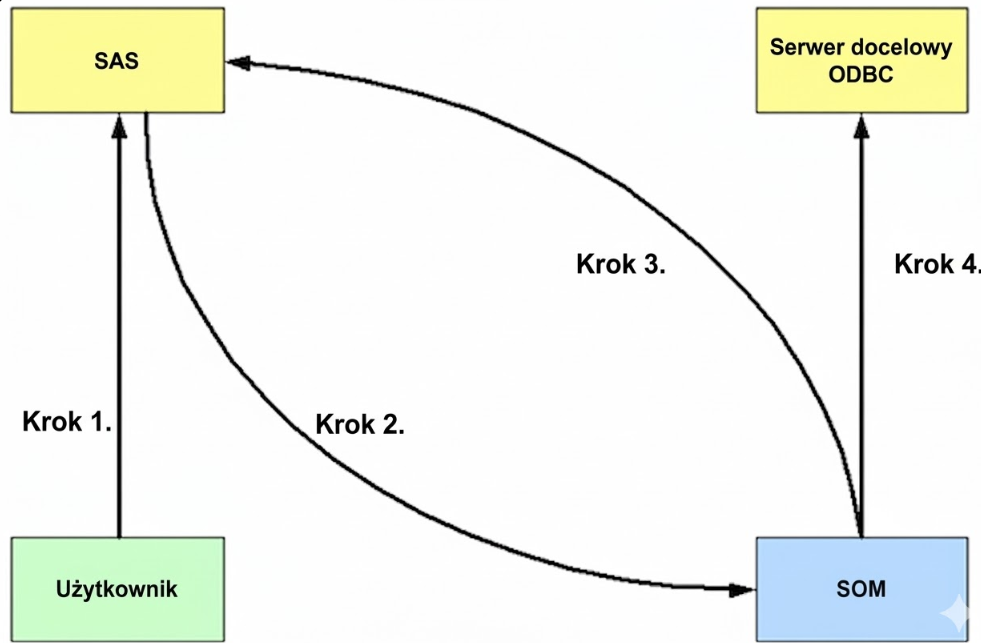
Kroki dla wyjścia przez SOM
Instalacja SOM dla systemu demonstracyjnego
Comarch ERP Enterprise i SOM są dostarczane w stanie wstępnie skonfigurowanym w systemie instalacyjnym. Standardowa instalacja może zatem wygenerować dane wyjściowe bez konieczności wprowadzania jakichkolwiek zmian, pod warunkiem, że SAS i SOM działają na tym samym serwerze. Następnie SAS może połączyć się z SOM poprzez adres https://localhost:8443. Ustawienia kokpitu systemowego dla połączenia System Output Manager zostały już wprowadzone.
Nie ma potrzeby generowania nowych certyfikatów SOM dla systemu demonstracyjnego. W dalszej części zakłada się, że system demonstracyjny został utworzony przy użyciu opcji Generuj system z komponentami podczas aktywacji licencji i że wszystkie ustawienia systemu źródłowego zostały przejęte.
Aby zainstalować moduł SOM dla systemu demonstracyjnego, należy wykonać następujące czynności:
- Przeprowadzić wszystkie weryfikacje i instalacje zgodnie z opisem w rozdziale Wymagania dotyczące instalacji.
- Wykonać wszystkie kroki opisane w rozdziale Instalacja.
- Należy użyć tego samego konta użytkownika, na którym uruchomiony jest system demonstracyjny Comarch ERP Enterprise SAS. Nie ma potrzeby zakładania nowego konta użytkownika.
- W pliku konfiguracyjnym wystarczy dodać adres serwera e-mail. SOM jest uruchamiany pod adresem https://localhost:8443
- Skonfigurować żądane drukarki.
- W aplikacji Panel system przypisać użytkownika OUTPUTSERVER do systemu demonstracyjnego.
- Za pomocą użytkownika, na którego koncie uruchomiona jest usługa SOM, zainstalować certyfikat użytkownika localhost.pfx dla użytkownika OUTPUTSERVER. Certyfikat jest przechowywany w katalogu C:\Programs\Semiramis\SOM\1.1\config (lub podobnym, w zależności od systemu operacyjnego) podczas instalacji oprogramowania. Hasło to 1234567.
- Konfigurowanie urządzeń wyjściowych dla drukare
- Ponownie uruchomić usługę SAS i SOM.
W przypadku systemu demonstracyjnego dalsze kroki nie są wymagane.
Rozwiązywanie problemów
- Należy sprawdzić, czy SOM może uzyskać dostęp do SAS. Można to sprawdzić, próbując uzyskać dostęp do SAS z SOM (jako użytkownik Windows OUTPUTSERVER) za pomocą przeglądarki.
- Należy sprawdzić czy ODBC może być w ogóle używane w SAS żądającym dostępu poprzez ustawienia SAS w aplikacji Panel System.
- Należy użyć adresu URL https://som420.yourcompany.com:8443/printers, aby sprawdzić, czy program SOM jest uruchomiony i czy znaleziono wszystkie zainstalowane drukarki.
- Na liście zadań systemu Windows powinien być widoczny proces o nazwie javasvc.exe.
- Na liście zadań systemu Windows powinien być widoczny proces o nazwie java.exe.
- W zależności od konfiguracji, jeden lub więcej procesów o nazwie RPTPROC powinno być widocznych na liście zadań systemu Windows.
- Należy wyszukać błędy lub ostrzeżenia w przeglądarce zdarzeń (dzienniku aplikacji) (źródło SemiramisSOMODBC2 lub somsvc).
- Należy sprawdzić plik dziennika SOM. Plik som.log znajduje się w katalogu SOM pod adresem C:\Programs\Semiramis\SOM\1.1 (lub podobnym, w zależności od systemu operacyjnego).
- Należy uruchomić ręcznie usługę SOM. Należy zamknąć usługę, jeśli jest nadal uruchomiona. Następnie należy otworzyć powłokę CMD, przełączyć się do katalogu C:\Programs\Semiramis\SOM\1.1 (lub podobnego, w zależności od systemu operacyjnego) i wykonać tam polecenie java -jar SOM.jar. Umożliwi to rozpoznanie wszelkich błędów, które mogą Należy wywołać aplikację Zapytanie o status urządzenia wyjściowego, aby zsynchronizować status SOM i SAS.
Często zadawane pytania (FAQ)
SOM zatrzymuje się – Data Execution Prevention
Ta sekcja opisuje wymagane ustawienia dla SOM w wersji 1.1.11 i niższych. W przypadku wersji 1.1.12 i nowszych te ustawienia Data Execution Prevention zwykle nie są już wymagane. Zaobserwowano jednak przypadki, które można rozwiązać tylko poprzez włączenie do listy wyjątków. Plik dziennika SOM wskazuje, że SOM nie może uzyskać dostępu do stron pamięci. Usługa musi zostać ponownie uruchomiona. To zdarzenie jest związane z ustawieniami Windows Data Execution Prevention.
Jak skonfigurować te ustawienia w systemie Windows 2003:
-
Otworzyć Właściwości systemowe komputera.
-
Kliknąć zakładkę Zaawansowane.
-
W sekcji Wydajność kliknąć Ustawienia.
-
Otworzyć nowe okno dialogowe Opcje wydajności.
-
Kliknąć kartę Zapobieganie wykonywaniu danych.
-
Określić wpisy dla SOM na liście wyjątków. (Pliki te można znaleźć w katalogu *c:\Programs (x86)\Semiramis\SOM\1.1* lub podobnych ścieżkach, w zależności od wersji systemu operacyjnego).
-
javasvc.exe
-
RPTPROC.exe
-
Kliknąć Akceptuj.
-
Kliknąć OK, aby zamknąć okno dialogowe Opcje wydajności.
-
Kliknąć OK, aby zamknąć okno dialogowe Właściwości systemu.
Przykładowy wpis w pliku dziennika SOM dotyczący wystąpienia tego problemu: 2006-01-25 11:48:16.845 CET INFO 1.1.11: serwowanie na https://som.semiramis.com:8443 2006-01-25 11:48:59.861 CET WARNING RPTPROC Utracono połączenie z procesem roboczym com.cisag.sys.som.WorkerProcess processConnectionError java.io.IOException: Nieprawidłowa długość ciągu lub uszkodzony strumień: length = 1750338061
Błędy ODBC
Podczas instalacji pojawi się następujący komunikat o błędzie: Błąd 1918: Błąd instalacji sterownika ODBC. SOM ODBC Driver 2.0, błąd ODBC 13: Nie można załadować biblioteki konfiguracji lub konwersji. Sprawdź, czy plik SOM ODBC Driver 2.0 istnieje i czy można uzyskać do niego dostęp. Ten błąd występuje, jeśli w systemie Windows 2000 nie zainstalowano co najmniej dodatku Service Pack 3. Należy zainstalować dodatek Service Pack 4 i powtórzyć instalację.
Zadania wyjściowe „anulowane”
W pliku dziennika SOM komunikat o błędzie z Crystal Reports® wskazuje, że nie można było się zalogować. Ten błąd może wystąpić, gdy zmienne środowiskowe TMP i TEMP dla konta użytkownika, pod którym działa usługa NT, wskazują na folder zawierający kilka spacji. Należy utworzyć katalog C:\temp i ustawić zmienne w tym folderze.
Brak wyświetlania zadań wyjściowych, które powinny być tylko wyświetlane
Po wydrukowaniu zlecenia na urządzeniu wyjściowym z kategorii nie drukarka plik wyjściowy jest zapisywany w Knowledge Store, ale wyświetlanie dokumentu w programie Adobe Acrobat Reader kończy się niepowodzeniem. Ten błąd pojawia się, gdy komputer, na którym dokument powinien być wyświetlany, nie może uzyskać dostępu do Knowledge Store. Następujące czynniki mogą uniemożliwić dostęp:
-
Uprawnienia użytkownika do wybranego folderu w Knowledge Store
-
Microsoft Windows XP bez dodatku Service Pack 1 lub bez zainstalowanego pakietu Microsoft Office
-
Microsoft Windows 2003 Server bez zainstalowanego pakietu Microsoft Office
Aby umożliwić dostęp do Knowledge Store, należy zainstalować następującą aktualizację zarówno na serwerze, na którym zainstalowany jest SOM, jak i na kliencie: KB-907306
Używanie innych czcionek
Jeśli w danych wyjściowych generowanych przez SOM mają być używane specjalne czcionki, należy je zainstalować na komputerze SOM. Nowe czcionki mogą być używane po pomyślnej instalacji.
Wszystkie czcionki używane przez raport w czasie projektowania raportu muszą być zainstalowane na kliencie, na którym uruchomiony jest SOM. Jeśli raport używa czcionki, która nie jest zainstalowana na kliencie SOM, czcionka ta nie może zostać wyprowadzona.
Wyjście oparte na faksie
Komunikat o błędzie faksu Microsoft 1630
Jeśli funkcja potwierdzenia transmisji została wyłączona w menedżerze usług faksowania firmy Microsoft, interfejs API faksu firmy Microsoft zwraca błąd podczas przesyłania faksu z żądanym potwierdzeniem transmisji. Należy określić adres e-mail urządzenia faksowego, który ma być używany do wysyłania i aktywować funkcję potwierdzenia transmisji. Funkcja faksu będzie wtedy działać poprawnie w Comarch ERP Enterprise.
Format numeru faksu dla interfejsu API firmy Microsoft
Wszystkie określone numery faksów muszą być zgodne z formatem kanonicznym (lub formatem międzynarodowym), aby można było zastosować ustawienia w Panel sterowania -> Opcje telefonu i modemu. Jeśli numery faksów nie są w tym formacie, są one przesyłane bezpośrednio do modemu (karty ISDN). W tym przypadku ustawione reguły wybierania nie mają zastosowania, więc należy upewnić się, że numery wymagane do wybrania linii zewnętrznej (tj. (0)) dla połączeń lokalnych i międzymiastowych są określone. Format kanoniczny ma następujące specyfikacje:
+ CountryCode Space [(AreaCode) Space] SubscriberNumber | Subaddress ^ Name CRLF
Przykłady:
+49 (511) 111111-111 lub +1 (999) 555-1212
Jakość wyjściowa pliku
Jakość wydruku powinna być ustawiona na najniższym możliwym poziomie na każdej drukarce z odpowiednimi sterownikami. Rozmiar wygenerowanych plików bufora zmniejsza się czterokrotnie dla każdego poziomu (1200, 600, 300 dpi).
Należy użyć tej metody również w szablonach dokumentów kuponów, aby zachować jak najmniejszy rozmiar generowanych plików bufora.
Administracja komputerami SOM za pośrednictwem zdalnego pulpitu
Jeśli zachodzi potrzeba administrowania komputerem, na którym uruchomiona jest usługa SOM za pośrednictwem pulpitu zdalnego, należy wyłączyć w konfiguracji usługi terminalowej (tssc.msc), we właściwościach połączenia RDP-tcp, opcję podłączenia drukarek klienckich. W przeciwnym razie te drukarki klienckie mogłyby pojawić się na serwerze z poprzedzającą notacją __ i zakłócać działanie SOM.
SOM nie uruchamia się w systemie Windows Server 2008
Po uruchomieniu SOM pojawia się komunikat o błędzie informujący, że nie znaleziono pliku WINFAX.DLL i zgłaszany jest wyjątek:
Wyjątek w wątku "main" java.lang.UnsatisfiedLinkError: C:\Program Files (x86)\Semiramis\SOM\1.1\SOMDLL.dll: Nie można znaleźć zależnych bibliotek
at java.lang.ClassLoader$NativeLibrary.load(Native Method)
at java.lang.ClassLoader.loadLibrary0(ClassLoader.java:1751)
at java.lang.ClassLoader.loadLibrary(ClassLoader.java:1676)
at java.lang.Runtime.loadLibrary0(Runtime.java:822)
at java.lang.System.loadLibrary(System.java:993)
at com.cisag.sys.som.Win32PrinterLookup.<clinit>(Win32PrinterLookup.java:17)
at com.cisag.sys.som.OutputServer.updateAllPrinters(OutputServer.java:238)
at com.cisag.sys.som.OutputServer.start(OutputServer.java:444)
at com.cisag.sys.som.OutputServer.main(OutputServer.java:174)
Komunikat o błędzie wskazuje, że nie można znaleźć wymaganej biblioteki DLL WINFAX.DLL, która jest niezbędna do przetwarzania faksów w SOM. Aby była ona dostępna dla SOM, rola Serwer faksów musi być aktywowana w systemie Windows Server 2008.
SOM nie uruchamia się pod 64-bitowym JDK
Po uruchomieniu SOM wyświetlany jest komunikat o błędzie:
2008-08-18 16:33:40.871 CEST CONFIG SOM ładowanie właściwości z: C:\Program Files (x86)\Semiramis\SOM\1.1\config\server.properties
Wyjątek w wątku „main" java.lang.UnsatisfiedLinkError: C:\Program Files (x86)\Semiramis\SOM\1.1\SOMDLL.dll: Nie można załadować 32-bitowej biblioteki .dll IA na 64-bitowej platformie AMD
at java.lang.ClassLoader$NativeLibrary.load(Native Method)
at java.lang.ClassLoader.loadLibrary0(ClassLoader.java:1751)
at java.lang.ClassLoader.loadLibrary(ClassLoader.java:1676)
at java.lang.Runtime.loadLibrary0(Runtime.java:823)
at java.lang.System.loadLibrary(System.java:1030)
at com.cisag.sys.som.Win32PrinterLookup.<clinit>(Win32PrinterLookup.java:17)
at com.cisag.sys.som.OutputServer.updateAllPrinters(OutputServer.java:238)
at com.cisag.sys.som.OutputServer.start(OutputServer.java:444)
at com.cisag.sys.som.OutputServer.main(OutputServer.java:174)
Ten komunikat wskazuje, że biblioteka SOMDLL.dll nie mogła zostać załadowana przez proces Java, ponieważ biblioteka jest w wersji 32-bitowej, ale proces Java jest procesem 64-bitowym. Należy zainstalować 32-bitowy JDK, jak opisano w rozdziale Zainstaluj Sun JDK.
Urządzenie wyjściowe „Brak drukarki” nie jest już dostępne
Jeśli w systemie Windows utworzono drukarkę pod nazwą Export, która udostępnia urządzenia wyjściowe dla SOM, SOM nie będzie używać pseudodrukarki No printer. Urządzenie wyjściowe o nazwie Export jest przechowywane jako zwykłe urządzenie wyjściowe. Nie jest to istotne ograniczenie, ponieważ przekierowanie drukowania np. do pliku można również zrealizować za pomocą dowolnego innego wybranego urządzenia wyjściowego.
Plik dziennika SOM pokazuje OSTRZEŻENIE RPTPROC Osiągnięto limit pamięci
OSTRZEŻENIE RPTPROC : osiągnięto limit pamięci -- proces zostanie automatycznie zrestartowany
Komunikat ten ma zazwyczaj dwie możliwe przyczyny:
- Ze względu na liczne i obszerne raporty cząstkowe lub liczbę rekordów, wykonywany raport ma naprawdę duże zapotrzebowanie na pamięć.
- Silnik Crystal Reports zawiera błąd pamięci, który w przypadku dłuższego działania procesów RPTPOC powoduje wyłączenie pamięci.
Aby rozwiązać ten problem, istnieją następujące możliwości:
- Zoptymalizować raport lub użyć parametru rptproc.maxMemory=x z x w MB (np. rptproc.maxMemory=512), określającego maksymalną pamięć dla procesu. Ta właściwość jest wprowadzana w pliku właściwości SOM. Następnie należy ponownie uruchomić moduł SOM.
- Jeśli ostrzeżenie zostanie wyświetlone, SOM ponownie uruchomi proces RPTPROC samodzielnie przy następnej okazji. Oznacza to, że proces zostanie ponownie uruchomiony po wykonaniu bieżącego zlecenia i przed przekazaniem kolejnego zlecenia do pracownika.
Połączenie SOM kończy się limitem czasu w przypadku zmiany adresu IP
W przypadku zmiany adresu IP serwera aplikacji Comarch ERP Enterprise lub uruchomienia serwera aplikacji do działań programistycznych, który jest dostarczany za pośrednictwem DHCP, może to spowodować, że SOM nie będzie w stanie nawiązać połączenia z danym serwerem aplikacji. Powodem tego jest fakt, że przypisanie adresów IP do wpisów DNS jest domyślnie buforowane w maszynie wirtualnej Java. Zwykle te wpisy w pamięci podręcznej mają dość długi okres ważności, wynoszący kilka godzin. Nieskomplikowanym rozwiązaniem byłoby ponowne uruchomienie SOM.
Właściwość Java networkaddress.cache.ttl = <n> określa, ile sekund wpis jest ważny w tej pamięci podręcznej. Dla n = -1, jest to nieograniczone; dla n = 0, pamięć podręczna nie jest już używana. Właściwość Java można ustawić w parametrach startowych Java serwera aplikacji Comarch ERP Enterprise za pomocą -Dnetworkaddress.cache.ttl=n. Na przykład -server -Xms1024 -Xmx1024 -Dnetworkaddress.cache.ttl=0 … jako wpis w kokpicie systemowym dla serwera aplikacji w parametrach uruchamiania Java.



