
Spis treści
ToggleModel danych systemu Comarch ERP Enterprise można przedstawić graficznie za pomocą aplikacji Diagramy modelu danych. W porównaniu z prezentacją tekstową diagramy modelu danych umożliwiają bardziej przejrzyste przedstawienie powiązanych obiektów oraz ich relacji.
Zastosowana notacja diagramu opiera się na diagramach klas ujednoliconego języka modelowania (UML). Dodatkowo wprowadzono kilka dostosowań i rozszerzeń, aby w pełni odwzorować semantykę modelu danych Comarch ERP Enterprise.
Sposób obsługi oraz tworzenia nowych diagramów przedstawiono poniżej. Oprócz grafik ad hoc, przeznaczonych do jednorazowego użycia i z reguły niezapisywanych, opisano również wyświetlanie istniejących diagramów.
Grupa docelowa
- Deweloperzy
- Konsultanci
- Redaktorzy techniczni
Definicje terminów
- Kardynalność asocjacji — kardynalność asocjacji określa, z iloma obiektami klasy przeciwnej może być powiązany jeden obiekt
- Knowledge Store — Knowledge Store jest podsystemem Comarch ERP Enterprise, który łączy najważniejsze funkcje z obszarów zarządzania wiedzą, zarządzania treścią oraz zarządzania dokumentami. W Knowledge Store mogą być przechowywane obiekty informacyjne, takie jak grafiki lub teksty, niezależnie od formatu. Dzięki obsłudze standardów WebDAV, oprócz aplikacji Comarch ERP Enterprise, dostęp do obiektów informacyjnych w Knowledge Store mogą uzyskiwać również inne aplikacje obsługujące WebDAV, np. produkty Microsoft Office.
- Scalable Vector Graphics (SVG) — SVG jest językiem znaczników zapisanym w XML, służącym do strukturalnego opisu grafiki. Do wyświetlania grafik SVG wykorzystywana jest przeglądarka SVG firmy Adobe.
- Unified Modelling Language (UML) — UML jest językiem modelowania do diagramów modelu danych, który przedstawia relacje między klasami, obiektami oraz przypisanymi do nich metodami
- Łącznik — między obiektami deweloperskimi mogą występować różnego rodzaju relacje. W diagramach modelu danych relacje te są przedstawiane za pomocą łączników.
- Obszar rysunku — obszar rysunku służy przede wszystkim do wyświetlania diagramów przy użyciu przeglądarki SVG oraz interfejsów 2D API systemu Comarch ERP Enterprise. Widok obiektów na diagramie można zmieniać, zaznaczając obiekt w obszarze rysunku i wykonując odpowiednią akcję za pomocą menu kontekstowego.
Wymagania wstępne
Aby diagramy modelu danych mogły być wyświetlane w aplikacji Diagramy modelu danych, wymagany jest plugin do przeglądarki obsługujący SVG (np. wtyczka WebDAV). Wymagana wersja jest określona w dokumentacji wymagań systemowych. Z reguły przeglądarka SVG jest już dostępna wraz z aktualną wersją programu Adobe Acrobat Reader.
Znajomość systemu typów Comarch ERP Enterprise jest niezbędna do efektywnej pracy z aplikacją. Pomocna jest również podstawowa znajomość UML.
Opis działania
Diagramy modelu danych są zapisywane jako obiekty informacyjne w Knowledge Store i tam zarządzane.
Obiekty przedstawiane na diagramie można dodawać do diagramu za pomocą wygodnych funkcji. Otwiera się w tym celu odpowiednie menu wyboru obiektów, dostępne dla poszczególnych typów. Do prezentacji pojedynczego obiektu dostępne są różne opcje, np. wyświetlenie jego szczegółów. Elementy diagramu można swobodnie rozmieszczać w obszarze rysunku oraz odpowiednio je pozycjonować. Zapewnia to nie tylko oszczędność pracy podczas tworzenia diagramów, lecz także umożliwia stosowanie jednolitych zasad układu.
Graficzna prezentacja diagramów odbywa się za pomocą interfejsu 2D API systemu Comarch ERP Enterprise, który wykorzystuje SVG (Scalable Vector Graphics) do generowania grafiki wyświetlanej w przeglądarce. SVG umożliwia tworzenie diagramów w wysokiej rozdzielczości z funkcjami przewijania i powiększania.
Oprócz wyświetlania na ekranie diagramy mogą być eksportowane do plików PDF i drukowane.
Po otwarciu jednego z przedstawionych powyżej diagramów modelu danych dostępne są dodatkowe obszary w nagłówku aplikacji Diagramy modelu danych, które wspierają prezentację diagramu. W standardowym pasku symboli dostępne są akcje związane z aplikacją.
Nagłówek
Nagłówek aplikacji zawiera dwa pola wprowadzania:
- Nazwa — to pole zawiera ścieżkę do pliku, w którym zapisywany jest diagram. Ścieżka składa się z katalogu oraz nazwy pliku
- ścieżka — w tym polu można określić dowolną strukturę katalogów. Nazwy katalogów należy oddzielać ukośnikiem (/). Po ostatnim ukośniku podawana jest nazwa pliku. System automatycznie tworzy wskazany katalog w obszarze roboczym datamodel w katalogu Documents w Knowledge Store.
- nazwa pliku — nazwa pliku może być dowolnie wybrana z uwzględnieniem następujących zasad: nazwa pliku nie może zawierać znaków specjalnych oraz nie może zaczynać się od cyfry
- Tytuł — dla diagramu można wprowadzić dowolny tytuł. Nadanie tytułu nie podlega żadnym ograniczeniom.
Obszar roboczy
W obszarze roboczym aplikacji wyświetlane są diagramy modelu danych. Obszar roboczy nie posiada własnej logiki – wyświetla jedynie widok diagramu generowany przez interfejs 2D API. Widok obiektów w diagramie aktualizuje się automatycznie po zmianach. Ręczne rozmieszczanie elementów diagramu nie jest możliwe. Diagramy mogą być edytowane bezpośrednio w obszarze rysunku. Poniżej opisano elementy diagramów.
Shapes
Na diagramie prostokątny, cieniowany element jest określany jako shape. Shape jest podzielony maksymalnie na trzy obszary.
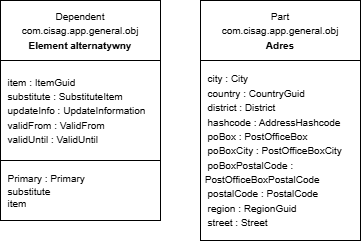
Shape z dwoma i trzema obszarami
Dane obiektu
W górnym obszarze shape zawsze wyświetlany jest typ obiektu deweloperskiego, obszar nazw oraz oznaczenie. Mogą być wyświetlane następujące obiekty deweloperskie:
- obiekt biznesowy jako:
- Business Entity
- Dependent
- Part
- View
- OQL-View lub
- Extension
Attribute
W środkowym obszarze kształtu znajdują się atrybuty obiektu deweloperskiego. Atrybut składa się zawsze z nazwy oraz przypisanego typu danych. Informacje te są prezentowane jako oddzielone dwukropkiem. Alternatywnie może być wyświetlany typ danych logiczny lub prymitywny. To, który z tych dwóch typów danych zostanie pokazany, zależy od ustawień diagramu i obowiązuje zawsze dla wszystkich atrybutów.
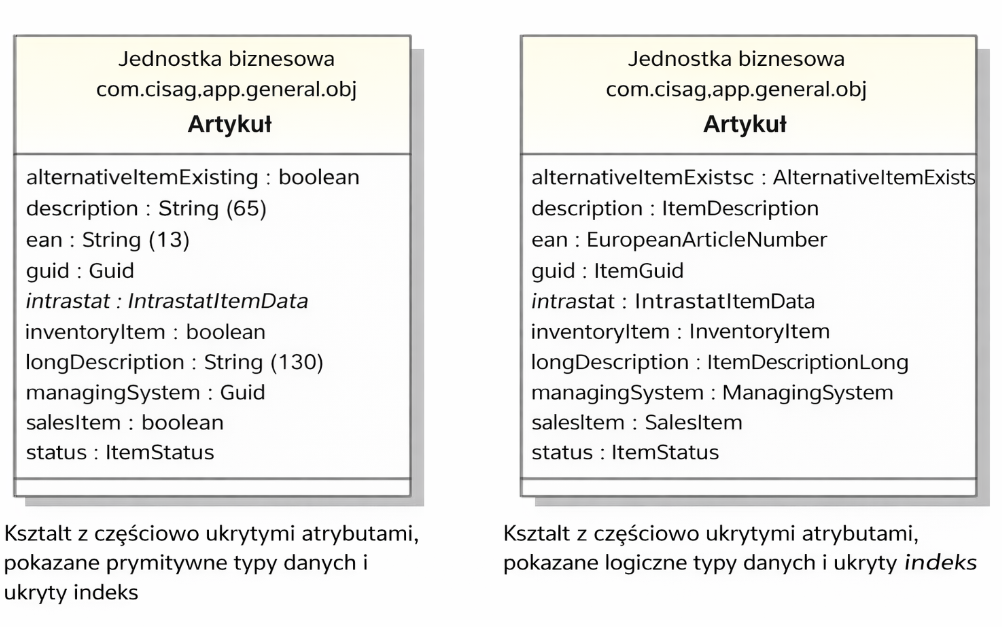
Łańcuchy znaków i wartości dziesiętne mają ograniczoną długość. W nawiasach okrągłych podawane są wartości maksymalne. W przypadku łańcuchów znaków (80) oznacza, że łączna długość nie może przekroczyć osiemdziesięciu znaków. W przypadku wartości dziesiętnych (10,3) oznacza, że całkowita liczba cyfr może wynosić maksymalnie dziesięć, z czego maksymalnie trzy mogą znajdować się po przecinku.
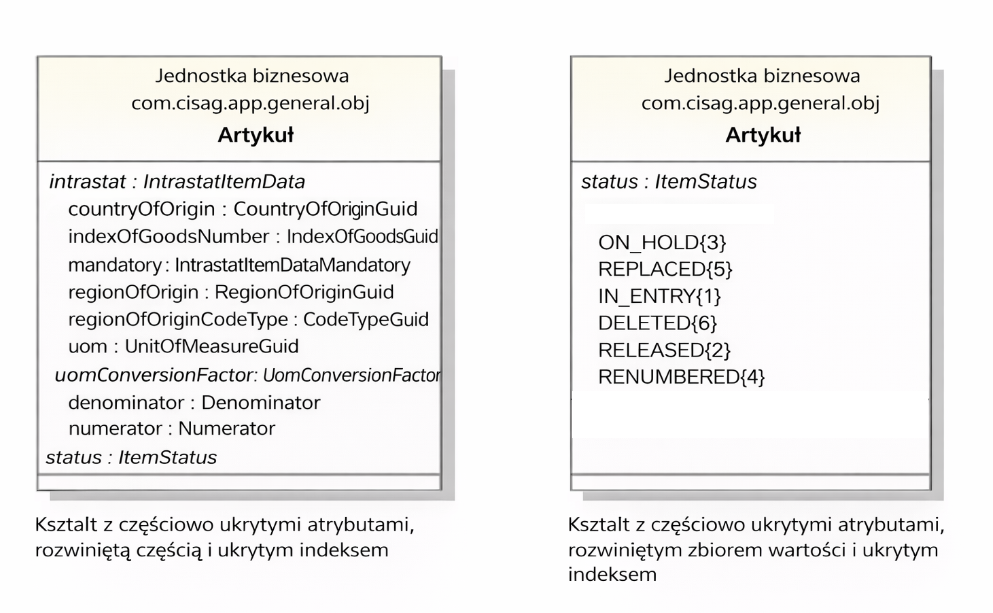
Atrybuty zapisane kursywą mogą przedstawiać zagnieżdżoną część lub zestaw wartości. Atrybuty części lub stałe zestawu wartości mogą być również wyświetlane poprzez wywołanie akcji [Rozwiń] w menu kontekstowym. W rezultacie odpowiednie atrybuty lub stałe są prezentowane w formie wciętej. Jeżeli np. część zawiera atrybut typu część, to również on zostanie rozwinięty i przedstawiony w formie wciętej.
Indeksy
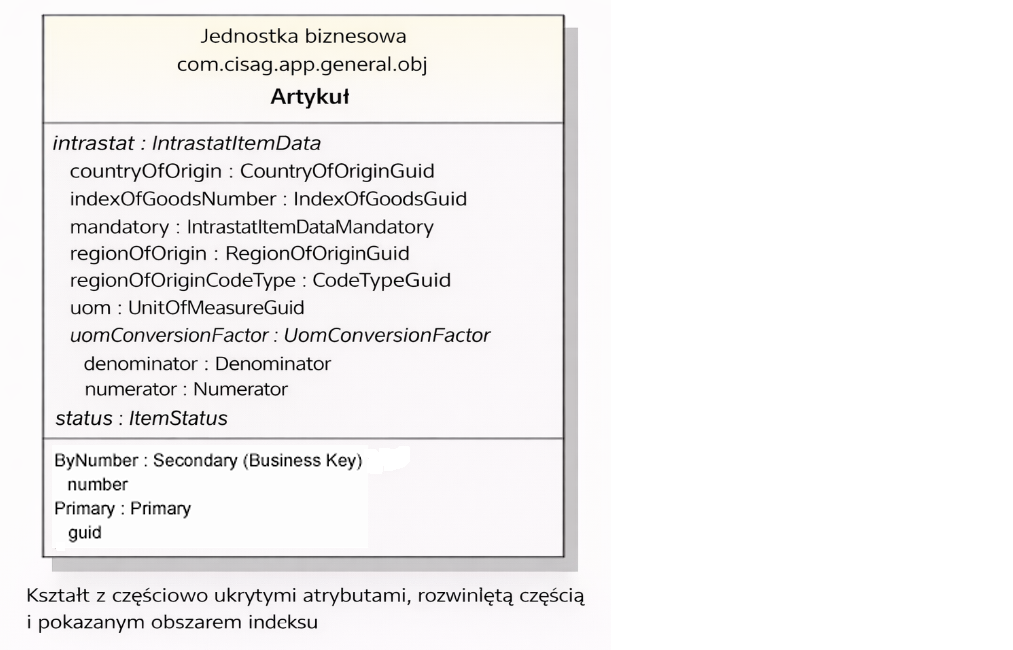
W dolnym obszarze wyświetlane są indeksy obiektu deweloperskiego. Obszar ten nie występuje w przypadku kształtów z typem obiektu deweloperskiego Part. Każdy indeks jest przedstawiany wraz ze swoją nazwą oraz typem indeksu. Informacje te są prezentowane jako oddzielone dwukropkiem. Pod nazwą indeksu w formie wciętej wyświetlane są atrybuty przypisane do danego indeksu.
Łączniki
Pomiędzy obiektami deweloperskimi mogą występować relacje różnego rodzaju. W diagramach modelu danych relacje te są przedstawiane za pomocą łączników, które zawsze prowadzą od jednego kształtu do drugiego.
W Comarch ERP Enterprise stosowane są wyłącznie relacje kierunkowe, co oznacza, że każda relacja posiada punkt początkowy i końcowy. Linia celu łącznika zawiera symbol wskazujący kierunek relacji.
Rozróżnia się następujące typy połączeń:
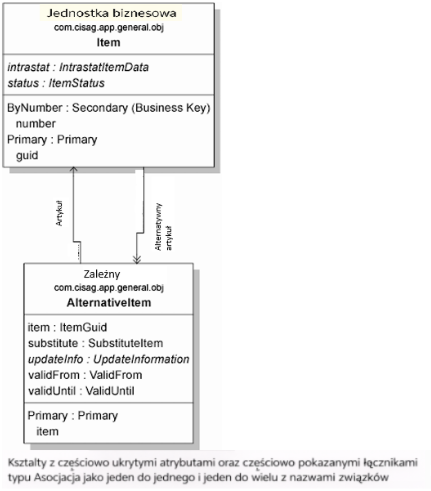
Asocjacje
Asocjacje mogą być definiowane jako relacje 1:1 lub 1:n. W zależności od krotności stosowany jest symbol pojedynczego lub podwójnego grotu strzałki. Relacja 1:1 posiada pojedynczy grot, natomiast relacja 1:n — podwójny grot.
Opcjonalnie dla asocjacji może być wyświetlana nazwa relacji. Ustawienie to definiowane jest w właściwościach diagramu i obowiązuje dla całego diagramu.
Dziedziczenie
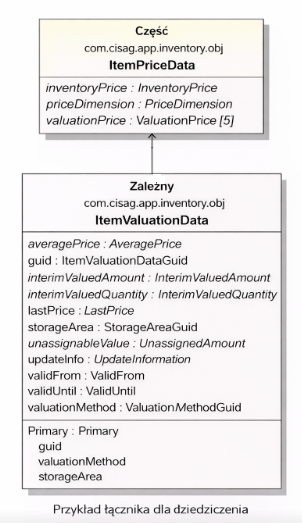
Dziedziczenie, podobnie jak w Unified Modelling Language, jest przedstawiane za pomocą pustego trójkąta jako symbolu w punkcie docelowym łącznika. Punkt początkowy tego łącznika stanowi zawsze obiekt podrzędny (ang. child), natomiast punkt docelowy — obiekt nadrzędny (ang. parent).
Relacja Business Entity
W Comarch ERP Enterprise następujące obiekty mogą pozostawać w relacji z Business Entity:
- Business Entity
- Dependent
Obiekty te są ze sobą powiązane za pomocą specjalnych relacji. W diagramach modelu danych łącznik dla tych relacji jest przedstawiany jako linia przerywana, której strona docelowa posiada grot strzałki. Łącznik jest skierowany od obiektu Dependent do Business Entity.
Właściwości zakładki
W nagłówku dla diagramów modelu danych dostępna jest dodatkowa zakładka służąca do edycji właściwości diagramu. W tej zakładce dostępne są ustawienia dotyczące wyświetlania przedstawionych obiektów. Ustawienia odnoszą się do wybranych obiektów lub do całego diagramu.
Opcje wyświetlania
Sposób prezentacji poszczególnych kształtów, a tym samym zawartych w nich obiektów, może być zmieniany za pomocą opisanych tutaj opcji. Opcje wyświetlania są również dostępne w oknie wyboru podczas wstawiania obiektów do diagramu.
Opcje wyświetlania odnoszą się zawsze do zaznaczonych obiektów w aktualnie wyświetlanym diagramie. Zaznaczanie obiektów możliwe jest wyłącznie w obszarze roboczym poprzez pole rysunku.
Niektóre obiekty zawierają inne obiekty. Przykładowo obiekty posiadają atrybuty. Zasadniczo możliwe jest zaznaczenie wielu obiektów, a jednocześnie wielu atrybutów różnych obiektów.
Dostępne są wyłącznie te opcje wyświetlania, które są obsługiwane przez wszystkie zaznaczone obiekty (wspólny mianownik). Jeżeli zaznaczonych jest kilka różnych obiektów, w razie potrzeby wyświetlana jest jednolita lista opcji wyświetlania. Obiekty różnią się między sobą częściowo swoimi opcjami wyświetlania. W takim przypadku wartość danej opcji jest oznaczana jako nieokreślona (tri-state), a powiązane pole wyboru posiada szare zaznaczenie (–). Po zmianie opcji wyświetlania są one stosowane dla wszystkich zaznaczonych obiektów.
Jeżeli żadne obiekty nie są zaznaczone, wyświetlane są ustawienia podstawowe. Ustawienia podstawowe są z góry określone i są stosowane podczas dodawania nowych obiektów. Zmiana ustawień podstawowych nie ma wpływu na obiekty już znajdujące się w diagramie.
Opcje wyświetlania:
- [Pokaż atrybuty] – przy użyciu opcji [Pokaż atrybuty] atrybuty jednego lub wielu zaznaczonych kształtów są wyświetlane lub ukrywane. Aby wyświetlić atrybuty, należy zaznaczyć pole wyboru, tak aby pojawił się w nim znacznik. Aby ukryć atrybuty, należy odznaczyć pole wyboru, tak aby było puste. Pojedyncze atrybuty danego kształtu nie mogą być wyświetlane ani ukrywane oddzielnie. Jeżeli zaznaczonych jest kilka kształtów, których atrybuty nie są w pełni wyświetlane, pole wyboru zawiera znak wyboru częściowego, poziomą kreskę (–).
- [Pokaż indeks] – przy użyciu opcji [Pokaż indeks] indeksy jednego lub wielu zaznaczonych kształtów są wyświetlane lub ukrywane. Aby wyświetlić indeksy, należy zaznaczyć pole wyboru, tak aby pojawił się w nim znacznik. Aby ukryć indeksy, należy odznaczyć pole wyboru, tak aby było puste. Pojedyncze indeksy danego kształtu nie mogą być wyświetlane ani ukrywane oddzielnie. Jeżeli dla kilku zaznaczonych kształtów indeksy są wyświetlane w różny sposób, tzn. dla jednego kształtu indeksy są wyświetlane, a dla innego ukryte, pole wyboru zawiera znak wyboru częściowego, poziomą kreskę (–).
- [Pokaż części] – przy użyciu opcji [Pokaż części] części w jednym lub wielu zaznaczonych kształtach są wyświetlane lub ukrywane. Aby wyświetlić części, należy zaznaczyć pole wyboru, tak aby pojawił się w nim znacznik. Aby ukryć części, należy odznaczyć pole wyboru, tak aby było puste. Pojedyncze części również mogą być wyświetlane lub ukrywane za pomocą tej opcji. W tym celu należy zaznaczyć części do rozwinięcia w jednym lub wielu kształtach i wybrać tę opcję. Jeżeli zaznaczono jeden lub kilka kształtów, których części nie są w pełni rozwinięte, pole wyboru zawiera znak wyboru częściowego, poziomą kreskę (–).
- [Pokaż zestawy wartości] – przy użyciu opcji [Pokaż zestawy wartości] stałe zestawów wartości w jednym lub wielu zaznaczonych kształtach są wyświetlane lub ukrywane. Aby wyświetlić stałe zestawów wartości, należy zaznaczyć pole wyboru, tak aby pojawił się w nim znacznik. Aby ukryć stałe zestawów wartości, należy odznaczyć pole wyboru, tak aby było puste. Również pojedyncze zestawy wartości mogą być wyświetlane lub ukrywane za pomocą tej opcji. W tym celu należy zaznaczyć zestawy wartości do rozwinięcia w jednym lub wielu kształtach i wybrać tę opcję. Jeżeli zaznaczono jeden lub kilka kształtów, których zestawy wartości nie są w pełni rozwinięte, pole wyboru zawiera znak wyboru częściowego, poziomą kreskę (–).
- [Pokaż relacje] – przy użyciu opcji [Pokaż relacje] relacje jednego lub wielu zaznaczonych kształtów są wyświetlane lub ukrywane. Aby wyświetlić relacje, należy zaznaczyć pole wyboru, tak aby pojawił się w nim znacznik. Aby ukryć relacje, należy odznaczyć pole wyboru, tak aby było puste. Również pojedyncze relacje mogą być wyświetlane lub ukrywane. W tym celu należy zaznaczyć relacje do ukrycia lub wyświetlenia i wybrać tę opcję. Aby wyświetlić relacje, należy zaznaczyć kształty, których relacje mają zostać wyświetlone, a następnie wybrać opcję [Pokaż relacje]. Jeżeli zaznaczono jeden lub kilka kształtów, których relacje nie są w pełni wyświetlane, pole wyboru zawiera znak wyboru częściowego, poziomą kreskę (–)
Właściwości diagramu
Opcje wyświetlania nie odnoszą się wyłącznie do pojedynczych kształtów, lecz również do wszystkich elementów diagramu.
- Wyświetl prymitywne typy danych – w obiektach deweloperskich wyświetlane są typy danych prymitywnych zamiast logicznych, które poza nazwą dostarczają dodatkowych informacji, ponieważ mogą być dziedziczone. Na najwyższym poziomie hierarchii dziedziczenia zawsze znajduje się typ danych prymitywny lub złożony. Typy danych złożone są wyświetlane zawsze w formie części. W diagramie zamiast logicznych typów danych wyświetlane są prymitywne typy danych.
- Wyświetl logiczne typy danych – w obiektach deweloperskich wyświetlane są typy danych logicznych zamiast prymitywnych, które poza nazwą dostarczają dodatkowych informacji, ponieważ mogą być dziedziczone. Na najwyższym poziomie hierarchii dziedziczenia zawsze znajduje się typ danych prymitywny lub złożony. Typy danych złożone są wyświetlane zawsze w formie części. W diagramie zamiast prymitywnych typów danych wyświetlane są logiczne typy danych.
- Wyświetl nazwy relacji – asocjacje mogą być definiowane jako relacje 1:1 lub 1:n. W zależności od krotności stosowany jest symbol pojedynczego lub podwójnego grotu strzałki. Relacja 1:1 posiada pojedynczy grot, natomiast relacja 1:n — podwójny grot. Dla asocjacji może być wyświetlana nazwa relacji. Dla całego diagramu można ją włączyć lub wyłączyć.
- Wyświetl relacje Business Entity – w Comarch ERP Enterprise następujące obiekty mogą pozostawać w relacji z Business Entity:
- Business Entity
- Dependent
Obiekty te są powiązane za pomocą specjalnych relacji. W diagramach modelu danych łącznik dla tych relacji jest przedstawiany jako linia przerywana, której strona docelowa posiada grot strzałki. Łącznik jest skierowany od obiektu Dependent do Business Entity. Dla całego diagramu łączniki te mogą być włączane lub wyłączane.
Konfiguracja
W aplikacji Konfiguracja nie wprowadza się ustawień dla aplikacji Diagramy modelu danych.
Uprawnienia
Comarch ERP Enterprise pracuje z wielopoziomową koncepcją uprawnień. Uprawnienia mogą być nadawane na różnych poziomach:
- obszarów i aplikacji – można np. nadać uprawnienie do korzystania z aplikacji
- jednostek biznesowych – można np. nadać uprawnienie umożliwiające tworzenie diagramu modelu danych. Uprawnienia związane z encjami obowiązują w całej aplikacji
Dla niektórych aplikacji dostępne są specjalne uprawnienia odnoszące się do określonych akcji i funkcji. Również dla tych uprawnień można definiować odpowiednie prawa dostępu, np. aby nie było możliwe wystawienie zamówienia, można odebrać odpowiednie uprawnienie.
Koncepcja uprawnień oraz ogólnych uprawnień aplikacyjnych i uprawnień związanych z encjami została opisana w artykule Uprawnienia.
Do ustalania uprawnień dla aplikacji Diagramy modelu danych istotna jest następująca jednostka biznesowa:
com.cisag.sys.kstore.datamodel.obj.DataDiagram
Dla tej aplikacji dostępne jest uprawnienie:
com.cisag.sys.kstore.datamodel.ReorganizeDiagrams
które umożliwia reorganizację diagramów modelu danych.
Instrukcje
Tworzenie diagramu
W celu utworzenia nowego diagramu należy:
- Otworzyć aplikację Diagramy modelu danych.
- Nacisnąć w standardowym pasku symboli przycisk [Dodaj]. Pole Nazwa w nagłówku aplikacji zostanie ustawione jako aktywne.
- Nacisnąć w standardowym pasku symboli przycisk [Wyszukaj i dodaj obiekty]. Otworzy się okno dialogowe do dodawania obiektów.
- Kliknąć strzałkę rozwijaną obok symbolu [Szukaj i dodaj obiekty deweloperskie] w obszarze nagłówka sekcji Wyszukiwanie obiektów deweloperskich i z rozwiniętego menu wybrać typy obiektów deweloperskich, które mają zostać wyszukane i dodane do diagramu. Otworzy się okno dialogowe wyszukiwania.
- Wprowadzić kryteria wyszukiwania w oknie dialogowym wyszukiwania i rozpocząć wyszukiwanie.
- Wybrać jeden lub więcej obiektów z listy wyników. Aby wybrać pojedynczy obiekt, należy go zaznaczyć. Aby wybrać kilka obiektów, należy przytrzymać klawisz [Shift] podczas zaznaczania.
- Zastosować wybór, naciskając przycisk [Zastosuj]. W oknie dialogowym dodawania obiektów w obszarze Wyszukiwanie obiektów deweloperskich zostaną wyświetlone wcześniej wybrane obiekty.
- Zaznaczyć jeden lub więcej obiektów w obszarze Wyszukiwanie obiektów deweloperskich.
- Wybrać w obszarze Opcje elementy, które również mają zostać uwzględnione w diagramie. Dostępne są opcje pokazywania zależności, śledzenia relacji wychodzących i przychodzących oraz pokazywanie klas nadrzędnych i podrzędnych.
- Po wybraniu opcji nacisnąć w obszarze Wyszukiwanie obiektów deweloperskich przycisk [Wybierz].
Wybrane obiekty oraz powiązane z nimi obiekty zgodnie z wybranymi opcjami zostaną dodane do listy w obszarze Obiekty do zastosowania. Należy pamiętać, że do diagramu zostaną dodane tylko obiekty wyświetlane w obszarze Obiekty do zastosowania. - W razie potrzeby zaznaczyć dodatkowe obiekty w obszarze Wyszukiwanie obiektów deweloperskich, dostosować opcje i nacisnąć przycisk [Wybierz]. W obszarze Obiekty do zastosowania zostaną dodane odpowiednie obiekty.
- W razie potrzeby powtórzyć kroki 6 i 7.
- Sprawdzić zaznaczone obiekty w obszarze Obiekty do zastosowania i w razie potrzeby usunąć je, zaznaczając obiekt lub obiekty i naciskając przycisk usuwania w pasku ikon sekcji lub wykonując podwójne kliknięcie na obiekcie przeznaczonym do usunięcia. Aby zaznaczyć kilka obiektów, należy przytrzymać klawisz [Shift]. Wybrane obiekty zostaną usunięte z listy.
- W obszarze Opcje prezentacji wybrać sposób prezentacji obiektów na diagramie. Opcje wyświetlania nie mają wpływu na diagram, lecz są wykorzystywane wyłącznie do jego podstawowej prezentacji.
- Nacisnąć przycisk [Zastosuj], aby dodać zaznaczone obiekty do diagramu – diagram pozostaje otwarty. Naciśnięcie przycisku [OK] powoduje dodatkowo zamknięcie okna dialogowego. W obu przypadkach zaznaczone obiekty zostaną dodane do diagramu i wyświetlone zgodnie z opcjami wyświetlania.
- Aby zapisać diagram, należy wprowadzić nazwę pliku w polu Nazwa oraz tytuł w polu Tytuł w nagłówku aplikacji.
- W razie potrzeby zapisać diagram.
Duplikacja diagramu
Aby zduplikować istniejący diagram należy:
- Otworzyć aplikację Diagramy modelu danych.
- Otworzyć zapisany diagram modelu danych, wybierając go przez pola identyfikacji lub wyszukiwanie w standardowym pasku symboli.
- Nacisnąć w standardowym pasku symboli przycisk [Duplikuj].
- Zmienić diagram, dodając lub usuwając obiekty – zgodnie z opisem w rozdziale Tworzenie diagramu.
- Aby zapisać diagram, wprowadzić nazwę pliku w polu Nazwa oraz tytuł w polu Tytuł w nagłówku.
- Zapisać diagram.
Edycja diagramu
W celu edycji diagramu należy:
- Otworzyć aplikację Diagramy modelu danych.
- Otworzyć zapisany diagram modelu danych, wybierając go przez pola identyfikacji lub wyszukiwanie w standardowym pasku symboli, albo nacisnąć [Aktualizuj], aby utworzyć nowy diagram.
- Edytować diagram, usuwając kształty, dodając obiekty lub zmieniając widok za pomocą menu kontekstowego lub przycisków w standardowym pasku menu.
Powiększanie lub pomniejszanie diagramu
Aby pomniejszyć lub powiększyć diagram należy:
- Otworzyć aplikację Diagramy modelu danych.
- Otworzyć zapisany diagram modelu danych, wybierając go przez pola identyfikacji lub wyszukiwanie w standardowym pasku symboli, albo nacisnąć [Aktualizuj], aby utworzyć nowy diagram.
- W standardowym pasku symboli wybrać rozmiar diagramu:
- lupa z symbolem minus – pomniejsza diagram
- lupa z symbolem plus – powiększa diagram
- wybrać zdefiniowany rozmiar z listy rozwijanej między ikonami lupy
- lub wprowadzić wartość w polu combobox znajdującym się między ikonami lupy
Drukowanie diagramu
W celu wydrukowania diagramu należy:
- Otworzyć aplikację Diagramy modelu danych.
- Otworzyć zapisany diagram modelu danych, wybierając go przez pola identyfikacji lub wyszukiwanie w standardowym pasku symboli, albo nacisnąć [Aktualizuj], aby utworzyć nowy diagram.
- Nacisnąć w standardowym pasku symboli przycisk [Drukuj diagram modelu danych].
- Zostanie otwarty Adobe Reader i wyświetlony plik PDF.
- Wydrukować lub zapisać diagram za pomocą funkcji programu Adobe Reader.
Usuwanie diagramu
W celu usunięcia diagramu należy:
- Otworzyć aplikację Diagramy modelu danych.
- Otworzyć zapisany diagram modelu danych, który ma zostać usunięty.
- Nacisnąć w standardowym pasku symboli przycisk [Usuń].
Otworzy się okno dialogowe z pytaniem zabezpieczającym. - Potwierdzić usunięcie, naciskając [OK]. Diagram zostanie usunięty.
Zaznaczanie wielu obiektów w diagramie
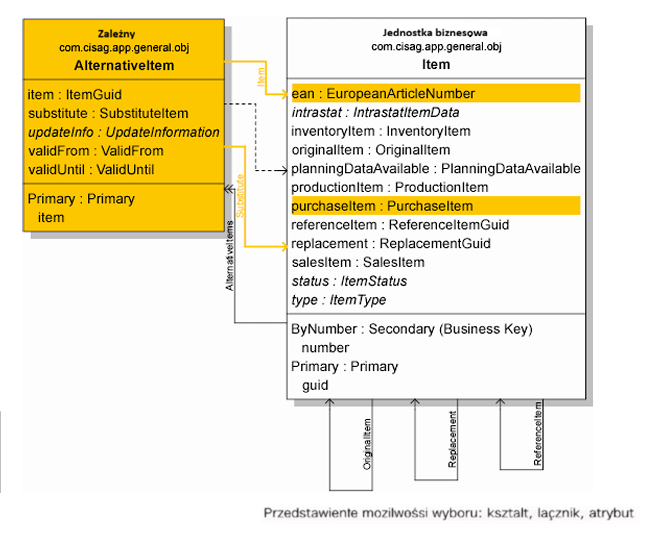
Możliwe jest zaznaczanie kształtów, pojedynczych atrybutów oraz połączeń. Dodatkowo możliwy jest wybór wielokrotny. Zaznaczenie kilku różnych obiektów prowadzi do ograniczonego wyboru akcji w menu kontekstowym. Zaznaczone obiekty są wyróżnione pojedynczo (kształty i atrybuty) lub cały element jest podświetlony na pomarańczowo (połączenia).
Integracja diagramów modelu danych z aplikacją Obiekty deweloperskie
Z poziomu aplikacji Obiekty deweloperskie można ustalić, w których diagramach prezentowany jest dany obiekt deweloperski. Po użyciu przycisku [Diagramy] w aplikacji Obiekty deweloperskie zostaje otwarta aplikacja Diagramy modelu danych, a następnie okno dialogowe Diagramy. Okno to zawiera listę diagramów, w których znajduje się dany obiekt deweloperski.
Wybrany diagram można zaznaczyć na liście w oknie dialogowym i wyświetlić, używając przycisku [OK]. Alternatywnie można utworzyć nowy diagram, który następnie zostanie otwarty. W tym celu należy użyć przycisku [Dodaj]. Po utworzeniu nowego diagramu otwierane jest okno dialogowe Dodawanie obiektów. Obszar Wyszukiwanie obiektów deweloperskich zawiera już obiekt deweloperski, dla którego wykonano tę akcję.



