
Interfejs użytkownika Comarch ERP Enterprise zawiera oprócz elementów graficznych, takich jak przyciski i ikony, również elementy tekstowe. Są to między innymi etykiety pól wprowadzania, nazwy aplikacji, wpisy w zestawach wartości, podpowiedzi bezpośrednie (np. do ikon lub przycisków), komunikaty i wiele innych.
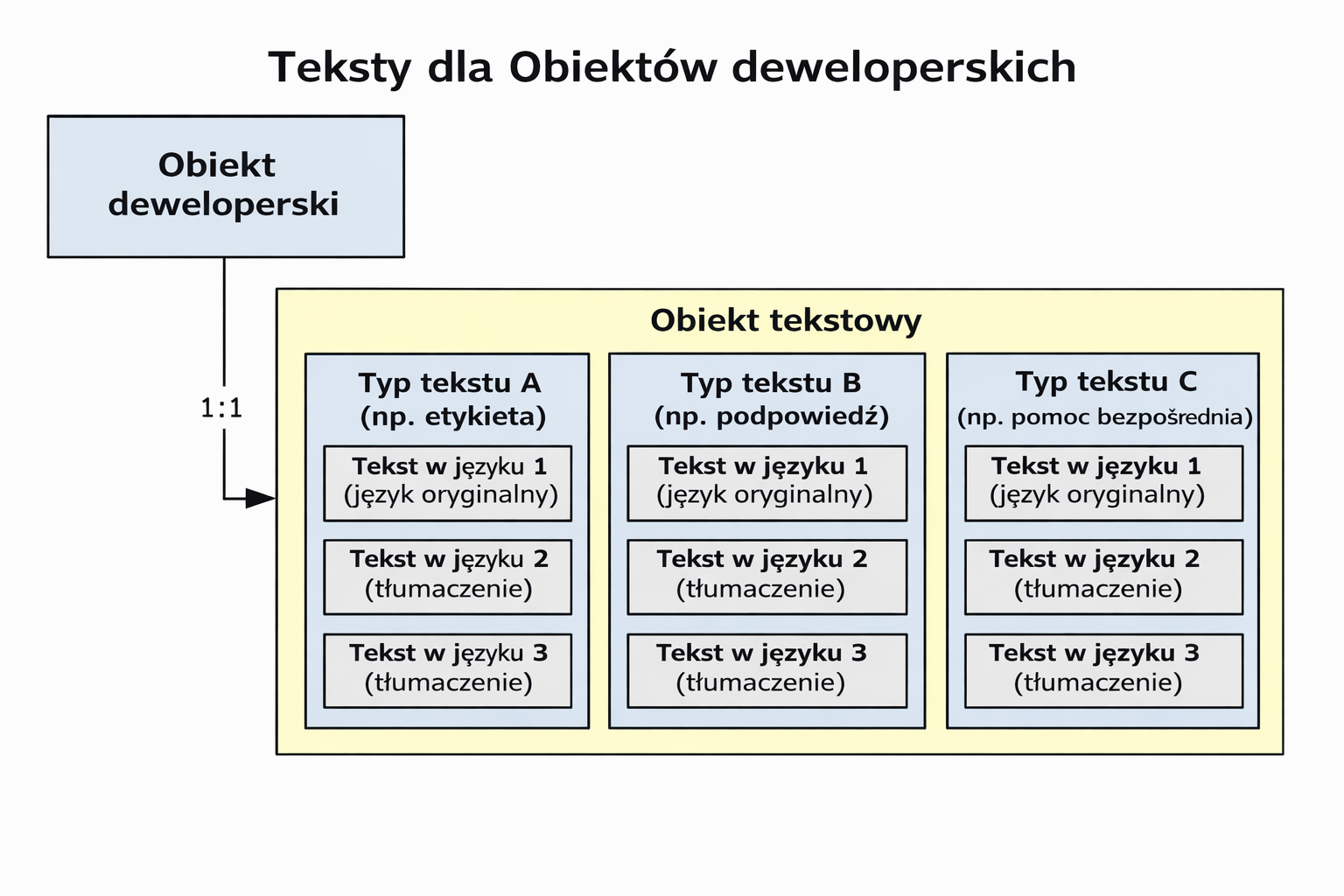
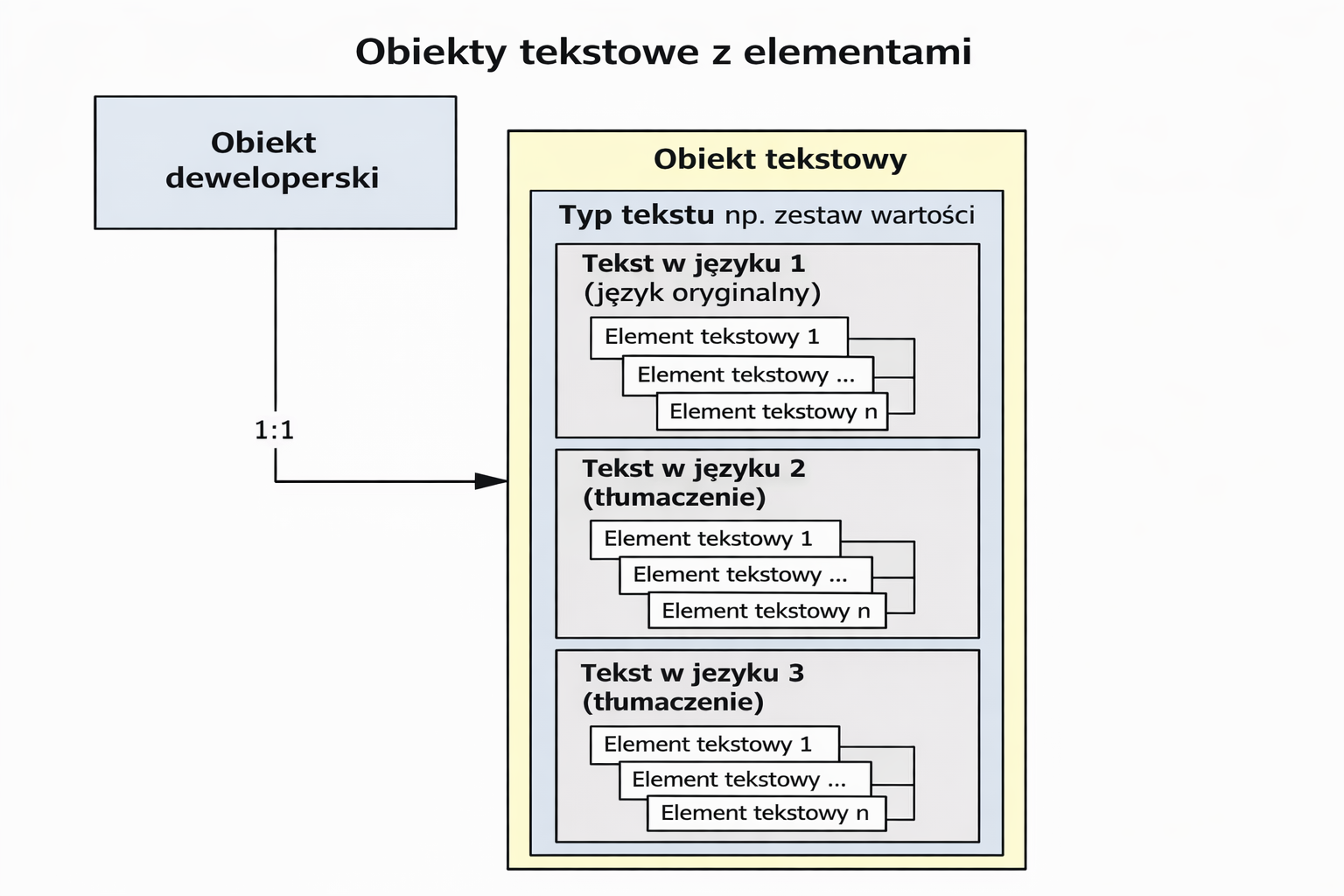
Każdy tekst w interfejsie należy do jednego obiektu deweloperskiego, np. do aplikacji, pola wprowadzania lub ikony. Dla każdego obiektu deweloperskiego, który zawiera tekst wyświetlany w interfejsie i możliwy do przetłumaczenia, istnieje dokładnie jeden dodatkowy obiekt deweloperski typu Tekst (obiekt tekstowy). Pojedyncze teksty mogą być edytowane w aplikacji Obiekty deweloperskie. Teksty nie są edytowane bezpośrednio w danym obiekcie deweloperskim, lecz w powiązanym obiekcie tekstowym. Dodatkowe informacje dostępne są w artykule Obiekty deweloperskie.
Za pomocą aplikacji Panel redakcja możliwa jest również edycja tekstów interfejsu Comarch ERP Enterprise. W przeciwieństwie do aplikacji Obiekty deweloperskie, w panelu redakcyjnym możliwe jest jednoczesne edytowanie pojedynczych lub wielu tekstów, aż do wszystkich tekstów w jednym języku i dla jednej klasy kodu. W liście redakcyjnej możliwe jest także sprawdzanie, zmienianie lub ponowne importowanie tłumaczeń tych tekstów.
Niniejszy artykuł opisuje strukturę aplikacji Panel redakcja oraz dostępne akcje związane z aplikacją. Wyjaśnione są również odpowiednie obiekty, procesy edycji oraz wymagania i kontrole dotyczące importu i eksportu tekstów oraz tłumaczeń.
Instrukcje dotyczące obsługi listy redakcyjnej, np. eksportowania lub importowania tekstów, są dostępne w artykule Instrukcje: Panel redakcja.
Definicje terminów
- Obiekt tekstowy – obiektem deweloperski typu Tekst. Obiekt tekstowy jest zawsze przypisany do innego obiektu deweloperskiego i zawiera teksty należące do tego obiektu deweloperskiego we wszystkich językach zarejestrowanych w systemie.
- Obiekt deweloperski – jest obiektem zdefiniowanym w Comarch ERP Enterprise, za pomocą którego tworzony jest rozwój innych obiektów. Wszystkie obiekty deweloperskie są archiwizowane w bazie danych repozytorium. Mogą być tworzone, zmieniane i usuwane w Comarch ERP Enterprise za pomocą aplikacji Obiekty deweloperskie. Podczas edycji obiektu deweloperskiego stosowany jest mechanizm blokady w celu wykluczenia jednoczesnych zmian tego samego obiektu deweloperskiego. Po edycji każdy obiekt deweloperski podlega zintegrowanemu w Comarch ERP Enterprise wersjonowaniu.
W niniejszym artykule obiekty deweloperskie typu Tekst są określane jako obiekty tekstowe. Termin Obiekt deweloperski odnosi się wyłącznie do wszystkich pozostałych obiektów deweloperskich.
- Klasa kodu – w systemie Comarch ERP Enterprise na wysokim poziomie rozróżniane są dwie klasy kodu: kod źródłowy aplikacji oraz kod źródłowy systemu. Wszystkie Obiekty deweloperskie w systemie Comarch ERP Enterprise należą do jednej z tych dwóch klas kodu. Aplikacje biznesowe wykorzystują kod źródłowy aplikacji i znajdują się w przestrzeni nazw com.cisag.app*. Ogólne komponenty programu oraz aplikacje systemowe, np. z obszaru Zarządzanie systemem, wykorzystują kod źródłowy systemu i znajdują się w przestrzeniach nazw com.cisag.sys* oraz com.cisag.pgm*. Zlecenia deweloperskie oraz zadania deweloperskie mogą być stosowane wyłącznie dla obiektów tej samej klasy kodu.
W panelu redakcja pole Klasa kodu określa, czy teksty mają zostać wyeksportowane z kodu źródłowego aplikacji czy z kodu źródłowego systemu. Ten wybór jest dostępny wyłącznie w systemie rozwojowym lub korekcyjnym. We wszystkich pozostałych systemach możliwy jest eksport wyłącznie tekstów z kodu źródłowego aplikacji.
- Dostosowane teksty – są tekstami, które zostały indywidualnie zmienione w systemie produkcyjnym Comarch ERP Enterprise. Zmiany obowiązują wówczas wyłącznie w danym systemie. Dostosowane teksty nie są zapisywane w tabelach archiwalnych bazy danych repozytorium, lecz w oddzielnym obiekcie biznesowym. Podczas wywoływania tekstów w interfejsie teksty są kopiowane z tabel archiwalnych do tabel systemowych. Przy tym sprawdzane jest, czy istnieją dostosowane teksty. Jeśli dostosowane teksty istnieją, są one wykorzystywane.
Podczas tworzenia i edycji dostosowanych tekstów nie jest wymagane zlecenie deweloperskie ani zadanie deweloperskie. Jest to szczególnie korzystne w systemach produkcyjnych, ponieważ nie można tam tworzyć zadań deweloperskich. Dzięki temu możliwe jest dostosowanie tekstów w systemach produkcyjnych do indywidualnych wymagań przedsiębiorstwa. Dostosowane teksty nie mogą być wykorzystywane w innych systemach, ponieważ nie mogą być transportowane pomiędzy systemami.
- Zmienione merytorycznie – oznaczenie Zmienione merytorycznie wskazuje, że tekst został zmieniony pod względem treści. Oznaczenie to wspiera proces tłumaczenia tekstów, ponieważ pozwala zmniejszyć zakres tłumaczeń wymagających aktualizacji. Teksty, w których np. poprawiono jedynie pisownię, nie muszą być tłumaczone ponownie, ponieważ znaczenie nie uległo zmianie. Mogą one zostać wykluczone z ponownego tłumaczenia.
Tekst jest automatycznie oznaczany jako Zmienione merytorycznie, jeśli został zmodyfikowany w aplikacji Obiekty deweloperskie. Przy takiej edycji można zazwyczaj założyć, że tekst został zmieniony w sposób wymagający ponownego tłumaczenia. W przypadku edycji w panelu redakcja możliwe jest samodzielne określenie, czy tekst został zmieniony merytorycznie, a następnie ewentualne wpisanie oznaczenia w odpowiedniej kolumnie pliku Excel.
- Dziedziczenie – niektóre teksty obiektów deweloperskich DataDescription oraz Action nie są rejestrowane bezpośrednio, lecz wykorzystują teksty z obiektu bazowego. Istnieje możliwość rozwiązania dziedziczenia. W takim przypadku obiekty bazowe wraz z ich tekstami są eksportowane.
Obiekty i procesy istotne dla edycji tekstów zostały wyjaśnione poniżej.
Teksty interfejsu Comarch ERP Enterprise
| Typ obiektu deweloperskiego | Typ tekstu | Wykorzystanie | Możliwe do przetłumaczenia |
| Action | Etykieta akcji | Pole: Etykieta | Tak |
| Skrót akcji | Pole: Kombinacja przycisków | nie | |
| Tooltip akcji | Pole: Tooltip | Tak | |
| Pomoc kontekstowa | Zakładka: Pomoc kontekstowa | Tak | |
| Application | Oznaczenie aplikacji | Pole: OznaczenieOznaczenia aktualizacji danych nie są eksportowane. | Tak |
| Oznaczenie testu aplikacji | Zakładka: TestKolumna: Nazwa | Tak | |
| Pomoc kontekstowa | Zakładka: Pomoc kontekstowa | Tak | |
| Application extension | Oznaczenie układu | Zakładka: EdytorKolumna: Nazwa | Tak |
| App | Nazwa aplikacji | Pole: Opis | Tak |
| Pomoc kontekstowa | Zakładka: Pomoc kontekstowa | Tak | |
| Report | Oznaczenie raportu | Pole: Oznaczenie | Tak |
| Tekst raportu | Zakładka: TekstyKolumna: Tekst | Tak | |
| Pomoc kontekstowa | Zakładka: Pomoc kontekstowa | Tak | |
| Business entity group | Oznaczenie grupy jednostek biznesowych | Pole: Oznaczenie | Tak |
| Pomoc kontekstowa | Zakładka: Pomoc kontekstowa | Tak | |
| Business object | Oznaczenie jednostki biznesowej | Pole: Oznaczenie | Tak |
| Komentarz atrybutu | Zakładka: AtrybutyKolumna: Komentarz | nie | |
| Komentarz indeksu | Zakładka: Indeksy Kolumna: Komentarz | nie | |
| Komentarz relacji | Zakładka: Relacje Kolumna: Komentarz | nie | |
| Pomoc kontekstowa | Zakładka: Pomoc kontekstowa | Tak | |
| Business object registry | Opis XML rejestru | Pole: Oznaczenie | Tak |
| Data description (Column) | Etykieta | Pole: Etykieta | Tak |
| Etykieta (kompletna) | Pole: Pełna etykieta | Tak | |
| Etykieta skrócona | Pole: Krótka etykieta | Tak | |
| Tooltip | Pole: Tooltip | Tak | |
| Pomoc kontekstowa | Zakładka: Pomoc kontekstowa | Tak | |
| Data description (LDT) | Etykieta | Pole: Etykieta | Tak |
| Etykieta skrócona | Pole: Krótka etykieta | Tak | |
| Tooltip | Pole: Tooltip | Tak | |
| Pomoc kontekstowa | Zakładka: Pomoc kontekstowa | Tak | |
| Etykieta (kompletna) Pomoc kontekstowa | Zakładka: Pomoc kontekstowa | Tak | |
| Event | Nazwa zdarzenia | Pole: Oznaczenie | Tak |
| Pomoc kontekstowa | Zakładka: Pomoc kontekstowa | Tak | |
| Extension | Oznaczenie jednostki biznesowej | Pole: Oznaczenie | Tak |
| Komentarz atrybutu | Zakładka: Atrybuty Kolumna: Komentarz | nie | |
| Komentarz indeksu | Zakładka: IndeksyKolumna: Komentarz | nie | |
| Komentarz relacji jednostki biznesowej | Zakładka: Relacje Kolumna: Komentarz | nie | |
| Capability | Oznaczenie prawa dostępu | Pole: Oznaczenie | Tak |
| Pomoc kontekstowa | Zakładka: Pomoc kontekstowa | Tak | |
| Framework | Oznaczenie obszaru | Pole: Oznaczenie | Tak |
| Pomoc kontekstowa | Zakładka: Pomoc kontekstowa | Tak | |
| Help object | Oznaczenie obiektu pomocy | Pole: Oznaczenie | Tak |
| Hook Contract | Opis rejestru XML | Pole: Oznaczenie | Tak |
| Icon | Opis ikony | Pole: Opis | Tak |
| Oznaczenie ikony | Pole: Oznaczenie | Tak | |
| Function | Oznaczenie funkcji | Pole: Oznaczenie | Tak |
| Pomoc kontekstowa | Zakładka: Pomoc kontekstowa | Tak | |
| License key | Oznaczenie klucza licencyjnego | Pole: Oznaczenie | Tak |
| Pomoc kontekstowa | Zakładka: Pomoc kontekstowa | Tak | |
| Message | Krótki tekst komunikatu | Pole: Krótki tekst komunikatu | Tak |
| Długi tekst komunikatu | Pole: Długi tekst komunikatu | Tak | |
| Message class | Oznaczenie klasy komunikatu | Pole: Oznaczenie | Tak |
| Namespace | Opis przestrzeni nazw | Pole: Oznaczenie | Tak |
| Data view | Opis rejestru XML | Pole: Oznaczenie | Tak |
| Data view extension | Opis rejestru XML | Pole: Oznaczenie | Tak |
| OQL search | Wyszukiwane hasło OQL | Pole: Oznaczenie | Tak |
| OQL view | Wyszukiwane hasło OQL | Pole: Oznaczenie | Tak |
| Part | Oznaczenie jednostki biznesowej | Pole: Oznaczenie | Tak |
| Komentarz atrybutu | Zakładka: Atrybuty Kolumna: Komentarz | nie | |
| Komentarz relacji jednostki biznesowej | Zakładka: Relacje Kolumna: Komentarz | nie | |
| String table | Wpis tabeli ciągu znaków | Kolumna: Tekst | Tak |
| Search | Oznaczenie układu | Kolumna: Nazwa | Tak |
| Test run | Opis przebiegu testowego | Pole: Oznaczenie | Tak |
| Valueset | Oznaczenie zestawu wartości | Kolumna: Oznaczenie | Tak |
Procesy i etapy przetwarzania
Podczas tworzenia nowego obiektu deweloperskiego powiązany obiekt tekstowy jest tworzony automatycznie. Jeśli tekst w obiekcie deweloperskim zostanie zmieniony, np. zostanie ponownie zarejestrowane lub zmodyfikowane oznaczenie, wówczas obiekt tekstowy jest automatycznie aktualizowany i również blokowany w ramach bieżącego zadania, w którym obiekt deweloperski był edytowany i blokowany.
Obiekty tekstowe dla poszczególnych obiektów deweloperskich nie są zazwyczaj edytowane bezpośrednio w danym obiekcie deweloperskim, lecz w powiązanym obiekcie tekstowym. W tym celu w aplikacji Obiekty deweloperskie możliwe jest wyszukanie pojedynczych obiektów tekstowych, np. za pomocą wyszukiwania w obszarze nawigacji, a następnie ich otwarcie i edycja zawartych w nich tekstów. Do zapisania zmian wymagane jest otwarte zadanie deweloperskie.
Dalsze szczegóły są dostępne w artykule Obiekty deweloperskie.
Alternatywnie teksty interfejsu Comarch ERP Enterprise mogą być edytowane lub tłumaczone za pomocą aplikacji Panel redakcja. Zaletą panelu redakcja jest możliwość jednoczesnej edycji pojedynczych lub wielu tekstów obiektów deweloperskich, aż do wszystkich tekstów w jednym języku i dla jednej klasy kodu, w przeciwieństwie do aplikacji Obiekty deweloperskie. W panelu redakcja możliwe jest również sprawdzanie, zmienianie lub ponowne rejestrowanie tłumaczeń tych tekstów, a następnie ich importowanie. Ponadto w systemie produkcyjnym możliwa jest zmiana tekstów i tłumaczeń elementów interfejsu Comarch ERP Enterprise.
Proces przebiega w następujący sposób:
- W aplikacji Panel redakcja teksty lub tłumaczenia dla określonych obiektów deweloperskich są ograniczane za pomocą kryteriów wyboru. Następnie system wyszukuje je zgodnie z określonymi kryteriami i eksportuje do pliku Excel.
- Plik Excel jest otwierany w programie Microsoft Excel. Zawarte w nim teksty lub tłumaczenia są modyfikowane lub uzupełniane.
2. Następnie zmodyfikowany plik Excel jest ponownie importowany. Zmienione teksty są przenoszone do systemu. Zmiany są zapisywane w powiązanych obiektach tekstowych, a nie bezpośrednio w odpowiednich obiektach deweloperskich. Powiązane obiekty deweloperskie są również aktualizowane.
Opis aplikacji
Aplikacja Panel redakcja służy do eksportu i importu tekstów oraz tłumaczeń dla obiektów deweloperskich. W tym celu aplikacja zawiera kilka widoków do eksportu oraz jeden widok do importu.
Wszystkie widoki mają taką samą strukturę: są podzielone na obszar nagłówka oraz obszar roboczy. Obszary nagłówka i robocze różnią się w zależności od widoku, w zależności od tego, czy dany widok służy do eksportu czy importu.
Widoki do eksportu tekstów i tłumaczeń są zbudowane w podobny sposób. Obszar nagłówka zawiera częściowo te same pola oraz częściowo pola wyszukiwania specyficzne dla danego widoku. Dlatego poniżej przedstawiono zbiorczy opis pól obszarów nagłówka dla widoków eksportu. Jedynie pola specyficzne dla danego widoku są omawiane oddzielnie.
Obszar nagłówka dla widoków eksportu
Następujące widoki służą do wyszukiwania tekstów w celu ich eksportu:
W prawie wszystkich widokach eksportu tekstów i tłumaczeń w obszarze nagłówka dostępne są wybrane pola wyszukiwania. Za pomocą tych pól możliwe jest ograniczenie, które teksty lub tłumaczenia dla określonych obiektów deweloperskich mają zostać wyeksportowane. Podczas uruchomienia akcji [Eksport pliku Excel] system wyszukuje wyłącznie teksty dla obiektów deweloperskich spełniające podane kryteria wyszukiwania i eksportuje je do pliku Excel.
Następujące pola są dostępne jako kryteria wyszukiwania dla eksportu:
| Pole | W widoku | Wyjaśnienie |
| Klasa kodu | wszystkie widoki | Za pomocą pola Klasa kodu określane jest, czy teksty lub tłumaczenia mają zostać wyeksportowane z kodu źródłowego systemu czy z kodu źródłowego aplikacji. Ten wybór jest dostępny wyłącznie w systemie rozwojowym lub korekcyjnym. We wszystkich pozostałych systemach możliwy jest eksport wyłącznie tekstów lub tłumaczeń z kodu źródłowego aplikacji.Aplikacje biznesowe wykorzystują kod źródłowy aplikacji, natomiast ogólne komponenty systemowe oraz aplikacje techniczne wykorzystują kod źródłowy systemu. |
| Rozwiń hierarchię dziedziczenia |
|
Niektóre obiekty tekstowe nie zawierają własnych tekstów, lecz wykorzystują teksty innych obiektów tekstowych; teksty są dziedziczone. Po aktywacji parametru Rozwiń hierarchię dziedziczenia eksportowane są wszystkie obiekty tekstowe zawierające tekst źródłowy.Obiekty te należą jedynie pośrednio do aplikacji, która ma zostać przetłumaczona lub której teksty mają zostać edytowane. Zmiana tekstów wpływa również na inne miejsca w systemie, w których obiekt tekstowy lub jego tekst jest wykorzystywany. W pliku z wyeksportowanymi obiektami tekstowymi obiekty zawierające tekst źródłowy są oznaczone kolorem.W partnerskich i klienckich systemach rozwojowych dziedziczenie może zostać rozwiązane wyłącznie dla kodu aplikacji. W systemach produkcyjnych rozwiązanie dziedziczenia nie jest możliwe. W takich przypadkach zawsze eksportowany jest obiekt tekstowy, a tekst jest pobierany z dziedziczenia. Zmieniony tekst jest importowany jako dostosowany tekst. |
| Obiekt deweloperski | wszystkie widoki | W tym polu w razie potrzeby wybierane są typy Obiektów deweloperskich, których teksty lub tłumaczenia mają zostać wyeksportowane. Jeśli wybór zostanie ograniczony do określonych Obiektów deweloperskich, w polu Typ tekstu automatycznie wybierane są powiązane typy tekstów.Możliwy jest wybór jednego, kilku lub wszystkich poniższych obiektów deweloperskich wraz z przypisanymi im typami tekstów:
|
| Typ tekstu | wszystkie widoki | W tym polu wybierane są typy tekstów dla Obiektów deweloperskich (EO), których teksty lub tłumaczenia mają zostać wyeksportowane. Jeśli wybór w polu Obiekt deweloperski zostanie zmieniony, dotychczasowy wybór w tym polu zostaje anulowany. Wszystkie typy tekstów dostępne dla wybranych obiektów deweloperskich są wówczas automatycznie zaznaczane. Wybór ten może zostać edytowany.Dalsze informacje dotyczące typów tekstów oraz ich zastosowania znajdują się w rozdziale Teksty interfejsu Comarch ERP Enterprise.Możliwy jest wybór jednego, kilku lub wszystkich poniższych typów tekstów:
|
| Tekst | wszystkie widoki | W tym polu wprowadzane są teksty lub fragmenty tekstu w języku źródłowym jako kryterium wyszukiwania tekstów i tłumaczeń przeznaczonych do eksportu. W razie potrzeby można używać symboli wieloznacznych, np. gwiazdki * lub znaku zapytania ?. Możliwe jest również podanie kilku tekstów oddzielonych przecinkami.System wyszukuje podane fragmenty w tekstach oryginalnych zapisanych dla wybranych obiektów deweloperskich w ustawionym języku wyświetlania. |
| Zakres eksportu | wszystkie widoki | W tym polu określany jest zakres tekstów lub tłumaczeń przeznaczonych do eksportu.
Zakres eksportu dla tekstów:
Zakres eksportu dla tłumaczeń:
|
| Obszar nazw |
|
W tym polu podawana jest przestrzeń nazw zawierająca obiekty deweloperskie, których teksty lub tłumaczenia mają zostać wyeksportowane. W razie potrzeby można używać symboli wieloznacznych, np. gwiazdki * lub znaku zapytania ?. Możliwe jest również podanie kilku przestrzeni nazw oddzielonych przecinkami.
|
| Nazwa |
|
W tym polu w razie potrzeby podawane są nazwy konkretnych obiektów deweloperskich, których teksty lub tłumaczenia mają zostać wyeksportowane. W razie potrzeby można używać symboli wieloznacznych, np. gwiazdki * lub znaku zapytania ?. Możliwe jest również podanie kilku nazw oddzielonych przecinkami. |
| Godzina zmiany |
|
W tym polu w razie potrzeby podawany jest przedział czasu, w którym wyszukiwane obiekty tekstowe (w języku źródłowym) zostały ostatnio zmienione.Podczas eksportu uwzględniane są wszystkie teksty lub tłumaczenia, których obiekty tekstowe w danym języku były ostatnio zmienione w określonym przedziale czasu. (Dla tekstów: język rozwojowy zgodnie z ustawieniami użytkownika; dla tłumaczeń: wskazany język źródłowy). |
| Język źródłowy | widoki eksportu tłumaczeń | W tym polu określany jest język źródłowy dla tekstów. Należy podać dwuliterowy kod ISO języka, zgodnie z definicją w aplikacji Języki, np. de dla niemieckiego lub en dla angielskiego.Język źródłowy jest językiem, z którego teksty interfejsu mają zostać przetłumaczone. Może on różnić się od języka oryginalnego. Przykład Etykieta pola wprowadzania została pierwotnie utworzona w języku niemieckim (język oryginalny) i przetłumaczona na język angielski. W takiej sytuacji jako język źródłowy można wybrać niemiecki lub angielski. |
| Język docelowy | widoki eksportu tłumaczeń | W tym polu określany jest język docelowy dla tłumaczeń. Należy podać dwuliterowy kod ISO języka, zgodnie z definicją w aplikacji Języki, np. de dla niemieckiego lub en dla angielskiego.Język docelowy jest językiem, na który teksty interfejsu mają zostać przetłumaczone. |
| Ścieżka pliku | wszystkie widoki | W tym polu wskazywany jest folder w Knowledge Store, w którym ma zostać zapisany plik eksportu. Eksport odbywa się do folderu Knowledge Store znajdującego się w bazie danych repozytorium bieżącego systemu. Okno wyboru wyświetla foldery dostępne do eksportu. Jeśli zostanie wskazany folder, który nie znajduje się w bazie danych repozytorium, eksport nie jest możliwy. |
| Nazwa pliku | wszystkie widoki | W tym polu podawana jest nazwa eksportowanego pliku Excel. Jeśli plik o podanej nazwie już istnieje, należy wskazać inną nazwę.Nazwa pliku podawana jest bez rozszerzenia. Rozszerzenie .xls jest dodawane automatycznie. |
| Plik eksportu | wszystkie widoki | Wyświetlana jest pełna ścieżka eksportowanego lub utworzonego pliku Excel. Wartość ta nie może zostać zmieniona. |
Obszar nagłówka, widok Eksport tekstów
W widoku Eksport tekstów możliwy jest eksport tekstów obiektów deweloperskich na podstawie określonych kryteriów wyszukiwania. Teksty są zawsze eksportowane w języku wyświetlania ustawionym w ustawieniach użytkownika dla bieżącego użytkownika. W razie potrzeby możliwe jest zawężenie wyboru tekstów za pomocą pól wyszukiwania oraz określenie pliku, do którego teksty mają zostać wyeksportowane.
Następujące pola wyszukiwania zostały opisane w sekcji Obszar nagłówka dla widoków eksportu:
-
Klasa kodu
- Rozwiń hierarchię dziedziczenia
-
Obiekt deweloperski
-
Typ tekstu
-
Tekst
-
Zakres eksportu
-
Obszar nazw (pole obowiązkowe)
-
Nazwa
-
Godzina zmiany
-
Ścieżka pliku (pole obowiązkowe)
-
Nazwa pliku (pole obowiązkowe)
-
Plik eksportu
Ten widok nie zawiera pól wyszukiwania specyficznych dla widoku.
Obszar nagłówka, widok Eksport tekstów do zlecenia deweloperskiego
W widoku Eksport tekstów do zlecenia deweloperskiego eksportowane są teksty tych obiektów deweloperskich, które zostały wcześniej edytowane w określonym zleceniu deweloperskim i dlatego są z nim powiązane. Kryteria wyboru określone w polach wyszukiwania są stosowane wyłącznie do tekstów należących do obiektów deweloperskich w ramach danego zlecenia deweloperskiego. Inne teksty, które również spełniają kryteria wyboru, nie są uwzględniane podczas eksportu.
Teksty są zawsze eksportowane w bieżącym języku wyświetlania ustawionym w ustawieniach użytkownika dla aktualnego użytkownika.
Pole Zlecenie deweloperskie (pole obowiązkowe) jest dostępne wyłącznie w widoku Eksport tekstów do zlecenia deweloperskiego i zostało poniżej opisane szczegółowo. Pozostałe pola umożliwiają dalsze zawężenie, które teksty obiektów deweloperskich zawartych w zleceniu deweloperskim mają zostać wyeksportowane, oraz określenie pliku eksportu.
Następujące pola wyszukiwania zostały opisane w sekcji Obszar nagłówka dla widoków eksportu:
-
Klasa kodu
- Rozwiń hierarchię dziedziczenia
-
Obiekt deweloperski
-
Typ tekstu
-
Tekst
-
Zakres eksportu
-
Ścieżka pliku
-
Nazwa pliku (pole obowiązkowe)
-
Plik eksportu
Następujące pole jest specyficzne dla tego widoku:
Zlecenie deweloperskie (pole obowiązkowe) — w tym polu należy określić Zlecenie deweloperskie, w ramach którego edytowane były wyszukiwane Obiekty deweloperskie. Podczas eksportu uwzględniane są wszystkie teksty należące do edytowanych obiektów deweloperskich.
Obszar nagłówka, widok Eksport dostosowanych tekstów
W widoku Eksport dostosowanych tekstów możliwy jest eksport tekstów, które zostały dostosowane w bieżącym systemie, na podstawie określonych kryteriów wyszukiwania. Dostosowane teksty są eksportowane w podanym języku. W razie potrzeby możliwe jest zawężenie wyboru dostosowanych tekstów za pomocą pól wyszukiwania oraz określenie pliku, do którego teksty mają zostać wyeksportowane.
Następujące pola wyszukiwania zostały opisane w sekcji Obszar nagłówka dla widoków eksportu:
-
Klasa kodu
-
Obiekt deweloperski
-
Typ tekstu
-
Tekst
-
Zakres eksportu
-
Obszar nazw (pole obowiązkowe)
-
Nazwa
-
Godzina zmiany
-
Ścieżka pliku (pole obowiązkowe)
-
Nazwa pliku (pole obowiązkowe)
-
Plik eksportu
Następujące pole jest specyficzne dla tego widoku:
- Język — w tym polu określany jest język, w którym dostosowane teksty mają zostać wyeksportowane. Należy podać dwuliterowy kod ISO języka, zgodnie z definicją w aplikacji Języki, np. de dla niemieckiego lub en dla angielskiego.
Obszar zapytań, widok Eksport tłumaczeń
W widoku Eksport tłumaczeń możliwy jest eksport tekstów i tłumaczeń obiektów deweloperskich na podstawie określonych kryteriów wyszukiwania.
W razie potrzeby możliwe jest zawężenie wyboru tłumaczeń za pomocą pól wyszukiwania oraz określenie pliku, do którego tłumaczenia mają zostać wyeksportowane. System eksportuje istniejące teksty w podanym języku źródłowym, który może różnić się od języka oryginalnego, oraz tłumaczenia w podanym języku docelowym (istniejące lub jako puste pola) dla wszystkich zawężonych obiektów deweloperskich.
Następujące pola wyszukiwania zostały opisane w sekcji Obszar nagłówka dla widoków eksportu:
-
Klasa kodu
- Rozwiń hierarchię dziedziczenia
-
Obiekt deweloperski
-
Typ tekstu
-
Tekst
-
Obszar nazw (pole obowiązkowe)
-
Nazwa
-
Godzina zmiany
-
Zakres eksportu
-
Język źródłowy (pole obowiązkowe)
-
Język docelowy (pole obowiązkowe)
-
Ścieżka pliku
-
Nazwa pliku (pole obowiązkowe)
-
Plik eksportu
Ten widok nie zawiera pól wyszukiwania specyficznych dla widoku.
Obszar nagłówka, widok Eksport tłumaczeń do zlecenia deweloperskiego
W widoku Eksport tłumaczeń do zlecenia deweloperskiego eksportowane są teksty i tłumaczenia tych obiektów deweloperskich, które zostały wcześniej edytowane w określonym zleceniu deweloperskim i dlatego są z nim powiązane. Kryteria wyboru określone w polach wyszukiwania są stosowane wyłącznie do tekstów należących do obiektów deweloperskich w ramach danego zlecenia deweloperskiego. Inne teksty, które również spełniają kryteria wyboru, nie są uwzględniane podczas eksportu.
System eksportuje istniejące teksty w podanym języku źródłowym, który może różnić się od języka oryginalnego, oraz tłumaczenia w podanym języku docelowym (istniejące lub jako puste pola) dla wszystkich zawężonych obiektów deweloperskich.
Pole Zlecenie deweloperskie (pole obowiązkowe) jest dostępne wyłącznie w widoku Eksport tłumaczeń do zlecenia deweloperskiego i zostało poniżej opisane szczegółowo. Pozostałe pola umożliwiają dalsze zawężenie, które teksty i tłumaczenia obiektów deweloperskich zawartych w zleceniu deweloperskim mają zostać wyeksportowane, oraz określenie pliku eksportu.
Następujące pola wyszukiwania zostały opisane w sekcji Obszar nagłówka dla widoków eksportu:
-
Klasa kodu
- Rozwiń hierarchię dziedziczenia
-
Obiekt deweloperski
-
Typ tekstu
-
Tekst
-
Zakres eksportu
-
Język źródłowy (pole obowiązkowe)
-
Język docelowy (pole obowiązkowe)
-
Ścieżka pliku
-
Nazwa pliku (pole obowiązkowe)
-
Plik eksportu
Następujące pole jest specyficzne dla tego widoku:
- Zlecenie deweloperskie (pole obowiązkowe) — w tym polu podawane jest zlecenie deweloperskie, w ramach którego edytowane były wyszukiwane obiekty deweloperskie. Podczas eksportu uwzględniane są wszystkie teksty lub wszystkie tłumaczenia należące do edytowanych obiektów deweloperskich.
Obszar nagłówka, widok Eksport tłumaczeń do zapisu
W widoku Eksport tłumaczeń do zapisu możliwy jest eksport tekstów obiektów deweloperskich, które zostały zarejestrowane za pomocą narzędzia rcdtxt, w podanym języku źródłowym w celu tłumaczenia.
Podczas uruchomienia akcji [Eksport pliku Excel] system eksportuje istniejące teksty dla wszystkich zarejestrowanych, a w razie potrzeby dodatkowo zawężonych obiektów deweloperskich w podanym języku źródłowym, który może różnić się od języka oryginalnego, oraz powiązane tłumaczenia w podanym języku docelowym (istniejące lub jako puste pola).
Pole Aplikacja w tle jest dostępne wyłącznie w widoku Eksport tłumaczeń do zapisu i zostało poniżej opisane szczegółowo. Pozostałe pola umożliwiają dalsze zawężenie, które teksty obiektów deweloperskich zarejestrowanych dla aplikacji mają zostać wyeksportowane, oraz określenie pliku eksportu.
Następujące pola wyszukiwania zostały opisane w sekcji Obszar nagłówka dla widoków eksportu:
-
Klasa kodu
- Rozwiń hierarchię dziedziczenia
-
Obiekt deweloperski
-
Typ tekstu
-
Tekst
- Godzina zmiany
-
Zakres eksportu
-
Język źródłowy (pole obowiązkowe)
-
Język docelowy (pole obowiązkowe)
-
Ścieżka pliku
-
Nazwa pliku (pole obowiązkowe)
-
Plik eksportu
Następujące pole jest specyficzne dla tego widoku:
- Aplikacja w tle — w tym polu podawana jest aplikacja, dla której za pomocą narzędzia rcdtxt zostały zarejestrowane użyte teksty interfejsu. Eksportowane są wszystkie teksty, które były wyświetlane w aplikacji. Jeśli aplikacja nie zostanie podana, eksportowane są teksty dla wszystkich dostępnych rejestracji. Eksport jest możliwy wyłącznie wtedy, gdy rejestracja dla aplikacji została zatrzymana.
Obszar nagłówka, widok Tłumaczenie dostosowanych tekstów
W widoku Tłumaczenie dostosowanych tekstów możliwy jest eksport już dostosowanych tekstów oraz powiązanych z nimi tłumaczeń na podstawie określonych kryteriów wyszukiwania. W razie potrzeby możliwe jest zawężenie, które tłumaczenia mają zostać wyeksportowane, oraz określenie pliku eksportu. System eksportuje istniejące dostosowane teksty w podanym języku źródłowym, który może różnić się od języka oryginalnego, oraz tłumaczenia w podanym języku docelowym (istniejące lub jako puste pola) dla wszystkich zawężonych obiektów deweloperskich.
Następujące pola wyszukiwania zostały opisane w sekcji Obszar nagłówka dla widoków eksportu:
-
Klasa kodu
-
Obiekt deweloperski
-
Typ tekstu
-
Tekst
-
Obszar nazw (pole obowiązkowe)
-
Nazwa
-
Godzina zmiany
-
Zakres eksportu
-
Język źródłowy (pole obowiązkowe)
-
Język docelowy (pole obowiązkowe)
-
Ścieżka pliku
-
Nazwa pliku (pole obowiązkowe)
-
Plik eksportu
Ten widok nie zawiera pól wyszukiwania specyficznych dla widoku.
Obszar roboczy dla widoków eksportu
W obszarze roboczym widoków eksportu tekstów lub tłumaczeń wyświetlana jest lista dodatkowych obiektów deweloperskich. Lista jest dostępna w widokach Eksport tekstów, Eksport tekstów do Zlecenia deweloperskiego, Eksport tłumaczeń, Eksport tłumaczeń do zlecenia deweloperskiego oraz Eksport tłumaczeń do zapisu. Za pomocą listy Inne obiekty deweloperskie możliwe jest wyszukanie pojedynczych obiektów deweloperskich i dodanie ich do wyboru eksportu tekstów lub tłumaczeń.
Jeśli nie zostanie podana przestrzeń nazw, eksportowane są wyłącznie teksty lub tłumaczenia dla obiektów deweloperskich znajdujących się na liście. Klasa kodu musi odpowiadać przestrzeni nazw zarejestrowanych obiektów deweloperskich. Dodatkowo uwzględniana jest również opcja określona w polu Zakres eksportu.
Lista: Inne obiekty deweloperskie
Dla każdego dodanego obiektu deweloperskiego lista zawiera jeden wiersz. Za pomocą przycisków na pasku narzędzi listy możliwe jest wstawienie obiektu deweloperskiego ze schowka do listy lub usunięcie go z listy za pomocą akcji [Usuń].
Wyświetlane są następujące dane dodanych obiektów deweloperskich w określonych kolumnach:
- Typ — typ obiektu deweloperskiego jest przedstawiany za pomocą ikony. Ikona statusu wskazuje również, czy obiekt deweloperski jest zablokowany.
- Obiekt deweloperski — wyświetlana jest przestrzeń nazw oraz nazwa obiektu deweloperskiego
- Atrybut — wyświetlana jest nazwa atrybutu obiektu deweloperskiego. Może to być np. nazwa elementu zestawu wartości lub elementu tabeli ciągów znaków.
Dodawanie obiektów deweloperskich
Do listy możliwe jest dodawanie nowych, dopuszczalnych Obiektów deweloperskich metodą przeciągnij i upuść lub poprzez kopiowanie i wklejanie za pomocą menu kontekstowego (prawy przycisk myszy).
-
Zazwyczaj odbywa się to poprzez techniczne okno właściwości dla elementu interfejsu. Jeśli na karcie Ogólne technicznego okna właściwości wyświetlane są obiekty deweloperskie dla elementu interfejsu, możliwe jest ich bezpośrednie przeniesienie do panelu redakcja za pomocą menu kontekstowego.
-
W wielu miejscach systemu menu kontekstowe dla wyświetlanych nazw obiektów deweloperskich zawiera wpis Panel redakcja. Za jego pomocą aktualnie wyświetlany obiekt deweloperski jest dodawany do listy w panelu redakcja.
-
Obiekty deweloperskie mogą być również kopiowane za pomocą menu kontekstowego, a następnie wstawiane do listy przyciskiem [Wstaw].
Do listy mogą zostać dodane następujące dopuszczalne obiekty deweloperskie:
| Obiekt deweloperski | Eksportowane typy tekstów |
| Action |
|
| DataDescription (Column) / DataDescriptionLDT |
|
|
|
|
Eksport powiązanego DataDescriptionColumn lub DataDescriptionLDT wraz z:
Ta opcja jest dostępna wyłącznie z technicznego okna właściwości. |
| Capability |
|
| Framework |
|
| Report |
|
| Business entity group |
|
| Message |
|
| Icon |
|
| Help object |
|
| String table |
Ta opcja jest dostępna tylko w oknie dialogowym właściwości technicznych. |
| Application extension |
|
| App |
|
| Business object registry | Opis rejestru XML |
| Hook Contract | Opis rejestru XML |
| Data view | Opis rejestru XML |
| Data view extension | Opis rejestru XML |
| OQL search | Oznaczenie wyszukiwania OQL |
| Valueset | Oznaczenie zestawu wartości |
Obszar nagłówka, widok Import tekstów/tłumaczeń
W widoku Import tekstów/tłumaczeń zmodyfikowane pliki Excel są ponownie importowane do systemu. W obszarze nagłówka podawane jest w tym celu zlecenie deweloperskie. Dodatkowo możliwe jest określenie, czy zmienione teksty zawarte w plikach Excel mają zostać zaimportowane jako teksty dostosowywane.
W systemie produkcyjnym lub testowym wszystkie importowane teksty są automatycznie zapisywane jako dostosowane teksty. W pozostałych systemach automatycznie jako dostosowane importowane są wyłącznie teksty, które zostały wyeksportowane w widokach Eksport dostosowanych tekstów lub Tłumaczenie dostosowanych tekstów. Alternatywnie możliwe jest ręczne aktywowanie opcji Dopasuj teksty, aby teksty zostały zaimportowane jako dostosowane.
- Zlecenie deweloperskie — w tym polu podawany jest numer zlecenia deweloperskiego, z którym pliki Excel mają zostać zaimportowane do systemu. Do importu danych wymagane jest zlecenie deweloperskie. Zlecenie deweloperskie musi mieć status W trakcie realizacji. Klasa kodu danych importu musi być zgodna z hierarchią zarejestrowaną w zleceniu deweloperskim.
Jeśli importowane są dostosowane teksty, zlecenie deweloperskie nie jest wymagane. - Dopasuj teksty — po aktywacji tego parametru importowane teksty są zapisywane jako dostosowane teksty.
Dostosowane teksty są tekstami, które zostały indywidualnie zmienione w systemie produkcyjnym. Zmiany obowiązują wówczas wyłącznie w danym systemie. Dostosowane teksty nie są zapisywane w tabelach archiwalnych bazy danych repozytorium, lecz w oddzielnym obiekcie biznesowym.
Podczas wywoływania tekstów w interfejsie teksty są kopiowane z tabel archiwalnych do tabel systemowych. Przy tym sprawdzane jest, czy istnieją dostosowane teksty. Jeśli dostosowane teksty istnieją, są one wykorzystywane.
Do importu dostosowanych tekstów nie jest wymagane zlecenie deweloperskie, ponieważ podczas tworzenia dostosowanych tekstów nie jest wymagane zadanie deweloperskie. Dzięki temu możliwe jest dostosowanie tekstów w systemach produkcyjnych do indywidualnych wymagań przedsiębiorstwa.
Obszar roboczy, widok Import tekstów/tłumaczeń
Obszar roboczy widoku Import tekstów/tłumaczeń zawiera listę plików przeznaczonych do importu. Podczas uruchomienia akcji [Importuj plik(i) Excel] importowane są pliki znajdujące się w danym momencie na liście, o ile pasują do wprowadzonego zlecenia deweloperskiego. W przeciwnym razie wyświetlany jest odpowiedni komunikat błędu.
Za pomocą funkcji [Szukaj i dodaj pliki] w nagłówku listy otwierane jest okno wyboru, w którym możliwe jest dodanie plików z Knowledge Store do listy. Pliki muszą znajdować się w Knowledge Store bazy danych repozytorium bieżącego systemu. W oknie wyboru możliwe jest zaznaczenie i dodanie kilku plików jednocześnie. Wybór plików może być powtarzany. Funkcja [Usuń] w nagłówku listy umożliwia usunięcie plików z listy.
Dla każdego pliku na liście wyświetlany jest jeden wiersz. Następujące dane importowanych plików są prezentowane w określonych kolumnach. Po imporcie dane importowanych plików pozostają widoczne do momentu zamknięcia aplikacji Panel redakcja lub zakończenia działania Comarch ERP Enterprise. Przy kolejnym uruchomieniu aplikacji lista jest ponownie pusta.
Kolumny w tabeli typu lista:
- Plik — wyświetlana jest pełna ścieżka importowanego lub zaimportowanego pliku. Składa się ona ze ścieżki folderu w Knowledge Store oraz nazwy pliku. Ścieżka i nazwa pliku nie mogą zostać zmienione.
- Status importu — wyświetlany jest status importu pliku:
- Plik niezaimportowany – plik nie został jeszcze zaimportowany do systemu
- Plik zaimportowany – plik został pomyślnie zaimportowany do systemu
- Błąd podczas importu – podczas importu pliku wystąpił błąd, a zawartość pliku nie została zaimportowana do systemu
Działania związane z aplikacją
W aplikacji Panel redakcja dostępne są następujące akcje:
- [Eksport pliku Excel]
- [Importuj plik(i) Excel]
Eksport pliku Excel
Akcja Eksport pliku Excel jest dostępna w widokach:
-
Eksport tekstów
-
Eksport tekstów do zlecenia deweloperskiego
-
Eksport dostosowanych tekstów
-
Eksport tłumaczeń
-
Eksport tłumaczeń do zlecenia deweloperskiego
-
Eksport tłumaczeń do zapisu
-
Tłumaczenie dostosowanych tekstów
Wymagania wstępne
Do eksportu tekstów lub tłumaczeń nie są wymagane szczególne warunki. Jednocześnie możliwy jest eksport wyłącznie tekstów lub tłumaczeń jednej klasy kodu: albo kodu aplikacji dla aplikacji biznesowych, albo kodu systemowego dla ogólnych komponentów systemowych oraz aplikacji technicznych.
Efekty
Podczas eksportu system wyszukuje wszystkie dopuszczalne teksty lub tłumaczenia dla obiektów deweloperskich zawężonych na podstawie kryteriów wyboru. Wynikiem eksportu jest plik Excel zawierający te teksty lub teksty wraz z tłumaczeniami oraz dodatkowe dane dotyczące wyszukiwanych obiektów deweloperskich. Eksportowane są między innymi nazwa oraz data zmiany obiektu deweloperskiego.
Jeśli w liście Inne obiekty deweloperskie w obszarze roboczym zostały wskazane pojedyncze obiekty deweloperskie, wówczas również dla nich eksportowane są powiązane teksty do pliku docelowego.
Plik eksportu jest zapisywany w podanym folderze docelowym Knowledge Store pod wskazaną nazwą pliku.
Dalsze informacje dotyczące struktury oraz dalszej edycji pliku Excel zawiera rozdział Struktura i edycja plików Excel.
Plik dziennika logów podczas importu
Jeśli podczas eksportu wystąpi błąd, system generuje plik logu rejestrujący błędy. Nazwa pliku logu jest tworzona na podstawie nazwy pliku eksportu bez rozszerzenia xls oraz z nowym rozszerzeniem log. Plik logu jest zapisywany w tym samym katalogu Knowledge Store, co plik eksportu.
W pliku logu rejestrowane są następujące komunikaty błędów:
-
Jeden lub kilka eksportowanych obiektów deweloperskich nie odpowiada podanej klasie kodu
-
Eksportowany tekst pochodzi z dziedziczenia
Importuj plik(i) Excel
Akcja Importuj plik(i) Excel jest dostępna w widoku Import tekstów/tłumaczeń. Za pomocą tej akcji możliwy jest ponowny import do systemu plików Excel zawierających zmienione teksty lub tłumaczenia.
Wymagania wstępne
Do importu tekstów lub tłumaczeń wymagane jest zlecenie deweloperskie w statusie W trakcie realizacji. Niezbędne zadania deweloperskie są tworzone automatycznie przez system.
Jednocześnie możliwy jest import wyłącznie tekstów lub tłumaczeń jednej klasy kodu: albo kodu aplikacji dla aplikacji biznesowych, albo kodu systemowego dla ogólnych komponentów systemowych oraz aplikacji technicznych.
Teksty dla obiektów kodu systemowego, które nie zostały zmodyfikowane lub przetłumaczone w systemie, mogą zostać zaimportowane wyłącznie jako dostosowane teksty. Ponadto w systemach produkcyjnych i testowych wszystkie teksty są zawsze automatycznie importowane jako dostosowane teksty. Oznacza to, że teksty te nie mogą być transportowane pomiędzy systemami. Istnieje jednak możliwość importowania tych tekstów do innych systemów za pomocą plików eksportu.
Przebieg importu i skutki
Jeśli podano zlecenie deweloperskie oraz co najmniej jeden plik importu, możliwe jest uruchomienie akcji [Importuj plik(i) Excel]. System rozpoczyna wówczas import tekstów lub tłumaczeń. Podczas importu automatycznie rozpoznawane jest, czy dotyczy on korekty tekstu czy tłumaczenia w języku docelowym.
Przed zaimportowaniem danych z pliku importu system automatycznie tworzy zadanie deweloperskie dla wskazanego zlecenia deweloperskiego. W zadaniu tym blokowane są wszystkie obiekty tekstowe, które zostaną zmienione przez import. Zapewnia to przypisanie zmienionych obiektów tekstowych do aktualizacji oprogramowania oraz ich późniejsze dostarczenie, a tym samym możliwość transportu do innych systemów.
Podczas importu generowany jest plik logu, w którym rejestrowane są ewentualne komunikaty błędów.
Dalsze informacje są dostępne w sekcji Plik dziennika logów.
Zmienione teksty są zapisywane z datą wykonania eksportu. Jest to konieczne, aby przypisać tłumaczenie do tekstu źródłowego, na podstawie którego zostało wykonane. Dzięki temu tłumaczenia są rozpoznawane jako nieaktualne, jeśli po eksporcie do tłumaczenia, a przed importem tłumaczenia, tekst źródłowy został zmieniony.
Plik importu jest odczytywany wiersz po wierszu. Wykonywane są następujące kontrole i operacje:
-
Najpierw sprawdzane jest, czy długość tekstów (również tłumaczonych) nie przekracza maksymalnej długości. Jeśli teksty są zbyt długie, nie są importowane, a odpowiedni komunikat błędu jest zapisywany w pliku logu.
-
Następnie sprawdzane jest, czy teksty (lub tłumaczenia) zostały w ogóle zmienione, poprzez porównanie kolumn Istniejący tekst i Nowy tekst lub Istniejące tłumaczenie i Nowe tłumaczenie. Jeśli nie wykryto zmian, teksty nie są importowane.
-
Jeśli obiekt tekstowy, w którym ma zostać zmieniony tekst, jest już zablokowany przez inne zadanie deweloperskie, system zapamiętuje tekst przeznaczony do importu.
-
Po aktywacji obiektu tekstowego w innym zadaniu sprawdzane jest, czy tekst został tam już zmieniony
-
Jeśli tekst nie został zmieniony, zapamiętany nowy tekst zostaje automatycznie aktywowany
-
Jeśli tekst został zmieniony, tworzony jest konflikt. Konflikt jest wyświetlany przy następnym eksporcie tekstu lub tłumaczenia w kolumnie Konflikt.
-
-
Jeśli obiekt tekstowy nie jest zablokowany przez żadne zadanie, ale tekst lub tłumaczenie zostały w międzyczasie zmienione, konflikt powstaje natychmiast
-
Jeśli żaden z powyższych przypadków nie wystąpi, obiekt tekstowy jest blokowany w zadaniu deweloperskim, a tekst lub tłumaczenie zostają zaimportowane do systemu
-
Po zakończeniu importu zadanie deweloperskie wraz z przypisanymi obiektami tekstowymi jest automatycznie aktywowane. Jeśli w zadaniu nie zablokowano żadnego obiektu tekstowego, zadanie jest ponownie usuwane.
-
Plik importu jest usuwany po pomyślnym imporcie
Błędne rekordy nie są importowane i muszą zostać poprawione w pliku Excel, a następnie ponownie zaimportowane.
Podczas importu generowany jest plik logu, w którym rejestrowany jest przebieg importu oraz ewentualne błędy. Nazwa pliku logu jest tworzona na podstawie nazwy pliku importu bez rozszerzenia xls oraz z nowym rozszerzeniem log. Plik logu jest zapisywany w tym samym katalogu Knowledge Store, w którym znajdował się plik importu.
Pierwsze dwa wiersze pliku logu zawierają zawsze informacje o zleceniu deweloperskim oraz zadaniu deweloperskim, z którym plik został zaimportowany. Jeśli nie podano zadania deweloperskiego, oznacza to, że nie zaimportowano żadnych obiektów tekstowych. Przyczyną może być brak zmian w tekstach lub błędność wszystkich rekordów.
W pliku logu rejestrowane są następujące komunikaty błędów:
-
Powiązany Obiekt deweloperski nie istnieje w systemie importu:
Informacja: Wiersz <Wiersz w pliku xls> nie został zaimportowany. Obiekt deweloperski <Nazwa EO> nie istnieje. -
Importowany tekst jest zbyt długi:
Informacja: Wiersz <Wiersz w pliku xls> nie został zaimportowany. Obiekt deweloperski <Nazwa EO>. Wprowadzony tekst jest zbyt długi.
Błędne rekordy nie są importowane i muszą zostać poprawione w pliku Excel, a następnie ponownie zaimportowane.
Wprowadzanie lub zmiana dostosowywanych tekstów w systemie produkcyjnym
Teksty w systemie produkcyjnym mogą być indywidualnie dostosowywane do wymagań przedsiębiorstwa. Zmiany obowiązują wyłącznie w danym systemie i nie mogą być później przenoszone do innych systemów.
Dostosowane teksty lub tłumaczenia dla określonego elementu interfejsu mogą być rejestrowane lub edytowane bezpośrednio w technicznym oknie właściwości danego elementu interfejsu. Alternatywnie możliwe jest rejestrowanie i importowanie nowych dostosowanych tekstów lub tłumaczeń za pomocą panelu redakcja, a także zmiana i ponowny import istniejących dostosowanych tekstów lub tłumaczeń.
Teksty przeznaczone do nowego dostosowania są eksportowane za pomocą widoków Eksport tekstów lub Eksport tłumaczeń. Już dostosowane teksty i tłumaczenia mogą być eksportowane za pomocą widoków Eksport dostosowanych tekstów lub Tłumaczenie dostosowanych tekstów. Następnie w wyeksportowanym pliku Excel możliwa jest ich modyfikacja. W pliku Excel w kolumnie Tekst oryginalny lub Tłumaczenie oryginalne, wyświetlanej zamiast kolumny Konflikty, zapisany jest tekst oryginalny lub oryginalne tłumaczenie.
Dostosowane teksty mogą zostać usunięte poprzez ponowny import tekstu oryginalnego lub oryginalnego tłumaczenia. Jeśli teksty oryginalne zostaną w międzyczasie zmienione, dostosowane teksty pozostają nadal aktywne.
Nieaktualne dostosowane teksty mogą zostać zidentyfikowane za pomocą opcji Zakres eksportu: Nieaktualne dostosowane teksty.
Podczas importu w panelu redakcja nie jest wymagane podanie zlecenia deweloperskiego. Zmienione teksty lub tłumaczenia są importowane. W systemie produkcyjnym lub testowym wszystkie importowane teksty są automatycznie zapisywane jako dostosowane teksty. W innych systemach automatycznie jako dostosowane importowane są wyłącznie teksty, które zostały wyeksportowane w widokach Eksport dostosowanych tekstów lub Tłumaczenie dostosowanych tekstów. Alternatywnie możliwe jest ręczne aktywowanie opcji Dopasuj teksty, aby zmienione teksty zostały zaimportowane jako dostosowane.
Dostosowane teksty nie są zapisywane w tabelach archiwalnych bazy danych repozytorium, lecz w oddzielnym obiekcie biznesowym. Podczas wywoływania tekstów w interfejsie teksty są kopiowane z tabel archiwalnych do tabel systemowych. Przy tym sprawdzane jest, czy istnieją dostosowane teksty. Jeśli dostosowane teksty istnieją, są one wykorzystywane.
Alternatywnie dostosowane teksty lub tłumaczenia dla określonego elementu interfejsu mogą być również rejestrowane lub edytowane bezpośrednio w technicznym oknie właściwości tego elementu interfejsu.
Dalsze informacje znajdują się w artykule Instrukcje: Panel redakcja.
Struktura i edycja plików Excel
| Wiersz | Pole w kolumnie 2 | Wyjaśnienie |
| 1 | Tryb arkusza (ukryty) | Tryb eksportu:
|
| 2 | RepositoryGuid (ukryty) | Identyfikator GUID bazy danych repozytorium, z której dokonano eksportu. |
| 3 | Data | Data utworzenia pliku eksportu. Jest to również data utworzenia tekstu podczas importu. |
| 4 | Twórca | Nazwa użytkownika, który utworzył plik eksportu. |
| 5 | Klasa kodu | Definicja klasy kodu eksportu:
|
Edytowalne teksty
Poniżej metadanych, wiersz 6 rozpoczyna sekcję z tekstami lub tłumaczeniami, które mają zostać zweryfikowane na stronie . Dla każdego tekstu lub tłumaczenia od wiersza 7 wyświetlany jest jeden wiersz. Następujące dane obiektów rozwojowych są wyświetlane pod nagłówkami kolumn zawartymi w wierszu 6.
| Kolumna | Przy eksporcie | Wyjaśnienie | Możliwość edycji |
| TextGuid (ukryte) | Teksty/ Tłumaczenia |
Przestrzeń nazw obiektu deweloperskiego, dla którego wyeksportowano tekst lub tłumaczenie. | nie |
| TextTypeGuid (ukryte) | Teksty/ Tłumaczenia |
Nazwa obiektu deweloperskiego powiązanego z obiektem tekstowym, dla którego wyeksportowano tekst lub tłumaczenie. | nie |
| EO-ObjectGuid (ukryte) | Teksty/ Tłumaczenia |
Typ obiektu deweloperskiego, dla którego wyeksportowano tekst lub tłumaczenie. | nie |
| ShortTextart (ukryte) | Teksty/ Tłumaczenia |
Typ wyeksportowanego tekstu, np. etykieta akcji, etykieta DataDescription, pomoc kontekstowa, oznaczenie aplikacji itp. | nie |
| Nazwa elementu | Teksty/ Tłumaczenia |
|
nie |
| TextGuid (ukryty) | Teksty/ Tłumaczenia |
Wyświetlany jest identyfikator GUID obiektu tekstowego | nie |
| TextType Guid (ukryty) | Teksty/ Tłumaczenia |
Wyświetlany jest identyfikator GUID tekstu zawartego w obiekcie tekstowym dla określonego typu tekstu | nie |
| EO-Object Guid (ukryty) | Teksty/ Tłumaczenia |
Wyświetlany jest identyfikator GUID obiektu deweloperskiego, dla którego wyeksportowano tekst/tłumaczenie | nie |
| Short-Text art (ukryty) | Teksty/ Tłumaczenia |
Jako wskaźnik typu tekstu wyświetlana jest liczba | nie |
| Ostatnia zmiana | Teksty/ Tłumaczenia |
Data ostatniej zmiany obiektu tekstowego | nie |
| Oryginalny język | Teksty | Język eksportowanego tekstu. Tekst musi zostać zmieniony/wprowadzony w języku . | nie |
| Długość | Teksty/ Tłumaczenia |
Maksymalna długość tekstu lub tłumaczenia w liczbie znaków. Długość ta nie może zostać przekroczona, aby tekst lub tłumaczenie mogły zostać zaimportowane z powrotem do systemu. | nie |
| Tłumaczenie | Teksty | Wskazuje, czy wyeksportowany tekst może zostać przetłumaczony:
|
nie |
| Modyfikowalny | Teksty | Wskazuje, czy wyeksportowany tekst może zostać zmieniony. Jeśli nie można go zmienić, tekst jest ignorowany podczas importu. Ten wskaźnik jest ustawiany podczas eksportu, jeśli obiekt tekstowy jest zablokowany, np. w innym zadaniu programistycznym.
|
nie |
| Istniejący tekst | Teksty | Istniejący tekst jest wyświetlany w celu porównania z nowym tekstem. Istniejący tekst jest również używany przez system jako odniesienie po zmianie nowego tekstu. Nie wolno zmieniać istniejącego tekstu, ponieważ w przeciwnym razie mogą wystąpić problemy podczas wykrywania konfliktów, a zmieniony tekst nie zostanie zaimportowany do systemu. | nie |
| Nowy tekst | Teksty | W tym polu można zmienić istniejący tekst lub w razie potrzeby wprowadzić nowy tekst. Tekst wprowadzony w tym miejscu staje się aktywny w systemie po zaimportowaniu. Uwaga Aby usunąć tekst, należy wstawić znak tyldy „~” w polu „Nowy tekst”. Istniejący tekst zostanie usunięty podczas importowania. |
tak |
| Zmiana zawartości | Teksty | Jeśli treść tekstu została zmieniona, w razie potrzeby można w tym miejscu ręcznie ustawić odpowiedni wskaźnik.
|
tak |
| Zmieniono zawartość tekstu źródłowego | Tłumaczenia | Wskazuje, czy treść tekstu źródłowego tłumaczenia została zmieniona. Status ten jest również ustawiany w tłumaczeniu podczas importu. Oznacza to, że tłumaczenie jest automatycznie oznaczane jako zmienione.
|
tak |
| Język oryginału | Tłumaczenia | Język, w którym obiekt programistyczny został pierwotnie utworzony | nie |
| Język źródłowy | Tłumaczenia | Język, z którego pochodzi tłumaczenie | nie |
| Język docelowy | Tłumaczenia | Język, na który wykonywane jest tłumaczenie | nie |
| Wersja tekstu źródłowego | Tłumaczenia | Wersja bieżącego tekstu źródłowego do przetłumaczenia | nie |
| Wersja przetłumaczonego tekstu źródłowego | Tłumaczenia | Wersja tekstu źródłowego, dla którego wykonano istniejące tłumaczenie (tylko jeśli tłumaczenie już istnieje) | nie |
| Wersja bieżącego tłumaczenia | Tłumaczenia | Wersja bieżącego tłumaczenia do przetłumaczenia | nie |
| Tekst oryginalny | Tłumaczenia | Tekst nagrany w określonym oryginalnym języku. Tekstu tego nie wolno zmieniać, ponieważ w przeciwnym razie mogą wystąpić problemy z rozpoznawaniem konfliktów, a nowe/zmienione tłumaczenie nie zostanie zaimportowane do systemu. | nie |
| Bieżący tekst źródłowy | Tłumaczenia | Tekst, który został wprowadzony w określonym języku źródłowym i ma zostać przetłumaczony. Tekstu tego nie wolno zmieniać, ponieważ w przeciwnym razie mogą wystąpić problemy z rozpoznawaniem konfliktów, a nowe/zmienione tłumaczenie nie zostanie zaimportowane do systemu. | nie |
| Przetłumaczony tekst źródłowy | Tłumaczenia | Tekst w określonym języku źródłowym, z którego wykonano istniejące tłumaczenie | nie |
| Istniejące tłumaczenie | Tłumaczenia | Istniejące tłumaczenie jest wyświetlane w celu porównania z nowym tłumaczeniem. Istniejące tłumaczenie jest również używane przez system jako odniesienie po zmianie nowego tłumaczenia. Nie wolno zmieniać istniejącego tłumaczenia, ponieważ w przeciwnym razie mogą wystąpić problemy z rozpoznawaniem konfliktów i nowe/zmienione tłumaczenie nie zostanie zaimportowane do systemu. | nie |
| Nowe tłumaczenie | Tłumaczenia | W tym polu można zmienić istniejące tłumaczenie lub w razie potrzeby wprowadzić nowe tłumaczenie. Wprowadzone tutaj tłumaczenie staje się aktywne w systemie po zaimportowaniu. Uwaga Tłumaczenie można wstawiając znak tyldy”~” w polu „Nowe tłumaczenie” Istniejące tłumaczenie zostanie usunięte podczas importu. |
tak |
| Konflikt | Teksty/ Tłumaczenia |
W pliku Excel wcześniejsze konflikty importu są rozpoznawalne po tym, że w kolumnie Konflikty wpisana jest ostatnia żądana zmiana tekstu lub tłumaczenia. Konflikty powstają podczas importu nowych lub zmienionych tekstów lub tłumaczeń, jeśli tekst lub tłumaczenie zostały w międzyczasie zmienione przez innego edytora. W takiej sytuacji zmiany nie są importowane. System zachowuje zmiany wykonane w międzyczasie i zapamiętuje żądane nowe zmiany. Podczas kolejnego eksportu zapamiętane żądane zmiany są wpisywane do kolumny Konflikt. Aktualnie wyeksportowany tekst w polu Nowy tekst lub Nowe tłumaczenie może zostać zastąpiony tekstem konfliktu. W tym celu należy ponownie wprowadzić żądany nowy tekst w polu Nowy tekst lub Nowe tłumaczenie i zapisać zmiany. Podczas importu konflikt oraz zapamiętany tekst konfliktu są usuwane niezależnie od tego, czy zmiana została wykonana. |
nie |
| Tekst oryginalny | Teksty niestandardowe | Ta kolumna zastępuje kolumnę Konflikt i pokazuje tekst, który nie został dostosowany. | nie |
| Tłumaczenie oryginalne | Tłumaczenia tekstów niestandardowych | Ta kolumna zastępuje kolumnę Konflikt i pokazuje niestandardowe tłumaczenie niestandardowych tekstów. | nie |
Niedopuszczalne procedury i dopuszczalne opcje przetwarzania
Podczas edycji plików Excel należy bezwzględnie unikać poniższych działań, ponieważ w przeciwnym razie pliki nie będą mogły zostać ponownie poprawnie zaimportowane do systemu Comarch ERP Enterprise:
-
Kolumn nie wolno usuwać ani przesuwać.
-
Wierszy od 1 do 6 nie wolno usuwać. Obejmują one dwa pierwsze wiersze ukryte oraz cztery pierwsze widoczne wiersze wraz z nagłówkiem kolumn.
-
W pliku Excel niektóre wiersze i kolumny są ukryte. Nie wolno ich zmieniać. Dane te jednoznacznie identyfikują obiekt tekstowy i są wymagane do importu.
-
Zmian można dokonywać wyłącznie w kolumnach, dla których edycja jest wyraźnie dozwolona.
-
Nie zaleca się zaznaczania całych kolumn lub wierszy w celu nadania im formatowania lub sortowania danych. W przypadku formatowania lub sortowania należy zawsze zaznaczać wyłącznie wszystkie komórki do kolumny Konflikty włącznie dla wybranych obiektów.
Dopuszczalne możliwości edycji:
-
Od wiersza 7 (poniżej nagłówków kolumn) możliwe jest usuwanie całych wierszy, jeśli dane teksty nie mają być ponownie importowane do systemu. Opcja ta powinna być wykorzystywana wyłącznie w celu uzyskania bardziej przejrzystej tabeli. Teksty, które nie zostały zmienione, są podczas importu ignorowane.
-
W tabeli Excel możliwe jest wprowadzanie tekstów lub tłumaczeń oraz zmiana istniejących tekstów lub tłumaczeń.
Przy eksporcie tekstów:
Istniejące teksty są wyświetlane w kolumnach Istniejący tekst oraz Nowy tekst. W kolumnie Nowy tekst możliwa jest zmiana istniejących tekstów lub wprowadzenie nowych tekstów dla elementów interfejsu. Wyłącznie te teksty mogą być edytowane i tylko one są importowane do systemu w przypadku zmiany. W kolumnie Istniejący tekst nie wolno dokonywać zmian, ponieważ w przeciwnym razie system nie będzie mógł prawidłowo przypisać tekstów podczas importu.
W przypadku usuwania dostosowanych tekstów przywracany jest ich tekst oryginalny lub oryginalne tłumaczenie. Patrz również rozdział Dostosowane teksty w systemie produkcyjnym – rejestrowanie i zmiana.
Przy eksporcie tłumaczeń:
Istniejące teksty są wyświetlane w kolumnie Tekst oryginalny w języku, w którym tekst został pierwotnie zarejestrowany dla obiektu. W języku źródłowym teksty są wyświetlane w kolumnie Tekst źródłowy, a w języku docelowym w kolumnach Istniejące tłumaczenie oraz Nowe tłumaczenie.
W kolumnie Nowe tłumaczenie możliwa jest zmiana istniejących tłumaczeń lub wprowadzenie nowych tłumaczeń dla elementów interfejsu. Wyłącznie te teksty mogą być edytowane i tylko one są importowane do systemu w przypadku zmiany.
W kolumnach Tekst oryginalny, Tekst źródłowy oraz Istniejące tłumaczenie nie wolno dokonywać zmian, ponieważ w przeciwnym razie system nie będzie mógł prawidłowo przypisać tekstów podczas importu.
W przypadku usuwania dostosowanych tekstów przywracany jest ich tekst oryginalny lub oryginalne tłumaczenie. Patrz również rozdział Dostosowane teksty w systemie produkcyjnym – rejestrowanie i zmiana.
-
W pliku Excel wcześniejsze konflikty importu są rozpoznawalne po tym, że w kolumnie Konflikty wpisana jest ostatnia żądana zmiana tekstu lub tłumaczenia.
Konflikty powstają podczas importu nowych tekstów lub tłumaczeń, jeśli tekst lub tłumaczenie zostały w międzyczasie zmienione przez innego edytora. System zachowuje zmiany wykonane w międzyczasie i zapamiętuje żądane nowe zmiany. Podczas kolejnego eksportu zapamiętane zmiany są wpisywane do kolumny Konflikt.
Aktualnie wyeksportowany tekst w polu Nowy tekst lub Nowe tłumaczenie może zostać zastąpiony tekstem konfliktu. W tym celu należy ponownie wprowadzić żądany nowy tekst w polu Nowy tekst lub Nowe tłumaczenie i zapisać zmiany.
Podczas importu konflikt oraz zapamiętany tekst konfliktu są usuwane niezależnie od tego, czy zmiana została wykonana.
Skróty
W niniejszym artykule stosowane są następujące skróty:
| Skrót | Wyjaśnienie |
| EO | Obiekt deweloperski. W niniejszym artykule obiekty deweloperskie typu Tekst są określane jako obiekty tekstowe. Termin Obiekt deweloperski odnosi się wyłącznie do pozostałych obiektów deweloperskich, czyli do wszystkich obiektów deweloperskich, które nie są typu Tekst. |
| XML | eXtensible Markup Language. eXtensible Markup Language jest metajęzykiem do definiowania typów dokumentów. Za pomocą XML możliwe jest definiowanie języków znaczników. XML jest skróconą wersją Standard Generalized Markup Language (SGML). |
| XLS | Rozszerzenie plików dla plików w formacie Microsoft Excel. |
| LOG | Rozszerzenie plików dla plików logu, które rejestrują pomyślny import tekstów lub tłumaczeń albo błędy podczas importu lub eksportu tekstów lub tłumaczeń. |



