
Dodatek Comarch EDI integruje Comarch EDI ze środowiskiem Comarch ERP Enterprise.
Comarch EDI wspiera wymianę ustrukturyzowanych dokumentów w formie komunikatów elektronicznych bezpośrednio pomiędzy systemami partnerów biznesowych, na przykład w celu wymiany dokumentu dostawy pomiędzy przedsiębiorstwem a dostawcą. Dzięki temu możliwa jest w pełni automatyczna wymiana, przykładowo, zamówień sprzedaży oraz faktur z systemami klientów i dostawców, niezależnie od wykorzystywanego przez nich oprogramowania i sprzętu.
Do wymiany danych z Comarch ERP Enterprise stosowany jest format Ecod-XML, który ugruntował swoją pozycję jako standardowy format wymiany. Format ten może być przez Comarch EDI transformowany do dowolnych innych formatów EDI, takich jak EDIFACT, TRADACOMS czy openTRANS, na przykład w celu integracji z systemami, które nie obsługują Ecod-XML. Do jednoznacznej identyfikacji lokalizacji przedsiębiorstw lub zakładów najczęściej stosowana jest Global Location Number (GLN). Numer ten jest nadawany przez organizacje GS1 i do 2009 roku był określany jako International Location Number (ILN). Do jednoznacznej identyfikacji artykułów zazwyczaj używana jest European Article Number (EAN). Numery te również są nadawane przez grupę GS1.
Niniejszy artykuł opisuje sposób wymiany dokumentów pomiędzy Comarch ERP Enterprise a Comarch EDI oraz sposób sprawdzania statusu transmisji dokumentów.
Definicje terminów
- Dokument — dokument stanowi potwierdzenie zdarzenia biznesowego. Podzbiorem dokumentów są zlecenia, takie jak zamówienie sprzedaży lub zamówienie zakupu. Podczas wydruku dokumentu generowany jest dokument końcowy.
- Dokument końcowy — wydruk raportu na urządzenie wyjściowe, takie jak drukarka, lub do pliku powoduje utworzenie dokumentu raportu lub dokumentu końcowego. Dokument raportu zawiera listę obiektów, na przykład listę adresów. Dokument końcowy zawsze obejmuje jeden obiekt, przykładowo zamówienie sprzedaży. Dokumenty mogą być archiwizowane lub przekazywane partnerowi, na przykład faksem lub pocztą elektroniczną.
- Plik dokumentu — plik dokumentu jest fizycznym plikiem zapisywanym w Knowledge Store. Pliki mogą odpowiadać dowolnemu formatowi MIME. W Knowledge Store mogą być przechowywane na przykład pliki tekstowe, graficzne oraz audio.
- EDI — elektroniczna wymiana danych, określana również jako EDI (Electronic Data Interchange), oznacza wymianę ustrukturyzowanych dokumentów (np. zamówień, awiz dostawy, faktur, katalogów cenowych, korekt faktur itp.) w formie komunikatów elektronicznych bezpośrednio pomiędzy systemami partnerów biznesowych
- GLN — Global Location Number to numer identyfikacyjny przedsiębiorstwa wykorzystywany w elektronicznej wymianie danych. Do 2009 roku GLN był określany jako ILN.
- XML — Extensible Markup Language (XML) jest językiem znaczników służącym do przedstawiania hierarchicznie ustrukturyzowanych danych w postaci plików tekstowych. XML jest często wykorzystywany do niezależnej od platformy wymiany danych pomiędzy systemami komputerowymi. Za pomocą pliku XSLT struktura pliku XML może zostać przekształcona w inną strukturę.
Procesy
Poniżej opisano integrację z Comarch EDI. Integracja obejmuje trzy główne zadania:
- odbiór dokumentów końcowych, takich jak faktury zakupu, od partnerów biznesowych,
- przesyłanie dokumentów końcowych, takich jak zamówienia zakupu, do partnerów biznesowych,
- obsługę protokołów transmisji oraz błędów.
W konfiguracji standardowej pomiędzy partnerami biznesowymi mogą być wymieniane następujące dokumenty końcowe:
| Dokument u klienta | Kierunek transmisji | Dokument u dostawcy | Typ komunikatu EDI |
| Zamówienie zakupu | → | Zamówienie sprzedaży | ORDER |
| Przyjęcie towaru | ← | Zlecenie dostawy | DESADV |
| Faktura zakupu | ← | Faktura sprzedaży | INVOICE |
Dodatek Comarch EDI umożliwia wymianę danych pomiędzy Comarch ERP Enterprise a Comarch EDI. Dzięki temu dokumenty końcowe mogą być wymieniane elektronicznie za pośrednictwem Comarch EDI, który dystrybuuje dokumenty pomiędzy różnymi partnerami biznesowymi. Ilustracja przedstawia komunikację pomiędzy Comarch ERP Enterprise a Comarch EDI.
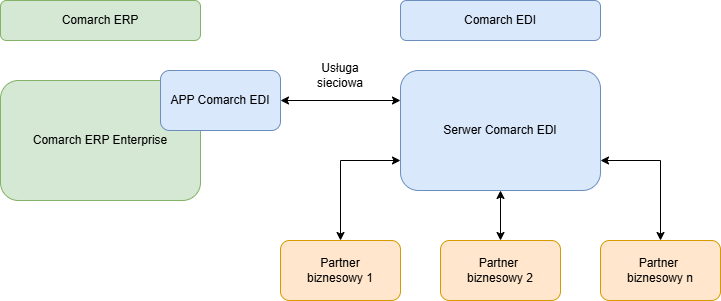
Po stronie Comarch ERP z dokumentów, za pomocą Business Integration Service, tworzone są pliki Ecod-XML lub na podstawie plików Ecod-XML generowane są dokumenty. Tak wyeksportowane dokumenty są przekazywane do partnerów biznesowych, natomiast dokumenty zaimportowane mogą być dalej przetwarzane w Comarch ERP jako dokumenty końcowe. Ogólne wprowadzenie do importu i eksportu danych znajduje się w artykule Wprowadzenie: Wymiana danych.
Pliki Ecod-XML są przesyłane do Comarch EDI za pośrednictwem usługi sieciowej, aby udostępnić dokument innym systemom połączonym z serwerem EDI. Po stronie Comarch EDI serwer Comarch EDI dystrybuuje elektroniczne dokumenty końcowe do odpowiednich partnerów biznesowych na podstawie numeru GLN. Partnerzy mogą następnie pobrać dokument w innym formacie. W ten sposób osiągana jest separacja pomiędzy Comarch ERP Enterprise a uczestniczącymi partnerami biznesowymi. Dodatkowo serwer EDI umożliwia przejrzyste śledzenie wymienianych dokumentów, co pozwala na skuteczną analizę błędów w przypadku, gdy dokument nie może zostać przesłany zgodnie z oczekiwaniami.
W dalszej części opisano odbiór i wysyłkę dokumentów przez Comarch ERP Enterprise oraz przedstawiono możliwości analizy błędów.
Odbiór dokumentów
Aby odebrać dokumenty EDI, konieczne jest pobranie pliku Ecod-XML do kstore oraz jego zaimportowanie do Comarch ERP. Oba kroki zostały opisane poniżej.
Odbiór pliku Ecod-XML
Po uruchomieniu aplikacji w tle Odbierz dokumenty EDI sprawdzane jest, czy na serwerze Comarch EDI znajdują się nowe komunikaty, a następnie — w razie potrzeby — są one pobierane. Pliki Ecod-XML są zapisywane w katalogu importu EDI skonfigurowanym w aplikacji Konfiguracja. Pliki są sortowane do podkatalogów, których nazwy odpowiadają nazwom filtrów EDI używanych do importu. W aplikacji Lista: Połączenia EDI można sprawdzić, który filtr jest przypisany do danego połączenia EDI.
Rejestr wszystkich transmisji jest dostępny w aplikacji Lista: Protokół wymiany EDI.
Import dokumentu
Odebrane pliki Ecod-XML są automatycznie importowane do Comarch ERP, o ile system został do tego skonfigurowany. Realizuje to aplikacja w tle Automatyczny import danych. Powinna ona być ustawiona w taki sposób, aby regularnie importowała pliki z katalogu importu EDI, co zapewnia prawidłowe działanie procesu. Wybór odpowiedniego filtra odbywa się na podstawie nazwy podkatalogu, co ogranicza nakład pracy konfiguracyjnej.
Alternatywnie można użyć aplikacji Import danych w celu ręcznego zaimportowania pliku Ecod-XML. Jest to przydatne na przykład wtedy, gdy automatyczny import jest wyłączony lub nie ma potrzeby czekania na jego wykonanie. Sposób importu pojedynczych plików dokumentów opisano w artykule Import danych. W aplikacji Lista: Połączenia EDI można sprawdzić, który filtr jest najbardziej odpowiedni dla danej relacji EDI.
Rejestr wszystkich operacji importu jest dostępny w aplikacji Lista: Zapisy protokołu wymiany danych.
Przesyłanie dokumentów
Przesłanie dokumentu końcowego do partnera biznesowego wymaga wykonania dwóch kroków. W pierwszej kolejności dokument jest eksportowany jako plik Ecod-XML do kstore. Następnie dokumenty znajdujące się w katalogu eksportu EDI są w regularnych odstępach czasu przesyłane do Comarch EDI.
Eksport dokumentów
Dokumenty są automatycznie eksportowane w momencie ich generowania, o ile Comarch ERP został odpowiednio skonfigurowany. Jeśli na przykład w aplikacji Zamówienia zakupu zostanie utworzone zamówienie zakupu do dostawcy, z którym istnieje połączenie EDI, możliwe jest wykonanie wydania zamówienia. W efekcie zamówienie zostaje zapisane jako plik Ecod-XML w kstore i stamtąd przekazane do partnera biznesowego.
Alternatywnie plik Ecod-XML dla dokumentu może zostać utworzony ręcznie za pomocą aplikacji Eksport danych. Jest to pomocne, gdy konieczna jest kontrola, które dokumenty mają zostać przekazane do serwera EDI. Dokumenty końcowe muszą być eksportowane z użyciem filtra EDI utworzonego dla połączenia z danym partnerem, ponieważ filtr EDI jest dostosowany do konkretnego typu komunikatu, a tym samym do określonej struktury XML. Przegląd połączeń oraz przypisanych do nich filtrów jest dostępny w aplikacji Lista: Połączenia EDI. Sposób eksportu pojedynczych dokumentów końcowych opisano w artykule Eksport danych.
Rejestr wszystkich operacji eksportu znajduje się w aplikacji Lista: Zapisy protokołu wymiany danych.
Przesyłanie plików Ecod-XML
Przesyłanie wyeksportowanych plików Ecod-XML do Comarch EDI odbywa się automatycznie za pomocą aplikacji w tle Transfer dokumentów EDI. Aplikacja ta cyklicznie sprawdza katalog eksportu EDI skonfigurowany w aplikacji Konfiguracja i przesyła zapisane w nim dokumenty. W katalogu tym pliki Ecod-XML przeznaczone do transmisji muszą być umieszczone w podkatalogach nazwanych zgodnie z filtrem EDI.
Alternatywnie pojedyncze pliki Ecod-XML mogą zostać przesłane za pomocą aplikacji w tle, na przykład w celu przeprowadzenia analizy konkretnego przypadku błędu. W tym celu wybierany jest odpowiedni dokument Ecod-XML oraz powiązane połączenie EDI, a następnie uruchamiana jest transmisja przy użyciu przycisku [W tle].
Rejestr wszystkich transmisji jest dostępny w aplikacji Lista: Protokół wymiany EDI.
Protokoły transmisji i obsługa błędów
Każda transmisja dokumentów jest rejestrowana w celu umożliwienia śledzenia błędów. Protokół jest dostępny w aplikacji Lista: Protokół wymiany EDI. W protokołach widoczne są m.in.
- czas transmisji,
- kierunek transmisji oraz typ komunikatu,
- identyfikator śledzenia (Tracking-ID) lub Submission-ID służący do identyfikacji w Comarch EDI,
- numer kontrolny oraz numer partnera z Comarch ERP,
- status transmisji oraz komunikaty statusowe z Comarch EDI,
- opcjonalnie ścieżka pliku do pliku archiwalnego.
Na tej liście możliwe jest ponowne odebranie wcześniej otrzymanych komunikatów przychodzących z serwera EDI oraz zapisanie ich jako plików Ecod-XML w celu odtworzenia zaistniałego błędu. W tym celu wykonywana jest akcja [Ponownie przyjmij wpisy]. Wpisy przeznaczone do tej akcji mogą zostać wybrane za pomocą kryteriów wyszukiwania w nagłówku lub poprzez zaznaczenie odpowiednich bądź niepożądanych wpisów.
W aplikacji Lista: Protokół wymiany EDI możliwe jest również ponowne przesłanie wcześniej wysłanych komunikatów wychodzących do serwera EDI. Jest to przydatne w sytuacji, gdy transmisja zakończyła się niepowodzeniem i musi zostać powtórzona. W tym celu wykonywana jest akcja [Ponownie przenieś wpisy], a odpowiednie wpisy są wybierane w analogiczny sposób jak opisano powyżej.
W obszarze roboczym aplikacji Lista: Protokół wymiany EDI dostępne są komunikaty statusowe serwera Comarch EDI, umożliwiające weryfikację poprawności transmisji dokumentu. Status ostatnich stu transakcji dla danego połączenia EDI może zostać zaktualizowany poprzez wykonanie akcji [Aktualizuj status EDI]. Zaleca się uruchamianie tej aktualizacji cyklicznie jako zadania seryjnego, aby zawsze uzyskiwać aktualny status. Umożliwia to niskonakładowe utrzymanie integracji pomiędzy Comarch ERP a serwerem EDI. Aktualny status jest wówczas widoczny również na odpowiednich listach dokumentów.
Na listach dokumentów, takich jak Lista: Zamówienia zakupu, Lista: Zlecenia dostawy czy Lista: Faktury sprzedaży, w widoku Comarch EDI możliwe jest sprawdzenie statusu transmisji danego dokumentu. Pierwszy wskaźnik oznacza przesłanie na serwer EDI, drugi — przetwarzanie na serwerze EDI. W przypadku wystąpienia błędu odpowiedni wskaźnik jest oznaczony kolorem czerwonym. Aby sprawdzić status przetwarzania na serwerze EDI, konieczne jest wcześniejsze odświeżenie statusu za pomocą opisanej powyżej akcji [Aktualizuj status EDI]. Zapytanie to może być wykonywane automatycznie w sposób cykliczny, dzięki czemu status transmisji dokumentów EDI może być monitorowany również z innych aplikacji w ramach Comarch ERP Enterprise.
Archiwizacja przesyłanych dokumentów
Istnieje możliwość archiwizowania wszystkich odebranych i wysłanych plików Ecod-XML w celu umożliwienia późniejszej analizy w przypadku wystąpienia błędu. W tym celu w aplikacji Konfiguracja, w funkcji Comarch EDI, należy ustawić ścieżki katalogu archiwum importu EDI oraz katalogu archiwum eksportu EDI.
Jeżeli wartości te nie zostaną ustawione, dokumenty są odrzucane i przechowywane wyłącznie w Comarch EDI.
Konfiguracja
Poniżej opisano sposób konfiguracji automatycznej wymiany danych z Comarch EDI. Dzięki temu dokumenty mogą być wymieniane pomiędzy Comarch ERP a serwerem EDI bez ręcznej ingerencji, z uwzględnieniem specjalnych ustawień dla systemów zewnętrznych.
Tworzenie filtrów EDI
Poprzez dostosowanie filtrów EDI można określić, które treści dokumentów są wymieniane pomiędzy organizacją a partnerami biznesowymi.
W aplikacji Import danych możliwe jest tworzenie i edycja filtrów importu, natomiast w aplikacji Eksport danych — tworzenie i edycja filtrów eksportu. Opis aplikacji i procedur znajduje się w odpowiednich artykułach Import danych oraz Eksport danych. Poniżej przedstawiono szczególne aspekty tworzenia filtrów dla Comarch EDI.
Do tego wymagane są podstawowe umiejętności w zakresie tworzenia plików XSLT 1.0. W przypadku potrzeby wsparcia w tworzeniu dokumentów XSLT należy zapoznać się ze specyfikacją lub instrukcją zawierającą praktyczne przykłady.
Standardowe filtry do eksportu faktur, zleceń dostawy i faktur sprzedaży oraz do importu zamówień sprzedaży, przyjęć towaru i faktur zakupu powinny być już zainstalowane przez konsultanta. Filtry te są rozpoznawalne po prefiksie nazwy EDI-….
W przypadku tworzenia własnych filtrów należy pamiętać, że obsługa nowych obiektów biznesowych wymaga zmian programistycznych. Jeśli potrzebna jest transmisja nowych obiektów biznesowych (np. zapytanie ofertowe zakupu, zlecenie dystrybucyjne, kompletacja), należy skontaktować się z konsultantem Comarch ERP Enterprise.
W przypadku wprowadzania zmian w filtrach zaleca się skopiowanie istniejącego filtra EDI i nadanie mu nowej nazwy, aby nie został on nadpisany podczas ponownej instalacji filtrów standardowych. W obszarze roboczym można wybrać wartości, które mają być importowane lub eksportowane. Następnie konieczne jest dostosowanie pliku transformacji.
Plik transformacji jest plikiem XSLT, który definiuje konwersję pomiędzy plikiem XML Comarch ERP a plikiem Ecod-XML. Specyfikację formatu Ecod-XML można uzyskać od konsultanta Comarch EDI.
Specyfikacja pliku XML Comarch ERP Enterprise znajduje się w artykule Interfejsy eksportu i importu. Domyślnie plik XSLT znajduje się w kstore w ścieżce pliku wskazanej w filtrze. Również w tym przypadku zaleca się skopiowanie oryginalnego pliku i edytowanie wyłącznie kopii, którą następnie wybiera się w filtrze. Pliki te można otwierać w dowolnym edytorze tekstu.
Planowane zmiany w pliku transformacji obejmują m.in. stałe, zależne od systemu wartości, takie jak: rodzaj zamówienia sprzedaży, rodzaj faktury zakupu, miejsce składowania, numer artykułu rozliczeniowego dla kosztów wysyłki, prezentacja cen itd. Odpowiednie miejsca są oznaczone w pliku transformacji.
Przykładowo, w celu zmiany rodzaju faktury zakupu należy w pliku transformacji odnaleźć następujący fragment kodu:
<SupplierInvoiceType>
<!– TODO SupplierInvoiceType TODO –>
<code>100</code>
</SupplierInvoiceType>
Obecnie ustawiony jest tu rodzaj faktury zakupu o numerze 100. Wystarczy zmienić tę wartość na numer odpowiadający nowemu rodzajowi.
Inny przykład dotyczy zmiany miejsca składowania dla przyjęcia towaru. W pliku transformacji należy odnaleźć fragment:
<storageArea>
<!– TODO Lager anpassen TODO –>
<warehouse>700</warehouse>
</storageArea>
i zmienić wartość pomiędzy znacznikami <warehouse> oraz </warehouse>.
Informacje na temat wykorzystania utworzonego filtra w połączeniu EDI znajdują się w kolejnym rozdziale.
Definiowanie połączeń EDI
Połączenie EDI jest relacją pomiędzy dwoma partnerami biznesowymi, która określa, w jakim formacie jeden partner wysyła komunikat do Comarch EDI oraz w jakim formacie komunikat ten jest przekazywany przez Comarch EDI do drugiego partnera biznesowego. Połączenia EDI są tworzone i edytowane przez administratorów serwera Comarch EDI. W przypadku potrzeby utworzenia nowych połączeń lub zmiany istniejących należy skontaktować się z konsultantem Comarch EDI.
Połączenia skonfigurowane na serwerze Comarch EDI muszą zostać zaimportowane do Comarch ERP w celu ich wykorzystania oraz muszą otrzymać filtr do importu lub eksportu komunikatów do/z Comarch ERP. W tym celu należy otworzyć aplikację Połączenia EDI i wykonać akcję Importuj połączenia EDI. Spowoduje to nadpisanie dotychczasowych połączeń. Nowym połączeniom automatycznie przypisywane są standardowe filtry EDI.
Aby użyć własnych filtrów EDI dla danego połączenia EDI, należy wybrać odpowiedni filtr jako wartość w kolumnie Filtr w odpowiednim wierszu obszaru roboczego aplikacji. Dodatkowe informacje dotyczące aplikacji Połączenia EDI znajdują się w artykule Połączenia EDI.
Konfiguracja eksportu dokumentów końcowych
Aby dokumenty końcowe były podczas wydruku automatycznie eksportowane do kstore również na potrzeby EDI, należy utworzyć odpowiednie szablony dokumentów końcowych i przypisać je do właściwych partnerów.
Szablony dokumentów końcowych są tworzone i edytowane w aplikacji Szablony dokumentów. Ogólny opis tworzenia i edycji szablonów dokumentów końcowych znajduje się w artykule Szablony dokumentów. W niniejszym opisie omówiono szczególne aspekty tworzenia szablonów dokumentów końcowych na potrzeby eksportu EDI.
Zaleca się utworzenie osobnych szablonów dokumentów końcowych przeznaczonych do eksportu do Comarch EDI, aby były one wykorzystywane wyłącznie dla określonych partnerów. Można to osiągnąć na przykład poprzez duplikowanie istniejących szablonów i dostosowanie ustawień eksportu EDI. Pola dotyczące eksportu EDI znajdują się na zakładce Archiwizacja w sekcji Eksport do elektronicznej wymiany danych. Dla trybu eksportu należy wybrać Eksportuj, a jako filtr eksportu — filtr EDI odpowiedni dla danej integracji. Jako folder należy wskazać katalog eksportu EDI zdefiniowany w aplikacji Konfiguracja, wraz z podkatalogiem o nazwie odpowiadającej nazwie filtra EDI.
Jeżeli na przykład katalog eksportu EDI ma postać kstore://APP530DV02/Export/EDI,
dokument końcowy jest zleceniem dostawy, a używany ma być standardowy filtr EDI, jako katalog należy podać kstore://APP530DV02/Export/EDI/EDI-SHIPPINGORDER/.
Jako moment eksportu można określić, czy mają być przesyłane również wydruki kopii. Pole Nazwa pliku może zostać zdefiniowane dowolnie; zalecana wartość to {number}. Nazwa pliku jest podczas transmisji wykorzystywana jako numer kontrolny i umożliwia przypisanie pliku do odpowiedniego dokumentu.
Po utworzeniu szablonów dokumentów końcowych możliwe jest przypisanie ich do partnerów, z którymi istnieją połączenia. W tym celu należy otworzyć aplikację Partnerzy. Aby skonfigurować eksport EDI na przykład dla zamówienia zakupu do dostawcy, należy otworzyć dostawcę w widoku Dostawca. Na zakładce Dane dostawcy należy rozwinąć górną sekcję, klikając małą strzałkę w prawym górnym rogu ekranu. W sekcji Szablony dokumentów końcowych można wybrać szablony dokumentów końcowych przygotowane dla EDI dla danego partnera. Od tego momentu, przy wydruku zamówienia zakupu do tego partnera z użyciem medium wydruku Z szablonu dokumentu końcowego, plik Ecod-XML jest automatycznie zapisywany w katalogu eksportu EDI.
Aby skonfigurować eksport EDI na przykład dla dokumentu wydania lub faktury sprzedaży, należy otworzyć klienta w widoku Klient. Na zakładce Dane klienta należy rozwinąć górną sekcję, klikając małą strzałkę w prawym górnym rogu ekranu. W sekcji Szablony dokumentów końcowych wybierane są szablony dokumentów końcowych przygotowane dla EDI dla danego partnera. Od tego momentu, przy wydruku dokumentu wydania lub faktury sprzedaży do tego partnera z użyciem medium wydruku Z szablonu dokumentu końcowego, plik Ecod-XML jest automatycznie zapisywany w katalogu eksportu EDI.
Przesyłanie plików dokumentów
Przesyłanie plików Ecod-XML do serwera Comarch EDI odbywa się za pomocą aplikacji działającej w tle Transfer dokumentów EDI. W tym celu katalog eksportu EDI jest sprawdzany pod kątem nowych plików. Ścieżka do tego katalogu jest zdefiniowana w aplikacji Konfiguracja. Aplikacja działająca w tle oczekuje w tym katalogu podkatalogów, których nazwy odpowiadają nazwom filtrów, z jakimi zostały wykonane eksporty. Zawarte w nich pliki są przesyłane do serwera Comarch EDI za pośrednictwem webserwisu.
Jeżeli w aplikacji Konfiguracja został zdefiniowany katalog archiwum eksportu EDI, przesłany plik zostanie do niego przeniesiony. W przypadku wystąpienia błędu podczas transmisji plik zostanie przeniesiony do katalogu błędów eksportu EDI.
Zaleca się uruchamianie tej aplikacji cyklicznie, w sposób sterowany czasowo, aby dokumenty końcowe były regularnie przesyłane. W aplikacji Zlecenia przetwarzania można sprawdzić status aktualnie wykonywanych zadań przetwarzania.
Odbiór plików dokumentów
Odbiór plików Ecod-XML z serwera Comarch EDI odbywa się za pomocą aplikacji działającej w tle Odbierz dokumenty EDI. Aplikacja ta sprawdza wszystkie połączenia EDI pod kątem nowych dokumentów końcowych. Dokumenty te są odbierane poprzez webserwis i zapisywane w katalogu importu EDI, w podkatalogu o nazwie odpowiadającej nazwie filtra importu.
Jeżeli w aplikacji Konfiguracja został zdefiniowany katalog archiwum importu EDI, odebrany plik zostanie do niego skopiowany.
Zaleca się uruchamianie tej aplikacji cyklicznie, w sposób sterowany czasowo, aby nowe dokumenty końcowe były odbierane na bieżąco. W aplikacji Zlecenia przetwarzania można sprawdzić status aktualnie wykonywanych zadań przetwarzania.
Konfiguracja importu dokumentów końcowych
Import odebranych plików Ecod-XML realizowany jest przez aplikację Automatyczny import danych. Ogólny opis tej aplikacji znajduje się w artykule Automatyczny import danych. Poniżej opisano szczególne aspekty konfiguracji automatycznego importu danych z plików Ecod-XML.
Dla automatycznego importu danych wymagane jest tylko jedno zadanie przetwarzania. W jego konfiguracji jako katalog źródłowy należy wybrać katalog importu EDI zdefiniowany w aplikacji Konfiguracja, a jako strukturę katalogów ustawić opcję podkatalogi z nazwą filtra. Dodatkowo należy użyć poziomu logowania logowanie aktywne.
Następnie należy skonfigurować częstotliwość uruchamiania i uruchomić automatyczny import danych.



