
W przypadku korzystania z systemu zleceń deweloperskich, w systemie zleceń deweloperskich (system wewnętrzny) istnieje zlecenie deweloperskie dla każdej zmiany w połączonym systemie deweloperskim. Zlecenie deweloperskie towarzyszy całemu procesowi rozwoju:
- Rejestracja zlecenia deweloperskiego
- Klasyfikacja zlecenia i przypisanie operatora
- Przetwarzanie zlecenia deweloperskiego
- Pierwszy test w systemie deweloperskim
- Drugi test w systemie testowym
- Dostarczenie zmian
Zlecenia deweloperskie mogą być wprowadzane do systemu zleceń deweloperskich bezpośrednio lub na podstawie zapytania wsparcia.
Ogólnie rzecz biorąc, wszystkie zmiany wprowadzone podczas przetwarzania zlecenia deweloperskiego są podsumowywane jako jedna aktualizacja oprogramowania.
Definicje terminów
- Zlecenie deweloperskie — zlecenie deweloperskie to element organizacyjny, który jest wykorzystywany na dwa sposoby: do zapewnienia jakości i do utrzymania oprogramowania. Jeśli chodzi o zapewnienie jakości, zlecenie deweloperskie wspiera kompletny proces rozwoju nowych modułów oprogramowania, aplikacji i obiektów pomocy. Zlecenie deweloperskie jest ważnym instrumentem zapewniającym odpowiednie zapewnienie jakości związane z procesem. W odniesieniu do utrzymania oprogramowania, zlecenie deweloperskie służy do organizacji rejestrowania i monitorowania korekt błędów. Jeśli wystąpi błąd, który wymaga procesu korekty, korekta jest przetwarzana na podstawie zlecenia deweloperskiego.
- Zapytanie wsparcia — zapytanie wsparcia to wszystko, co zostało otrzymane jako zapytanie, komunikat o błędzie, prośba itp. W zależności od procesu, zgłoszenia pomocy technicznej mogą być wprowadzane przez pracowników partnerów i klientów.
- Dostawa wsparcia — dostawy wsparcia są wykorzystywane do dostarczania informacji i aktualizacji oprogramowania. W tym celu do dostawy wsparcia można opcjonalnie przypisać tekst opisowy i opcjonalnie aktualizację oprogramowania. Dostawy wsparcia tworzone przez Comarch ERP Enterprise zawierają edytowany tekst, który jest udostępniany do ogólnego wglądu. Dostawy wsparcia dla klienta są tworzone dla dokładnie jednego klienta.
Procesy wsparcia
Zlecenia deweloperskie mogą być wprowadzane bezpośrednio, jeśli na przykład ma zostać wprowadzone ulepszenie lub poprawka, której partner lub klient nie wprowadził jako zapytanie wsparcia.
Zlecenia deweloperskie mogą być również tworzone z wniosków o wsparcie jako kolejne zlecenia deweloperskie. Te kolejne zlecenia deweloperskie są automatycznie łączone z pierwotnym zgłoszeniem serwisowym i wpływają na status pierwotnego zgłoszenia serwisowego.
Zlecenie deweloperskie towarzyszy całemu procesowi rozwoju od jego utworzenia do wygenerowania aktualizacji oprogramowania. Po dostarczeniu aktualizacji oprogramowania zlecenie deweloperskie jest kompletne i nie można go już zmienić.
Zlecenie deweloperskie ma status odpowiadający aktualnie wykonywanemu etapowi przetwarzania. W każdym statusie zlecenie deweloperskie ma operatora, który wykonuje bieżący etap przetwarzania. Zlecenie deweloperskie powinno dostarczać operatorowi wszystkich informacji wymaganych do wykonania etapu przetwarzania. Operator może dodać dalsze informacje do zlecenia deweloperskiego dla dodatkowych etapów przetwarzania.
Opis aplikacji
Aplikacja Zlecenia deweloperskie służy do łączenia zleceń deweloperskich w aktualizację oprogramowania, która z kolei może zostać opublikowana przy użyciu dostawy wsparcia dla aktualizacji systemu. W zleceniu deweloperskim należy podać jak najwięcej informacji niezbędnych do programowania, testowania i dokumentowania.
Aplikacja składa się z nagłówka i obszaru roboczego.
Nagłówek
Nagłówek aplikacji zawiera pola, które jednoznacznie identyfikują zlecenie deweloperskie, a także inne ogólnie ważne dane.
Pola w szczegółach:
- Numer — pole zawiera unikalną identyfikację zlecenia deweloperskiego. Składa się ono z dwóch wpisów: rodzaju w pierwszym polu wprowadzania i numeru w drugim polu wprowadzania. Użyty rodzaj wraz z numerem służy do identyfikacji zlecenia deweloperskiego:
- Rodzaj — należy wybrać istniejący rodzaj zlecenia deweloperskiego, które ma zostać wprowadzone lub edytowane. Po zapisaniu nowego zlecenia deweloperskiego nie można już zmienić przypisanego rodzaju.
- Numer — numer jest generowany automatycznie przez system na podstawie schematu numeracji zdefiniowanego w rodzaju. Nie można go przypisać ręcznie. W razie potrzeby należy wprowadzić numer zlecenia deweloperskiego, które ma być edytowane, jako cechę wyszukiwania.
- Status — status zlecenia deweloperskiego jest wyświetlany za pomocą tekstu w polu Status. Status zlecenia deweloperskiego jest zmieniany za pomocą działań specyficznych dla aplikacji lub poprzez przypisanie go do dostawy wsparcia.
- Operator — to pole wyświetla identyfikator użytkownika przetwarzającego, który wykonuje powiązany krok przetwarzania w wyświetlanym statusie zlecenia deweloperskiego. Na przykład pracownik wprowadzony w polu Programista jest wyświetlany jako operator w wyświetlanym statusie W opracowaniu. Operator jest określany automatycznie w zależności od statusu i można go zmienić tylko w statusie Konsultacja.
- Utworzone przez — w tym polu wyświetlany jest identyfikator partnera pracownika, który wprowadził zlecenie deweloperskie
- Oznaczenie — oznaczenie służy jako dodatkowy element identyfikacyjny. Może składać się z dowolnie wybranego tekstu. Należy wprowadzić znaczący i, jeśli to możliwe, jednoznaczny opis, aby ułatwić wyszukiwanie.
Użycie podkreślnika w funkcji wyszukiwania spowoduje wyszukiwanie nie tylko podkreślnika, ale dowolnego znaku. Znak procentu jest oceniany w ten sam sposób, co odpowiada żadnemu, jednemu lub większej liczbie znaków. Należy zatem w miarę możliwości unikać stosowania podkreśleń i znaków procentu w ciągach znaków, ponieważ mogą zostać znalezione inne i więcej obiektów niż zamierzano.
Obszar roboczy
Obszar roboczy zawiera dalsze dane dotyczące zlecenia deweloperskiego. Obszar roboczy jest podzielony na obszar rozwijany z dodatkowymi polami i obszar z zakładkami.
- Priorytet — priorytet wskazuje pilność zlecenia deweloperskiego. Priorytet jest często powiązany z maksymalnym czasem reakcji lub rozwiązania problemu. Priorytet zawiera się w przedziale od 1 do 9, im niższa liczba, tym pilniejsze jest przetworzenie zlecenia. Sugerowany jest priorytet 5.
- Kategoria — kategoria klasyfikuje działania, które mają zostać wykonane w związku ze zleceniem deweloperskim. Zalecaną wartością jest Rozszerzenie. Do wyboru są następujące wartości:
- Rozszerzenie
- Dokumentacja
- Korekta
- Informacja
- Ergonomia
- Zapytanie
- Propozycja rozszerzenia
- Zapytanie presales
- Raport problemów
- Klasyfikacja — zlecenia deweloperskie muszą być klasyfikowane przez węzeł klasyfikacji zleceń deweloperskich 1. Służy to do klasyfikowania zleceń deweloperskich na przykład według modułów lub aplikacji.
- Wydanie — każde zlecenie deweloperskie odnosi się do wersji Comarch ERP Enterprise. Z reguły więcej niż jedna wersja jest w utrzymaniu w tym samym czasie. Ważną informacją może być to, które wydanie ma być rozwijane. Wartością domyślną jest wydanie zdefiniowane dla systemu w aplikacji Panel System. Inną wartość domyślną można zdefiniować za pomocą właściwości.
- Koordynator — koordynator jest odpowiedzialny za zlecenie deweloperskie. Należy wprowadzić identyfikator partnera pracownika, który ma być koordynatorem zlecenia deweloperskiego. Proponowany jest identyfikator partnera zdefiniowany dla tego przypadku w aplikacji Konfiguracja. Jeśli system jest odpowiednio skonfigurowany, partner jest automatycznie informowany o zleceniu deweloperskim przez e-mail.
- Programista — programista wykonuje zadanie opisane w zleceniu deweloperskim. Przed wykonaniem akcji [Tworzenie kategorii] należy wprowadzić identyfikator partnera pracownika, który ma przetworzyć zamówienie jako programista. Programista staje się operatorem zlecenia deweloperskiego, gdy tylko zlecenie zostanie oznaczone statusem Sklasyfikowane. Jeśli system jest odpowiednio skonfigurowany, programista jest automatycznie informowany o zleceniu deweloperskim przez e-mail.
- Tester — tester sprawdza, czy zlecenie deweloperskie zostało poprawnie przetworzone przez programistę. Tester przeprowadza zarówno wstępny test w systemie deweloperskim, jak i drugi test w systemie testowym. Przed wykonaniem akcji [Zakończ opracowanie] należy wprowadzić identyfikator partnera pracownika, który ma przetworzyć zamówienie jako tester. Tester staje się operatorem zlecenia deweloperskiego, gdy tylko zlecenie zostanie oznaczone statusem Zaimplementowane. Jeśli system jest odpowiednio skonfigurowany, tester jest automatycznie informowany o zleceniu deweloperskim przez e-mail.
- Partner — partner wsparcia to firma odpowiedzialna za wsparcie klienta. Jeśli zapytanie wsparcia jest tworzone jako kontynuacja zlecenia deweloperskiego z zapytania wsparcia, partner wsparcia jest wyświetlany w tym miejscu.
- Redaktor — osoba odpowiedzialna za dokumentację nowych lub zmienionych funkcji wykonywanych w ramach zlecenia deweloperskiego. Należy wprowadzić identyfikator partnera pracownika, który ma przetwarzać zlecenie jako redaktor. Jeśli system jest odpowiednio skonfigurowany, jest on automatycznie informowany o zleceniu deweloperskim za pośrednictwem poczty e-mail.
- Składający zapytanie ofertowe — wnioskodawcą jest firma, która zażądała zmiany lub dodania za pomocą zgłoszenia do pomocy technicznej. Jeśli zlecenie deweloperskie jest tworzone jako kolejne zlecenie deweloperskie na podstawie zgłoszenia do pomocy technicznej, w tym polu wyświetlany jest klient pomocy technicznej.
- Autor — autor to pracownik, który zarządza i dalej rozwija zakres funkcjonalny struktury. Należy wprowadzić identyfikator partnera pracownika, który jest odpowiedzialny za zlecenie deweloperskie jako menedżer produktu. Jeśli system jest odpowiednio skonfigurowany, jest on automatycznie informowany o zleceniu deweloperskim przez e-mail.
- Klient końcowy — klientem końcowym jest firma, która zażądała zmiany lub dodatku od swojego partnera wsparcia. Jeśli zlecenie deweloperskie jest tworzone jako kontynuacja zlecenia deweloperskiego z zapytania do pomocy technicznej, klient końcowy jest wyświetlany w tym polu.
Zakładka Teksty
Na zakładce Teksty wszystkie informacje dotyczące zlecenia deweloperskiego są wprowadzane jako tekst. Niektóre teksty różnią się typem i czasem wprowadzenia lub utworzenia podczas przetwarzania.
Teksty są wprowadzane w formie dwuwierszowej tabeli. Pasek narzędzi tabeli zawiera przyciski do dodawania tekstów zależnych od typu i do usuwania tekstów.
Pierwszy wiersz tabeli zawiera informacje o właściwościach tekstu, takich jak typ. Drugi wiersz zawiera tekst.
Kolumny w szczegółach:
- Typ — typ tekstu dostarcza informacji o jego zastosowaniu. Typ jest przypisywany do wybranego przycisku na pasku narzędzi tabeli i nie można go zmienić dla wprowadzonego tekstu. Należy pamiętać o następującej zasadzie: tekst może być zawsze edytowany przez jego twórcę, dopóki nie zmieni się status zlecenia opracowania. Dotyczy to każdego użytkownika uprawnionego do wprowadzania tekstu, niezależnie od jego typu. Nie dotyczy to jednak typu Uwaga. Teksty tego typu mogą być wprowadzane wielokrotnie przez użytkownika bez zmiany statusu. Raz wprowadzonego typu nie można zmienić. Można wprowadzać następujące typy:
- Opis zadania — zawsze należy wprowadzić początkowy opis zadania
- Opis błędu — opis błędu można wprowadzić w dowolnym momencie, podobnie jak opis zadania. Nowy opis błędu może zostać wprowadzony przez tego samego użytkownika dopiero po zmianie statusu.
- Uwaga — komentarz można wprowadzić w dowolnym momencie, niezależnie od zmiany statusu
- Tekst wydania supportowego — tekst dostawy oprogramowania można wprowadzić tylko raz i może on zostać zmieniony przez wszystkich użytkowników w dowolnym momencie
- Status — w przypadku wprowadzenia tekstu w tej kolumnie wyświetlany jest bieżący status zlecenia deweloperskiego i zapisywany wraz z tekstem
- Widoczność tekstu — ta kolumna nie ma znaczenia w aplikacji Zlecenia deweloperskie. Jest ona używana dla aplikacji Zapytania wsparcia.
- Utworzone dnia — czas utworzenia to czas, w którym tekst został wprowadzony lub utworzony. Informacja ta jest przypisywana przez system, gdy tekst jest zapisywany po raz pierwszy i zapisywany wraz z tekstem. Czas utworzenia jest wyświetlany w tej kolumnie wraz z datą i godziną.
- Zmodyfikowane dnia — czas zmiany to czas, w którym tekst został ostatnio zmieniony. Czas zmiany jest przypisywany przez system i wyświetlany w tej kolumnie wraz z datą i godziną.
- Utworzone przez — twórcą tekstu jest użytkownik. Jest on określany przez system i wyświetlany w tej kolumnie.
- Załącznik pliku — do każdego tekstu można dołączyć załącznik w postaci pliku. W tym celu w tej kolumnie dostępny jest przycisk menu. Należy wybrać akcję [Ładowanie załącznika] w menu przycisku, a następnie można wybrać i przesłać żądane pliki w oknie dialogowym. Pliki są zapisywane w pliku zip. Jeśli przesłano co najmniej jeden załącznik, w menu przycisków dostępne są dalsze akcje umożliwiające usunięcie lub pobranie załącznika.
- Załącznik — każdy tekst może być powiązany z załącznikiem wprowadzonym w programie Microsoft Word. Plik Word jest zapisywany w Knowledge Store. Kolumna jest oznaczona ikoną spinacza do papieru. Jeśli istnieje załącznik, pod spinaczem wyświetlany jest arkusz.
- Tekst (bez opisu) — tekst jest wprowadzany w drugim wierszu. Powinien on zawierać informacje zgodne z typem i statusem. Tekst może być zasadniczo zmieniony przez tego samego użytkownika tylko wtedy, gdy status zlecenia deweloperskiego nie uległ zmianie.
Oprócz standardowych przycisków [Sortuj] i [Usuń] na pasku narzędzi tabeli dostępne są następujące przyciski:
- [Rejestruj nowy opis zadania] — ten przycisk służy do dodawania nowego wiersza do tabeli z polem tekstowym typu Opis zadania. Za jego pomocą można opisać zmianę, która ma zostać wprowadzona w zleceniu deweloperskim. Wiersz opisu zlecenia jest automatycznie dodawany dla nowych zleceń deweloperskich, więc przycisk jest nieaktywny dla twórcy w statusie Utworzone zlecenie deweloperskie.
- [Rejestruj nowy opis błędu] — za pomocą tego przycisku można dodać nowy wiersz do tabeli z polem tekstowym typu Opis błędu. Za jego pomocą można opisać problem, który ma zostać rozwiązany za pomocą zlecenia deweloperskiego.
- [Nowa uwaga] — ten przycisk służy do dodawania nowego wiersza do tabeli z polem tekstowym typu Uwaga. Redaktorzy zlecenia deweloperskiego mogą wprowadzić dodatkowe informacje jako komentarz.
- [Rejestruj nowy tekst wydania supportowego] — ten przycisk służy do dodawania nowego wiersza do listy z polem tekstowym typu Tekst wydania supportowego. Można go użyć do opisania zmian wprowadzonych w zleceniu deweloperskim. Tekst dostawy oprogramowania można wprowadzić tylko raz w tabeli i można go zmienić w dowolnym momencie. Można go użyć jako szablonu tekstu opisującego zawartość dostawy wsparcia, z którą dostarczane jest zlecenie deweloperskie.
- [Teksty] — za pomocą tego przycisku można wyświetlać i ukrywać teksty w tabeli
Zakładka Relacje
Zlecenie deweloperskie może mieć relacje ze zapytaniami wsparcia, zleceniami deweloperskimi lub dostawami wsparcia. Niektóre relacje mają stałe znaczenie i są automatycznie dodawane podczas tworzenia lub dostarczania zlecenia deweloperskiego.
Tworzenie relacji to na przykład relacja od zlecenia deweloperskiego do innego zlecenia deweloperskiego. W przypadku innego zlecenia deweloperskiego, do którego istnieje odniesienie i które w związku z tym stanowi cel relacji, zarejestrowana relacja jest automatycznie relacją przychodzącą. Jest to również automatycznie wyświetlane dla docelowego zlecenia deweloperskiego. Zarejestrowany komentarz jest wyświetlany jednakowo dla obu (źródłowego i docelowego).
Relacje są wyświetlane w tabeli.
Kolumny w szczegółach:
- Typ — typ relacji określa jej znaczenie. Można wprowadzać tylko relacje typu Patrz, Zależy od i Do testowania z. Relacja typu Źródłowe zgłoszenie supportowe jest tworzona automatycznie, jeśli zlecenie deweloperskie zostało utworzone jako kontynuacja zlecenia deweloperskiego do zgłoszenia do pomocy technicznej. Relacja typu Zależy od jest tworzona automatycznie, jeśli aktualizacja oprogramowania ukończonego zlecenia rozwojowego jest zawarta w dostawie wsparcia. Po dodaniu relacji nie można już zmienić jej typu.
- Rodzaj + numer — zlecenie odnosi się do zlecenia deweloperskiego, zgłoszenia do pomocy technicznej lub dostawy pomocy technicznej. W tej kolumnie należy wprowadzić odpowiedni identyfikator z rodzajem i numerem, aby utworzyć relację. Jeśli relacja została dodana, nie można już zmienić identyfikatora.
- Komentarz — w kolumnie komentarza można wprowadzić dodatkowe informacje
- Status — status obiektu docelowego, do którego istnieje relacja, jest wyświetlany w kolumnie Status. Obiektem docelowym może być zlecenie, zapytanie lub dostawa wychodząca.
Zakładka Planowanie
Przetwarzanie zlecenia deweloperskiego wymaga czasu wszystkich zaangażowanych pracowników. Czasy przetwarzania i testowania zlecenia deweloperskiego można zaplanować dla zlecenia deweloperskiego i zarejestrować czasy faktycznie wymagane. Można również zarejestrować czas korekty w celu udokumentowania opóźnienia. Udokumentowane w ten sposób czasy służą jako pomoc w dalszym planowaniu innych zleceń deweloperskich.
Pola w szczegółach:
- Czas opracowania — planowany czas przetwarzania to czas zaplanowany przez koordynatora, na przykład na programowanie i wdrożenie przez programistę. Czas jest rejestrowany w dniach. Jednostki nie można zmienić. Jeśli nie wprowadzono czasu, automatycznie dodawane jest 0,00 dnia.
- Początek — w tym polu należy wprowadzić planowaną datę rozpoczęcia programowania i wdrażania przez programistę
- Godzina korekty — w tym polu można wprowadzić czas korekty, za pomocą którego planowany czas przetwarzania ma zostać skorygowany. Jest on zatem wprowadzany tylko wtedy, gdy pierwsze oszacowanie czasu było nieprawidłowe. Czas jest wprowadzany w dniach. Jednostki nie można zmienić. Jeśli nie zostanie wprowadzony żaden czas, automatycznie zostanie dodane 0,00 dnia.
- Koniec — w tym polu należy wprowadzić planowaną datę końcową, do której zlecenie deweloperskie powinno zostać ukończone, a zatem zarówno programowanie, jak i testowanie powinny zostać zakończone.
- Czas testowy — planowany czas testowania to zaplanowany przez koordynatora czas, w którym tester ma na przykład przetestować wdrożenie. Czas ten jest rejestrowany w dniach. Jednostki nie można zmienić. Jeśli nie wprowadzono czasu, automatycznie dodawane jest 0,00 dnia.
Sekcja Czasy rzeczywiste
- Czas opracowania — czas przetwarzania wprowadzany w sekcji Czasy rzeczywiste to czas faktycznie wymagany przez programistę do zaprogramowania i wdrożenia. Czas jest rejestrowany w dniach. Jednostki nie można zmienić. Jeśli nie wprowadzono żadnego czasu, automatycznie dodawane jest 0,00 dnia.
- Początek — początek wyświetlany w sekcji Czasy rzeczywiste to czas, w którym zlecenie deweloperskie zostało po raz pierwszy ustawione na status W opracowaniu za pomocą akcji [Edycja]
- Czas testowy — czas testu rejestrowany w sekcji Czasy rzeczywiste to czas faktycznie wymagany przez testera do przeprowadzenia pełnego testu (pierwszego i drugiego testu). Czas jest rejestrowany w dniach. Jednostki nie można zmienić. Jeśli nie zostanie zarejestrowany żaden czas, automatycznie dodawane jest 0,00 dnia.
- Koniec — koniec wyświetlany w sekcji Czasy rzeczywiste to czas, w którym zlecenie deweloperskie zostało ustawione na status Zrealizowane za pomocą akcji [Zrealizuj]
Zakładka Historia
Historia zmian zlecenia deweloperskiego jest wyświetlana na zakładce Historia. Dla każdej zmiany rejestrowany jest czas, w którym zmiana została wprowadzona, użytkownik, który wprowadził zmianę oraz krótki opis zmiany.
Kolumny w szczegółach:
- Czas — czas, w którym dokonano zmiany
- Operator — identyfikator użytkownika, który dokonał zmiany
- Zmiana — następujące zmiany są rejestrowane i wyświetlane w wierszu w tej kolumnie:
- Status
- Priorytet
- Kategoria
- Klasyfikacja
- Utworzone przez
- Koordynator
- Programista
- Tester
- Operator
Zakładka Składniki logistyki oprogramowania
Na zakładce Składniki logistyki oprogramowania wyświetlana jest tabela wszystkich zadań deweloperskich i aktualizacji oprogramowania należących do otwartego zlecenia deweloperskiego. Wpis jest dodawany do tabeli dla każdego nowego zadania deweloperskiego i aktualizacji oprogramowania dla zlecenia deweloperskiego. Jeśli zadanie deweloperskie zostanie usunięte, wpis zostanie usunięty z tabeli.
Każdy wpis zawiera również status odpowiedniego komponentu logistyki oprogramowania. Wyświetlane są tylko statusy Otwarte, tj. nadal przetwarzane, i Aktywowane. Oznacza to, że nie wszystkie statusy np. zadań deweloperskich są wyświetlane, ale tylko rozróżnienie między Otwarte i Aktywowane. Statusy te są sprawdzane, jeśli ma zostać dokonana zmiana statusu zadania deweloperskiego. Jeśli zlecenie deweloperskie ma zostać przeniesione ze statusu W opracowaniu do statusu Zaimplementowane, system sprawdza, czy wszystkie zadania deweloperskie są oznaczone statusem Aktywowane.
Kontrola zależy od specyfikacji w aplikacji Konfiguracja. Więcej informacji na ten temat można znaleźć w rozdziale Konfiguracja.
Kolumny w szczegółach:
- Typ — ta kolumna pokazuje typ komponentu logistyki oprogramowania, który należy do zlecenia deweloperskiego. Rozróżniane są następujące typy:
- Zadanie deweloperskie
- Aktualizacja oprogramowania
- Nazwa obiektu — w tej kolumnie wyświetlana jest identyfikacja komponentu logistycznego oprogramowania należącego do zadania deweloperskiego
- Nazwa systemu — nazwa systemu, w którym utworzono składnik logistyki oprogramowania
- Status — status komponentu logistyki oprogramowania. Rozróżniane są następujące statusy:
- Otwarte
- Aktywowane
Zakładka Inne pola
Na tej zakładce wyświetlane są opcjonalne pola zdefiniowane przez użytkownika, które zostały wprowadzone dla używanego rodzaju zlecenia deweloperskiego.
Więcej informacji można znaleźć w artykule Rodzaje zleceń deweloperskich.
Zakładka Obserwujący
Na zakładce Obserwujący znajduje się tabela, w której można wprowadzić obserwatorów dla otwartego zlecenia deweloperskiego. Obserwatorzy to partnerzy, którzy są informowani o zmianach statusu zlecenia deweloperskiego.
Obserwator wynika z definicji uprawnień w używanym rodzaju zlecenia deweloperskiego. Można go użyć do przypisania różnych autoryzacji dla kombinacji firmy i posiadacza autoryzacji (zadania), np. do otwierania i zmiany zleceń deweloperskich. Możliwi obserwatorzy również wynikają z tych zdefiniowanych pozycji. Są to partnerzy, którzy zostali wprowadzeni jako relacja partnerska dla zadania.
Na pasku narzędzi tabeli dostępne są standardowe przyciski [Nowy] i [Usuń], za pomocą których można dodawać lub usuwać odpowiednie wiersze.
Kolumny tabeli w szczegółach:
- Obserwator — w tej kolumnie należy wprowadzić identyfikator partnera, który ma być informowany o zmianach statusu jako obserwator zlecenia. Można wybrać wszystkich partnerów, dla których istnieje relacja partnerska z zleceniem, dla którego zdefiniowano uprawnienia w używanym rodzaju zlecenia deweloperskiego.
- Komentarz — opcjonalnie można wprowadzić komentarz, np. dlaczego partner powinien być obserwatorem tego zlecenia
- Od — opcjonalnie można wprowadzić datę rozpoczęcia okresu, w którym obserwator powinien być informowany o zmianach statusu
- Do — opcjonalne wprowadzenie daty zakończenia okresu, w którym obserwator ma być informowany o zmianach statusu
Status i zmiany statusu
Status zlecenia deweloperskiego charakteryzuje postęp prac. Zmiana statusu ma miejsce zawsze wtedy, gdy etap przetwarzania został zakończony i następuje nowy etap przetwarzania. W wielu przypadkach decyzja o tym, co należy zrobić dalej, jest podejmowana na końcu etapu przetwarzania. W tym celu często dostępnych jest kilka alternatywnych etapów przetwarzania.
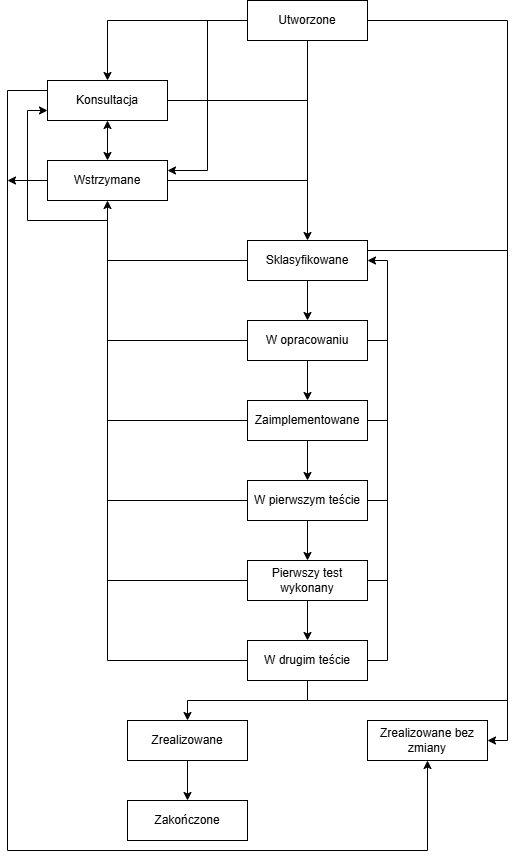
Zmiana statusu zlecenia deweloperskiego
Niektóre zmiany statusu następują automatycznie z powodu zmian w zależnych komponentach logistycznych oprogramowania. Inne zmiany statusu są wprowadzane ręcznie przez użytkownika.
| Status | Możliwość zmiany na | Wyjaśnienie |
| Utworzone |
|
Nowo utworzone zlecenie deweloperskie znajduje się w statusie Utworzone. Z tego statusu status może się zmienić w wyniku wykonania akcji wymienionych w kolumnie Możliwość zmiany na.Po zmianie statusu zlecenia deweloperskiego nie można ponownie ustawić na status Utworzone. |
| Sklasyfikowane |
|
Jeśli do zlecenia deweloperskiego można przypisać dalsze dane — m.in. jeśli programista je uzupełnił — wówczas zlecenie można przenieść do statusu Sklasyfikowane za pomocą akcji Tworzenie kategorii. Programista zapoznaje się ze zleceniem deweloperskim i powinien rozpocząć realizację wymagań opisanych w zleceniu zgodnie z planem.Z tego statusu status może się zmienić w wyniku wykonania akcji wymienionych w kolumnie Możliwość zmiany na. |
| W opracowaniu |
|
Gdy programista rozpoczyna realizację zlecenia, przełącza je do statusu W opracowaniu poprzez akcję Edycja. Status zlecenia zmienia się odpowiednio. Z tego statusu status może się zmienić w wyniku wykonania akcji wymienionych w kolumnie Możliwość zmiany na. |
| Zaimplementowane |
|
Gdy programista kończy pracę nad zleceniem deweloperskim i zaimplementował zmiany, przenosi zlecenie za pomocą akcji Zakończ opracowanie do statusu Zaimplementowany. W tym statusie tester jest informowany jako kolejny realizator zlecenia deweloperskiego.Z tego statusu status może zmienić się w wyniku wykonania akcji wymienionych w kolumnie Możliwość zmiany na. |
| W pierwszym teście |
|
Tester testuje na systemie deweloperskim zmiany wynikające z programowania wykonanego w ramach zlecenia deweloperskiego. Aby zasygnalizować rozpoczęcie testu wstępnego, zlecenie jest przenoszone za pomocą akcji Przeprowadź pierwszy test do statusu W pierwszym teście. Z tego statusu status może zmienić się w wyniku wykonania akcji wymienionych w kolumnie Możliwość zmiany na. |
| Pierwszy test wykonany |
|
Jeśli test na systemie deweloperskim zakończył się pomyślnie, tester przenosi zlecenie za pomocą akcji Zakończ pierwszy test do statusu Pierwszy test wykonany. Następnie odpowiednie aktualizacje oprogramowania powinny zostać w odpowiednim czasie przetransportowane i zainstalowane na systemie testowym. |
| W drugim teście |
|
Gdy aktualizacje oprogramowania zostaną zainstalowane na systemie testowym, tester testuje na systemie testowym zmiany wprowadzone w oprogramowaniu. Aby zasygnalizować rozpoczęcie drugiego etapu testów, tester ustawia zlecenie deweloperskie w status W drugim teście za pomocą akcji Przeprowadź drugi test. Z tego statusu mogą wynikać – w zależności od wykonanych akcji – statusy wymienione w kolumnie Możliwość zmiany na. |
| Zrealizowane |
|
Jeśli drugi etap testów zmian w zleceniu deweloperskim zakończył się pomyślnie, tester za pomocą akcji Zrealizuj zmienia status zlecenia deweloperskiego na Zrealizowane. Zrealizowane zlecenie deweloperskie może zostać włączone do aktualizacji serwisowej, aby możliwe było dostarczenie zmian do klientów. Aby tak się stało, do zrealizowanego zlecenia deweloperskiego musi istnieć co najmniej jedna aktualizacja oprogramowania. W przeciwnym razie zlecenie deweloperskie należy ustawić w status Zrealizowane bez zmiany. Takie zlecenie nie zostanie wysłane. Z tego statusu wynikająca aktualizacja oprogramowania automatycznie przechodzi w status Zakończone. Statusu tego nie można nadać ręcznie. |
| Zakończone | Zlecenie deweloperskie jest zakończone, gdy wszystkie aktualizacje oprogramowania powstałe w wyniku tego zlecenia zostały uwzględnione w aktualizacji serwisowej. Po tym zleceniu deweloperskiemu automatycznie nadawany jest status Zakończone. | |
| Zrealizowane bez zmiany | Jeśli wymaganie opisane w zleceniu deweloperskim mogło zostać zrealizowane bez wprowadzania zmian w systemie, albo jeśli np. wymaganie nie powinno być realizowane, wówczas zlecenie może zostać ustawione akcją Załatwienie bez zmiany w status Zrealizowane bez zmiany. Takie zlecenie nie jest wysyłane. | |
| Konsultacja |
|
Jeśli potrzebne są dodatkowe informacje, aby kontynuować pracę nad zleceniem deweloperskim, można przeprowadzić konsultację z innym pracownikiem. W takim przypadku aktualny pracownik ustawia zlecenie deweloperskie w status Konsultacja za pomocą akcji Konsultuj. W tym statusie pole Operator jest edytowalne, aby możliwe było wpisanie identyfikatora partnera innego pracownika. Z tego statusu mogą wynikać — w zależności od wykonanej akcji — statusy wymienione w kolumnie Możliwość zmiany na. |
| Wstrzymane |
|
Za pomocą akcji Wstrzymaj zlecenie deweloperskie zostaje ustawione w status Wstrzymane. Status ten oznacza, że wymagana zmiana nie może być obecnie wykonana. Z tego statusu mogą wynikać — w zależności od wykonanej akcji — statusy wymienione w kolumnie Możliwość zmiany na. |
Akcje związane z aplikacją
Akcje związane z aplikacją są dostępne w aplikacji Zlecenia deweloperskie i zostały opisane w poniższych rozdziałach.
Sklasyfikowanie
Jeśli zlecenie deweloperskie znajduje się w jednym z poniższych statusów, należy użyć akcji [Tworzenie kategorii], aby przenieść zlecenie deweloperskie do statusu Sklasyfikowane. Warunkiem wstępnym jest wprowadzenie identyfikacji partnera w polu Programista. Brak planowanego czasu przetwarzania prowadzi do ostrzeżenia, które należy potwierdzić przed wykonaniem akcji.
Ta akcja jest dostępna, jeśli zlecenie deweloperskie jest oznaczone jednym z następujących statusów:
- Utworzone
- Wstrzymane
- Konsultacja
Zlecenie deweloperskie o statusie Sklasyfikowane można zawiesić, wstrzymać lub zakończyć. Akcja [Konsultuj] jest również dostępna w tym statusie.
Edycja
Jeśli zlecenie deweloperskie ma status Sklasyfikowane, należy użyć akcji [Edycja], aby przenieść zlecenie deweloperskie do statusu W opracowaniu. Brak planowanego czasu przetwarzania prowadzi do ostrzeżenia, które należy potwierdzić przed wykonaniem akcji.
W przypadku zlecenia deweloperskiego o statusie W opracowaniu przetwarzanie może zostać zakończone lub zlecenie może zostać wstrzymane. W tym statusie dostępna jest również akcja [Konsultuj].
Zakończenie opracowania
Jeśli zlecenie deweloperskie ma status W opracowaniu, można użyć akcji [Zakończ opracowanie], aby przenieść zlecenie deweloperskie do statusu Zaimplementowane. Warunkiem wstępnym jest wprowadzenie identyfikacji partnera w polu Tester. Brak rzeczywistego czasu przetwarzania i brak tekstu dostawy oprogramowania skutkuje ostrzeżeniem, które należy potwierdzić przed wykonaniem akcji.
Zlecenie deweloperskie o statusie Zaimplementowane może zostać przetestowane (test początkowy), przerobione lub wstrzymane. Akcja [Konsultuj] jest również dostępna w tym statusie.
Przeprowadzenie pierwszego testu
Jeśli zlecenie deweloperskie ma status Zaimplementowane, należy użyć akcji [Przeprowadź pierwszy test], aby ustawić zlecenie deweloperskie na status W pierwszym teście. Oznacza to rozpoczęcie testowania zmodyfikowanego programowania w systemie deweloperskim.
Brak rzeczywistego czasu przetwarzania i brak tekstu dostawy oprogramowania powoduje wyświetlenie ostrzeżenia, które należy potwierdzić przed wykonaniem akcji.
W przypadku zlecenia deweloperskiego o statusie W pierwszym teście test początkowy może zostać zakończony, zlecenie może zostać przerobione lub wstrzymane. Akcja [Konsultuj] jest również dostępna w tym statusie.
Późniejsze opracowanie
Jeśli na przykład podczas testu okaże się, że zmienione programowanie wymaga przeróbki, można użyć akcji [Opracowanie późniejsze], aby ustawić zlecenie deweloperskie w statusie Sklasyfikowane. W tym statusie zlecenie deweloperskie może na przykład zostać ponownie przetworzone.
Ta akcja jest dostępna, jeśli zlecenie deweloperskie jest oznaczone jednym z następujących statusów:
- Zaimplementowane
- W pierwszym teście
- W drugim teście
Brak planowanego czasu przetwarzania prowadzi do ostrzeżenia, które należy potwierdzić przed wykonaniem akcji.
Zakończenie pierwszego testu
Jeśli zlecenie deweloperskie ma status W pierwszym teście, można użyć akcji [Zakończ pierwszy test], aby ustawić zlecenie deweloperskie na status Pierwszy test wykonany. Status ten jest warunkiem wstępnym rozpoczęcia drugiego testu.
Zlecenie deweloperskie o statusie Pierwszy test wykonany może zostać przetestowane (drugi test) lub wstrzymane. W tym statusie dostępna jest również akcja [Konsultuj].
Przeprowadzenie drugiego testu
Jeśli zlecenie deweloperskie ma status Pierwszy test wykonany, należy użyć akcji [Przeprowadź drugi test], aby przenieść zlecenie deweloperskie do statusu W drugim teście. Oznacza to rozpoczęcie testowania zmodyfikowanego programowania w systemie testowym.
Zlecenie deweloperskie o statusie W drugim teście może zostać przerobione, przełożone lub ukończone. W tym statusie dostępna jest również akcja [Konsultuj]. Akcja [Załatwienie bez zmiany] nie jest dostępna.
Zakończenie
Jeśli zlecenie deweloperskie ma status W drugim teście, należy użyć akcji [Zakończ], aby ustawić zlecenie deweloperskie na status Zakończono. Należy pamiętać, że ukończone zlecenia deweloperskie bez aktualizacji oprogramowania nie są uwzględniane w dostawie wsparcia. Dalsze przetwarzanie zlecenia deweloperskiego nie jest możliwe w tym statusie.
Jeśli użytkownik chce ukończyć zlecenie deweloperskie z aktualizacją oprogramowania, ale nie dostarczać go wraz z dostawą wsparcia, należy użyć akcji [Załatwienie bez zmiany].
Wstrzymanie
W przypadku stwierdzenia, że do przetworzenia zlecenia deweloperskie musi zostać wstrzymane, można użyć akcji [Wstrzymaj], aby ustawić zlecenie deweloperskie na status Wstrzymane. W tym statusie zlecenie deweloperskie może zostać ponownie sklasyfikowane lub ukończone. W tym statusie dostępna jest również akcja [Konsultuj].
Ta akcja jest dostępna, jeśli zlecenie deweloperskie jest oznaczone jednym z następujących statusów:
- Utworzone
- Sklasyfikowane
- W opracowaniu
- Zaimplementowane
- Pierwszy test wykonany
- W drugim teście
Konsultacja
W przypadku stwierdzenia, że do przetworzenia zlecenia deweloperskiego wymagana jest konsultacja, można użyć akcji [Konsultuj], aby ustawić zlecenie deweloperskie na status Konsultacja. W tym statusie można zmienić podmiot przetwarzający zlecenie deweloperskie, aby mógł on zostać poinformowany o konsultacjach dotyczących tego zlecenia deweloperskiego. W tym statusie zlecenie może zostać przeklasyfikowane lub ukończone. W tym statusie dostępna jest również akcja [Wstrzymaj].
Ta akcja jest dostępna, jeśli zlecenie deweloperskie jest oznaczone jednym z następujących statusów:
- Sklasyfikowane
- W opracowaniu
- Zaimplementowane
- Pierwszy test wykonany
- W drugim teście
Realizacja bez zmiany
Jeśli zlecenie deweloperskie znajduje się w jednym z poniższych statusów, należy użyć akcji [Załatwienie bez zmiany], aby ustawić zlecenie deweloperskie na status Zrealizowane bez zmiany. Należy pamiętać, że istniejące komponenty logistyczne oprogramowania nie są dostarczane. W tym statusie nie jest możliwe dalsze przetwarzanie zlecenia deweloperskiego.
Ta akcja jest dostępna, jeśli zlecenie deweloperskie jest oznaczone jednym z następujących statusów:
- Utworzone
- Sklasyfikowane
- Konsultacja
Instrukcja: Wprowadzanie i przetwarzanie zlecenia deweloperskiego
Poniżej opisano, w jaki sposób wprowadzić zlecenie deweloperskie i w jaki sposób zlecenie deweloperskie jest generalnie przetwarzane, z podaniem etapów procesu.
Wymagania wstępne
Aby móc wprowadzić zlecenie deweloperskie, wymagany jest rodzaj zlecenia deweloperskiego.
Instrukcje
Aby móc wprowadzić zlecenie deweloperskie należy:
- Otworzyć aplikację Zlecenia deweloperskie.
- Wprowadzić rodzaj zlecenia deweloperskiego w pierwszym polu dwuczęściowego pola Numer.
- Wybrać przycisk [Dodaj] na standardowym pasku narzędzi. Nowemu zleceniu deweloperskiemu zostanie automatycznie nadany numer, a aplikacja przełączy się w tryb dodawania.
- Wprowadzić następujące dane: Oznaczenie, Kategoria, Klasyfikacja, Opis zlecenia na zakładce Teksty.
- W razie potrzeby zmienić koordynatora.
- Wybrać przycisk [Zapisz] na standardowym pasku narzędzi. Zlecenie zostanie zapisane i otrzyma status Utworzone. Koordynator automatycznie staje się operatorem zlecenia deweloperskiego i jest informowany o statusie zlecenia deweloperskiego. Czynności przygotowawcze do przetworzenia zlecenia, które są zwykle wykonywane przez koordynatora.
- Wprowadzić następujące dane w celu przetworzenia zlecenia: Programista, Tester oraz, w razie potrzeby, planowane czasy przetwarzania na zakładce Planowanie.
- Wybrać przycisk [Tworzenie kategorii] na standardowym pasku narzędzi pod przyciskiem [Wybierz akcję]. Zlecenie opracowania jest oznaczone statusem Sklasyfikowane. Programista automatycznie staje się operatorem zlecenia deweloperskiego i jest informowany o jego statusie. Czynności związane z przetwarzaniem zlecenia, które są zwykle wykonywane przez programistę.
- Wybrać akcję [Edycja] na standardowym pasku narzędzi w menu pod przyciskiem [Wybierz akcję]. Zlecenie deweloperskie zostanie oznaczone statusem W opracowaniu. Więcej informacji na temat zadań deweloperskich można znaleźć w artykule Zadania deweloperskie.
- Wprowadzić zadanie deweloperskie z odniesieniem do zlecenia deweloperskiego, które jest aktualnie opracowywane przez użytkownika. Zlecenie deweloperskie otrzymuje odniesienie do zadania deweloperskiego. Jest ono wyświetlane na zakładce Składniki logistyki oprogramowania.
- Zmienić programowanie w ramach zadania deweloperskiego.
- Po zakończeniu prac programistycznych i wdrożeniowych aktywować zadanie deweloperskie. Status przywołanego zadania deweloperskiego jest aktualizowany dla zadania deweloperskiego. Aktualizacja oprogramowania zostanie wygenerowana dla zadania deweloperskiego i wyświetlona na zakładce Składniki logistyki oprogramowania.
- Wprowadzić następujące dane w zleceniu deweloperskim i zapisać je: tekst dostawy oprogramowania na zakładce Teksty oraz rzeczywiste czasy przetwarzania na zakładce Planowanie.
- Wybrać akcję [Zakończ opracowanie] na standardowym pasku narzędzi pod przyciskiem [Wybierz akcję]. Zlecenie deweloperskie jest oznaczone statusem Zaimplementowane. Tester automatycznie staje się operatorem zadania deweloperskiego i jest informowany o jego statusie. Czynności związane z przetwarzaniem zlecenia, które są zwykle wykonywane przez testera
- Wybrać akcję [Przeprowadź pierwszy test] na standardowym pasku narzędzi w menu przycisku [Wybierz akcję]. Zlecenie deweloperskie jest oznaczone statusem W pierwszym teście.
- Przetestować zmiany wprowadzone w zleceniu deweloperskim w systemie deweloperskim i w razie potrzeby udokumentować test komentarzami w zleceniu deweloperskim.
- Wybrać akcję [Zakończ pierwszy test] na standardowym pasku narzędzi w menu pod przyciskiem [Wybierz akcję]. Jeśli test się nie powiódł, należy wybrać przycisk [Edycja]. Zlecenie deweloperskie jest oznaczone statusem Pierwszy test wykonany.
- Przenieść i zainstalować aktualizację oprogramowania zlecenia deweloperskiego w systemie testowym.
- Po pomyślnym zainstalowaniu aktualizacji oprogramowania w systemie testowym wybrać akcję [Przeprowadź drugi test] na standardowym pasku narzędzi w menu pod przyciskiem [Wybierz akcję]. Zlecenie deweloperskie jest oznaczone statusem W drugim teście.
- Przetestować zmiany wprowadzone w zleceniu deweloperskim w systemie testowym i w razie potrzeby udokumentować test komentarzami w zleceniu deweloperskim.
- Wybrać akcję [Zrealizuj] na standardowym pasku narzędzi w menu pod przyciskiem [Wybierz akcję]. Jeśli test nie zakończył się pomyślnie, wybrać przycisk [Edycja]. Zlecenie opracowania jest oznaczone statusem Zakończone. Koordynator automatycznie staje się operatorem zlecenia deweloperskiego i jest informowany o jego statusie.
Konfiguracja
Poniższe ustawienia w funkcji Wsparcie oprogramowania w aplikacji Konfiguracja są istotne dla aplikacji Zlecenia deweloperskie.
- Koordynator — identyfikator partnera zapisany w polu Koordynator w aplikacji Konfiguracja jest proponowana jako koordynator dla nowych zleceń deweloperskich. Jeśli zalogowany użytkownik jest przypisany do tego samego partnera, który jest zdefiniowany w tym polu w aplikacji Konfiguracja, w aplikacji Zlecenia deweloperskie dostępny jest dodatkowy przycisk, za pomocą którego można aktywować tryb administratora. Jeśli przycisk [Tryb administratora] jest aktywowany na standardowym pasku narzędzi, użytkownik może wprowadzać relacje typu Powiązana dostawa wsparcia, które w przeciwnym razie są generowane automatycznie. Ponadto można zmienić wszystkie pola w nagłówku aplikacji. Obejmuje to również pole Status, dzięki czemu status można przypisać ręcznie.
- Składniki logistyki oprogramowania — tego pola należy użyć, aby określić, czy komponenty logistyki oprogramowania wymienione na zakładce Składniki logistyki oprogramowania w aplikacji Zlecenia deweloperskie są zaznaczone. Do wyboru są następujące pozycje:
- Wykonać kontrole — w przypadku określonych zmian statusu system sprawdza, czy komponenty są aktywowane przed zakończeniem zlecenia deweloperskiego
- Nie wykonywać weryfikacji — to ustawienie jest przydatne, przykładowo w systemach szkoleniowych
Jednostki biznesowe
Następująca jednostka biznesowa jest istotna dla aplikacji Zlecenia deweloperskie, która jest używana na przykład do:
- przypisywania uprawnień
- konfigurowania definicji działań
- importowania lub eksportowania danych
Zlecenie deweloperskie, zapytanie do pomocy technicznej, dostawa wsparcia:
com.cisag.app.internal.obj.SupportRequest
Uprawnienia
Uprawnienia można przypisywać zarówno za pomocą ról uprawnień, jak i poprzez przypisanie organizacji. Koncepcję uprawnień można znaleźć w artykule Uprawnienia.
Specjalne możliwości
Aplikacja Zlecenia deweloperskie nie ma żadnych specjalnych możliwości.
Przypisanie organizacji
Aby dana osoba mogła korzystać z aplikacji Zlecenia deweloperskie, musi być przypisana do klienta.
Aby dana osoba mogła otwierać zlecenia deweloperskie lub edytować dane w nich zawarte, musi być przypisana do posiadacza uprawnień, który jest wprowadzony w tabeli Uprawnienia dla firmy w używanym rodzaju zlecenia deweloperskiego. Opcje edycji są zdefiniowane dla posiadaczy uprawnień.
Więcej informacji można znaleźć w artykule Rodzaje zleceń deweloperskich.
Funkcje specjalne
W przypadku aplikacji Zlecenia deweloperskie należy wziąć pod uwagę następujące funkcje specjalne:
Uprawnienia dla jednostki biznesowej com.cisag.app.internal.obj.SupportRequest dotyczą między innymi następujących aplikacji:
- Zlecenia deweloperskie
- Zapytanie o zlecenia deweloperskie
- Zapytania wsparcia
- Zapytanie o zlecenia wsparcia
- Paczki instalacyjne
- Zapytanie o paczki instalacyjne
Uprawnienia dla partnerów biznesowych
Aplikacja Zlecenia deweloperskie nie jest udostępniana partnerom biznesowym.



