W celu zdefiniowania nowego połączenia z bazą danych w aplikacji Comarch Data Editor, należy uruchomić kreator poprzez kliknięcie przycisku  . Na ekranie pojawi się pełnoekranowe okno dialogowe zatytułowane „Nowe źródło”, które umożliwia wprowadzenie parametrów konfiguracyjnych.
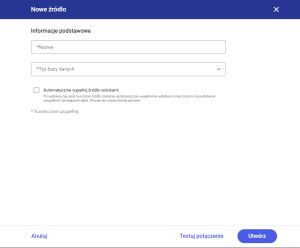
Proces konfiguracji składa się z dwóch głównych etapów prezentowanych na formularzu: uzupełnienia informacji podstawowych oraz zdefiniowania parametrów połączenia (Connection string).
W pierwszej kolejności należy określić parametry identyfikacyjne oraz typ bazy danych:
-
Nazwa* – należy wprowadzić unikalną nazwę dla tworzonego źródła danych. Pole to jest wymagane.
-
Typ bazy danych* – pole wyboru (dropdown) służące do wskazania silnika bazy danych (np. MS SQL, DB2, PostgreSQL).
-
Automatycznie wypełnij źródło widokami – opcjonalne pole wyboru (checkbox). Po jego zaznaczeniu nowo tworzone źródło zostanie automatycznie uzupełnione widokami wygenerowanymi na podstawie wszystkich istniejących w bazie tabel. Proces ten jest realizowany w tle i może potrwać kilka chwil.
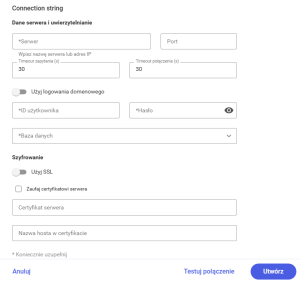
Po wybraniu typu bazy danych system udostępnia formularz szczegółowych danych sieciowych i autoryzacyjnych.
Dane serwera i uwierzytelnianie
-
Serwer* – należy wpisać nazwę serwera bazodanowego lub jego adres IP.
-
Port – opcjonalne pole do wskazania portu serwera.
-
Timeout zapytania (s) – maksymalny czas (w sekundach) oczekiwania na wykonanie zapytania (wartość domyślna: 30).
-
Timeout połączenia (s) – maksymalny czas na ustanowienie połączenia sieciowego z serwerem (wartość domyślna: 30).
-
Użyj logowania domenowego – przełącznik (switch) umożliwiający autoryzację za pomocą konta domenowego systemu Windows. W przypadku jego aktywacji, poniższe pola identyfikatora i hasła zostaną ukryte.
-
ID użytkownika* – nazwa konta użytkownika uprawnionego do logowania się do bazy danych.
-
Hasło* – hasło dostępowe do bazy. Wprowadzane znaki są domyślnie maskowane. Kliknięcie ikony oka z prawej strony pola pozwala na czasowe wyświetlenie wpisanego hasła.
- Baza danych* – dla połączeń typu MS SQL oraz PostgreSQL należy wybrać baze z listy rozwijanej (dropdown) lub wpisać docelową nazwę bazy. Aby z rozwijanej listy móc wybrać bazę, w pierwszej kolejności należy uzupełnić Serwer, ID użytkownika, Hasło oraz opcjonalnie Port. Po wypełnieniu tych danych i kliknięciu w pole kontrolki „Baza danych”, system podejmie automatyczną próbę połączenia z serwerem i pobrania dostępnej listy. Jeśli połączenie zakończy się sukcesem, pobrane bazy danych zostaną wyświetlone na liście w porządku alfabetycznym. Aby szybko odnaleźć konkretną bazę, wystarczy zacząć wpisywać jej nazwę w polu kontrolki – lista zostanie natychmiast przefiltrowana do pasujących wyników. Dla połączenia typu Db2 należy wprowadzić dokładną nazwę docelowej bazy danych.
Szyfrowanie
-
Użyj SSL – przełącznik aktywujący szyfrowanie połączenia za pomocą protokołu SSL. Jego wyłączenie ukrywa parametry zaawansowane szyfrowania.
-
Trust server certificate – pole wyboru (checkbox) określające, czy system ma automatycznie ufać certyfikatowi wystawionemu przez serwer.
-
Certyfikat serwera – pole do wprowadzenia ścieżki do pliku z certyfikatem.
-
Nazwa hosta w certyfikacie – pole do zweryfikowania zgodności nazwy hosta z wystawionym certyfikatem.
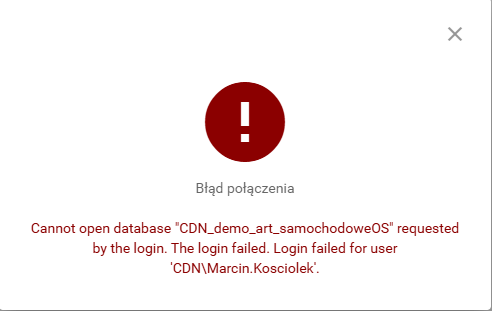
Dodatkowo administrator może przetestować połączenie z bazą danych z pomocą przycisku  . Przy teście połączenia ze źródłem zależnie od rezultatów wyświetla się stosowny komunikat „Połączono” lub „Błąd połączenia”.
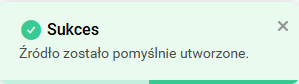
Dodanie nowego źródła akceptujemy przyciskiem  umiejscowionym w dolnej sekcji aplikacji. Po poprawnym utworzeniu nowego źródła, aplikacja wyświetli komunikat: