Domyślnie: C:\Program Files (x86)\Comarch\Comarch Data Editor\bin\configurator
Krok 1: Ekran startowy
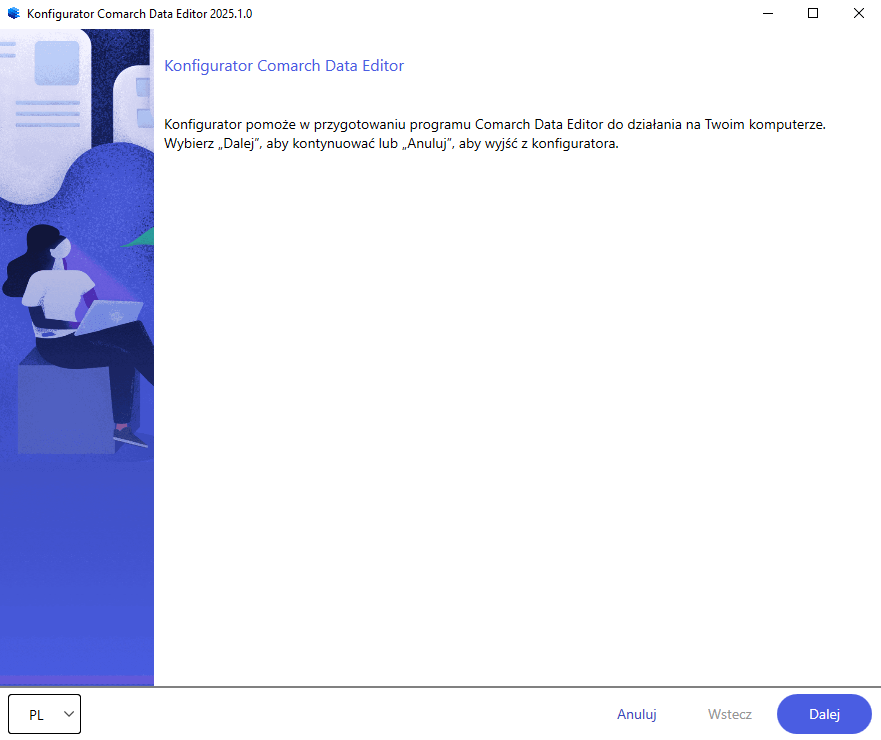
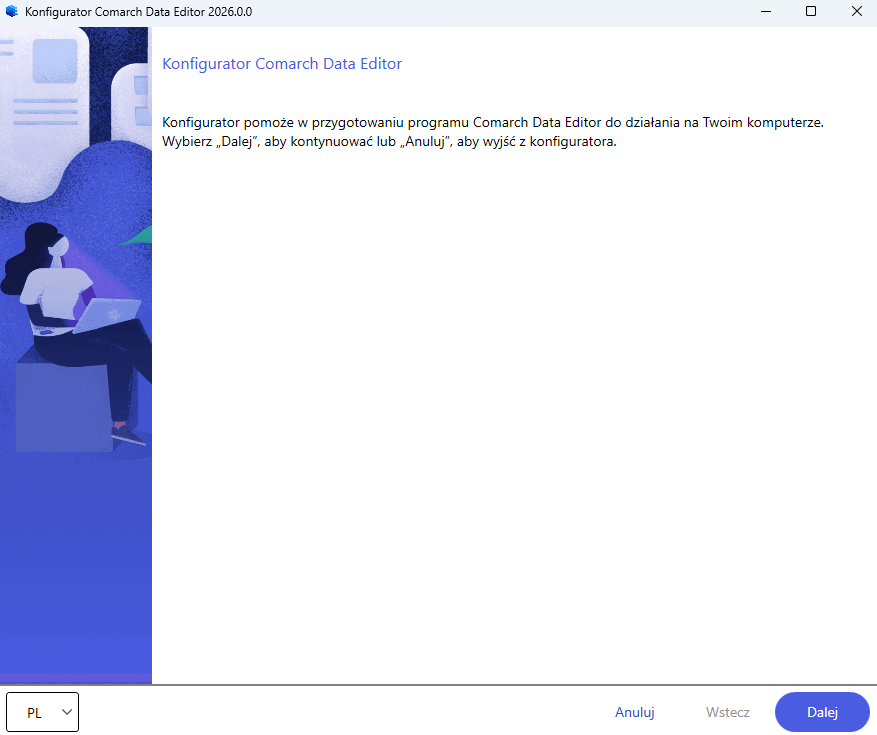
Po uruchomieniu konfiguratora wyświetlany jest ekran powitalny, który pomaga w przygotowaniu programu do działania.
-
W lewym dolnym rogu okna mogą Państwo wybrać preferowany język interfejsu (np. PL).
-
Kliknięcie przycisku „Dalej” powoduje przejście do właściwego procesu konfiguracji.
-
Przycisk „Anuluj” pozwala na bezpieczne opuszczenie programu w dowolnym momencie.
Krok 2: Konfiguracja bazy danych aplikacji (Meta)
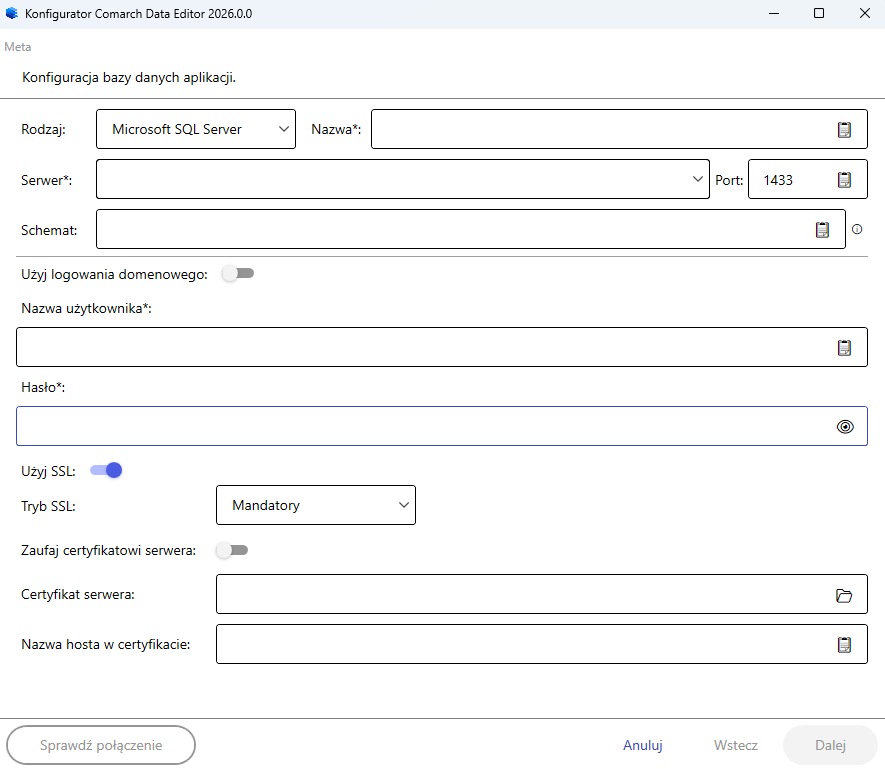
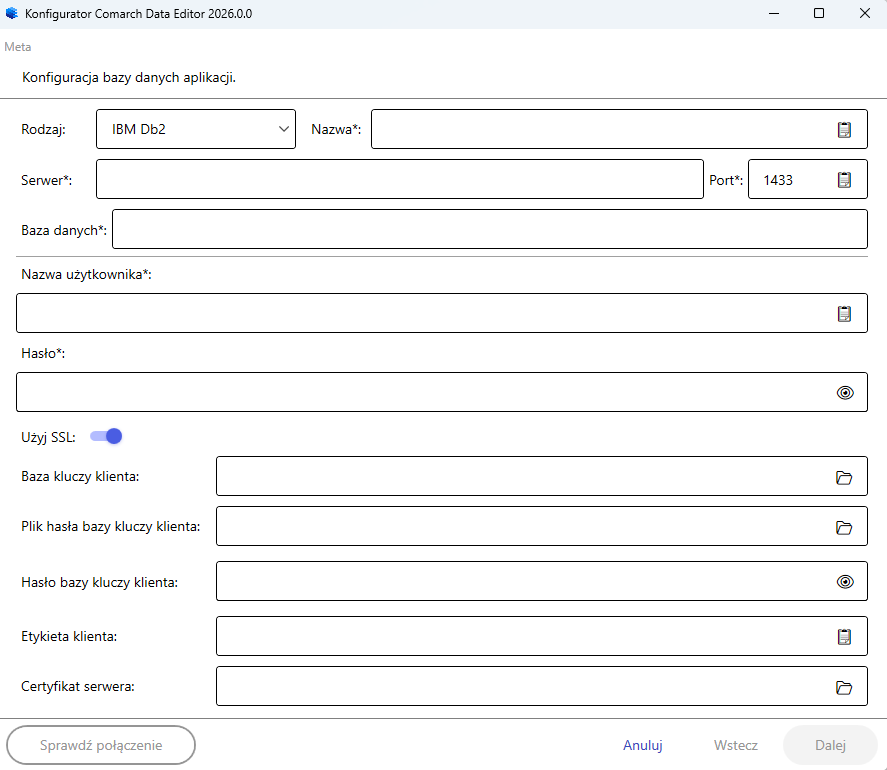
Ten etap służy do ustanowienia połączenia z bazą danych konfiguracji systemowych (tzw. bazą Meta). Pola dynamicznie dostosowują się do wybranego silnika bazy danych.
Ogólne pola formularza:
-
Rodzaj – lista rozwijana służąca do wskazania silnika bazy danych (Microsoft SQL Server, IBM Db2 lub PostgreSQL).
-
Nazwa – nazwa tworzonej bazy danych aplikacji.
-
Serwer – adres sieciowy lub nazwa serwera bazodanowego.
- Port – numer portu sieciowego (np. domyślny port 1433 dla Microsoft SQL Server)
- Schemat – umożliwia wskazanie dedykowanej nazwy schematu bazy danych, w którym zostaną utworzone obiekty aplikacji.
- Użyj logowania domenowego – (opcja dostępna dla MS SQL) przełącznik aktywujący autoryzację kontem Windows.
- Nazwa użytkownika/Hasło – standardowe dane uwierzytelniające dla konta z uprawnieniami do bazy danych.
- Użyj SSL – umożliwia szyfrowanie połączenia z bazą danych za pomocą SSL, co zwiększa bezpieczeństwo przesyłanych danych. Wymaga odpowiedniego skonfigurowania serwera.
Konfiguracja parametrów szyfrowania (Przełącznik „Użyj SSL”)
Po aktywacji przełącznika „Użyj SSL”, formularz prezentuje pola zależne od wybranego rodzaju bazy danych:
-
Dla Microsoft SQL Server:
-
Tryb SSL: Wybór restrykcyjności protokołu (np. Mandatory).
-
Zaufaj certyfikatowi serwera: Przełącznik akceptacji certyfikatów typu self-signed.
-
Certyfikat serwera / Nazwa hosta w certyfikacie: Pola do wskazania pliku certyfikatu oraz weryfikacji unikalnej nazwy hosta.
-
-
Dla IBM Db2:
-
Wymagane jest wskazanie ścieżek do lokalnej Bazy kluczy klienta, Pliku hasła bazy kluczy (.sth) lub wprowadzenie Hasła, określenie Etykiety klienta oraz zaczytanie Certyfikatu serwera.
-
W celu rozwiązania tego problemu należy upewnić się, że na serwerze zainstalowano pakiet Microsoft Visual C++ 2013 Redistributable (lub pakiet zbiorczy dla wersji 2015–2022), pobrany bezpośrednio z oficjalnej witryny firmy Microsoft.
-
Dla PostgreSQL:
-
Tryb SSL: Lista rozwijana (np. Prefer, Require).
-
Pola wyboru plików dla: Certyfikatu root, Certyfikatu SSL, Klucza SSL oraz okno wpisania Hasła SSL.
-
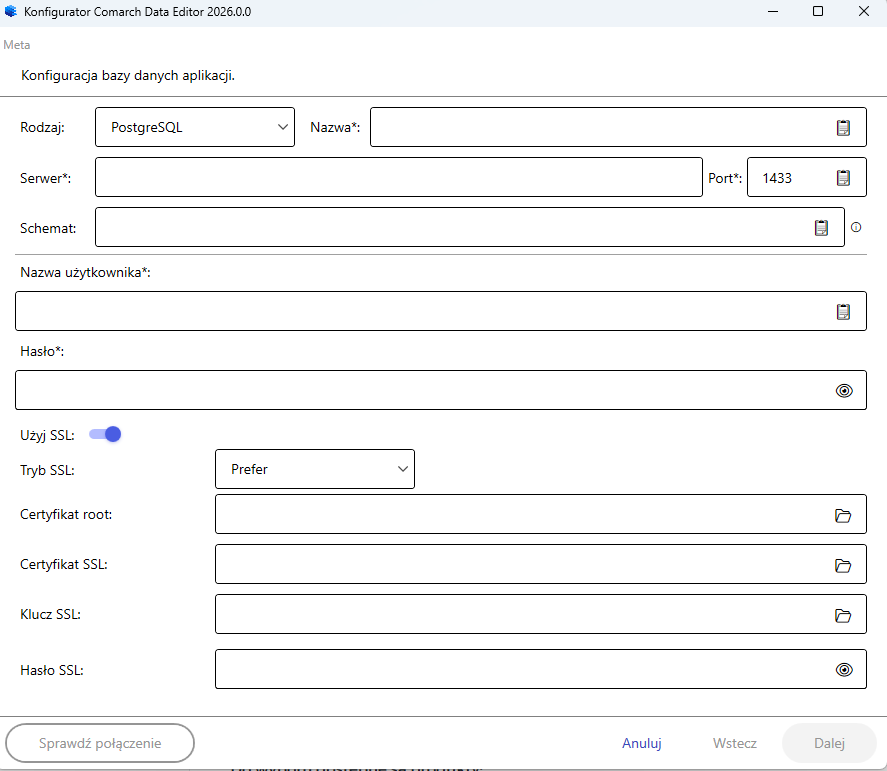
Na dole ekranu mogą Państwo skorzystać z przycisku „Sprawdź połączenie”, aby zweryfikować poprawność wprowadzonych danych przed przejściem dalej.
Krok 3: Podstawowe ustawienia aplikacji
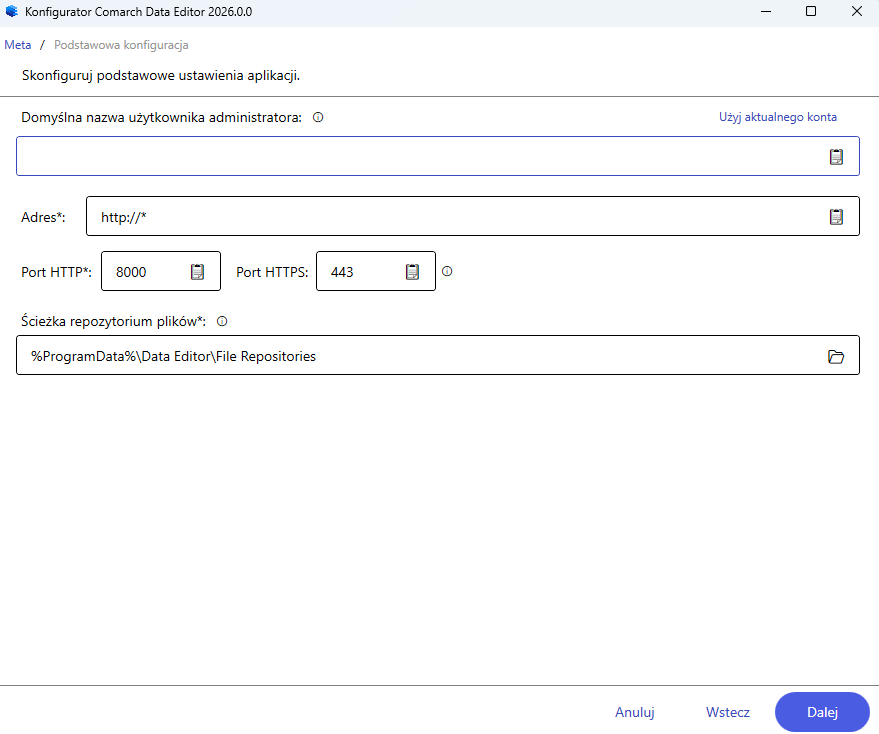
W tym kroku definiowane są parametry sieciowe oraz środowiskowe serwera aplikacji.
-
Domyślna nazwa użytkownika administratora – pole do wskazania konta administratora. Jeśli pole pozostanie puste, użytkownik musi zostać dodany ręcznie w bazie danych.
-
Adres – określa, pod jakim adresem aplikacja będzie dostępna.
-
Port HTTP – port, na którym aplikacja będzie obsługiwać żądania HTTP. Domyślna wartość to 8000.
-
Port HTTPS – port obsługi protokołu HTTPS, domyślnie 443. Jeśli aplikacja ma działać w trybie szyfrowanym, ten port musi być poprawnie skonfigurowany.
-
Ścieżka repozytorium plików – określa lokalizację na serwerze, gdzie będą przechowywane pliki.
Krok 4: Konfiguracja uwierzytelniania
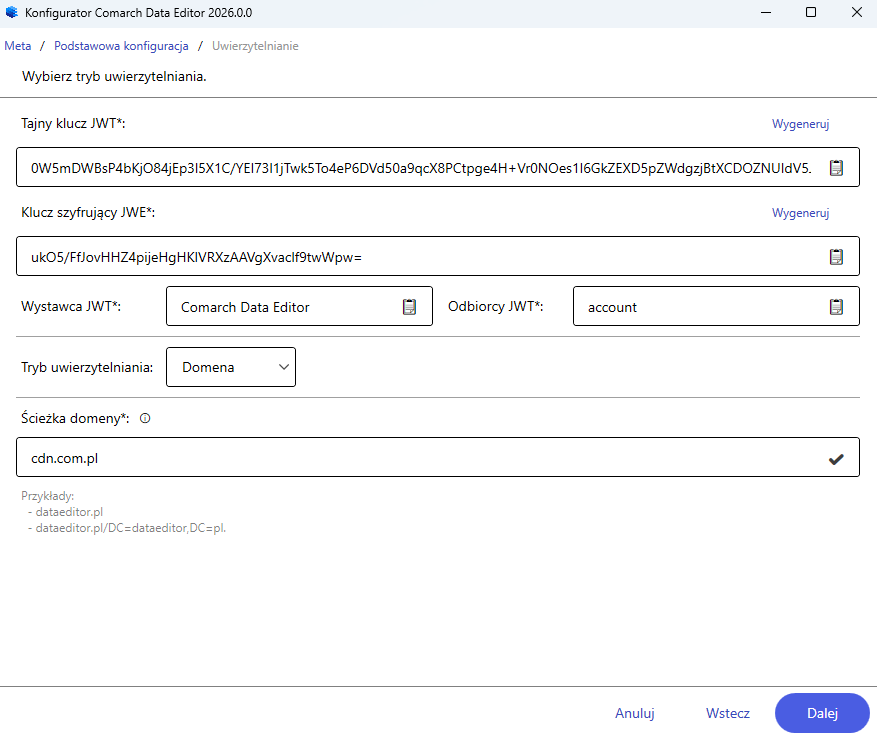
Sekcja ta odpowiada za bezpieczne zarządzanie sesjami użytkowników przy użyciu tokenów autoryzacyjnych JWT.
-
Tajny klucz JWT – unikalny, poufny klucz wykorzystywany do kryptograficznego podpisywania tokenów JWT, zapewniający ich integralność i autentyczność. Można wygenerować nowy klucz, klikając „Wygeneruj”.
-
Klucz szyfrujący JWE – klucz wykorzystywany do dodatkowego szyfrowania podpisanych tokenów JWT, zwiększający bezpieczeństwo ich przechowywania i transmisji. Zalecana długość klucza to 256 bitów.
-
Wystawca JWT – nazwa podmiotu (Issuer), który generuje tokeny. W tym przypadku domyślna wartość to „Comarch Data Editor”.
-
Odbiorcy JWT – określa odbiorców tokena (Audience), czyli aplikacje lub usługi, które będą mogły zweryfikować i zaakceptować ten token.
-
Opcje uwierzytelniania – określa w jaki sposób użytkownicy logują się do aplikacji (Domena/OIDC).
-
Ścieżka domeny – określa, dla jakiej domeny tokeny JWT będą ważne.
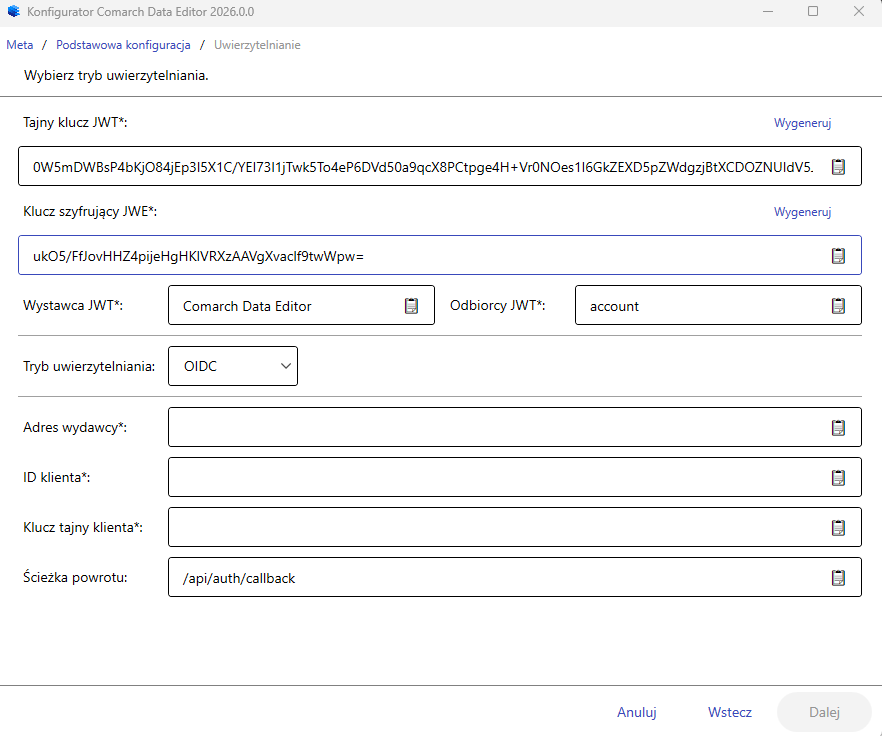
Wybór trybu OIDC umożliwia integrację aplikacji z zewnętrznym dostawcą tożsamości (np. systemem Keycloak). Aktywacja tej opcji wymaga uzupełnienia następujących pól:
-
Adres wydawcy – pełny adres URL zewnętrznego serwera uwierzytelniającego (np. adres instancji Keycloak), który wystawia tokeny tożsamości.
-
ID klienta – unikalny identyfikator (Client ID) nadany aplikacji Comarch Data Editor podczas rejestracji w panelu dostawcy tożsamości.
-
Klucz tajny klienta – poufny klucz zabezpieczający (Client Secret) wygenerowany u dostawcy tożsamości, niezbędny do autoryzacji połączenia.
-
Ścieżka powrotu – adres URL wewnątrz aplikacji, na który użytkownik zostanie przekierowany przez serwer uwierzytelniający po poprawnym zalogowaniu (pole posiada domyślnie ustawioną ścieżkę /api/auth/callback).
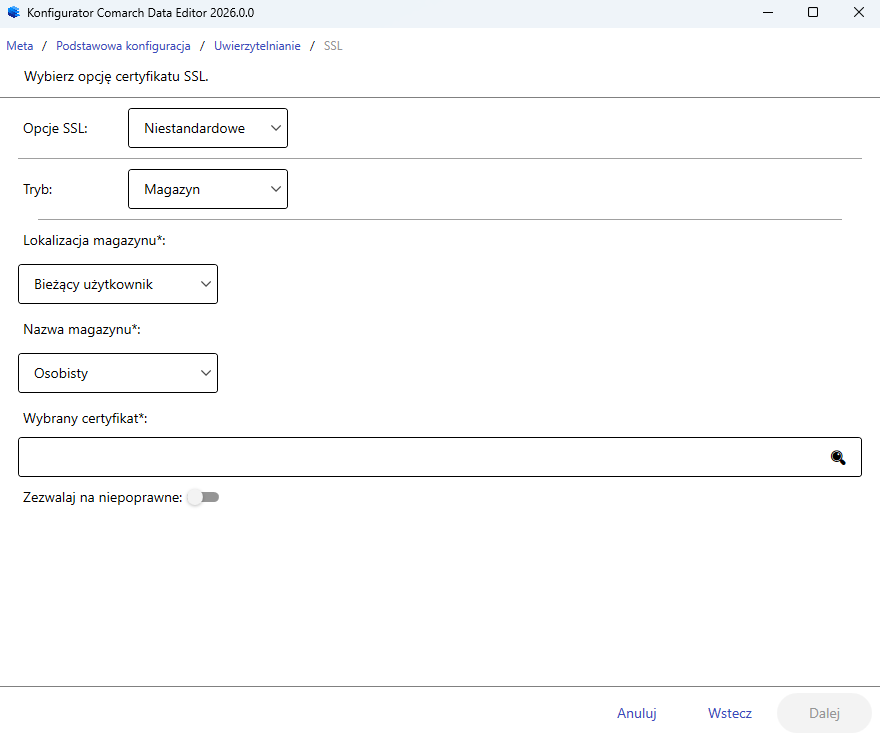
Krok 5: Wybór opcji certyfikatu SSL dla aplikacji
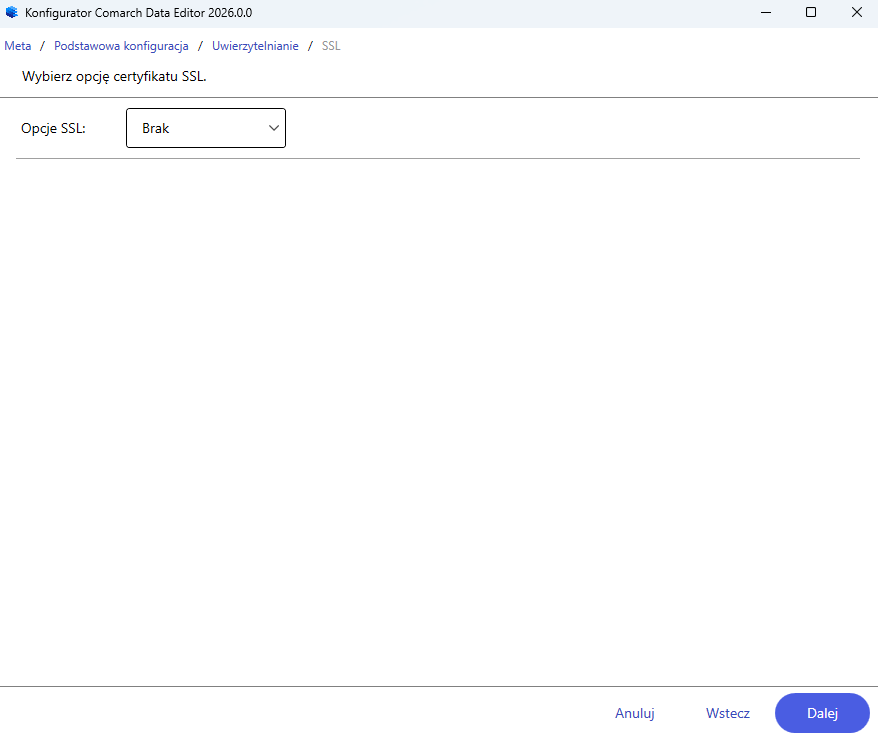
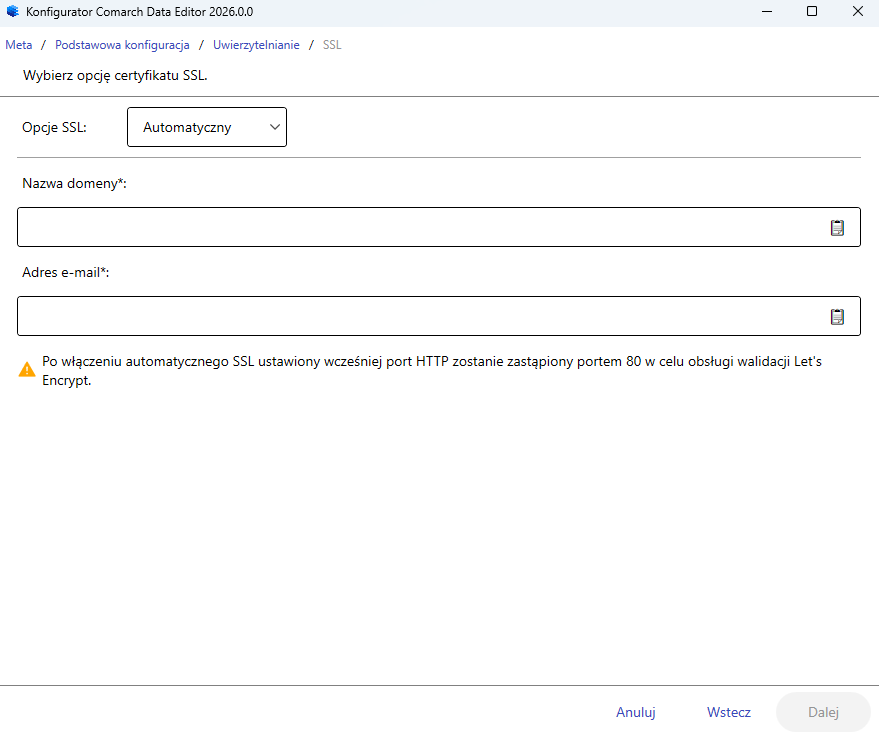
Krok ten określa sposób zabezpieczenia ruchu sieciowego HTTPS na poziomie samej aplikacji. Pole wyboru „Opcje SSL” oferuje trzy warianty:
-
Brak – połączenia z aplikacją nie będą dodatkowo szyfrowane certyfikatem na tym etapie.
-
Automatyczny – tryb automatycznego generowania darmowego certyfikatu Let’s Encrypt. Wymaga podania Nazwy domeny oraz Adresu e-mail.
-
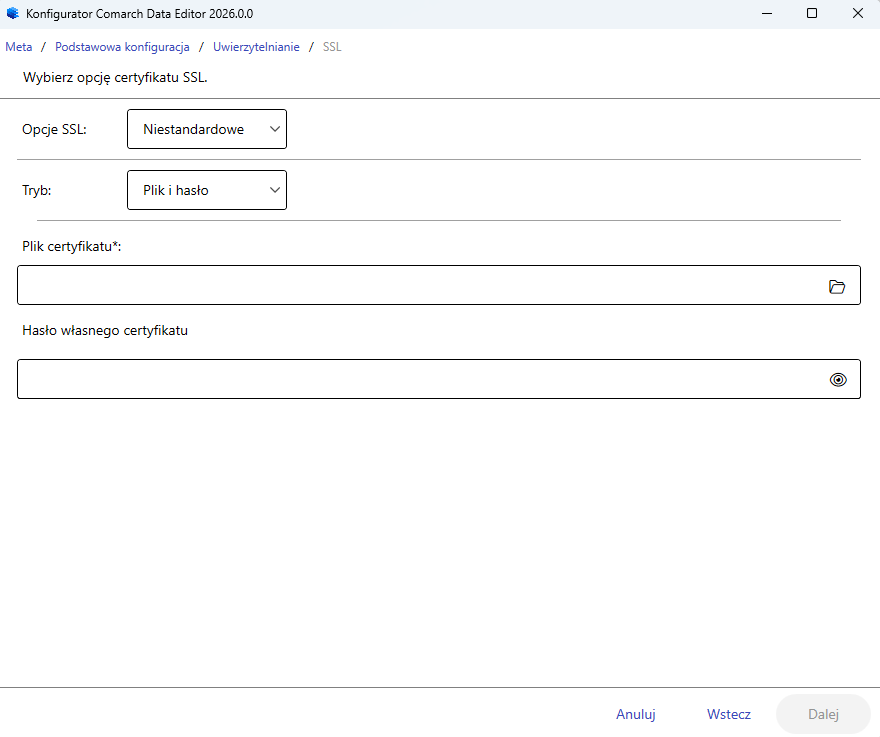
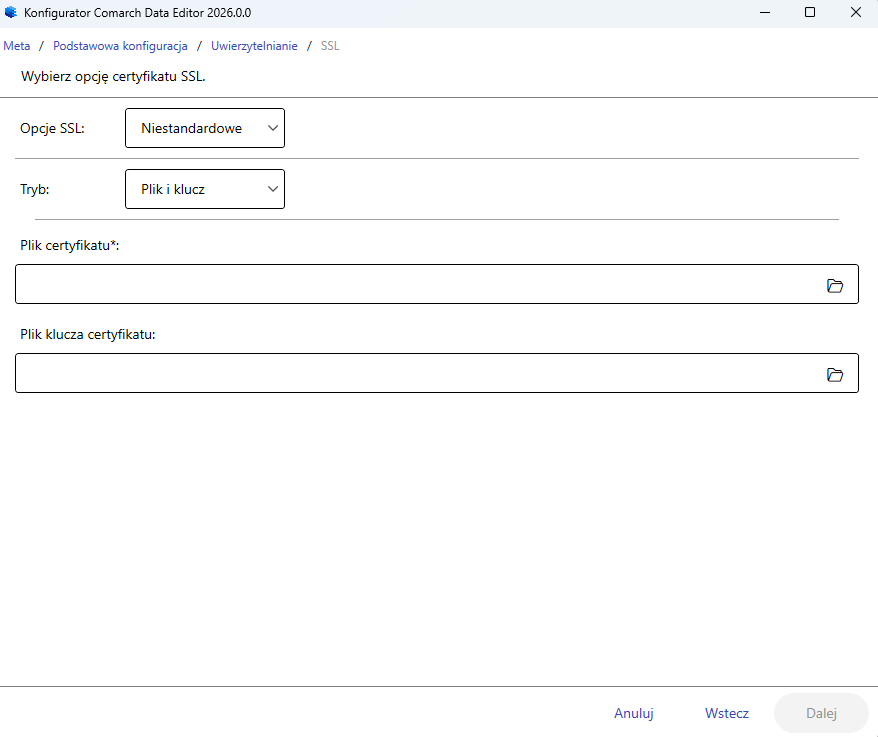
Niestandardowe – pozwala na wdrożenie własnego certyfikatu w jednym z trzech wybranych trybów:
-
Plik i hasło: Należy wskazać plik certyfikatu oraz podać hasło ochrony.
-
-
-
Plik i klucz: Należy wskazać osobno plik certyfikatu i osobno plik klucza prywatnego.
-
-
-
Magazyn: Pozwala wybrać Lokalizację magazynu (np. Bieżący użytkownik) oraz Nazwę magazynu (np. Osobisty). Kliknięcie ikony lupy w polu Wybrany certyfikat otwiera systemowe okno wyboru certyfikatów Windows.
-
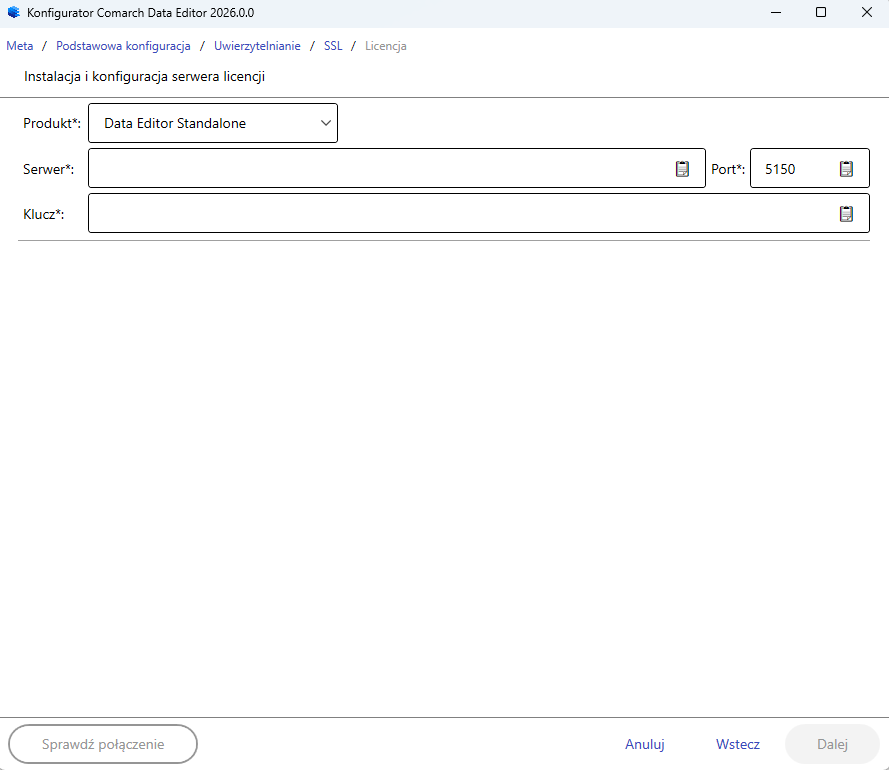
Krok 6: Konfiguracja serwera licencji
W tym oknie należy wskazać parametry modułu licencjonowania.
-
Produkt* – pole wyboru dedykowane dla instalowanego wariantu systemu:
-
Data Editor Standalone
-
Data Editor dla ERP Optima
-
Data Editor dla ERP XL
-
W przypadku Comarch Data Editor dla ERP XL dodatkowo sprawdzana jest licencja XL – Administrator (numer 22)
-
Serwer/Port – adres sieciowy menedżera licencji oraz port (domyślnie 5150)
- Klucz – unikalny numer klucza licencyjnego.
Po wprowadzeniu danych poprawność autoryzacji można sprawdzić przyciskiem „Sprawdź połączenie”.
Krok 7: Konfiguracja usługi Windows
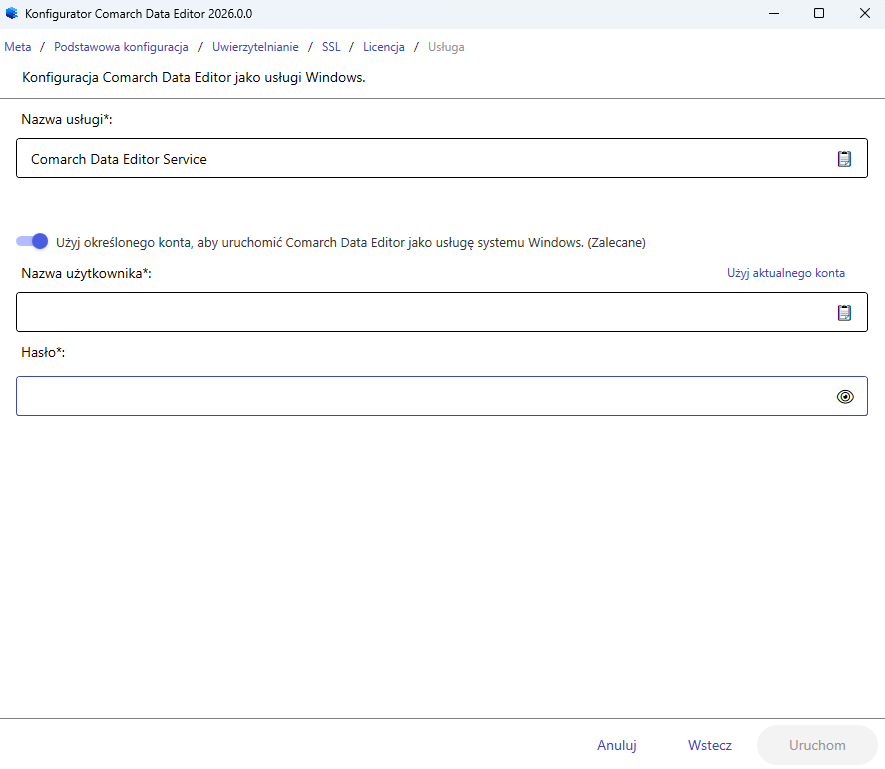
Ostatni etap pozwala na rejestrację aplikacji Comarch Data Editor jako systemowej usługi Windows.
- Nazwa usługi – domyślna nazwa rejestrowana w systemie operacyjnym to „Comarch Data Editor Service”.
- Użyj określonego konta, aby uruchomić Comarch Data Editor jako usługę systemu Windows – przełącznik umożliwiający wskazanie dedykowanego konta systemowego wraz z hasłem do uruchamiania usługi.
Zakończenie konfiguracji
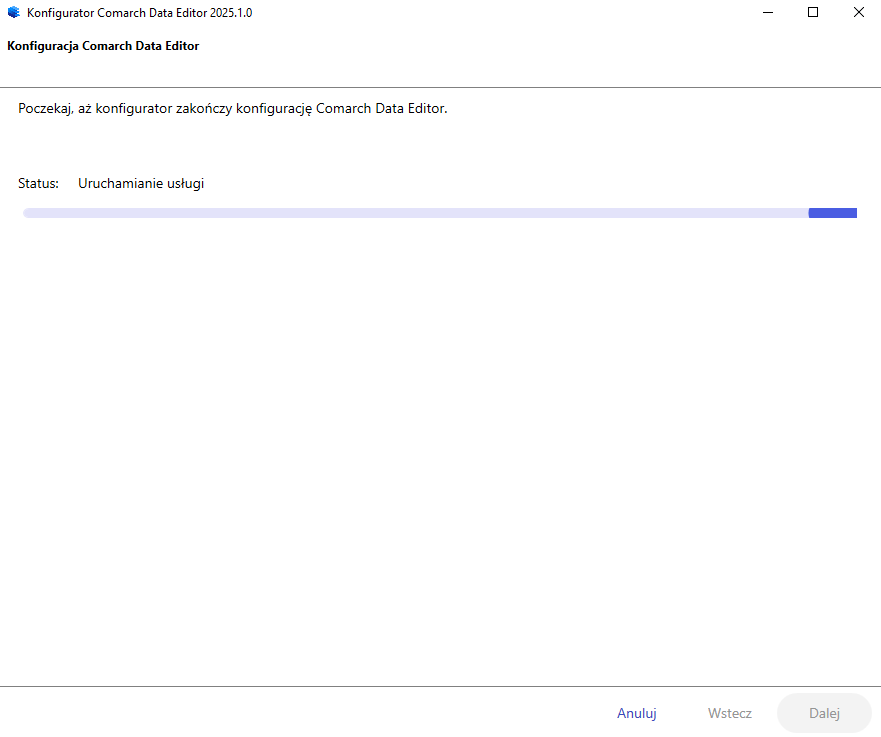
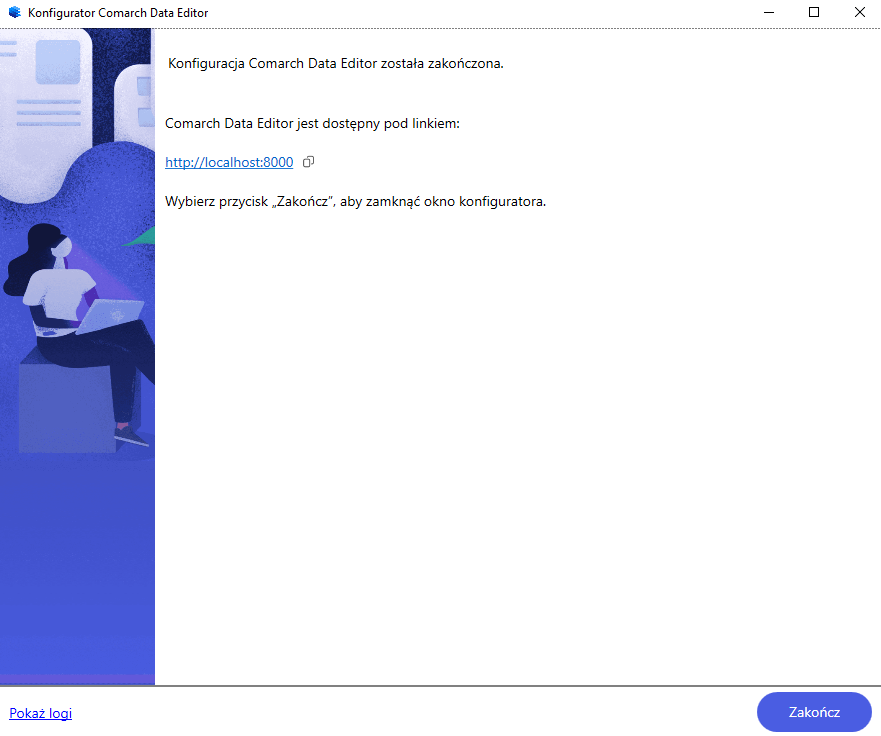
Po kliknięciu przycisku „Uruchom” w oknie usługi Windows, konfigurator rozpocznie proces nanoszenia ustawień, co zostanie zobrazowane paskiem postępu.
Po zakończeniu konfiguracji wyświetli się okno ze stosowną informacją. Z tego miejsca użytkownik ma możliwość uruchomienia aplikacji poprzez wejście w link lub skopiowanie adresu do przeglądarki.
Po ponownym uruchomieniu konfiguratora użytkownik ma możliwość modyfikacji poszczególnych kroków konfiguracji aplikacji.