
Brak konfiguracji SPN spowoduje przełączenie mechanizmu na NTLM. W tym trybie próba logowania z poziomu tego samego serwera zostanie zablokowana przez zabezpieczenie Windows Loopback Check. Aby umożliwić logowanie lokalne w trybie NTLM, wymagana jest modyfikacja rejestru systemowego w kluczu: HKEY_LOCAL_MACHINE\SYSTEM\CurrentControlSet\Control\Lsa\MSV1_0.
1. Konfiguracja http – przekierowanie
Wymagane komponenty w przypadku konfiguracji za pomocą IIS (Internet Information Services):
- URL Rewrite
- Aplication Request Routing
- Protokół WebSocket
W celu przekierowaniu nowo zainstalowanego Data Editor na innym porcie można wykorzystać funkcjonalność IIS. W tym celu konieczne jest zainstalowanie dodatku Microsoft Application Request Routing 3.0.
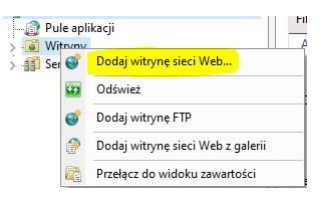
Kolejnym krokiem jest dodanie witryny na IIS. W tym celu po uruchomieniu – ‘Menadżera internetowych usług informacyjnych’ należy przejść do folderu witryny, a następnie wybrać ‘Dodaj witrynę sieci Web…’
W zależności od adresu na którym chcemy hostować Data Editor uzupełniamy nazwę witryny (w opisywanym przypadku Data Editor ma być dostępny pod adresem dataeditor101.pl) oraz nazwę hosta. Ścieżka fizyczna jest dowolna z zaleceniem, aby podawać ścieżkę fizyczną do pustego katalogu.
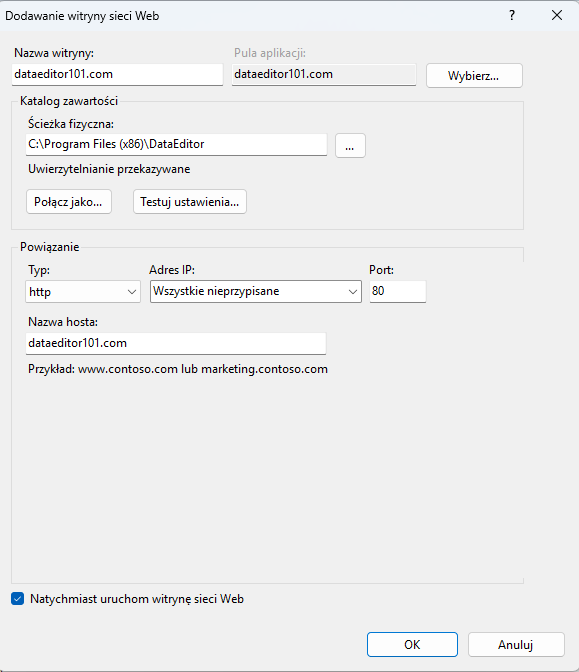
Po wprowadzeniu wszystkich parametrów zatwierdzamy przyciskiem ‘OK’.
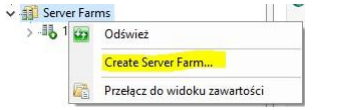
W kolejnym kroku należy dodać server farm, funkcjonalność jest dostępna po zainstalowaniu dodatku
ARR i restarcie IIS. W celu utworzenia server farm należy zgodnie z poniższym zrzutem ekranu wybrać
opcję – ‘Create Server Farm’.
W polu server Farm Name wpisujemy dowolną nazwę (zalecana nazwa powinna wskazywać jasno do jakiej aplikacji/witryny się odnosi). W advance settings tworzenia server farm należy wskazać port (w polu httpPort) na którym jest obecnie zainstalowany Data Editor, który chcemy przekierować. W przypadku opisywanej instalacji Data Editor został zainstalowany na porcie 8000, dlatego w polu httpPort wprowadzony został ten port. W host name należy wpisać localhost, a w server address ip 127.0.0.1.
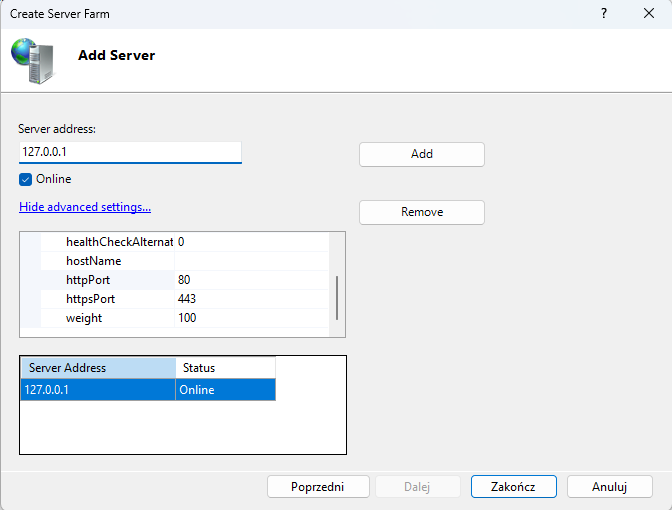
Po uzupełnieniu wszystkich parametrów należy zatwierdzić przyciskiem – ‘Add’, a następnie wybrać opcję – ‘Zakończ’.
Po dodaniu serwera wyświetli się pytanie o utworzenie reguły, które należy potwierdzić:
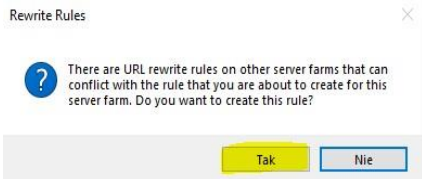
Efekt potwierdzenia powyższego komunikatu widoczny jest po przejściu do zakładki dom/home IIS > Url Rewrite. We wskazanej ścieżce po uruchomieniu URL Rewrite powinna być widoczna reguła zgodna z poniższym widokiem:
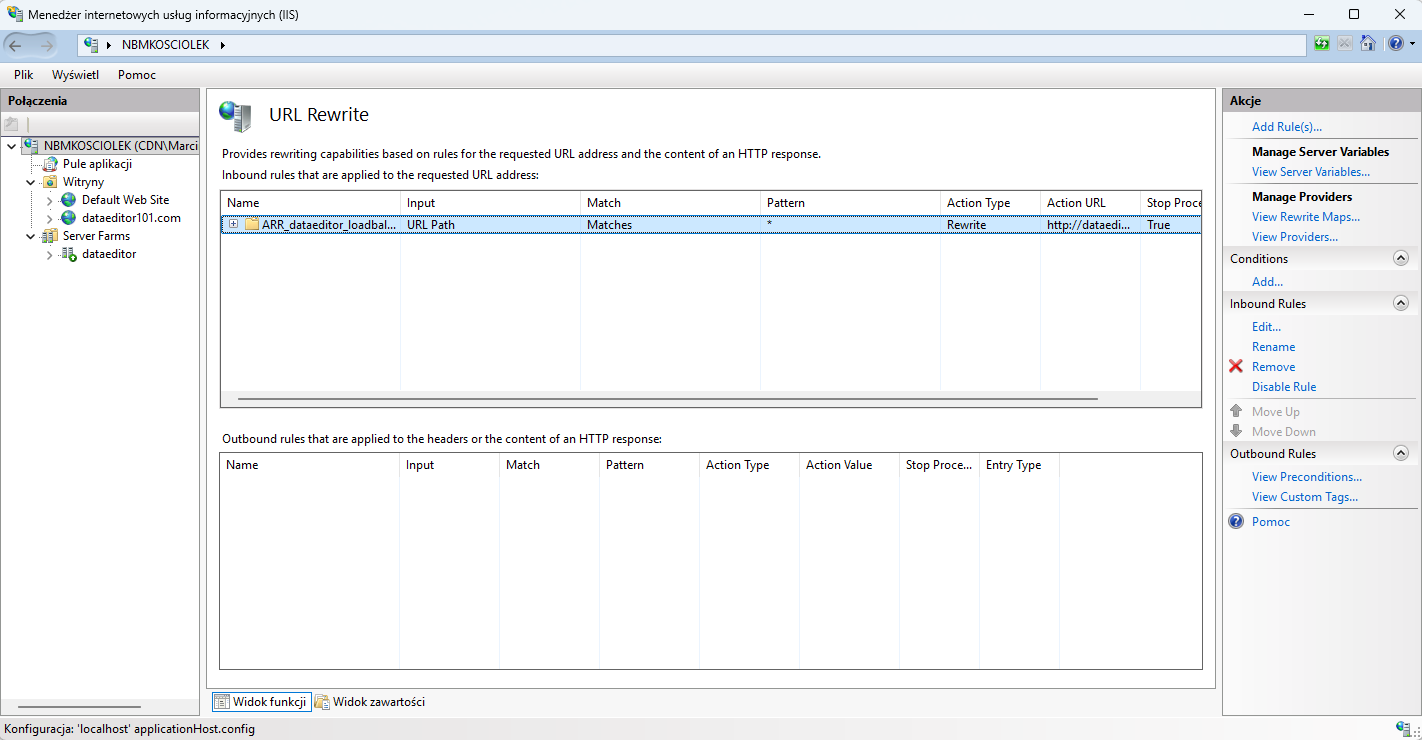
Po wejściu w jej edycje zostanie wyświetlony poniższy widok:
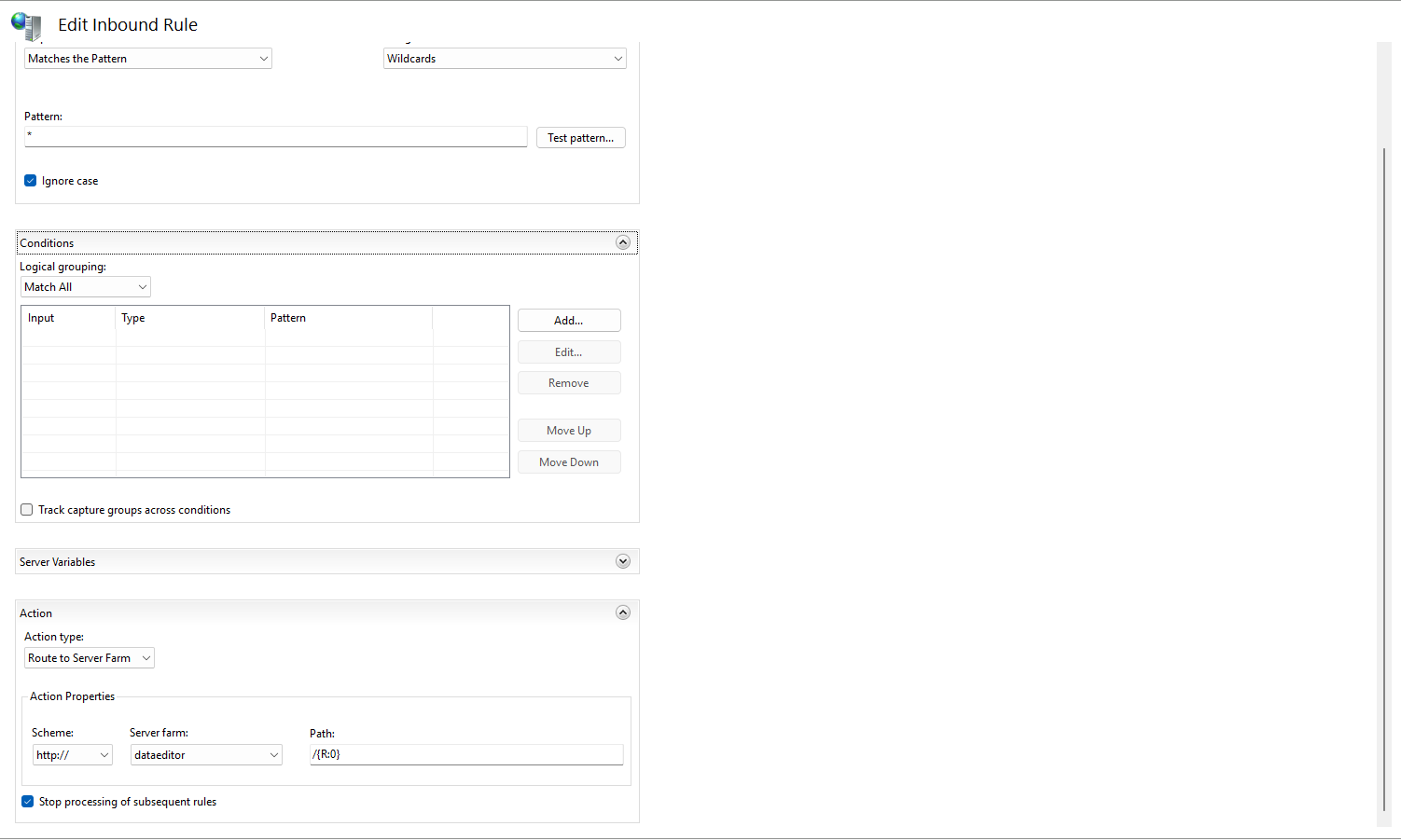
Pattern w zakładce Match URL powinien być uzupełniony symbolem „*”, chyba że konfigurowana jest instancja nazwana (patrz Konfiguracja http z prefixem URL). W zakładce – ‘Conditions’ należy wybrać opcję – ‘Add’. Po wybraniu opcji wyświetli się okno:
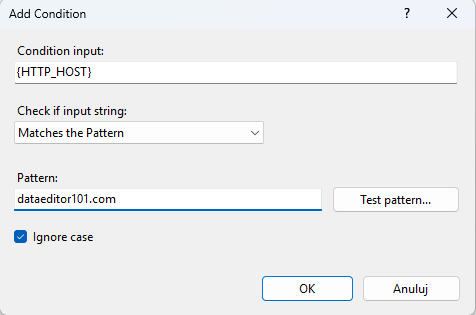
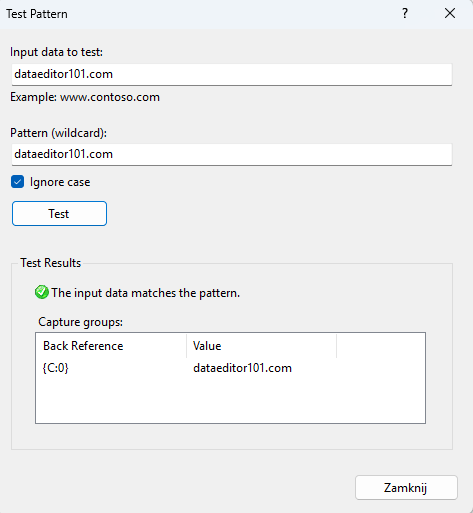
Jako „Condition input” podajemy {HTTP_HOST}, i jako „Pattern” wpisujemy adres, pod jakim Data Editor ma być dostępny (Można użyć również * jako dowolny adres). Po wybraniu opcji ‘Test Pattern…’ można również zweryfikować czy wprowadzony wzór obejmuje docelowy adres URL Data Editor:
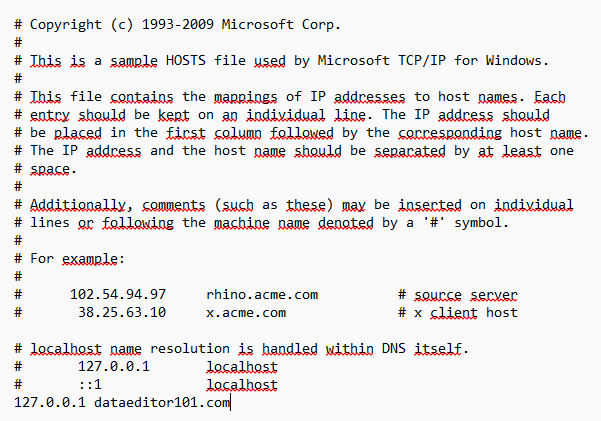
Po zapisaniu konfiguracji, może być wymagany restart IIS / Data Editor, lub kilka odświeżeń strony, po czym instancja Data Editor powinna być dostępna pod skonfigurowanym adresem. Jeżeli wskazana witryna nie jest dostępna z sieci zewnętrznej (brak adresu publicznego) należy również uwzględnić adres strony w pliku host (C:\Windows\System32\drivers\etc\hosts). W Przypadku opisywanej instalacji należy uzupełnić zgodnie z poniższym zrzutem:
Po dodaniu witryny Data Editor powinien być dostępny pod linkiem dodanej witryny.
2. Konfiguracja HTTPS
Konfiguracja HTTPS wymaga powyższej konfiguracji oraz certyfikatu SSL. Następnie, klikamy PPM na utworzoną witrynę, dla której chcemy skonfigurować https, i wybieramy opcję „Edytuj powiązania„. Tam należy dodać nowe powiązanie, z konfiguracją https. Wybieramy też odpowiedni certyfikat https.
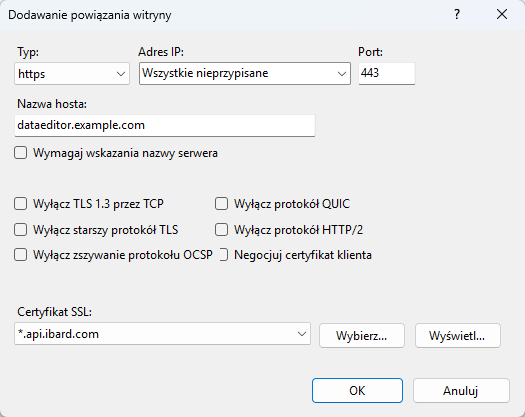
Następnie po przejściu na ‘dom’ witryny wybieramy
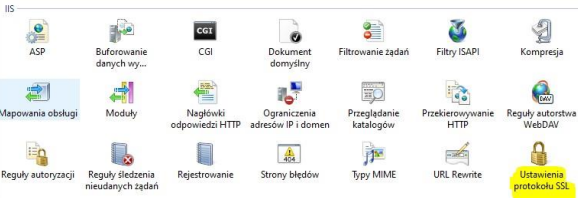
I zaznaczamy ‘Wymagaj protokołu SSL’. Następnie przechodzimy do IIS ‘dom’ i wybieramy URL Rewrite.
Wybieramy opcje:
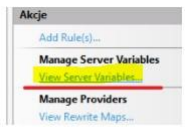
Następnie ‘add’ i wpisujemy nazwę – HTTP_X_FORWARDED_PROTO. Następnie przechodzimy do
reguły dodanej w pierwszym punkcie dokumentu:

I dodajemy w zakładce ‘Server Variables’:
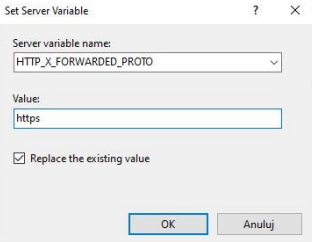
Dodatkowo w opcjach ogólnych IIS: IIS/Application Request Routing Cache/ Actions/Server Proxy Settings należy mieć analogiczne ustawienia do poniższych:
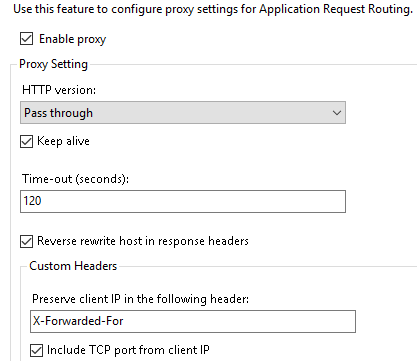
Po ponownym restarcie IIS Data Editor powinien być dostępny po https.
Ustawienia w appsettings.json
W celu prawidłowego wyświetlania strony należy w pliku appsettings.json znajdującym się w ścieżce C:\Program Files (x86)\Comarch\Comarch Data Editor dodać poniższy wpis.
 "ReverseProxy": {

"Enabled": true,

"TrustedProxies": [

"127.0.0.1",

"::1"

],

"TrustedNetworks": [

"10.0.0.0/8",

"172.16.0.0/12",

"192.168.0.0/16"

],

"RequireHttpsMetadata": false,

"ForwardLimit": 2

},