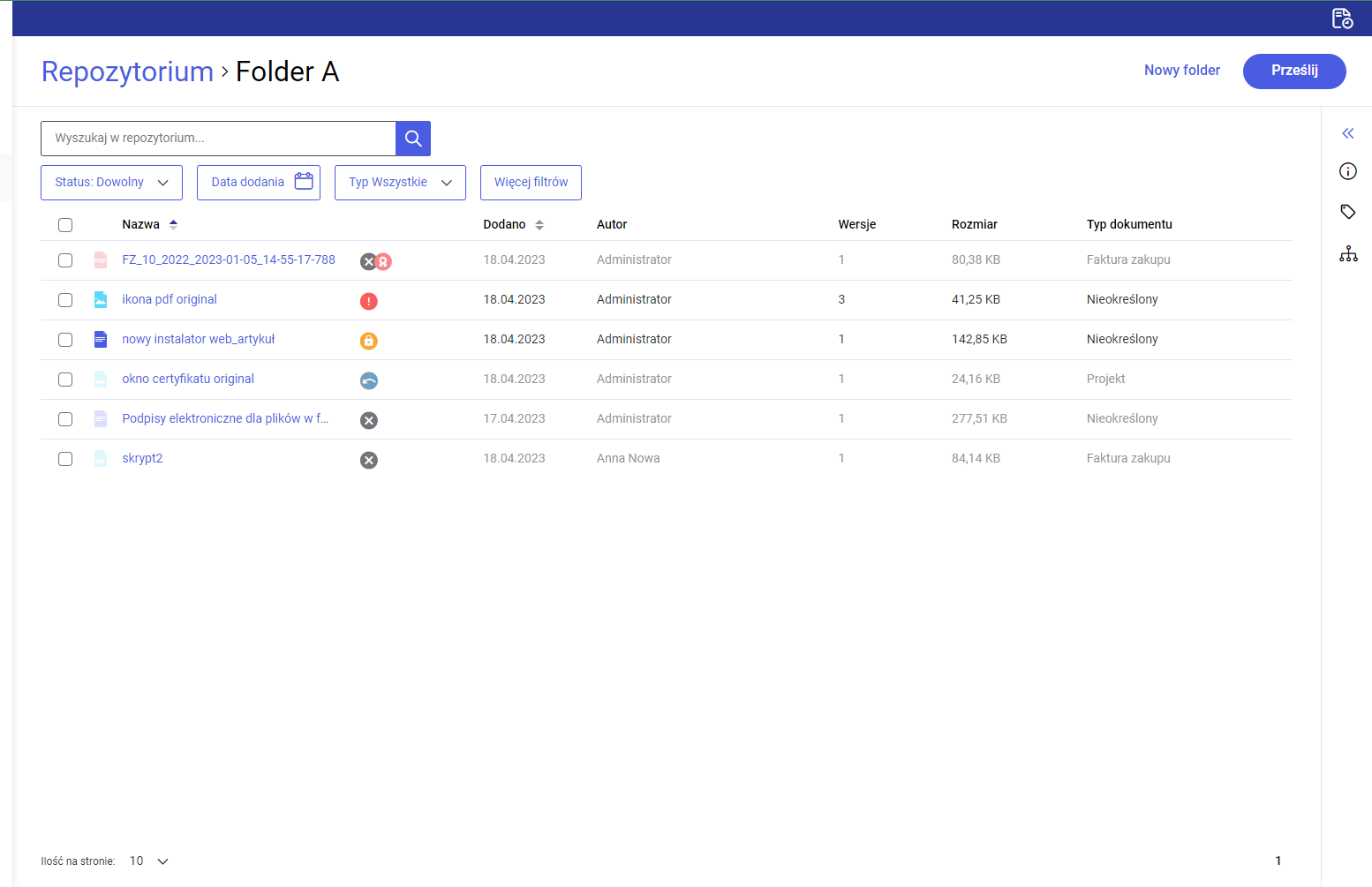
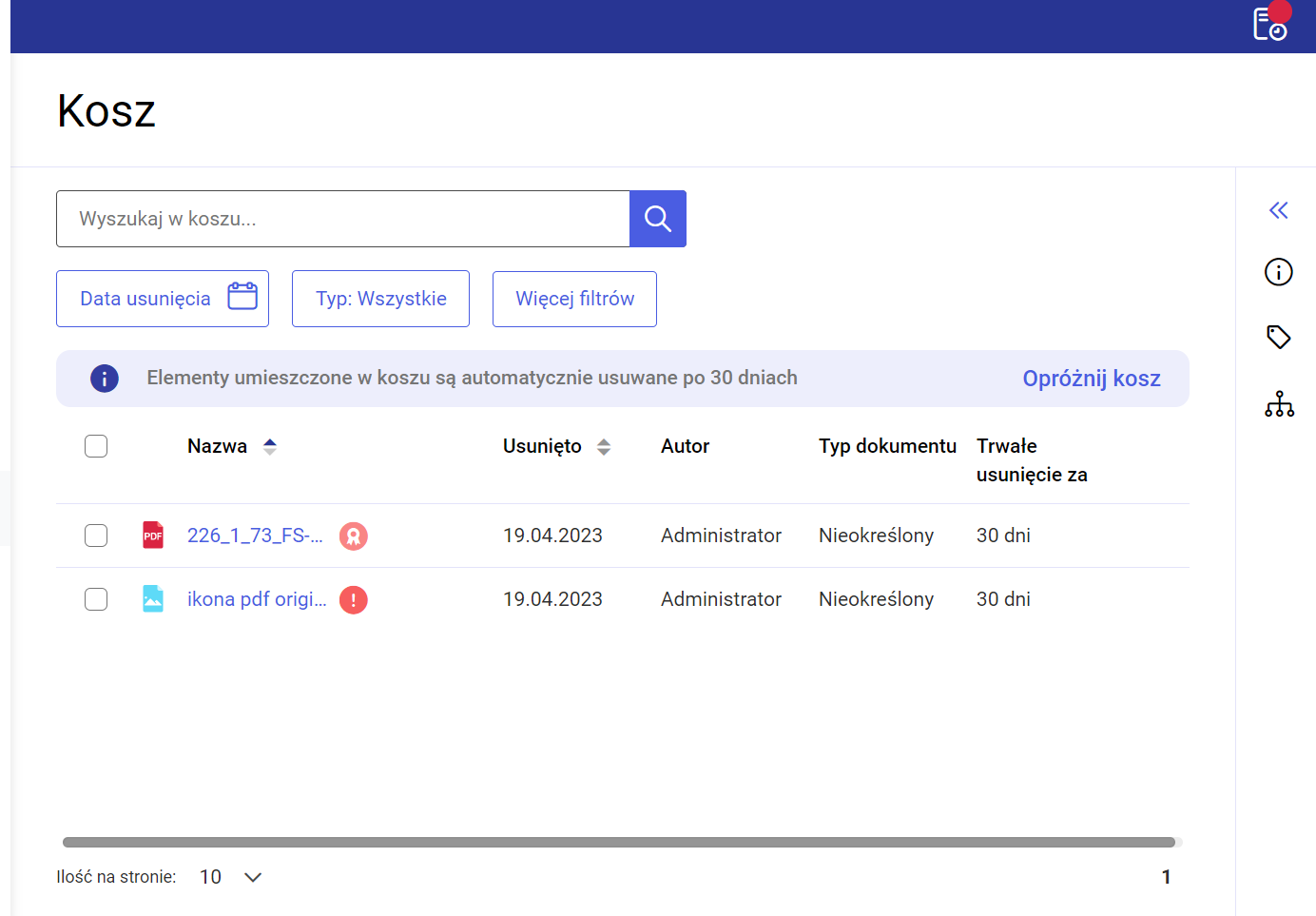
W wersji 2023.0.0 wprowadzono zmiany w oznaczeniach na liście dokumentów.
Oznaczenia w formie ikon są widoczne w odrębnej dodatkowej kolumnie, która nie ma nazwy i znajduje się na prawo od kolumny „Nazwa”.
Jeżeli użytkownik zmieni kolejność ułożenia kolumn, wówczas kolumna z ikonami znajdzie się analogicznie na prawo od kolumny „Nazwa”.
Kolumna z ikonami dostępna jest zarówno na liście dokumentów w oknie głównym, jak i w koszu oraz w ramach zakładki „Pliki usunięte po retencji”.
Kiedy użytkownik przesunie kursor na daną ikonę, wtedy wyświetlana jest informacja dotycząca jej znaczenia.

Oznaczenia dokumentów zarchiwizowanych nie ulegają zmianie.
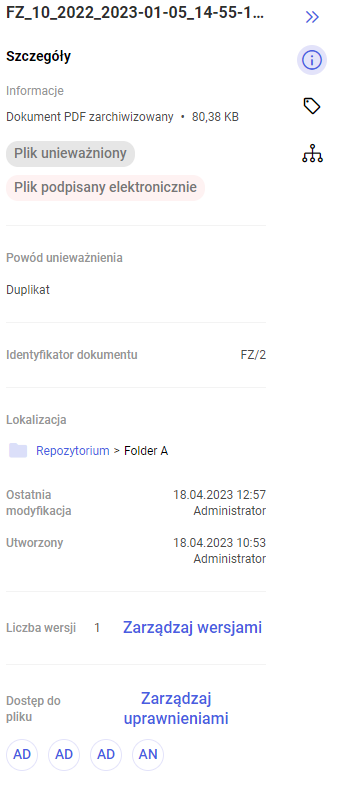
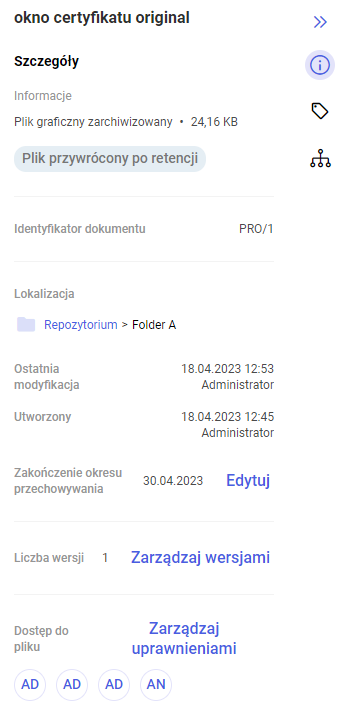
W ramach prawego panelu widoczne są oznaczenia, które odpowiadają ikonom znajdującym się na liście dokumentów. Jeżeli danego dokumentu dotyczy więcej niż jedno takie oznaczenie, wówczas wyświetlane są jedno pod drugim.
Ikony i oznaczenia na prawym panelu mogą być widoczne:
- Stale – dotyczy to następujących ikon:
 , oznaczenie na prawym panelu
  [Plik przetworzony przez OCR]– oznaczenia wyświetlane dla plików, które zostały przetworzone przez OCR i przesłane z modułu Workflow i które można wyszukiwać według treści
 , oznaczenie na prawym panelu
  [Plik unieważniony] – oznaczenia wyświetlane dla plików, które zostały unieważnione za pomocą opcji
  [Unieważnij dokument]
 , oznaczenie na prawym panelu
  [Plik przywrócony po retencji] – oznaczenia wyświetlane dla plików, które przywrócono z zakładki „Pliki usunięte po retencji” na listę dokumentów za pomocą opcji
  [Przywróć]
 , oznaczenie na prawym panelu
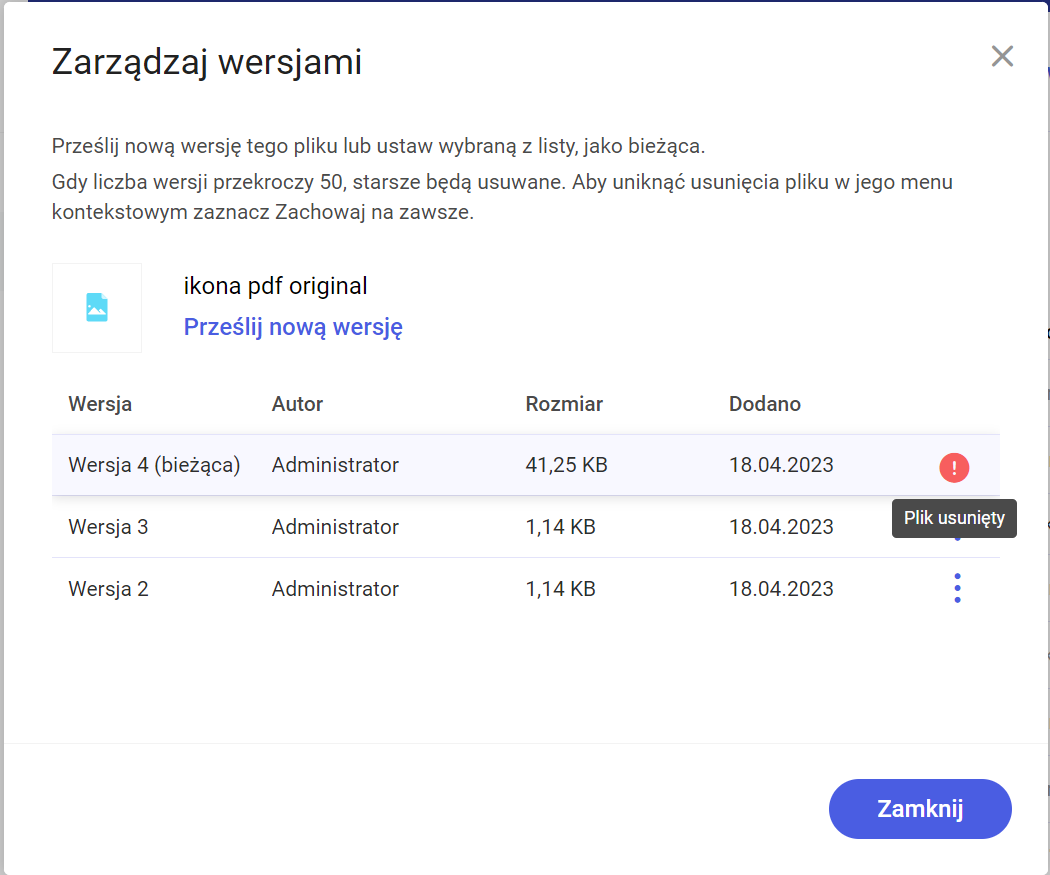
  [Plik usunięty] – oznaczenia wyświetlane dla plików które zostały usunięte z usługi IBARD lub z bazy MongoDB, widoczne zarówno z poziomu listy dokumentów, jak również z poziomu okna „Zarządzaj wersjami”
 , oznaczenie na prawym panelu
  [Plik podpisany elektronicznie]– oznaczenia wyświetlane dla dokumentów, które zostały podpisane elektronicznie w module Workflow
- Czasowo – dotyczy to następującej ikony:
 , oznaczenie na prawym panelu
  [Plik w trakcie edycji] – oznaczenia wyświetlane dla plików, które są aktualnie edytowane