


Usunięcie danej wersji jest możliwe w ramach okna Zarządzaj wersjami (zob. Zarządzanie wersjami dokumentu) po wyborze w ramach menu kontekstowego  danej wersji opcji
  [Usuń].
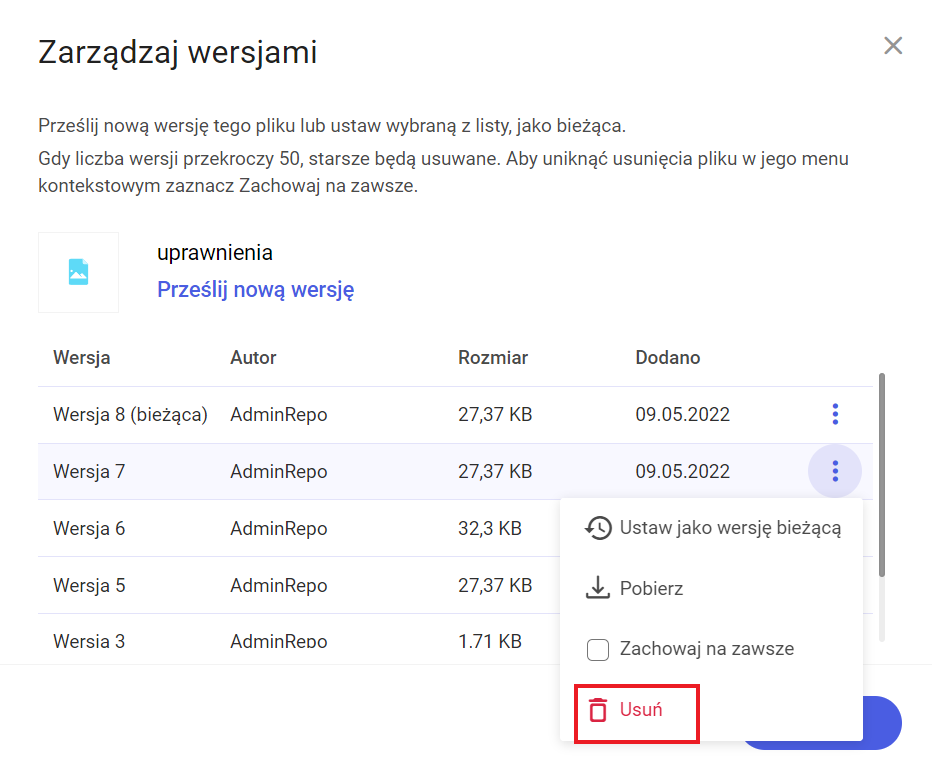
Po wyborze opcji [Usuń] zostaje wyświetlony jeden z trzech możliwych komunikatów, w zależności od rodzaju usuwanej wersji dokumentu:
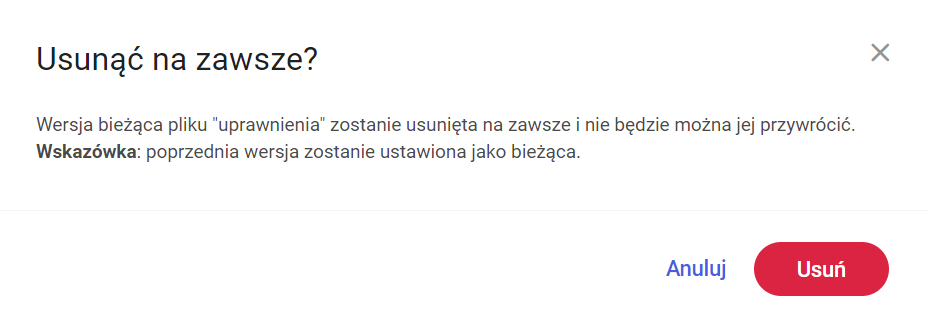
- Dla wersji bieżącej (po jej usunięciu bieżącą stanie się następna w kolejce wersja)
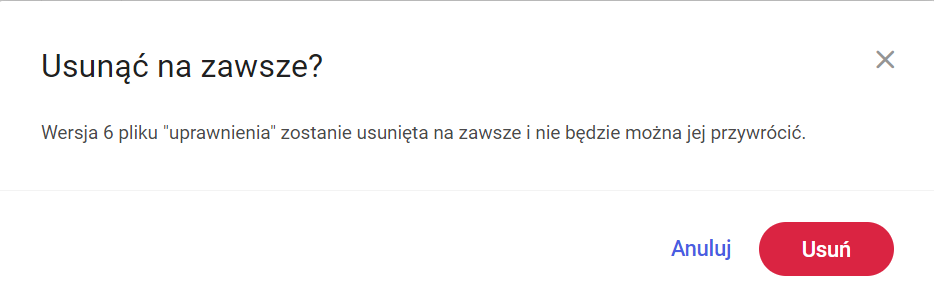
- Dla wersji, której w ramach menu kontekstowego zaznaczono parametr
 [Zachowaj na zawsze] – choć z powodu zaznaczonego parametru nie jest możliwe automatyczne usunięcie tej wersji, można ją usunąć ręcznie:
- Dla wersji innej niż bieżąca i nieoznaczonej parametrem
 [Zachowaj na zawsze]:
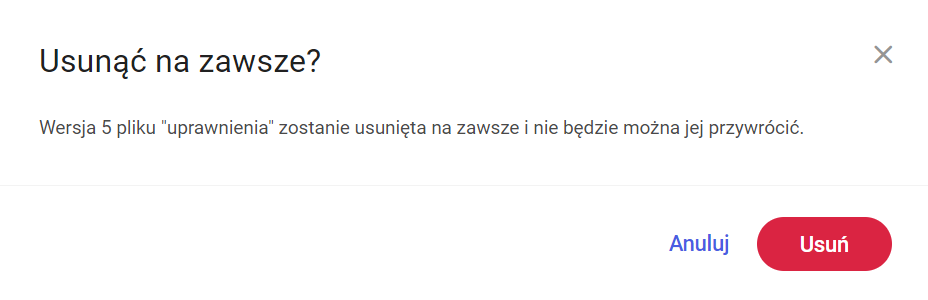
Na każdym z przedstawionych komunikatów operator może potwierdzić usunięcie danej wersji dokumentu za pomocą przycisku  [Usuń] albo, jeśli chce zrezygnować z usuwania tej wersji, wybrać opcję
  [Anuluj], nacisnąć znak
  lub kliknąć poza oknem komunikatu.
Rozpoczynasz pracę z Comarch DMS Repozytorium i chcesz dowiedzieć się, jak korzystać z programu? A może masz już podstawową wiedzę o Comarch DMS Repozytorium i chcesz dowiedzieć się więcej?


