


W wersji 2022.0.1 nastąpiły zmiany dotyczące okresu retencji na dokumentach zarchiwizowanych, a mianowicie:
- Zmianie uległa zasada zmiany okresu przechowywania dokumentów zarchiwizowanych, które mają ustawioną regułę retencji
- Zmiana definicji reguły retencji nie ma nigdy wpływu na dokumenty zarchiwizowane, do których został przypisany typ dokumentu, na którym zmieniono warunki okresu przechowywania
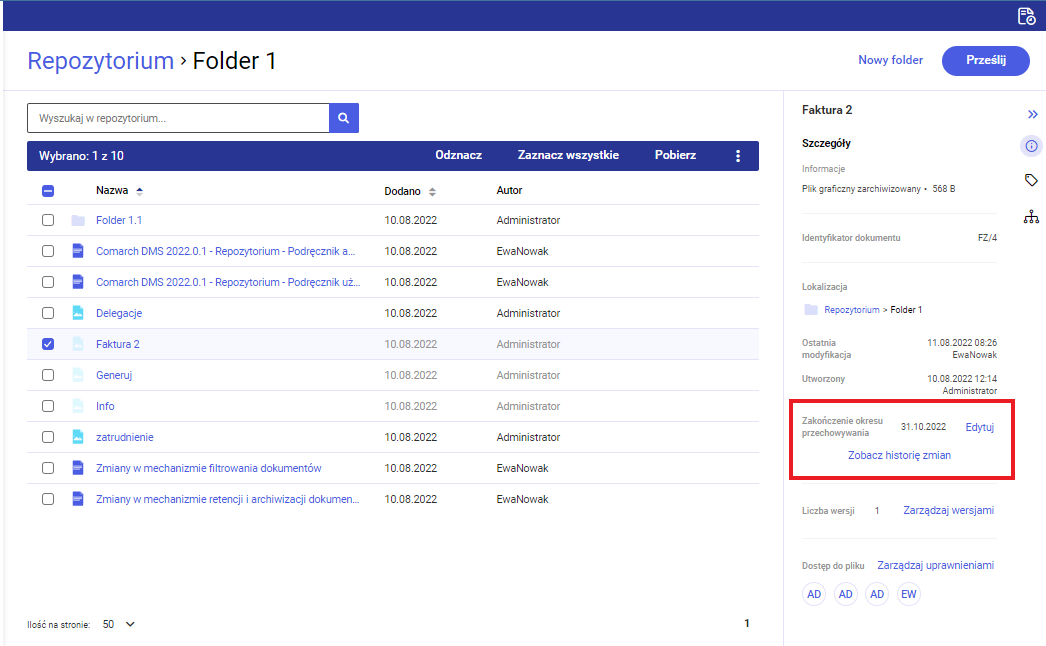
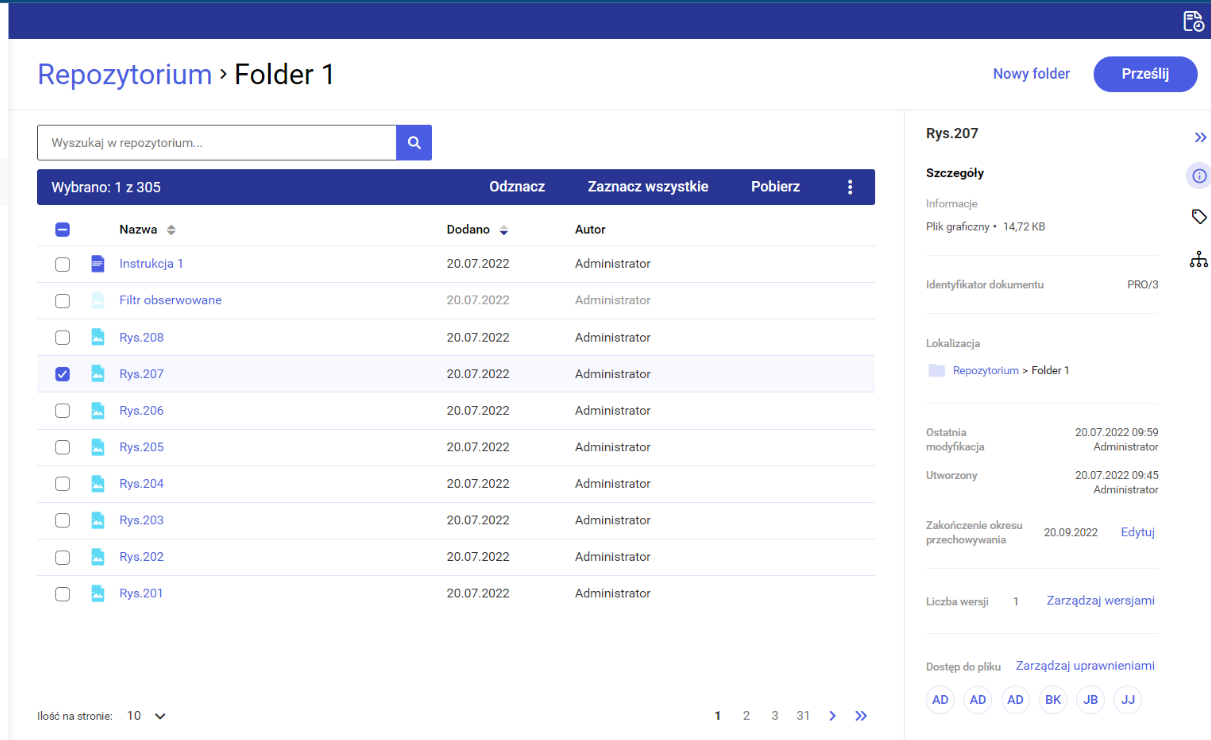
- Możliwa jest edycja daty zakończenia okresu przechowywania dla dokumentów zarchiwizowanych w okresie retencji – dzięki funkcji Edytuj, która jest dostępna na prawym panelu (opcja dostępna jedynie dla użytkowników o uprawnieniach edytora i administratora do danych dokumentów)
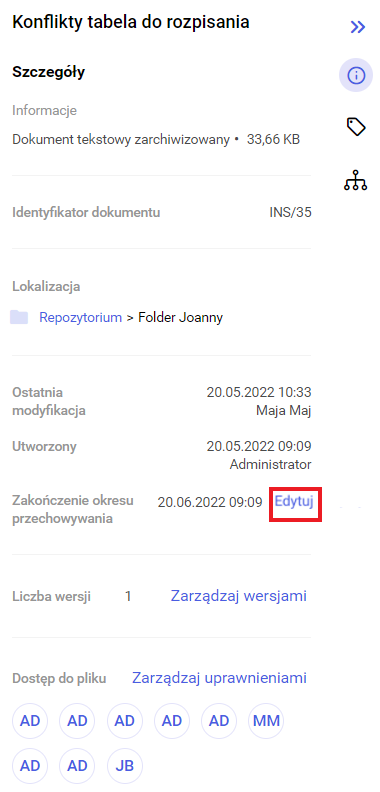
- W menu kontekstowym dla pojedynczego dokumentu zarchiwizowanego została dodana opcja
 [Edytuj zakończenie okresu przechowywania]
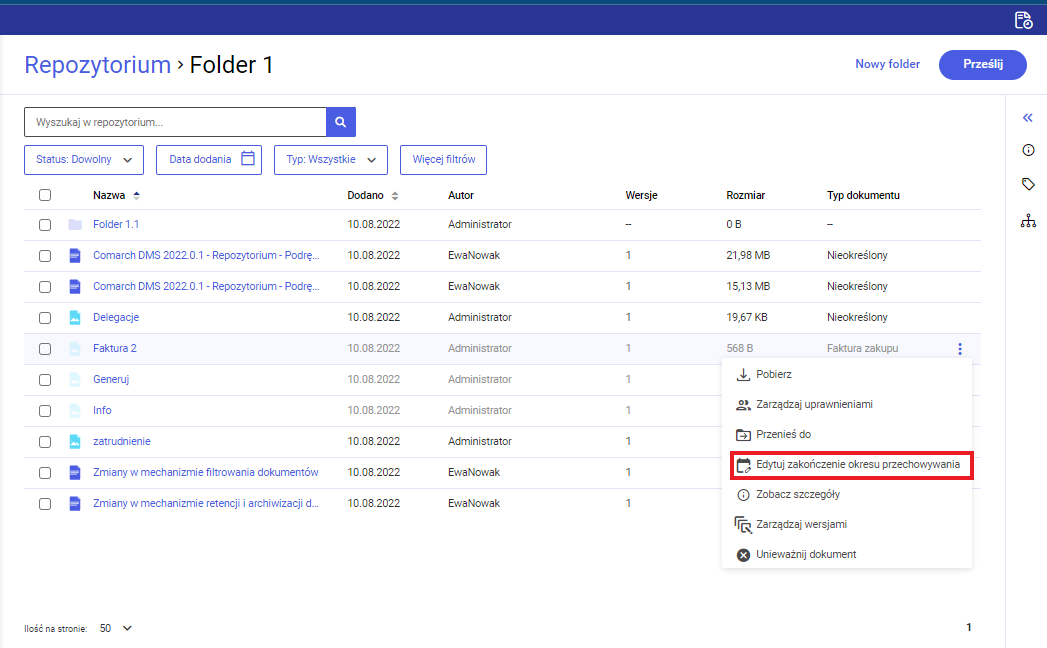
Jeżeli użytkownik wybierze opcję  [Edytuj zakończenie okresu przechowywania] z menu kontekstowego dokumentu lub opcję Edytuj na prawym panelu, wówczas zostaje wyświetlone okno Edytuj zakończenie okresu przechowywania pliku.
Wygląd okna jest zależny od wyboru dokonanego przez użytkownika w ramach parametru Przechowuj dokumenty przez określony czas przy definiowaniu reguły retencji dla typu dokumentu. Jeśli wybrano:
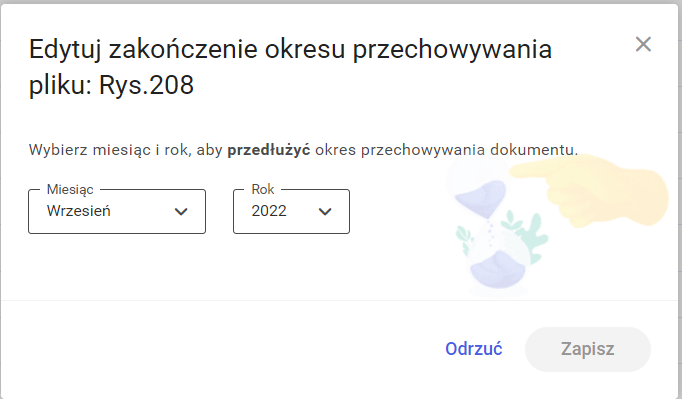
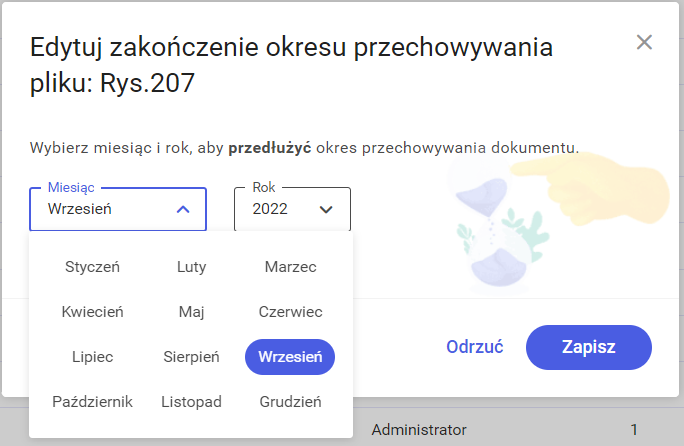
1. Miesiące, w oknie edycji dostępne są kontrolki Miesiąc i Rok, które umożliwiają przedłużenie okresu retencji do wybranego miesiąca i roku.Po otwarciu okna domyślnie wyświetlany jest ostatni okres przechowywania dokumentu – w tym przypadku ostatni miesiąc i rok:
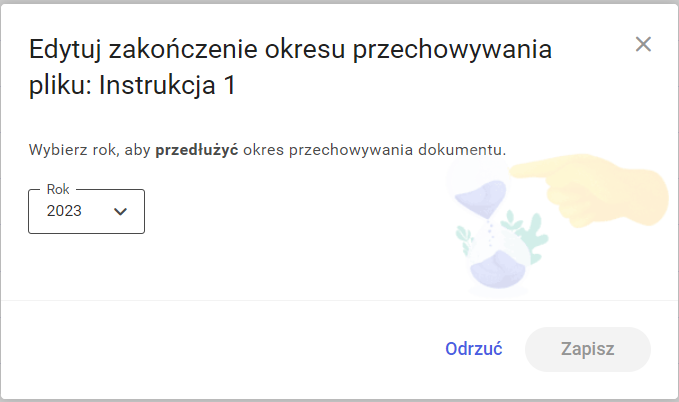
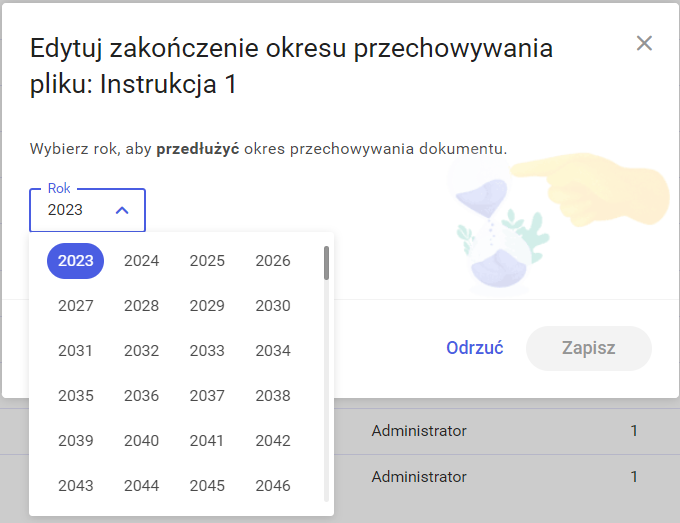
2. Lata, w oknie edycji dostępna jest kontrolka Rok, która umożliwia przedłużenie okresu retencji do wybranego roku.
Po otwarciu okna domyślnie wyświetlany jest ostatni okres przechowywania dokumentu – w tym przypadku ostatni rok:
W ramach kontrolki Miesiące wyświetlana jest lista wszystkich miesięcy, w ramach której należy kliknąć na wybraną pozycję.
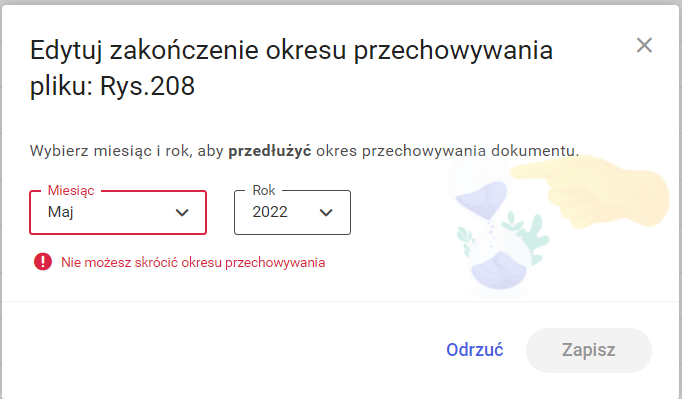
Jeżeli użytkownik wybierze miesiąc wcześniejszy niż ten, który jest ostatnim okresem przechowywania, wtedy pod kontrolkami zostaje wyświetlony komunikat informujący o braku możliwości skrócenia okresu przechowywania, a przycisk  [Zapisz] jest wyszarzony i nieaktywny.
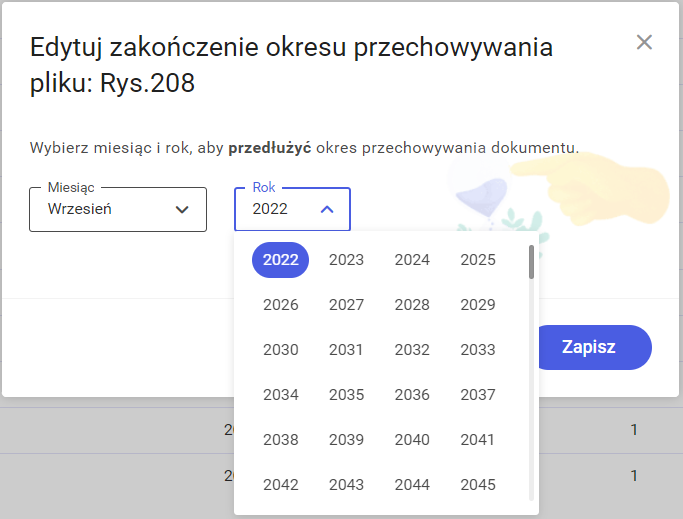
W ramach kontrolki Rok wyświetlana jest lista lat rozpoczynająca się rokiem, w którym kończy się okres retencji. Należy kliknąć na wybraną pozycję na liście.
Jeżeli użytkownik naciśnie przycisk  [Odrzuć] lub znak
  – wtedy zmiany nie zostaną wprowadzone.
Jeśli natomiast chce zachować zmianę daty zakończenia retencji, wówczas powinien wybrać przycisk  [Zapisz] (przycisk jest nieaktywny do czasu dokonania zmiany miesiąca albo roku w kontrolkach).
Po kliknięciu w jeden z tych przycisków okno zostaje zamknięte, a użytkownik powraca do miejsca, skąd wywołał okno.
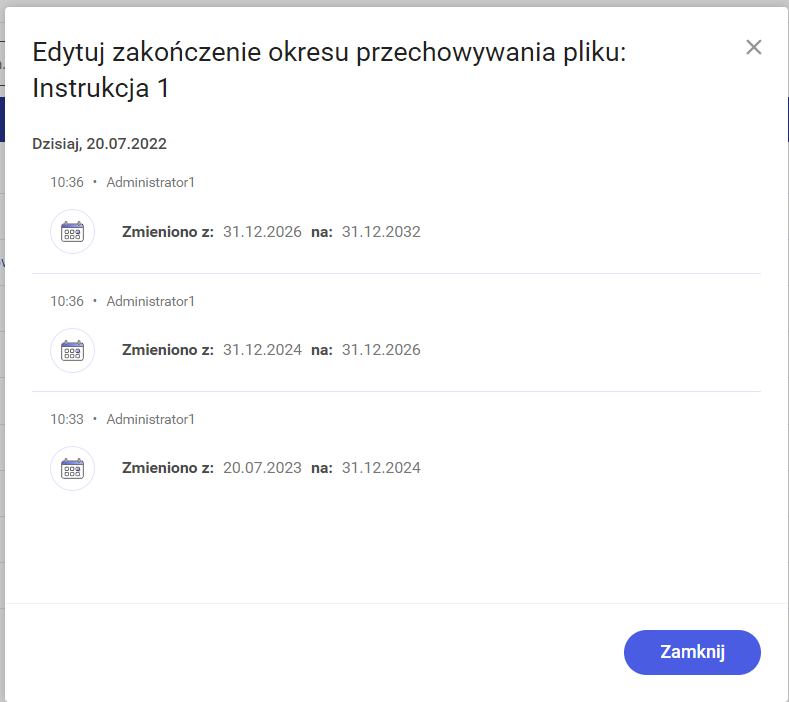
Zmiana terminu zakończenia okresu przechowywania nie powoduje zmiany daty modyfikacji dokumentu. Dokonane zmiany są rejestrowane w bazie danych i wyświetlane w ramach historii zmian daty zakończenia okresu przechowywania.
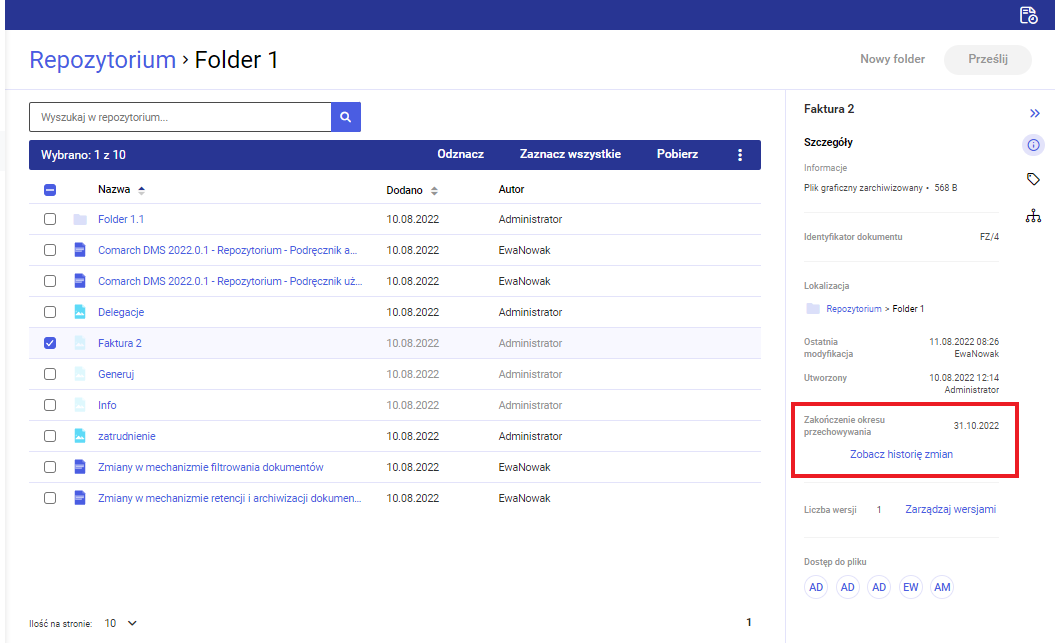
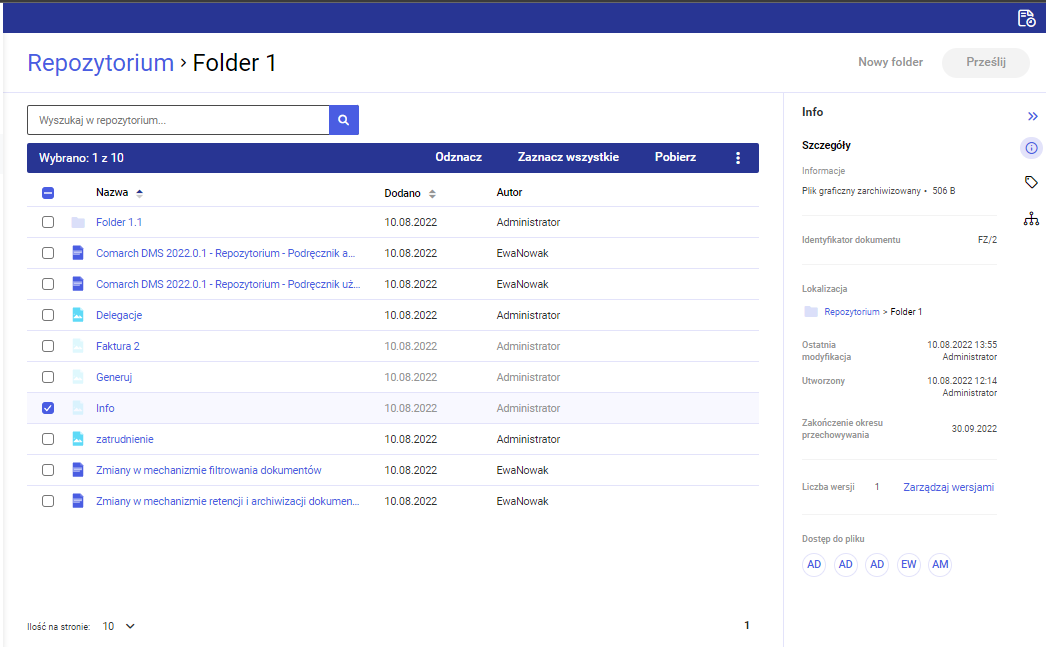
Zmieniona data zakończenia okresu retencji jest widoczna na prawym panelu, gdzie jest również wyświetlany przycisk  [Zobacz historię zmian]. Przycisk znajduje się na prawym panelu od czasu pojawienia się pierwszego wpisu w historii zmian daty zakończenia retencji, nie jest natomiast wyświetlany, jeżeli data zakończenia okresu przechowywania nie była nigdy edytowana.
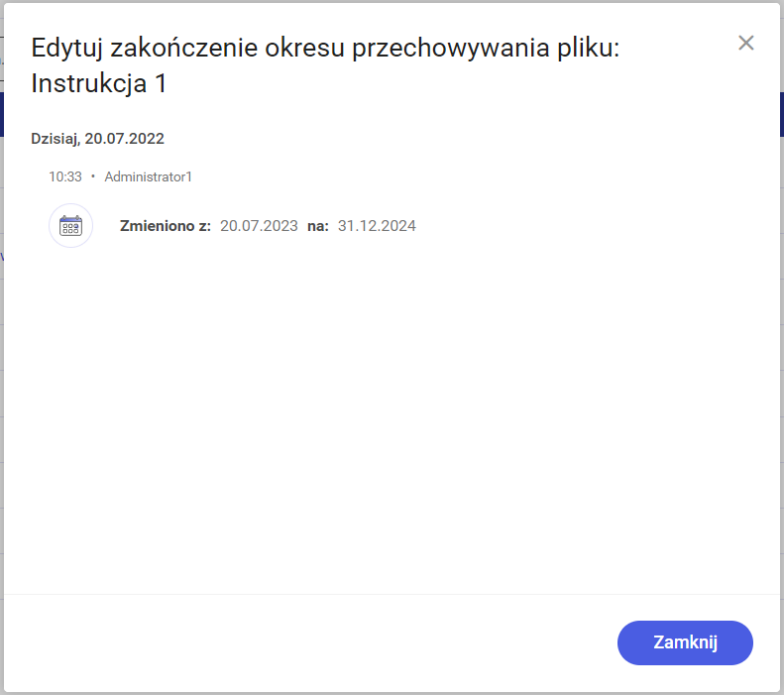
Po wyborze przycisku  [Zobacz historię zmian] zostaje wyświetlone okno Historia zmian zakończenia okresu przechowywania pliku.
Pierwszy wpis pojawia się w tym oknie wtedy, kiedy miała miejsce pierwsza zmiana daty zakończenia retencji po archiwizacji dokumentu.
Po wyborze przycisku  [Zamknij] lub znaku
  następuje zamknięcie okna, a użytkownik wraca do miejsca, z którego otworzył okno.


