Panel przekazania dokumentu
Panel ten dotyczy przekazywania dokumentów pomiędzy etapami. Prezentacja sposobu przekazania dokumentu uzależniona jest od ustawień konfiguracyjnych: przekazanie ręczne (dowolny etap) lub w oparciu o diagram procesu. Nie można przekazywać dokumentu w stanie usunięty/archiwalny.
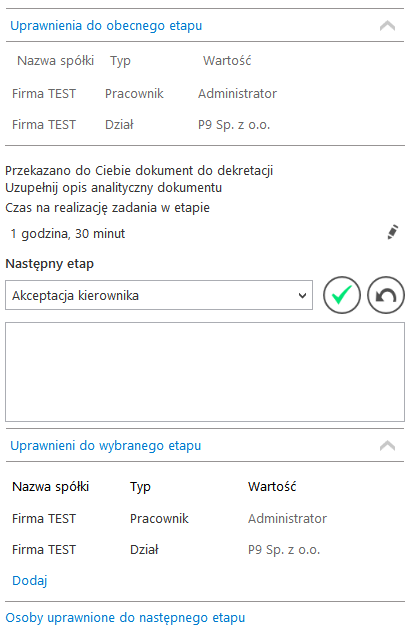
Przekazanie ręczne dokumentu dotyczy sytuacji, gdy podczas definiowana typu obiegu przez administratora na zakładce „Schemat Obiegu” nie został zdefiniowany schemat (diagram) obiegu. Na szczegółach dokumentu prezentowane są wszystkie zdefiniowane etapy obiegu w formie kontrolki „Następny etap” z rozwijalną listą wartości.
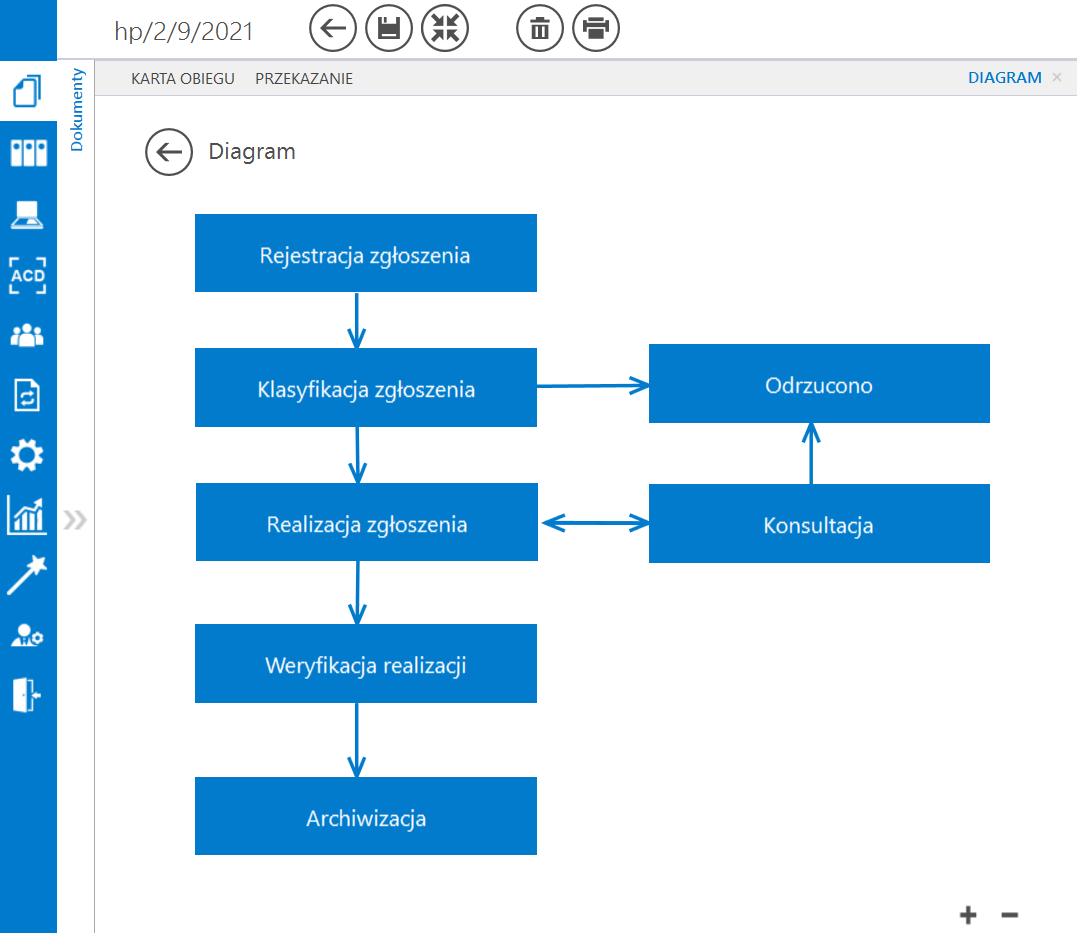
Przekazanie dokumentu automatyczne (na podstawie diagramu) – zdefiniowany przez administratora diagram obiegu dokumentów jest dostępny na szczegółach dokumentu pod ikoną  . Przekazanie jest realizowane na podstawie schematu (algorytmu). Kolejny etap schematu przekazania wyświetlany jest w kontrolce „Następny etap”. Na rozwijanej liście w tej kontrolce wyświetlone zostaną alternatywne etapy, jeżeli na diagramie została uwzględniona opcja wyboru etapu.
Przekazanie po zadanym czasie – dotyczy obu powyższych form przekazania. Polega na ustawieniu docelowego etapu i czasu, po którym system sam przeniesie dokument dalej, jeśli w zadanym terminie nie wykona tego operator. Ustawienia przekazania czasowego są dostępne w definicji obiegu dokumentu na zakładce „Schemat Obiegu” → „Przekazanie” → „Przekazanie czasowe”.
Dokument znajdujący się w etapie ze statusem „Zakończony” może podlegać „automatycznemu przekazaniu czasowemu”.
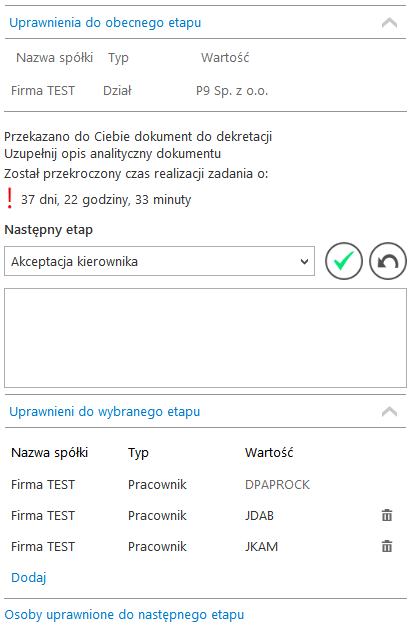
W przypadku, gdy na definicji obiegu dokumentów nie zbudowano diagramu przepływu pracy z dokumentem, umożliwiono przekazywanie dokumentu do etapu, w którym aktualnie znajduje się zalogowany operator. Rozwiązanie może być zastosowane w sytuacji, gdy wielu operatorów uprawniono do tego samego etapu i wymagana jest akceptacja wszystkich, przy czym lista operatorów uprawnionych do etapu jest inna dla każdego dokumentu.
 – informacja wyświetlana na szczegółach dokumentu w panelu przekazania. Informację można zdefiniować w polu „Źródło” na właściwościach etapu → zakładka „Schemat Obiegu” → zakładka „Ogólne”.
 – informacja wyświetlana na szczegółach dokumentu w panelu przekazania. Informację można zdefiniować w polu „Postępowanie” na właściwościach etapu → zakładka „Schemat Obiegu” → zakładka „Ogólne”.
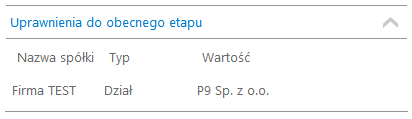 – uprawnieni pracownicy, stanowiska lub działy do aktualnego etapu danego dokumentu
 – funkcjonalność prezentująca czas na realizację zadania w danym etapie. Wartości zdefiniowane są na właściwościach etapu (zakładka „Przekazanie”). Ikona „ołówka” świadczy o możliwości zmiany wartości. Prezentacja ikony uzależniona jest od zaznaczenia parametru „Możliwość zmiany czasu przez operatora.”
 – funkcjonalność informująca operatora o długości czasu przeterminowania dokumentu. Czas przeterminowania liczy się od momentu upływu czasu na realizację zadania ustawionego w konfiguracji etapu. Funkcjonalność określenia czasu dokumentu przeterminowanego jest prezentowana „zamiennie” z funkcjonalnością określenia czasu na realizację zadania. W momencie, gdy kończy się czas na realizację zadania ustawiony dla dokumentu w etapie, aplikacja prezentuje czas przeterminowania tego dokumentu w etapie.
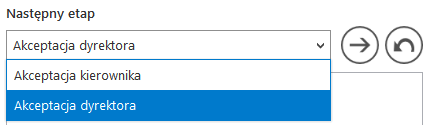 – kontrolka z rozwijalną listą etapów zdefiniowanych na typie obiegu. W przypadku automatycznego przekazania dokumentów prezentowane są przypisane etapy wynikające z diagramu. W drugim przypadku prezentowana jest lista wszystkich etapów zdefiniowanych w danym typie obiegu.
 [Przejdź do następnego etapu] – zatwierdzenie przekazania dokumentu do wskazanego etapu.
 [Cofnij dokument] – cofnięcie dokumentu do poprzedniego etapu.
 – pole do wprowadzenia komentarza na dokumencie. Komentarz prezentuje wartości, które będzie widział operator uprawniony do dokumentu w następnym kroku. Te same dane będą widoczne na Przebiegu etapów dla wszystkich operatorów, którzy są w danym typie obiegu.
 – funkcjonalność prezentująca czas na realizację zadania w następnym etapie. Przez następny etap należy rozumieć etap wybrany w kontrolce „Następny etap.” Wartości zdefiniowane są na właściwościach następnego etapu (zakładka „Przekazanie”). Ikona
  świadczy o możliwości zmiany wartości. Prezentacja ikony uzależniona jest od zaznaczenia parametru „Możliwość zmiany czasu na wcześniejszym etapie.”
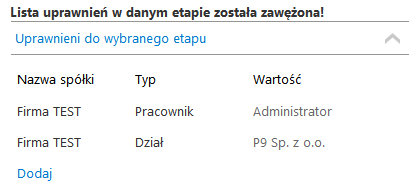
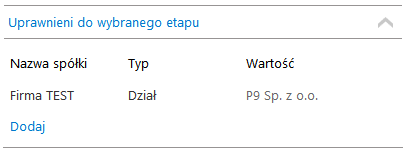 – funkcjonalność umożliwia wskazanie w następnym etapie uprawnionego: działu, stanowiska lub pracownika. Istnieje możliwość dodania do następnego etapu kilku pracowników, stanowisk lub kilku działów. W pierwszej kolejności na liście uprawnionych prezentowani są operatorzy/stanowiska/działy zdefiniowani w konfiguracji etapu. Następnie na dokumencie operator może nadać dodatkowe uprawnienia samodzielnie. Funkcjonalność ręcznego dodania uprawnionych nie jest możliwa, jeśli na definicji etapu został odznaczony parametr „Uprawnienia dodatkowe”.
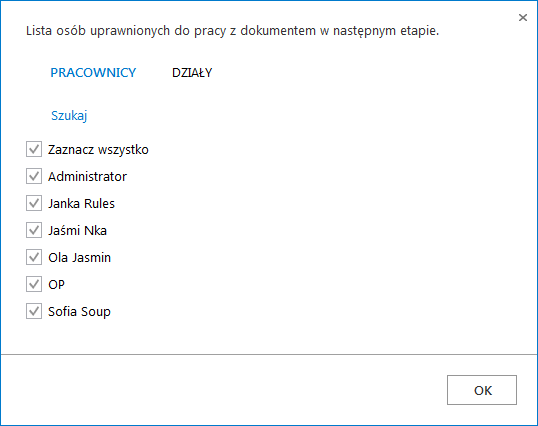
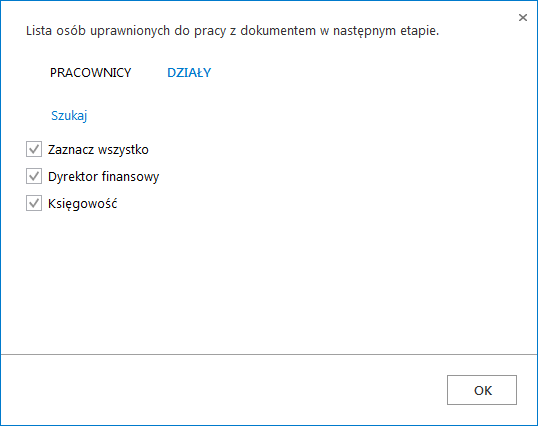
 – funkcjonalność prezentuje listę osób uprawnionych do następnego etapu. W przypadku, gdy w uprawnieniu powyżej wybrano stanowisko lub dział, na tej formatce zostaną wyświetlone wszystkie osoby przypięte do wybranego działu lub/i osoby, które mają przypisane wybrane stanowisko.
 .
.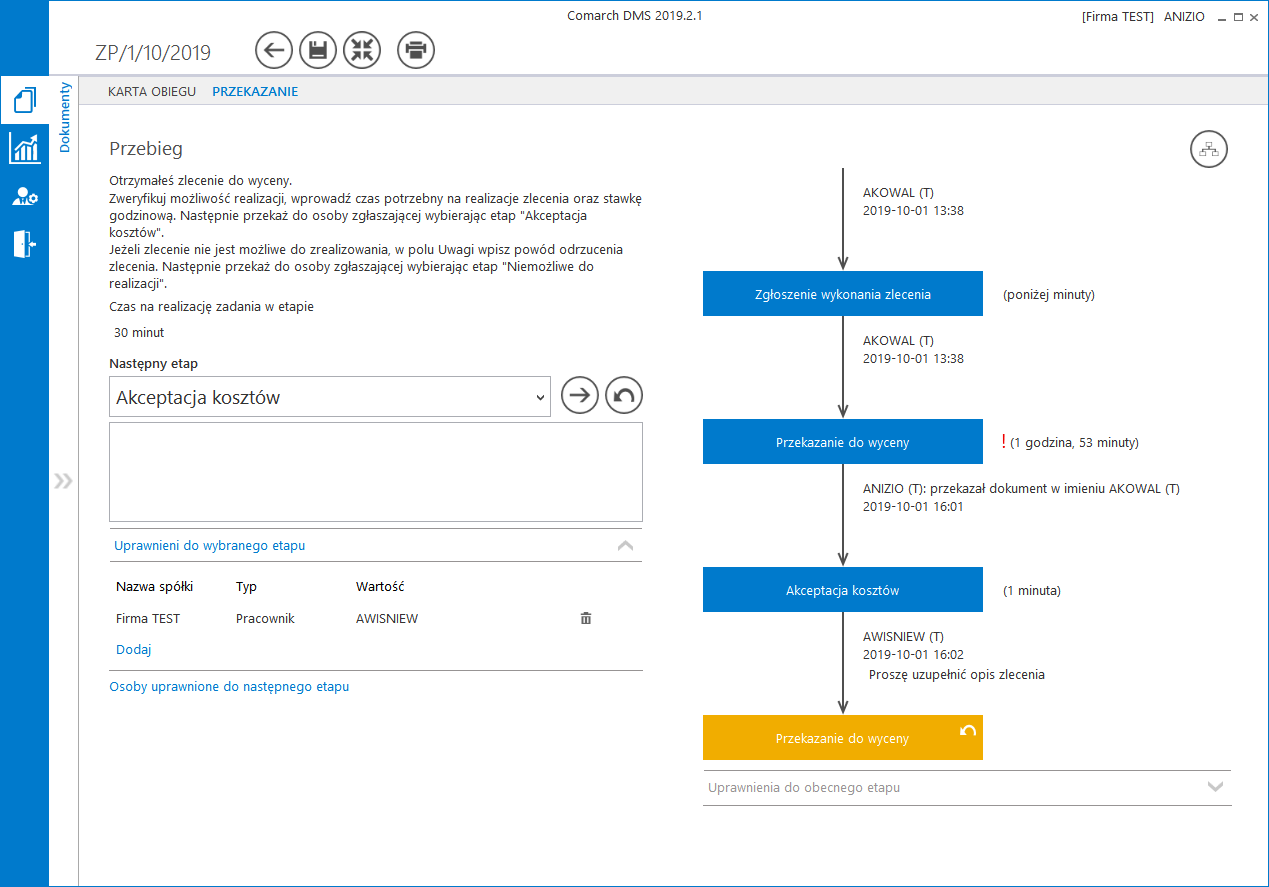 Przykład przebiegu etapów procesu.
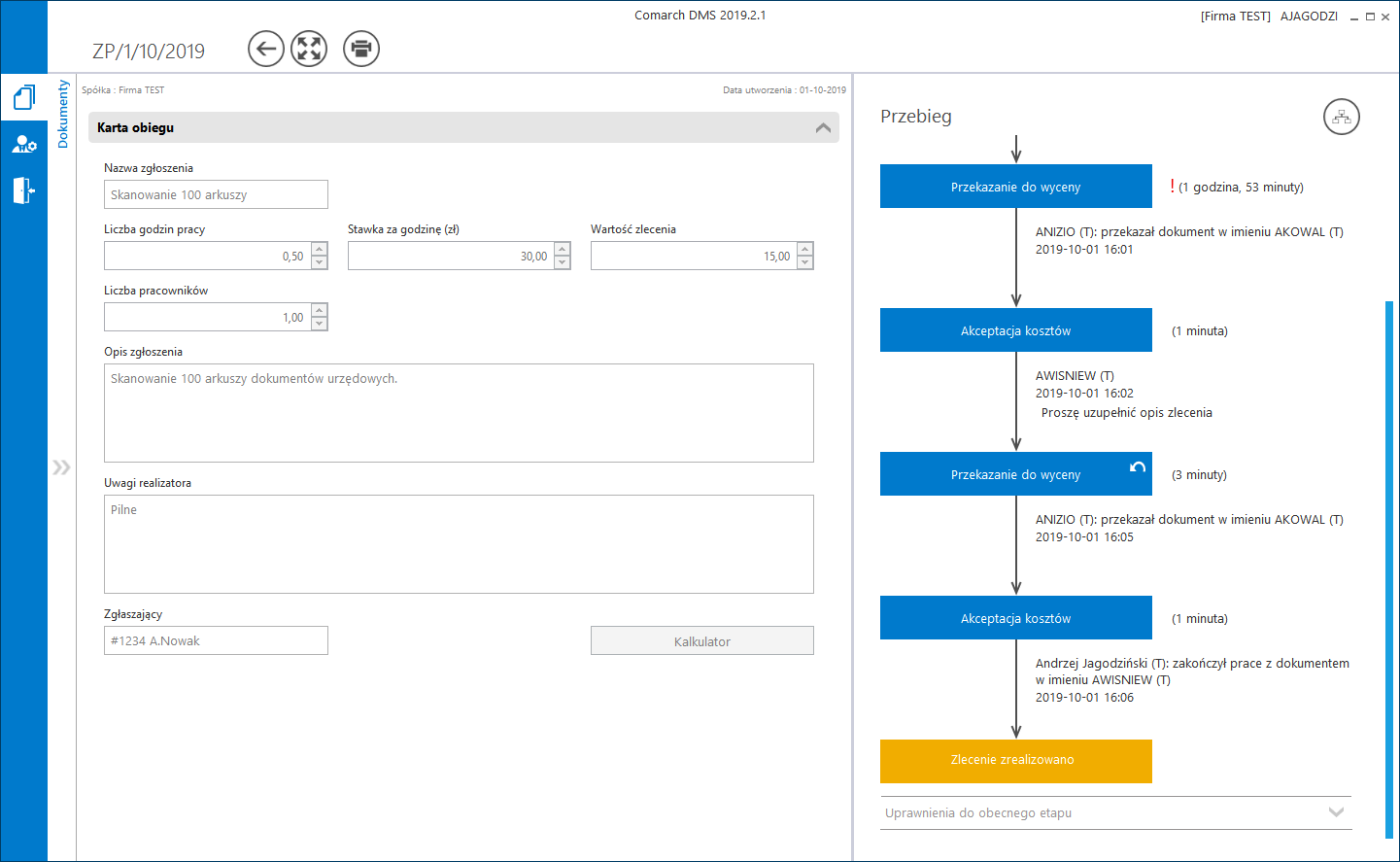 Dokument z zakończonym obiegiem (ostatni etap)
 przenosi operatora do widoku karty obiegu i panelu przekazania.
 lub przewijać w pionie i w poziomie za pomocą pasków przewijania. Funkcjonalność dostępna jest tylko w stacjonarnej wersji aplikacji.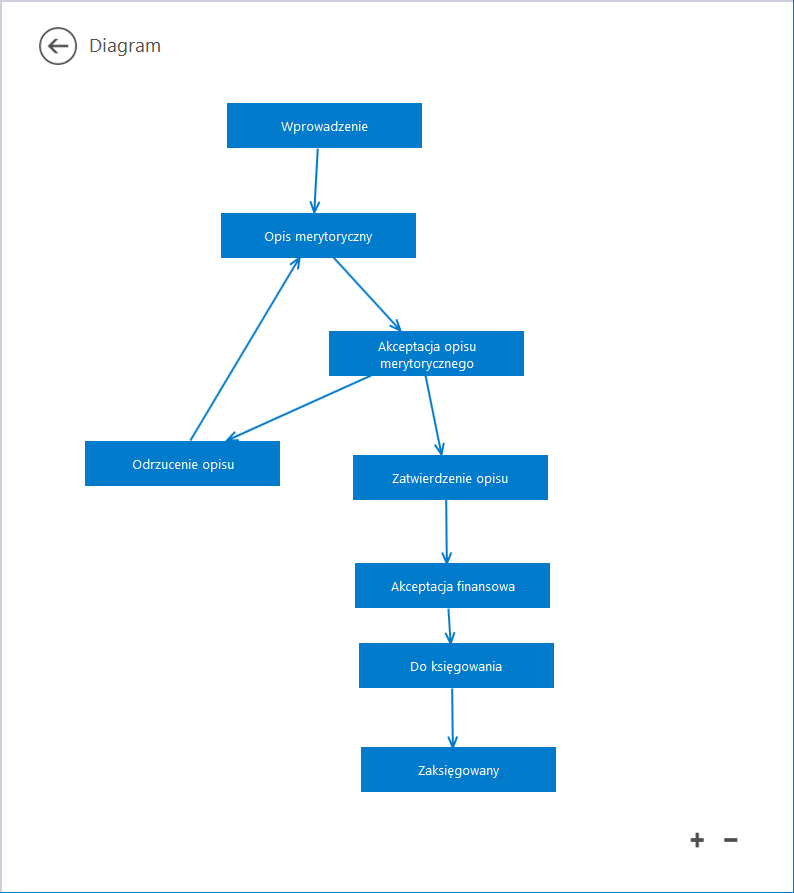
 – ikona wydruku załącznika.
 – ikona szybkiego wydruku załącznika.
 – ikona funkcjonalności zmiany ustawień widoku podglądu załącznika.
 – ikony służące do zmiany strony. Aktywne w przypadku załączników w plikach wielostronicowych.
 – ikony służące do przejścia na koniec lub początek dokumentu. Aktywne w przypadku załączników w plikach wielostronicowych.
 – panel do nawigacji po dokumencie
 – ikona zmniejszenia skali podglądu dokumentu (zoom -).
 – ikona umożliwiająca ustawienie procentowej wielkości podglądu załącznika.
 – ikona zwiększenia skali podglądu dokumentu (zoom +).
 – układ strony
 – możliwość ciągłego przewijania pomiędzy stronami dokumentu
 – przycisk aktywny po zaznaczeniu podglądu dwóch stron obok siebie w ramach ikony
  – ikona umożliwiającej zapis na dysku załącznika w formie pliku o typie: .pdf, .html, .mht, .rtf, .xls, .xlsx, . csv, .txt, .img
 – ikona umożliwiająca zapis załącznika graficznego w formie pliku w powyższych typach oraz przesłanie go mailem.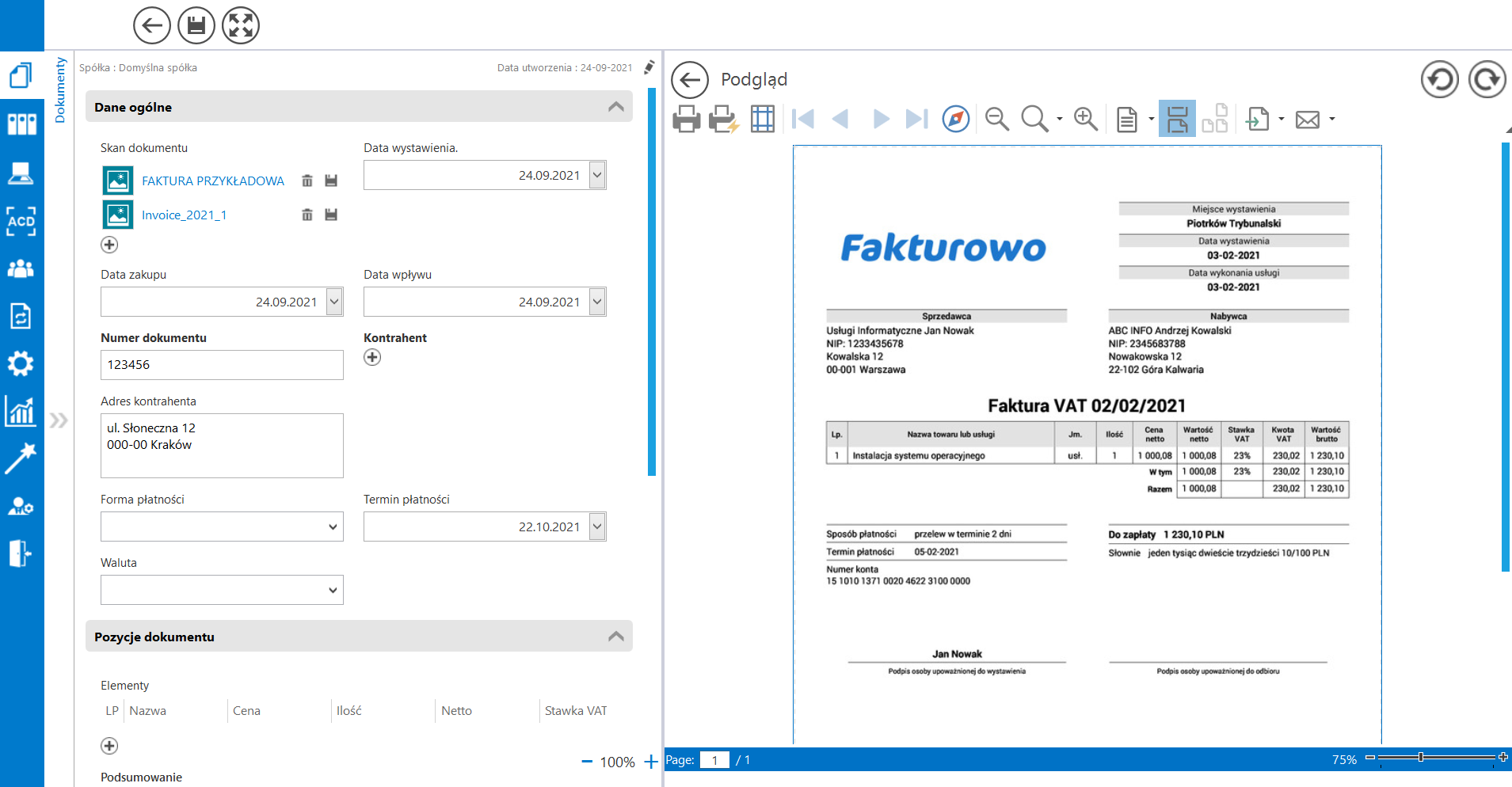
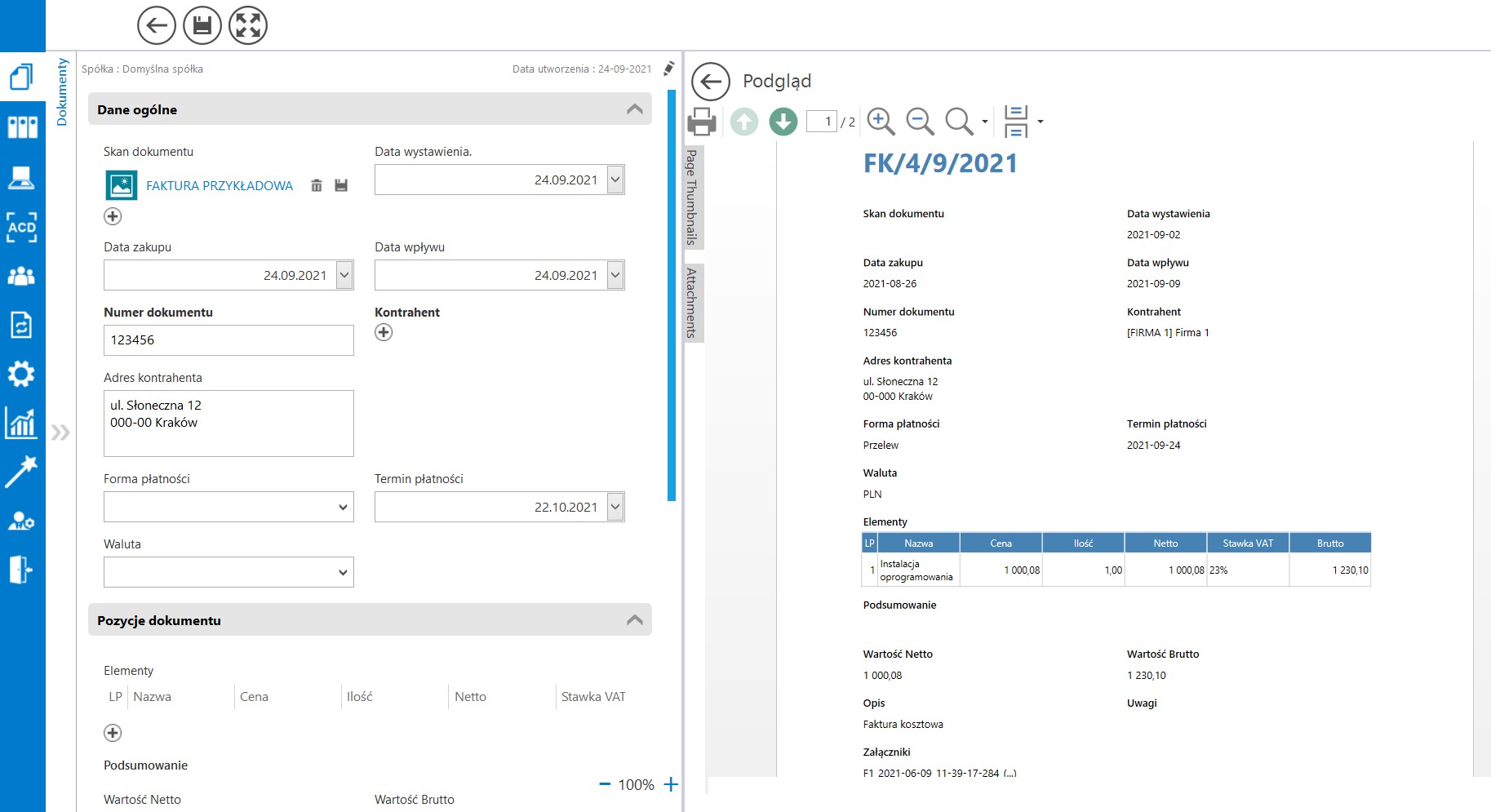
 .
.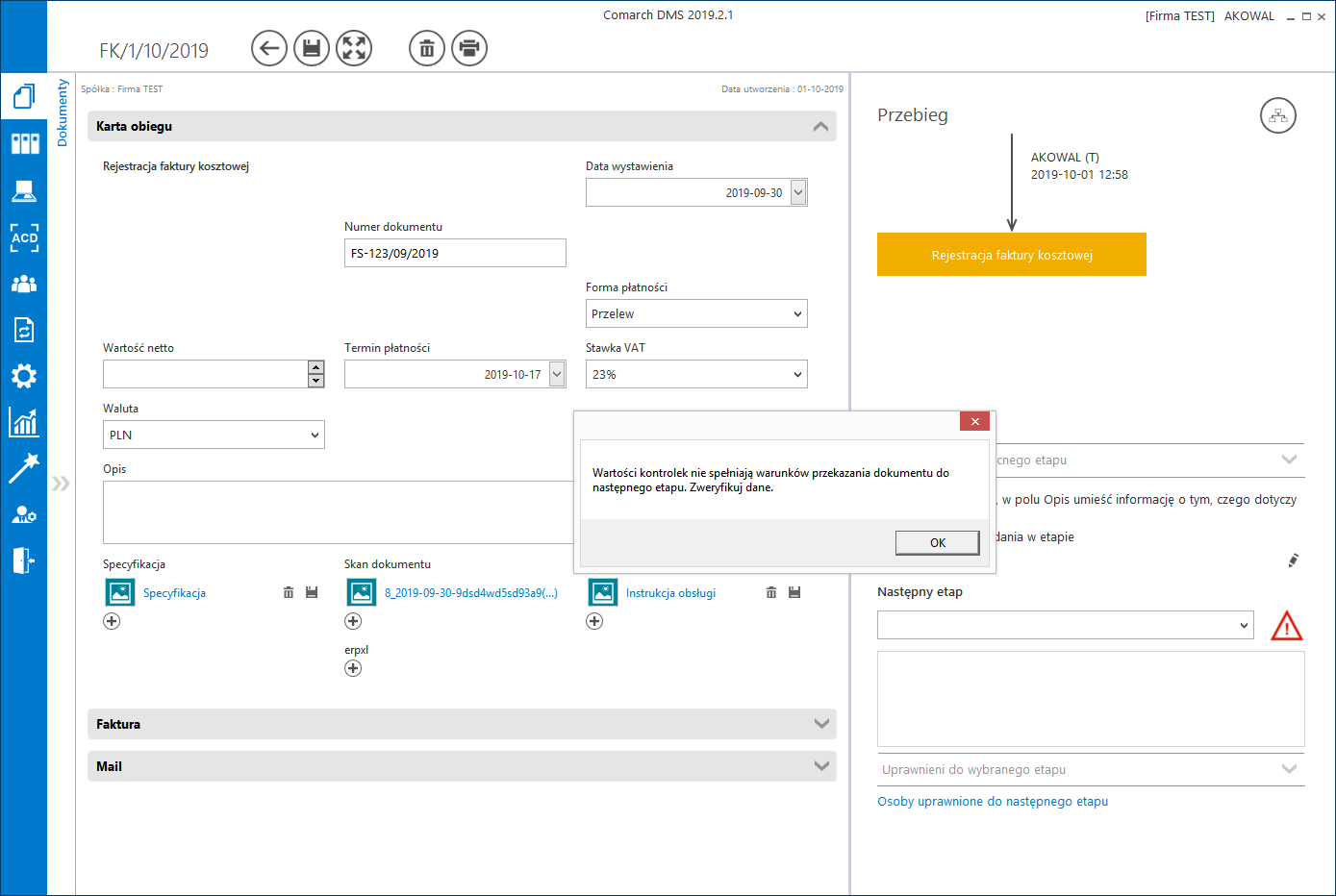 Komunikat o niespełnieniu warunków przekazania dokumentu do kolejnego etapu
 umieszczonej w sekcji „Przekazanie”.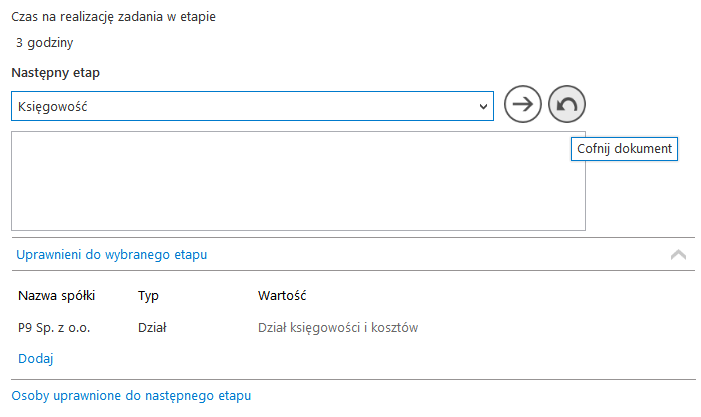
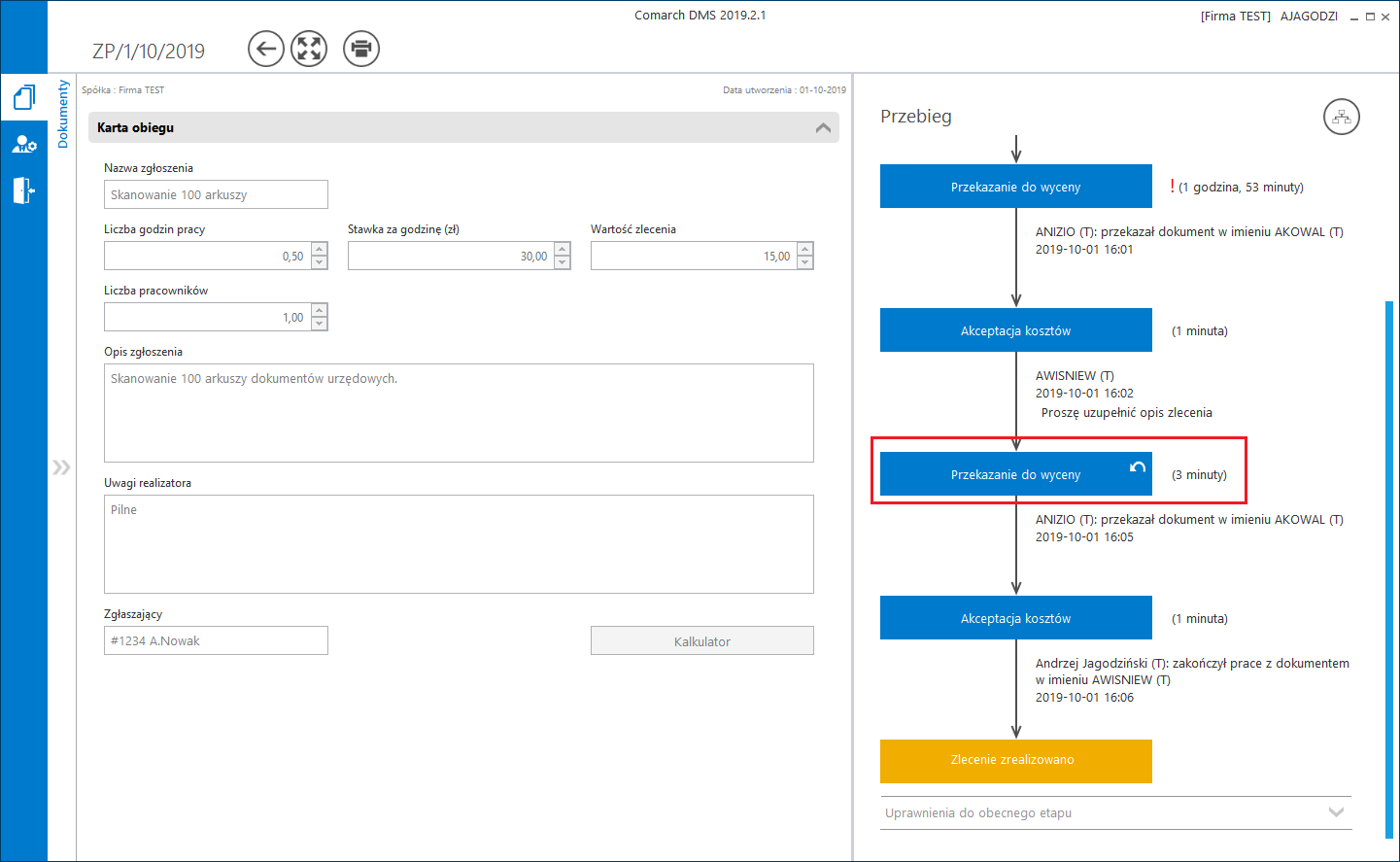 Ikona cofania dokumentu i oznaczenie etapu, do którego został cofnięty dokument
 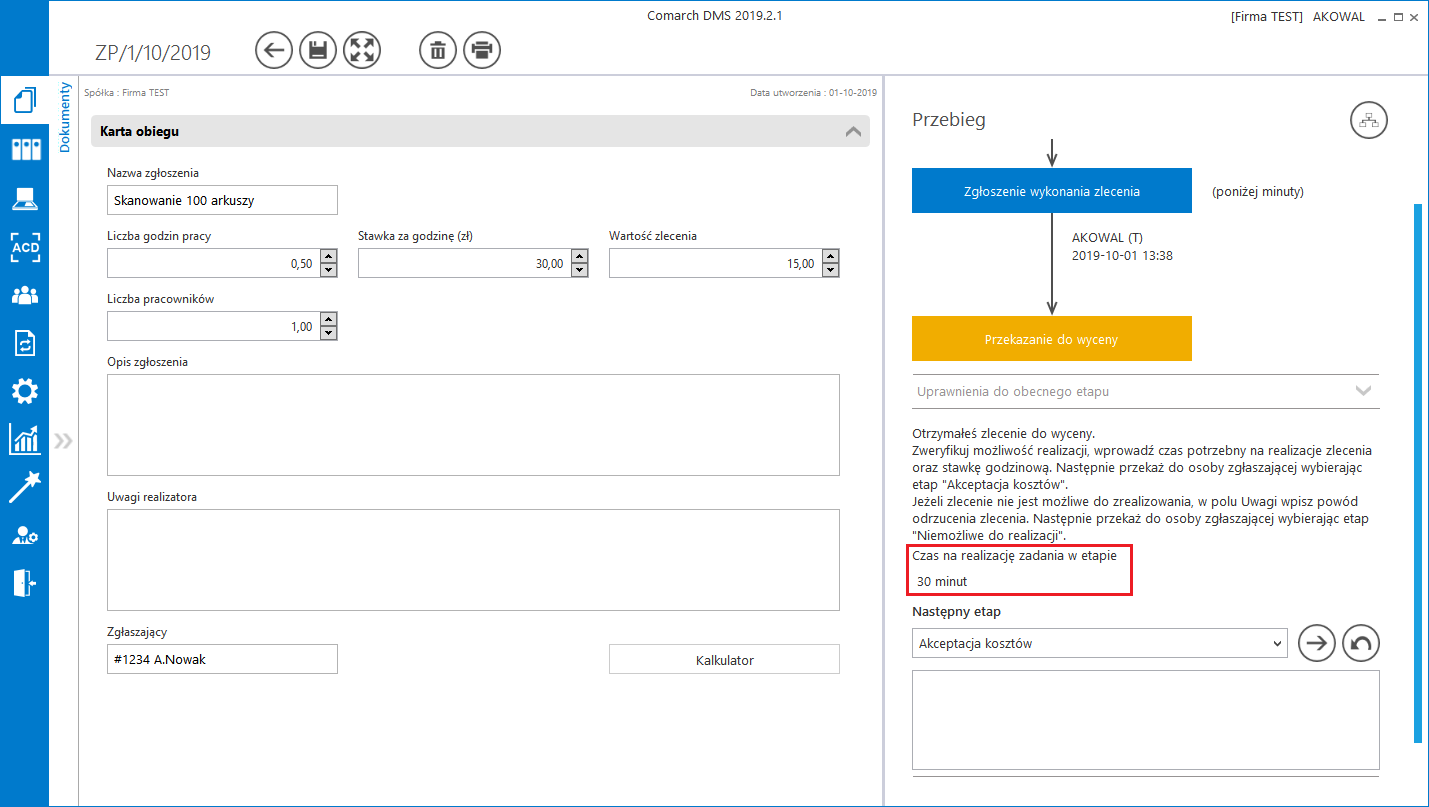 Czas na realizację zadania w etapie
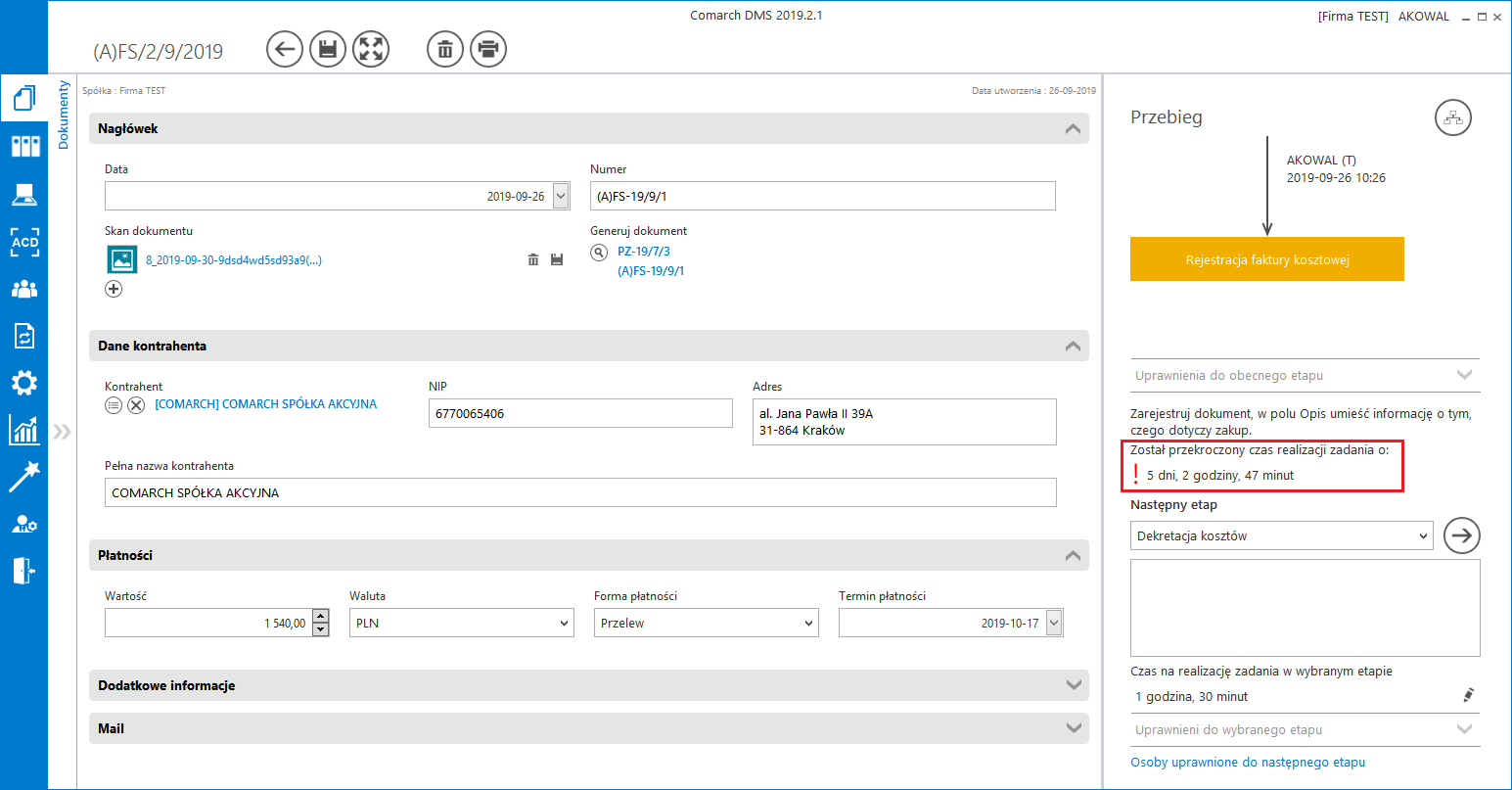 Oznaczenie dokumentu przeterminowanego
 .
.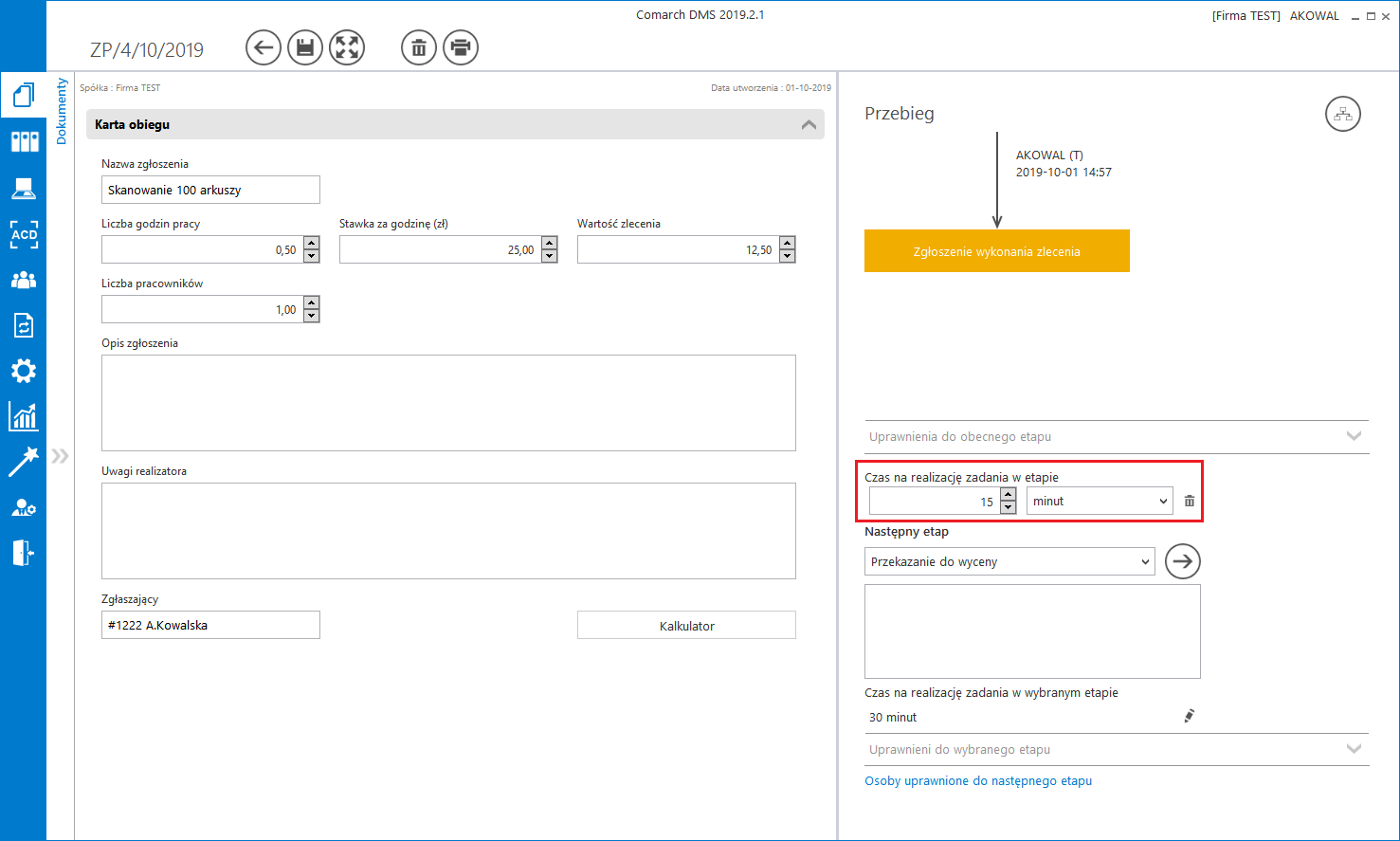 Zmiana czasu na realizację zadania w etapie