
Użytkownik korzystający z aplikacji Comarch ERP XL moduł Business Intelligence Enterprise w wersji 2025.1.1 jest w stanie w prosty sposób zmigrować hurtownie danych do wersji 2026.0. Przed migracją należy najpierw podnieść bazę Comarch ERP XL co najmniej do wersji 2026.0, a także zainstalować aplikację Comarch ERP XL Business Intelligence 2026.0 (proces instalacji nowej wersji może wymagać restartu serwera).
Migracja Hurtowni Danych
Aby przeprowadzić migrację hurtowni danych należy uruchomić Panel Zarządzania BI w wersji 2026.0 i zalogować się do bazy meta hurtowni, którą chcemy zmigrować.
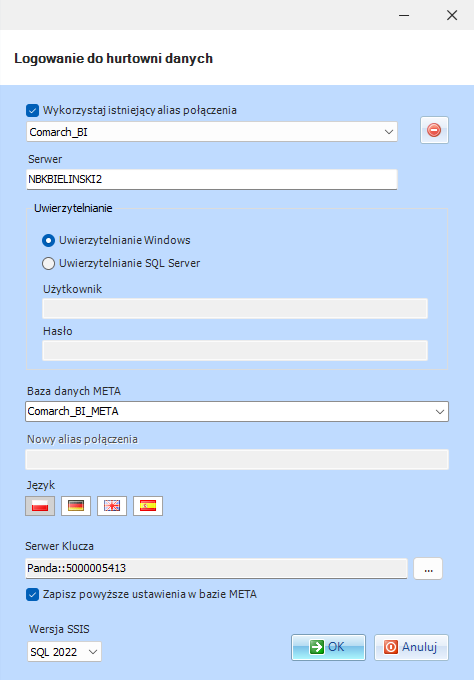
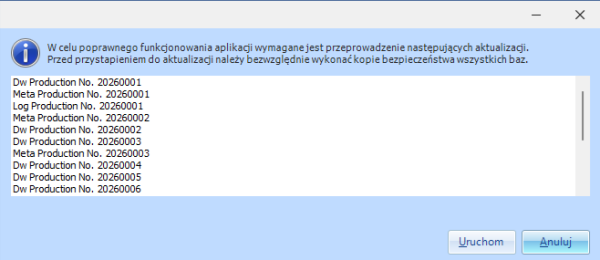
Po zalogowaniu pojawi się okno z informacją dotyczącą aktualizacji baz hurtowni. Jeżeli zostały wykonane kopie zapasowe baz hurtowni należy kliknąć Uruchom, rozpocznie się proces aktualizacji.
Po dokonaniu Aktualizacji pojawi się poniższe okno, należy kliknąć Zamknij.
Tworzenie nowej bazy Olap
W kolejnym kroku należy stworzyć nową bazę OLAP. Należy pamiętać aby wykreować ją pod dokładnie taką samą nazwą i na tym samym serwerze co poprzednia (wcześniej starą bazę należy zachować w postaci backupu na dysku, a następnie usunąć z Analysis Services).
Aby wykreować nową bazę należy uruchomić Konfigurator Comarch ERP XL Business Intelligence Enterprise:
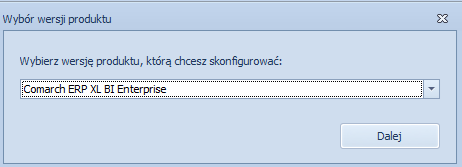
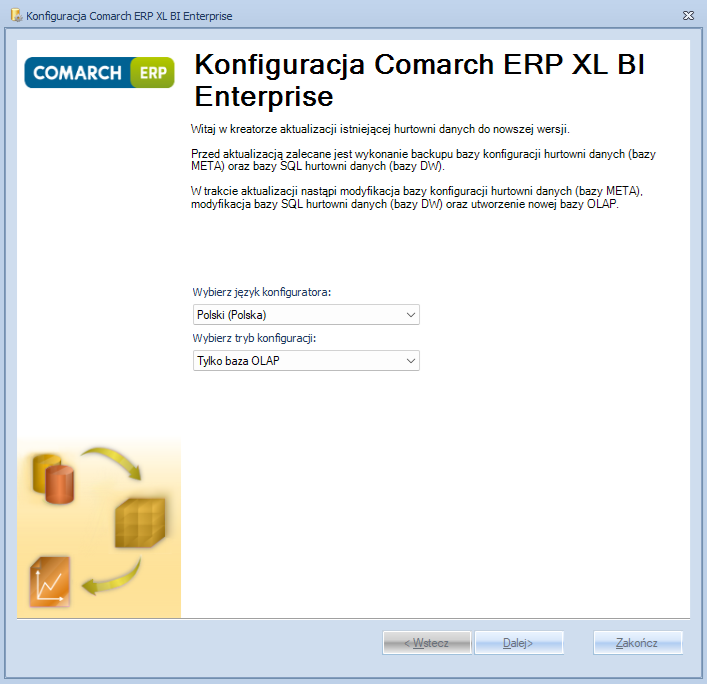
Następnie należy ustawić w oknie powitalnym tryb konfiguracji na Tylko baza OLAP i kliknąć Dalej.
Należy wybrać z listy zdefiniowanych połączeń, alias do hurtowni, która będzie migrowana, bądź podać namiary na bazę konfiguracyjną meta i wybrać przycisk Dalej.
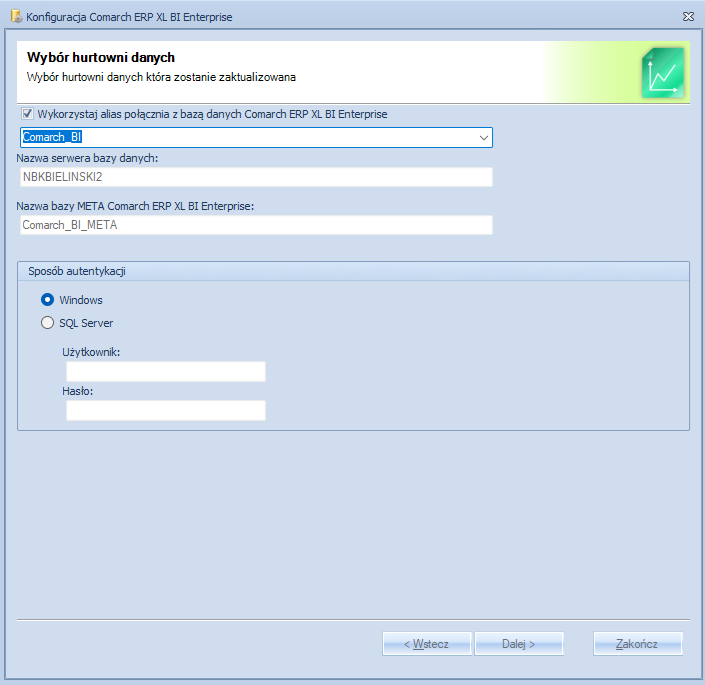
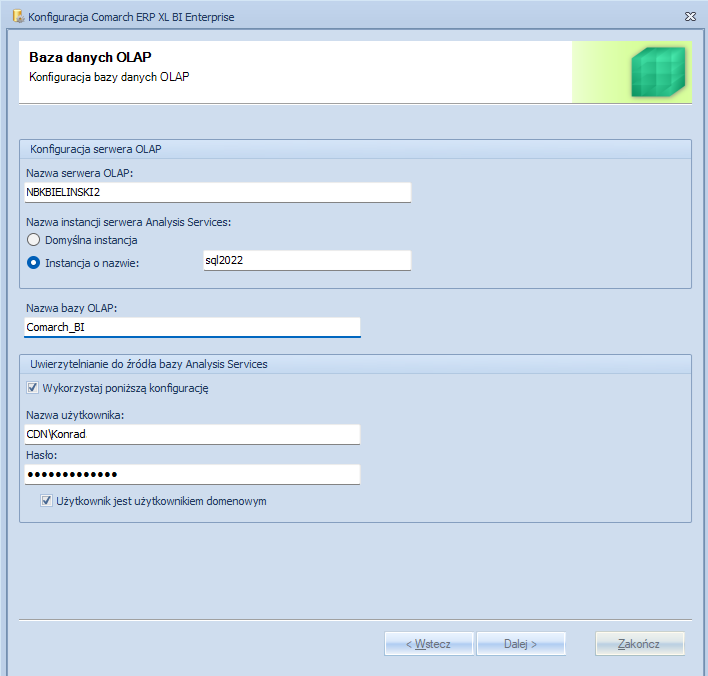
W kolejnym kroku konieczny jest wybór serwera, na którym zostanie wykreowana nowa baza Olap, uzupełnienie nazwy bazy Olap (musi być taka sama jak przed migracją) oraz wybranie użytkownika domenowego z uprawnieniami admina na instancji Analysis Services oraz SQL Server.
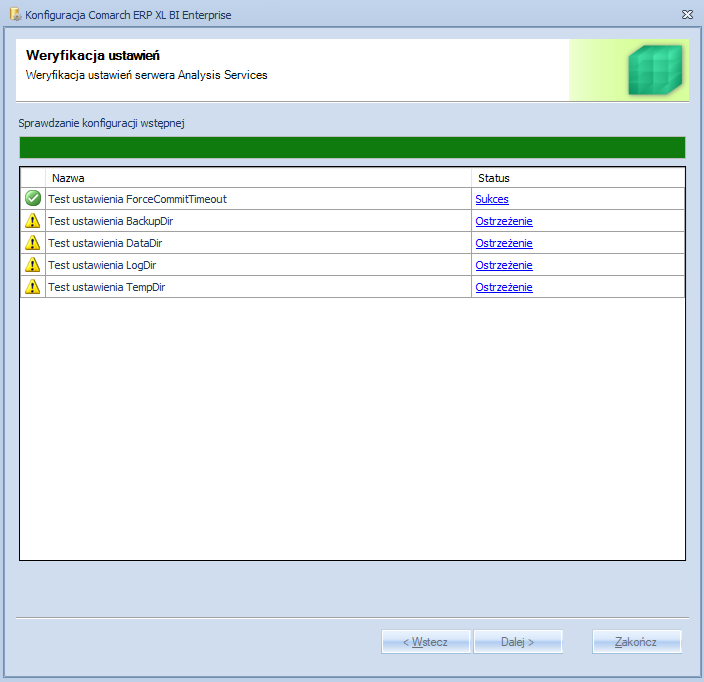
W kolejnym kroku sprawdzane są ustawienia serwera Analysis Services.
Po wybraniu przycisku Dalej pojawi się okno z podsumowaniem. Wybierając przycisk Instaluj zostanie wykreowana nowa baza Olap.