
Ekran startowy
Poniżej zaprezentowano ekran startowy konfiguratora Comarch ERP XLBI Point Premium.
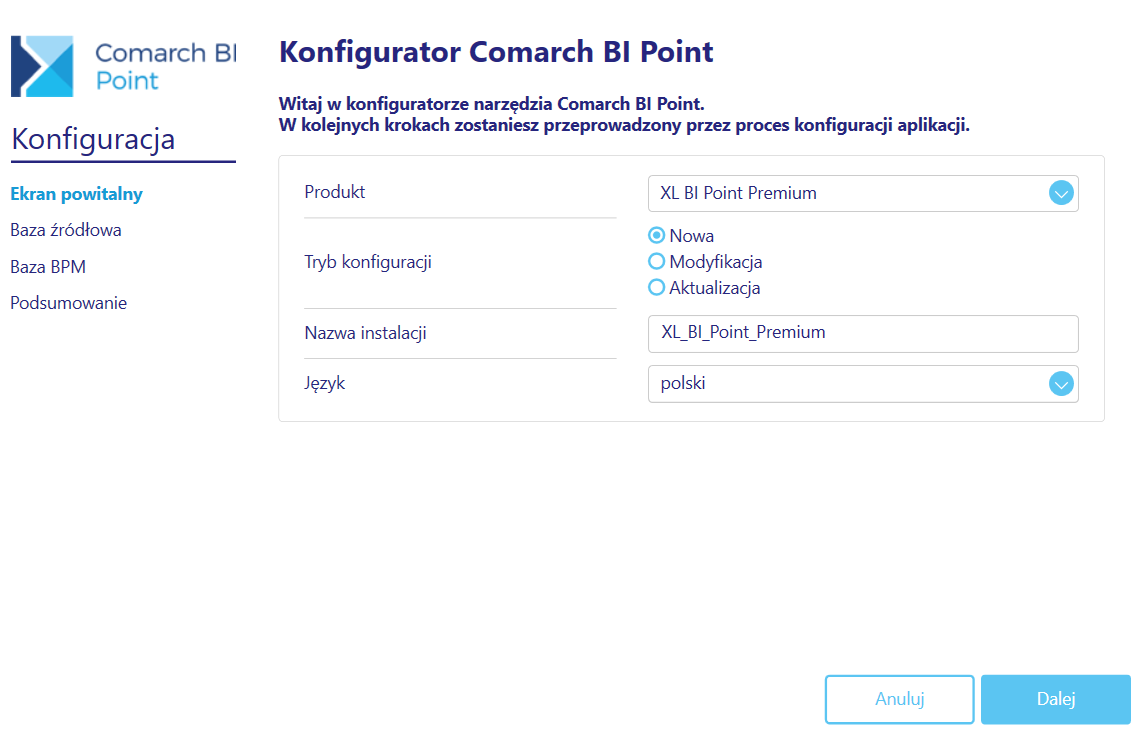
Na ekranie startowym konfiguratora należy:
1.Wybrać produkt XL BI Point Premium
2.Wybrać tryb instalacji:
- Tryb ‘Nowa’ pozwala wykreować nową instancję Comarch ERP XLBI Point Premium wraz z nową bazą Comarch ERP XLBI Point Premium.
- Tryb ‘Modyfikacja’ pozwala wykreować nową instancje aplikacji wykorzystując istniejącą bazę Comarch ERP XLBI Point Premium. W tym trybie można także doinstalować brakujące komponenty konfiguracji do wykreowanej wcześniej instancji.
- Tryb ‘Aktualizacja’ pozwala na zaktualizowanie wersji aplikacji Comarch ERP XLBI Point Premium przy jednoczesnym podniesieniu wersji istniejącej już bazy Comarch ERP XLBI Point Premium.
3.Określić ‘Nazwę instalacji’. Nazwa ta zostanie wykorzystana do oznaczenia usług, bazy oraz katalogu z instancją Comarch ERP XLBI Point Premium.
4.Wybrać wersję językową konfiguratora. Dostępne języki to polski, angielski, niemiecki, francuski, hiszpański, japoński, włoski, portugalski oraz rosyjski.
Ekran Baza źródłowa/Baza BPM
Kolejnym krokiem jest konfiguracja bazy źródłowej:
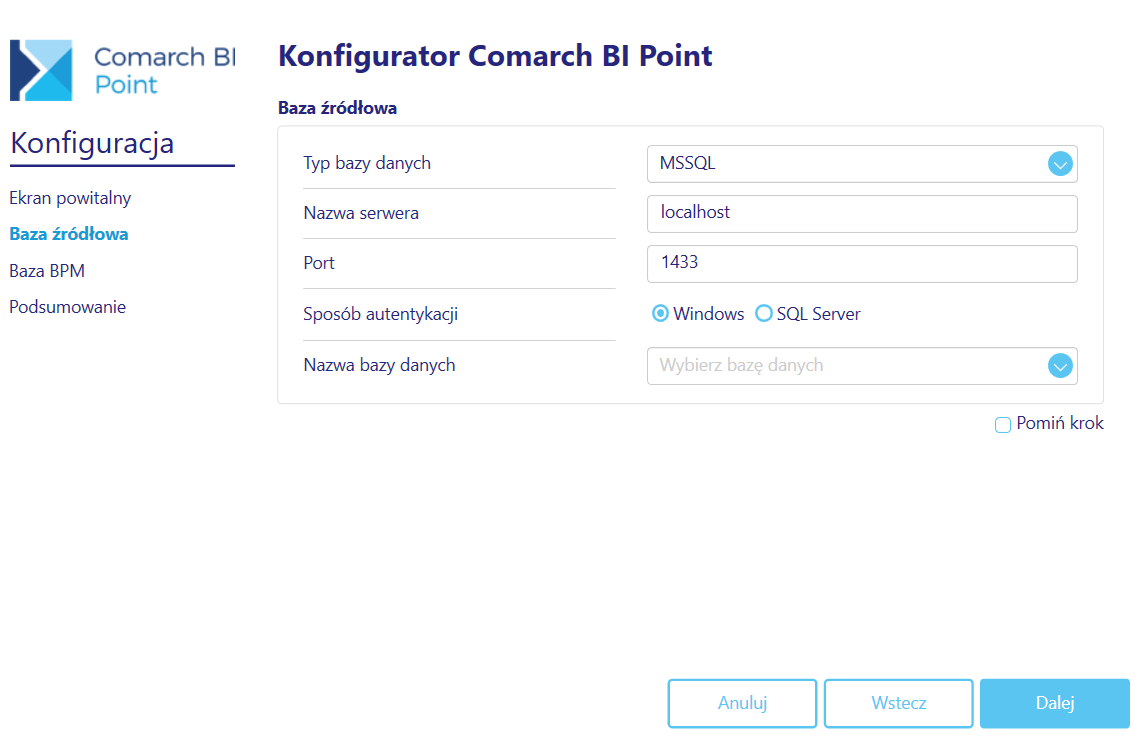
Użytkownik uzupełnia po kolei:
|
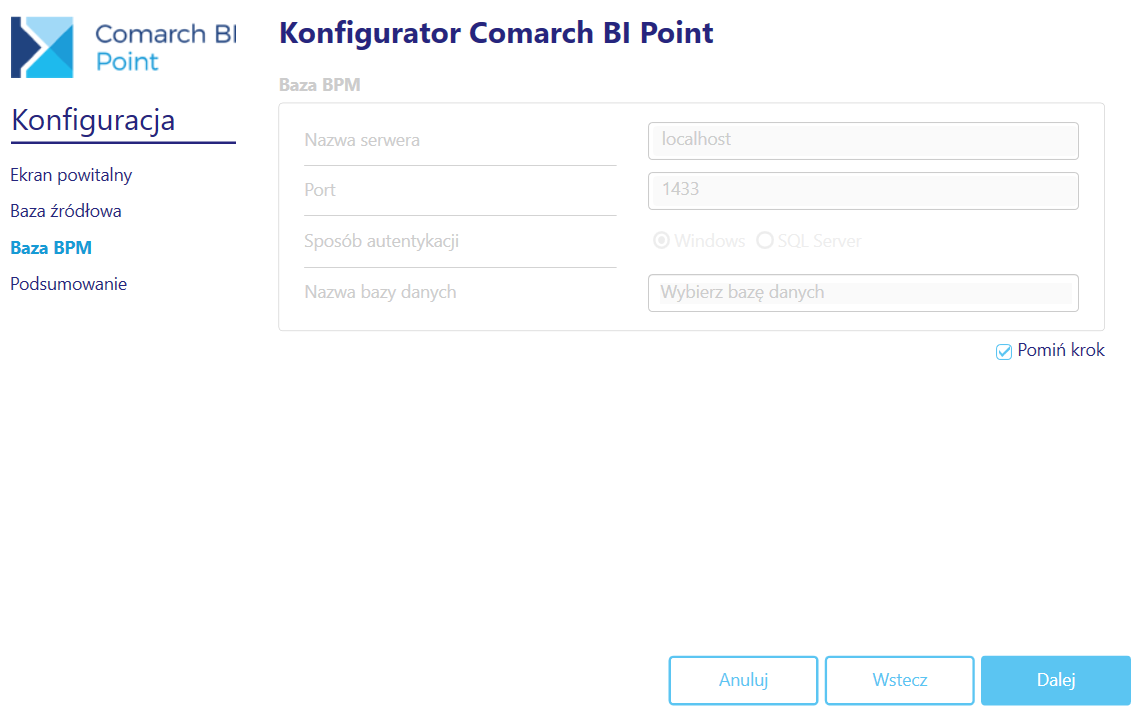
Krok z konfiguracją bazy BPM – do uzupełnienia są analogiczne pola jak dla bazy źródłowej.
Ekran podsumowanie
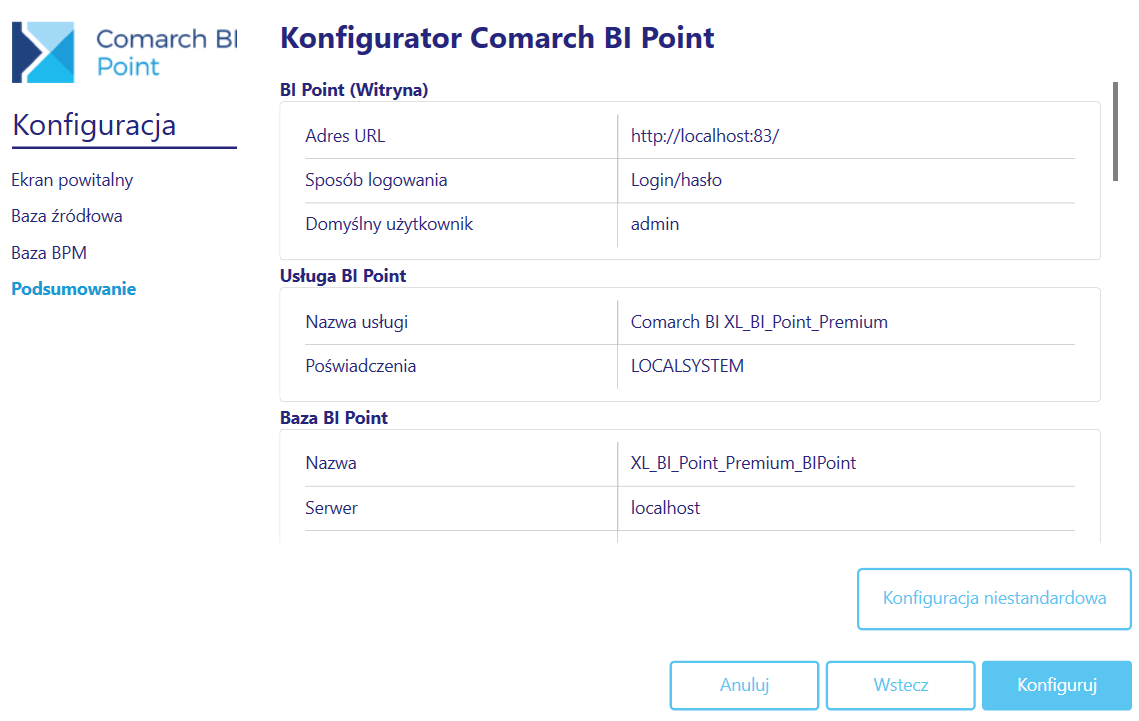
Okno przedstawia szczegółowe informacje dotyczące konfiguracji Comarch ERP XLBI Point Premium.
BI Point (Witryna)
|
Usługa BI Point
|
Baza BI Point
|
Baza Silnika Analitycznego Premium
|
Instancja PostgreSQL
|
Instancja bazy Silnika Analitycznego Premium
|
Baza źródłowa
Dane przepisane są z kroku Baza Źródłowa.
Silnik Analityczny
|
Baza Silnika Analitycznego
|
Silnik Analityczny Premium
|
Baza Geograficzna (wykorzystywana na dashboardach na kontrolce mapy)
|
Menadżer Kluczy
|
Pozostałe
|
Wszystkie konieczne do instalacji dane domyślne są uzupełnione i wystarczające do przeprowadzenia instalacji. W przypadku gdy któryś z domyślnych portów jest zajęty, zostanie odnaleziony i przypisany pierwszy z kolei wolny port.
W przypadku konieczności indywidualnej konfiguracji należy przejść do Konfiguracji niestandardowej, w której użytkownik ma możliwość skonfigurowania każdej sekcji z osobna.
Konfiguracja niestandardowa
Zakładka Baza BI Point
W tym miejscu użytkownik ma możliwość personalizacji ustawień procesu kreowania bazy.
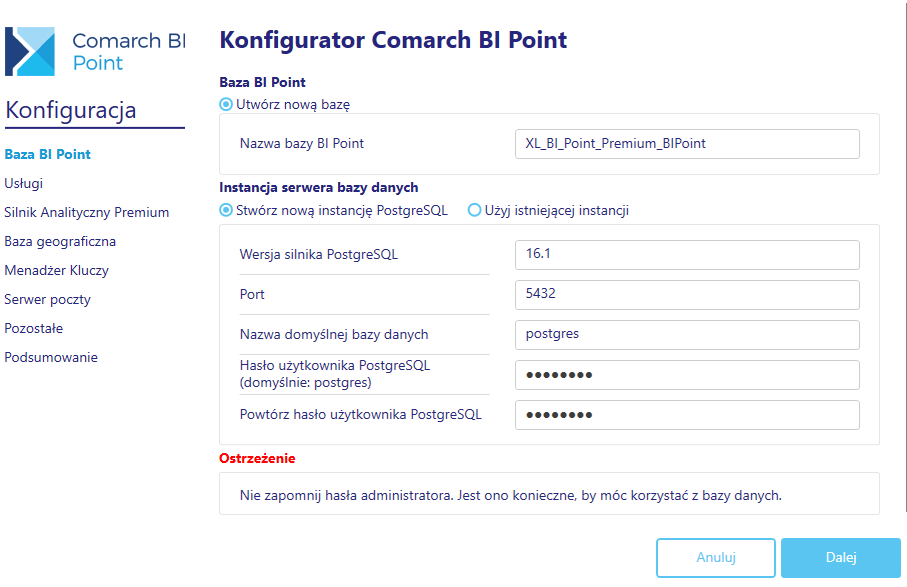
Baza BI Point
| Nazwa bazy BI Point – określa nazwę bazy BI Point |
Instancja serwera bazy danych
| Użytkownik ma możliwość stworzenia lub użycia istniejącej instancji PostgreSQL. |
Dla nowej instancji możliwa jest:
|
Do wykorzystania istniejącej instancji należy uzupełnić:
|
Poprawność połączenia można zweryfikować przyciskiem ‘Testuj połączenie’.
Zakładka Usługi
Okno umożliwia konfigurację usług potrzebnych do prawidłowego działania Comarch ERP XLBI Point Premium.
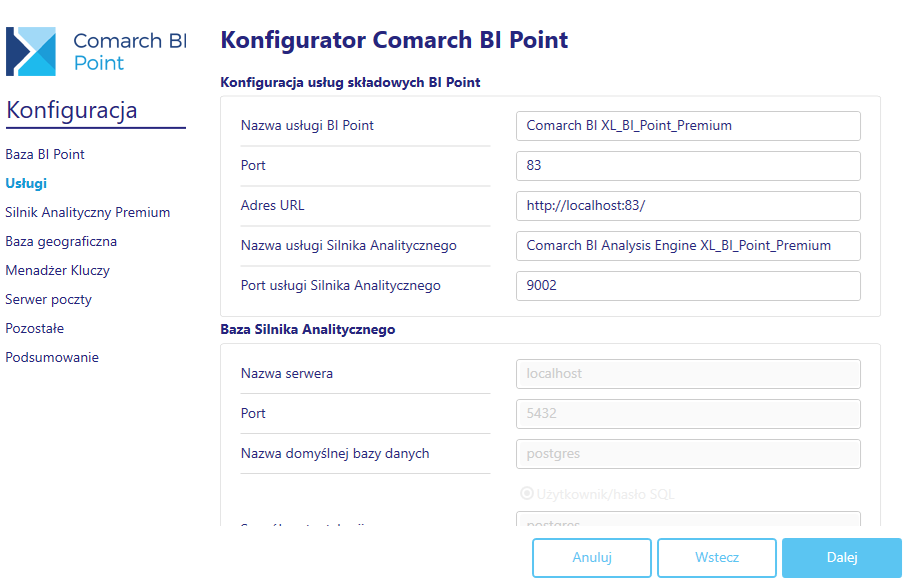
Konfiguracja usług składowych BI Point
|
Konfiguracja bazy silnika analitycznego
|
Jeżeli w kroku ‘Baza BI Point’ została wybrana opcja ‘Użyj istniejącej instancji’ bądź zostały wprowadzone jakieś zmiany przy opcji ‘Stwórz nową instancję PostgreSQL’, można zaznaczyć checkbox ‘Użyj ustawień bazy BI Point’.
Opcja ta pozwala na pobranie namiarów na serwer PostgreSQL z kroku ‘Baza BI Point’. W przypadku nie wybrania tej opcji użytkownik wprowadza indywidualną konfigurację.
Autentykacji dla usług BI Point
| Usługi mogą zostać wykreowane na koncie ‘LocalSystem’ lub koncie domenowym. Jeżeli zostanie wybrana pierwsza opcja, należy upewnić się, że użytkownik SQL Zarządzanie NT\SYSTEM, bądź NT AUTHORITY\SYSTEM ma uprawnienia sysadmina (w przypadku wyboru ‘modyfikacji’ jest to warunek konieczny dla kontynuacji konfiguracji). W przypadku wybrania konta domenowego konieczne jest podanie użytkownika wraz z domeną (domena\użytkownik) oraz jego hasło. Konto domenowe musi posiadać uprawnienia administratora Windows |
Zakładka Silnik Analityczny Premium
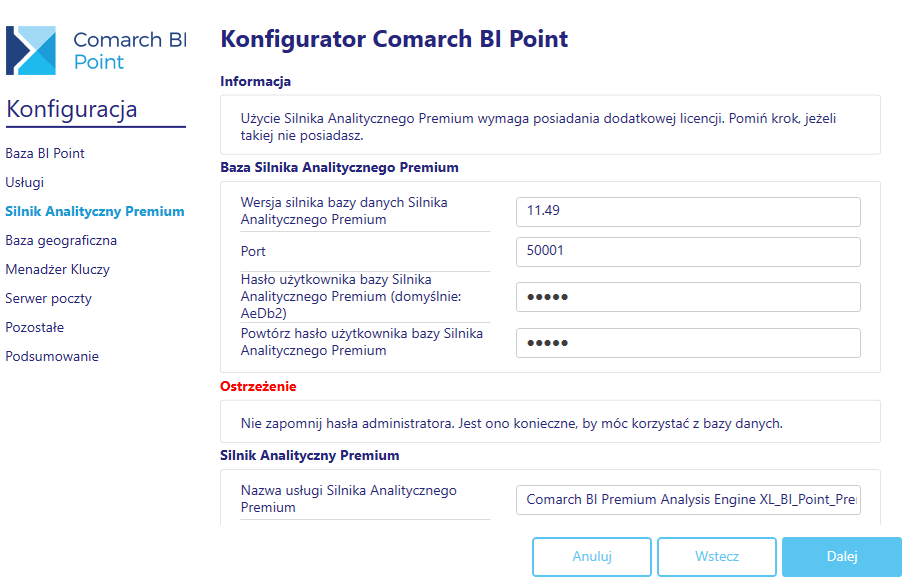
Pozwala na wykreowanie bazy oraz usługi silnika analitycznego w wersji premium. Użycie wymaga odpowiedniej licencji. Usługa jest wykorzystywana przy przeliczaniu modeli danych w wersji Comarch ERP XLBI Point Premium, umożliwia także na natychmiastową pracę na analizach i dashboardach.
Zakładka Baza Geograficzna
W tym miejscu użytkownik ma możliwość stworzenia lub użycia istniejącej bazy geograficznej, która będzie wykorzystywany przy tworzeniu kontrolki mapy na dashboardzie.
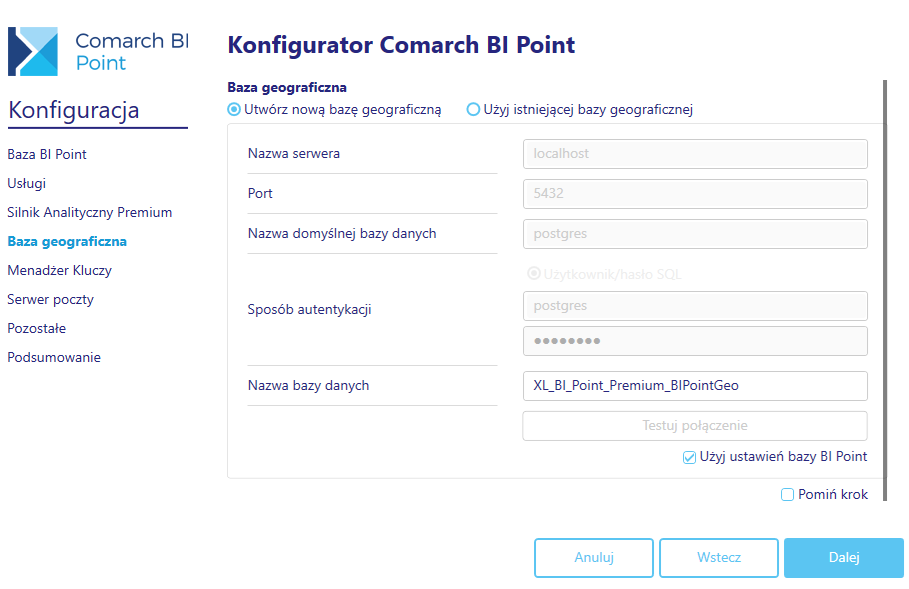
Baza geograficzna
|
Zakładka Menadżer Kluczy
Okno to pozwala na zmianę danych do serwera klucza, gdy ten znajduje się na innym serwerze.
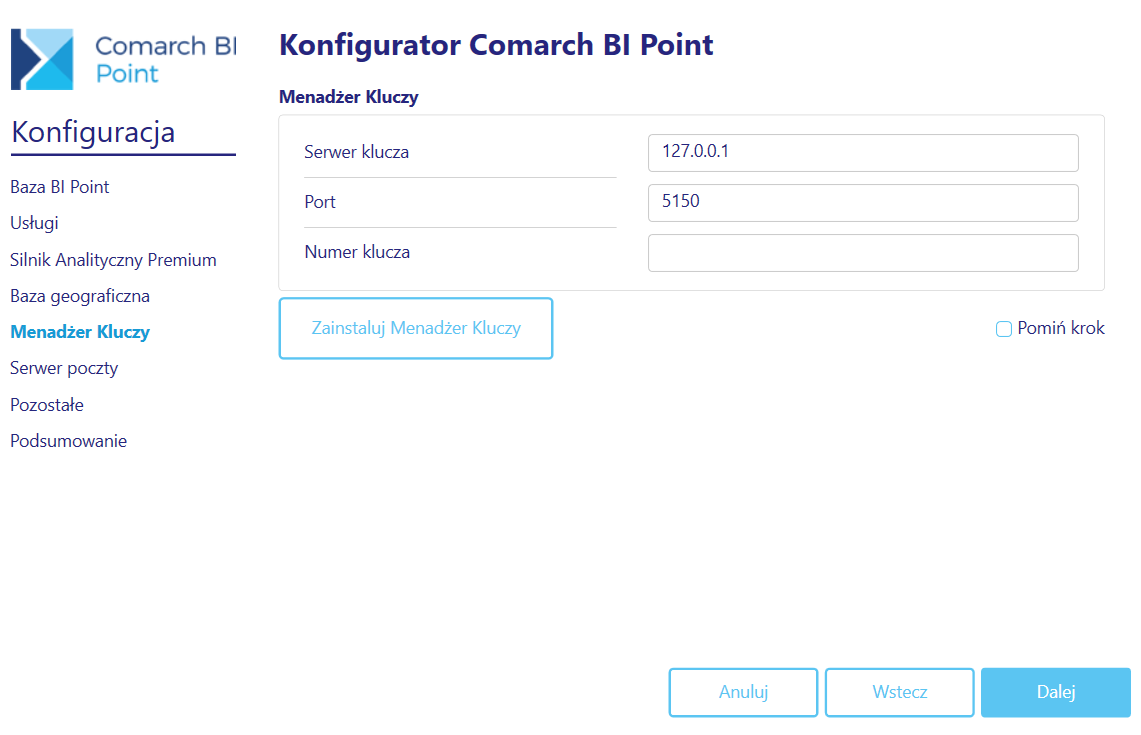
Menadżer Kluczy
|
Na ekranie możliwy jest także wybór przycisku ’Zainstaluj Menadżer Kluczy’, który pozwala na instalację aplikacji do konfiguracji klucza licencji.
Zakładka Serwer Poczty
W tym oknie możliwe jest skonfigurowanie serwera pocztowego, dzięki któremu będą rozsyłane subskrypcje
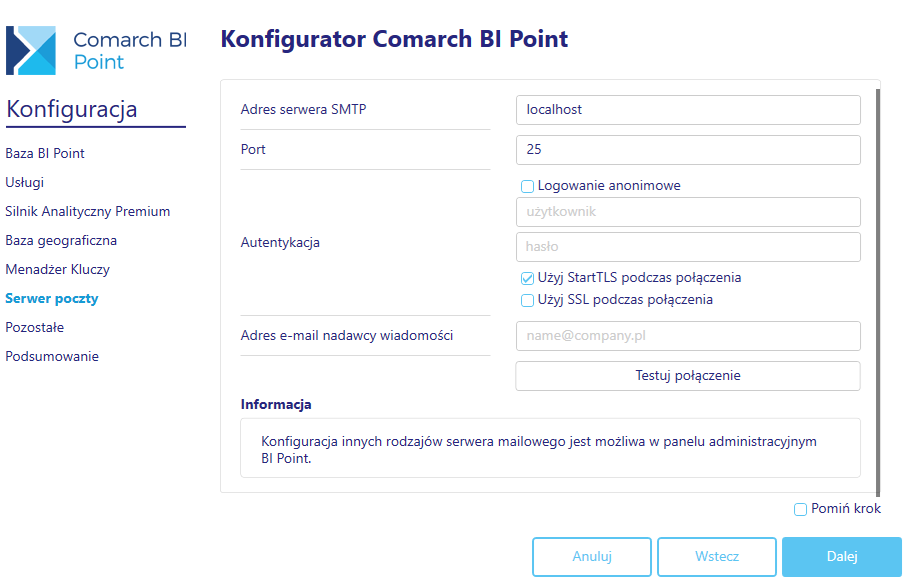
Serwer poczty
|
Poprawność połączenia można zweryfikować przyciskiem ‘Testuj połączenie’.
Zakładka Pozostałe
W tym miejscu użytkownik ma możliwość wyboru sposobu logowania oraz importu raportów standardowych.
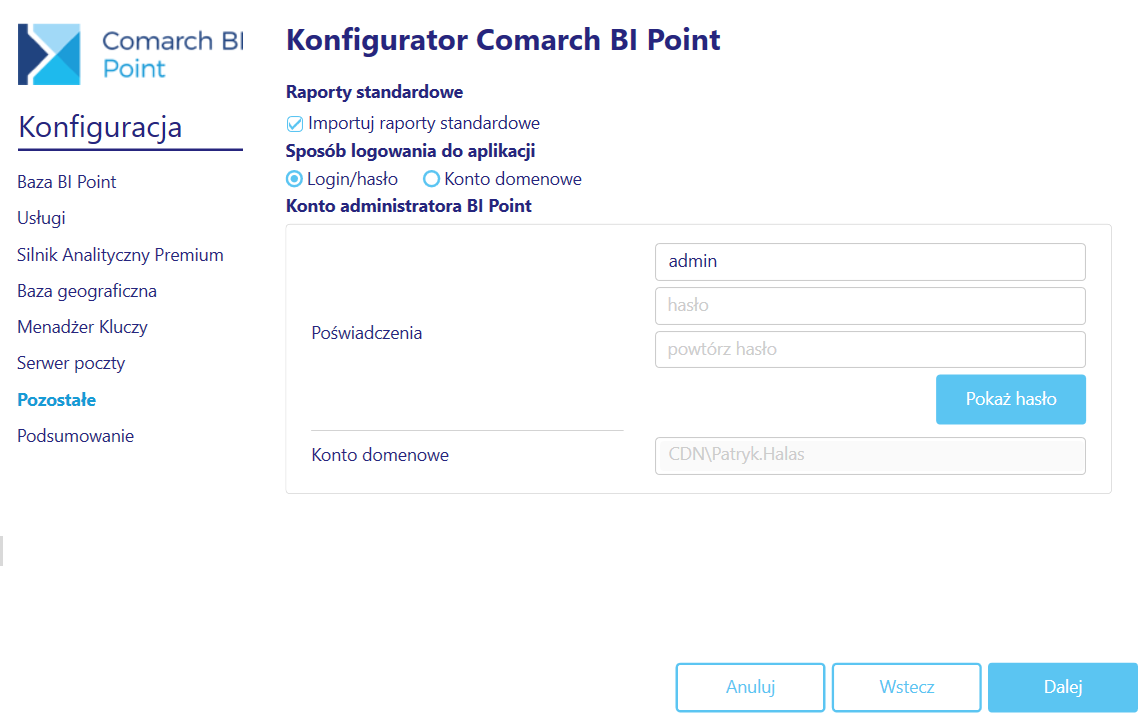
Raporty Standardowe
Opcja ‘Importuj raporty standardowe’, która pozwala na zaimportowanie standardowych raportów oraz dashboardów do aplikacji Comarch ERP XLBI Point Premium..
Sposób logowania
Przy wyborze opcji ‘Login/hasło’ należy podać login i hasło pierwszego użytkownika. ‘Konto domenowe’, które zostanie powiązane z danym loginem jest automatycznie uzupełnione aktualnie zalogowanym użytkownikiem.
Jeżeli zostanie wybrana opcja ‘Konta domenowe’, to logowanie odbywać się będzie za pomocą kont domenowych. W tym przypadku login i hasło również zostaną automatycznie uzupełnione danymi aktualnie zalogowanego użytkownika.
Ekran Instalacji
Przed przejściem do instalacji zaleca się zweryfikowanie listy szczegółowej, na ekranie podsumowania, pod kątem wprowadzonych zmian w konfiguracji niestandardowej.
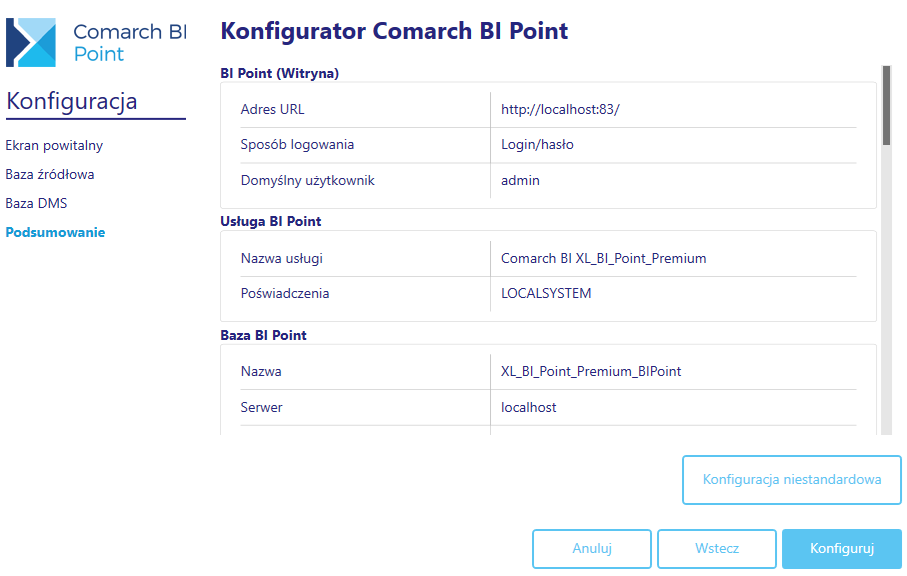
Jeżeli dane zostały wprowadzone poprawnie, można przejść do kroku konfiguracji wybierając przycisk ’Konfiguruj’.
Na ostatnim ekranie widoczne są wszystkie kroku jakie zostaną wykonane na etapie konfiguracji. 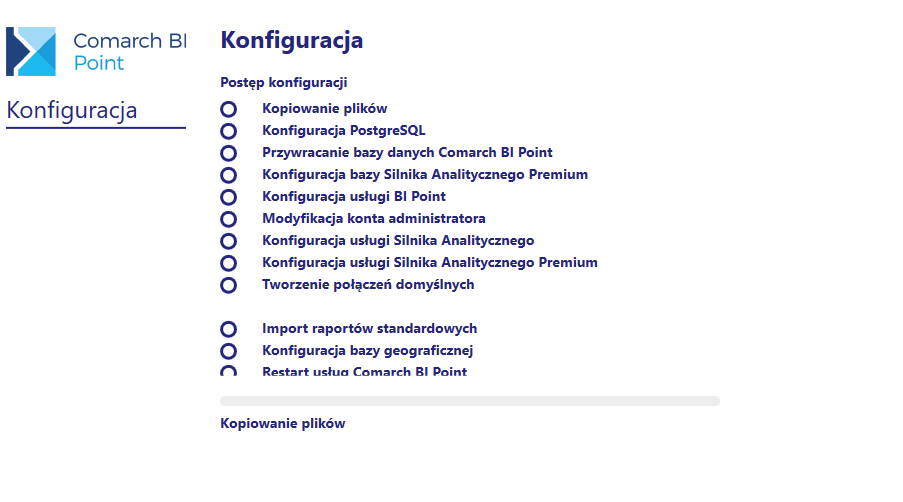
Po poprawnym zakończeniu procesu konfiguracji możliwe będzie uruchomienie aplikacji zgodnie z wcześniej skonfigurowanym adresem URL. Pierwsze kroki w pracy z aplikacją znajdują w poniższym artykule:
Pierwsze kroki z Comarch BI Point