Raporty
BPM
BPM 01. Przeterminowane dokumenty
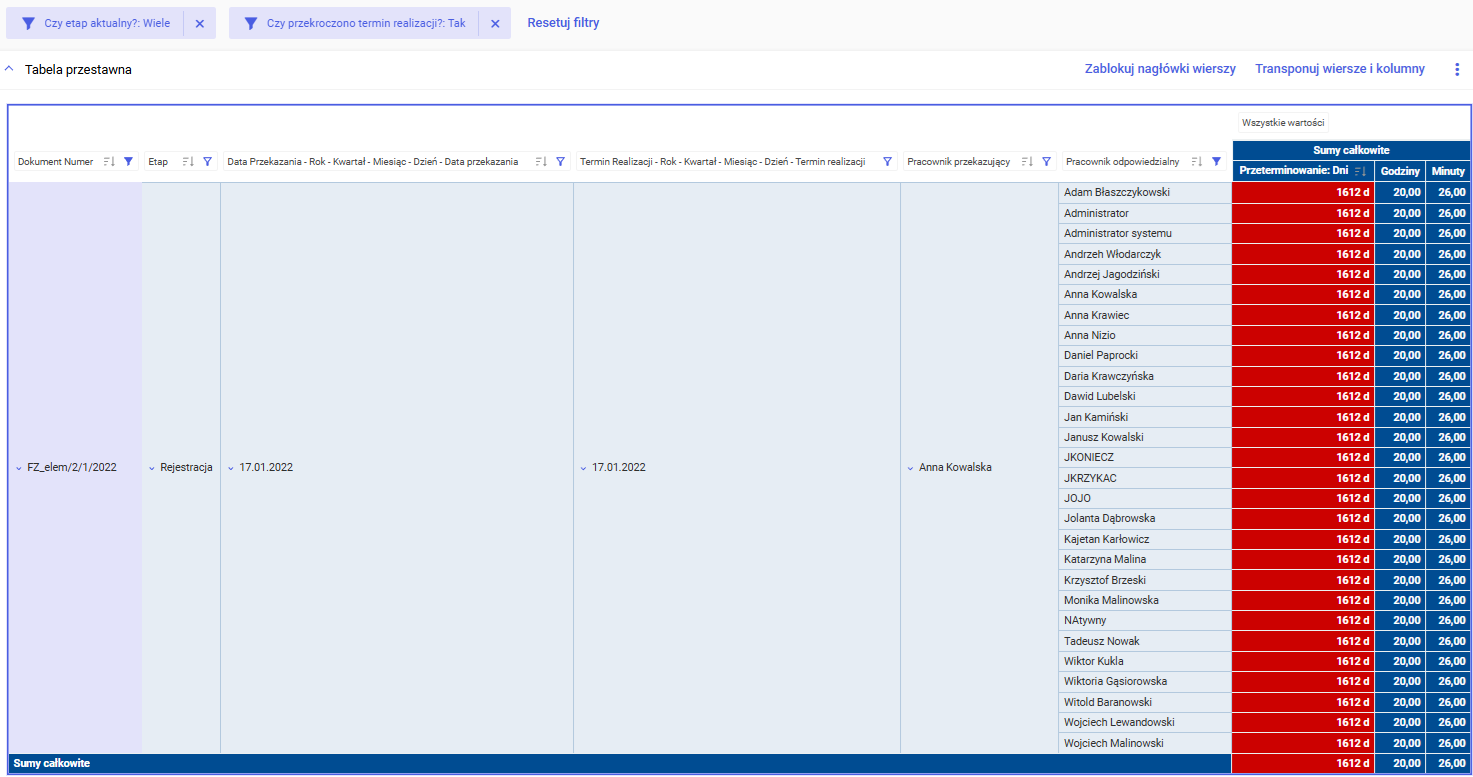
Raport „BPM 01. Przeterminowane dokumenty” przedstawia szczegółowe zestawienie dokumentów, dla których przekroczono planowany termin realizacji, wskazując dokładny czas opóźnienia. Raport zawiera miary „Przeterminowanie: Dni”, „Godziny” oraz „Minuty”, a także wymiary „Dokument Numer”, „Etap”, „Data Przekazania – Rok – Kwartał – Miesiąc – Dzień – Data przekazania”, „Termin Realizacji – Rok – Kwartał – Miesiąc – Dzień – Termin realizacji”, „Pracownik przekazujący” i „Pracownik odpowiedzialny”. Raport daje możliwość monitorowania płynności obiegu dokumentów oraz szybkiej identyfikacji opóźnień na konkretnych etapach prac i wskazania osób za nie odpowiedzialnych. Analiza może służyć do optymalizacji procesów workflow, egzekwowania terminowości zadań oraz diagnozowania wąskich gardeł w przepływie informacji w firmie.
Kolumny: nie dotyczy,
Wiersze: Dokument Numer, Etap, Data Przekazania – Rok – Kwartał – Miesiąc – Dzień – Data przekazania, Termin Realizacji – Rok – Kwartał – Miesiąc – Dzień – Termin realizacji, Pracownik przekazujący, Pracownik odpowiedzialny,
Miary: Przeterminowanie: Dni, Godziny, Minuty,
Filtry: Czy etap aktualny?, Czy przekroczono termin realizacji?.
BPM 02. Etapy dla zdefiniowanych obiegów
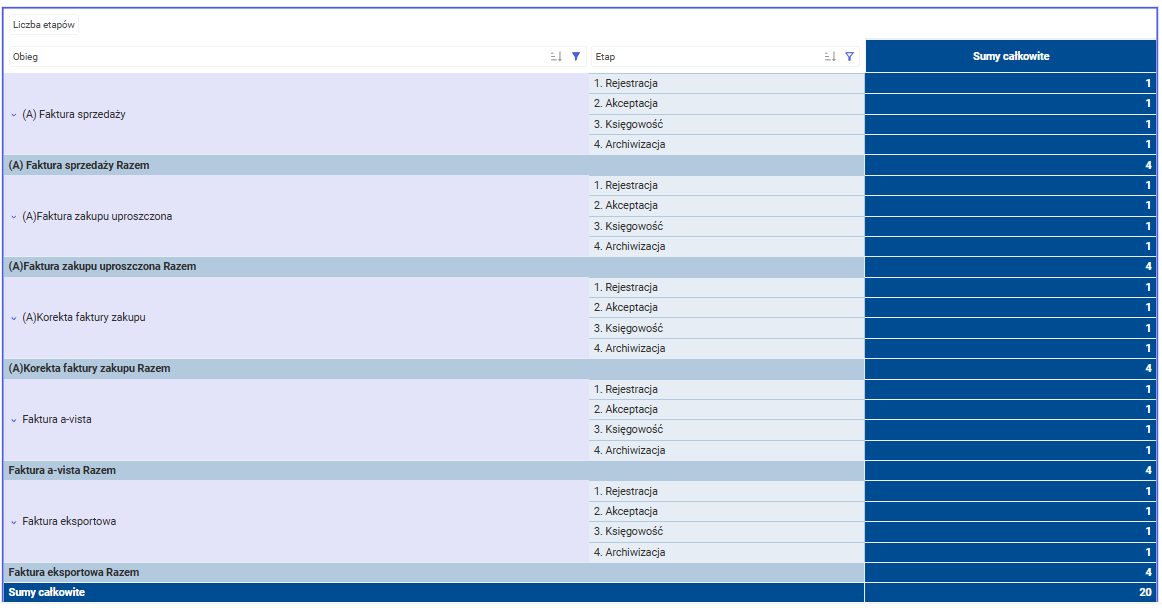
Raport „BPM 02. Etapy dla zdefiniowanych obiegów” przedstawia strukturę obiegów dokumentów skonfigurowanych w systemie, ze szczegółowym podziałem na poszczególne etapy wchodzące w ich skład. Raport zawiera miarę „Liczba etapów” oraz wymiary „Obieg” i „Etap”. Raport daje możliwość weryfikacji i analizy złożoności poszczególnych procesów akceptacyjnych. Analiza może służyć do audytu zdefiniowanych procedur, ujednolicania ścieżek obiegu dokumentów wewnątrz organizacji oraz planowania optymalizacji przepływu pracy.
Kolumny: nie dotyczy,
Wiersze: Obieg, Etap,
Miary: Liczba etapów,
Filtry: nie dotyczy.
BPM 03. Aktualne etapy dla dokumentów
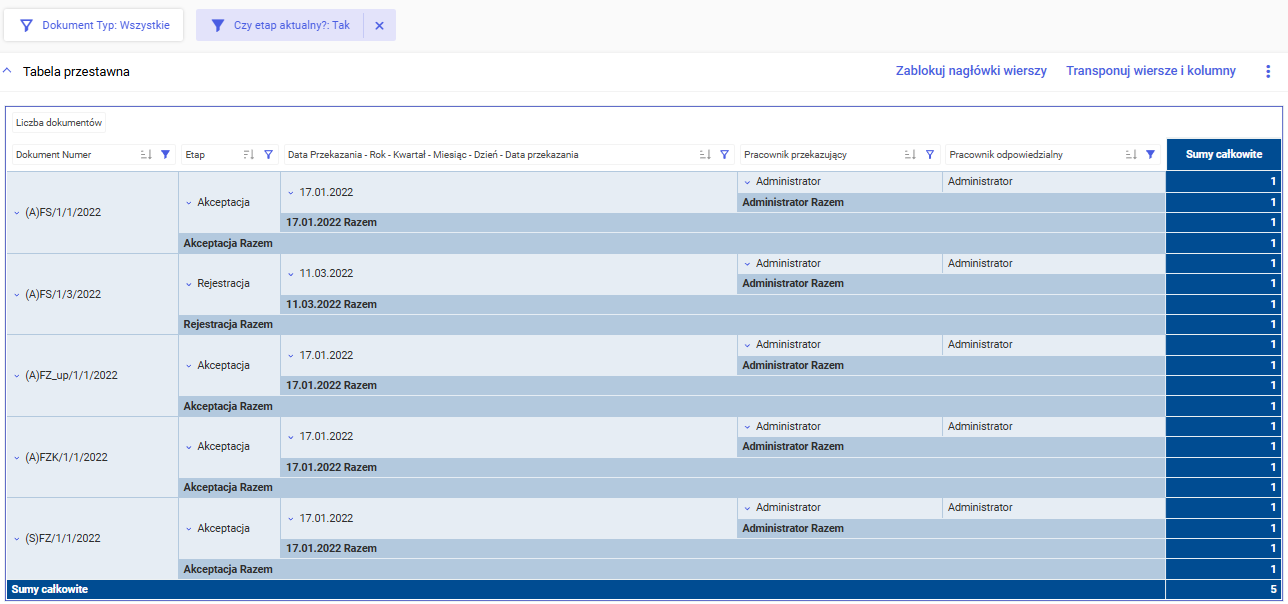
Raport „BPM 03. Aktualne etapy dla dokumentów” przedstawia szczegółowy wykaz poszczególnych dokumentów znajdujących się w obiegu w systemie wraz z przypisaniem do ich bieżącego etapu przetwarzania. Raport zawiera miarę „Liczba dokumentów” oraz wymiary w postaci hierarchii wierszy: „Dokument Numer”, „Etap”, „Data Przekazania – Rok – Kwartał – Miesiąc – Dzień – Data przekazania”, „Pracownik przekazujący” oraz „Pracownik odpowiedzialny”. Raport daje możliwość śledzenia bieżącego statusu dokumentów i ich umiejscowienia w procesach workflow. Analiza ta może służyć do zarządzania przepływem pracy, identyfikacji zadań oczekujących na konkretne akcje (np. rejestracja czy akceptacja) oraz weryfikacji odpowiedzialności poszczególnych pracowników za dane zadania.
Kolumny: nie dotyczy,
Wiersze: Dokument Numer, Etap, Data Przekazania – Rok – Kwartał – Miesiąc – Dzień – Data przekazania, Pracownik przekazujący, Pracownik odpowiedzialny,
Miary: Liczba dokumentów,
Filtry: Dokument Typ, Czy etap aktualny?.
BPM 04. Dotychczasowe etapy dla dokumentów
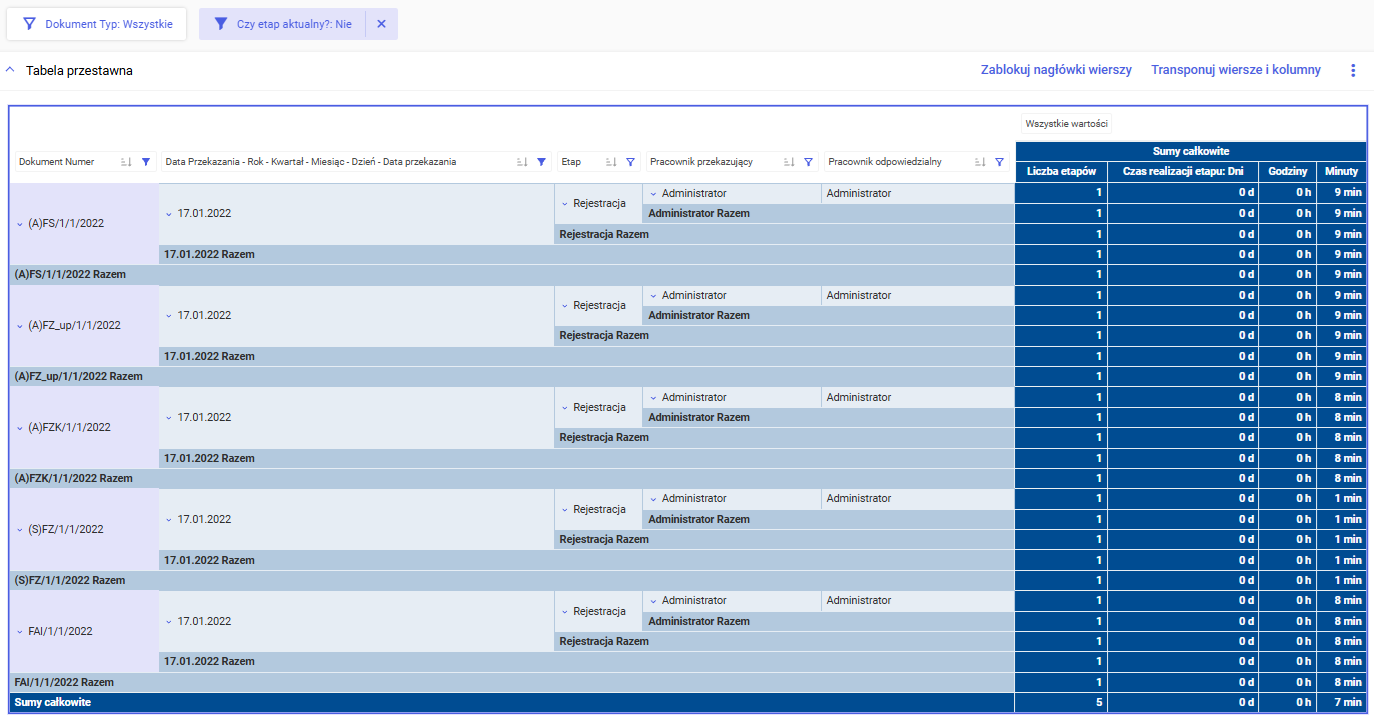
Raport „BPM 04. Dotychczasowe etapy dla dokumentów” przedstawia historię przepływu poszczególnych dokumentów przez zakończone już etapy obiegu, wraz ze szczegółowym wskazaniem czasu ich realizacji. Raport zawiera miary „Liczba etapów”, „Czas realizacji etapu: Dni”, „Godziny” oraz „Minuty”, a także wymiary w postaci hierarchii wierszy: „Dokument Numer”, „Data Przekazania – Rok – Kwartał – Miesiąc – Dzień – Data przekazania”, „Etap”, „Pracownik przekazujący” i „Pracownik odpowiedzialny”. Raport daje możliwość dogłębnej analizy czasu trwania historycznych kroków w procesach workflow. Analiza ta może służyć do pomiaru efektywności procedur firmowych, identyfikacji wąskich gardeł w przepływie informacji oraz audytowania produktywności pracowników odpowiedzialnych za realizację konkretnych zadań.
Kolumny: nie dotyczy,
Wiersze: Dokument Numer, Data Przekazania – Rok – Kwartał – Miesiąc – Dzień – Data przekazania, Etap, Pracownik przekazujący, Pracownik odpowiedzialny,
Miary: Liczba etapów, Czas realizacji etapu: Dni, Godziny, Minuty,
Filtry: Dokument Typ, Czy etap aktualny?.
BPM 05. Aktywne sesje
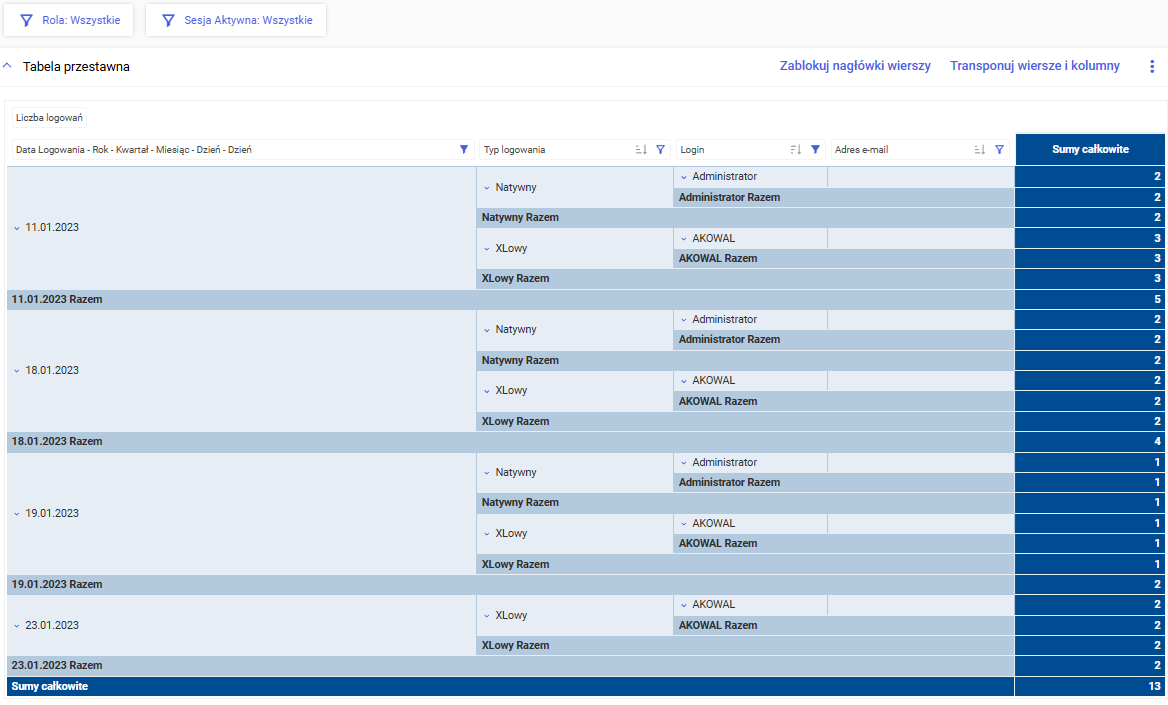
Raport „BPM 05. Aktywne sesje” przedstawia zestawienie bieżących, trwających logowań użytkowników do systemu. Raport zawiera miarę „Liczba logowań” oraz wymiary w postaci hierarchii wierszy: „Data Logowania – Rok – Kwartał – Miesiąc – Dzień – Dzień”, „Typ logowania”, „Login” oraz „Adres e-mail”. Raport daje możliwość monitorowania w czasie rzeczywistym, kto i w jaki sposób aktualnie korzysta z aplikacji. Analiza ta może służyć do celów administracyjnych, weryfikacji bezpieczeństwa dostępu, kontrolowania jednoczesnego obciążenia systemu oraz zarządzania pulą dostępnych licencji sesyjnych.
Kolumny: nie dotyczy,
Wiersze: Data Logowania – Rok – Kwartał – Miesiąc – Dzień – Dzień, Typ logowania, Login, Adres e-mail,
Miary: Liczba logowań,
Filtry: Rola, Sesja Aktywna.
BPM 06. Liczba logowań w czasie
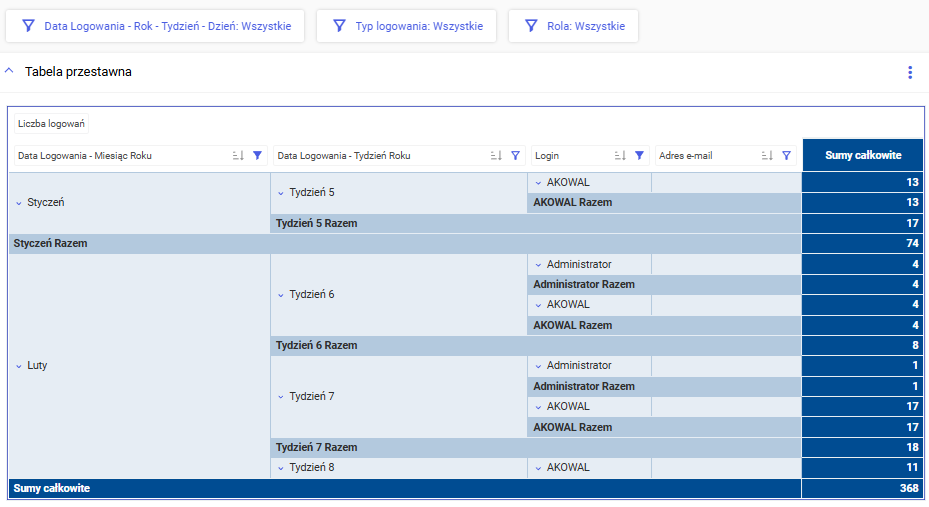
Raport „BPM 06. Liczba logowań w czasie” przedstawia statystyki dotyczące częstotliwości logowań użytkowników do systemu na przestrzeni poszczególnych miesięcy. Raport zawiera miarę „Liczba logowań” oraz wymiary w postaci hierarchii wierszy: „Data Logowania – Miesiąc Roku”, „Data Logowania – Tydzień Roku”, „Login” i „Adres e-mail”. Raport daje możliwość śledzenia ogólnej aktywności w systemie w czasie, a także zbadania szczegółowej historii wejść konkretnych osób. Analiza ta może służyć do diagnozowania obciążenia infrastruktury informatycznej w różnych okresach (tzw. piki aktywności), weryfikacji zaangażowania użytkowników w pracę z systemem oraz ogólnego audytowania dostępu do aplikacji.
Kolumny: nie dotyczy,
Wiersze: Data Logowania – Miesiąc Roku, Data Logowania – Tydzień Roku, Login, Adres e-mail,
Miary: Liczba logowań,
Filtry: Data Logowania – Rok – Tydzień – Dzień, Typ logowania, Rola.
BPM 07. Liczba logowań w podziale na operatorów
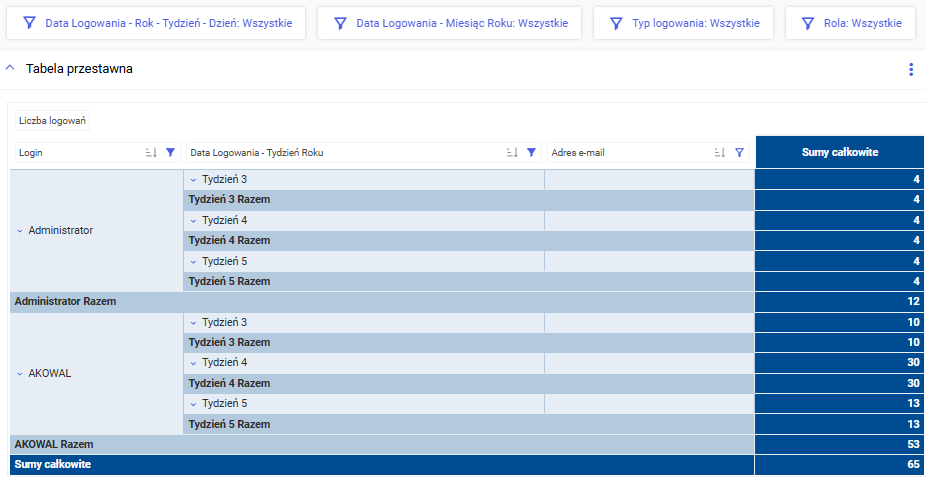
Raport „BPM 07. Liczba logowań w podziale na operatorów” przedstawia statystyki dotyczące częstotliwości logowań do systemu z perspektywy konkretnych użytkowników (operatorów) w ujęciu tygodniowym. Raport zawiera miarę „Liczba logowań” oraz wymiary w postaci hierarchii wierszy: „Login”, „Data Logowania – Tydzień Roku” i „Adres e-mail”. Raport daje możliwość szczegółowego monitorowania aktywności poszczególnych pracowników na przestrzeni czasu. Analiza ta może służyć do audytowania dostępu do aplikacji, weryfikacji zaangażowania personelu w pracę z systemem, a także zarządzania bezpieczeństwem poprzez identyfikację nieaktywnych lub podejrzanie często używanych kont użytkowników.
Kolumny: nie dotyczy,
Wiersze: Login, Data Logowania – Tydzień Roku, Adres e-mail,
Miary: Liczba logowań,
Filtry: Data Logowania – Rok – Tydzień – Dzień, Data Logowania – Miesiąc Roku, Typ logowania, Rola.
BPM 08. Uprawnienia operatorów
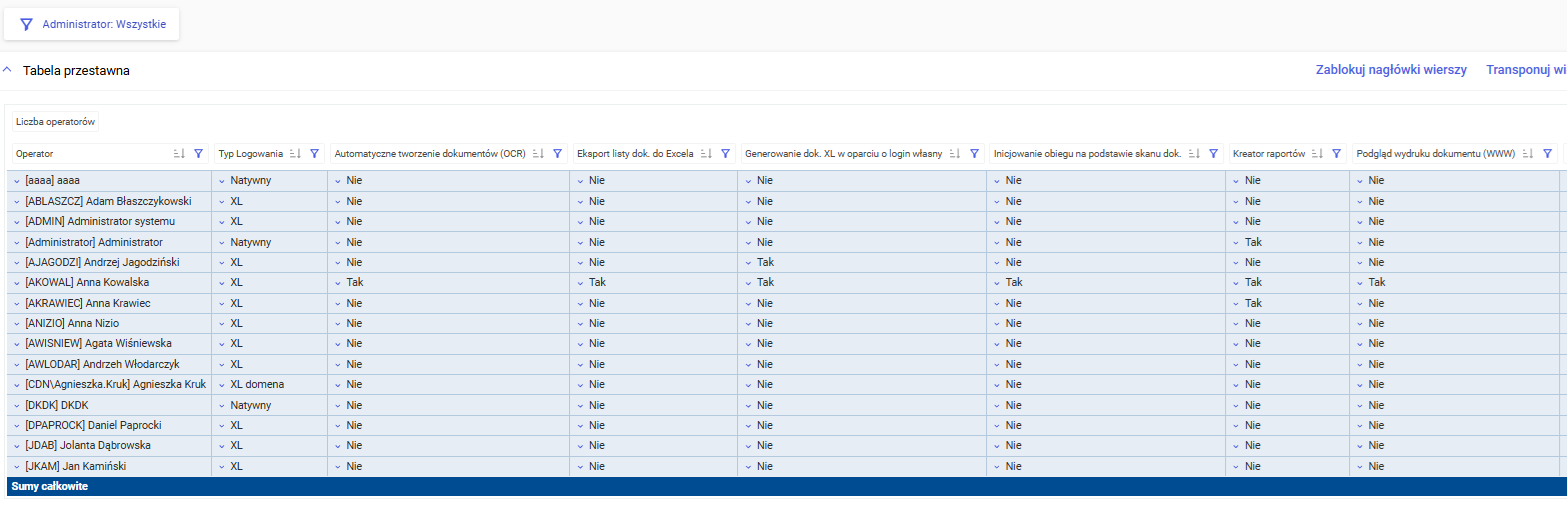
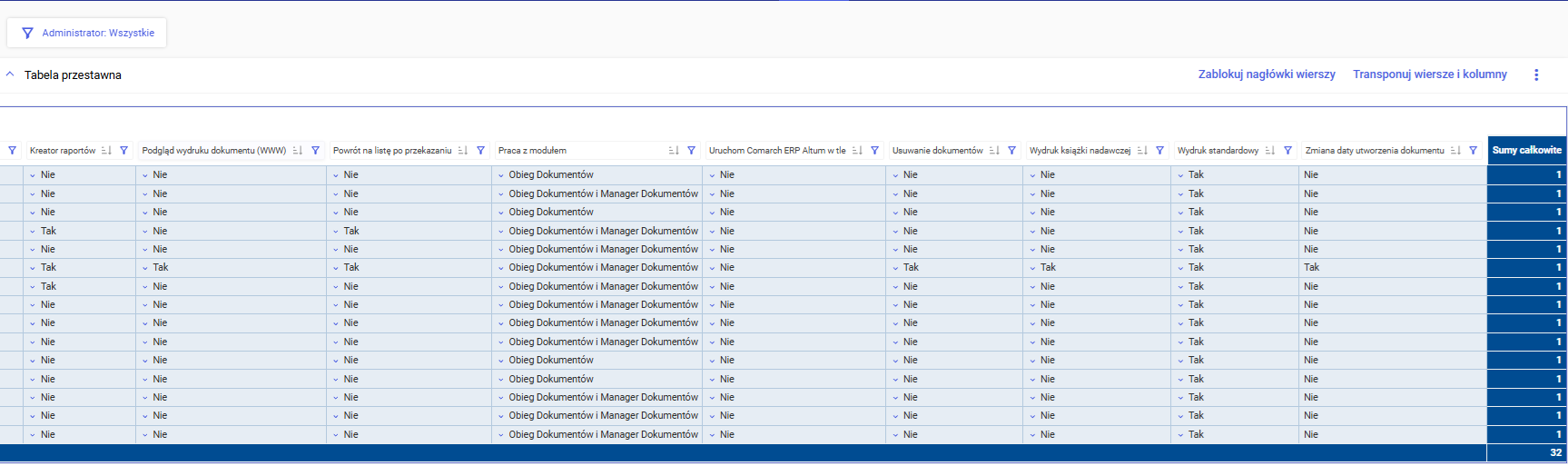
Raport „BPM 08. Uprawnienia operatorów” przedstawia szczegółowe zestawienie dostępu i uprawnień systemowych przypisanych do poszczególnych użytkowników (operatorów). Raport zawiera miarę „Liczba operatorów” oraz szereg wymiarów w postaci hierarchii wierszy, które określają konkretne funkcjonalności, m.in.: „Operator”, „Typ Logowania”, „Automatyczne tworzenie dokumentów (OCR)”, „Eksport listy dok. do Excela”, „Generowanie dok. XL w oparciu o login własny”, „Inicjowanie obiegu na podstawie skanu dok.” czy „Kreator raportów”. Raport daje możliwość kompleksowej weryfikacji matrycy uprawnień w aplikacji. Analiza ta może służyć do zarządzania bezpieczeństwem systemu, przeprowadzania audytów dostępu, kontrolowania możliwości wykonywania wrażliwych operacji (np. eksportu danych, usuwania dokumentów) oraz dbania o zgodność z polityką ochrony informacji w firmie.
Kolumny: nie dotyczy,
Wiersze: Operator, Typ Logowania, Automatyczne tworzenie dokumentów (OCR), Eksport listy dok. do Excela, Generowanie dok. XL w oparciu o login własny, Inicjowanie obiegu na podstawie skanu dok., Kreator raportów, Podgląd wydruku dokumentu (WWW), Powrót na listę po przekazaniu, Praca z modułem, Uruchom Comarch ERP Altum w tle, Usuwanie dokumentów, Wydruk książki nadawczej, Wydruk standardowy, Zmiana daty utworzenia dokumentu,
Miary: Liczba operatorów,
Filtry: Administrator.
BPM 09. Dane z dokumentów
Raport „BPM 09. Dane z dokumentów” przedstawia syntetyczne zestawienie wartości liczbowych przypisanych do poszczególnych dokumentów zarejestrowanych w systemie – ID dokumentu pobierane z widoku [RO_Documents] z kolumny [DWD_ID] Raport zawiera miarę „Dokument” oraz wymiar „Dokument Numer”. Raport oparty jest o model BPM – Dane z Dokumentów, który uruchamiany jest z parametrem typu obiegu, którego wybór warunkuje przeliczenie modelu i tym samym otrzymanie innych dostępnych wymiarów na raportach.
Kolumny: nie dotyczy, Wiersze: Dokument Numer, Miary: Dokument, Filtry: nie dotyczy.

BPM 10. Załączniki
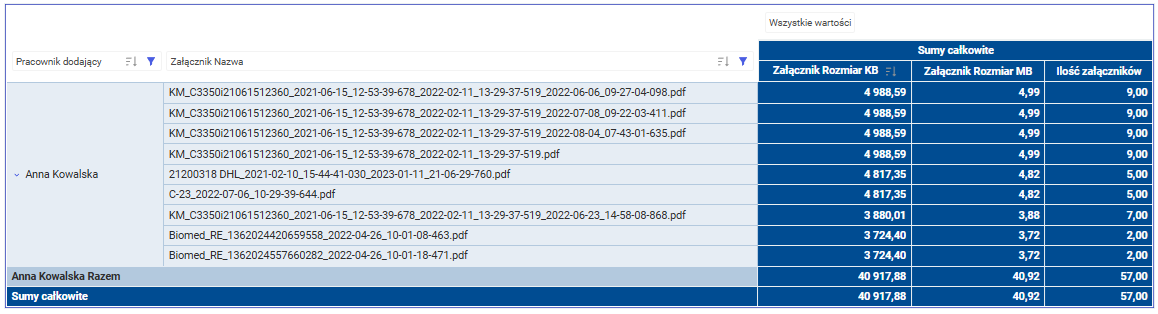
Raport „BPM 10. Załączniki” przedstawia szczegółowe zestawienie plików (załączników) wprowadzonych do systemu, z uwzględnieniem informacji o osobach odpowiedzialnych za ich dodanie oraz o fizycznym rozmiarze i liczbie tych dokumentów. Raport zawiera miary „Załącznik Rozmiar KB”, „Załącznik Rozmiar MB” oraz „Ilość załączników”, a także wymiary w postaci hierarchii wierszy: „Pracownik dodający” i „Załącznik Nazwa”. Raport daje możliwość monitorowania przestrzeni dyskowej zajmowanej przez wgrane pliki oraz weryfikacji szczegółowej listy załączników przypisanych do konkretnych użytkowników. Analiza ta może służyć do optymalizacji miejsca na serwerze, audytowania wielkości przechowywanych plików oraz kontroli aktywności pracowników w zakresie dokumentacji uzupełniającej.
Kolumny: nie dotyczy,
Wiersze: Pracownik dodający, Załącznik Nazwa,
Miary: Załącznik Rozmiar KB, Załącznik Rozmiar MB, Ilość załączników,
Filtry: Data dodania załącznika – Rok – Kwartał – Miesiąc – Dzień, Data dodania załącznika – Miesiąc Roku.
Raporty tabela
Raporty w formie tabeli na dashboardach.
BPM 01. Przeterminowane dokumenty
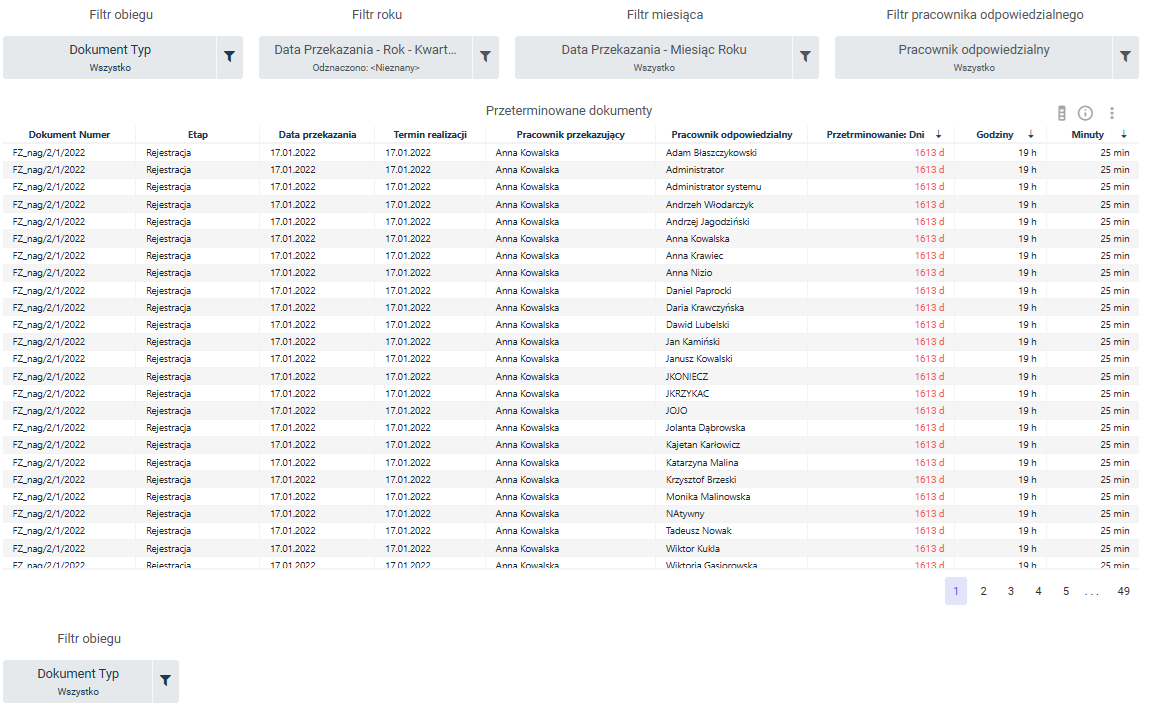
Dashboard Przeterminowane dokumenty to wyspecjalizowane narzędzie kontrolne z obszaru zarządzania obiegiem dokumentów (BPM), wspierające kadrę kierowniczą, działy administracji oraz audytu wewnętrznego w monitorowaniu terminowości procesów firmowych. Narzędzie skupia się wyłącznie na identyfikacji „wąskich gardeł” w przepływie informacji, prezentując szczegółowy wykaz zadań i dokumentów, które przekroczyły zakładany czas realizacji. Pozwala to na szybką interwencję, optymalizację procedur oraz egzekwowanie odpowiedzialności za powierzone zadania na konkretnych etapach obiegu.
Kluczowe funkcjonalności i elementy dashboardu Przeterminowane dokumenty:
1. System filtrów i nawigacji (Kontekst Obiegu, Czasu i Odpowiedzialności): Panel zlokalizowany w górnej (oraz uzupełniająco w dolnej) części ekranu pozwala na bardzo precyzyjne wyselekcjonowanie badanych zadań, umożliwiając analizę opóźnień w wielu wymiarach.
-
Filtr obiegu (Dokument Typ): Rozwijane menu pozwalające na zawężenie raportu do konkretnego rodzaju dokumentu lub procesu biznesowego (np. faktury kosztowe, umowy, wnioski urlopowe).
-
Filtr roku i Filtr miesiąca: Pola wyboru oparte na dacie przekazania zadania (Data Przekazania – Rok – Kwartał oraz Miesiąc Roku). Umożliwiają one badanie historycznych zatorów lub skupienie się na bieżących opóźnieniach w zadanym interwale czasowym.
-
Filtr pracownika odpowiedzialnego: Kluczowy filtr z perspektywy zarządzania zespołem. Pozwala na wyizolowanie opóźnionych dokumentów przypisanych do konkretnej osoby, co ułatwia ocenę obciążenia pracą danego pracownika i weryfikację jego efektywności.
2. Zestawienia operacyjne i kontrola terminowości (Ewidencja opóźnień): Centralnym elementem analitycznym tego dashboardu jest obszerna, szczegółowa tabela, która dostarcza twardych danych niezbędnych do operacyjnego odblokowania procesów.
-
Szczegóły dokumentu i etapu: Tabela precyzyjnie identyfikuje problematyczny element poprzez wskazanie jego sygnatury (Dokument Numer) oraz aktualnego kroku w procesie (Etap – np. Rejestracja).
-
Historia i uczestnicy procesu: Kolumny „Data przekazania” oraz „Termin realizacji” zestawiają moment zlecenia zadania z wymaganą datą jego ukończenia. Raport wprost wskazuje również strony procesu: osobę zlecającą („Pracownik przekazujący”) oraz tę, u której dokument aktualnie zalega („Pracownik odpowiedzialny”).
-
Precyzyjne mierzenie opóźnień (Czas przeterminowania): Najważniejsza sekcja tabeli, rozbijająca czas opóźnienia na trzy odrębne wartości: Dni, Godziny oraz Minuty. Wartość dni jest dodatkowo wyróżniona alertem wizualnym (czerwona czcionka), co pozwala na błyskawiczne wyłapanie krytycznych zatorów w procesach firmowych.
-
Paginacja wyników: Z uwagi na potencjalnie dużą liczbę przeterminowanych elementów, tabela wyposażona jest w mechanizm stronicowania (widoczny w prawym dolnym rogu), co zapewnia przejrzystość i wysoką wydajność działania raportu nawet przy obszernych wolumenach danych.
BPM 02. Etapy dla zdefiniowanych obiegów
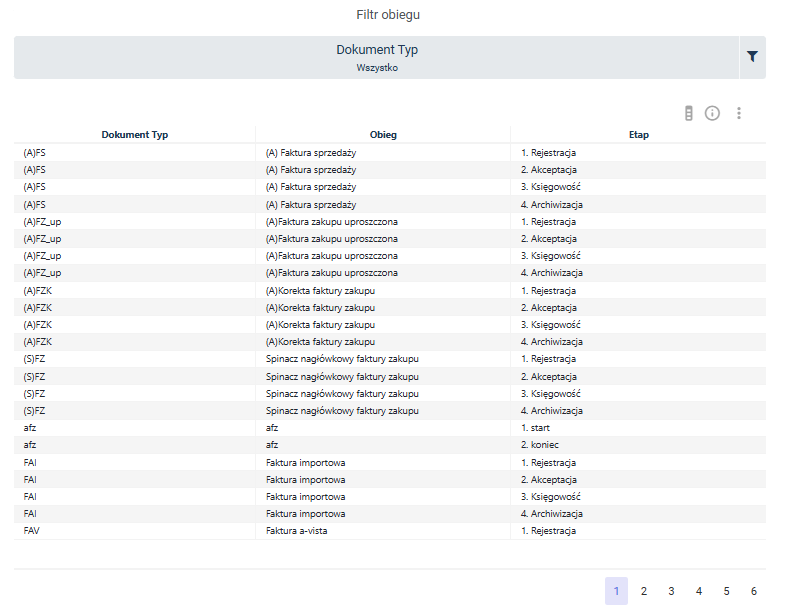
Dashboard Etapy dla zdefiniowanych obiegów to proste, ale kluczowe narzędzie słownikowe i referencyjne z obszaru zarządzania obiegiem dokumentów (BPM). Jest ono dedykowane administratorom systemu, audytorom oraz menedżerom procesów biznesowych do weryfikacji i mapowania ścieżek procedowania poszczególnych pism i formularzy. Raport w formie przejrzystej tabeli prezentuje strukturę wszystkich zdefiniowanych w firmie obiegów, wizualizując kolejne kroki (etapy), jakie musi przejść dany typ dokumentu – od momentu rejestracji aż po ostateczną archiwizację. Zapewnia to pełną transparentność procesów organizacyjnych i ułatwia zarządzanie konfiguracją systemu BPM.
Kluczowe funkcjonalności i elementy dashboardu Etapy dla zdefiniowanych obiegów:
1. System filtrów i nawigacji (Kontekst Typu Dokumentu): Górny panel zawiera dedykowany mechanizm pozwalający na szybkie odszukanie interesującego nas procesu, co jest szczególnie istotne w organizacjach o rozbudowanej strukturze obiegu informacji.
-
Filtr obiegu (Dokument Typ): Rozwijane menu umożliwiające płynne zawężenie widoku danych do jednego lub kilku konkretnych typów dokumentów. Pozwala to na błyskawiczne odfiltrowanie całej reszty słownika i skupienie się np. wyłącznie na weryfikacji etapów dla faktur importowych czy wniosków urlopowych.
2. Struktura procedur (Zestawienie tabelaryczne): Centralnym i głównym elementem analitycznym raportu jest czytelna tabela słownikowa, która mapuje poszczególne formularze na zdefiniowane kroki procesu akceptacyjnego.
-
Identyfikacja procesu: Kolumny „Dokument Typ” (prezentująca symbol systemowy, np. (A)FS) oraz „Obieg” (zawierająca pełną, opisową nazwę, np. (A) Faktura sprzedaży) pozwalają na jednoznaczną identyfikację procedowanego dokumentu.
-
Definicja kroków (Etap): Najważniejsza kolumna w zestawieniu, rozkładająca dany obieg na czynniki pierwsze. Prezentuje ona poszczególne, ułożone chronologicznie i ponumerowane fazy życia dokumentu w systemie (np. 1. Rejestracja, 2. Akceptacja, 3. Księgowość, 4. Archiwizacja). Pozwala to ocenić złożoność danej procedury.
-
Paginacja wyników: Z uwagi na to, że słowniki obiegów w średnich i dużych przedsiębiorstwach mogą być bardzo obszerne, tabela wyposażona jest w mechanizm stronicowania (umiejscowiony w prawym dolnym rogu). Gwarantuje to wysoką wydajność raportu i przejrzystość prezentowanych danych.
BPM 03. Aktualne etapy dla dokumentów
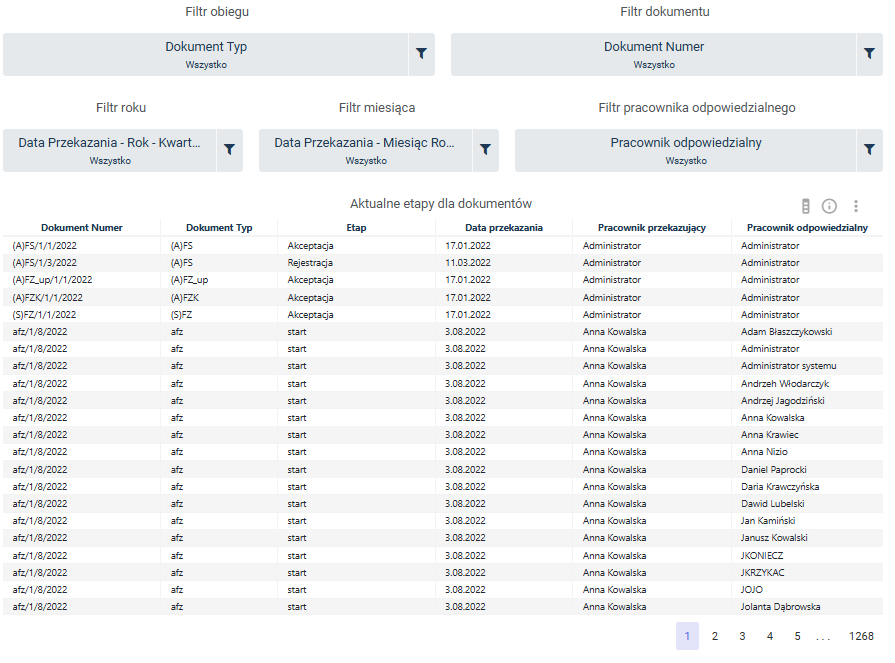
Dashboard Aktualne etapy dla dokumentów to operacyjne narzędzie analityczne z obszaru zarządzania obiegiem dokumentów (BPM), wspierające kadrę kierowniczą, koordynatorów zespołów oraz działy administracji w bieżącym monitorowaniu przepływu informacji w firmie. Narzędzie zapewnia pełną transparentność procesów, pozwalając na precyzyjne namierzenie każdego procedowanego dokumentu w czasie rzeczywistym. Dzięki szczegółowemu zestawieniu możliwe jest szybkie ustalenie, na jakim etapie znajduje się dana sprawa oraz kto jest za nią w danej chwili odpowiedzialny.
Kluczowe funkcjonalności i elementy dashboardu Aktualne etapy dla dokumentów:
1. System filtrów i nawigacji (Kontekst Obiegu, Czasu i Odpowiedzialności): Rozbudowany górny panel pozwala na bardzo precyzyjne wyselekcjonowanie badanych spraw, umożliwiając analizę procedowanych zadań w wielu przekrojach.
-
Filtr obiegu i dokumentu: Zestaw dwóch filtrów („Dokument Typ” oraz „Dokument Numer”) pozwalający na zawężenie widoku do konkretnej kategorii pism (np. faktury kosztowe, umowy) lub bezpośrednie wyszukanie pojedynczego, poszukiwanego dokumentu po jego unikalnej sygnaturze.
-
Filtr roku i Filtr miesiąca: Pola wyboru oparte na dacie przekazania zadania („Data Przekazania – Rok – Kwartał – Miesiąc – Dzień” oraz „Data Przekazania – Miesiąc Roku”). Umożliwiają one badanie wolumenu spraw przekazanych w zadanym interwale czasowym.
-
Filtr pracownika odpowiedzialnego: Kluczowy filtr z perspektywy egzekwowania terminowości. Pozwala na wyizolowanie wszystkich bieżących spraw przypisanych aktualnie do konkretnej osoby, co ułatwia ocenę obciążenia pracą danego pracownika i weryfikację jego „kolejki” zadań.
2. Zestawienia operacyjne (Bieżąca ewidencja obiegu): Centralnym elementem analitycznym raportu jest obszerna, szczegółowa tabela ewidencjonująca wszystkie aktywne i zamknięte sprawy w systemie.
-
Szczegóły dokumentu i etapu: Kolumny „Dokument Numer” oraz „Dokument Typ” precyzyjnie identyfikują dany formularz. Najistotniejszą informację z perspektywy zarządczej niesie kolumna „Etap” (np. Akceptacja, Rejestracja, start), która jednoznacznie wskazuje, w jakim punkcie procesu utknęła lub obecnie znajduje się sprawa.
-
Historia i uczestnicy procesu: Kolumna „Data przekazania” wskazuje moment wpłynięcia zadania na dany krok. Raport wprost wymienia również strony procesu: osobę zlecającą/przekazującą z poprzedniego kroku („Pracownik przekazujący”) oraz tę, która obecnie dysponuje dokumentem i jest odpowiedzialna za podjęcie kolejnej akcji („Pracownik odpowiedzialny”).
-
Paginacja wyników: Ze względu na ogromną liczbę procesowanych w organizacjach dokumentów, tabela wyposażona jest w mechanizm wielostronicowego stronicowania (widoczny w prawym dolnym rogu), co gwarantuje wydajne przeglądanie tysięcy wierszy danych bez utraty czytelności.
BPM 04. Dotychczasowe etapy dla dokumentów
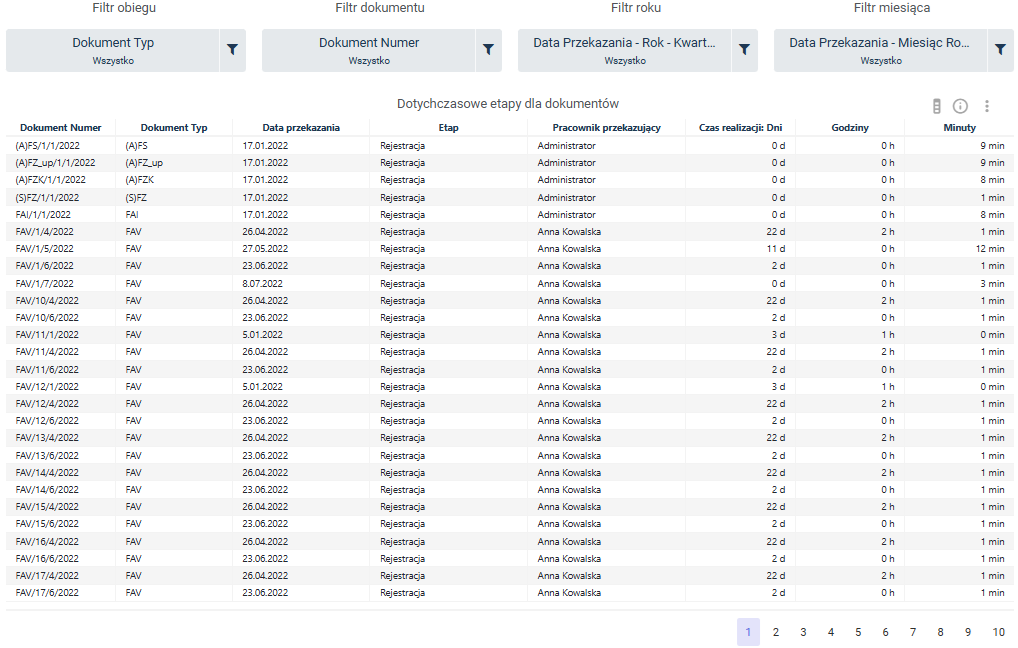
Dashboard Dotychczasowe etapy dla dokumentów to historyczno-analityczne narzędzie z obszaru zarządzania obiegiem dokumentów (BPM), dedykowane audytorom, menedżerom procesów oraz kadrze zarządzającej. Służy ono do dogłębnej analizy czasu procesowania spraw w organizacji. Narzędzie prezentuje szczegółową historię kroków, przez które przeszły poszczególne dokumenty, ze szczególnym uwzględnieniem rzeczywistego czasu trwania każdego zamkniętego etapu. Pozwala to na weryfikację wydajności poszczególnych komórek organizacyjnych, identyfikację historycznych „wąskich gardeł” oraz audyt optymalizacji procedur z perspektywy czasu.
Kluczowe funkcjonalności i elementy dashboardu Dotychczasowe etapy dla dokumentów:
1. System filtrów i nawigacji (Kontekst Obiegu i Czasu): Rozbudowany górny panel pozwala na precyzyjne odfiltrowanie danych, umożliwiając analizę historii konkretnych dokumentów lub całych grup procesów w wybranych okresach.
-
Filtr obiegu i dokumentu: Zestaw dwóch filtrów („Dokument Typ” oraz „Dokument Numer”) pozwalający na zawężenie analizy do określonego rodzaju spraw (np. faktury ustrukturyzowane, wnioski) lub wyśledzenie dokładnej ścieżki i czasów dla jednego, konkretnego dokumentu szukanego po jego sygnaturze.
-
Filtr roku i Filtr miesiąca: Rozwijane pola wyboru oparte na dacie przekazania zadania („Data Przekazania – Rok – Kwartał – Miesiąc – Dzień” oraz „Data Przekazania – Miesiąc Roku”). Umożliwiają badanie wydajności procesów w zadanym interwale czasowym (np. weryfikacja, czy pod koniec roku czas akceptacji ulega znacznemu wydłużeniu).
2. Analiza wydajności i ewidencja historyczna obiegu (Zestawienie tabelaryczne): Centralnym elementem analitycznym raportu jest obszerna tabela, która stanowi rejestr („log”) systemu BPM, skupiony na pomiarze czasu operacyjnego.
-
Szczegóły dokumentu i etapu: Kolumny „Dokument Numer” oraz „Dokument Typ” precyzyjnie identyfikują przetwarzany formularz. Kolumna „Etap” (np. Rejestracja) wskazuje konkretny krok w zdefiniowanym procesie, którego dotyczą dane z danego wiersza.
-
Historia logowań i odpowiedzialność: Kolumna „Data przekazania” określa dokładny moment zaistnienia akcji, natomiast „Pracownik przekazujący” pozwala na powiązanie czasu realizacji z konkretną osobą odpowiedzialną za dany wycinek procesu.
-
Precyzyjne mierzenie czasu trwania (Czas realizacji): Najważniejsza z punktu widzenia optymalizacji sekcja tabeli. System szczegółowo i bezwzględnie wylicza rzeczywisty czas, jaki dokument spędził na danym etapie, rozbijając go na trzy odrębne wartości: Dni, Godziny oraz Minuty. Umożliwia to twardą, opartą na danych ocenę, czy procedury są realizowane z należytą efektywnością i zgodnie z wewnętrznymi ustaleniami SLA (Service Level Agreement).
-
Paginacja wyników: Z racji charakteru raportu, który gromadzi historyczne zapisy dla każdej pojedynczej akcji w systemie, zestawienie wyposażone jest w mechanizm wielostronicowego przeglądania (stronicowanie widoczne w prawym dolnym rogu). Zapewnia to maksymalną wydajność i czytelność dla użytkownika.
Dashboardy
BPM 00.01. Dashboard dokumentów
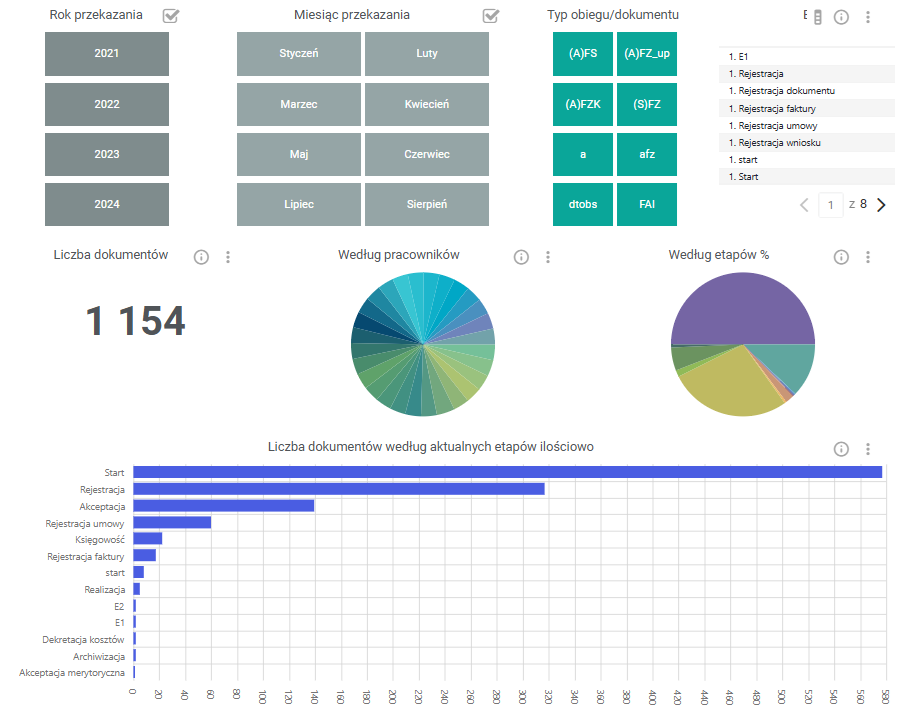
Dashboard dokumentów to kompleksowe i zaawansowane narzędzie analityczne z obszaru zarządzania obiegiem dokumentów (BPM), przeznaczone dla menedżerów, administratorów systemu oraz kadry zarządzającej. Służy ono do globalnego monitorowania stanu procesów w firmie. Narzędzie łączy w sobie analizę wolumenu przetwarzanych spraw, identyfikację stopnia zaawansowania prac oraz ścisłą kontrolę terminowości (zatory i opóźnienia). Pozwala to na całościową ocenę wydajności procedur administracyjno-biznesowych z poziomu jednego, spójnego widoku.
Wykorzystywane modele:
- BPM – Dokumenty
- BPM – Lista etapów
Kluczowe funkcjonalności i elementy dashboardu dokumentów:
1. System filtrów i nawigacji (Kontekst Czasu i Obiegu): Górny panel oparty na systemie interaktywnych kafelków i list pozwala na szybkie zdefiniowanie zakresu analizy.
-
Rok przekazania i Miesiąc przekazania: Zestawy kafelków pozwalające na sprawne wyselekcjonowanie badanych okresów (np. konkretne miesiące na przestrzeni wybranych lat).
-
Typ obiegu/dokumentu: Przejrzysty panel z symbolami obiegów (np. (A)FS, (A)FZK), umożliwiający zawężenie widoku do konkretnej kategorii dokumentów (np. wyłącznie faktur kosztowych lub wniosków).
-
Lista etapów: Dodatkowe menu pozwalające na filtrowanie raportu pod kątem konkretnego kroku w procesie (np. 1. Rejestracja).
2. Wskaźniki wolumenowe i operacyjne (Kluczowe KPI): Widoczne w formie dużych, czytelnych kafelków wartości, stanowiące punkt wyjścia do oceny skali procesów.
-
Liczba dokumentów: Wskaźnik prezentujący całkowity wolumen aktywnych (lub historycznych, w zależności od filtrów) spraw w wybranym okresie.
-
Przeterminowane: Krytyczny z punktu widzenia płynności biznesowej wskaźnik informujący o liczbie dokumentów, dla których przekroczono zakładany czas realizacji (SLA).
3. Wizualizacja struktury i obciążenia procesów: Sekcja wykresów pozwalająca na błyskawiczną identyfikację wąskich gardeł oraz rozkładu pracy w zespole.
-
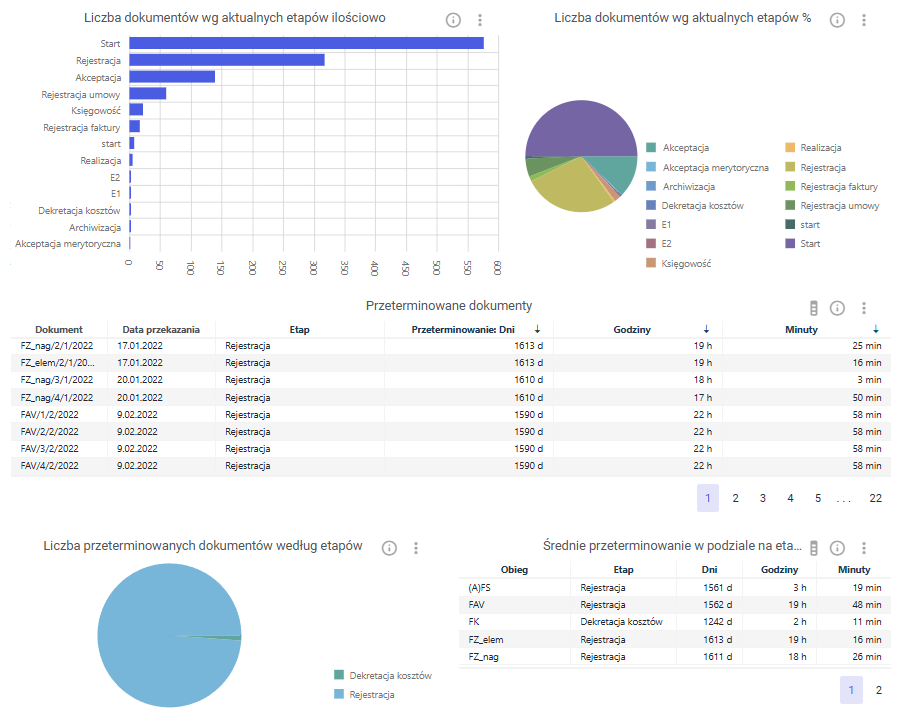
Liczba dokumentów według aktualnych etapów ilościowo: Główny poziomy wykres słupkowy. Obrazuje on „kolejkę” spraw (np. Start, Rejestracja, Akceptacja). Pozwala błyskawicznie ocenić, na którym etapie kumuluje się najwięcej dokumentów.
-
Wykresy kołowe (Według pracowników / Według etapów %): Zestaw wizualizacji wspierający zarządzanie zasobami ludzkimi. Analizuje strukturę przypisanych spraw, wskazując m.in., którzy pracownicy są najbardziej obciążeni bieżącymi lub przeterminowanymi zadaniami.
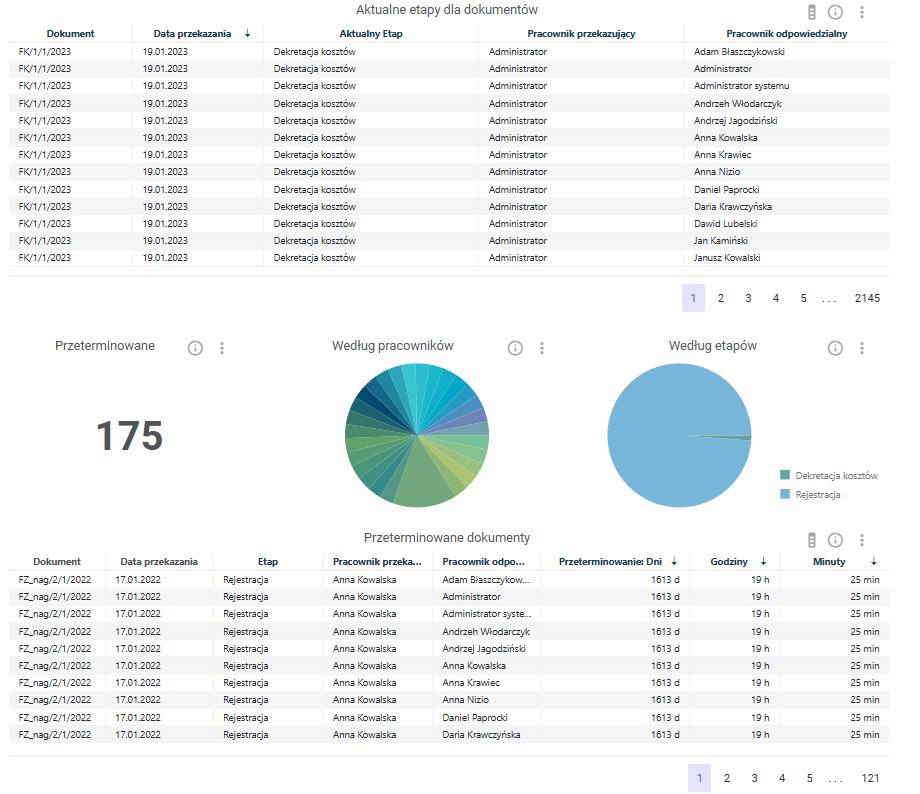
4. Zestawienia operacyjne i kontrola opóźnień: Dolne sekcje dashboardu zawierają szczegółowe tabele pozwalające na zejście z poziomu analitycznego do operacyjnego (pojedynczego dokumentu).
-
Aktualne etapy dla dokumentów: Tabela ewidencjonująca wszystkie procedowane dokumenty wraz z ich sygnaturą, bieżącym etapem oraz przypisanymi pracownikami (przekazującym i odpowiedzialnym). Umożliwia weryfikację „kto ma dokument”.
-
Przeterminowane dokumenty: Dedykowana tabela alarmowa, skupiająca się wyłącznie na sprawach opóźnionych. Poza podstawowymi danymi dokumentu i odpowiedzialnego pracownika, zawiera ona kluczowe kolumny wyliczające dokładny czas zwłoki: Przeterminowanie: Dni, Godziny, Minuty. Pozwala to na natychmiastową interwencję i odblokowanie najdłużej zalegających spraw. Obie tabele wyposażone są w mechanizm paginacji, zapewniający czytelność przy dużych zbiorach danych.
BPM 00.02. Dashboard logowań
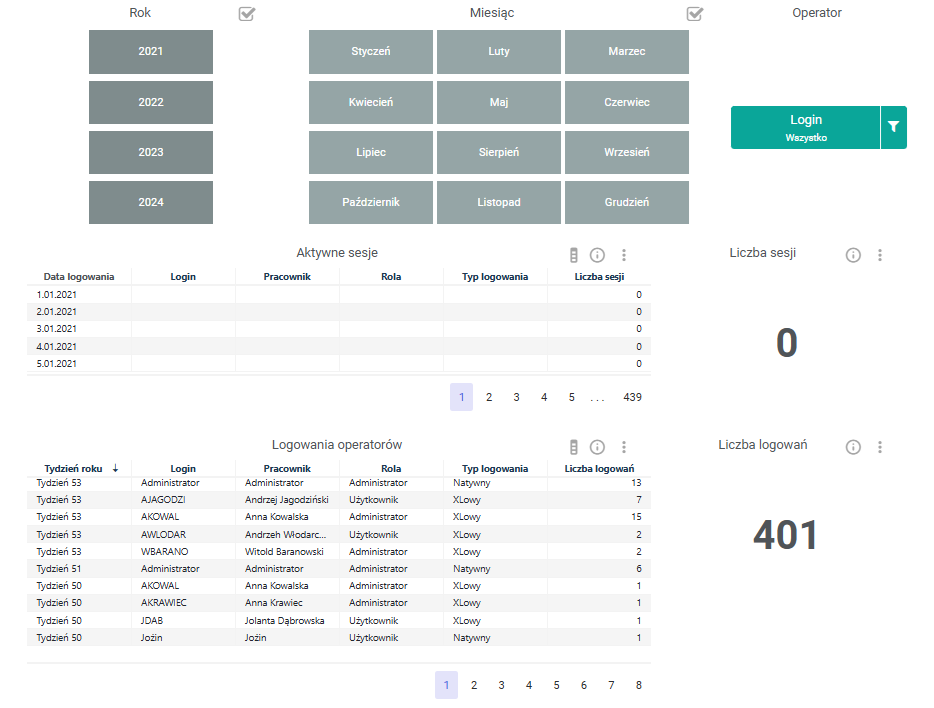
Dashboard logowań to specjalistyczne narzędzie administracyjne i audytowe, przeznaczone dla administratorów systemu, oficerów bezpieczeństwa IT oraz kadry zarządzającej. Narzędzie to służy do kompleksowego monitorowania aktywności użytkowników w systemie, śledzenia historii dostępów oraz analizy obciążenia aplikacji w czasie. Prezentuje ono dane dotyczące logowań w formie przejrzystych tabel i wykresów, co pozwala na szybką identyfikację nietypowych zachowań, weryfikację uprawnień oraz ocenę faktycznego stopnia wykorzystania systemu przez poszczególnych pracowników.
Wykorzystywane modele:
- BPM – Operatorzy
Kluczowe funkcjonalności i elementy dashboardu logowań:
1. System filtrów i nawigacji (Kontekst Czasu i Użytkownika): Górny panel pozwala na precyzyjne zawężenie danych analitycznych do konkretnych okresów oraz weryfikację aktywności poszczególnych osób.
-
Wybór Roku i Miesiąca: Przejrzyste panele z kafelkami pozwalające na wskazanie analizowanego roku (np. od 2021 do 2024) oraz wybranych miesięcy (od stycznia do grudnia).
-
Wybór Operatora (Login): Rozwijane menu pozwalające na wyfiltrowanie danych i zawężenie raportu wyłącznie do aktywności pojedynczego konta użytkownika.
2. Wskaźniki aktywności (Kluczowe KPI): Po prawej stronie raportu znajdują się kafelki agregujące podstawowe statystyki dostępowe dla wybranego w filtrach okresu.
-
Liczba sesji: Prezentuje sumaryczną wartość sesji w badanym przedziale czasowym.
-
Liczba logowań: Wskazuje całkowity wolumen uwierzytelnień do systemu wygenerowany przez użytkowników przy zadanych filtrach.
3. Rejestry audytowe i operacyjne: Środkowa część dashboardu to szczegółowe tabele ewidencjonujące zdarzenia systemowe, wyposażone w mechanizm paginacji dla obsługi dużych zbiorów danych.
-
Aktywne sesje: Tabela prezentująca szczegóły logowań, zawierająca datę (Data logowania), login, imię i nazwisko (Pracownik), przypisaną funkcję (Rola), typ uwierzytelnienia (Typ logowania) oraz liczbę sesji.
-
Logowania operatorów: Zestawienie analityczne grupujące aktywność w ujęciu tygodniowym (Tydzień roku). Precyzyjnie wykazuje, ile razy dany pracownik z określoną rolą (np. Administrator, Użytkownik) zalogował się do systemu we wskazanym tygodniu.
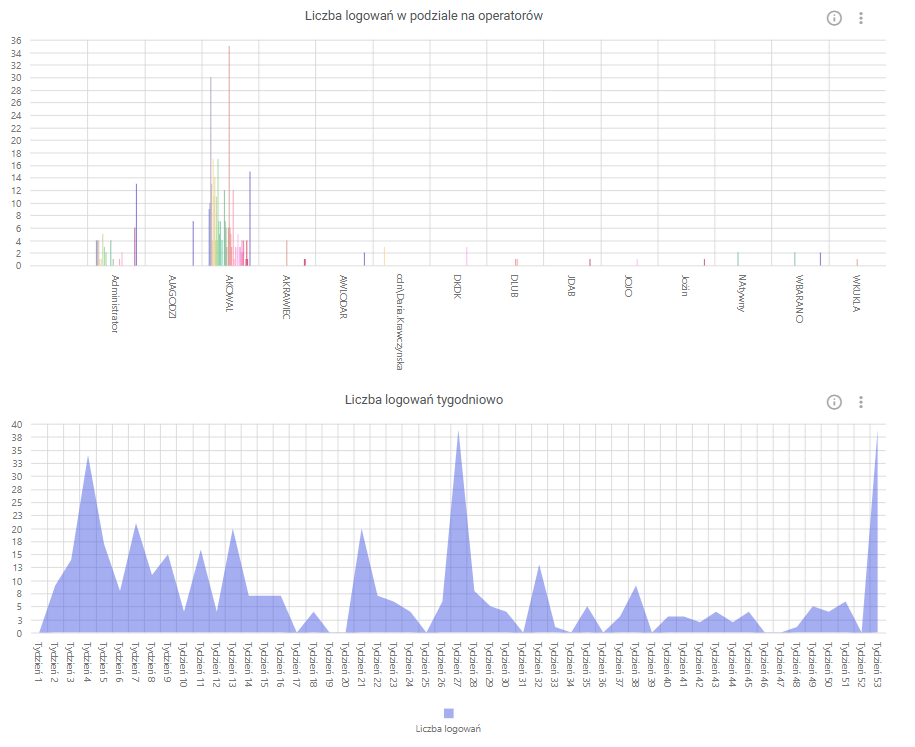
4. Analiza trendów i dystrybucji logowań (Wizualizacje): Dedykowana sekcja graficzna pozwalająca na wzrokową ocenę natężenia ruchu w systemie.
-
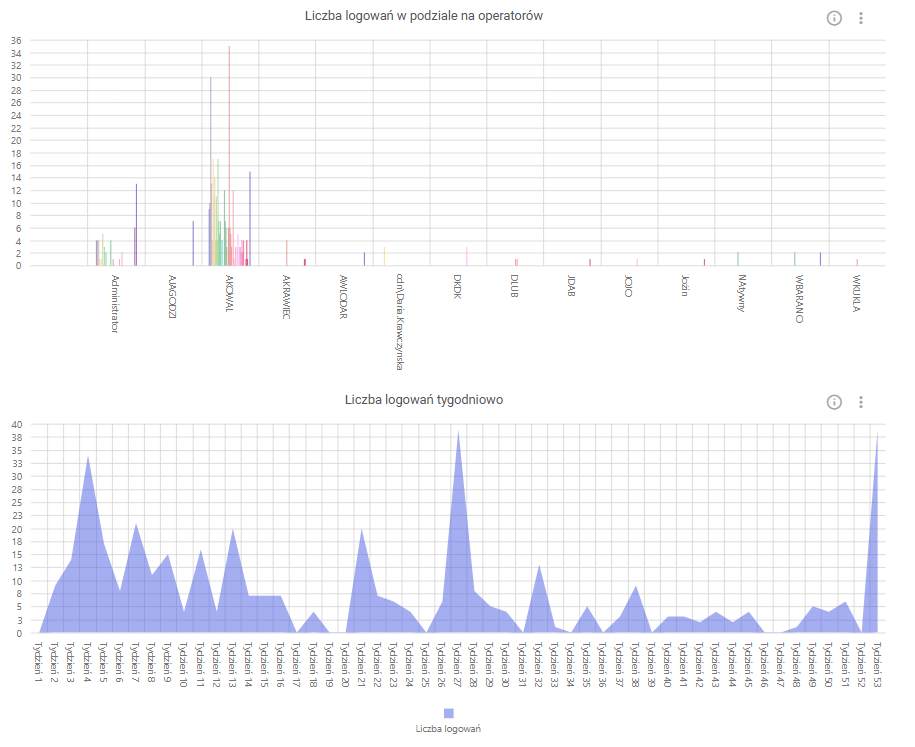
Liczba logowań w podziale na operatorów: Pionowy wykres kolumnowy zestawiający ze sobą poszczególne konta (loginy) i wygenerowaną przez nie liczbę logowań. Pozwala to błyskawicznie zidentyfikować najbardziej aktywnych użytkowników systemu.
-
Liczba logowań tygodniowo: Wykres obszarowy ilustrujący zmienność obciążenia systemu w perspektywie kolejnych tygodni w roku (od Tygodnia 1 do Tygodnia 53). Umożliwia wizualną identyfikację cyklicznych pików aktywności oraz okresów zmniejszonego zapotrzebowania na zasoby.
BPM 00.03. Dashboard operatora
Dashboard operatora to operacyjne narzędzie analityczne z obszaru zarządzania obiegiem dokumentów (BPM), zaprojektowane z myślą o bezpośrednich wykonawcach procesów, koordynatorach obiegów .Narzędzie to służy do codziennego zarządzania własną kolejką zadań, monitorowania płynności przepływu informacji oraz ścisłej kontroli terminowości (SLA). Integruje ono globalne spojrzenie na wolumen spraw ze szczegółowym wglądem w indywidualne opóźnienia i efektywność na konkretnych krokach procedur.
Wykorzystywane modele:
- BPM – Dokumenty
Kluczowe funkcjonalności i elementy dashboardu operatora:
1. System filtrów i nawigacji (Kontekst Czasu, Obiegu i Odpowiedzialności): Rozbudowany panel górny, oparty na kafelkach i rozwijanych listach, pozwala pracownikowi na szybkie dostosowanie widoku do jego bieżących potrzeb operacyjnych.
-
Rok przekazania i Miesiąc przekazania: Zestawy kafelków umożliwiające analizę spraw z konkretnych okresów.
-
Typ obiegu/dokumentu: Panel z symbolami systemowymi (np. (A)FS, FAV, (S)FZ), pozwalający na wyizolowanie dokumentów należących do określonego procesu (np. tylko faktury zakupowe).
-
Pracownik odpowiedzialny: Kluczowy filtr z perspektywy operatora. Pozwala na wybranie konkretnej osoby (siebie lub podwładnego), aby błyskawicznie wyświetlić wyłącznie przypisane do niej zadania.
2. Wskaźniki obciążenia (Kluczowe KPI): Dwa główne kafelki dostarczające natychmiastowej informacji o skali zadań w zdefiniowanym przez filtry widoku:
-
Liczba dokumentów: Wskazuje całkowity wolumen procedowanych formularzy.
-
Przeterminowane: Krytyczny wskaźnik informujący o ilości dokumentów, które nie zostały obsłużone w wymaganym czasie, stanowiący sygnał do podjęcia natychmiastowych działań.
3. Analiza wydajności i wizualizacja „wąskich gardeł”: Dashboard łączy dane tabelaryczne z wykresami, co ułatwia lokalizację problemów w procesach.
-
Średni czas realizacji etapu: Tabela wyliczająca uśredniony czas (Dni, Godziny, Minuty), jaki dokumenty spędzają na konkretnych krokach danego obiegu (np. czas trwania samej „Rejestracji”). Pozwala to na weryfikację wydajności własnej i zespołu.
-
Wykresy dystrybucji dokumentów: Poziomy wykres słupkowy („Liczba dokumentów wg aktualnych etapów ilościowo”) oraz towarzyszący mu wykres kołowy („Liczba dokumentów wg aktualnych etapów %”). Narzędzia te wizualizują, na jakich etapach (np. Start, Rejestracja, Akceptacja) znajduje się obecnie najwięcej spraw, wskazując zatory procesowe.
4. Zarządzanie zadaniami i kontrola opóźnień (Zestawienia szczegółowe): Rozbudowana sekcja dashboardu pozwalająca na bezpośrednią pracę z konkretnymi dokumentami.
-
Aktualne etapy dla dokumentów: Ewidencja bieżących spraw przypisanych do operatora. Poza podstawowymi danymi (Dokument, Data przekazania, Etap), kluczową wartością jest kolumna „Czy przekroczono termin realizacji?” (wartości Tak/Nie), która w prosty sposób flaguje zadania wymagające priorytetyzacji.
-
Przeterminowane dokumenty: Dedykowana tabela alarmowa wykazująca wyłącznie zadania po terminie. Precyzyjnie mierzy czas zwłoki (Przeterminowanie: Dni, Godziny, Minuty)
-
Analiza przeterminowań według etapów: Dolna sekcja zawiera również dodatkowy wykres kołowy oraz dedykowaną tabelę („Średnie przeterminowanie w podziale na etapy”). Ukazują one uśredniony czas zwłoki przypisany do konkretnego kroku w procedurze, pomagając ustalić, który etap generuje systemowo największe opóźnienia. Obie szczegółowe tabele wyposażone są w system paginacji dla wygodnego przeglądania dużych list zadań.