W jaki sposób poprawić dane w umowie o pracę, która została wprowadzona do aplikacji?
Wprowadzoną umowę o pracę można poprawić wybierając opcję Popraw dane dostępną pod ikoną trzykropka.
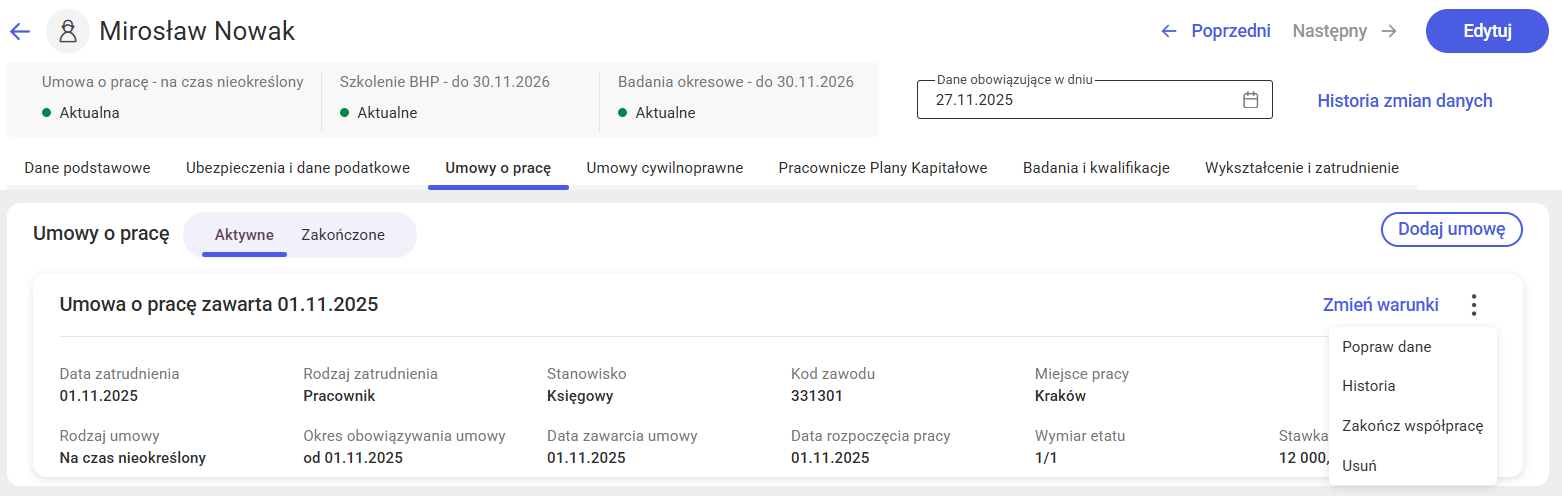
Zmiany wprowadzone w ten sposób są jedynie korektą bieżącej umowy i nie są odnotowywane w Historii zmian danych.
Proces zmiany warunków zatrudnienia został przedstawiony w artykule: Jak zmienić warunki zatrudnienia?Jak dodać pracownika?
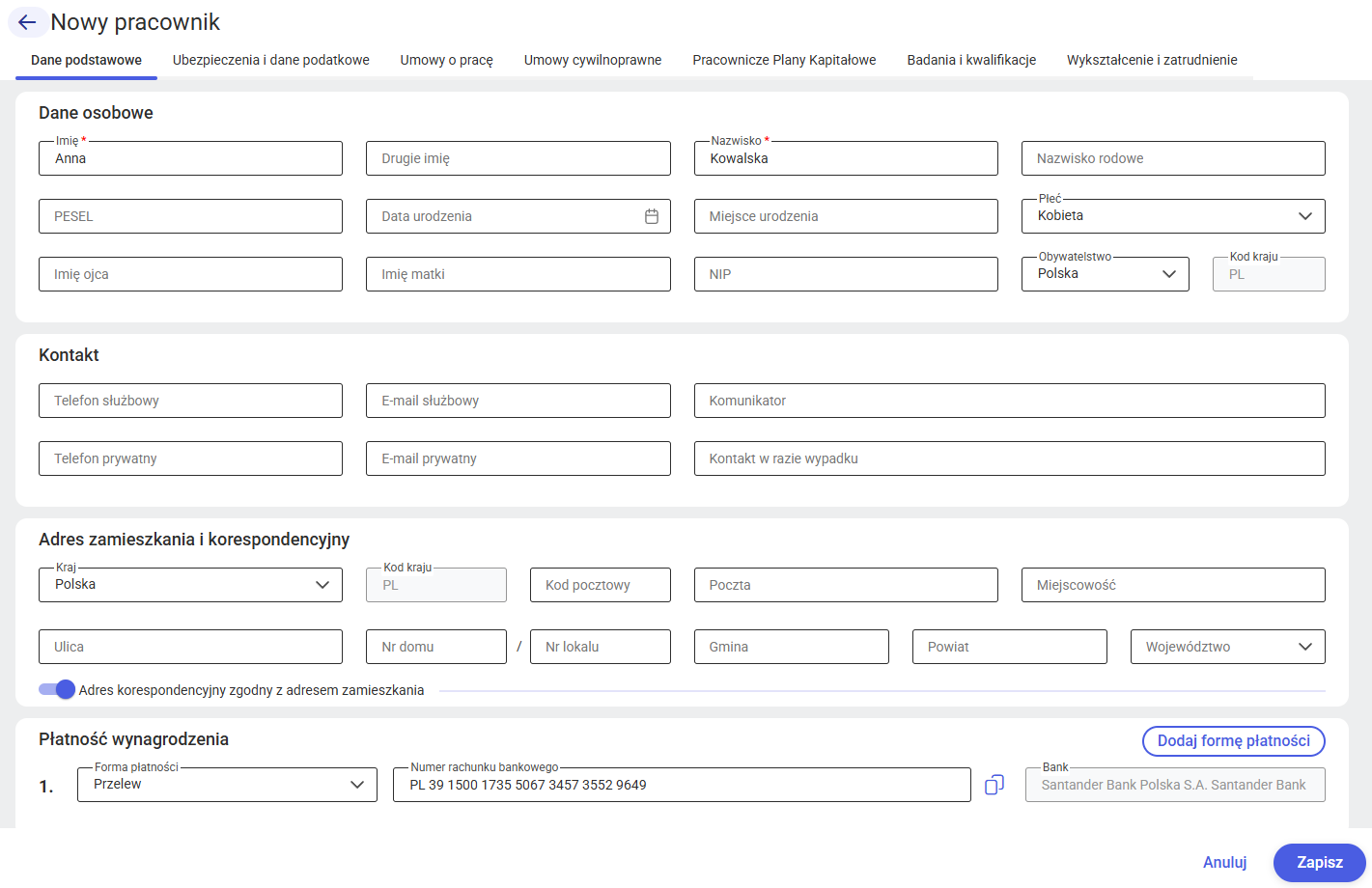
Nowego pracownika dodajemy wybierając opcję Dodaj z listy Pracownicy. W formularzu Nowy pracownik uzupełniamy wymagane dane. Polami obligatorynymi, niezbędnymi do zapisania kartoteki są: Imię, Nazwisko oraz Forma płatności wynagrodzenia. Po uzupełnieniu i weryfikacji danych wybieramy opcję Zapisz, aby zapisać kartotekę.
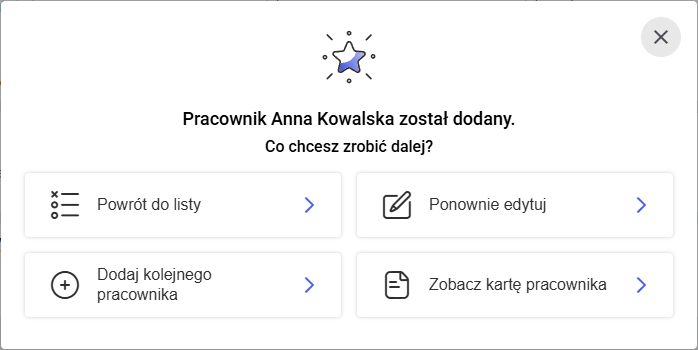
 Zapisanie kartoteki powoduje otwarcie okna podsumowującego, w którym dostępne są opcje wyboru dalszych działań.
Jak wprowadzić informację o ubezpieczeniu pracownika?
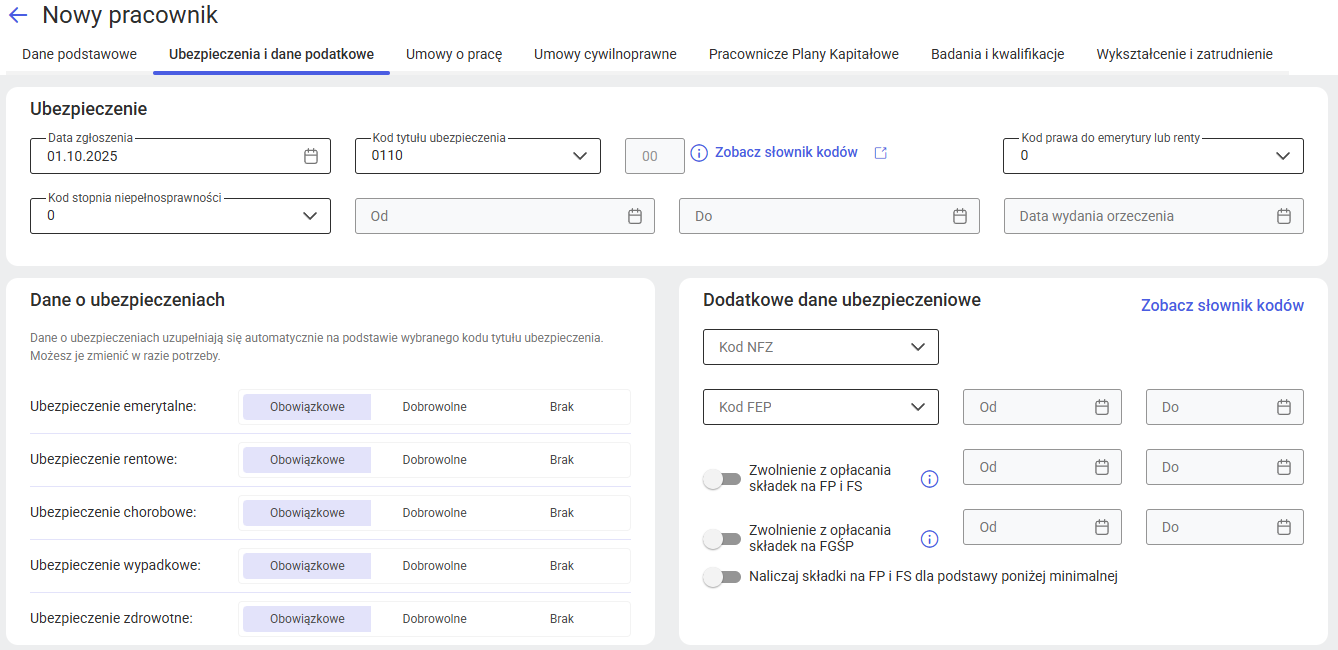
Informacje na temat ubezpieczenia pracownika uzupełniamy z poziomu formularza pracownika na zakładce Ubezpieczenia i dane podatkowe. Wprowadzamy datę zgłoszenia oraz kod tytułu ubezpieczenia, ktory można wybrać z listy słownikowej. Na podstawie wybranego kodu automatycznie uzupełnione zostaje okno Dane o ubezpieczeniach.
Jak dodać umowę cywilnoprawną?
Informację na temat umowy cywilnoprawnej ewidencjonujemy w kartotece pracownika na zakładce Umowy cywilnoprawne. Umowy cywilnoprawne podzielone są na Aktywne i Zakończone.
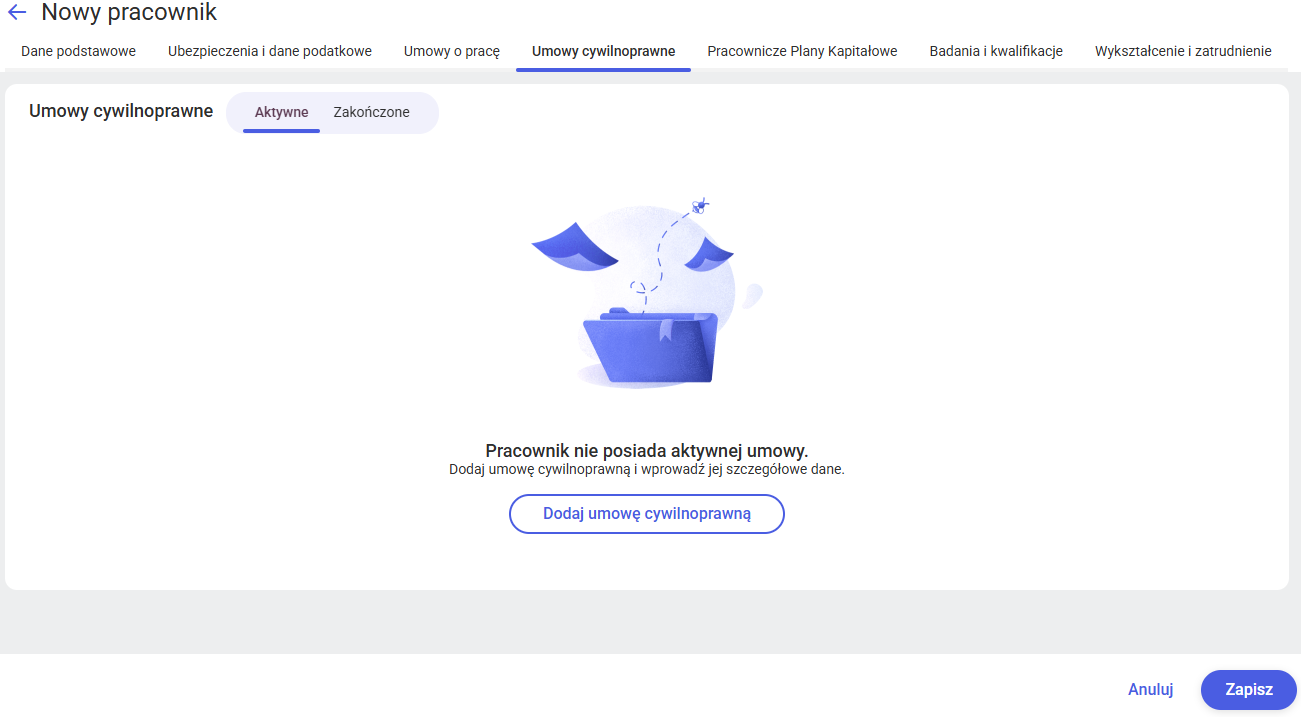
Po wyborze opcji Dodaj umowę cywilnoprawną otworzy się okno z szczegółami umowy.
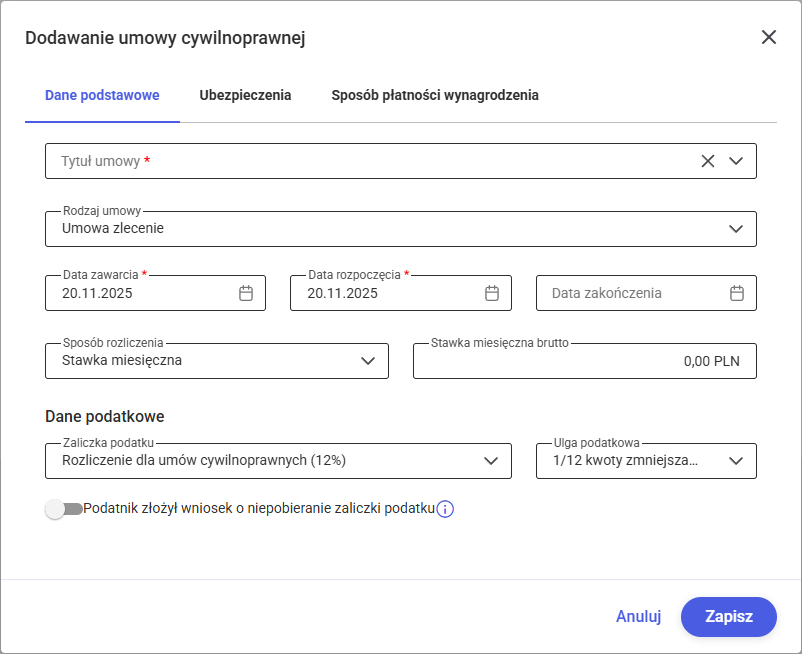
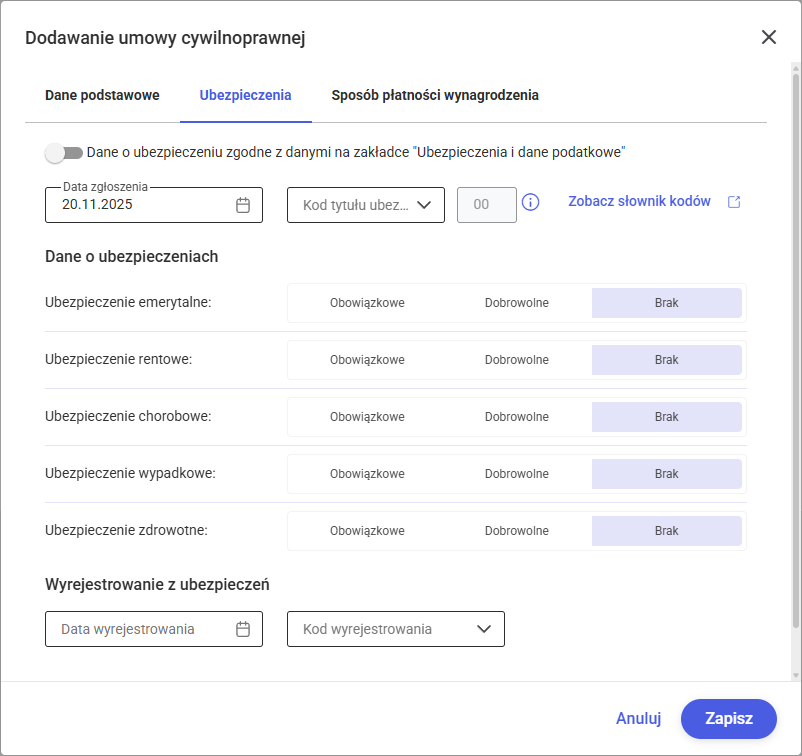
Dane na temat ubezpieczeń domyślnie pobierane są z zakładki Ubezpieczenia i dane podatkowe.
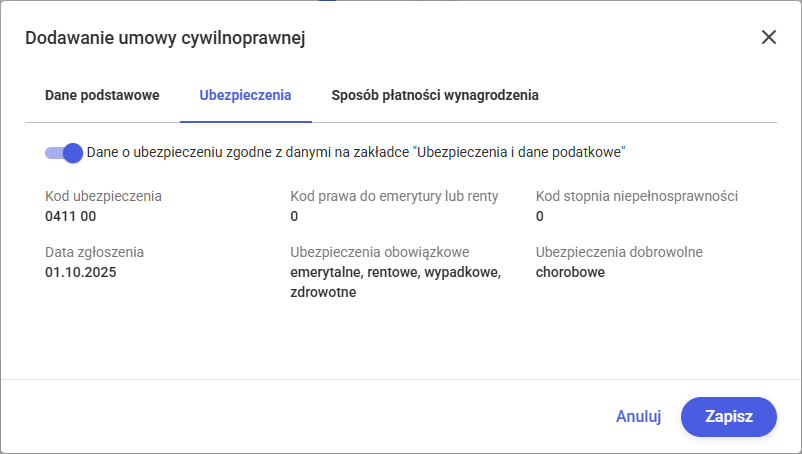
Jeśli odznaczymy parametr Dane o ubezpieczeniu zgodne z danymi na zakładce Ubezpieczenia i dane podatkowe to aktywowane zostanie okno na którym uzupełniamy informację na temat ubezpieczenia odnoszącego się do umowy cywilnoprawnej.
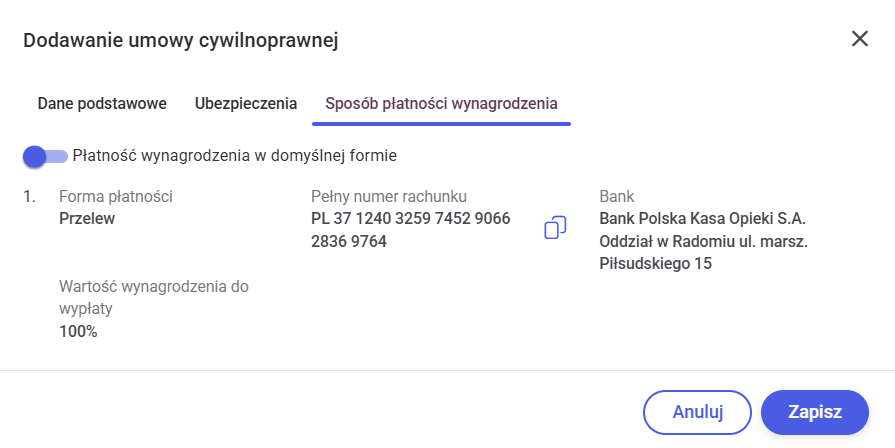
Na zakładce Sposób płatności wynagrodzenia forma płatności domyślnie pobierana jest z kartoteki.
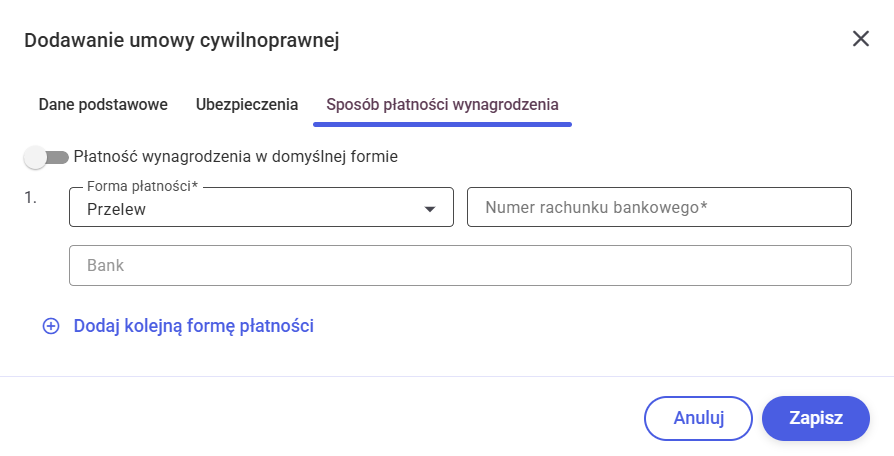
 Jeśli odznaczymy parametr Płatność wynagrodzenia w domyślnej formie to aktywowane zostanie okno, w którym na nowo określamy dane na temat płatności:
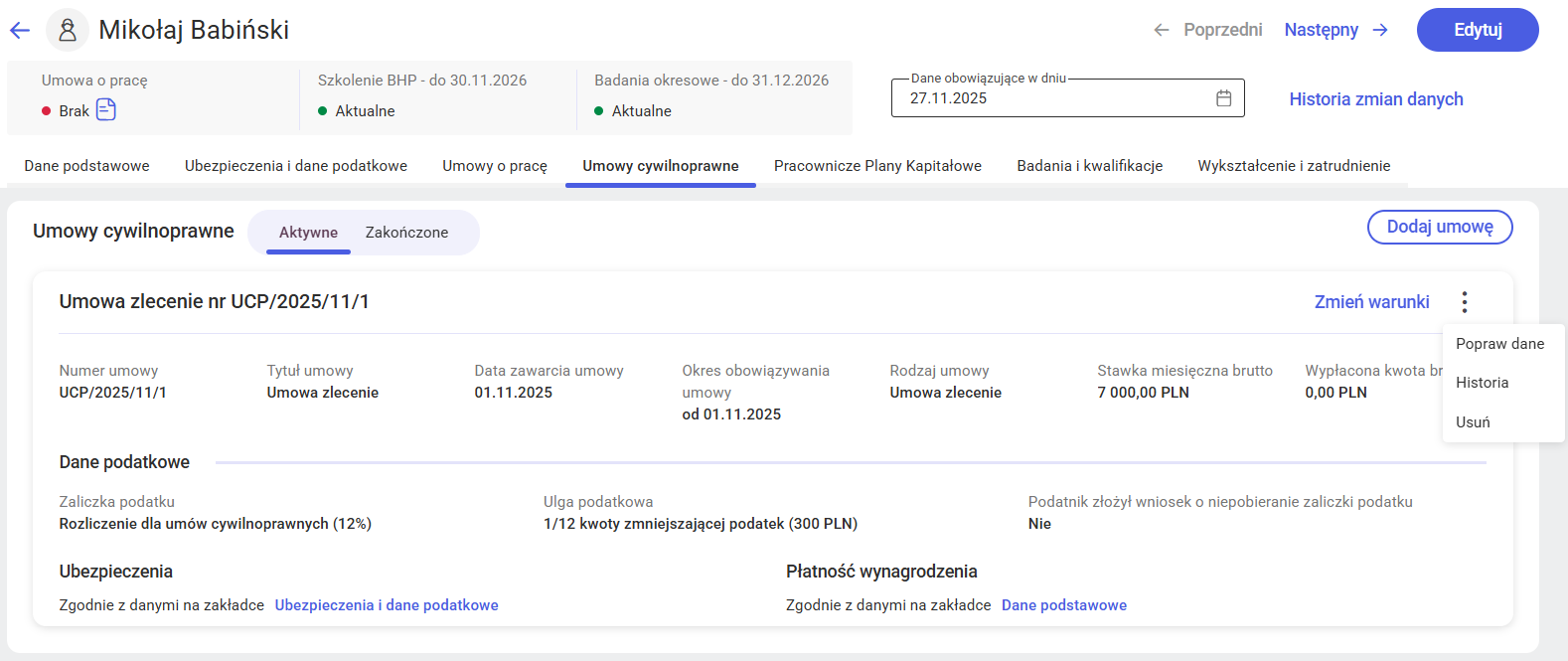
Po wprowadzeniu i zapisaniu danych umowy dostępna jest możliwość między innymi zmiany warunków. Wykorzystując opcję Zmień warunki tworzona jest nowa historia danych umowy. Jeśli konieczna jest modyfikacja błędnie wprowadzonych danych wykorzystujemy opcję Popraw dane.
Jak ewidencjonować informację dotyczącą szkoleń oraz uprawnień i kwalifikacji pracownika?
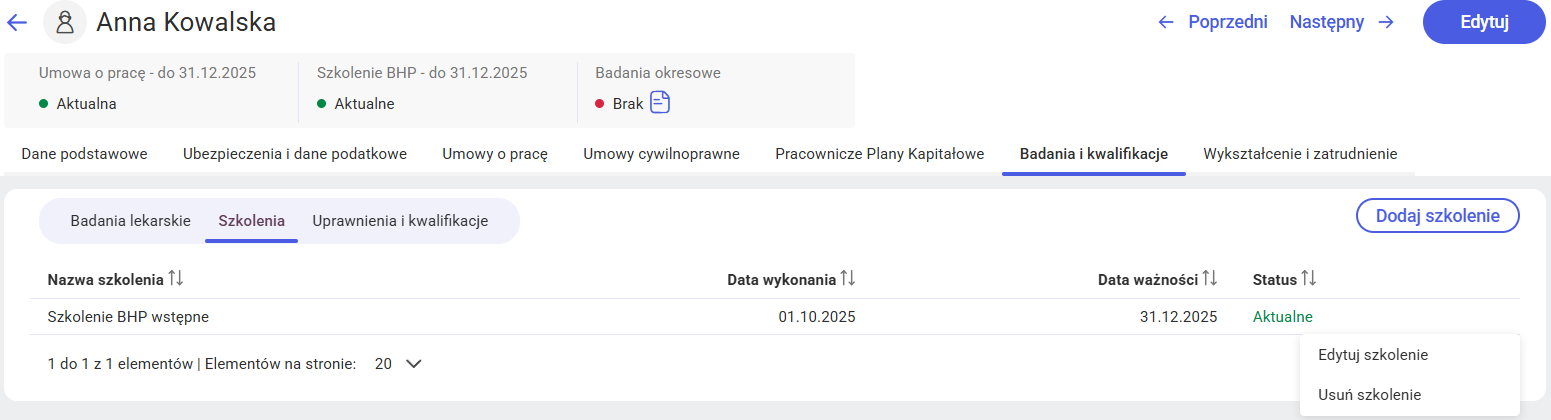
Ewidencjonowanie informacji dotyczących szkoleń oraz uprawnień i kwalifikacji odbywa się w kartotece pracownika, na zakładce Badania i kwalifikacje.
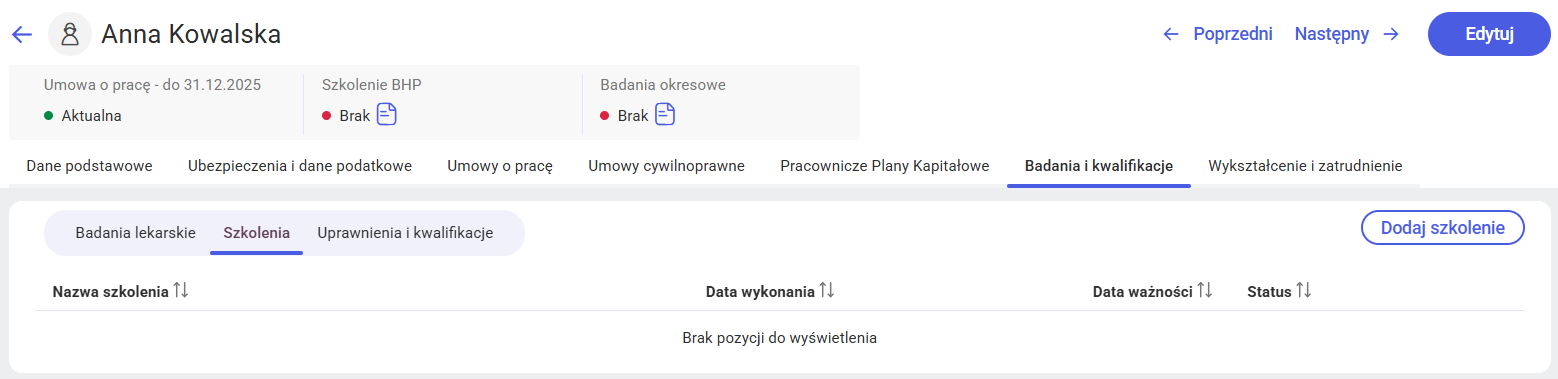
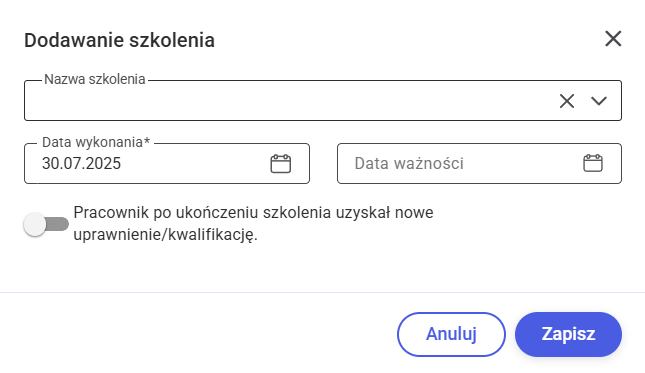
Jeśli ukończenie szkolenia skutkowało uzyskaniem nowego uprawnienia lub kwalifikacji, należy to odnotować poprzez zaznaczenie parametru: Pracownik po ukończeniu szkolenia uzyskał nowe uprawnienie/kwalifikację.
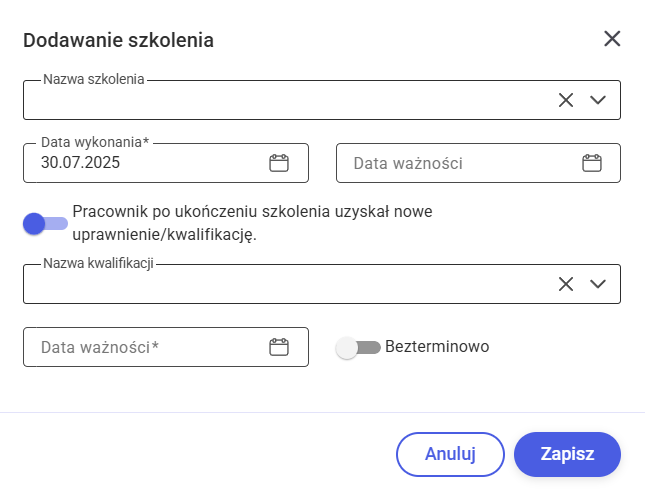
Informacja na temat kwalifikacji przedstawiona zostanie na zakładce Uprawnienia i kwalifikacje.
Możliwe jest również wprowadzenie kwalifikacji bezpośrednio w aplikacji, bez powiązania ze szkoleniem, za pomocą opcji Dodaj uprawnienie/kwalifikację.
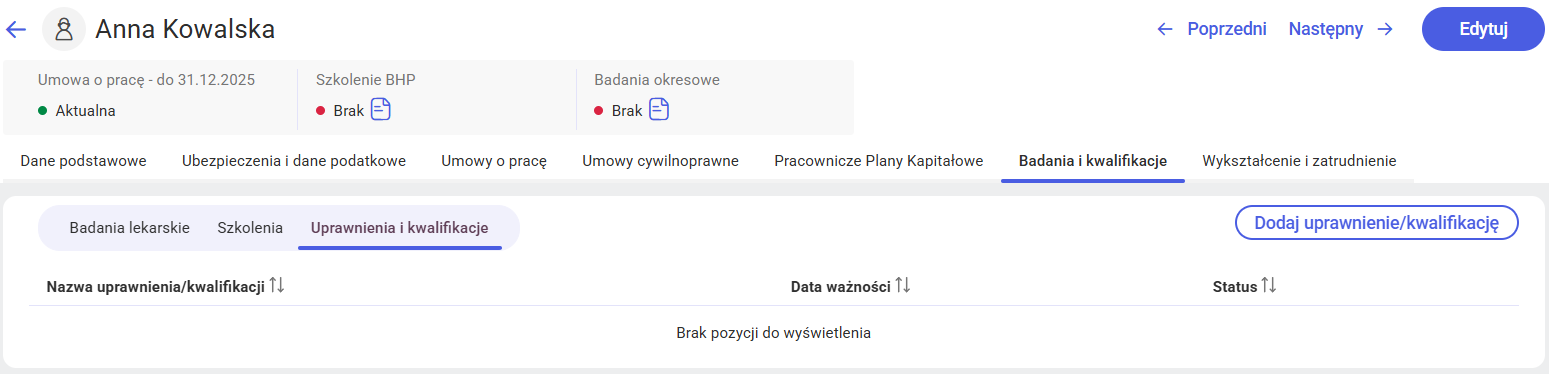
Wprowadzone szkolenia, uprawnienia i kwalifikacje podlegają edycji oraz usunięciu – opcje te są dostępne pod ikoną trzykropka.
Jak poprawić błędnie wprowadzone dane pracownika?
Wybieramy pracownika następnie przechodzimy na zakładkę, której dotyczy modyfikacja (od Dane podstawowe do Pracownicze Plany Kapitałowe). Następnie wybieramy opcję Historia zmian danych i ustawiamy się na wybranej wersji danych. Pod ikoną trzykropka dostępna jest opcja Popraw dane.

Wybranie tej opcji aktywuje okno edycji bieżącej zakładki. Wprowadzamy niezbędne zmiany, a następnie zapisujemy je, wybierając Zapisz.
Jak odnotować zmianę danych pracownika?
Otwieramy kartotekę pracownika następnie w lewym górnym rogu wskazujemy opcję Edytuj, określamy datę aktualizacji, wprowadzamy zmiany i zapisujemy.
Zmiana wprowadzona poprzez edycję, zapisywana jest jako nowa historia danych.
Jedna historia zmian dla danej zakładki może być wprowadzona z konkretna datą.
Nową historię danych możemy również wprowadzić z poziomu otwartej kartoteki pracownika wybierając opcję Historia zmian danych. Następnie przechodzimy na zakładkę którą chcemy zaktualizować i wybieramy Dodaj kolejną zmianę.

Gdzie w aplikacji Comarch ERP HR ewidencjonujemy dane podatkowe pracownika?
Informację na temat danych podatkowych pracownika ewidencjonujemy w kartotece na zakładce Ubezpieczenia i dane podatkowe w sekcji Dane podatkowe.
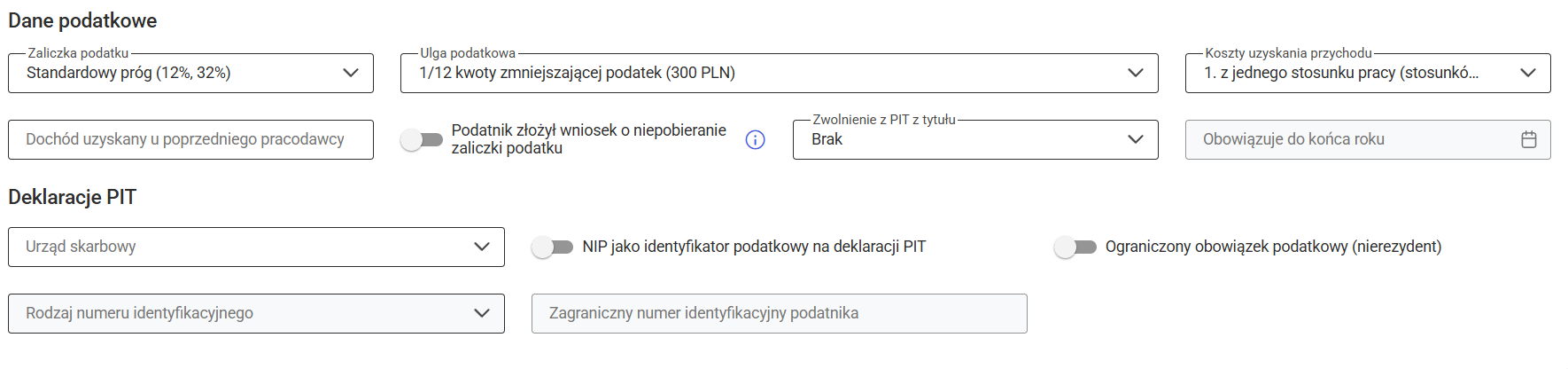
Pracownik złożył wniosek o niepobieranie zaliczki podatku dla dochodu do 30 000 złotych. Jak zaewidencjonować taką informację w aplikacji Comarch ERP HR?
Informację o złożeniu przez pracownika wniosku uprawniającego do niepobierania zaliczki podatku (dla dochodu do 30000) ewidencjonuje się w kartotece pracownika.
W zakładce Ubezpieczenia i dane podatkowe, w sekcji Dane podatkowe, należy zaznaczyć parametr: Podatnik złożył wniosek o niepobieranie zaliczki podatku.
Zmiana tego ustawienia jest możliwa wyłącznie, gdy okno kartoteki znajduje się w trybie edycji.
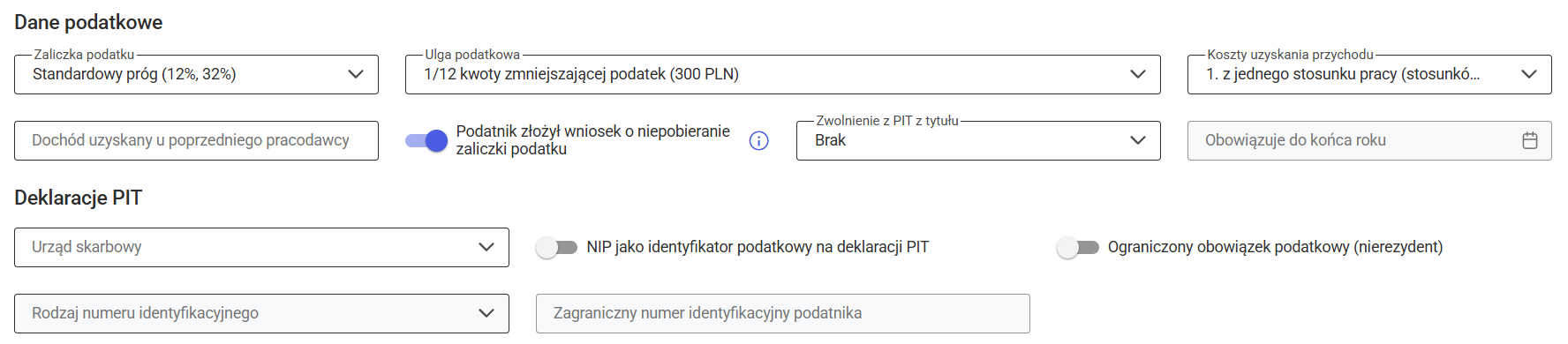
Czy w aplikacji Comarch ERP HR możemy określić, że pracownik jest nierezydentem?
W kartotece pracownika na zakładce Ubezpieczenia i dane podatkowe w sekcji Dane podatkowe dostępny jest parametr Ograniczony obowiązek podatkowy (nierezydent). Po jego zaznaczeniu aktywne stają się pola: Rodzaj numeru identyfikacyjnego oraz Zagraniczny numer identyfikacyjny podatnika.
Zamiana ustawień parametru dostępna jest gdy okno działa w trybie edycji.

Jak dodać umowę o pracę?
Umowę o pracę dodajemy w kartotece pracownika na zakładce Umowy o pracę poprzez wybór opcji Dodaj umowę o pracę.
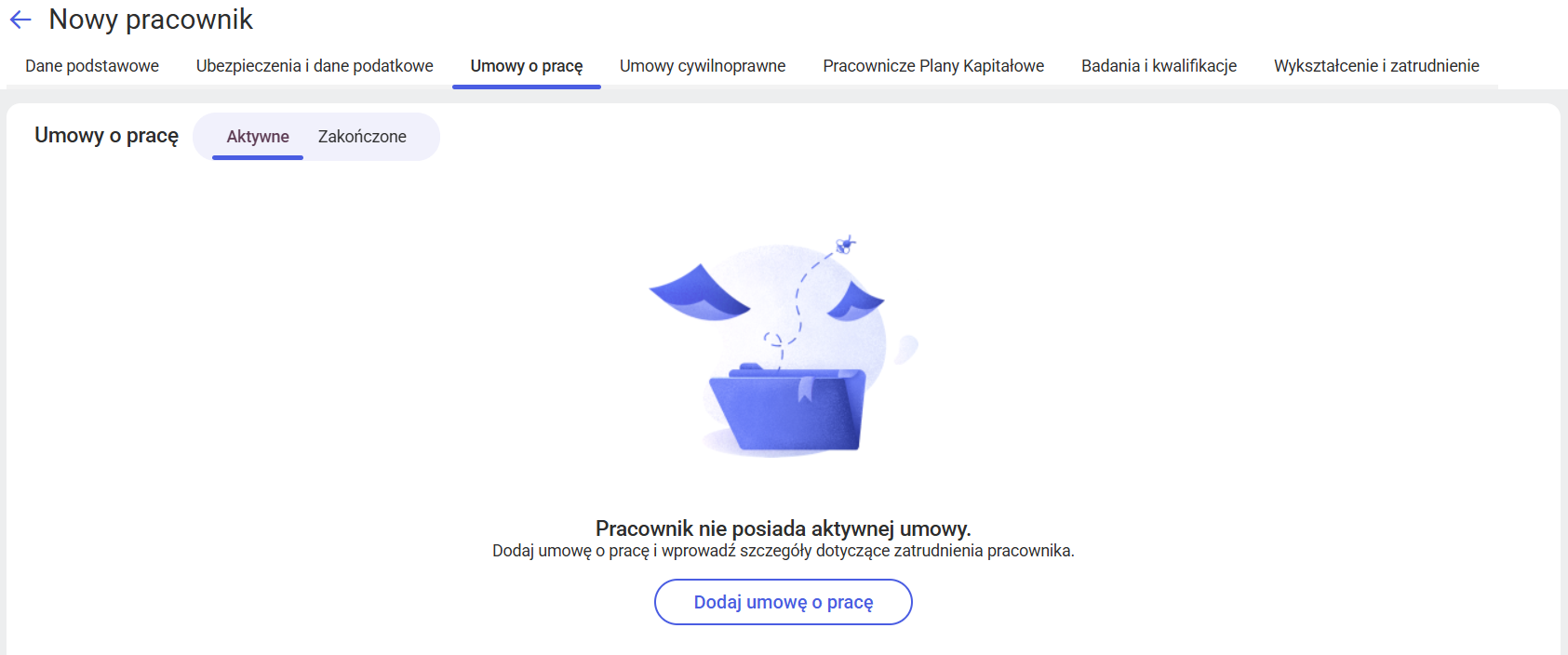
Po wyborze wskazanej opcji otworzone zostanie okno ze szczegółami umowy do uzupełnienia.

Jak zmienić warunki zatrudnienia?
Warunki zatrudnienia zmieniamy w kartotece pracownika na zakładce Umowy o pracę poprzez wybór opcji Zmień warunki.
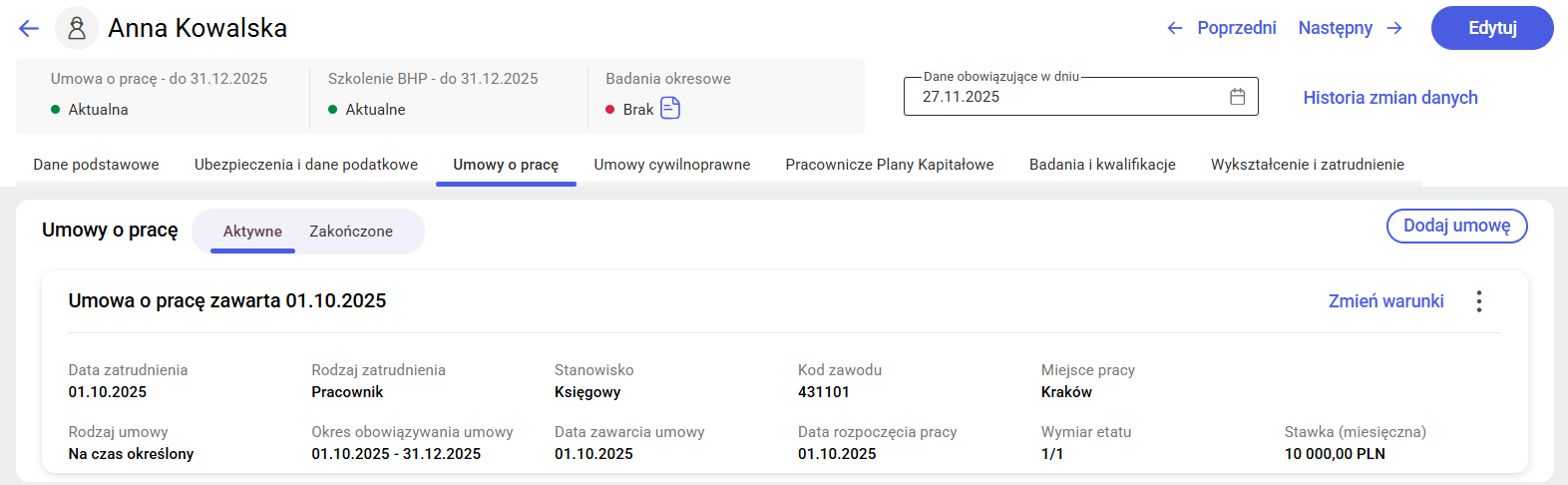
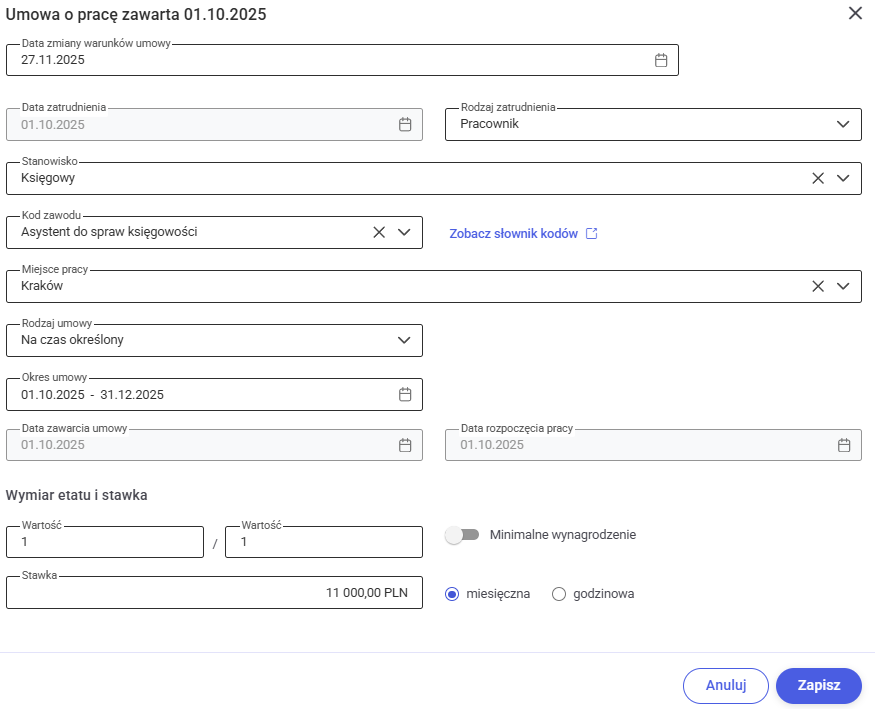
Zmiana warunków dotyczy wskazanej umowy, zmiana wprowadzana jest jako nowy wersja danych która obowiązuje od daty wskazanej na formularzu.
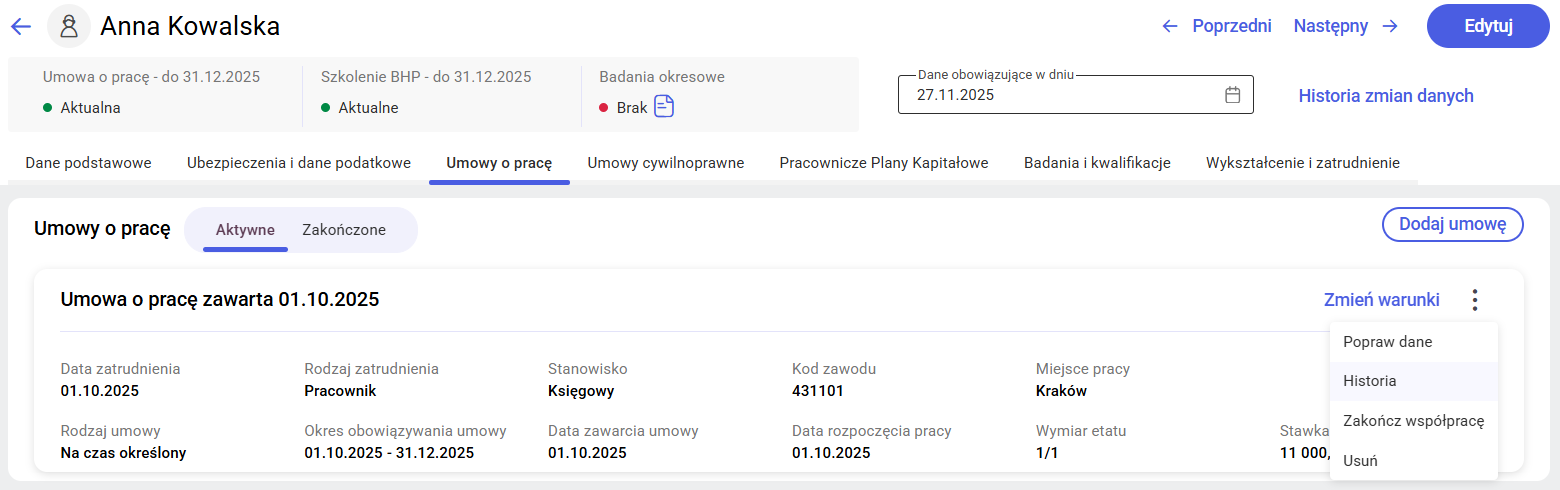
Historię zmian możemy zweryfikować wybierając opcję Historia zmian danych lub Historia.
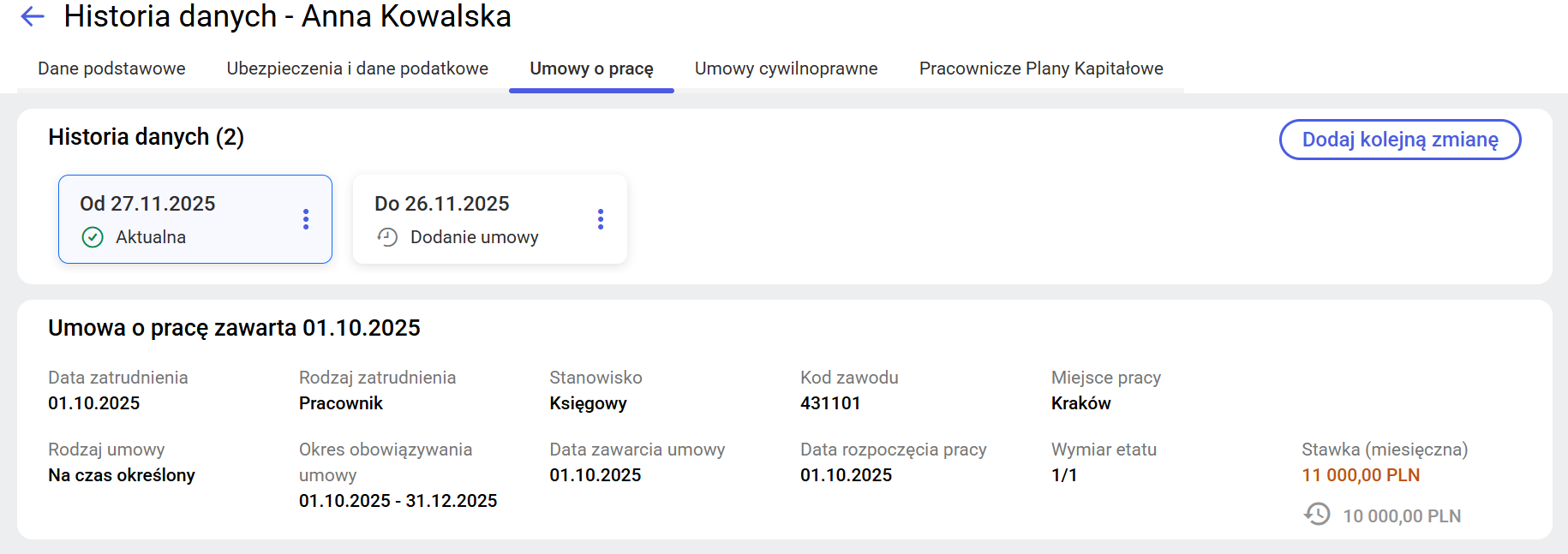
Po wskazaniu historii danych, przedstawione zostaną informację na temat warunków umowy obowiązującej od danej daty. W kolorze pomarańczowym prezentowana jest zmieniona informacja.
Jak zakończyć współpracę z pracownikiem?
Zwolnienie pracownika ewidencjonujemy z poziomu formularza danych pracownika, na zakładce Umowy o pracę. Z tego poziomu należy wybrać opcję Zakończ współpracę, dostępną pod ikoną trzykropka.
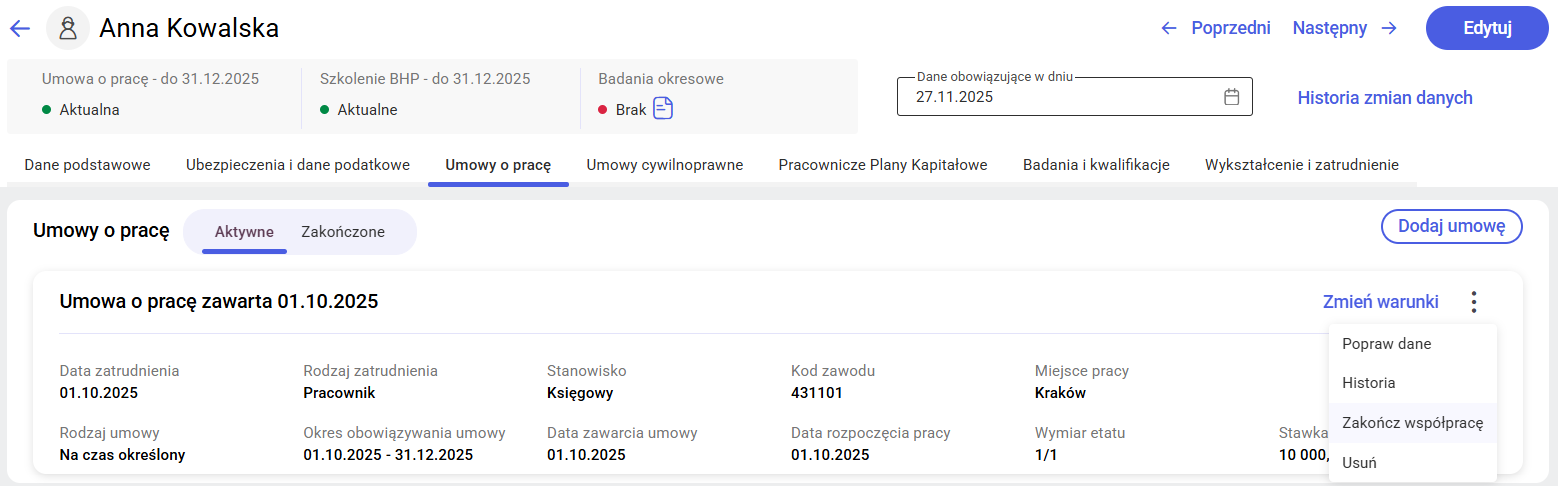
Po jej wybraniu należy odnotować wszystkie wymagane informacje związane z rozwiązaniem umowy.
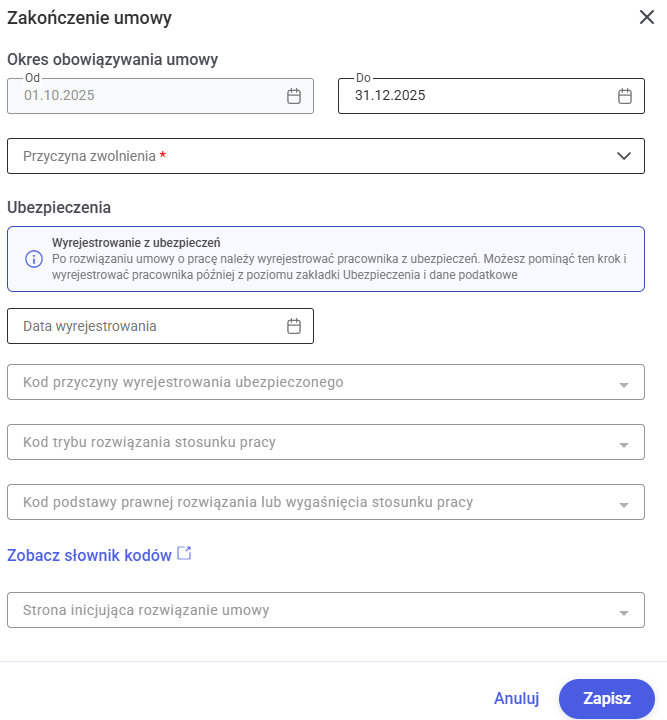
Jak odnotować informację o przystąpieniu lub rezygnacji z PPK?
Informację na temat uczestnictwa w PPK lub rezygnacji z PPK ewidencjonujemy w kartotece pracownika na zakładce Pracownicze Plany Kapitałowe.

Wybierając opcję Odnotuj rezygnację z PPK zaprezentowane zostanie okno z polem do uzupełnienia informacji o dacie rezygnacji.
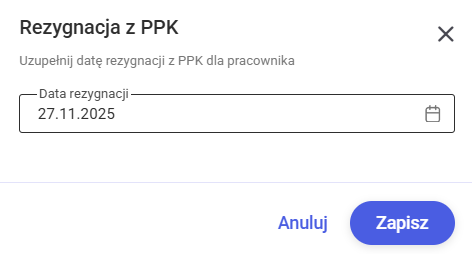
Wybierając opcję Odnotuj przystąpienie do PPK zaprezentowane zostanie okno z polem do uzupełnienia daty przystąpienia oraz dodatkowymi informacjami na temat składek PPK.

Jak odnotować informację o badaniach lekarskich?
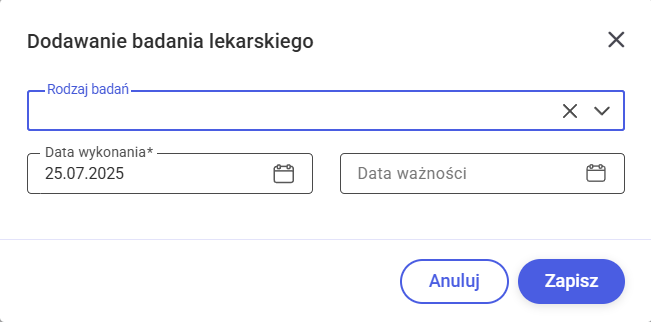
Ewidencjonowanie informacji dotyczących badań lekarskich odbywa się w kartotece pracownika, na zakładce Badania i kwalifikacje.
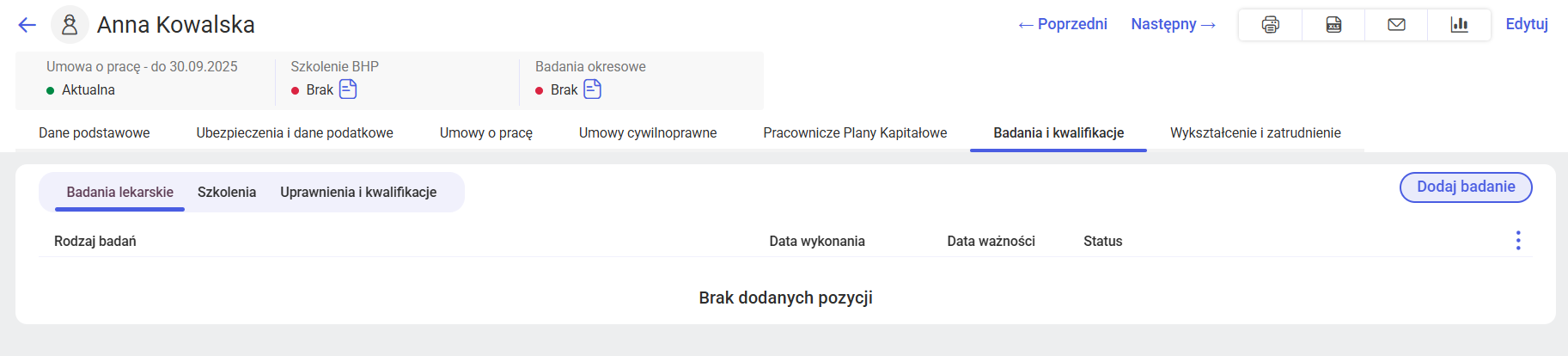 Wybranie opcji Dodaj badanie spowoduje otwarcie okna, w którym możemy uzupełnić szczegółowe informacje dotyczące rodzaju badania, daty wykonania oraz daty ważności.
Jak dodać informację o wykształceniu pracownika?
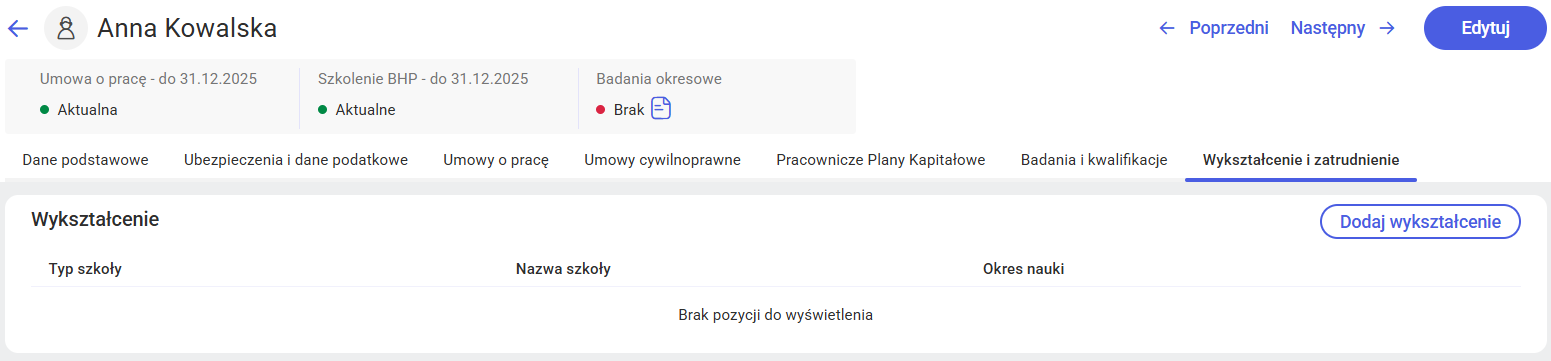
Dane na temat zdobytego wykształcenia pracownika wprowadzamy w jego kartotece na zakładce Wykształcenie i Zatrudnienie poprzez wybór opcji Dodaj wykształcenie.
Wybranie powyższej opcji spowoduje otwarcie okna, w którym możemy uzupełnić szczegółowe informacje związane z wykształceniem. 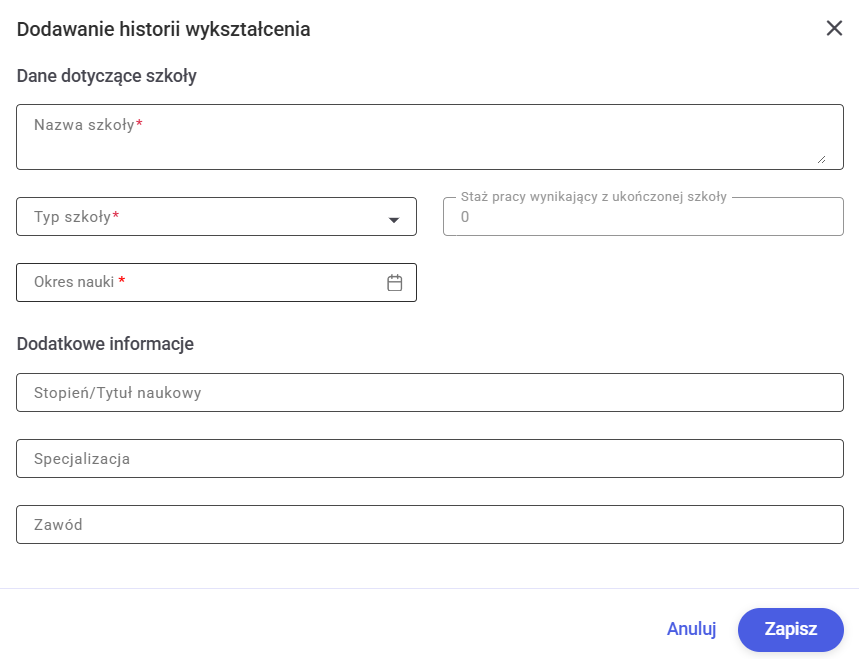
Staż pracy, wynikający z ukończonej szkoły, jest automatycznie obliczany i uzupełniany na podstawie wskazanego typu szkoły.
Wprowadzony w historii wykształcenia wpis można edytować lub usunąć. W tym celu należy najechać kursorem na wybraną pozycję, a następnie wskazać odpowiednią opcję pod ikoną trzykropka
Jak dodać informację o zatrudnieniu u poprzednich pracodawców?
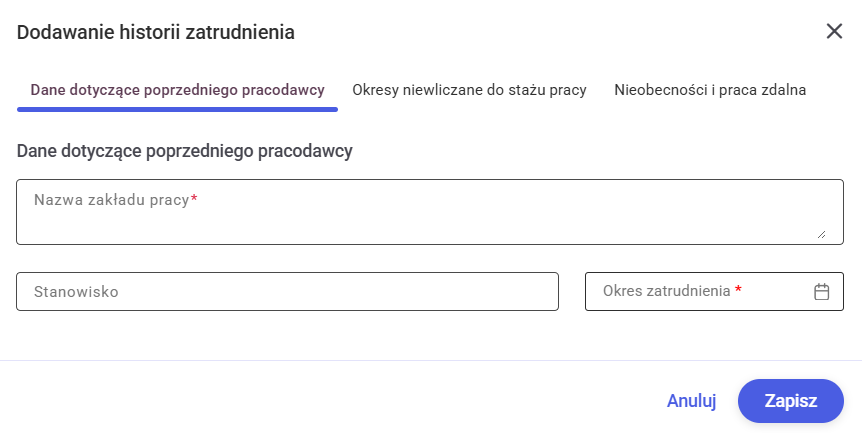
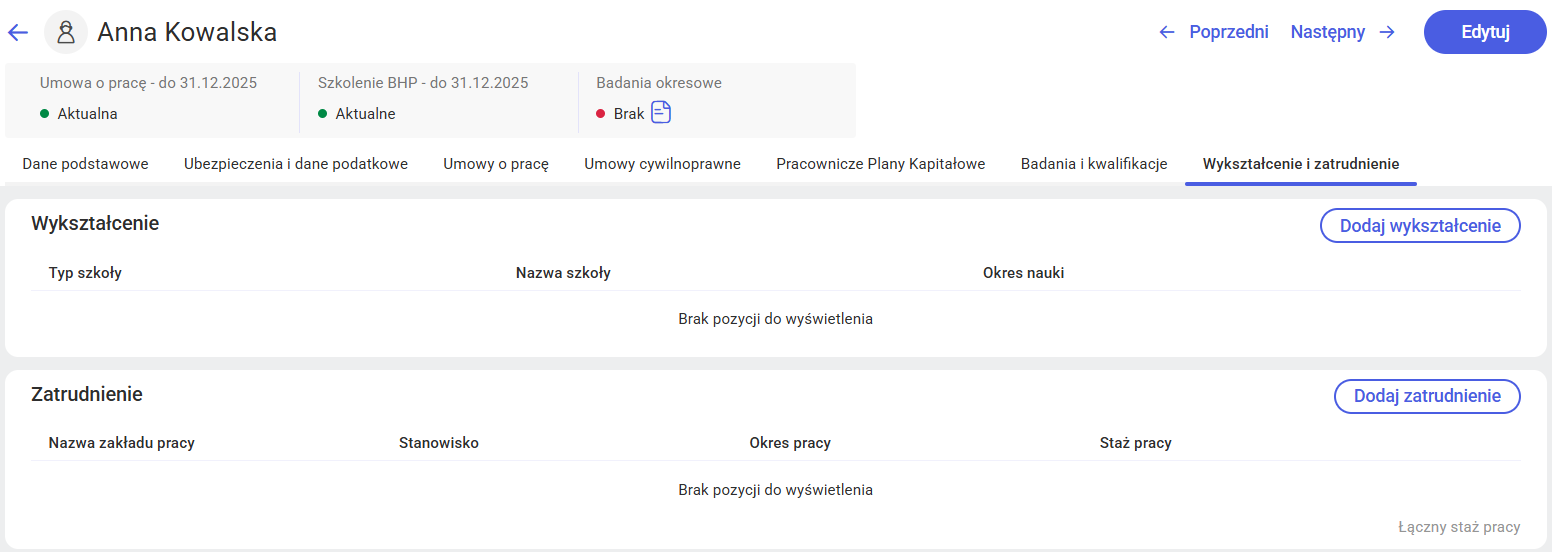 Po wybraniu tej opcji otwiera się okno służące do uzupełnienia szczegółowych informacji. Na zakładce Dane dotyczące poprzedniego pracodawcy należy wprowadzić: nazwę zakładu pracy, okres pracy oraz zajmowane stanowisko.
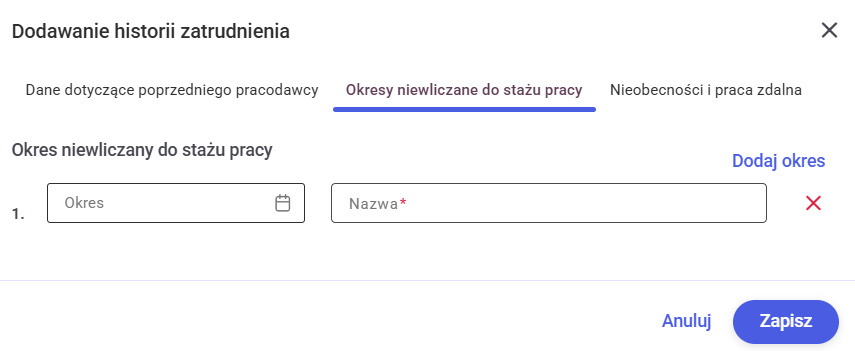
 Zakładka Okresy niewliczane do stażu pracy umożliwia wskazanie przerw w zatrudnieniu, które wystąpiły w trakcie pracy w danej firmie (np. urlopy bezpłatne).
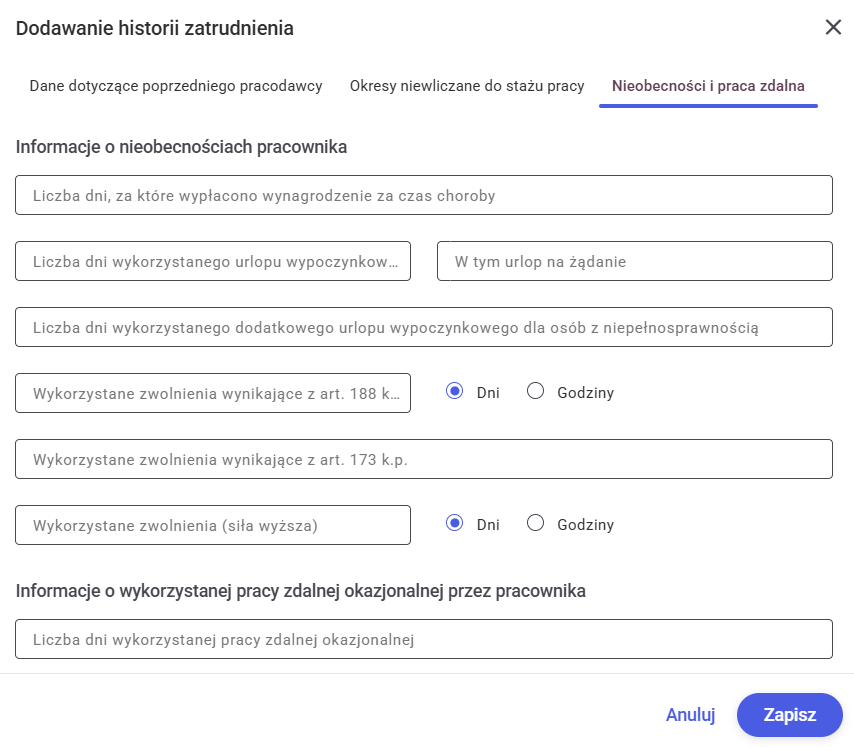
 Na zakładce Nieobecności i praca zdalna można odnotować dane o wykorzystanych w bieżącym roku kalendarzowym nieobecnościach u poprzedniego pracodawcy. Należy tu również uzupełnić informację o liczbie dni wykorzystanej okazjonalnej pracy zdalnej.
W którym miejscu wprowadzić informację o dochodzie uzyskanym u poprzedniego pracodawcy?
 Dochód ten jest wykorzystywany w celu weryfikacji, czy w ramach bieżącej wypłaty nastąpiło przekroczenie pierwszego progu podatkowego przez pracownika.
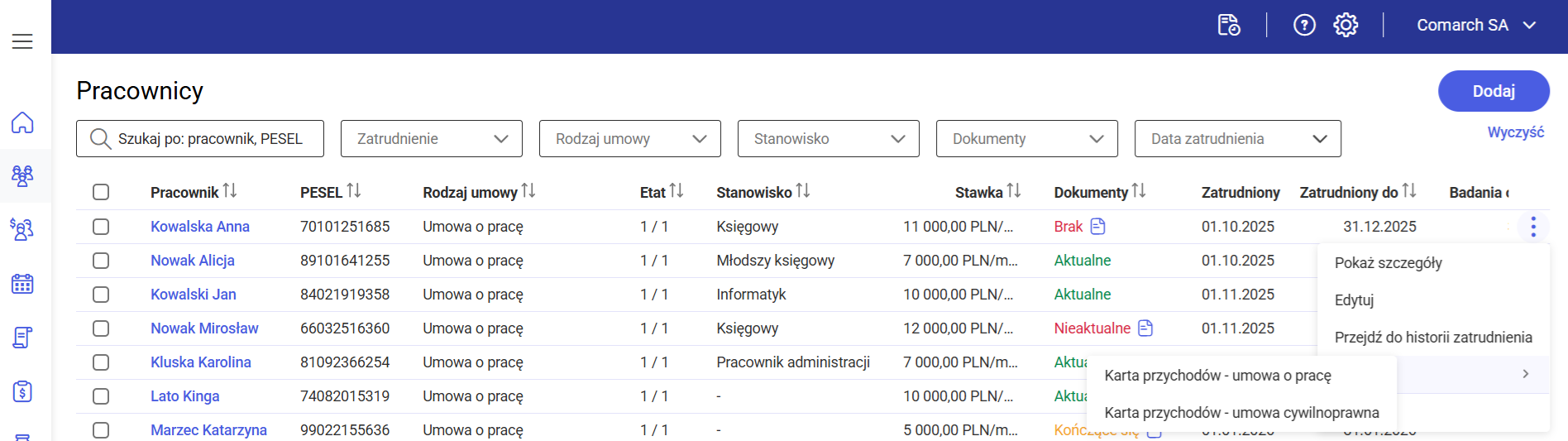
Czy w Comarch ERP HR dostępny jest wydruk karty przychodów?