
Jak utworzyć listę płac?
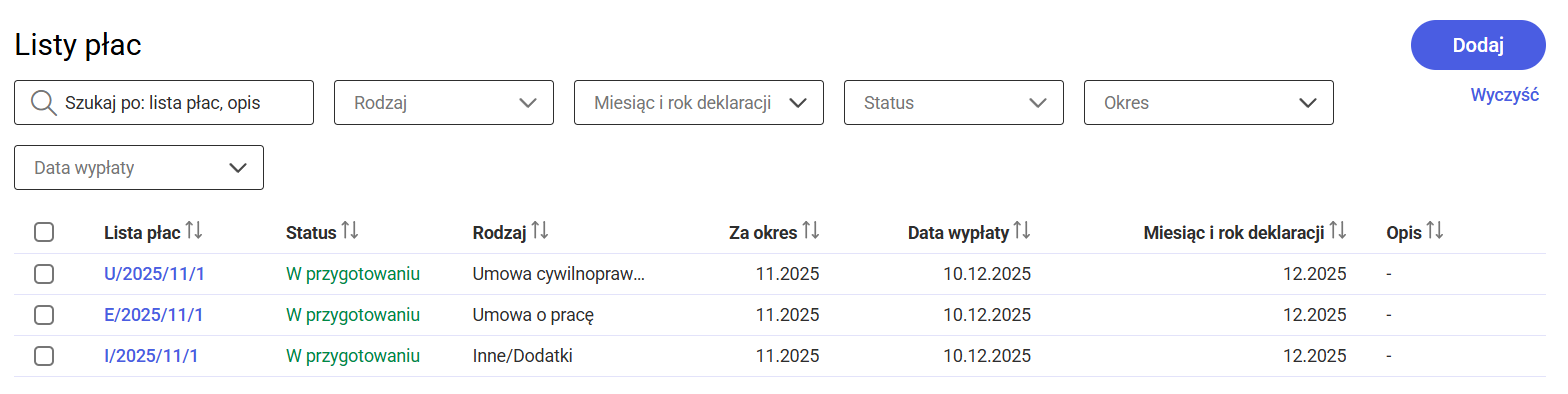
Listę płac dodajemy z poziomu zakładki Wypłaty.

Po wyborze opcji Dodaj listę płac otworzone zostanie okno nowej listy. Jeśli zaewidencjonowane są już listy płac to opcja dodania nowej dostępna jest pod przyciskiem Dodaj.
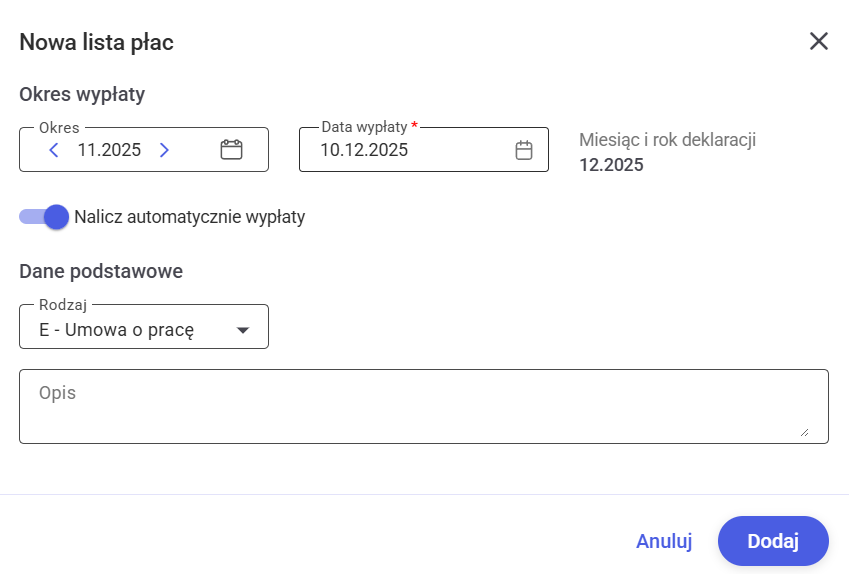
Na formularzu nowej listy płac należy wskazać okres, za który chcemy naliczyć wypłatę. Data wypłaty domyślnie podpowiadana jest jako 10 dzień miesiąca następnego. Miesiąc i rok deklaracji ustawiane są automatycznie na podstawie daty wypłaty.
Domyślnie zaznaczony jest parametr Nalicz automatycznie wypłaty. Jeśli parametr jest zaznaczony to po dodaniu listy płac zostaną naliczone wszystkie wypłaty na tej liście płac.
Kolejno określamy rodzaj listy płac oraz wprowadzamy opis.
Z poziomu modułu Comarch ERP HR dostępne są trzy rodzaje list płac:
- Umowa o pracę: służy do naliczania wynagrodzeń dla pracowników zatrudnionych na etat;
- Umowa cywilnoprawna: służy do naliczania wynagrodzeń dla zleceniobiorców;
- Inne/Dodatki: przeznaczona do naliczania dodatkowych elementów wynagrodzenia każdego z pracowników, niezależnie od posiadania aktywnej umowy, w tym również dla osób bez zatrudnienia;
Jak naliczyć wypłaty?
Wypłaty w aplikacji Comarch ERP HR możemy naliczyć na kilka sposobów:
Automatycznie - przy dodawaniu listy płac - dla list płac z zaznaczonym parametrem Nalicz automatycznie wypłaty.
Seryjnie dla wszystkich pracowników w ramach jednej listy płac - z poziomu formularza danej listy płac

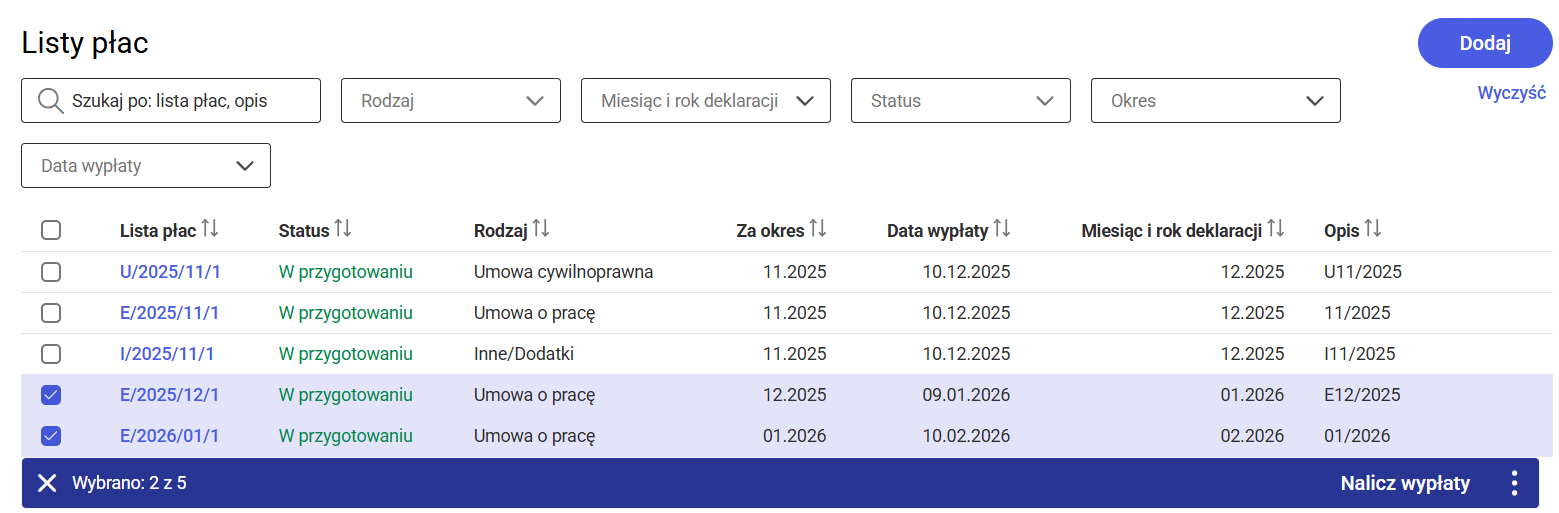
Seryjnie dla wszystkich pracowników w ramach wielu list płac - poziomu okna Listy płac poprzez zaznaczenie wybranych list i wybór opcji Nalicz wypłaty.
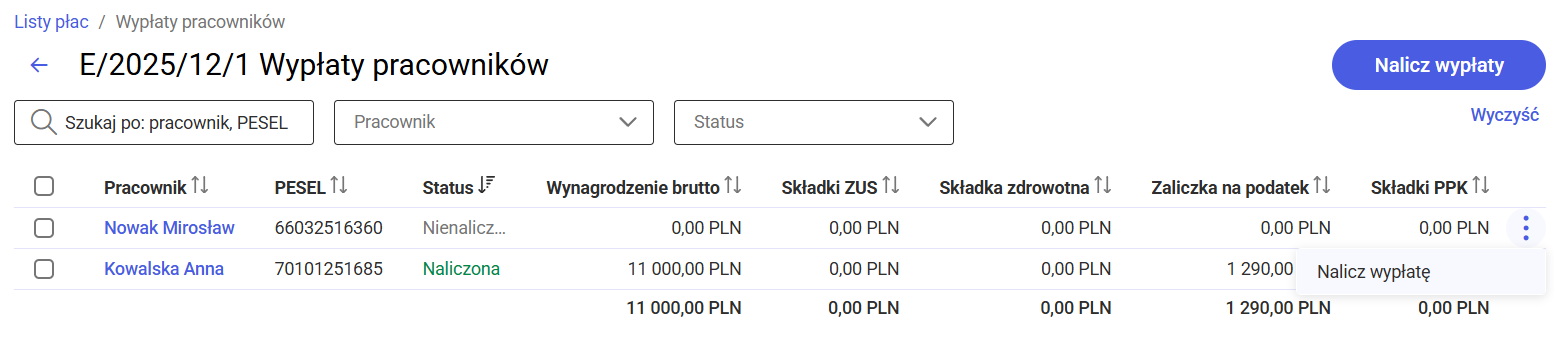
Pojedynczo dla wybranego pracownika z poziomu wybranej listy płac poprzez wybór opcji Nalicz wypłatę dostępnej pod trzykropkiem lub poprzez kliknięcie w nazwisko pracownika
Jak zweryfikować naliczoną wypłatę?
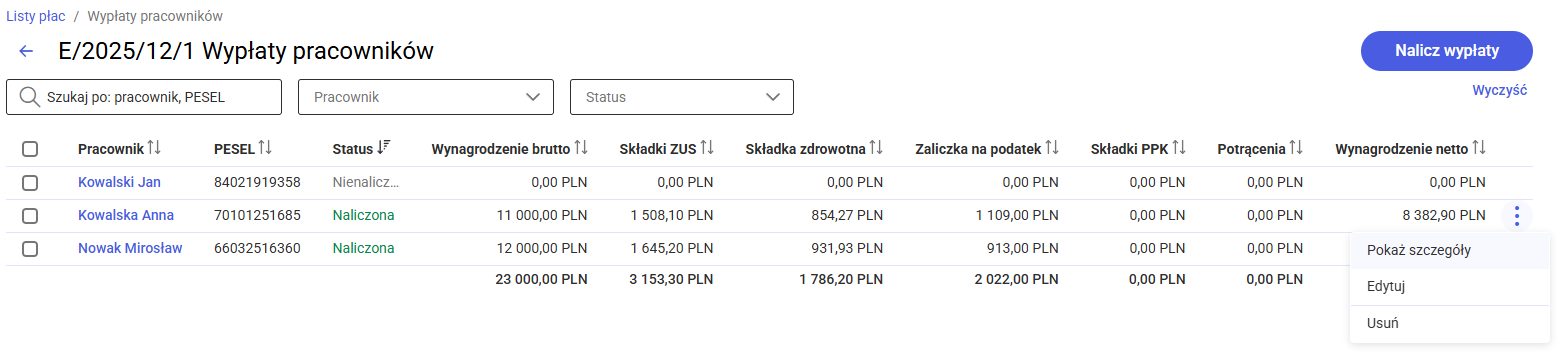
Podgląd naliczonych na danej liście płac wypłat jest możliwy po kliknięciu w konkretną listę. Na oknie przedstawiona zostanie lista pracowników wraz z danymi dotyczącymi wynagrodzeń oraz statusem Nienaliczona lub Naliczona.

Możliwość podglądu naliczonych danych dostępna jest dla pracownika, którego status wypłaty określony jest jako Naliczona.
Kliknięcie w nazwisko i imię pracownika na liście wypłat powoduje otwarcie formularza wypłaty w trybie do odczytu.
Podejrzeć wypłatę można również poprzez wybór opcji Pokaż szczegóły dostępnej pod ikoną trzykropka.
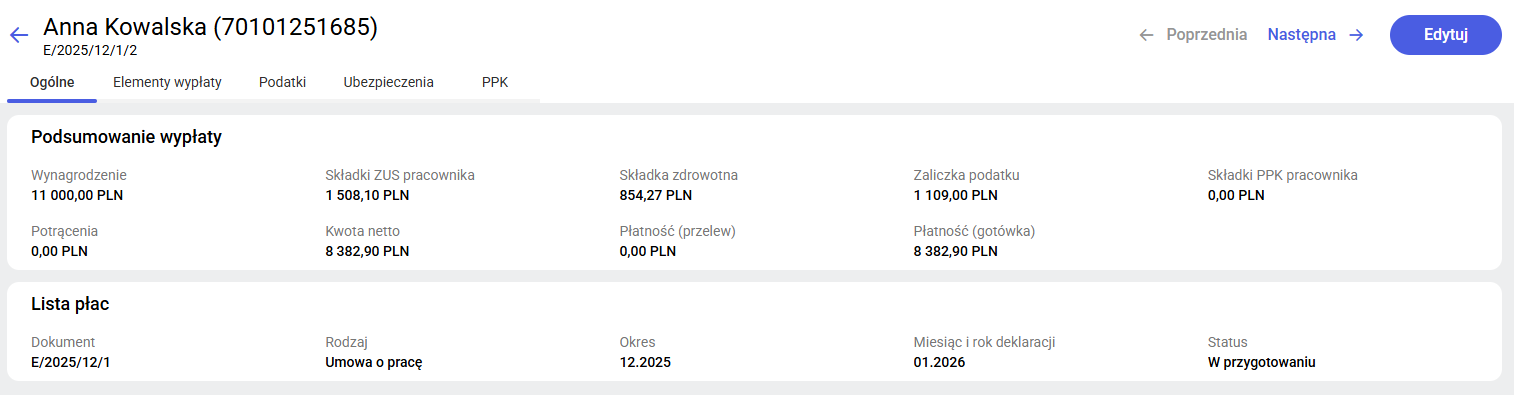
Formularz składa się z kilku zakładek, na których przedstawione są szczegóły naliczonej wypłaty dotyczące rozliczonych elementów wypłaty, podatku, ubezpieczeń, składek PPK.
Jak zaksięgować listę płac?
W celu zaksięgowania list płac przechodzimy na zakładkę Wypłaty. Listę płac księgujemy poprzez wybór opcji Zaksięguj dostępnej pod trzykropkiem
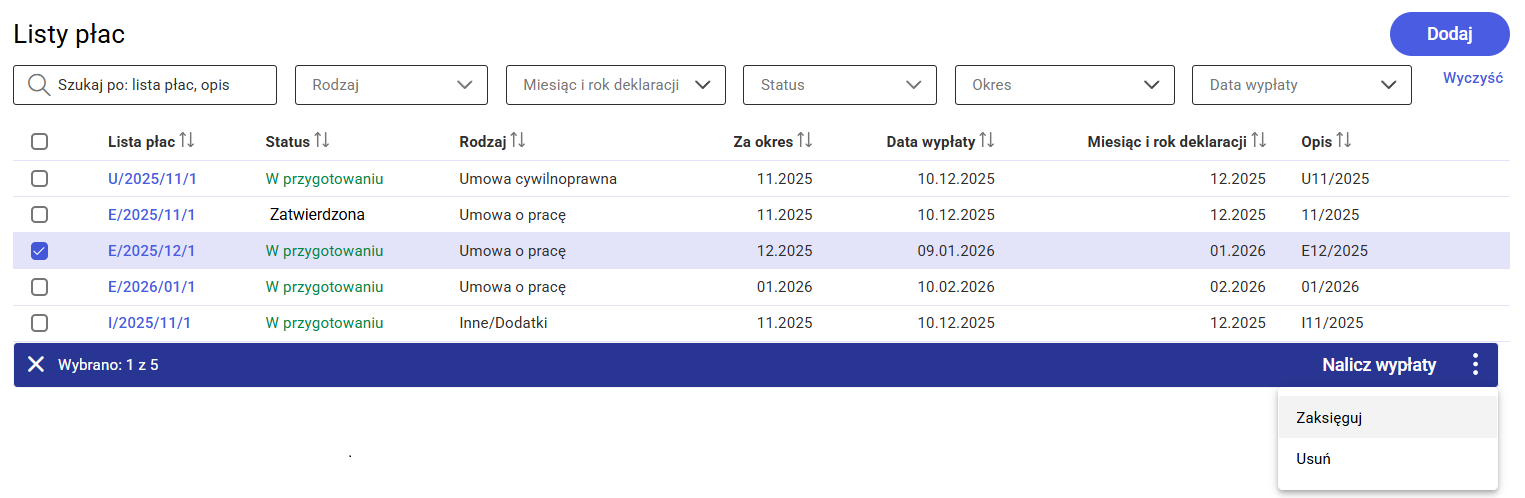
Po wyborze wskazanej opcji status listy płac zmieniony zostanie na Zaksięgowana.
W jaki sposób odnotować pracownikowi dodatkowe elementy wynagrodzenia?
- pod ikoną trzech kropek widoczną na liście wypłat,
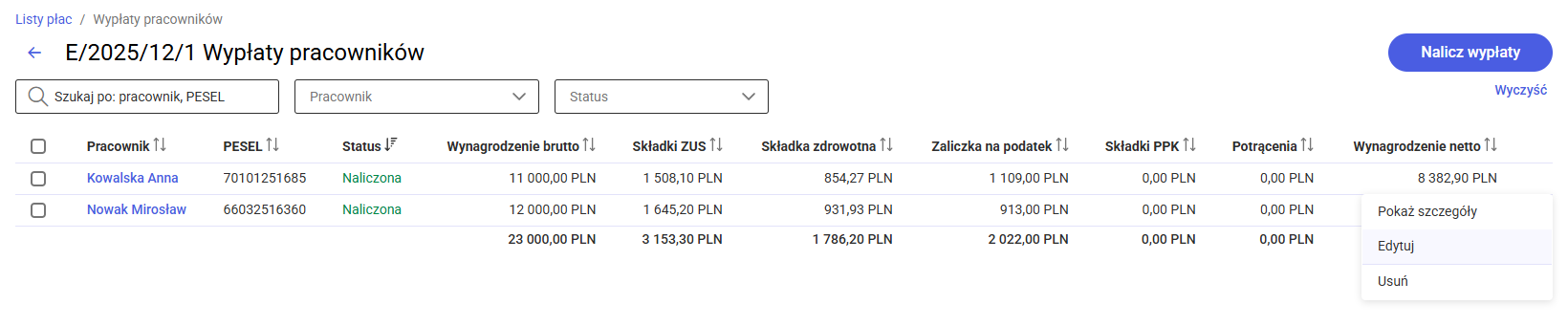
- bezpośrednio w oknie wypłaty w trybie do odczytu.
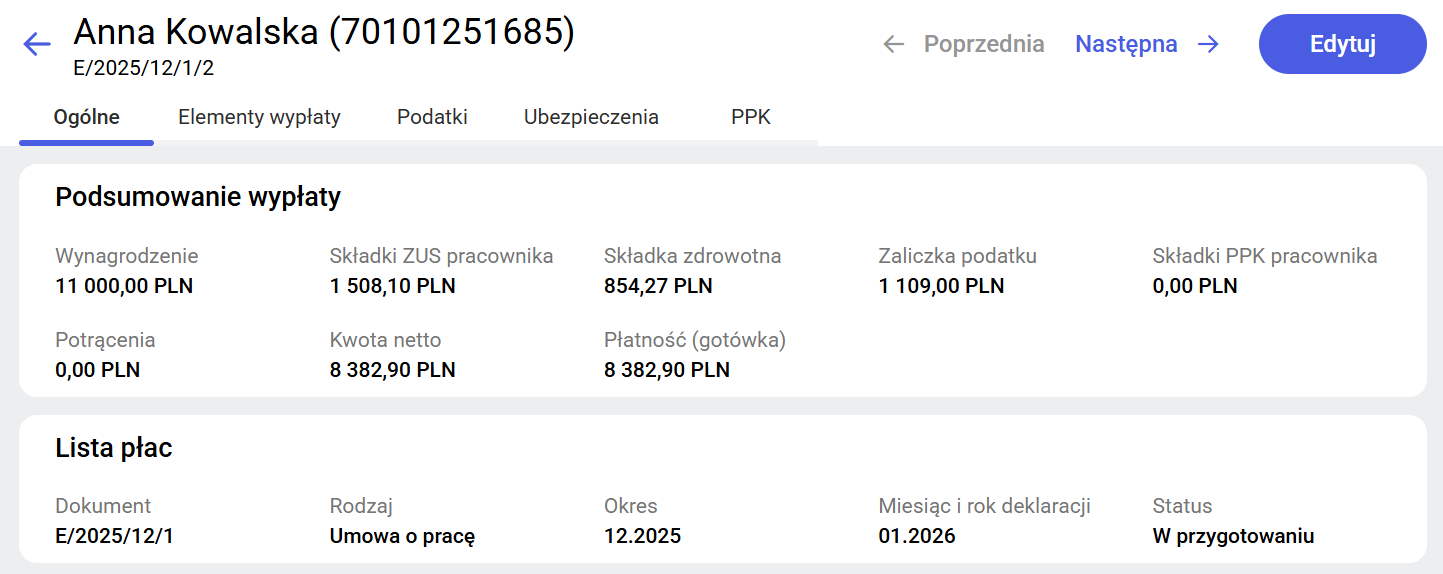 Po wybraniu opcji Edytuj otwarta zostaje zakładka Elementy wypłaty, na której za pomocą przycisku Dodaj należy wprowadzić dodatkowy składnik wynagrodzenia.
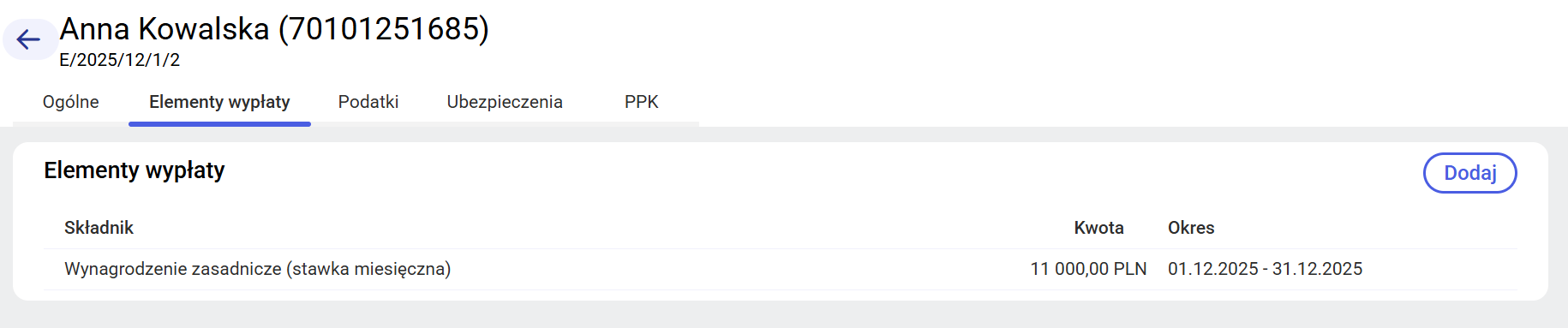 Do wyboru dostępne są składniki takie jak:
- Dodatek (opodatkowany, podlega ubezpieczeniom społecznym i zdrowotnemu);
- Dodatek (opodatkowany, podlega ubezpieczeniu zdrowotnemu);
- Dodatek (opodatkowany, nie podlega ubezpieczeniom);
- Dodatek (nieopodatkowany, podlega ubezpieczeniom społecznym i zdrowotnemu);
- Dodatek (nieopodatkowany, nie podlega ubezpieczeniom);
- Świadczenie niepieniężne;
- Wynagrodzenie za czas choroby;
- Zasiłek chorobowy;
- Potrącenie.
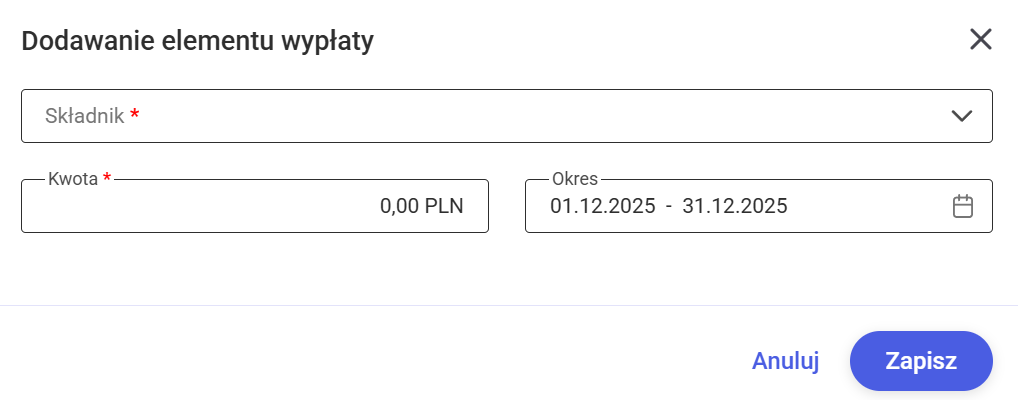 Po wybraniu składnika należy określić jego kwotę oraz okres. Domyślnie podpowiadany jest okres listy płac, natomiast istnieje możliwość jego modyfikacji. Wprowadzenie okresu wykraczającego poza bieżący okres listy płac może być stosowane m.in. w celu rozliczenia zaległego składnika z poprzednich wypłat.
Dodanie nowego elementu lub edycja wartości już istniejącego powoduje przeliczenie podatku i składek. Wszelkie modyfikacje wprowadzane na zakładce Elementy wypłaty są na bieżąco odzwierciedlane w sekcji Podsumowanie wypłaty.
Po wybraniu składnika należy określić jego kwotę oraz okres. Domyślnie podpowiadany jest okres listy płac, natomiast istnieje możliwość jego modyfikacji. Wprowadzenie okresu wykraczającego poza bieżący okres listy płac może być stosowane m.in. w celu rozliczenia zaległego składnika z poprzednich wypłat.
Dodanie nowego elementu lub edycja wartości już istniejącego powoduje przeliczenie podatku i składek. Wszelkie modyfikacje wprowadzane na zakładce Elementy wypłaty są na bieżąco odzwierciedlane w sekcji Podsumowanie wypłaty.W jaki sposób zmodyfikować podatek oraz składki w naliczonej wypłacie?
Z poziomu zakładki Podatki edytowalne są następujące wartości:
-
Koszty uzyskania przychodu,
-
Ulga podatkowa (odliczona),
-
Zaliczka podatku.
W przypadku ubezpieczeń oraz składek PPK możliwa jest edycja zarówno podstawy danej składki, jak i samej wartości składki. Zmiana podstawy powoduje automatyczne przeliczenie wartości składek od niej zależnych.