
Aplikacje
Aplikacje – formularz kandydata
W każdym ogłoszeniu publikowanym na stronie internetowej lub w Intranecie widoczny jest przycisk  , za pomocą którego można przejść do wypełnienia formularza.
Wyświetlone zostanie nowe okno, w którym pojawią się pola do uzupełnienia:
- dane personalne: imię i nazwisko,
- dane kontaktowe: numer telefonu i adres e-mail,
- załącznik (obsługiwane formaty: *.pdf, *.doc, *.docx, *.rar, *.zip, *.7z, *.odt, maksymalna dopuszczalna wielkość pliku wynosi 5120 KB),
- preferencje – w zależności od parametrów ustawionych w definicji wakatu,
- informacje dodatkowe dla pracodawcy – jeśli kandydat chciałby przekazać dodatkowe dane, które nie zostały wyszczególnione w powyższych pozycjach – wypełnienie tego pola jest dobrowolne,
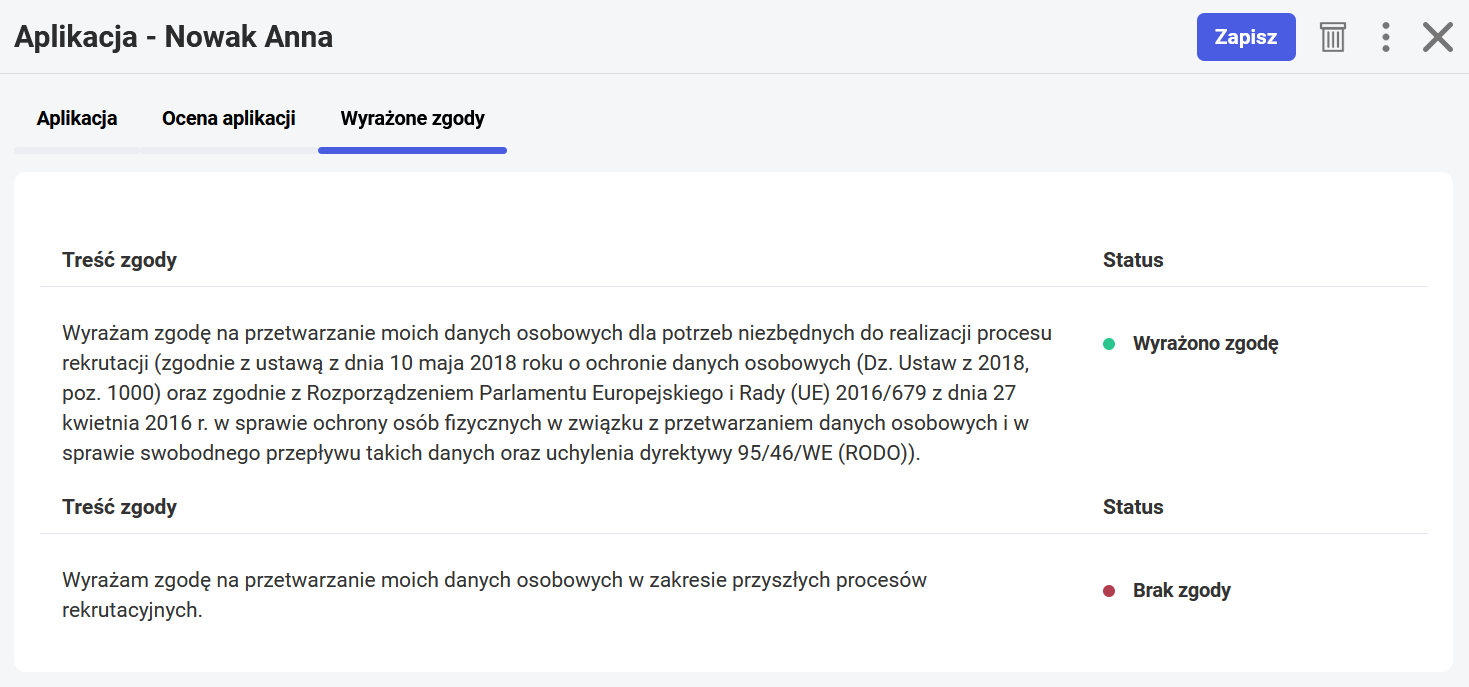
- wymagane oświadczenie o wyrażeniu zgodny na przetwarzanie danych osobowych do celów rekrutacji.
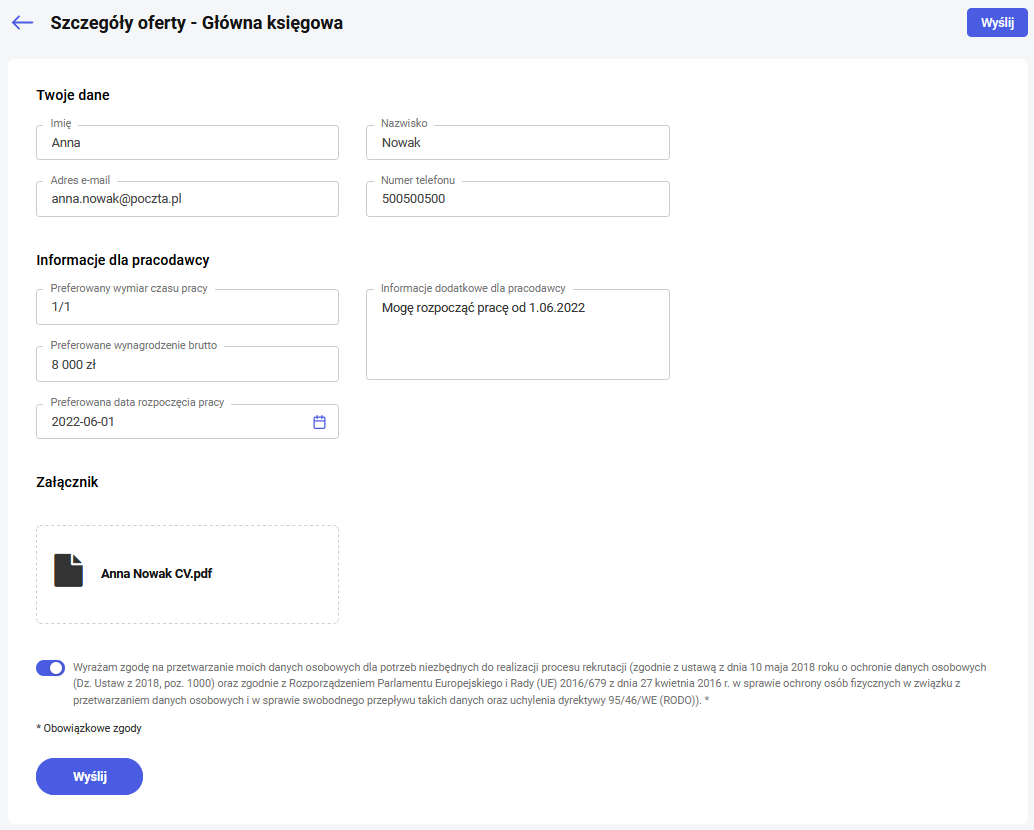
Przycisk  spowoduje zapisanie aplikacji do bazy danych oraz wyświetlenie podsumowania, w którym może być zawarte np. podziękowanie lub informacja o dalszym kontakcie z kandydatem.
Podczas wysyłki formularza pola wymagane są sprawdzane i oznaczane czerwonym obramowaniem w przypadku braku wypełnienia.
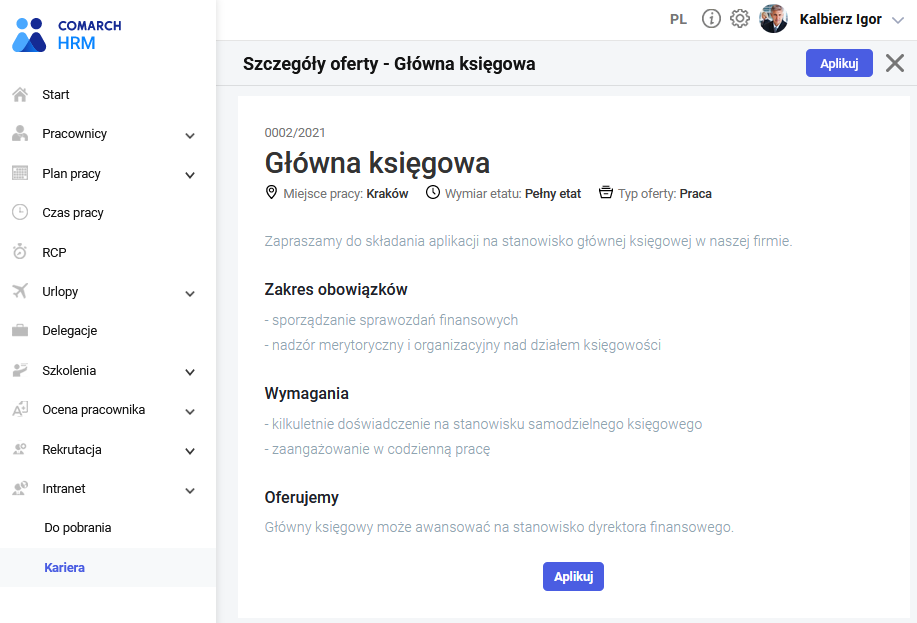
Analogiczny formularz jest wyświetlany przy wysyłaniu aplikacji w rekrutacji wewnętrznej (Intranet > Kariera).
Dane pracownika, które już znajdują się w systemie (np. imię i nazwisko, dane kontaktowe) są wypełniane automatycznie. Część z nich podlega edycji przed wysłaniem aplikacji – można np. zmienić adres mailowy do kontaktu. W rekrutacji wewnętrznej nie jest wymagane dołączenie pliku do zgłoszenia. Zapis wypełnionego formularza jest możliwy poprzez ikonę dyskietki.
Aplikacje – ocena i zatwierdzanie nowego pracownika
Aplikacje wysyłane przez kandydatów są zapisywane w bazie systemu ERP. Dostęp do aplikacji mają kierownicy lub zastępcy centrów podległościowych zgodnie z układem struktury podległościowej w firmie.
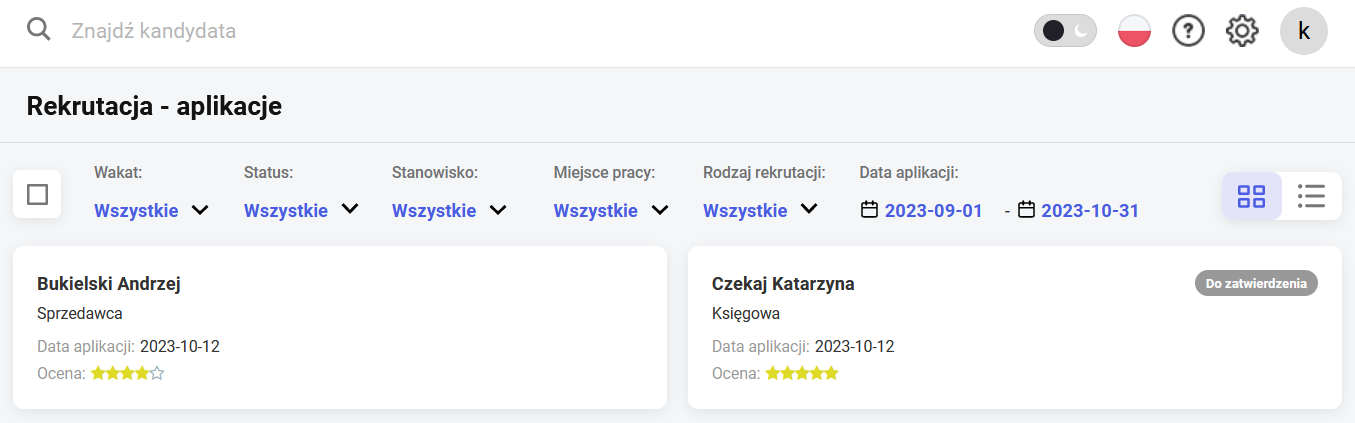
W menu bocznym w zakładce Rekrutacja > Aplikacje wyświetlane są pozycje w widoku kafelków z następującymi statusami:
- brak oznaczenia graficznego – aplikacja przed lub w trakcie oceny,
 - aplikacja oczekująca na zatwierdzenie,
 - aplikacja zatwierdzona (została wyrażona zgoda na zatrudnienie nowego pracownika),
 - aplikacja zamknięta (zatrudniono nowego pracownika z automatycznym utworzeniem formularza kadrowego w module kadrowo-płacowym w bazie systemu ERP),
 - aplikacja archiwalna.
W oknie aplikacji możliwe jest filtrowanie wg następujących kryteriów: Wakat, Status (domyślnie wyświetlane są wszystkie aplikacje oprócz archiwalnych), Stanowisko, Miejsce pracy, Rodzaj rekrutacji, Daty złożenia aplikacji.
W widoku kafelków widoczne są następujące informacje:
- Nazwisko i imię kandydata,
- Stanowisko,
- Data aplikacji,
- Wizualizacja oceny kandydata.
W widoku listy dodatkowo wyświetlane są Miejsce pracy, Centrum podległościowe, Oznaczenie załącznika oraz Rodzaju rekrutacji, z jakiej pochodzi zgłoszenie kandydata.
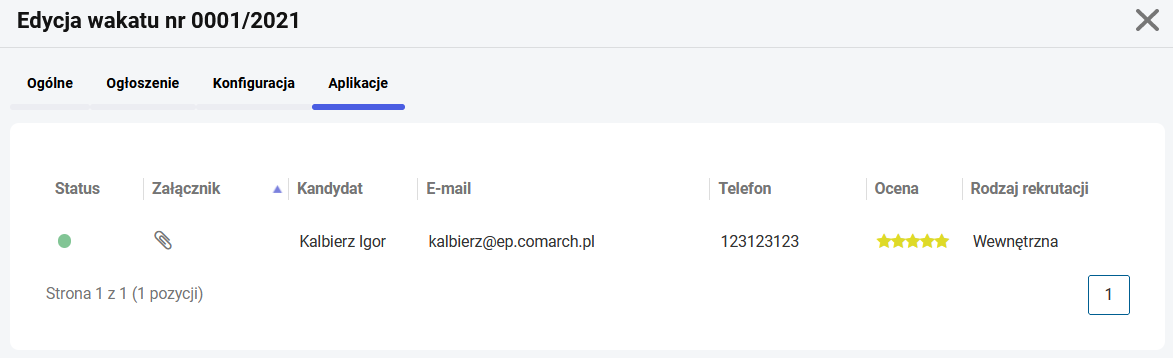 Zakładka Aplikacje na formularzu wakatu nie jest dostępna na urządzeniach mobilnych.
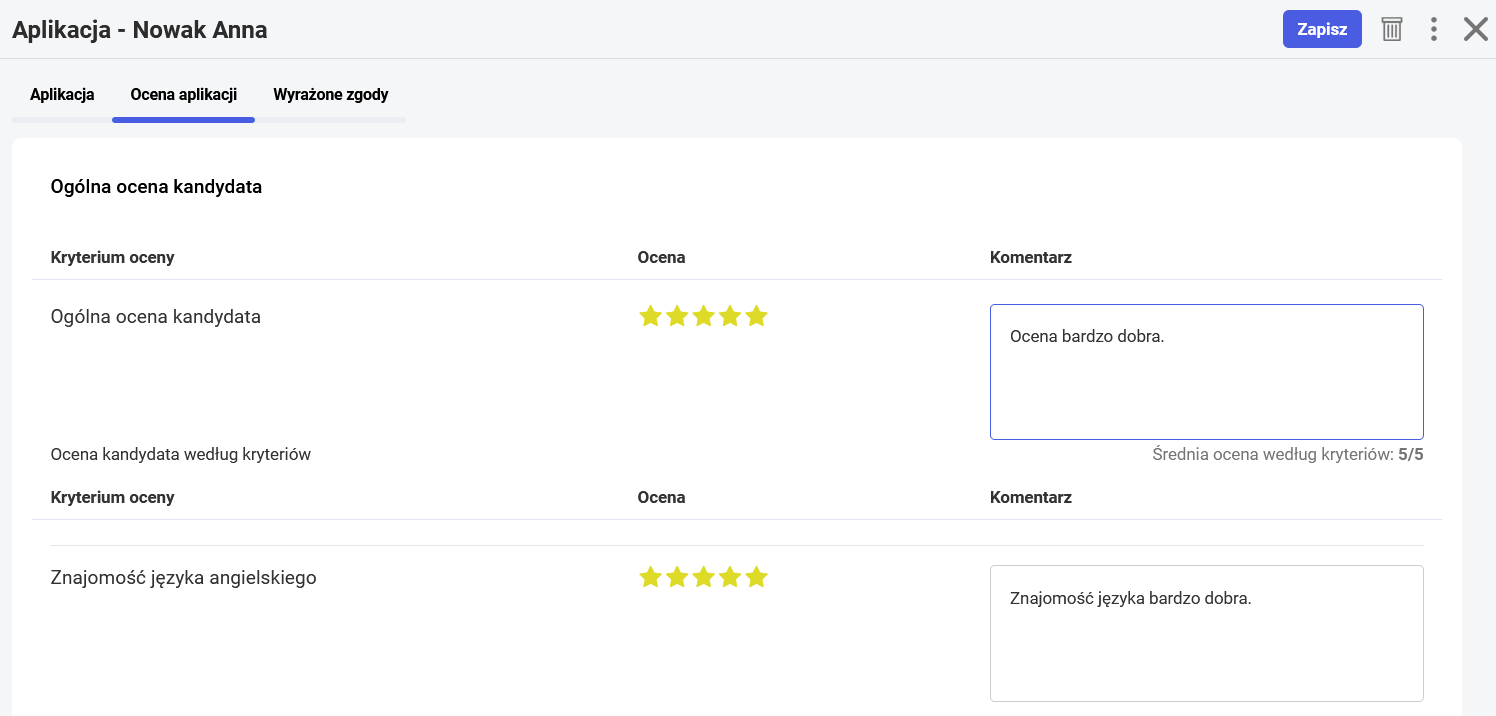
- pole ogólnej oceny kandydata wg pięciostopniowej skali spełnienia wymagań,
- pole do wpisania komentarza do oceny ogólnej (uwag, uzasadnienia oceny itp.),
- pola dotyczące oceny kandydata według kryteriów wg pięciostopniowej skali,
- pola umożliwiające dodanie komentarza do oceny według kryteriów.
Aplikacja przed lub po przeprowadzeniu oceny może być:
- edytowana,
- usunięta bezpowrotnie z bazy danych ikoną kosza,
- przeniesiona do archiwum
- przywrócona z archiwum
- przekazana do zatwierdzenia nowego pracownika ikoną
 do osoby z wyższymi uprawnieniami.
Użytkownik posiadający uprawnienie do zatwierdzania nowych pracowników może:
- edytować aplikację,
- cofnąć aplikację do kierownika zgłaszającego ,
- zatwierdzić zatrudnienie nowego pracownika
 ,
, - cofnąć zatwierdzenie nowego pracownika
 ,
, - przesłać dane nowego pracownika do działu kadrowego (poprzez automatyczne utworzenie formularza w module kadrowo-płacowym bazy systemu ERP) – ikoną
 . Operacja ta jest dostępna tylko jeśli kandydat aplikował w rekrutacji zewnętrznej i w związku z tym nie ma jeszcze jego danych w bazie systemu ERP.
- Imię i Nazwisko,
- Centrum podległościowe,
- Adres e-mail – jako adres prywatny,
- Numer telefonu – jako numer prywatny,
Wakaty
Wakaty – dodawanie i zatwierdzanie
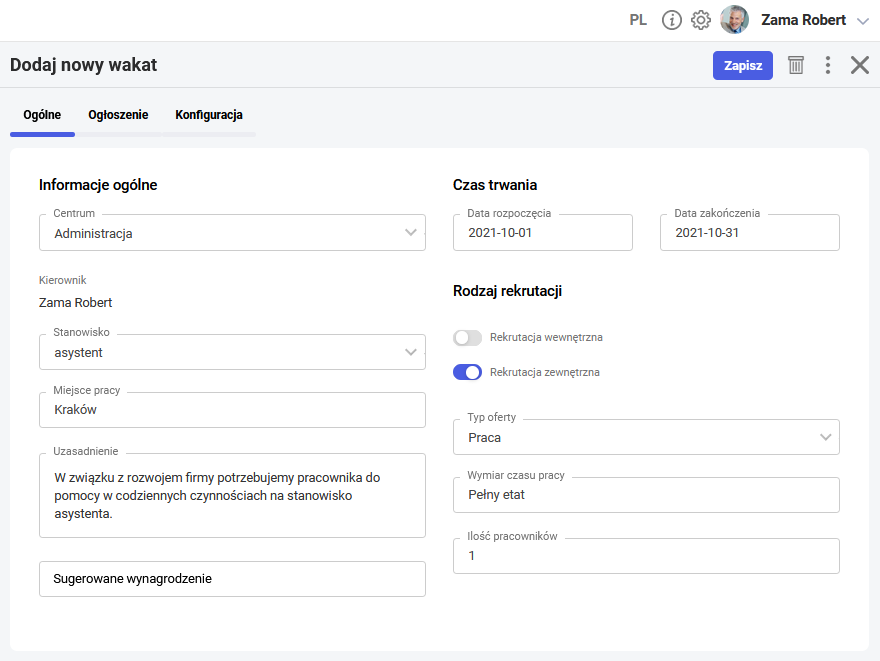
W zależności od posiadanych uprawnień, zalogowany kierownik lub zastępca może w swoim centrum podległościowym zgłaszać zapotrzebowanie na nowe wakaty. Formularz nowego wakatu jest dostępny pod ikoną . Aby zapisać nowy wakat należy obowiązkowo określić na zakładce Ogólne następujące parametry:
- Centrum podległościowe – imię i nazwisko kierownika wyświetli się automatycznie,
- Stanowisko – lista jest pobierana ze słownika definiowanego w bazie ERP,
- Miejsce pracy,
- Daty obowiązywania oferty – okres w którym ogłoszenie będzie aktywne,
- Typ oferty,
- Ilość pracowników.
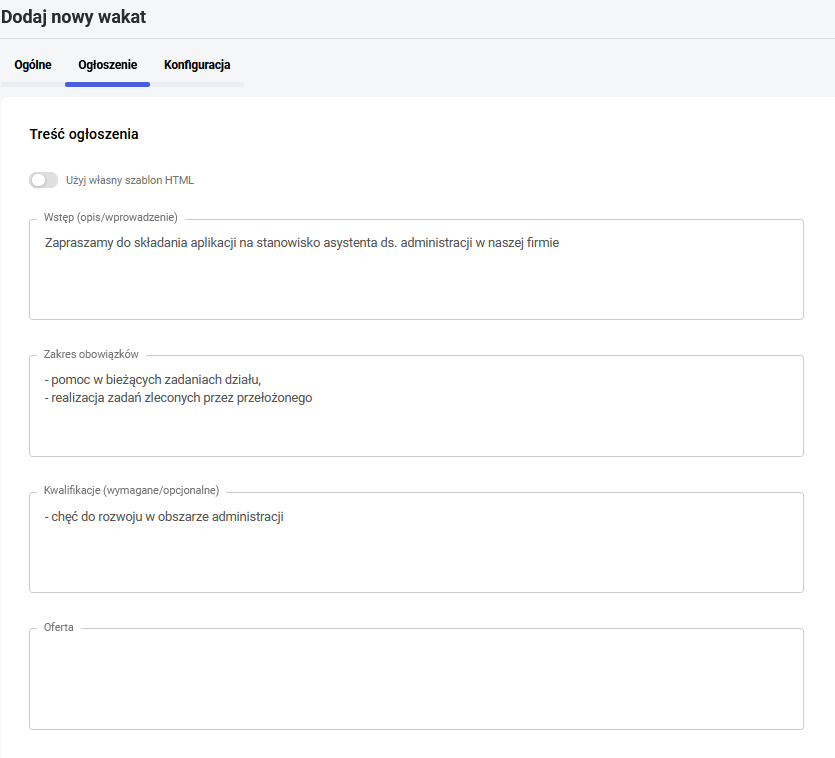
- Wstęp,
- Zakres obowiązków,
- Kwalifikacje (wymagane/opcjonalne),
- Oferta,
 otwierający nową kartę w przeglądarce internetowej. Edycja HTML jest dostępna tylko na desktopach.
Na zakładce Konfiguracja można dodatkowo zdefiniować, czy kandydat aplikujący na dany wakat będzie mógł wypełnić dodatkowe pola związane z preferencjami:
- Preferowany wymiar czasu pracy,
- Preferowana data rozpoczęcia pracy,
- Preferowane wynagrodzenie brutto.
Wybranie opcji Widoczne będzie oznaczać, że pole pojawi się do uzupełnienia, ale nie będzie obowiązkowe. Zaznaczenie parametru Wymagane spowoduje, że bez podania określonych preferencji dot. przyszłego zatrudnienia wysłanie zgłoszenia nie będzie możliwe.
W sekcji Aplikacja – Kryterium oceny jest możliwość dodania własnych kryteriów, według których zostaną ocenione aplikacje złożone na ten wakat. Użytkownik może dodać dowolną liczbę kryteriów oceny.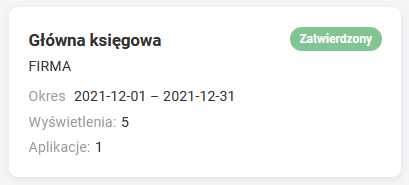
 Na zakładce Konfiguracja znajduje się również sekcja zawierająca Klauzulę poufności. W tym miejscu Użytkownik ma możliwość dodania własnych treści klauzul oraz edycji standardowo dostępnej klauzuli.
Aby ustawić nową klauzulę należy podać jej opis a następnie dodać za pomocą przycisku
Na zakładce Konfiguracja znajduje się również sekcja zawierająca Klauzulę poufności. W tym miejscu Użytkownik ma możliwość dodania własnych treści klauzul oraz edycji standardowo dostępnej klauzuli.
Aby ustawić nową klauzulę należy podać jej opis a następnie dodać za pomocą przycisku  . Klauzule można edytować za pomocą opcji dostępnych pod ikoną 3 kropek . Użytkownik może usunąć jedynie własne treści klauzul. Standardowo dostępna klauzula nie może zostać usunięta.
Zaznaczenie parametru Zgoda wymagana spowoduje, że zawarcie danej zgody będzie wymagane podczas uzupełniania formularza aplikacji.
. Klauzule można edytować za pomocą opcji dostępnych pod ikoną 3 kropek . Użytkownik może usunąć jedynie własne treści klauzul. Standardowo dostępna klauzula nie może zostać usunięta.
Zaznaczenie parametru Zgoda wymagana spowoduje, że zawarcie danej zgody będzie wymagane podczas uzupełniania formularza aplikacji.
Po przygotowaniu wakatu można zapisać formularz ikoną dyskietki i pozostawić np. do dalszego uzupełnienia lub przekazać do zatwierdzenia do osoby z wyższymi uprawnieniami.
Użytkownik posiadający uprawnienie do zatwierdzania wakatów do publikacji może:
- edytować wakat,
- cofnąć wakat do kierownika zgłaszającego ,
- zatwierdzić wakat do publikacji
 ,
, - cofnąć wakat do ponownego zatwierdzenia .
Ogłoszenie zostanie opublikowane po ostatecznym zatwierdzeniu i zaznaczeniu odpowiednich parametrów dotyczących rodzaju rekrutacji.
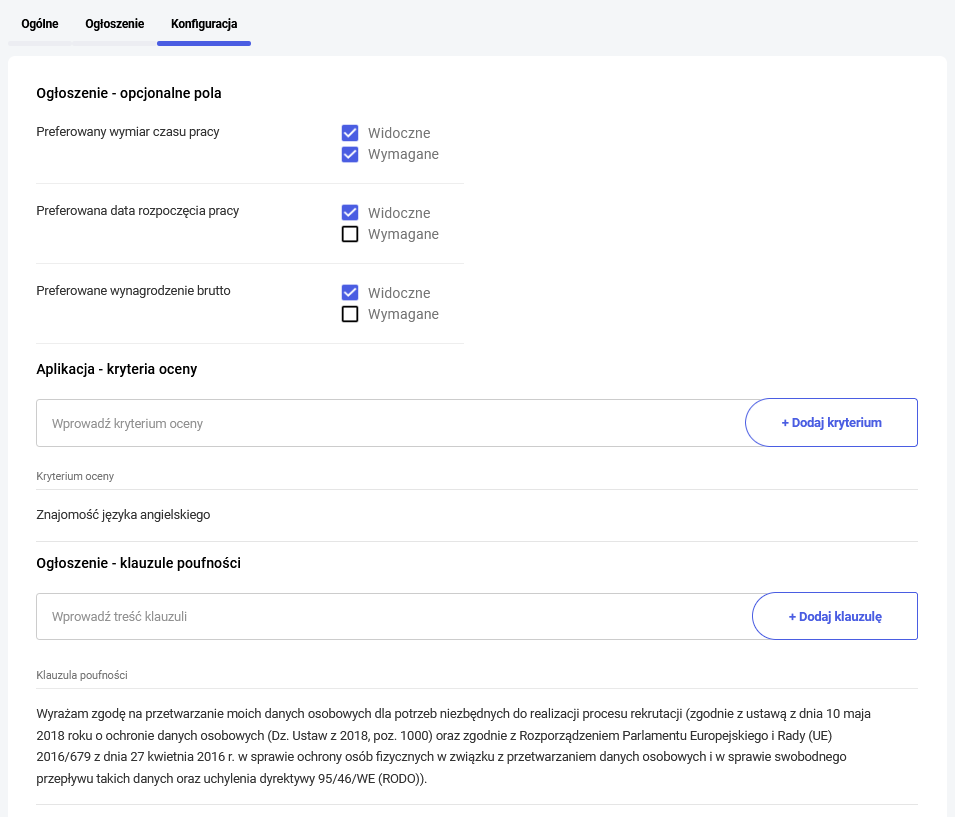
W widoku kafelkowym wakaty posiadają odpowiednie statusy:
- brak oznaczenia graficznego - wakat w trakcie przygotowania,
- - wakat oczekujący na zatwierdzenie,
 - wakat zatwierdzony (ogłoszenie jest opublikowane zgodnie z parametrami w wakacie),
 - wakat zamknięty (zatrudniono wymaganą ilość pracowników lub na formularzu wakatu zaznaczono parametr Zamknięty, wakat zamknięty nie jest publikowany),
- daty w kolorze czerwonym – wakat, którego daty obowiązywania są wcześniejsze niż data logowania.
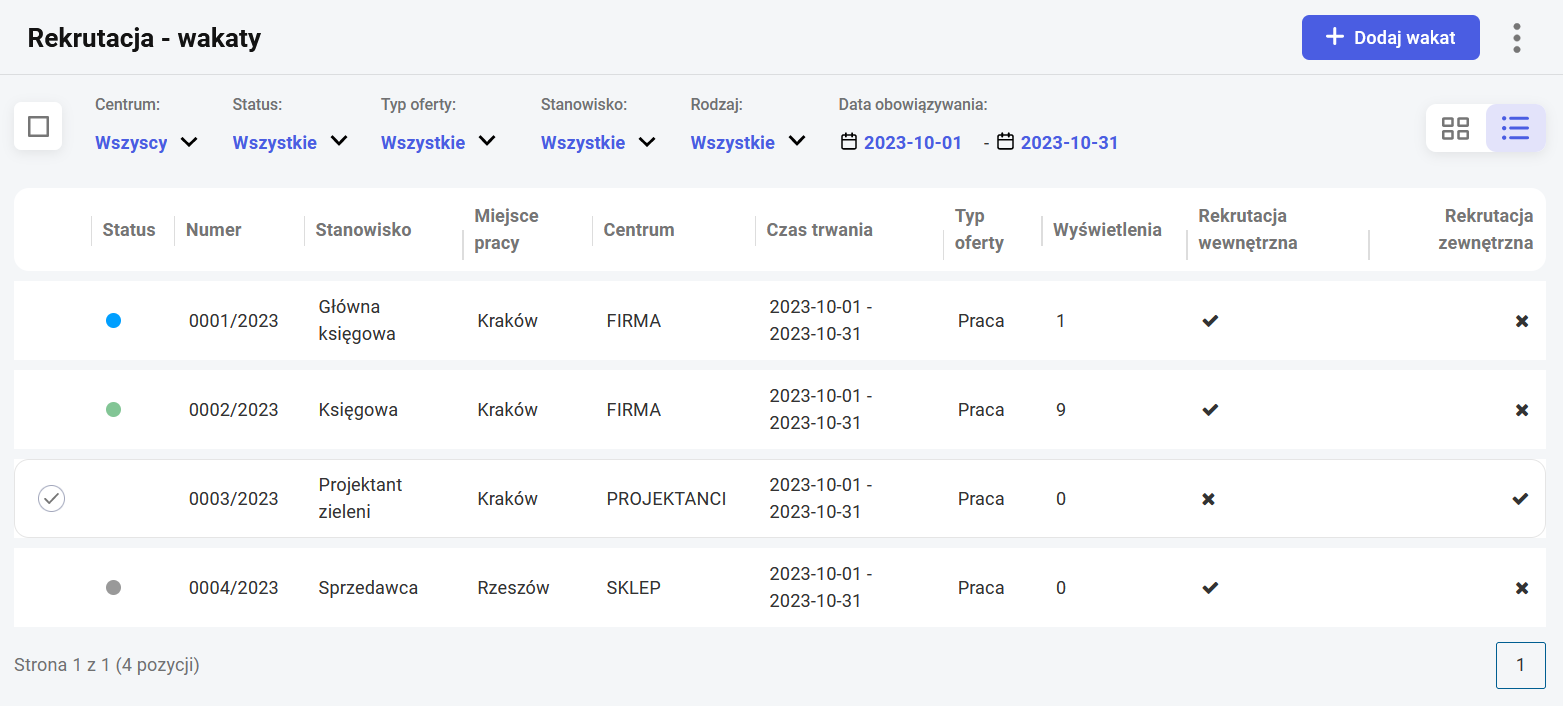
W oknie wakatów znajduje się filtr, w którym dostępne są następujące kryteria: Centrum podległościowe, Status, Typ oferty, Stanowisko, Rodzaj rekrutacji, Daty obowiązywania
Publikacja ogłoszeń – konfiguracja
W aplikacji Comarch HRM została przygotowana wstępnie zewnętrzna strona internetowa, do której można skonfigurować przekierowanie np. z głównej strony firmowej. Adres strony jest tworzony poprzez dodanie podstrony /pl/kariera do adresu logowania – np. demo.epracownik.pl/pl/kariera Zalogowany Użytkownik może wyświetlić stronę z publikowanymi ogłoszeniami poprzez kliknięcie w ikonę podglądu, która jest dostępna z poziomu okna wakatów.
Wyświetlony zostanie wówczas domyślny szablon strony internetowej widoczny na poniższym rysunku. Do szablonu należy jedynie wpisać numer telefonu i adres e-mail do kontaktu dla kandydatów.
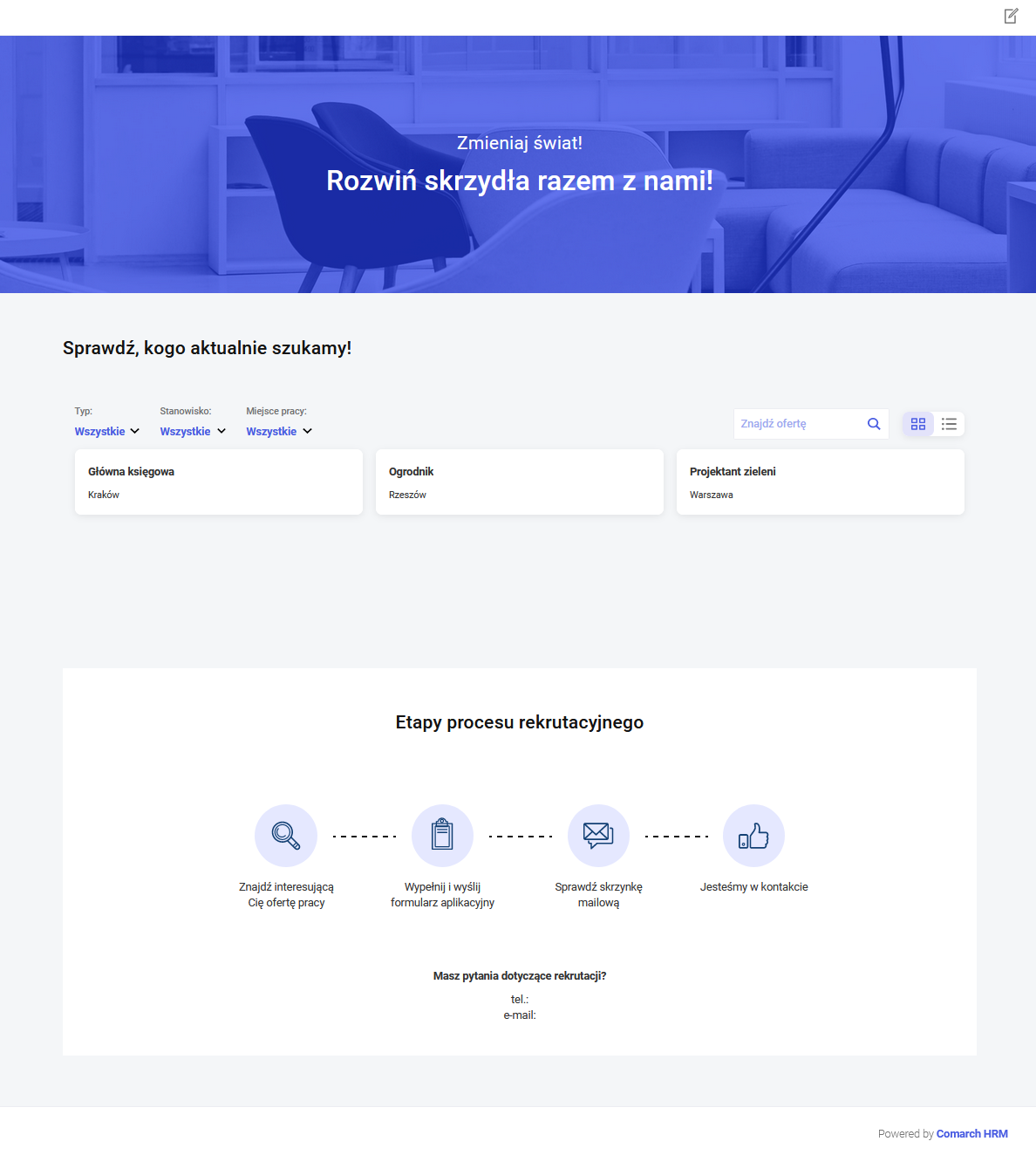
Strona ta podlega również własnej konfiguracji z wykorzystaniem materiałów przygotowanych w własnym zakresie w HTML. Dostęp do konfiguracji jest oparty na oddzielnym uprawnieniu z sekcji Zarządzanie.
Zalogowany Użytkownik poprzez ikonę  w górnej części okna podglądu będzie mógł przejść w tryb konfiguracji strony z ogłoszeniami. Ikona nie jest widoczna na urządzeniach mobilnych.
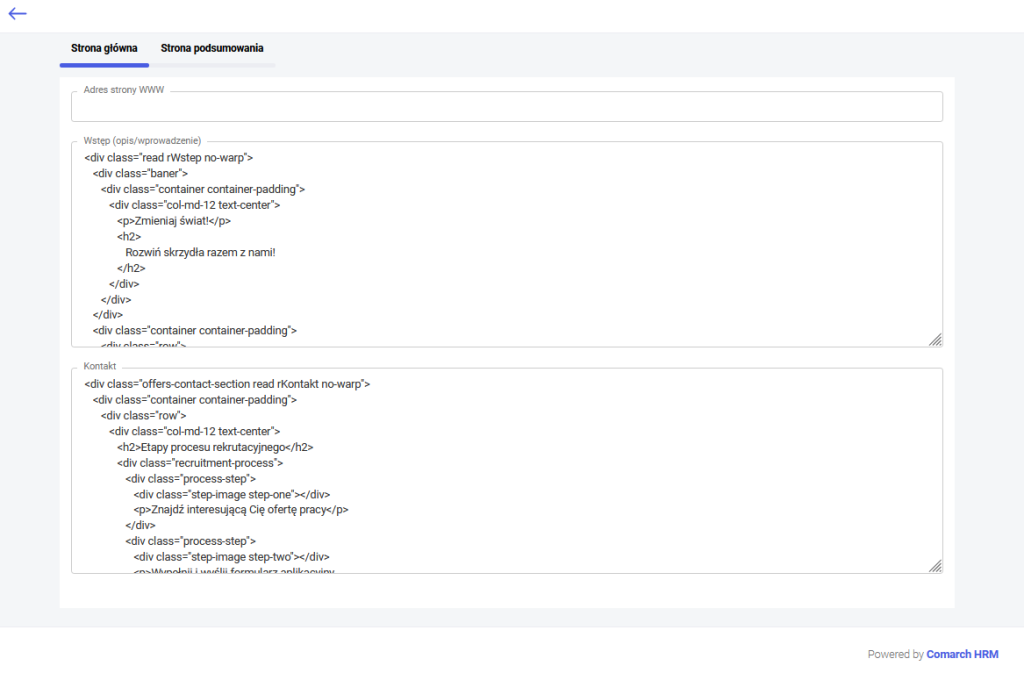
W panelu konfiguracyjnym można zdefiniować:
- adres strony WWW wyświetlany w prawym górnym rogu,
- wygląd i treść wstępu,
- wygląd i treść sekcji związanej z danymi kontaktowymi,
- wygląd i treść strony z podsumowaniem, w którym może być zawarte np. podziękowanie za złożenie aplikacji przez kandydata i/lub informacja o dalszych etapach rekrutacji. Domyślnie także dla tej strony został przygotowany prosty szablon.

Logo firmy wyświetlane w lewym górnym rogu okna jest pobierane z Konfiguracji. W dolnej części okna znajduje się pasek informujący o aplikacji Comarch HRM.
W oknie ogłoszeń wyświetlany jest także standardowy filtr (kryteria: Typ oferty, Stanowisko, Miejsce pracy) oraz wyszukiwarka stanowisk.
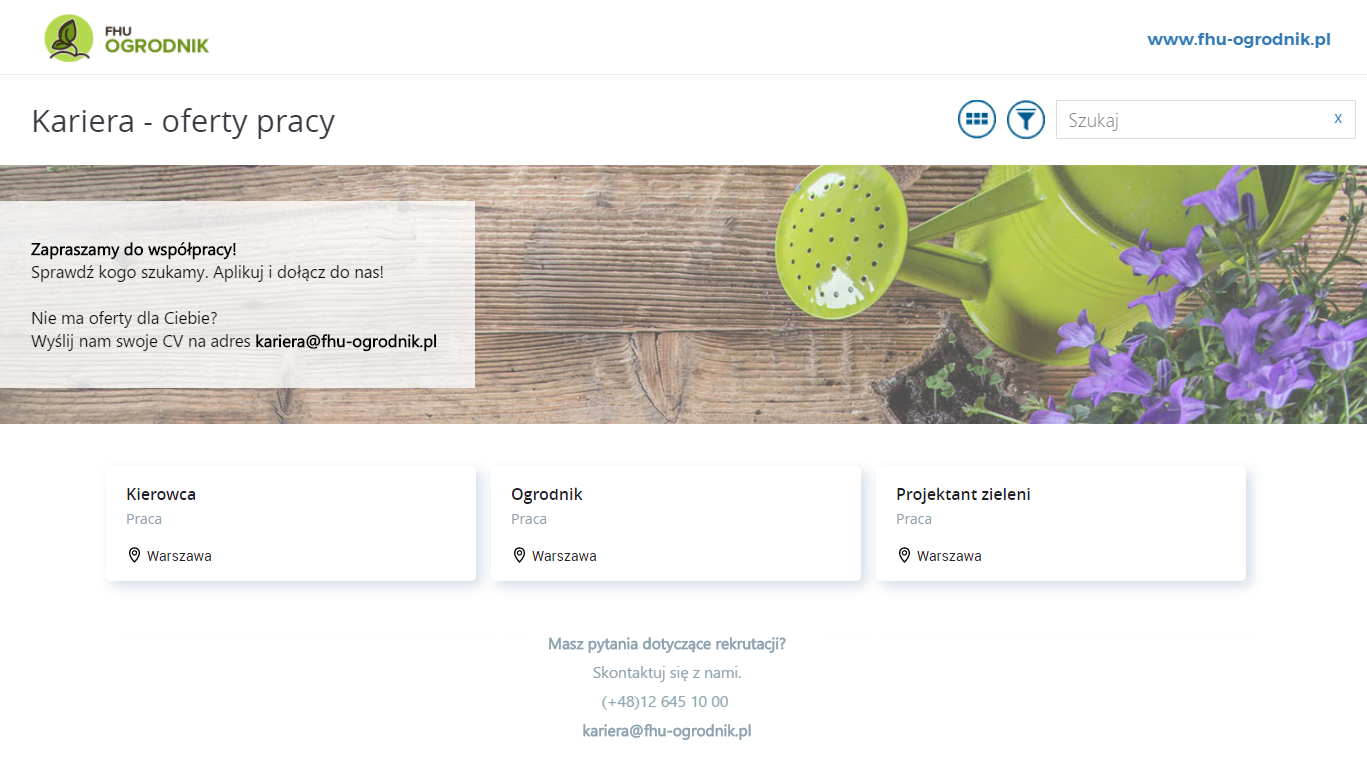
Rekrutacja – przykład własnej definicji strony internetowej (dane fikcyjne)
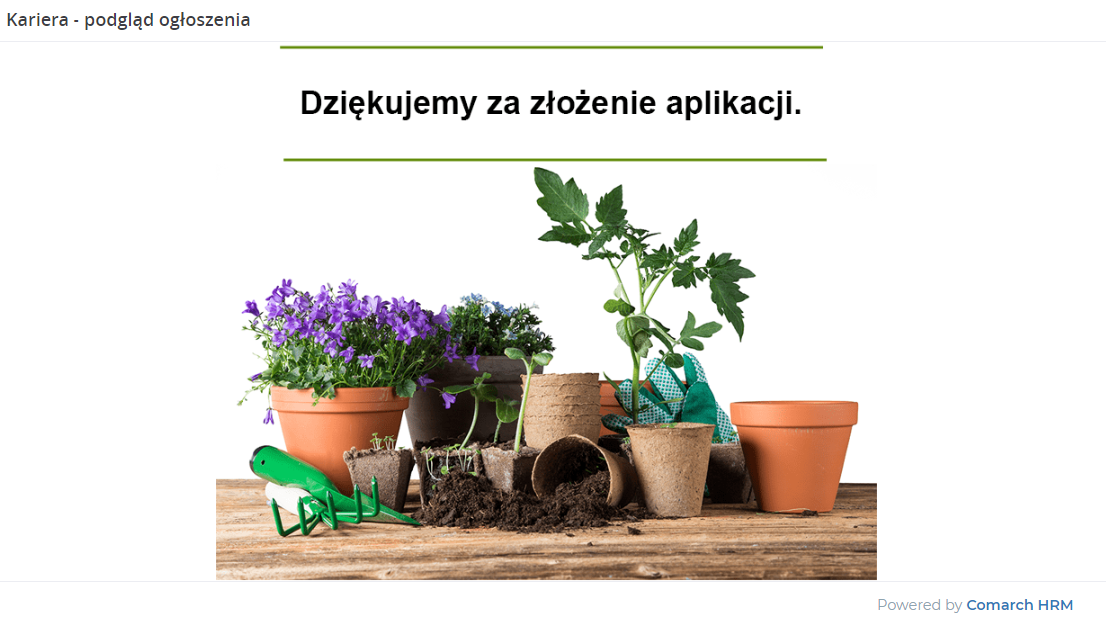
Rekrutacja – przykład własnej definicji strony podsumowania
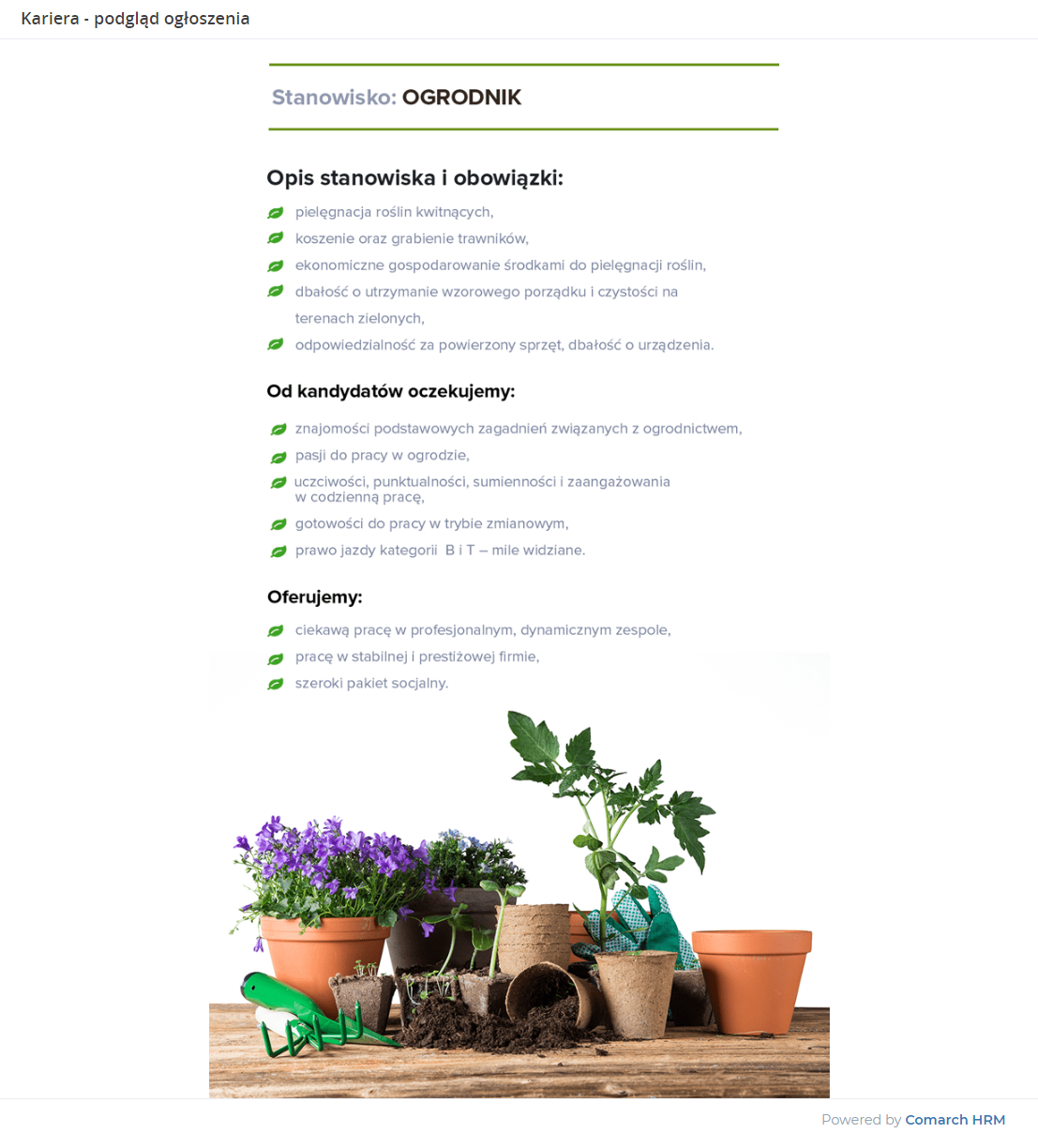 Rekrutacja – przykład własnej strony ogłoszenia (dane fikcyjne)
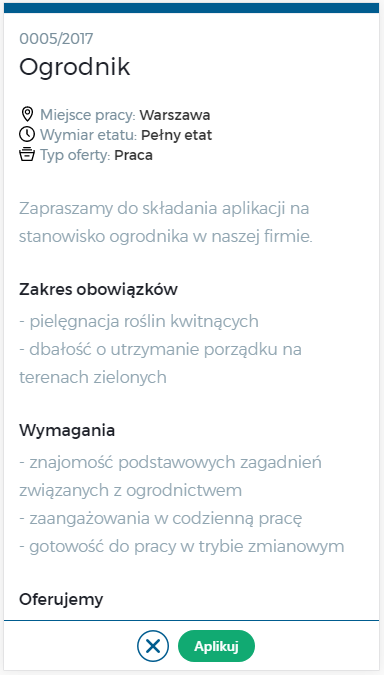
Rekrutacja – przykładowy wygląd treści ogłoszenia na urządzeniu mobilnym (standardowy szablon ogłoszenia złożony z czterech sekcji)
Rekrutacja
- dodawanie i zatwierdzanie wakatów w wybranych przez Użytkownika centrach podległościowych,
- tworzenie ofert pracy, praktyk i staży,
- publikowanie ogłoszeń na zewnętrznej stronie internetowej (rekrutacja zewnętrzna) oraz poprzez Intranet (rekrutacja wewnętrzna),
- przyjmowanie aplikacji składanych przez kandydatów na wybrane stanowiska pracy oraz ich ocena,
- zatwierdzenie nowego pracownika z możliwością automatycznego uzupełnienia formularza kadrowego w bazie ERP,
- funkcjonalność archiwum aplikacji.
Rekrutacja – schematy uprawnień
Dostęp do poszczególnych operacji z zakresu Rekrutacji oparty jest na ustawieniach w schemacie uprawnień zalogowanego użytkownika. Ustawienia są dostępne na dwóch poziomach – uprawnienia podstawowe w grupie Rozwój pracownika – Rekrutacja oraz uprawnienia wyższe w grupie Zarządzanie – Rekrutacja i Rekrutacja - konfiguracja. Ustawienie w grupie Rozwój pracownika – Rekrutacja jest dostępne jedynie w odniesieniu do podwładnych, przez których należy rozumieć potencjalnych nowych pracowników biorących udział w procesie rekrutacji. W istniejącym w aplikacji schemacie Domyślny ustawiono dla rekrutacji podwładnych opcję Brak. Zmiana ustawienia na opcję Podgląd oznaczać będzie, że kierownik lub zastępca będą mieć wgląd w wakaty i aplikacje (bez prawa do ich edycji). Zmiana ustawienia na opcję Edycja umożliwi nadanie kierownikowi lub zastępcy określonych praw w zakresie:- wakatów: dodawanie, usuwanie, edytowanie, przekazywanie do zatwierdzenia publikacji
- aplikacji: usuwanie, edytowanie (ocenianie), przenoszenie do/z archiwum, przekazywanie do zatwierdzenia zatrudnienia
- zatwierdzania wakatu do publikacji (opcja Zarządzanie > Rekrutacja)
- zatwierdzenia zatrudnienia nowego pracownika – w tym z opcją przesłania danych do działu kadrowego (opcja Zarządzanie > Rekrutacja)
- konfigurowania zawartości i wyglądu strony z ogłoszeniami (*\kariera) (opcja Zarządzanie > Rekrutacja - konfiguracja)


