
Jak udostępnić aplikację Comarch HRM przy użyciu CloudFlare?
W przypadku korzystania z CloudFlare, aby udostępnić aplikację należy po zainstalowaniu aplikacji poprzez Comarch ERP WAMC w ścieżce instalacji danej aplikacji odnaleźć plik app.config i dodać nowy wpis:
<add key="cloudflare" value="true" />
Ścieżkę instalacji danej aplikacji można sprawdzić z poziomu Comarch ERP WAMC zakładka Ogólne/Właściwości.Jak udostępnić aplikację Comarch HRM przy użyciu Azure App Proxy?
W przypadku korzystania z Azure App Proxy, aby udostępnić aplikację należy po zainstalowaniu aplikacji poprzez Comarch ERP WAMC w ścieżce instalacji danej aplikacji odnaleźć plik app.config i zamienić w nim wpis:
<add key="cookiePath" value="" />
na poniższy:
<add key="cookiePath" value="/" />
Ścieżkę instalacji danej aplikacji można sprawdzić z poziomu Comarch ERP WAMC zakładka Ogólne/Właściwości.Przeniesienie aplikacji Comarch HRM na nowy serwer
Zaleca się, aby operacja przeprowadzona została przez Autoryzowanego Partnera Comarch.
W celu przeniesienia aplikacji Comarch HRM na nowy serwer należy postępować według poniższych kroków.
- W pierwszym kroku wykonujemy podpunkt a lub b, w zależności czy baza firmowa została już przeniesiona na nowy serwer, czy jeszcze nie.
- a) Baza firmowa znajduje się na starym serwerze:
Z poziomu aplikacji Comarch ERP WAMC dokonujemy usunięcia HRM na stanowisku.
UwagaIstotne, aby NIE usuwać danych aplikacji! Gdy pojawi się okno:
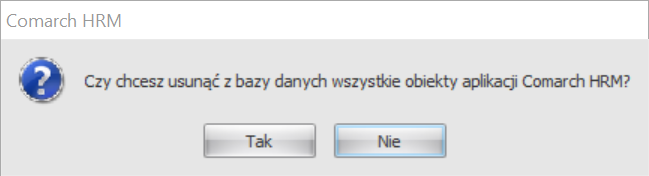 Należy wybrać opcję "Nie"
 - b) Baza firmowa została już przeniesiona na nowy serwer:
Z poziomu Management Studio sprawdzamy w danej bazie firmowej tabelę CDN.EP_System. W trzecim wierszu zmieniamy wartość z 1 na 0 (odpięcie aplikacji od bazy).

- a) Baza firmowa znajduje się na starym serwerze:
Z poziomu aplikacji Comarch ERP WAMC dokonujemy usunięcia HRM na stanowisku.
- Wykonujemy kopię bezpieczeństwa bazy firmowej i przenosimy ją na nowy serwer.
- Na nowym serwerze instalujemy narzędzie - Comarch ERP WAMC.
UwagaNależy zadbać o prawidłowe przygotowanie systemu zgodnie z instrukcją dostępną tutaj
- Dokonujemy pierwszego uruchomienia narzędzia Comarch ERP WAMC na nowym stanowisku zgodnie z instrukcją dostępną tutaj. Istotne jest, aby pobrać wszystkie paczki aplikacji, począwszy od tej, która była zainstalowana na poprzednim stanowisku do najnowszej. Paczki aplikacji pobieramy z poziomu Comarch WAMC – Ustawienia/Ustawienia/Wybierz aplikacje do pobrania. W tym kroku zakładamy także nową bazę konfiguracyjną WAMC.
- Następnie przystępujemy do dodania nowej aplikacji zgodnie z instrukcją dostępną tutaj.
UwagaIstotne jest, aby zainstalować wersje aplikacji zgodnie z wersją odczytaną w pkt. 1 z tabeli CDN.EP_System z wiersza drugiego. Dopiero po dokonaniu instalacji należy zaktualizować aplikację funkcją „Aktualizuj” (jeżeli aktualizacja jest dostępna).
Wskazówka
Podczas przenoszenia bazy danych na nowy serwer może zaistnieć konieczność usunięcia z niej usera CDN.ePracownik, który jest zakładany automatycznie podczas instalacji aplikacji Comarch HRM.
Wymagania systemowe
Poniżej znajdziesz dodatkowe informacje na temat wymagań odnośnie środowiska, w którym ma być zainstalowany Comarch ERP WAMC i instalowane przez niego aplikacje.
Systemy operacyjne
Comarch ERP WAMC i aplikacje przez niego dodawane np. Comarch HRM, możesz zainstalować na następujących systemach operacyjnych:
- Windows Server 2016
- Windows Server 2019
- Windows Server 2022
- Windows Server 2025
- Windows 10
- Windows 11
- Internetowe usługi informacyjne (IIS) w wersji 7.0 lub nowszej z odpowiednimi komponentami – ich pełna lista znajduje się przy opisie instalacji na poszczególnych systemach operacyjnych.
- Microsoft Windows Installer 4.5
- Net Framework 4.7.2 (aby pobrać kliknij tutaj)
- Microsoft SQL Server 2016
- Microsoft SQL Server 2017
- Microsoft SQL Server 2019
- Microsoft SQL Server 2022
- jeśli Klient wykorzystuje pełną wersję Microsoft SQL Server, należy dla każdego użytkownika aplikacji Comarch HRM lub urządzenia zapewnić licencje dostępowe CAL lub zakupić licencje per procesor/core. Szczegółowe zasady licencjonowania wyjaśnia firma Microsoft na stronie http://technet.microsoft.com/pl-pl/sqlserver/
- w przypadku używania Microsoft SQL Server w wersji Express, zakup licencji dostępowych nie jest konieczny, ale należy pamiętać o ograniczeniach funkcjonalnych serwera. Szczegółowy opis na stronie (na przykładzie Microsoft SQL Server 2017) https://www.microsoft.com/pl-pl/sql-server/sql-server-2017-editions
- Google Chrome
- Microsoft Edge
- Mozilla Firefox
- z systemem Android w wersji 8.0 lub wyższej - przeglądarką Google Chrome lub dedykowaną aplikacją (zobacz więcej),
- z systemem iOS w wersji 13 lub wyższej - przeglądarką Safari lub dedykowaną aplikacją (zobacz więcej).
Pobieranie aktualizacji
W momencie, gdy pojawiają się aktualizacje, zarówno aplikacji, jak i samej konsolki, użytkownik zostaje o nich na bieżąco informowany.
W takim wypadku ma możliwość ich pobrania po kliknięciu na przycisk Pobierz aktualizacje:
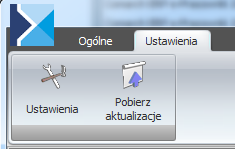 Aktualizacja Comarch ERP WAMC
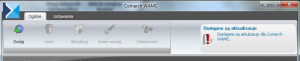
Comarch ERP WAMC również jako aplikacja może otrzymać nową wersję. W takim wypadku przy pobieraniu aktualizacji zostanie pobrana również aktualizacja konsolki, która zostanie automatycznie zainstalowana.
Informacja o nowej wersji Comarch ERP WAMC jest wyświetlana w postaci chmurki, którą należy uruchomić aby zaktualizować aplikację.
Aktualizacja Comarch ERP WAMC
Comarch ERP WAMC również jako aplikacja może otrzymać nową wersję. W takim wypadku przy pobieraniu aktualizacji zostanie pobrana również aktualizacja konsolki, która zostanie automatycznie zainstalowana.
Informacja o nowej wersji Comarch ERP WAMC jest wyświetlana w postaci chmurki, którą należy uruchomić aby zaktualizować aplikację.
 Nowe wersje aplikacji (aplikacje do pobrania)
Konsolka umożliwia aktualizację aplikacji. W momencie, gdy pojawią się nowe wersje aplikacji i zostaną pobrane, automatycznie pojawią się na liście możliwych do wybrania wersji.
Jeżeli pojawi się poprawka do aplikacji, która jest zainstalowana, to Comarch ERP WAMC wyświetli komunikat informujący o możliwości jej instalacji.
Aktualizację aplikacji można również pobrać ręcznie z poziomu menu Ustawienia Comarch ERP WAMC pod przyciskiem "Wybierz aplikacje do pobrania".
Nowe wersje aplikacji (aplikacje do pobrania)
Konsolka umożliwia aktualizację aplikacji. W momencie, gdy pojawią się nowe wersje aplikacji i zostaną pobrane, automatycznie pojawią się na liście możliwych do wybrania wersji.
Jeżeli pojawi się poprawka do aplikacji, która jest zainstalowana, to Comarch ERP WAMC wyświetli komunikat informujący o możliwości jej instalacji.
Aktualizację aplikacji można również pobrać ręcznie z poziomu menu Ustawienia Comarch ERP WAMC pod przyciskiem "Wybierz aplikacje do pobrania".
Aktualizacja Comarch ERP WAMC
Comarch ERP WAMC również jako aplikacja może otrzymać nową wersję. W takim wypadku przy pobieraniu aktualizacji zostanie pobrana również aktualizacja konsolki, która zostanie automatycznie zainstalowana.
Informacja o nowej wersji Comarch ERP WAMC jest wyświetlana w postaci chmurki, którą należy uruchomić aby zaktualizować aplikację.
Nowe wersje aplikacji (aplikacje do pobrania)
Konsolka umożliwia aktualizację aplikacji. W momencie, gdy pojawią się nowe wersje aplikacji i zostaną pobrane, automatycznie pojawią się na liście możliwych do wybrania wersji.
Jeżeli pojawi się poprawka do aplikacji, która jest zainstalowana, to Comarch ERP WAMC wyświetli komunikat informujący o możliwości jej instalacji.
Aktualizację aplikacji można również pobrać ręcznie z poziomu menu Ustawienia Comarch ERP WAMC pod przyciskiem "Wybierz aplikacje do pobrania".
Zarządzanie aplikacjami
Konfigurowanie połączenia z Comarch ERP Menadżer Kluczy
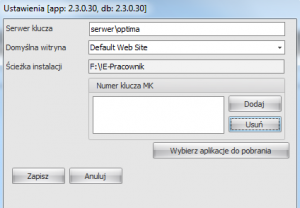
Pierwszym krokiem w zarządzaniu aplikacjami poprzez Comarch ERP WAMC jest konfiguracja połączenia z Comarch ERP Menadżer Kluczy. Dzięki temu można wskazać numer klucza już na etapie dodawania nowej aplikacji. Aby to zrobić należy przejść na zakładkę Ustawienia i kliknąć przycisk Ustawienia.
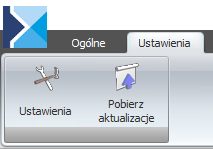 Na oknie, które się pojawi możemy dodać numer klucza z pakietami.
 Dodawanie nowej aplikacji
Comarch ERP WAMC w prosty sposób umożliwia dodawanie nowych aplikacji. Poniżej utworzymy nową aplikację, którą będzie Comarch HRM.
Dodawanie nowej aplikacji
Comarch ERP WAMC w prosty sposób umożliwia dodawanie nowych aplikacji. Poniżej utworzymy nową aplikację, którą będzie Comarch HRM.
 3. Na następnym kroku zaakceptuj warunki umowy gwarancyjnej
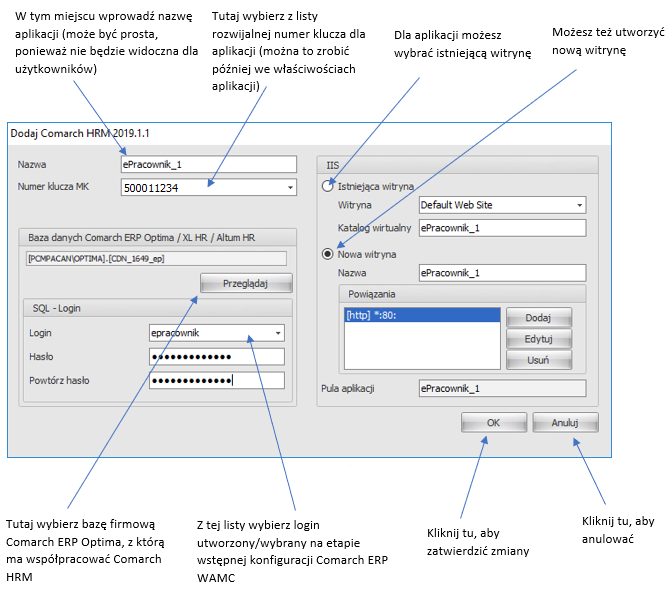
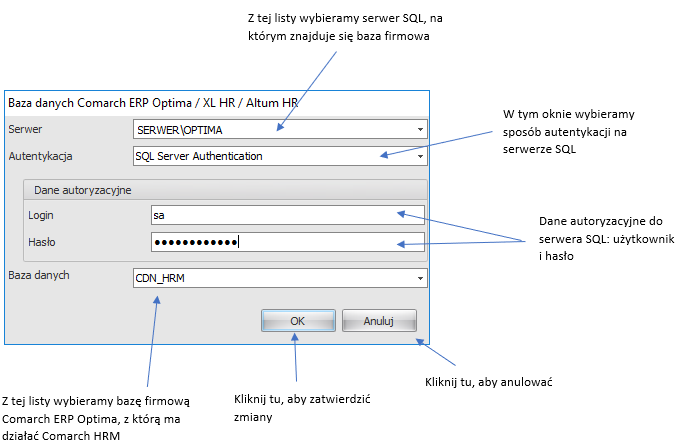
4. W oknie, które się pojawi uzupełnij odpowiednie pola
3. Na następnym kroku zaakceptuj warunki umowy gwarancyjnej
4. W oknie, które się pojawi uzupełnij odpowiednie pola
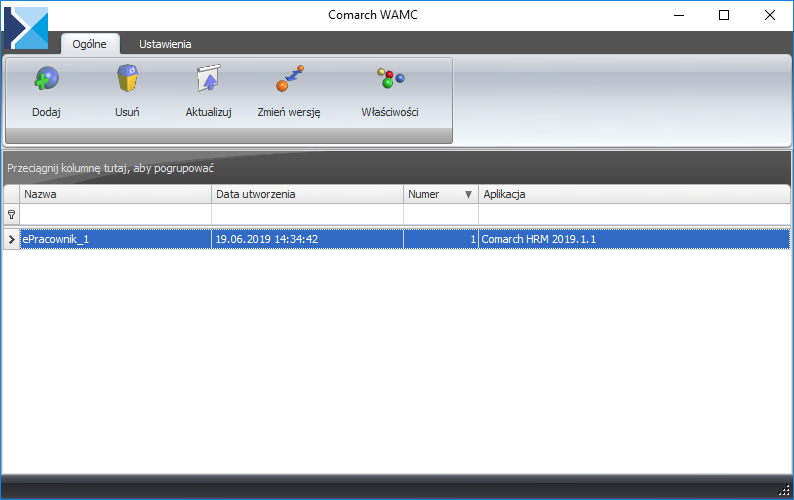 2. Kliknij przycisk Usuń
3. Potwierdź chęć usunięcia przyciskiem Tak, pod komunikatem, który się pojawi
2. Kliknij przycisk Usuń
3. Potwierdź chęć usunięcia przyciskiem Tak, pod komunikatem, który się pojawi
 4. W tym momencie konsolka zablokuje aplikację, wykona kopię zapasową bazy danych i usunie aplikację (kopia bazy trafia do domyślnego folderu backup’u SQL, zaś pliki do folderu z Comarch ERP WAMC)
5. Na koniec pojawi się okno z pytaniem dotyczącym usuwania obiektów aplikacji Comarch HRM z bazy danych Comarch ERP Optima
4. W tym momencie konsolka zablokuje aplikację, wykona kopię zapasową bazy danych i usunie aplikację (kopia bazy trafia do domyślnego folderu backup’u SQL, zaś pliki do folderu z Comarch ERP WAMC)
5. Na koniec pojawi się okno z pytaniem dotyczącym usuwania obiektów aplikacji Comarch HRM z bazy danych Comarch ERP Optima
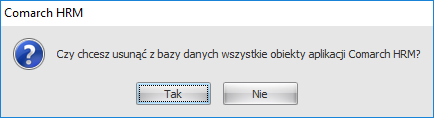 Wybranie opcji Tak spowoduje usunięcie z bazy danych Comarch ERP Optima wszystkich struktur (tabel, procedur i funkcji) związanych z aplikacją Comarch HRM.
Zostaną usunięte m.in.
Wybranie opcji Tak spowoduje usunięcie z bazy danych Comarch ERP Optima wszystkich struktur (tabel, procedur i funkcji) związanych z aplikacją Comarch HRM.
Zostaną usunięte m.in.
Na oknie, które się pojawi możemy dodać numer klucza z pakietami.
Dodawanie nowej aplikacji
Comarch ERP WAMC w prosty sposób umożliwia dodawanie nowych aplikacji. Poniżej utworzymy nową aplikację, którą będzie Comarch HRM.
- Kliknij przycisk Dodaj

- Z listy rozwijanej wybierz aplikację, którą chcesz zainstalować
3. Na następnym kroku zaakceptuj warunki umowy gwarancyjnej
4. W oknie, które się pojawi uzupełnij odpowiednie pola
Uwaga
W przypadku instalacji na porcie 80 (np. na Default Web Site) należy upewnić się, że nie jest on wykorzystywany przez żadną aplikację (na porcie 80 pracuje np. komunikator Skype).
Uwaga
Ze względów bezpieczeństwa instalację Comarch HRM należy przeprowadzić na stronach z zainstalowanym certyfikatem SSL.
Uwaga
Jeżeli nie wybierzesz klucza ML, to do utworzonej aplikacji nie będzie można się zalogować. Nie ma wersji demo Comarch HRM dostępnej z tego poziomu
Uwaga
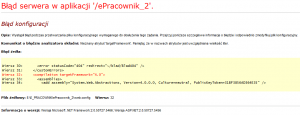
W przypadku wystąpienia błędu przedstawionego na zrzucie poniżej należy w Menadżerze Internetowych Usług Informacyjnych (IIS) zmienić zaawansowane ustawienia utworzonej puli aplikacji – Wersja architektury .NET Framework na v4.0.
Uwaga
W Comarch ERP WAMC nie ma możliwości podpięcia bazy danych, która ma aktywną instalację Comarch HRM w modelu usługowym. Podczas próby podłączenia takiej bazy pojawi się odpowiedni komunikat.
Jeśli zamówienie było złożone pomyłkowo, należy skontaktować się z Asystą Comarch. Więcej informacji na temat modelu usługowego: kliknij tutaj
- Z listy zainstalowanych aplikacji wybierz tą, którą chcesz usunąć
2. Kliknij przycisk Usuń
3. Potwierdź chęć usunięcia przyciskiem Tak, pod komunikatem, który się pojawi
4. W tym momencie konsolka zablokuje aplikację, wykona kopię zapasową bazy danych i usunie aplikację (kopia bazy trafia do domyślnego folderu backup’u SQL, zaś pliki do folderu z Comarch ERP WAMC)
5. Na koniec pojawi się okno z pytaniem dotyczącym usuwania obiektów aplikacji Comarch HRM z bazy danych Comarch ERP Optima
Wybranie opcji Tak spowoduje usunięcie z bazy danych Comarch ERP Optima wszystkich struktur (tabel, procedur i funkcji) związanych z aplikacją Comarch HRM.
Zostaną usunięte m.in.
- użytkownicy
- zapisy związane z RCP
- zapisy związane z oceną pracownika (Szablony, Arkusze ocen)
- zapisy związane ze szkoleniami pracowników (Lista szkoleń, Okresy Szkoleniowe, Plan szkoleń)
- zapisy związane z dokumentami do pobrania (Intranet > Do pobrania)
- zapisy związane z rekrutacją (Intranet > Kariera, Wakaty, Aplikacje)
- schematy uprawnień
- Z listy zainstalowanych aplikacji wybierz tą, którą chcesz zaktualizować
- Kliknij przycisk Aktualizuj
- Z listy rozwijanej, która się pojawi wybierz aktualizację, którą chcesz wykonać
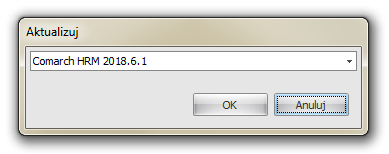
- Kliknij przycisk OK, żeby zastosować aktualizację
- W tym momencie Comarch ERP WAMC dokona aktualizacji wybranej aplikacji i dodatkowo wykona kopię zapasową plików i bazy (kopia bazy trafia do domyślnego folderu backup’u SQL, zaś pliki do folderu konsolki)
Uwaga
Przed aktualizacją upewnij się, że data ważności gwarancji jest większa niż data produkcji kolejnej wersji Comarch HRM. W innym wypadku praca na zaktualizowanym oprogramowaniu będzie niemożliwa.
- Z listy zainstalowanych aplikacji wybierz tą, której właściwości chcesz wyświetlić
- Kliknij przycisk Właściwości
- Pojawi się okno z właściwościami widoczne poniżej

- W tym oknie możesz wybrać m.in. numer klucza Comarch ERP Menadżera Kluczy
- Po wprowadzeniu jakichkolwiek zmian, pamiętaj o zapisaniu ich klikając na przycisk Zapisz
Wstępna konfiguracja Comarch ERP WAMC (pierwsze uruchomienie)
Podczas pierwszego uruchomienia Comarch ERP WAMC odbywa się wstępna konfiguracja. Poniżej znajdziesz opis, który poprowadzi Cię krok po kroku przez ten proces.
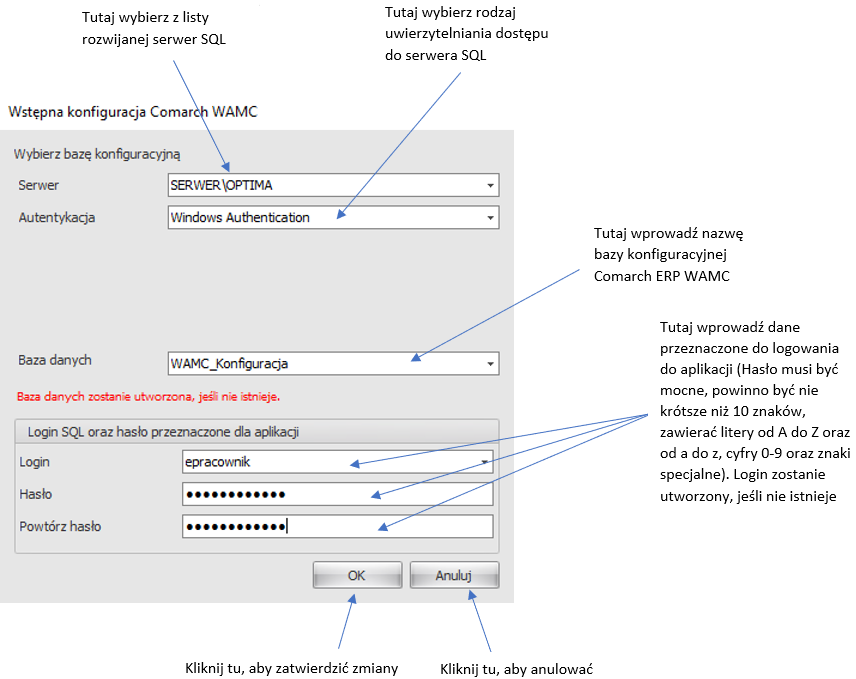
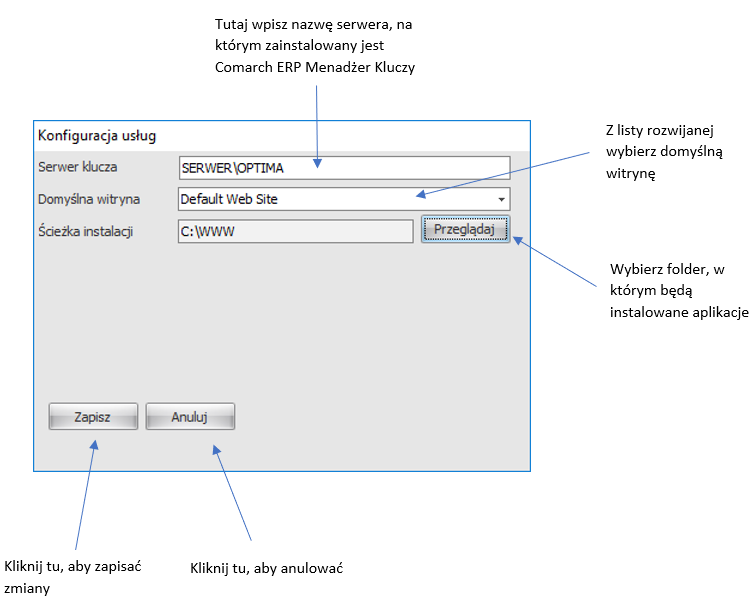 4. Po zatwierdzeniu ustawień wstępnej konfiguracji pojawi się okno, na którym należy wskazać aplikację do pobrania. W naszym przypadku jest to Comarch HRM. Należy wybrać daną wersję lub zaznaczyć wszystko.
 5. Wstępna konfiguracja Comarch ERP WAMC została zakończona.
- Uruchom program ComarchWamc.exe

- Wprowadź ustawienia wstępnej konfiguracji
Uwaga
Jeżeli login SQL istnieje, to podaj jego obecne hasło; w innym wypadku zostanie utworzony na serwerze nowy login z podanym hasłem. Nowo zakładane aplikacje będą posługiwały się tym loginem.
Uwaga
Login ustawiony w Comarch ERP WAMC do logowania do aplikacji Comarch HRM musi mieć nadane uprawnienie db owner do baz danych ERP (firmowej oraz konfiguracyjnej). W przypadku braku takich uprawnień pojawi się komunikat o treści:
"Wystąpił nieoczekiwany błąd. Komunikat został zapisany w pliku log lub w bazie błędów. Skontaktuj się z administratorem."
4. Po zatwierdzeniu ustawień wstępnej konfiguracji pojawi się okno, na którym należy wskazać aplikację do pobrania. W naszym przypadku jest to Comarch HRM. Należy wybrać daną wersję lub zaznaczyć wszystko.
5. Wstępna konfiguracja Comarch ERP WAMC została zakończona.
Uwaga
Przy pierwszym uruchomieniu konsolka pobierze wymagane aktualizacje.
Instalacja Comarch ERP WAMC
Instalator dostępny jest na Indywidualnych Stronach Klientów i Partnerów w dziale z aktualnymi wersjami.
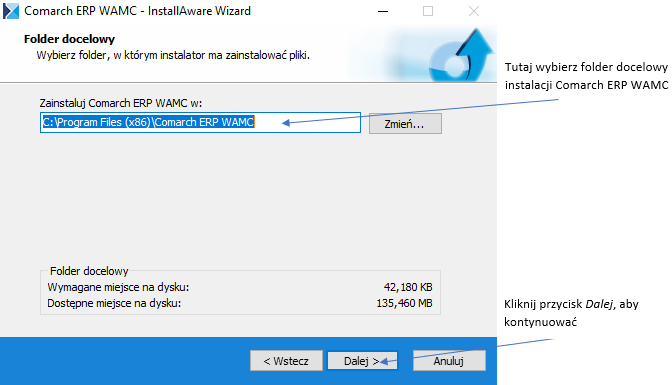 3. W kolejnym kroku kliknij na przycisk Dalej, a po zainstalowaniu wybierz Zakończ.
Po zakończeniu procesu instalacji Comarch ERP WAMC będzie gotowy do uruchomienia.
3. W kolejnym kroku kliknij na przycisk Dalej, a po zainstalowaniu wybierz Zakończ.
Po zakończeniu procesu instalacji Comarch ERP WAMC będzie gotowy do uruchomienia.
- Uruchom instalator Comarch ERP WAMC.exe
- Instalator zapyta o folder docelowy instalacji.
3. W kolejnym kroku kliknij na przycisk Dalej, a po zainstalowaniu wybierz Zakończ.
Po zakończeniu procesu instalacji Comarch ERP WAMC będzie gotowy do uruchomienia.Wstęp
Czym jest Comarch ERP WAMC?
Comarch ERP WAMC - czyli Web Application Management Console - służy do zarządzania aplikacjami internetowymi. Została stworzona w celu ułatwienia procesu instalacji i aktualizacji aplikacji, m.in. Comarch HRM, Comarch ERP e-Sklep.
Komponenty ekranu głównego

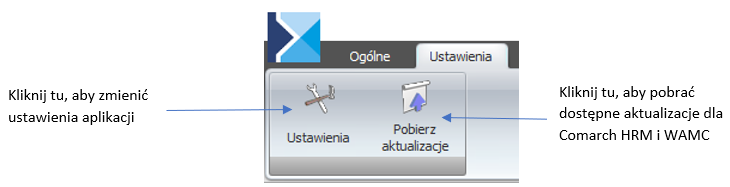
Uwaga
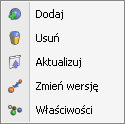
Wszystkie opcje opisane powyżej dotyczące zarządzania aplikacjami za pomocą Comarch ERP WAMC można wywołać również z menu podręcznego, które pojawia się po kliknięciu prawym klawiszem myszy na danej aplikacji.
Przygotowanie środowiska dla instalacji
Zaleca się, aby instalacja konsolki Comarch ERP WAMC oraz aplikacji Comarch HRM przeprowadzona została przez Autoryzowanego Partnera Comarch.
Instalacja wymaga wiedzy dotyczącej konfigurowania i administrowania serwerem IIS. Prosimy również o dokładne zapoznanie się z wymaganiami systemowymi dla Comarch HRM.
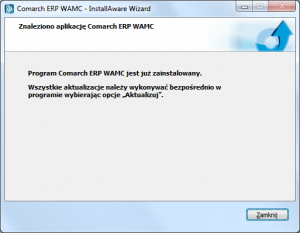
Jeśli program Comarch ERP WAMC jest już zainstalowany to niemożliwa jest ponowna instalacja. Na ekranie pojawia się komunikat: Wszystkie aktualizacje Comarch ERP WAMC należy wykonywać bezpośrednio w programie wybierając opcje „Aktualizuj”.
 Szczegółowy proces instalacji
Instalacja składa się z dwóch etapów.
Pierwszy z nich to przygotowanie środowiska dla instalacji aplikacji Comarch ERP WAMC. W ramach takiego przygotowania należy zainstalować i skonfigurować następujące elementy:
Szczegółowy proces instalacji
Instalacja składa się z dwóch etapów.
Pierwszy z nich to przygotowanie środowiska dla instalacji aplikacji Comarch ERP WAMC. W ramach takiego przygotowania należy zainstalować i skonfigurować następujące elementy:
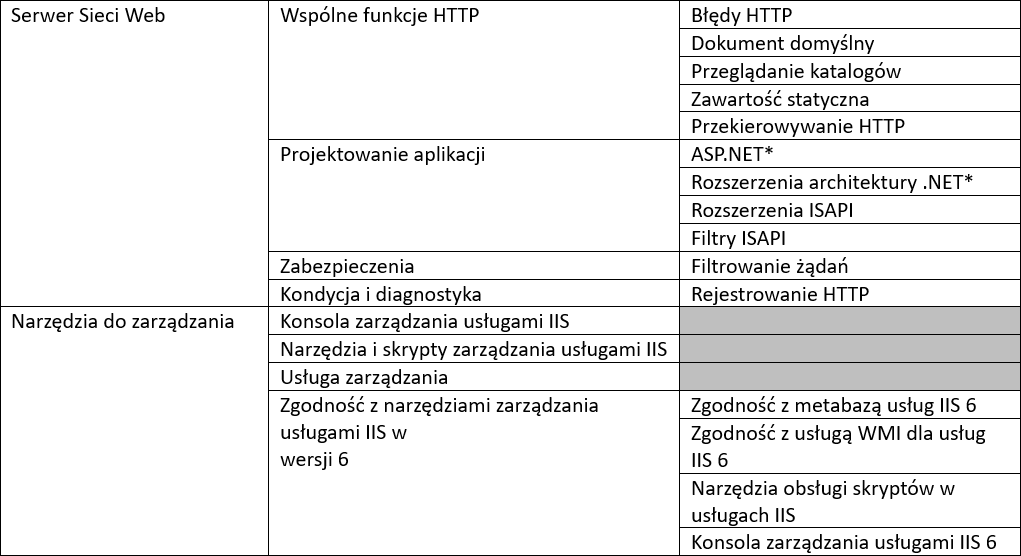 (*) Dla nowszych systemów występuje rozróżnienie na wersje ASP.NET 3.5 oraz ASP.NET 4.8 – obydwie pozycje powinny być zainstalowane.
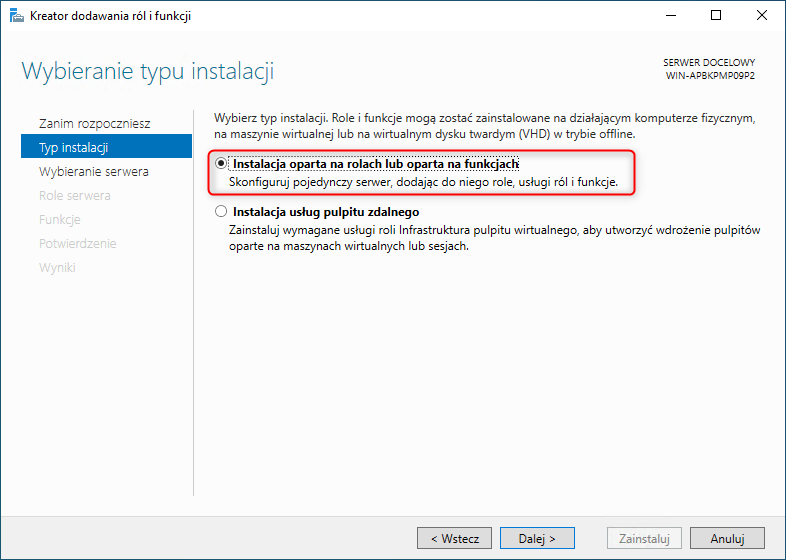
 Podczas wyboru typu instalacji wskazujemy Instalację opartą na rolach lub funkcjach:
 Przy wyborze roli zaznaczamy Serwer sieci Web (IIS)
 Zaznaczamy instalację Konsoli zarządzania usługami IIS
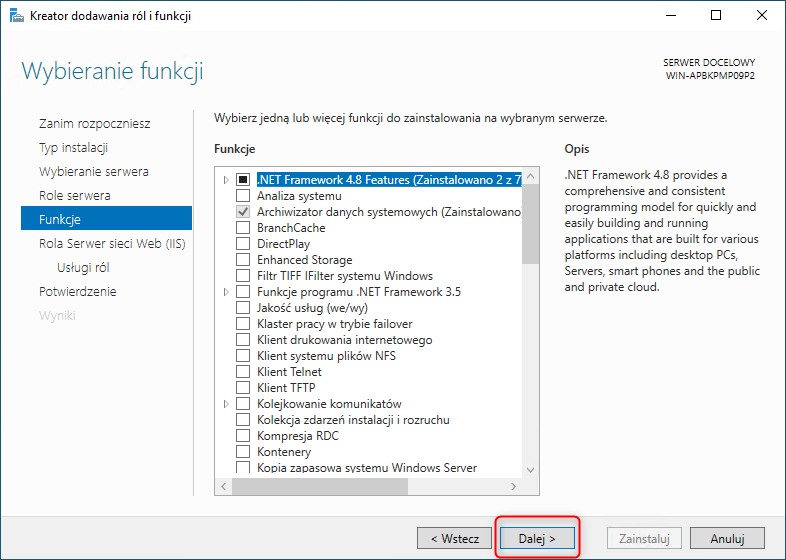
 Przy wyborze funkcji przechodzimy Dalej.
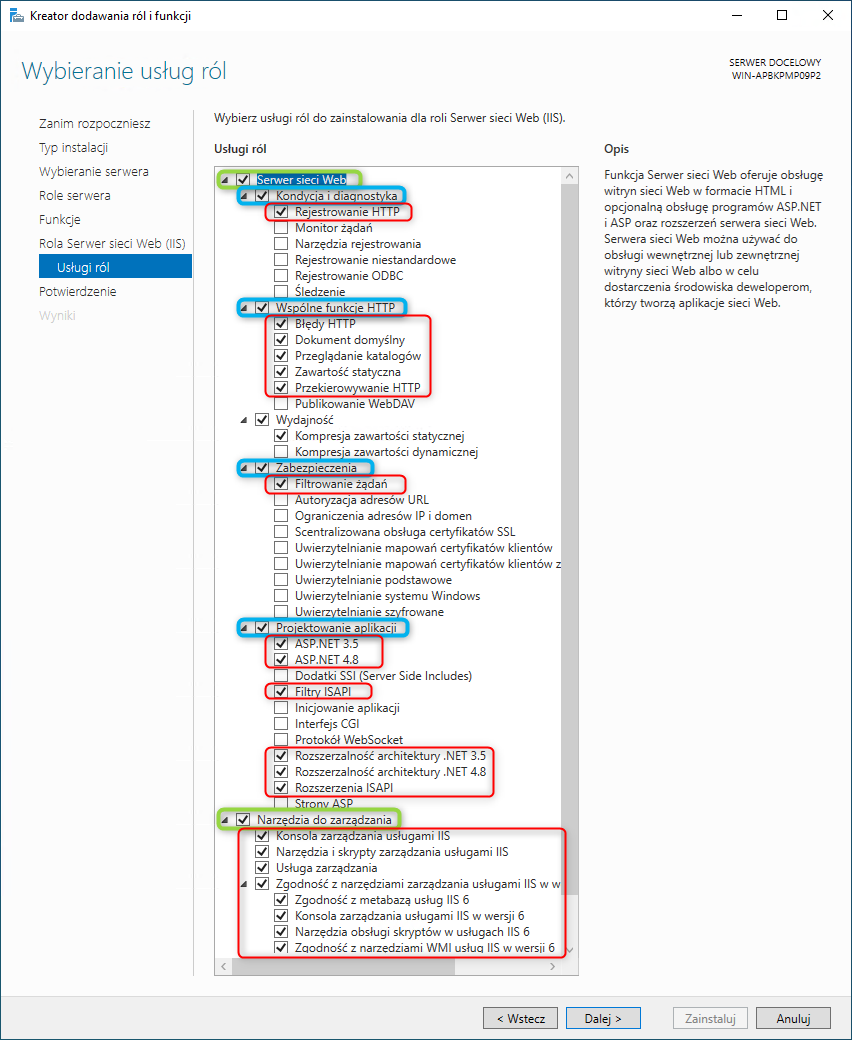
 Na liście usług ról zaznaczamy role (jeśli Serwer sieci Web był już zainstalowany sprawdzamy czy wszystkie wymagane role są zaznaczone):
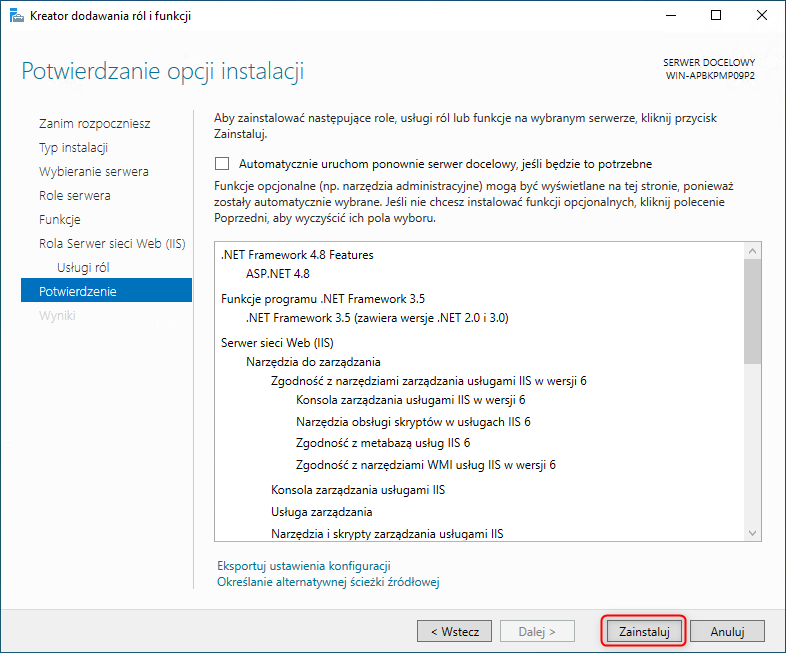
 Instalujemy wybrane wcześniej komponenty.
 Windows 10
W celu instalacji Internetowych usług informacyjnych (IIS) należy przejść do Panelu Sterowania. Następnie wybrać ikonę Programy i funkcje
Windows 10
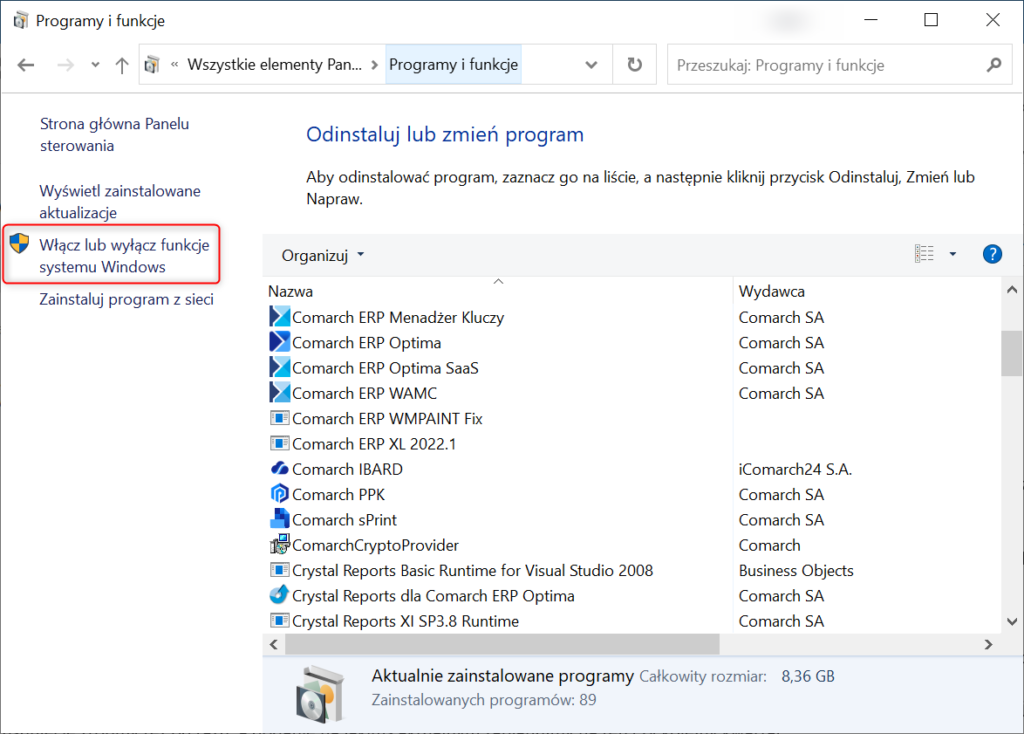
W celu instalacji Internetowych usług informacyjnych (IIS) należy przejść do Panelu Sterowania. Następnie wybrać ikonę Programy i funkcje  . Tam z dostępnych opcji wskazujemy „Włącz lub wyłącz funkcję systemu Windows”.
 Po rozwinięciu komponentu Internetowych usług informacyjnych w ramach gałęzi Narzędzia zarządzania siecią Web zaznaczamy:
 Windows 11
Szczegółowy proces instalacji
Instalacja składa się z dwóch etapów.
Pierwszy z nich to przygotowanie środowiska dla instalacji aplikacji Comarch ERP WAMC. W ramach takiego przygotowania należy zainstalować i skonfigurować następujące elementy:
- Internetowe usługi informacyjne (IIS)
- oraz pakiet .Net Framework 4.7.2 (aby pobrać kliknij tutaj)
Uwaga
Podczas instalacji Comarch ERP WAMC nie jest instalowany Comarch ERP Menadżer Kluczy. Jeżeli nie masz go zainstalowanego, to możesz go pobrać ze stron walidowanych.
- Internetowych Usług Informacyjnych (IIS)
- Instalacja pakietu .Net Framework 4.7.2 (aby pobrać kliknij tutaj)
Uwaga
Pula aplikacji obsługującej Comarch HRM musi działać w oparciu o .Net Framework 4.0 w trybie zintegrowanym.
Zaleca się najpierw zainstalować IIS, a następnie pakiet .Net Framework.
- ASP.NET
- Narzędzia do zarządzania - Management Tools (wszystkie elementy)
(*) Dla nowszych systemów występuje rozróżnienie na wersje ASP.NET 3.5 oraz ASP.NET 4.8 – obydwie pozycje powinny być zainstalowane.
Uwaga
Jeżeli w zainstalowanym IIS brakuje któregoś z wymienionych komponentów, to należy je doinstalować.
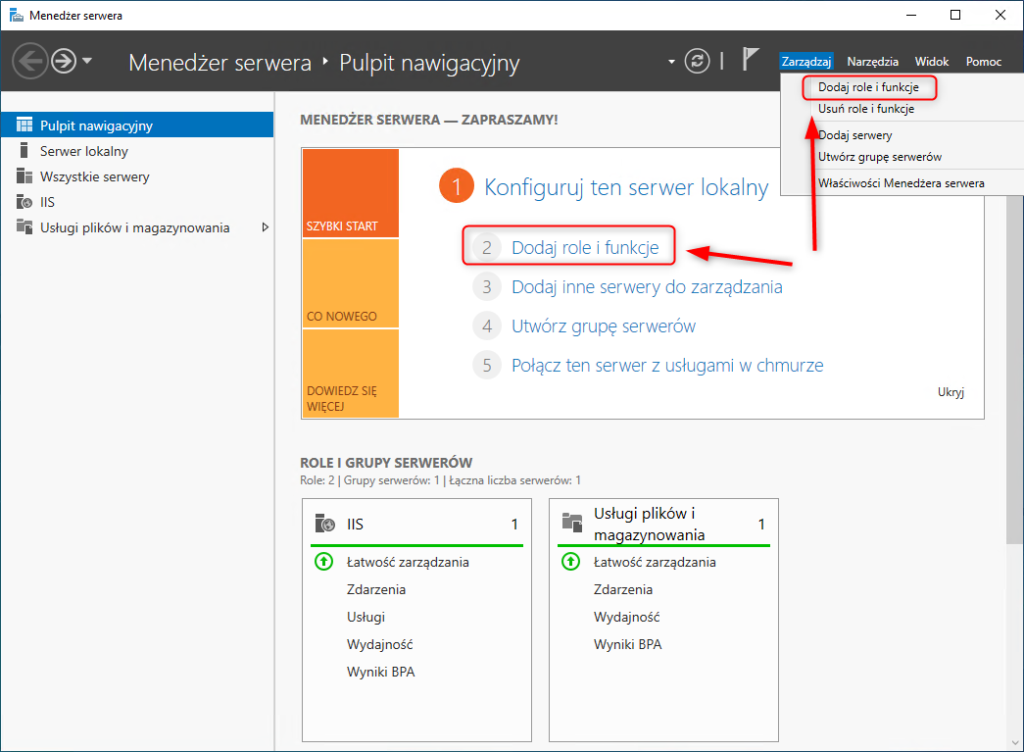
Dodanie roli z poziomu Menedżera serwera:
Podczas wyboru typu instalacji wskazujemy Instalację opartą na rolach lub funkcjach:
Następnie wskazujemy serwer, gdzie ma być zainstalowana rola IIS:
Przy wyborze roli zaznaczamy Serwer sieci Web (IIS)
Zaznaczamy instalację Konsoli zarządzania usługami IIS
Przy wyborze funkcji przechodzimy Dalej.
Na liście usług ról zaznaczamy role (jeśli Serwer sieci Web był już zainstalowany sprawdzamy czy wszystkie wymagane role są zaznaczone):
Instalujemy wybrane wcześniej komponenty.
Windows 10
W celu instalacji Internetowych usług informacyjnych (IIS) należy przejść do Panelu Sterowania. Następnie wybrać ikonę Programy i funkcje . Tam z dostępnych opcji wskazujemy „Włącz lub wyłącz funkcję systemu Windows”.
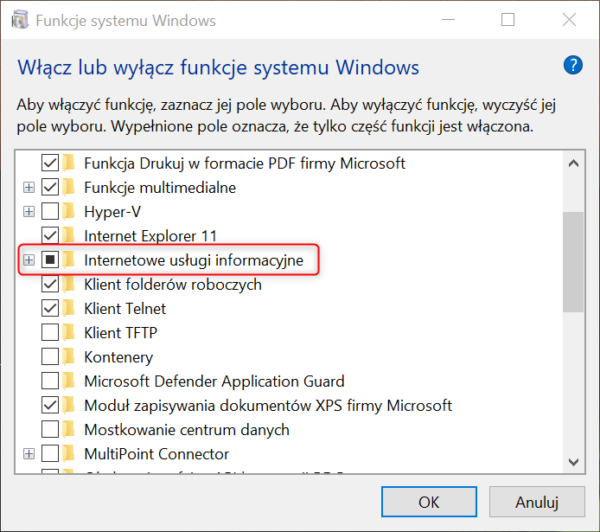
Następnie z listy dostępnych funkcji zaznaczamy „Internetowe usługi informacyjne”.
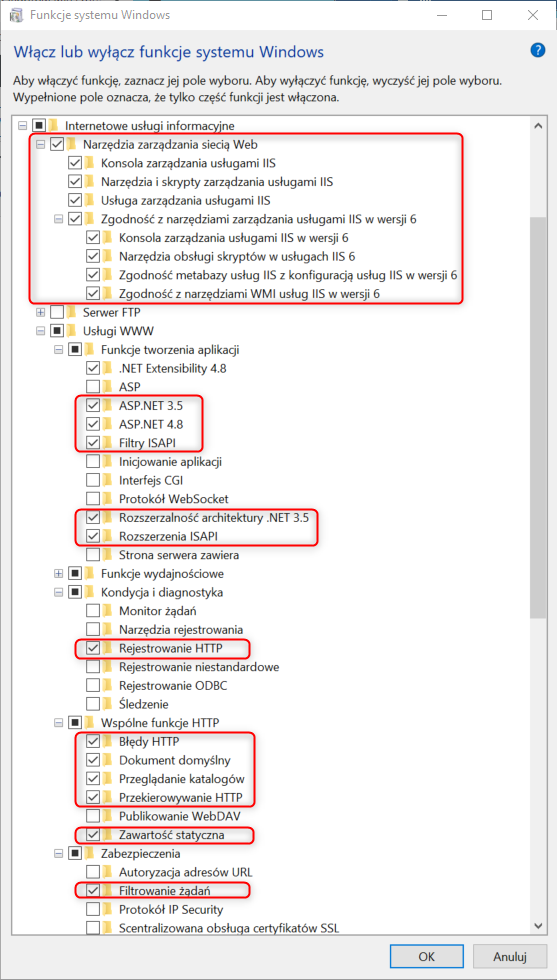
Po rozwinięciu komponentu Internetowych usług informacyjnych w ramach gałęzi Narzędzia zarządzania siecią Web zaznaczamy:
- Konsola zarządzania usługami IIS
- Narzędzia i skrypty zarządzania usługami IIS
- Usługa zarządzania usługami IIS
- Zgodność z narzędziami zarządzania usługami IIS w wersji 6 (wszystkie elementy)
Windows 11
Instalacja Internetowych usług informacyjnych (IIS) na Windows 11 przebiega w identyczny sposób jak w przypadku Windows 10.


