Spis treści
Ogólne
Klienci
Użytkownicy
Informacje ogólne
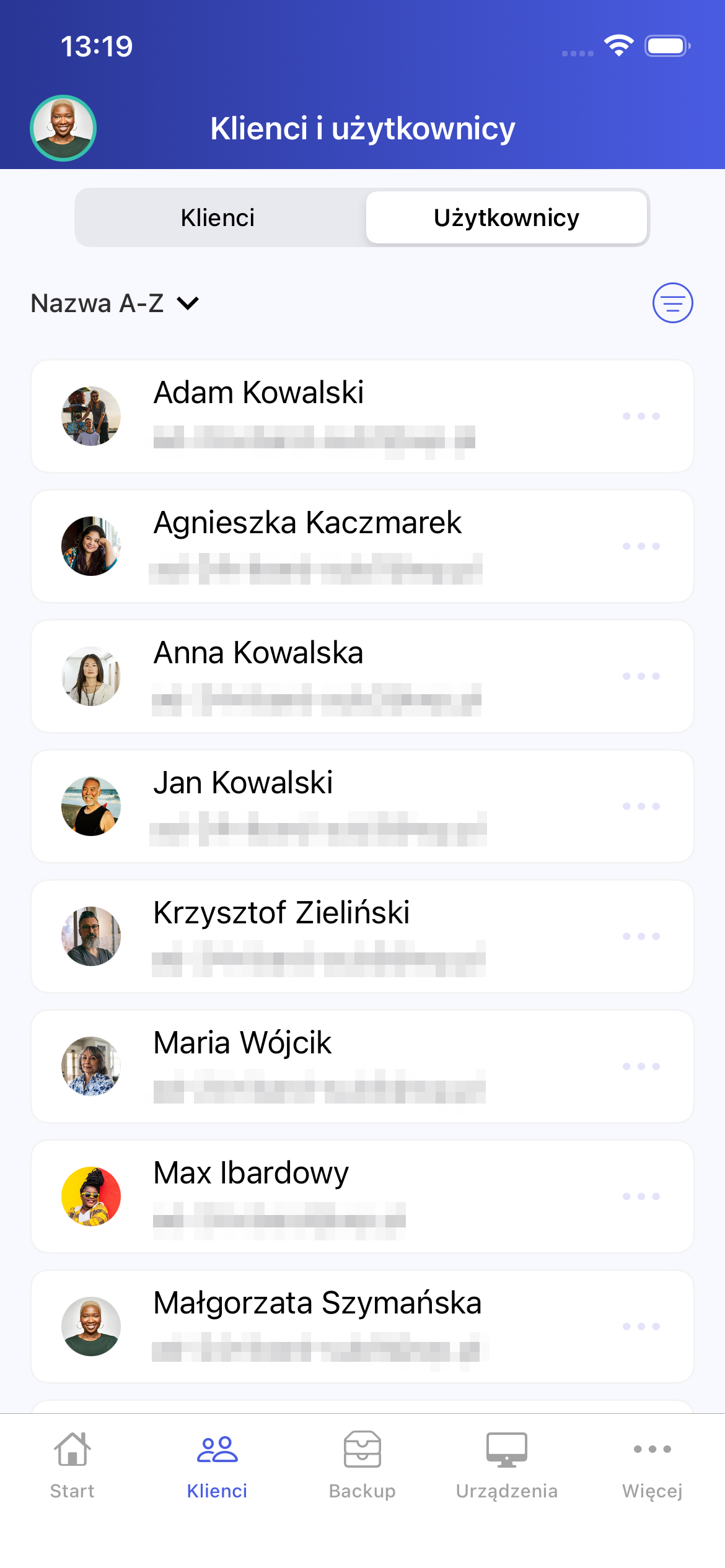
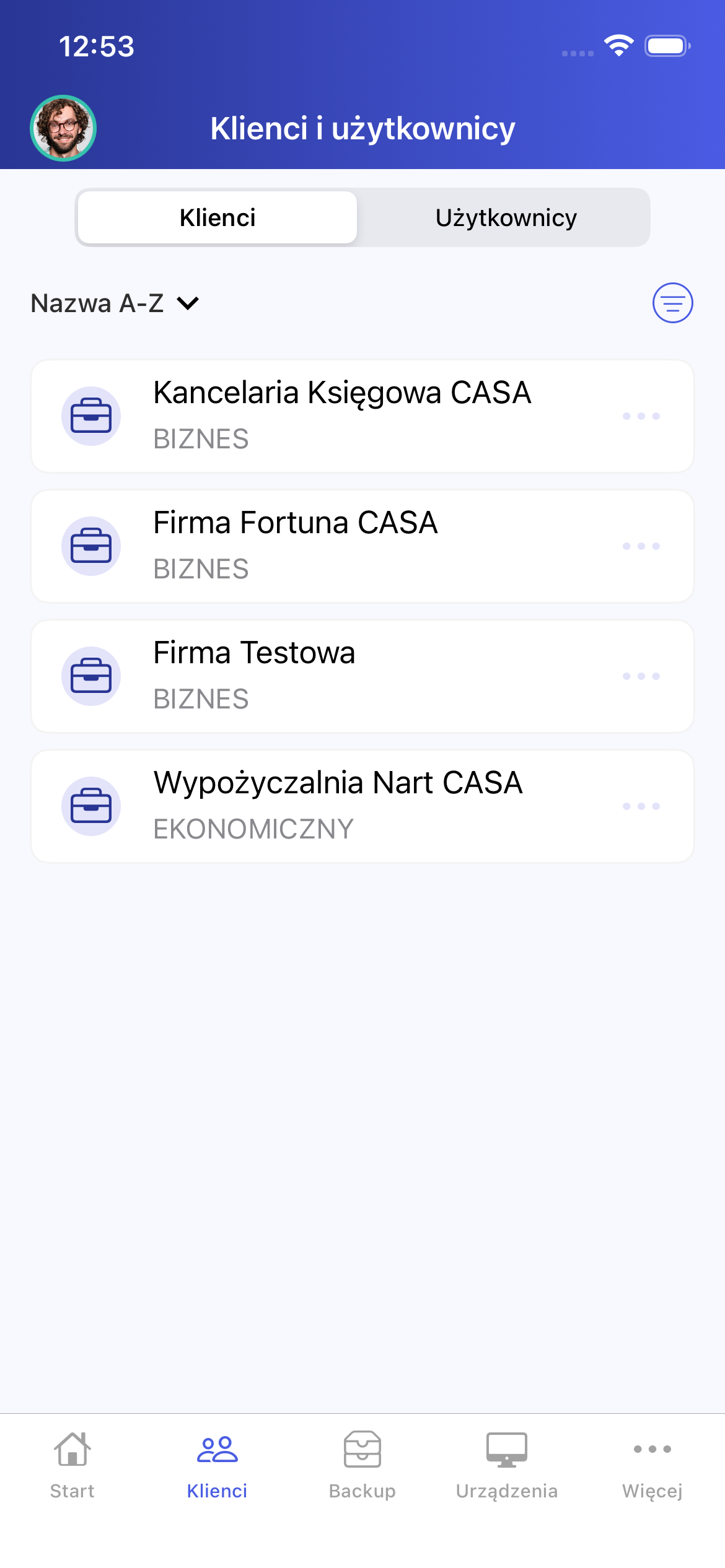
W zakładce „Klienci”, dostępnej w Panelu partnerskim, możliwe jest wykonywanie operacji związanych z zarządzaniem Klientami oraz użytkownikami usługi. W widoku „Użytkownicy” prezentowani są zbiorczo wszyscy użytkownicy (administratorzy oraz użytkownicy (tzw. subkonta)) ze wszystkich usług Klientów, natomiast w widoku „Klienci” wyświetlana jest lista firm (Rysunek 1).
Przełączanie między widokiem „Klienci” oraz „Użytkownicy”
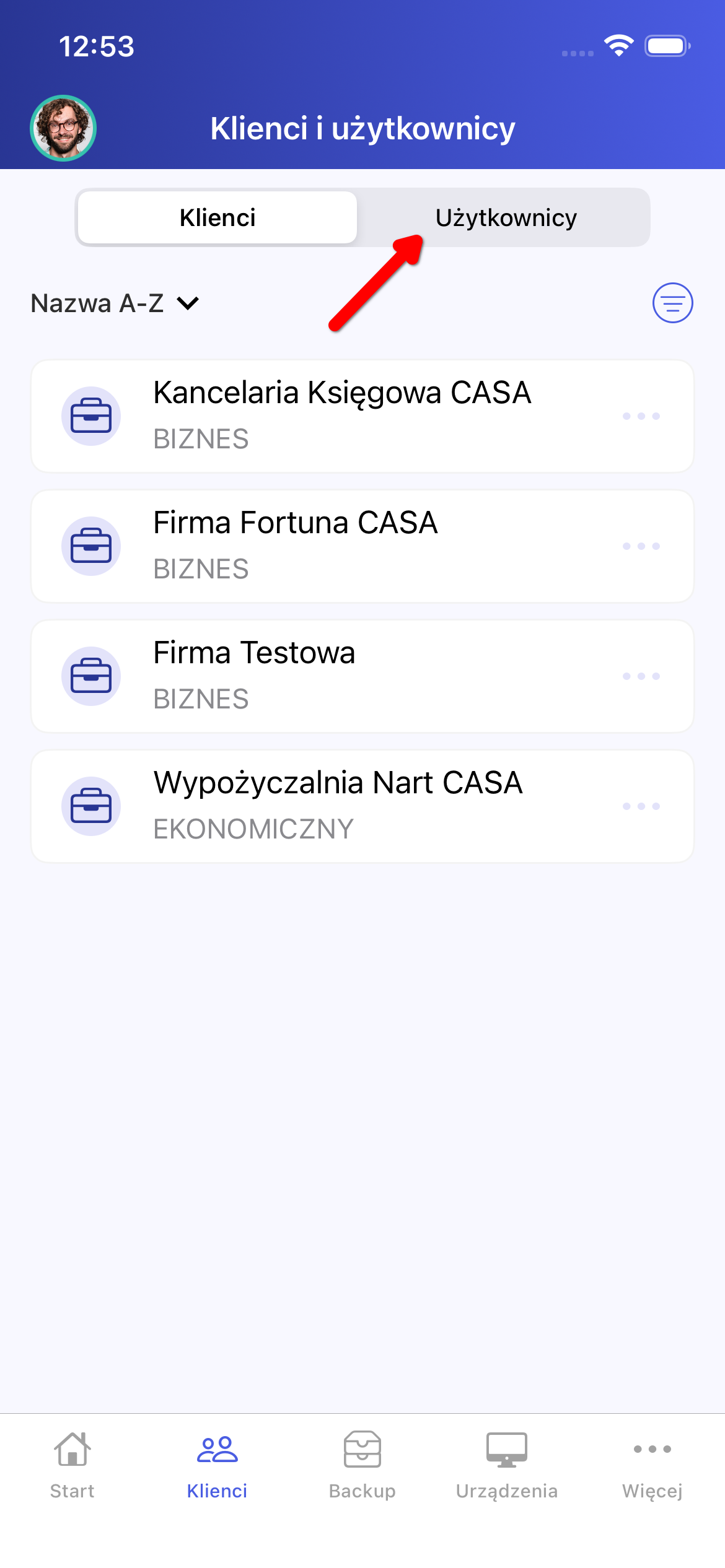
W celu przełączenia się między listą Klientów a listą użytkowników należy skorzystać z przełącznika segmentowego znajdującego się w górnej części widoku (Rysunek 2).
Sortowanie
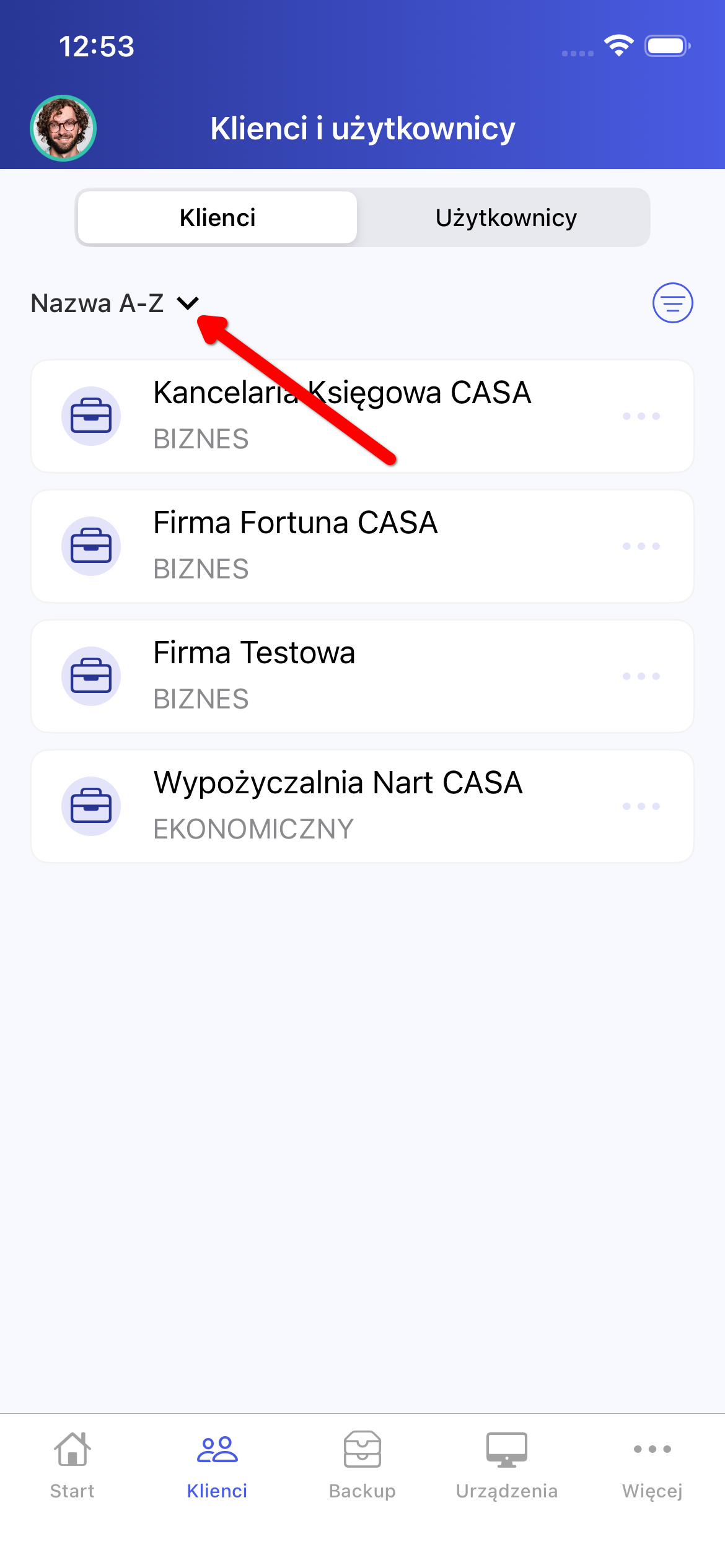
Zarówno lista Klientów, jak i użytkowników może być sortowana. W widoku „Klienci” sortowanie odbywa się według nazwy firmy, natomiast w widoku „Użytkownicy” – według imienia i nazwiska. Domyślnie lista ustawiona jest w porządku alfabetycznym (A-Z).
W celu zmiany kierunku sortowania należy kliknąć w przycisk zaznaczony poniżej (Rysunek 3):
Widok szczegółów Klienta
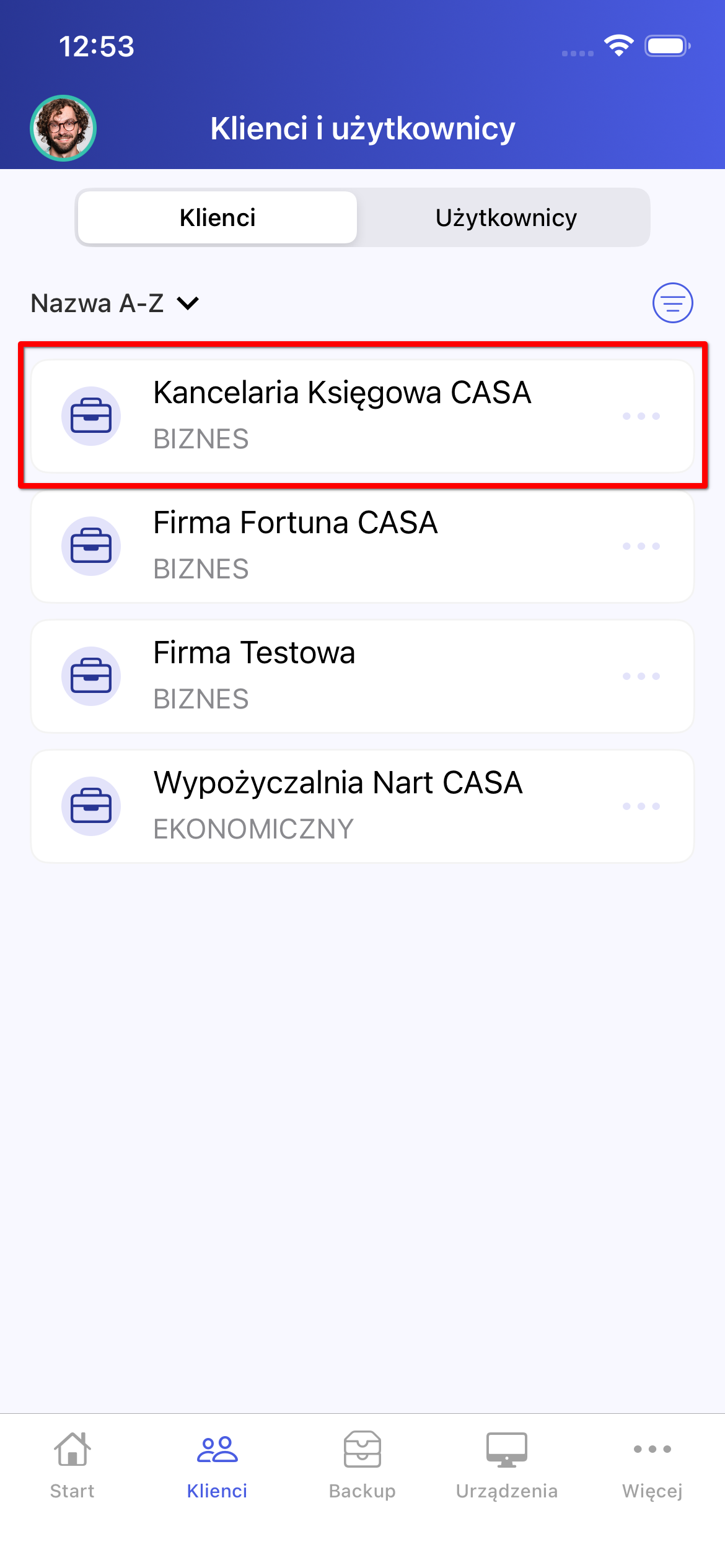
Przejście do szczegółów Klienta jest możliwe na dwa sposoby. Pierwszą opcją jest kliknięcie w dowolny obszar wiersza danej firmy na liście (Rysunek 4).
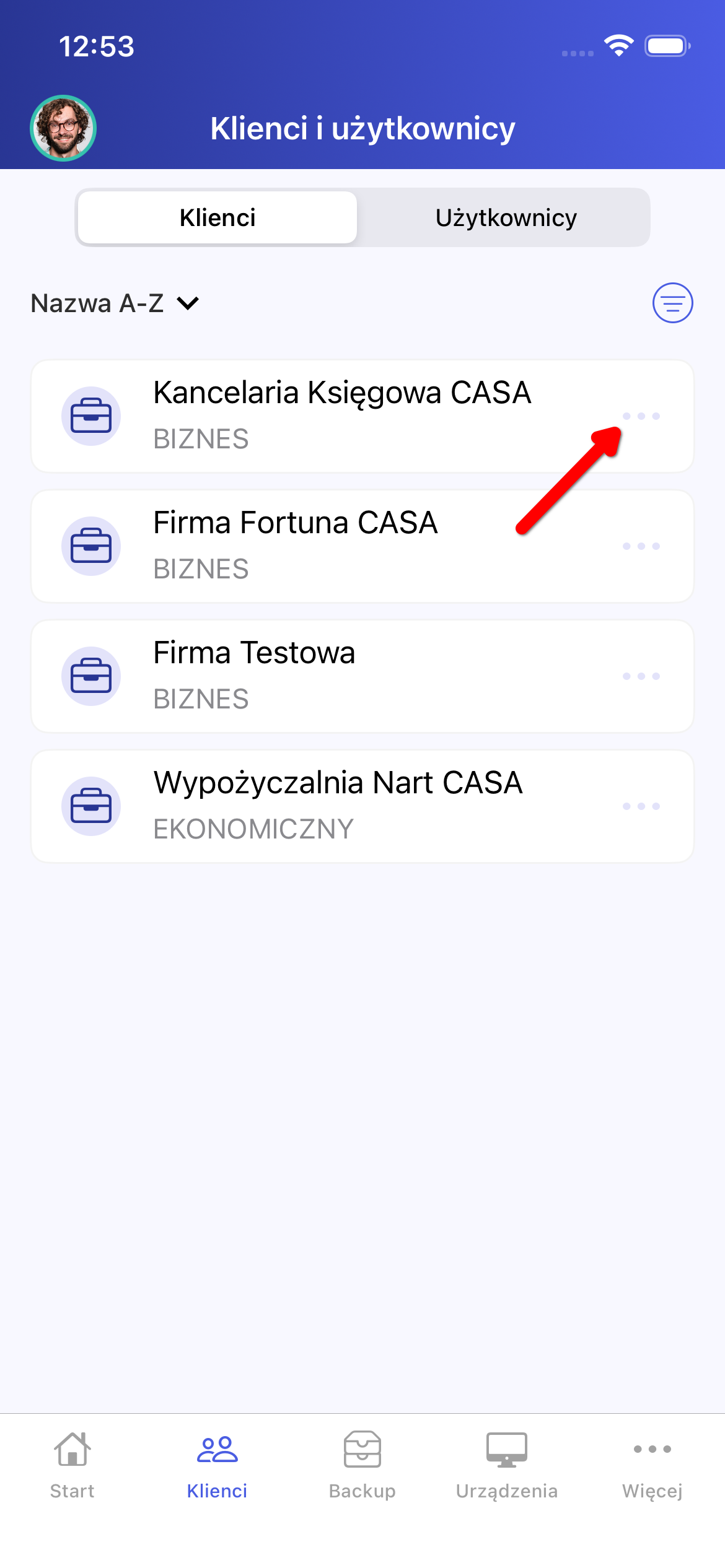
Drugim sposobem jest skorzystanie z ikony trzech kropek (Rysunek 5):
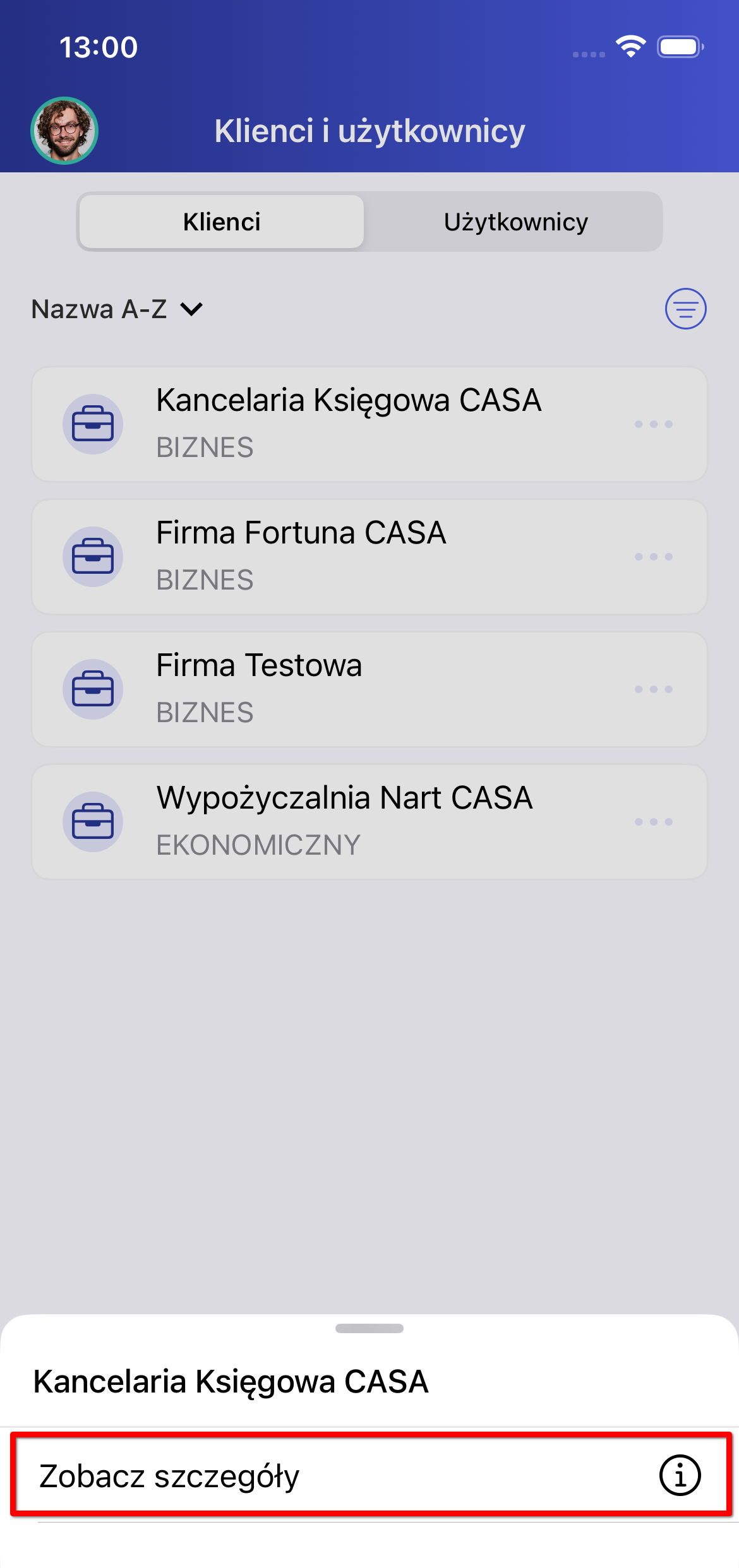
…a następnie wybranie pozycji „Pokaż szczegóły” (Rysunek 6):
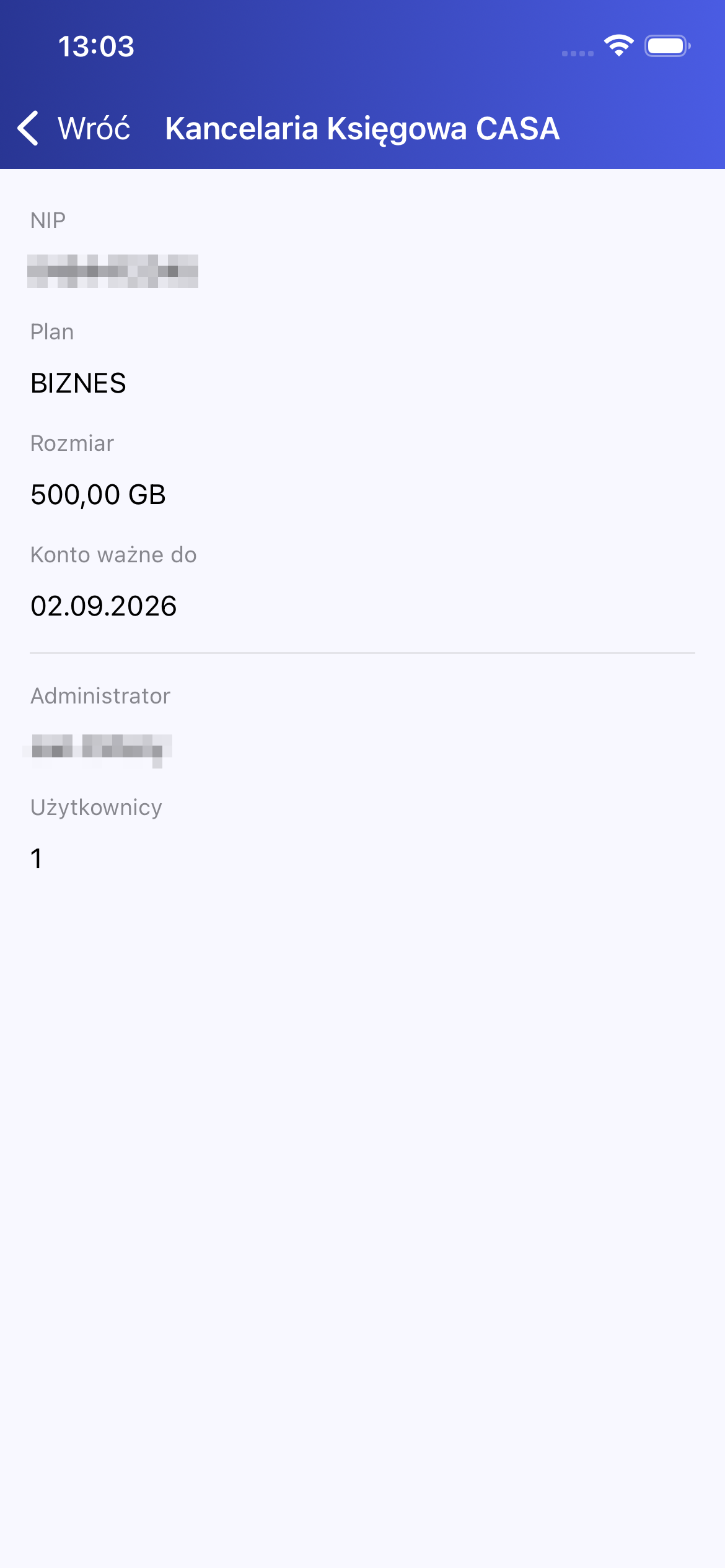
Zastosowanie jednej z powyższych metod spowoduje wyświetlenie pełnego widoku szczegółów wybranego Klienta (Rysunek 7).
Filtrowanie listy Klientów
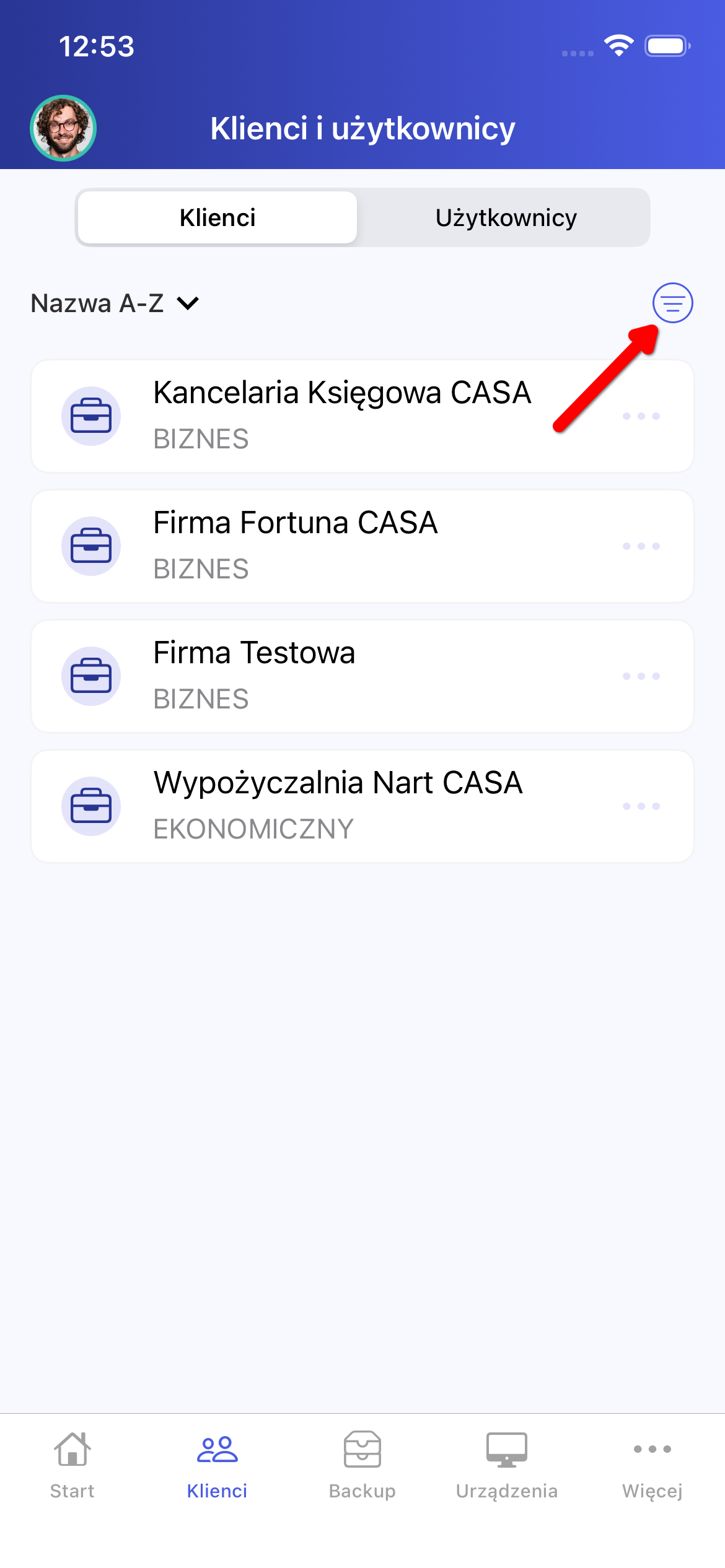
Lista Klientów może być filtrowana według określonych kryteriów. W celu uruchomienia tej funkcji należy kliknąć w przycisk zaznaczony poniżej (Rysunek 8):
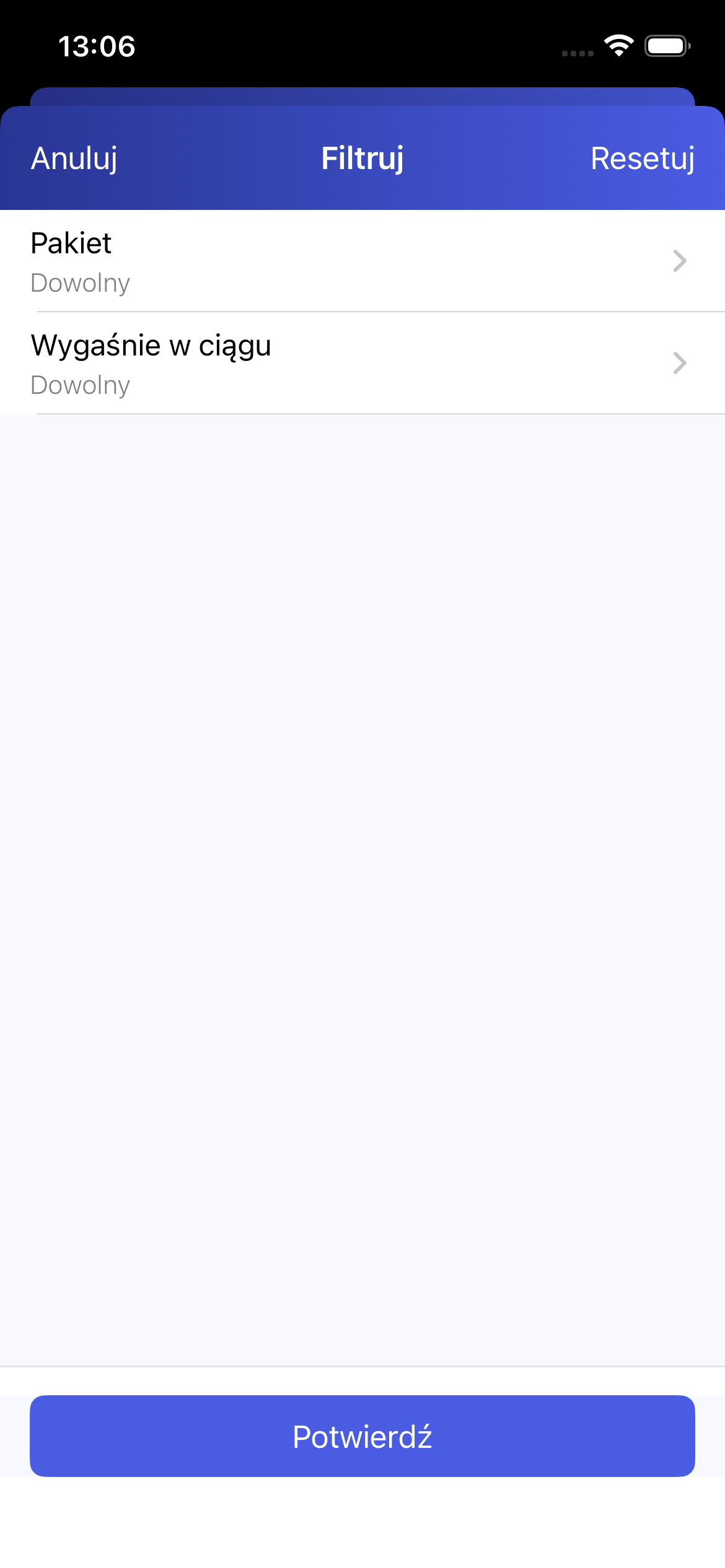
W nowym widoku należy wybrać interesujący rodzaj filtra: „Pakiet” lub „Wygaśnie w ciągu”. W celu ustalenia szczegółowych kryteriów należy kliknąć w odpowiednią kategorię (Rysunek 9).
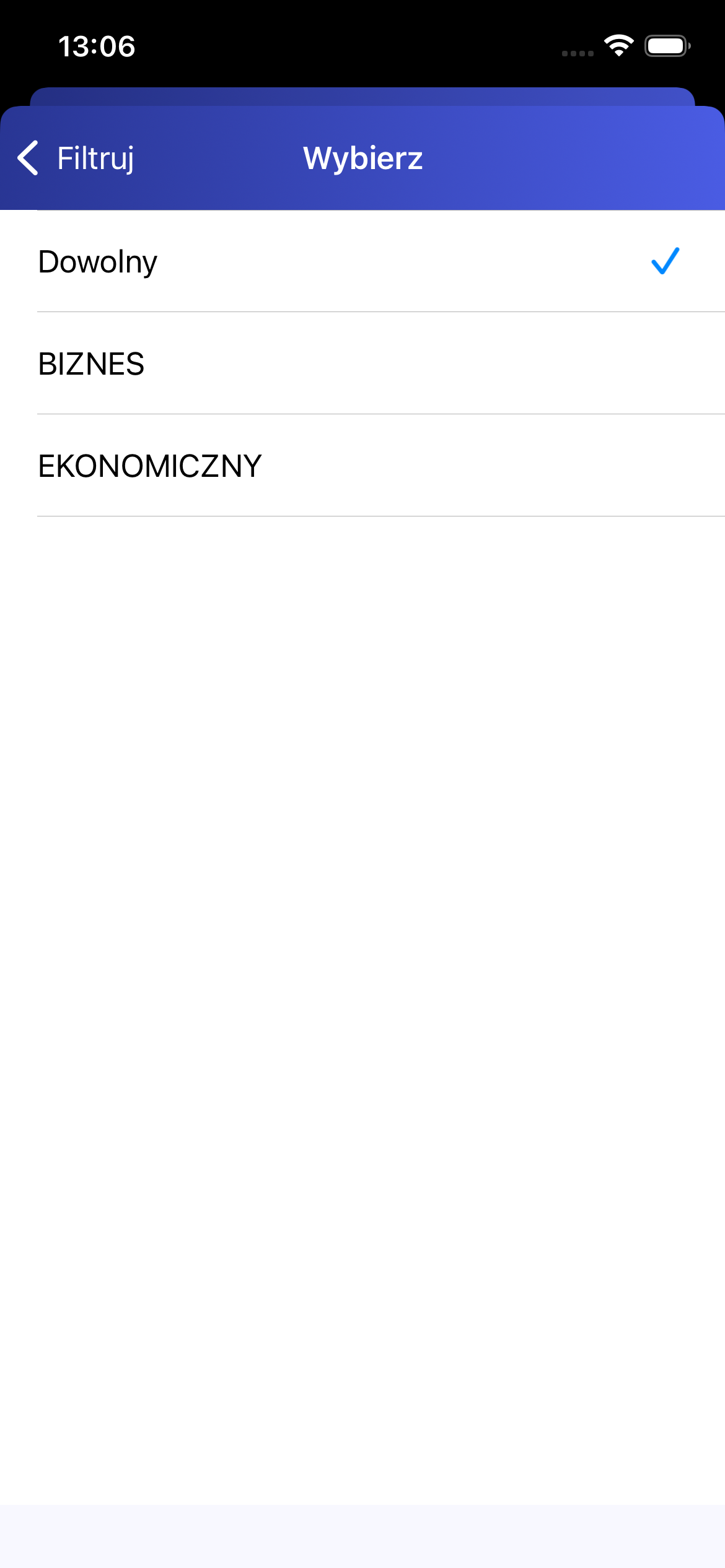
Dostępne parametry dla filtra „Pakiet” ustalane są dynamicznie na podstawie danych z usługi (Rysunek 10).
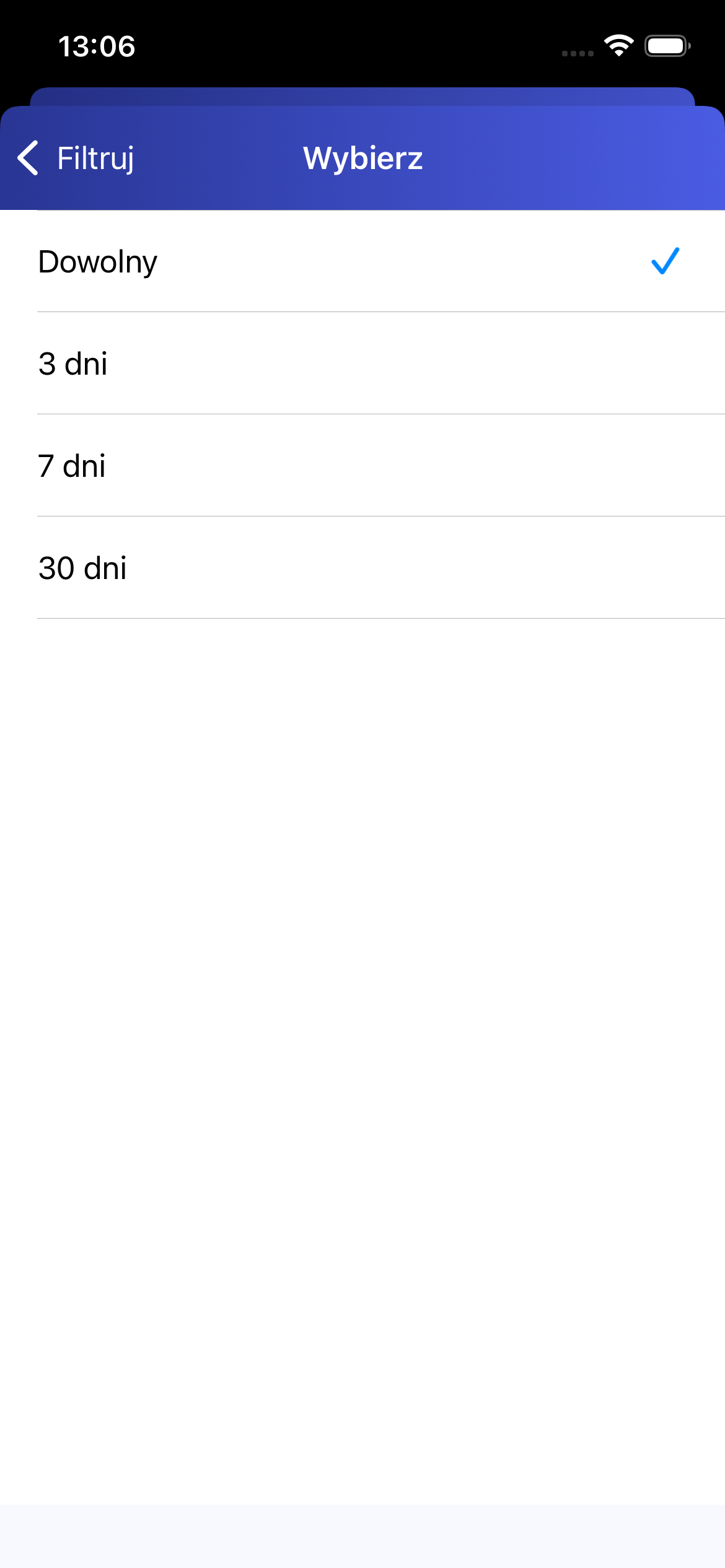
Parametry dla filtra „Wygaśnie w ciągu” zostały przedstawione poniżej (Rysunek 11).
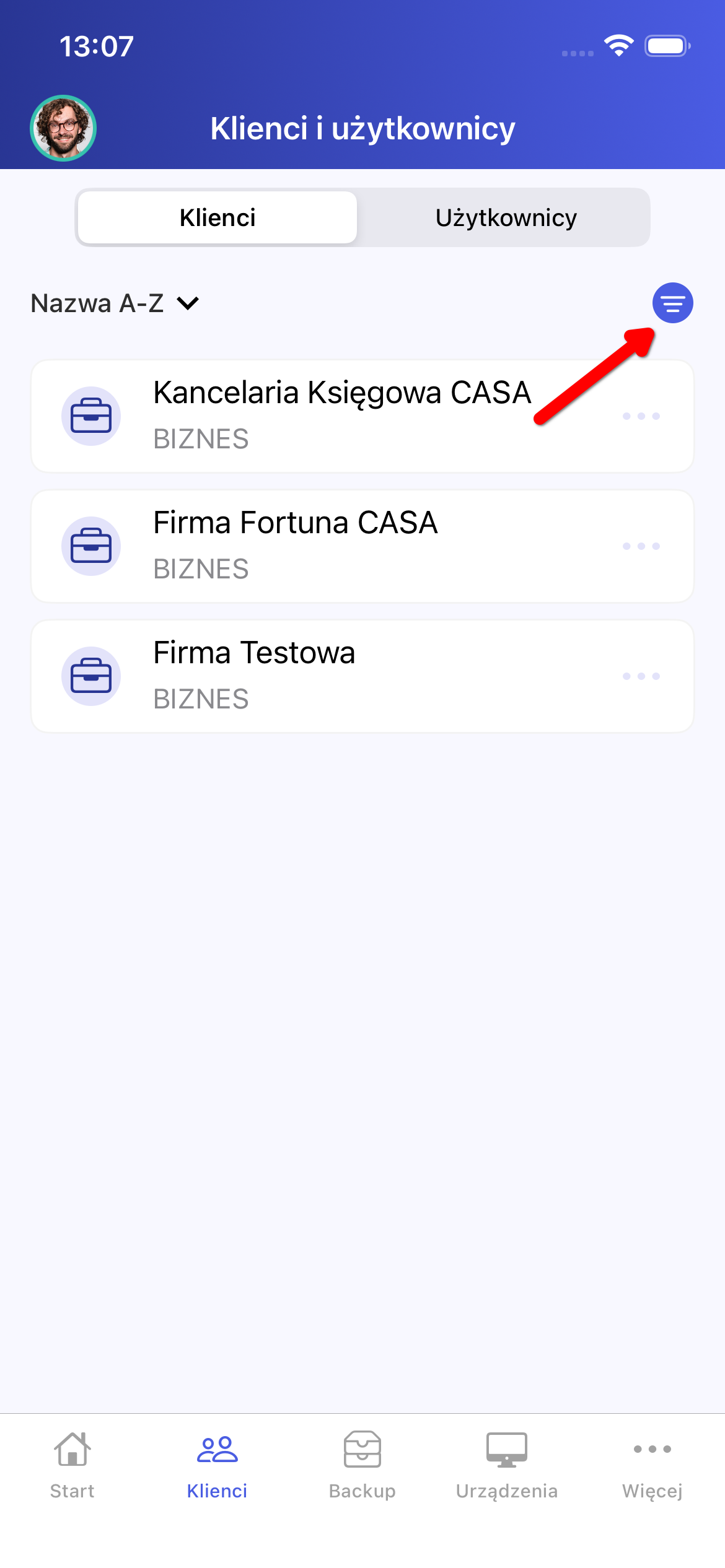
Gdy filtry są aktywne, tło przycisku filtrowania zmienia swoje zabarwienie (Rysunek 12).
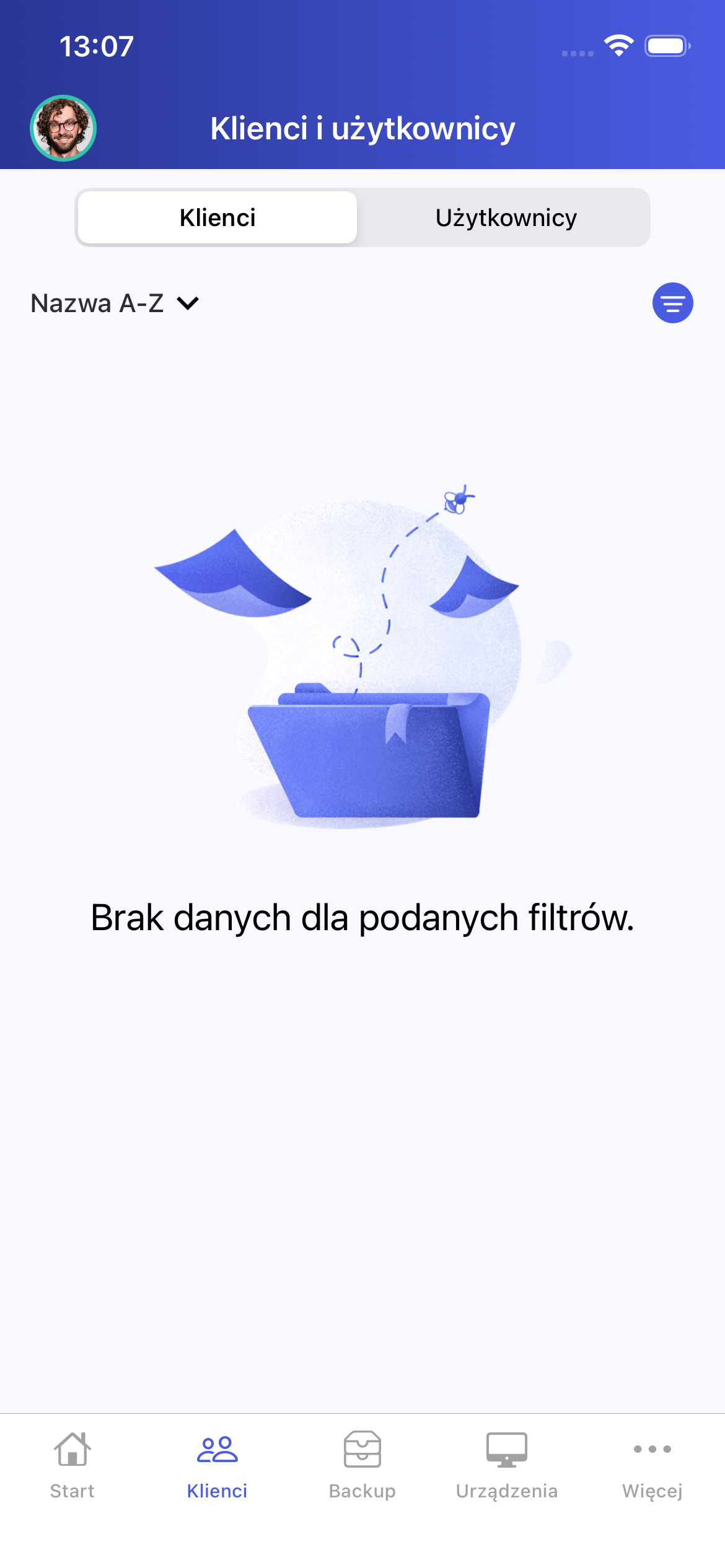
W sytuacji, gdy żadne dane na liście nie spełniają zadanych kryteriów, wyświetlony zostanie odpowiedni komunikat (Rysunek 13).
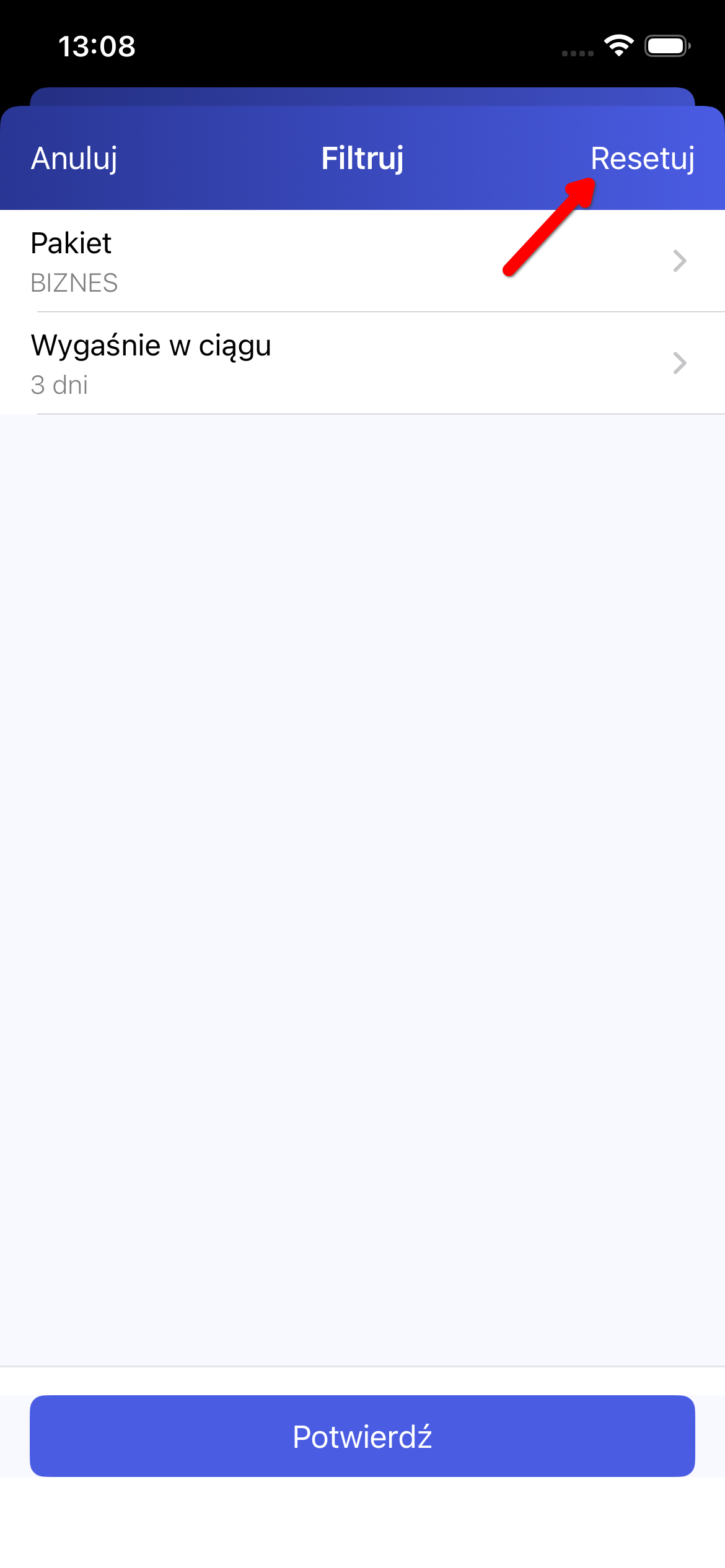
Istnieje możliwość przywrócenia ustawień domyślnych poprzez użycie przycisku „Reset” w widoku wyboru filtrów (Rysunek 14).
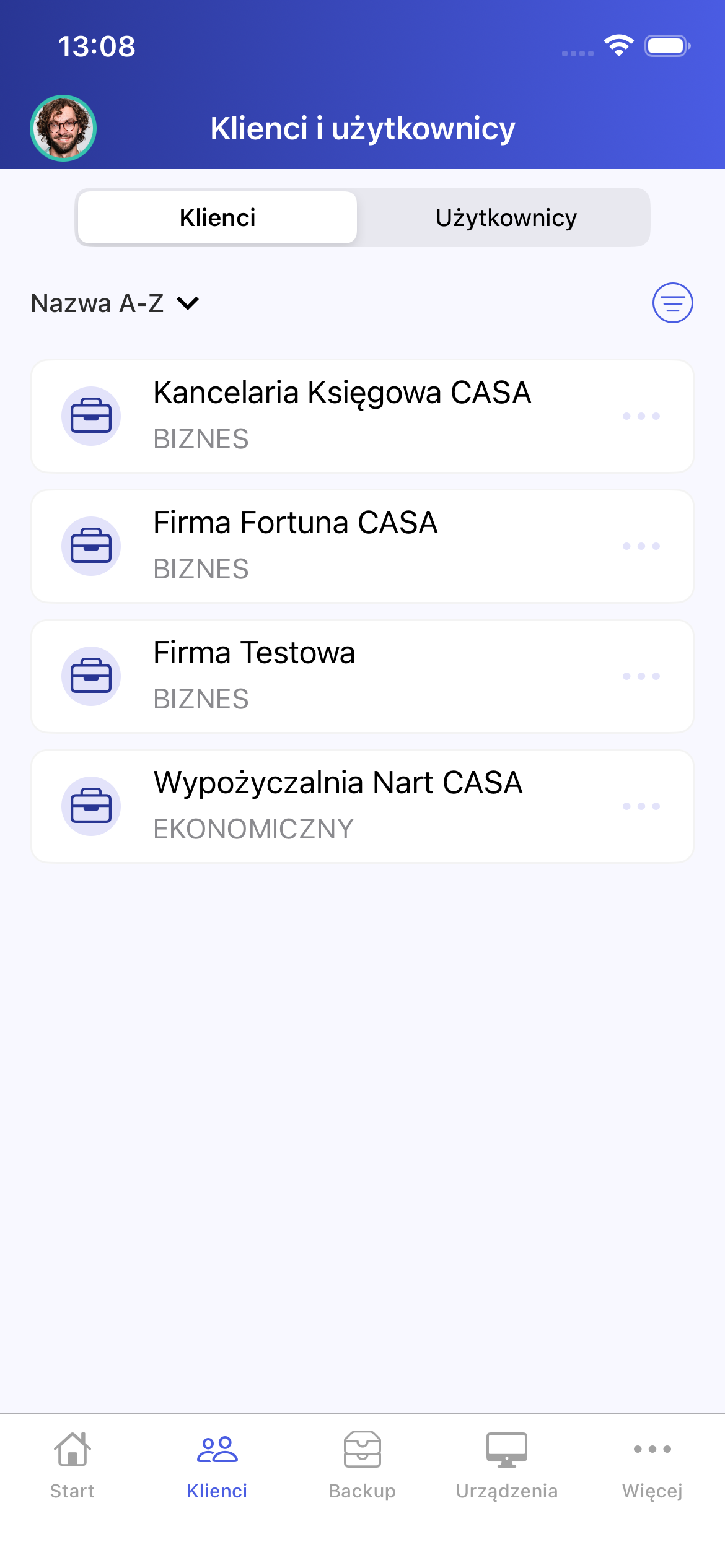
Po wykonaniu tej czynności panel filtrów zostanie zamknięty, a lista Klientów wyświetlona w formacie domyślnym (Rysunek 15).
Widok szczegółów użytkownika
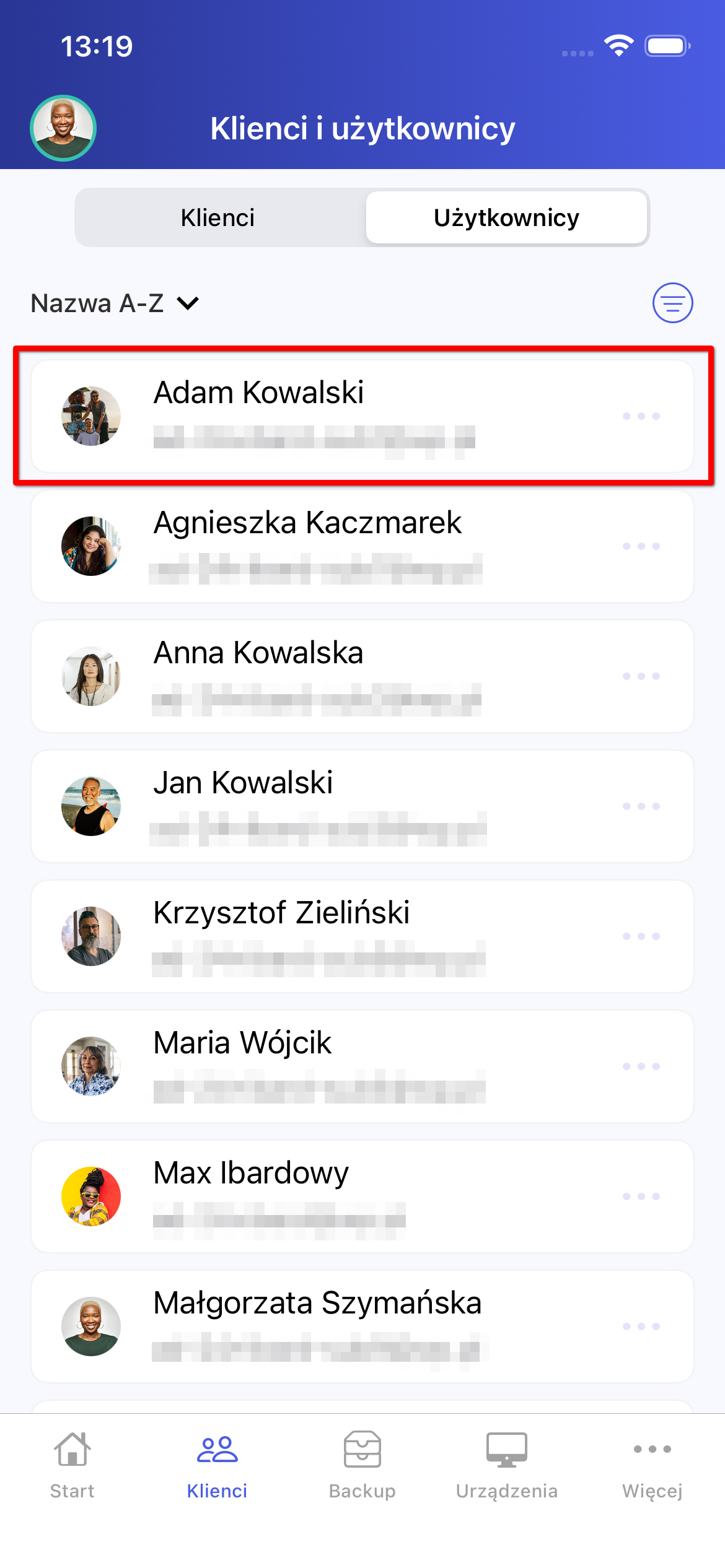
Przejście do szczegółów wybranego użytkownika jest możliwe na dwa sposoby. Pierwszą opcją jest kliknięcie w dowolny obszar wiersza danego użytkownika na liście (Rysunek 16).
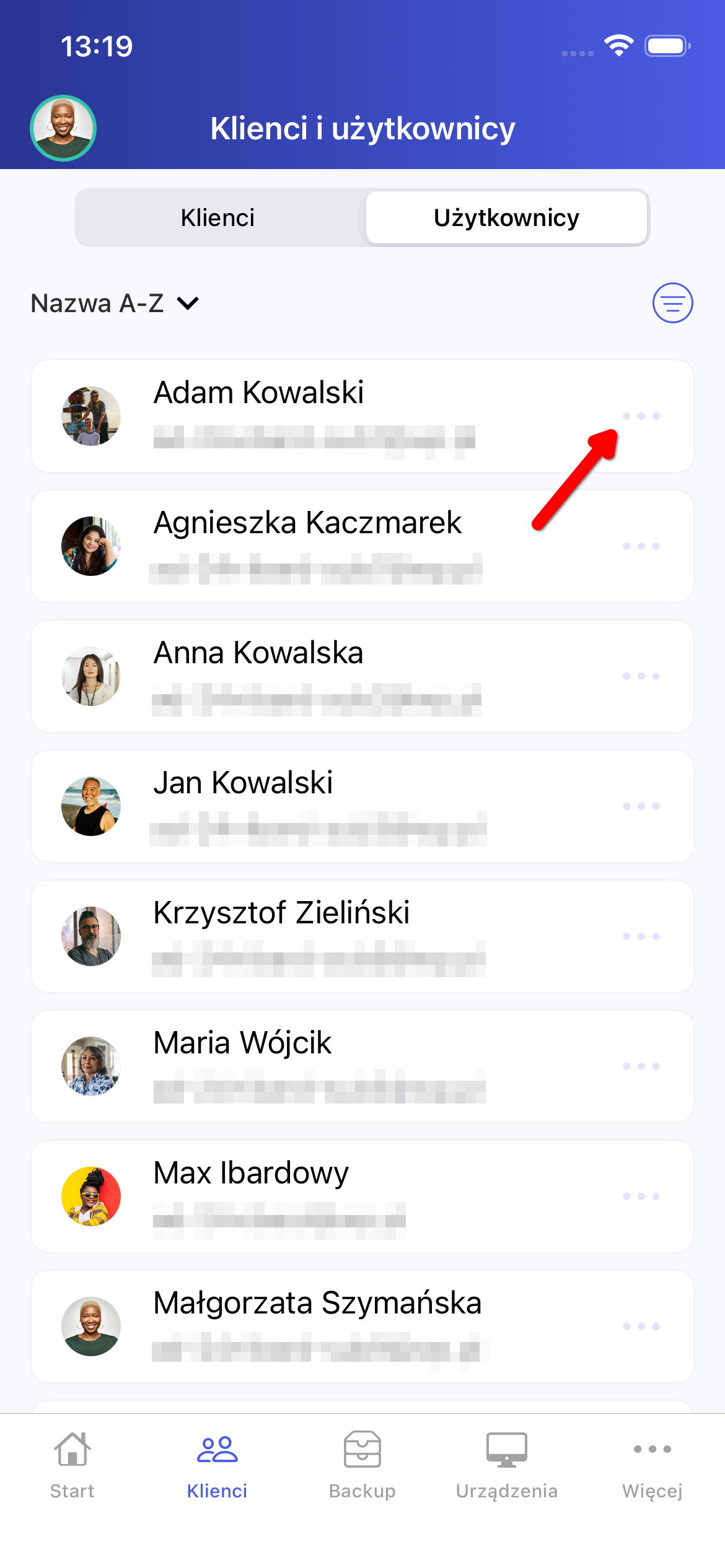
Drugim sposobem jest skorzystanie z ikony trzech kropek (Rysunek 17):
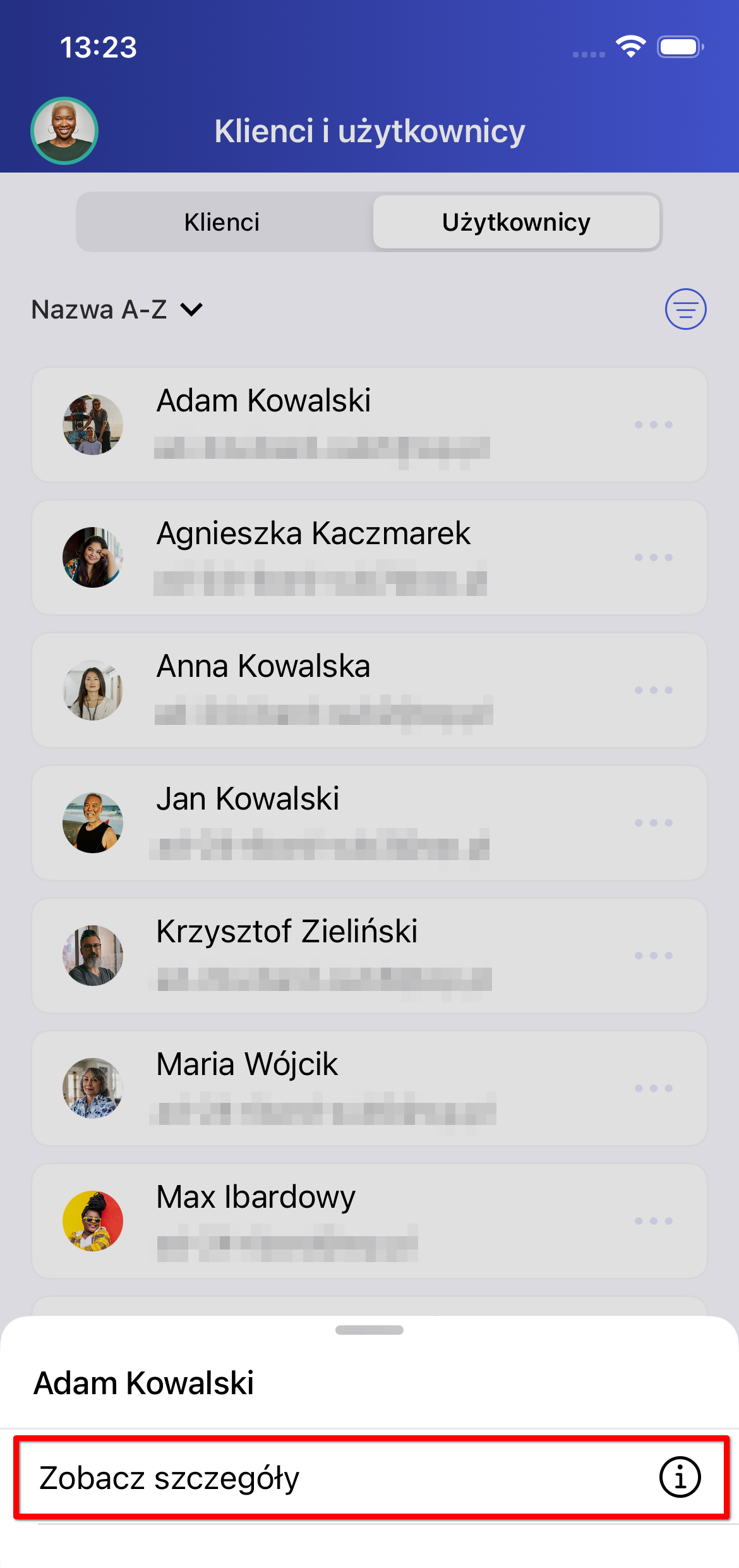
…a następnie wybranie pozycji „Pokaż szczegóły” (Rysunek 18):
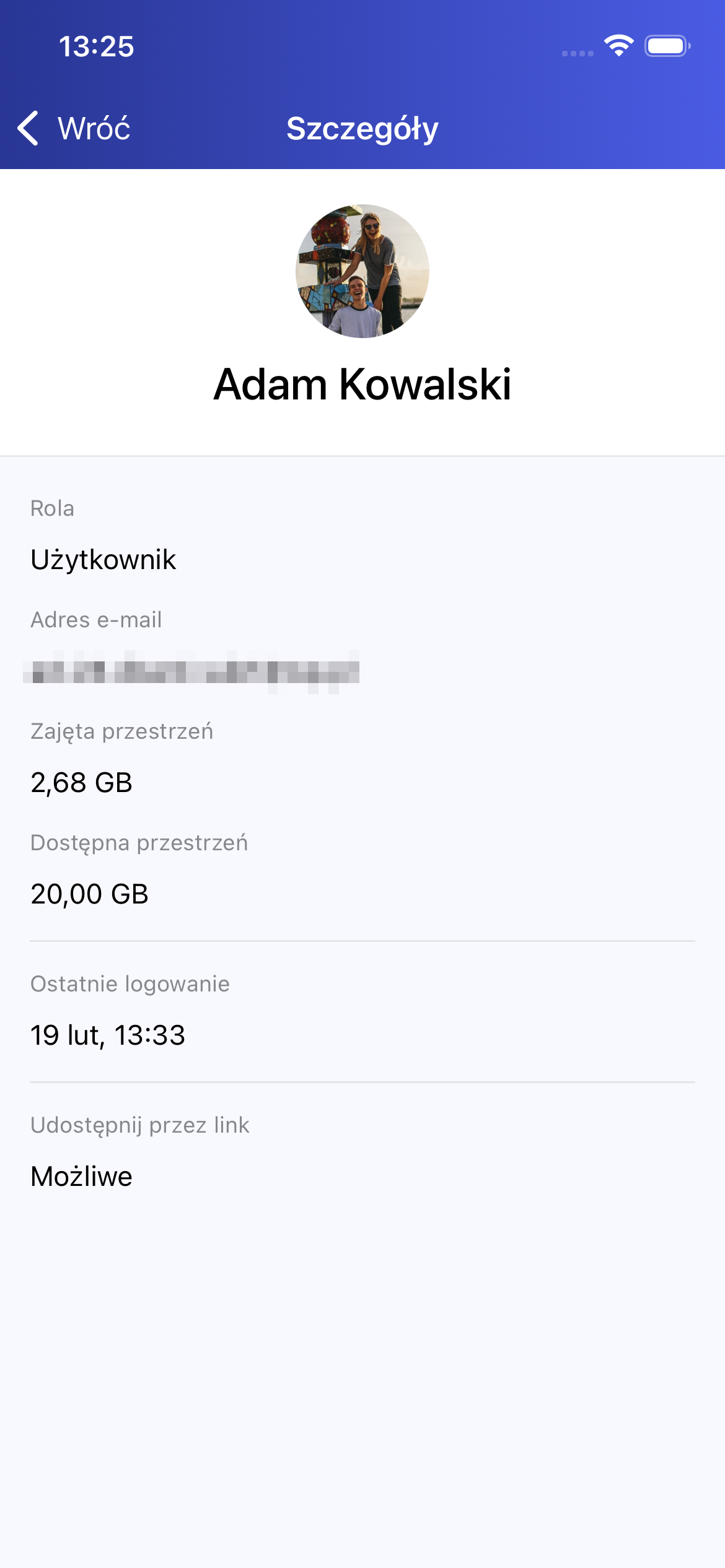
Zastosowanie jednej z powyższych metod spowoduje wyświetlenie pełnego widoku szczegółów konta użytkownika (Rysunek 19).
Filtrowanie użytkowników
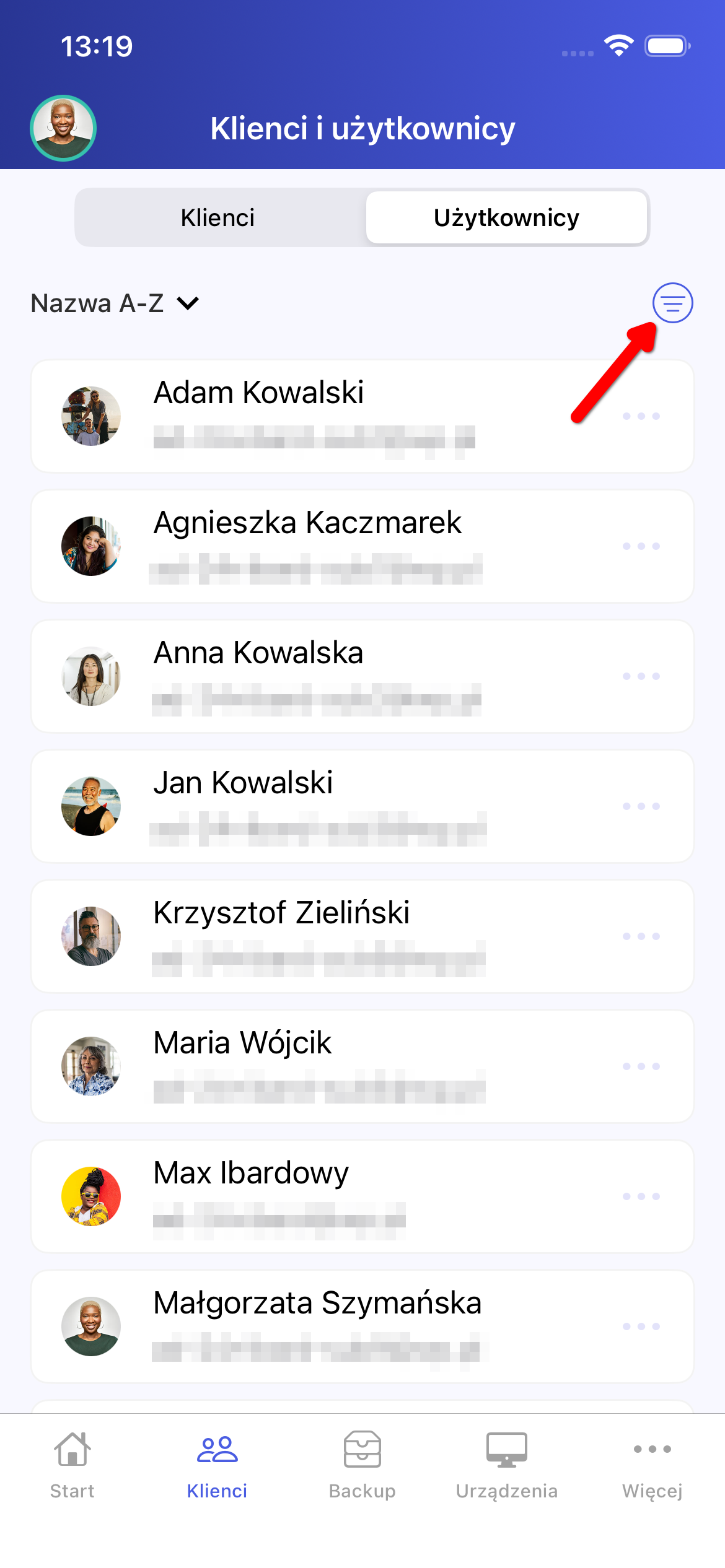
Istnieje możliwość filtrowania zbiorczej listy użytkowników. W celu uruchomienia tej funkcji należy kliknąć w przycisk zaznaczony poniżej (Rysunek 20):
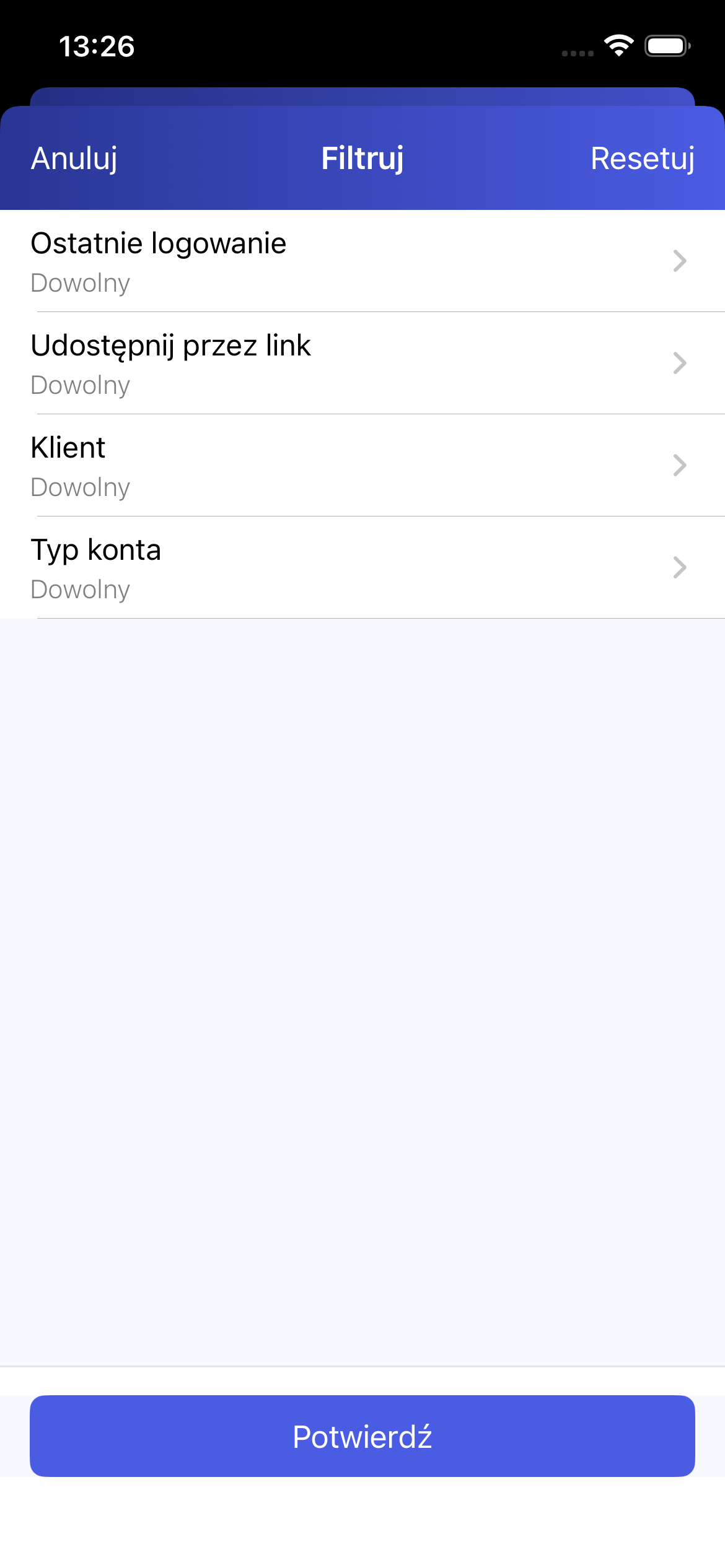
W nowym widoku należy wybrać interesujący rodzaj filtra, a następnie kliknąć w odpowiednią kategorię, aby ustalić szczegóły (Rysunek 21).
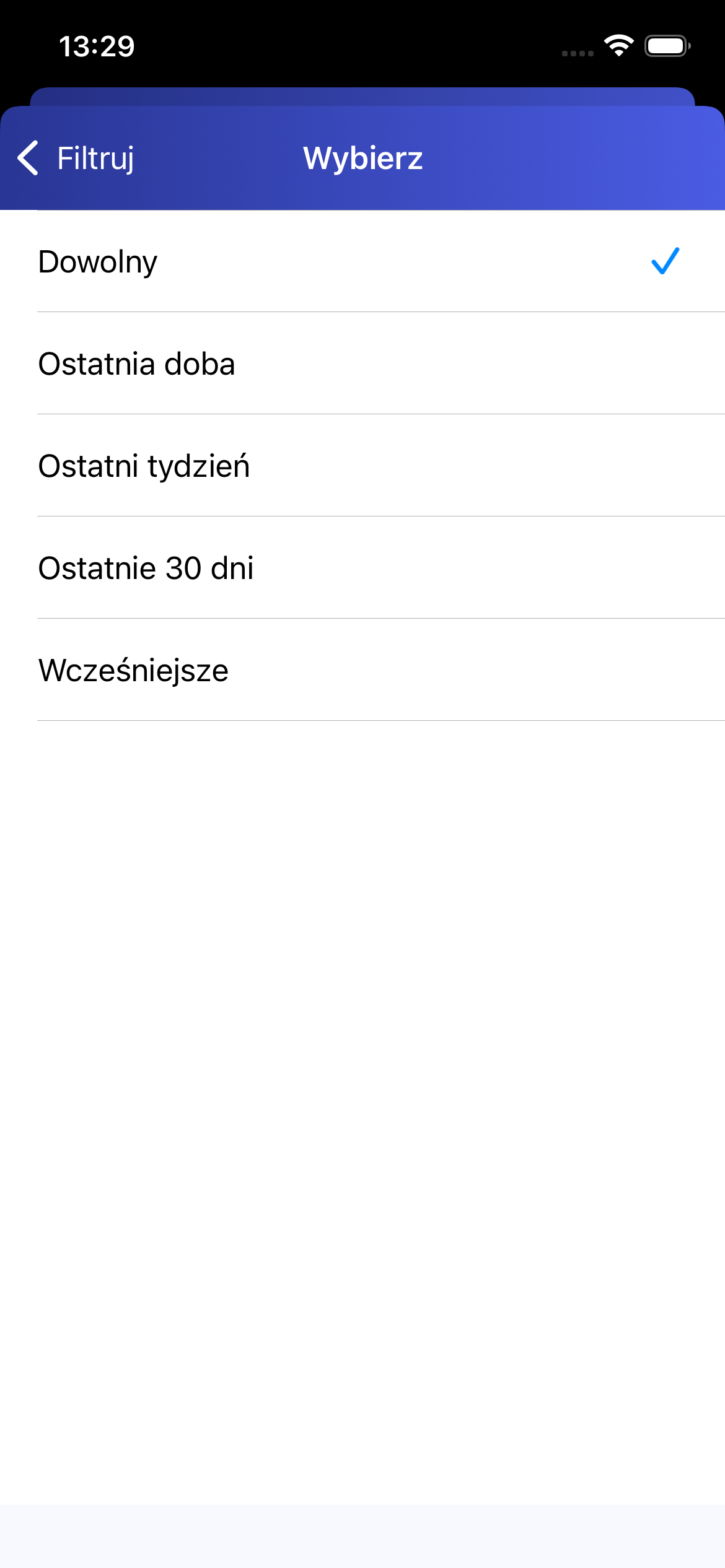
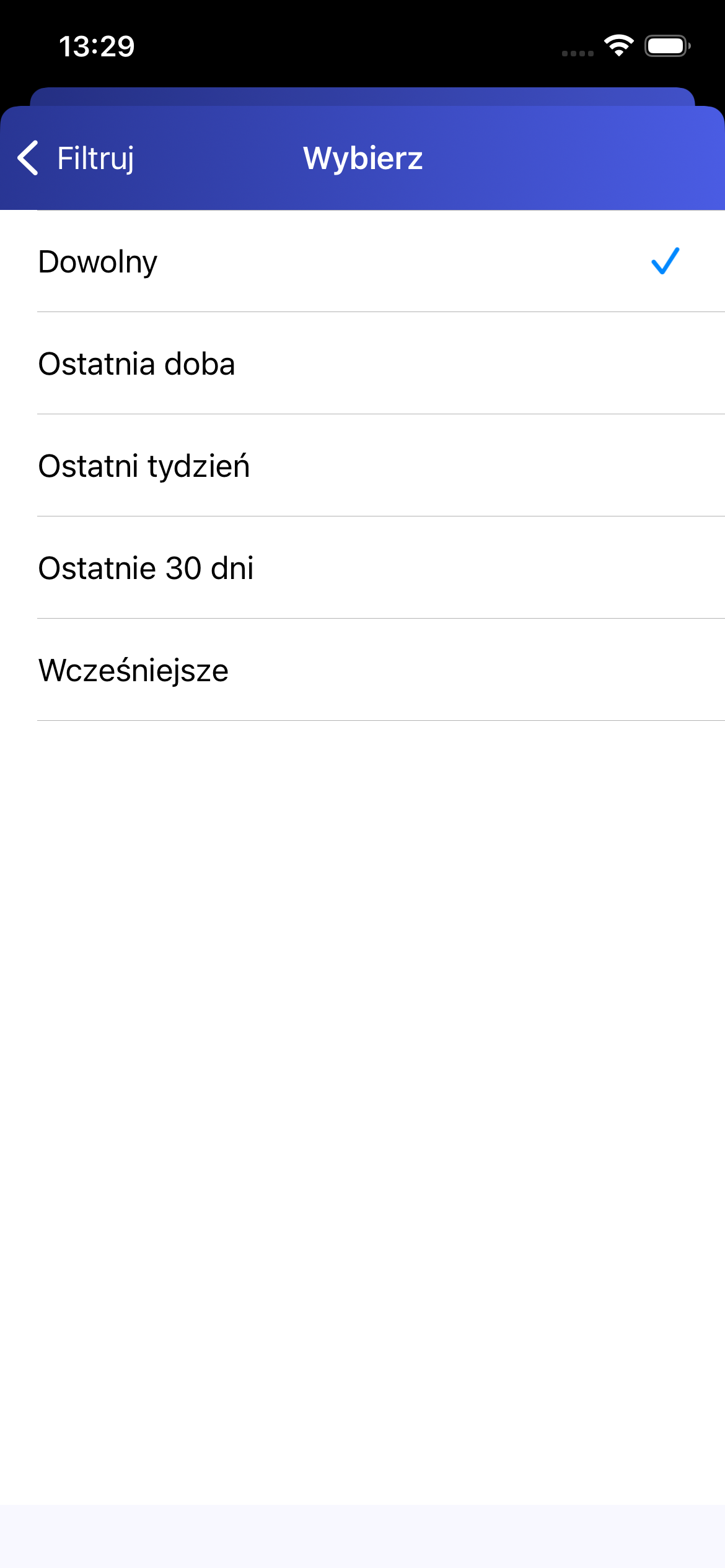
Dostępne parametry dla filtra „Ostatnie logowanie” zostały przedstawione na Rysunku 22.
Dostępne parametry dla filtra „Udostępnij przez link” zostały przedstawione na Rysunku 23.
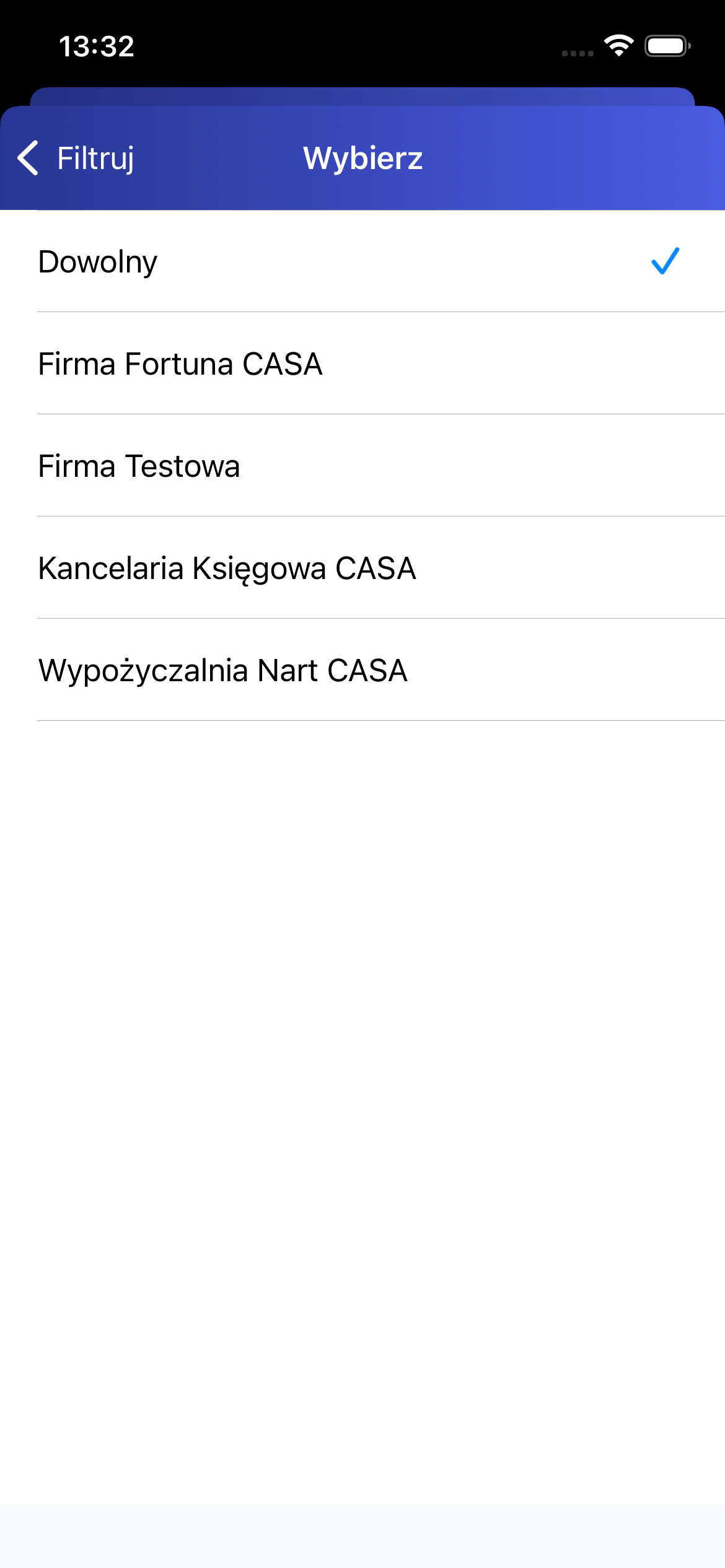
Filtr „Klient” jest dynamiczny i pozwala na zawężenie listy do użytkowników przypisanych do konkretnej firmy (Rysunek 24).
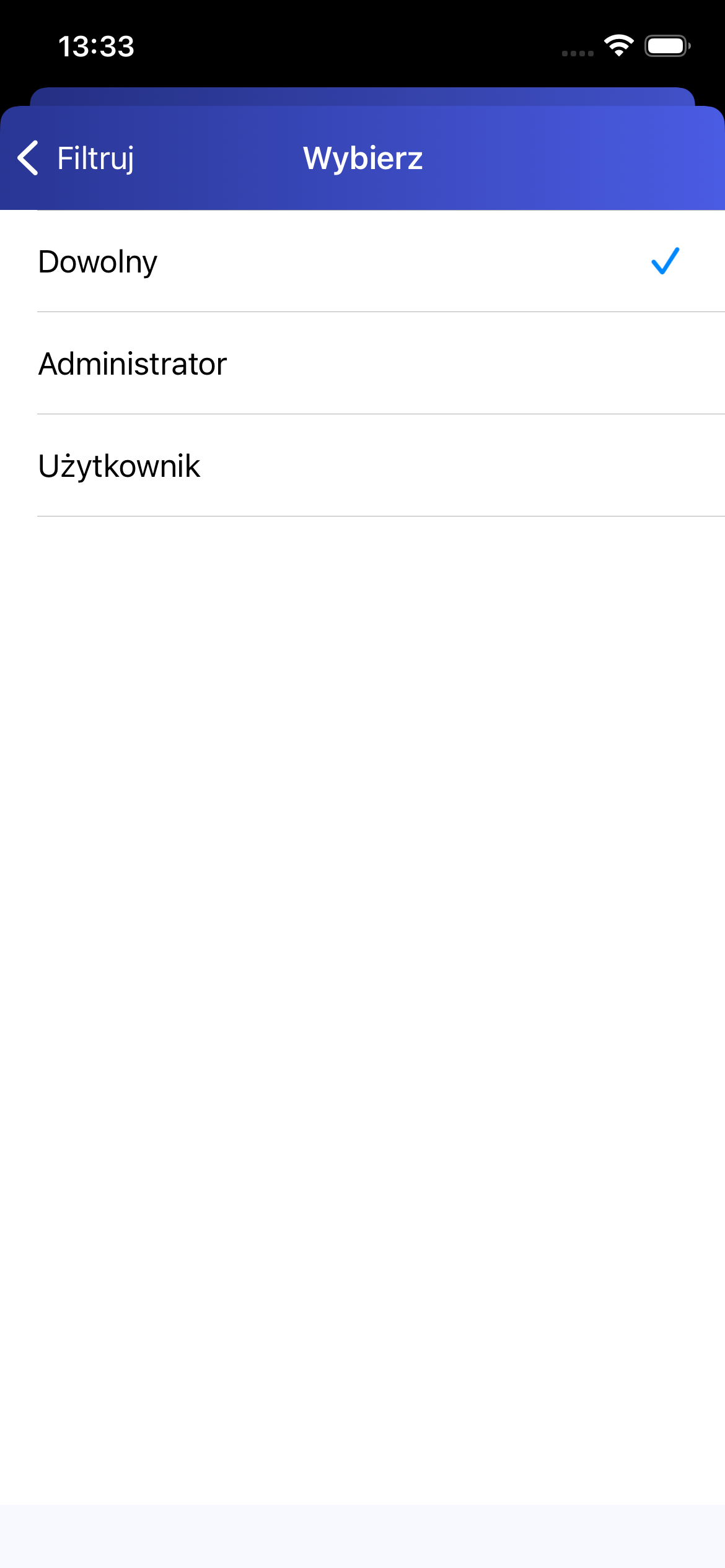
Dostępne parametry dla filtra „Typ konta” zostały przedstawione na Rysunku 25.
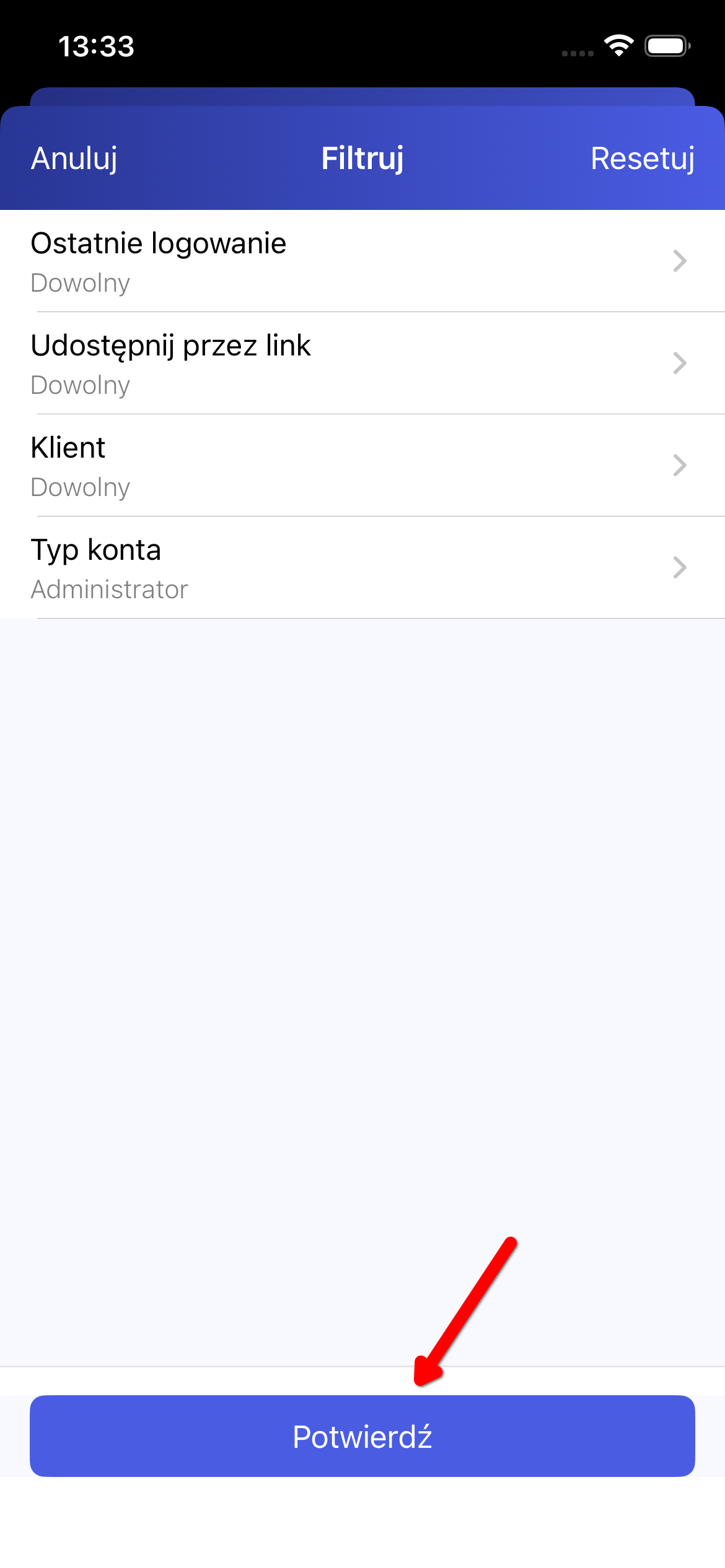
Po dokonaniu wyboru nastąpi powrót do poprzedniego ekranu. Aby zastosować filtry, należy kliknąć w przycisk „Potwierdź” (Rysunek 26).
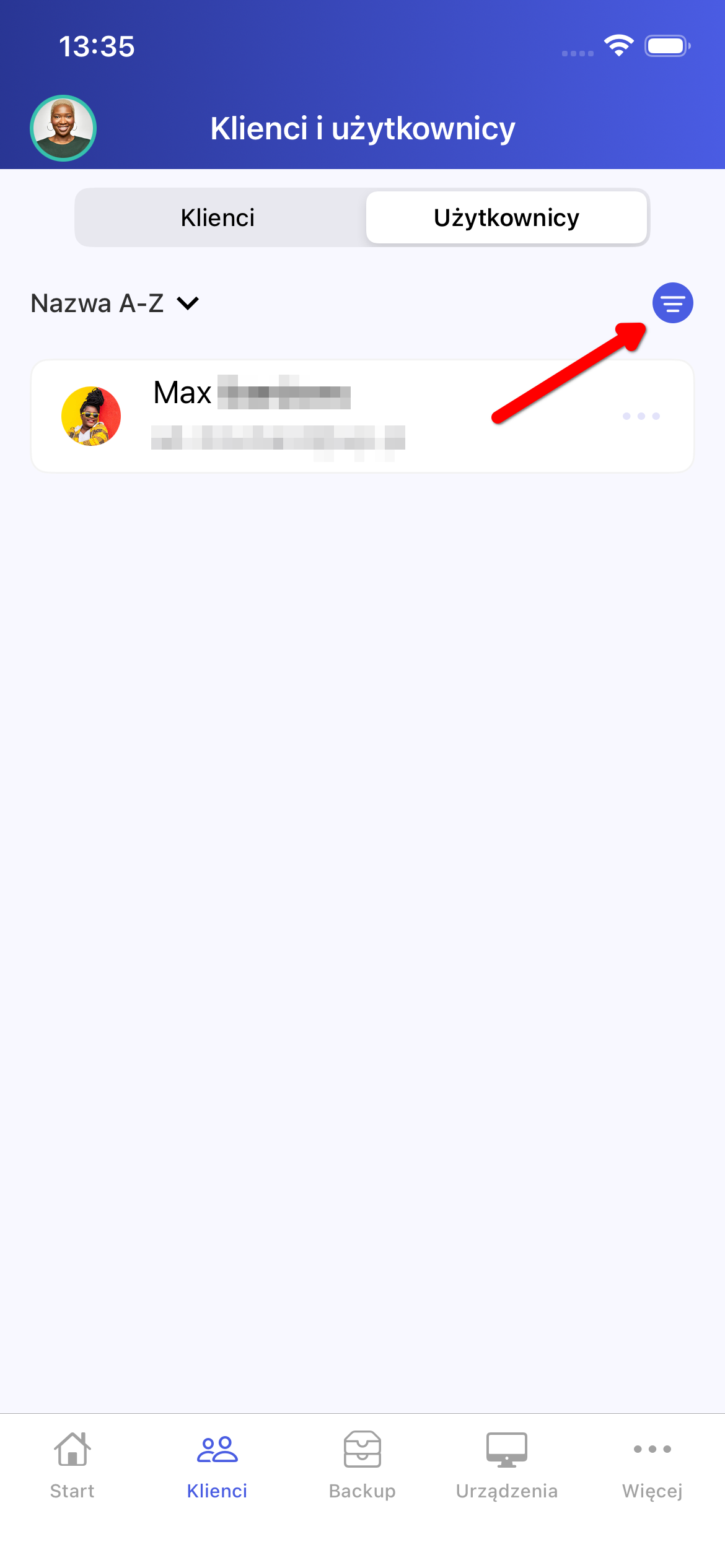
Gdy filtry są aktywne, tło przycisku filtrowania zmienia swoje zabarwienie (Rysunek 27).
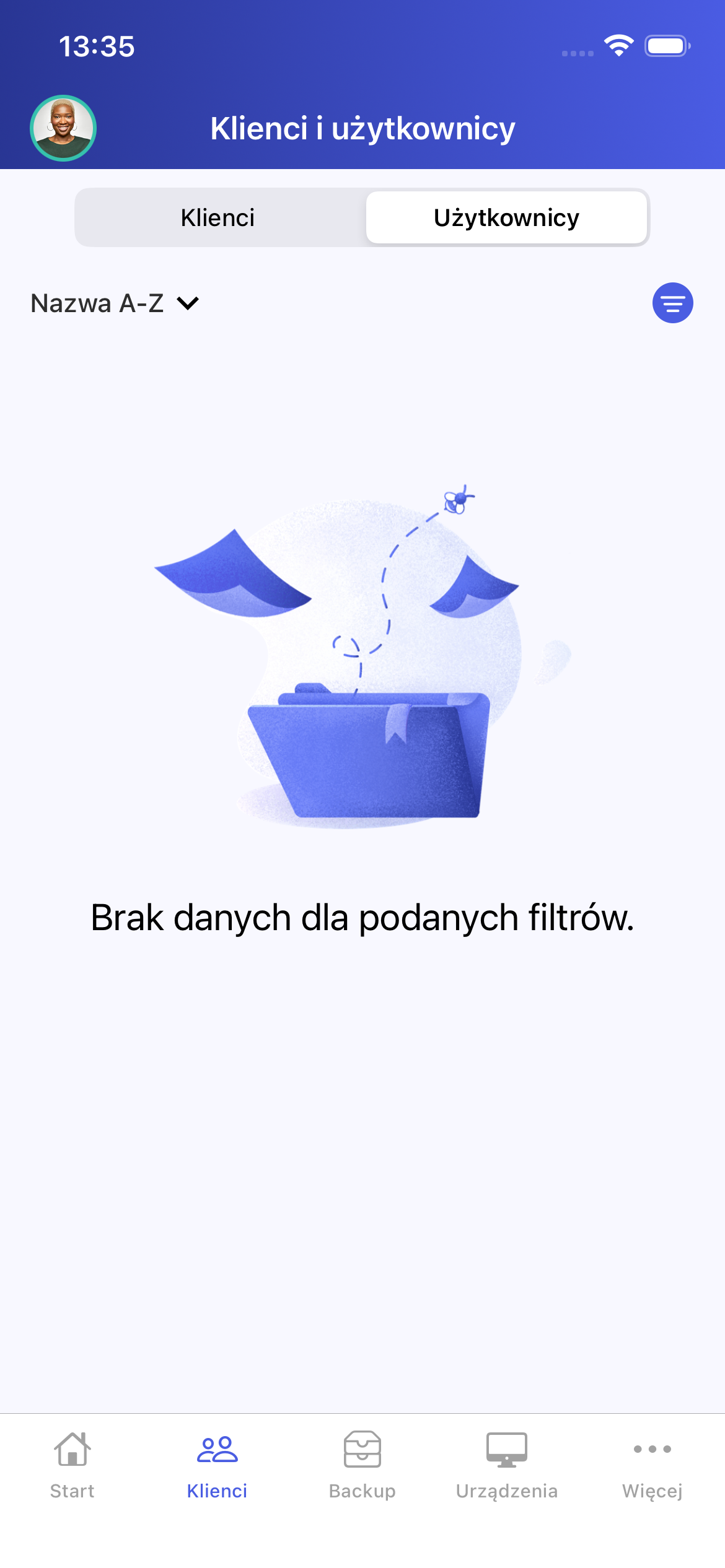
W sytuacji, gdy żadne dane nie spełniają zadanych kryteriów, wyświetlony zostanie odpowiedni komunikat (Rysunek 28).
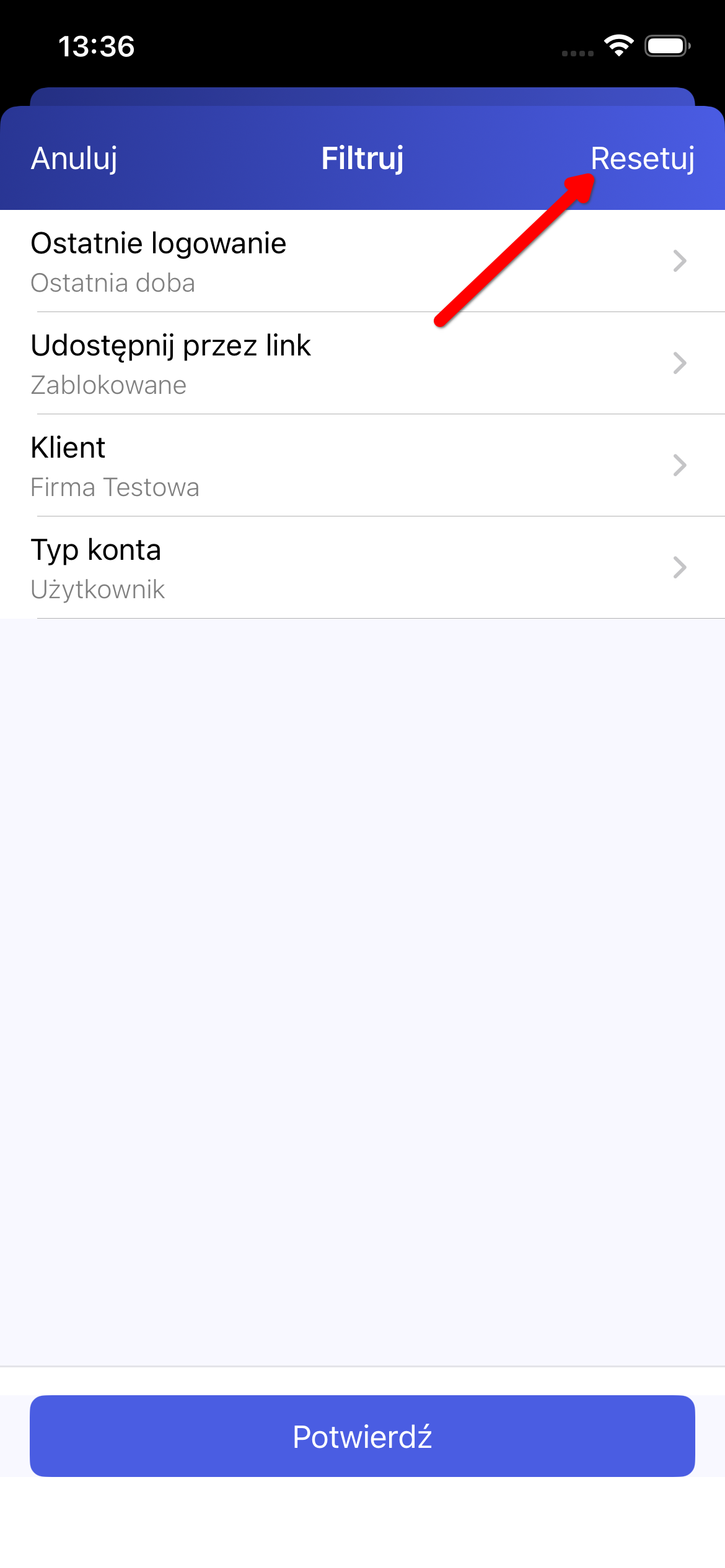
Istnieje możliwość przywrócenia ustawień domyślnych poprzez użycie przycisku „Reset” w widoku wyboru filtrów (Rysunek 29).
Po wykonaniu tej czynności panel filtrów zostanie zamknięty, a lista użytkowników wyświetlona w formacie domyślnym (Rysunek 30).