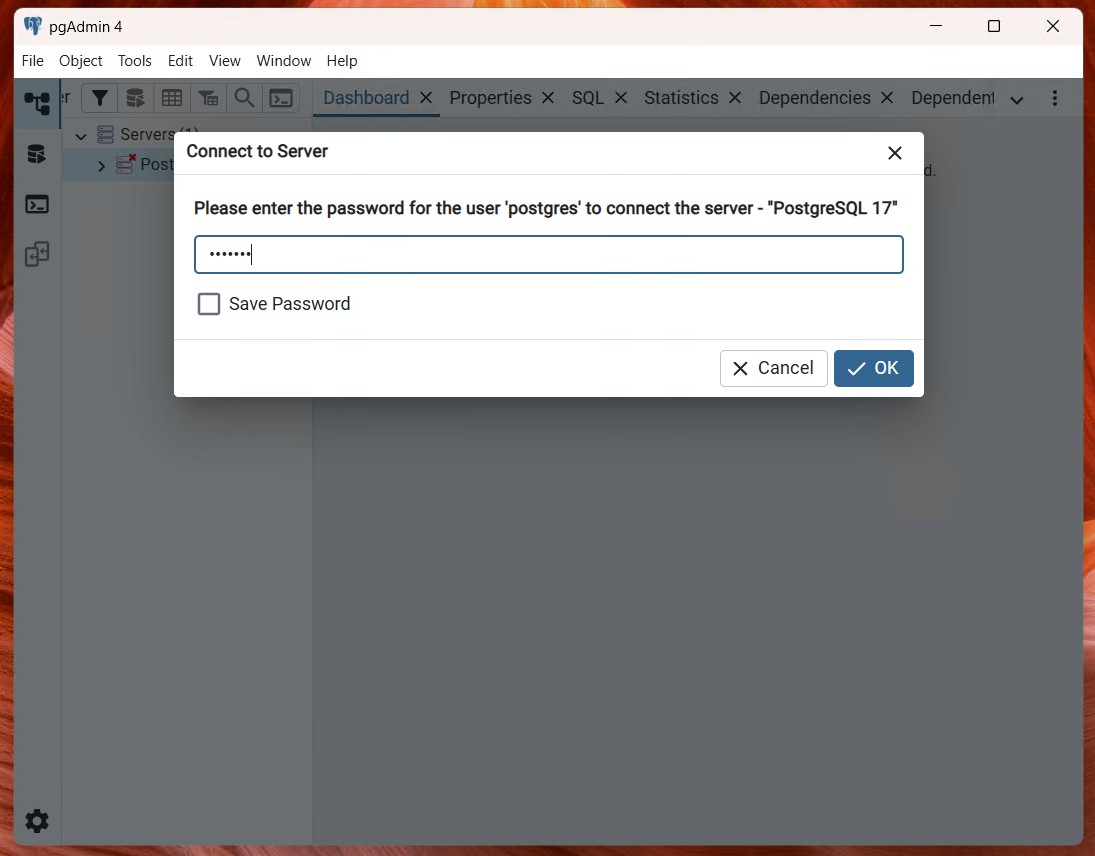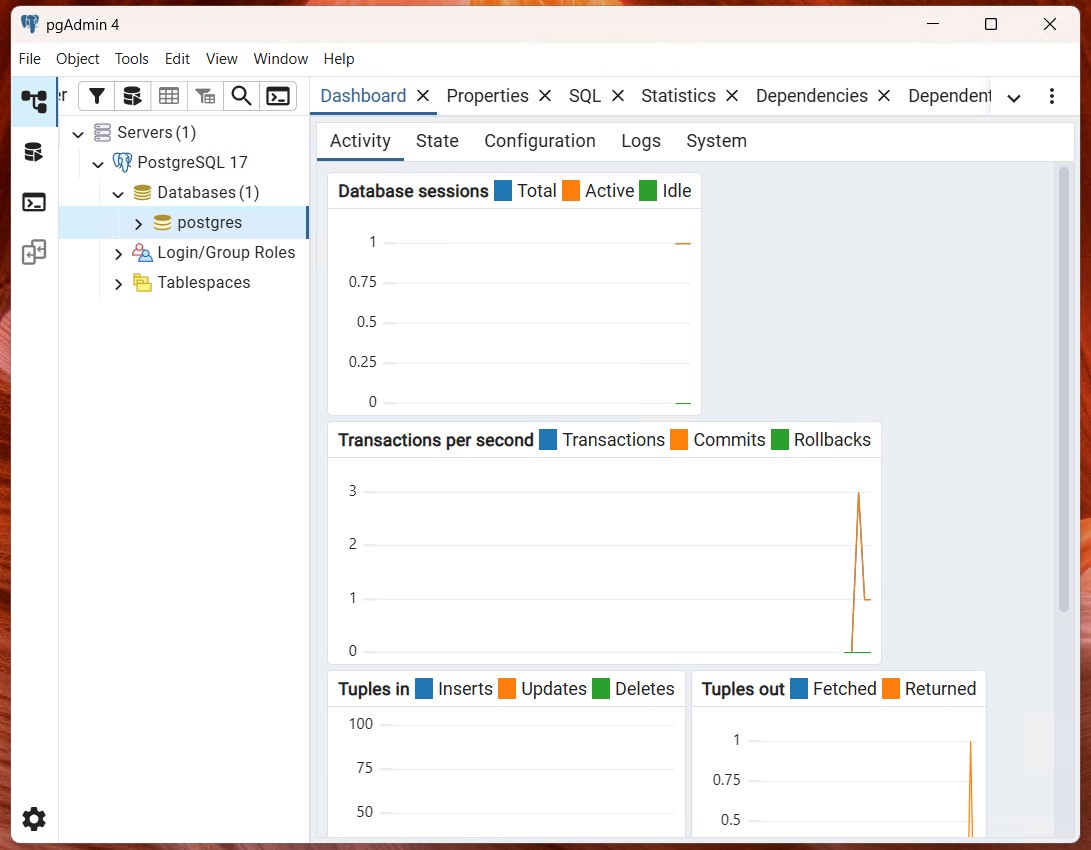
Poniższa instrukcja opisuje proces instalacji serwera bazy danych PostgreSQL w systemie operacyjnym Windows. Serwer ten jest niezbędny do prawidłowego działania aplikacji Comarch Magazynier współpracującej z Comarch ERP Enterprise.
Pobranie instalatora
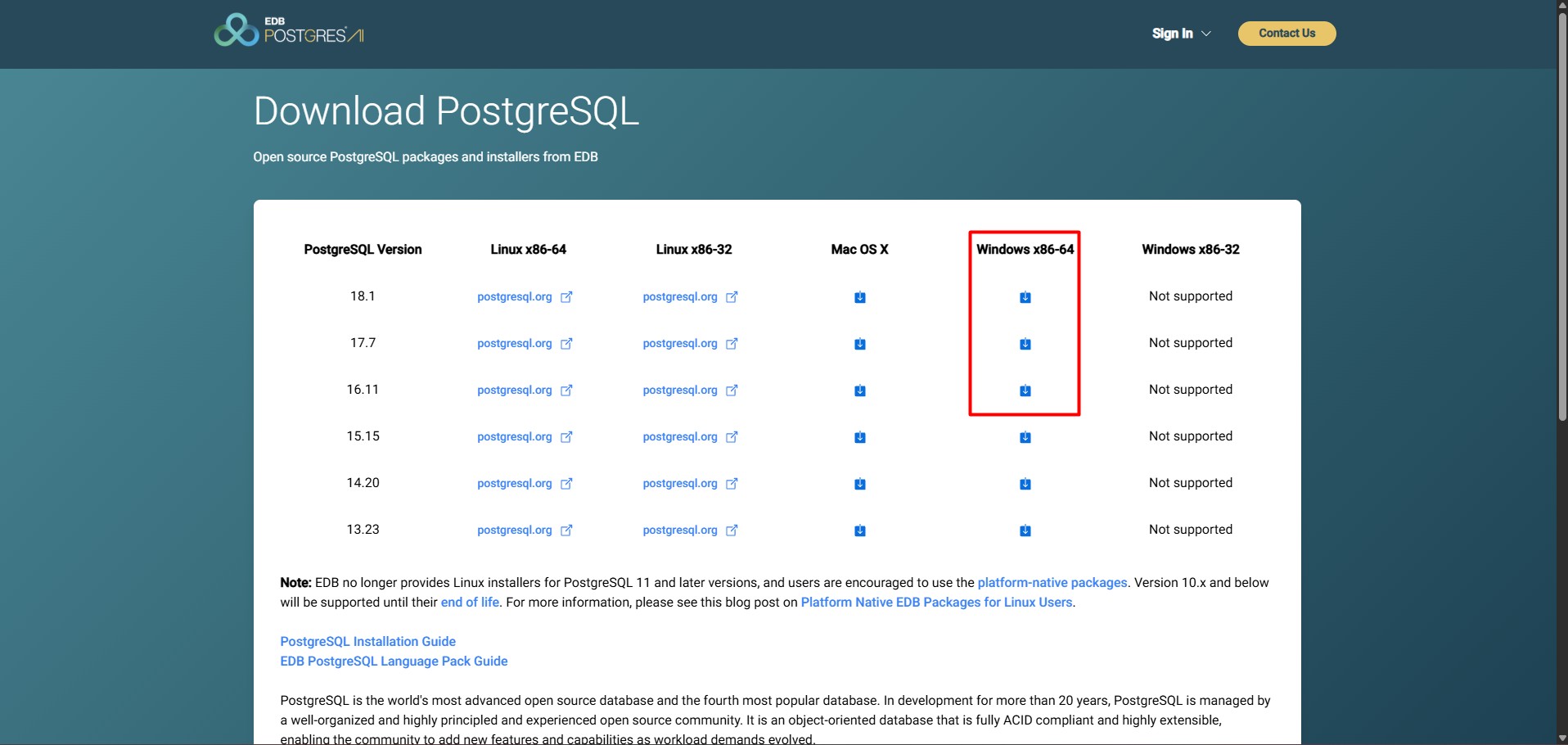
Przejść na oficjalną stronę internetową PostgreSQL, dostępną TUTAJ.
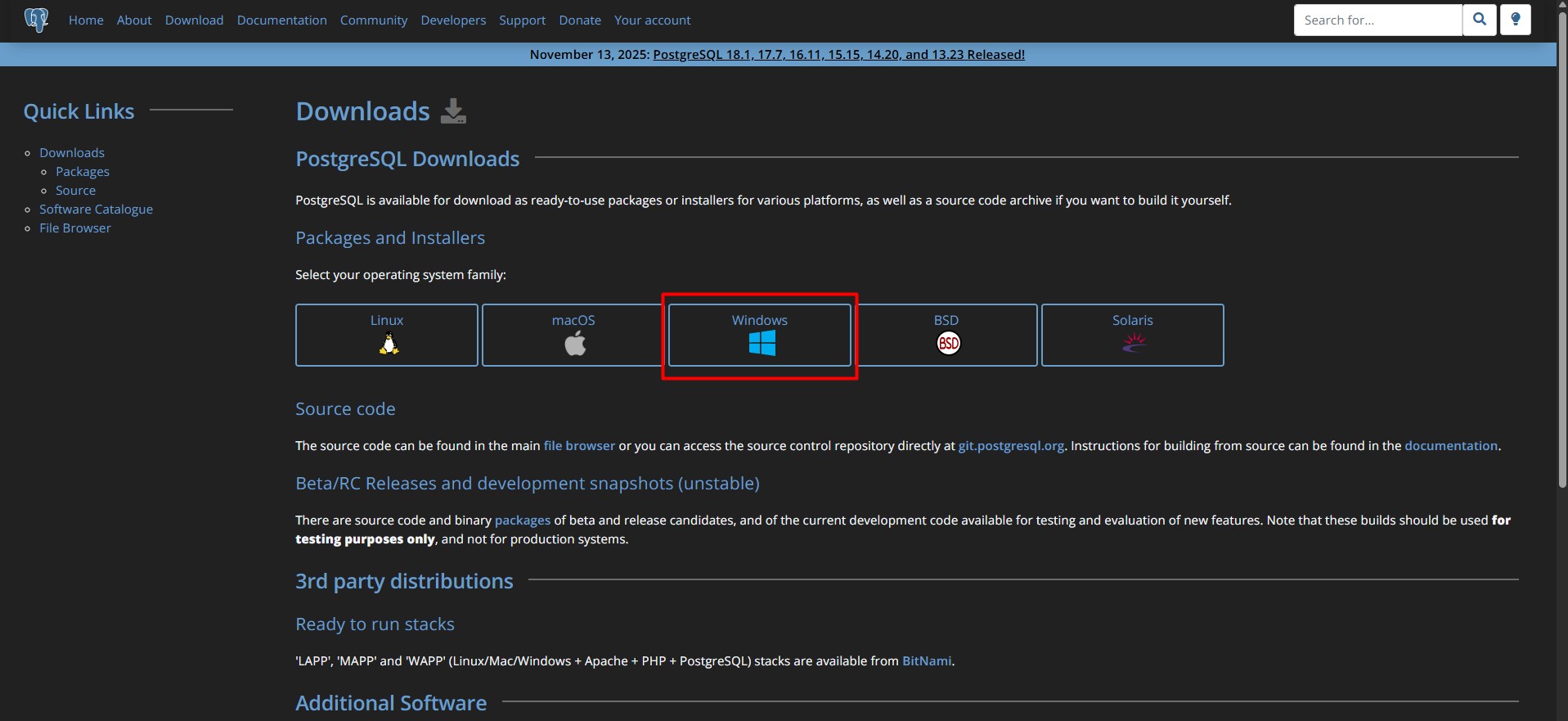
Pobrać instalator PostgreSQL dla systemu Windows (zwykle jest to plik .exe).
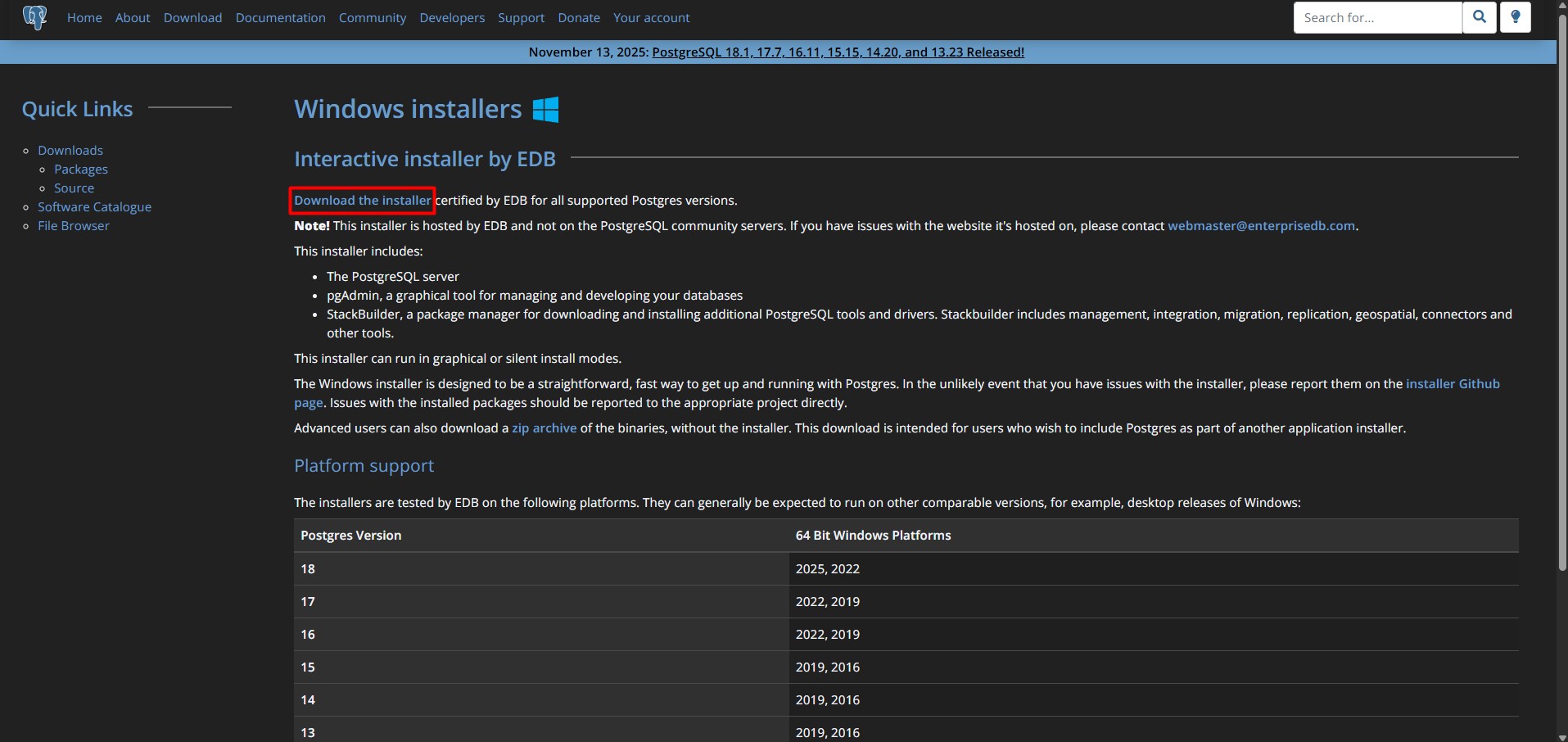

Uruchomienie procesu instalacji
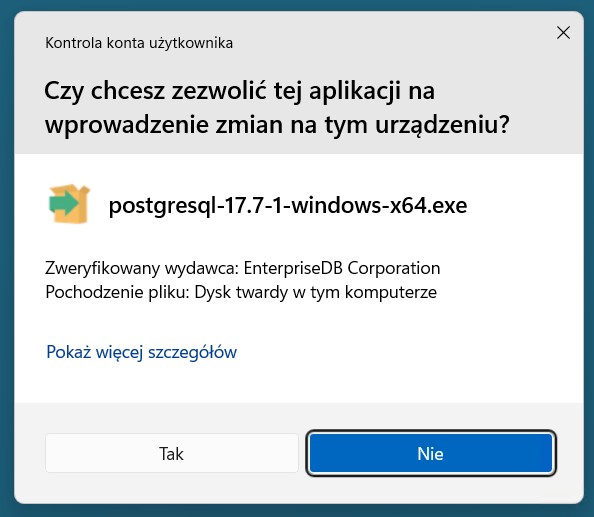
Uruchomić pobrany plik instalacyjny (zwykle z uprawnieniami administratora).
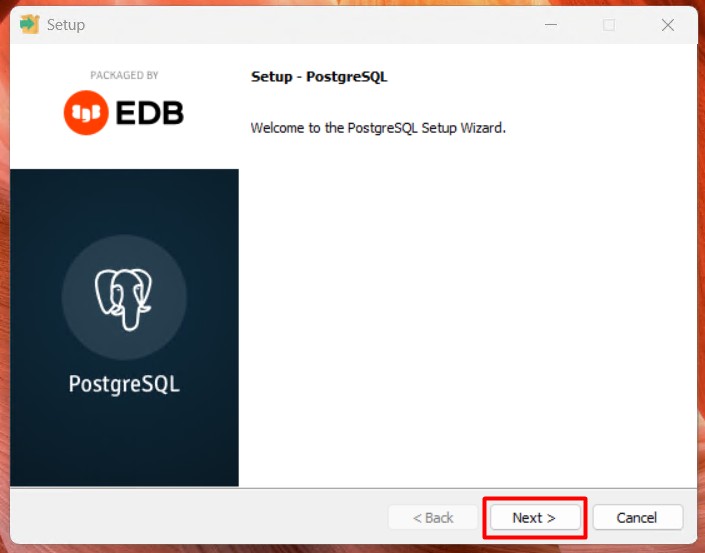
W pierwszym kroku instalatora Setup – PostgreSQL kliknąć przycisk [Next].
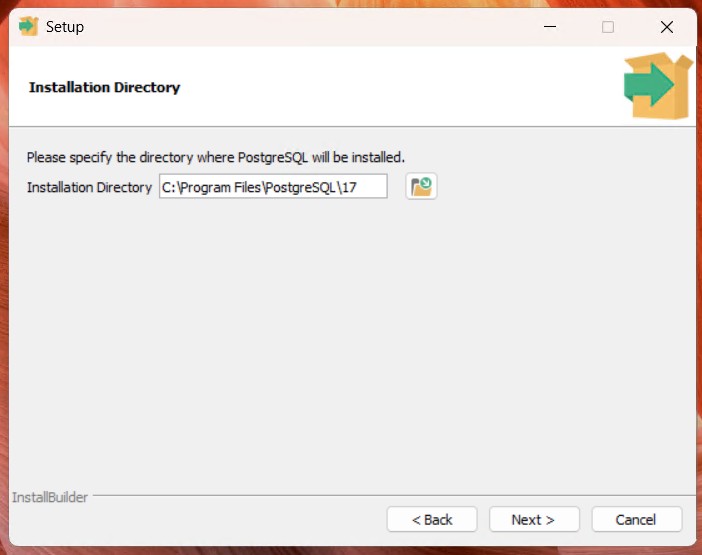
W kroku Installation Directory wybrać ścieżkę, w której ma zostać zainstalowany serwer.
-
-
Zalecane jest pozostawienie domyślnej ścieżki (np. C:\Program Files\PostgreSQL\<wersja>).
-
Kliknąć przycisk [Next].
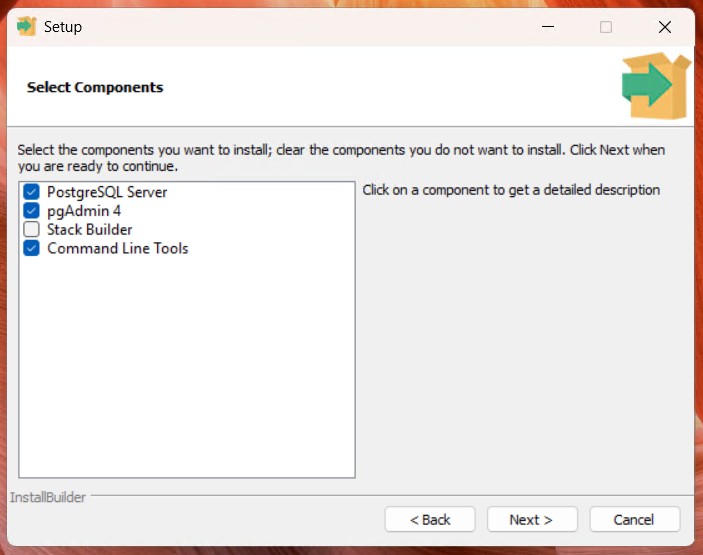
W kroku Select Components zaznaczyć następujące komponenty:
-
-
PostgreSQL Server (obowiązkowe)
-
pgAdmin 4 (zalecane do zarządzania i diagnostyki)
-
Stack Builder (opcjonalne)
-
Command Line Tools (zalecane)
-
Kliknąć przycisk [Next].
Konfiguracja danych i hasła
Katalog danych (Data Directory)
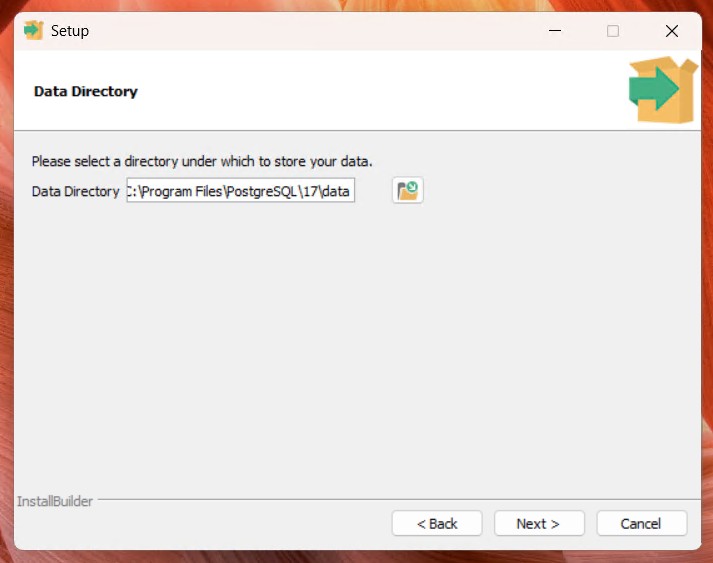
W kroku Data Directory wybrać lokalizację dla przechowywania plików baz danych.
-
-
Zalecane jest pozostawienie domyślnej ścieżki (np. C:\Program Files\PostgreSQL\<wersja>\data).
-
Kliknąć przycisk [Next].
Ustawienie hasła dla użytkownika postgres
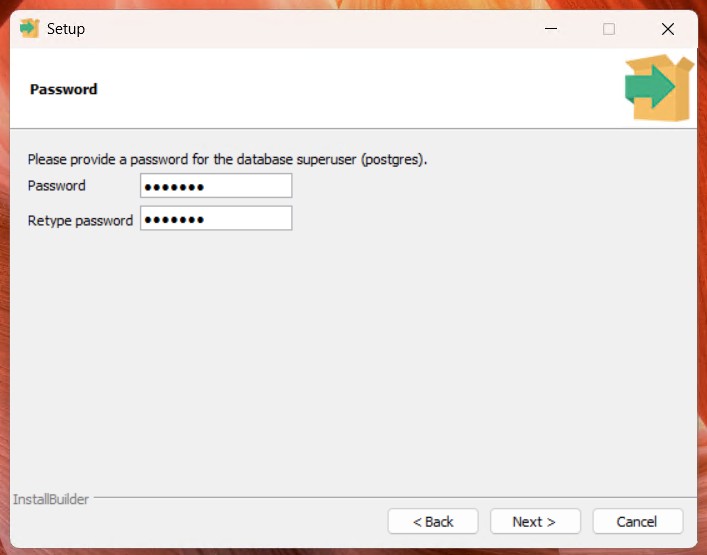
W kroku Password należy ustanowić silne hasło (co najmniej 12 znaków – kombinacja wielkich liter, małych liter, cyfr i symboli) dla domyślnego użytkownika administracyjnego bazy danych – postgres.
Należy wprowadzić hasło w polu Password i powtórzyć je w polu Retype password.
Kliknąć przycisk [Next].
Ustawienia portu
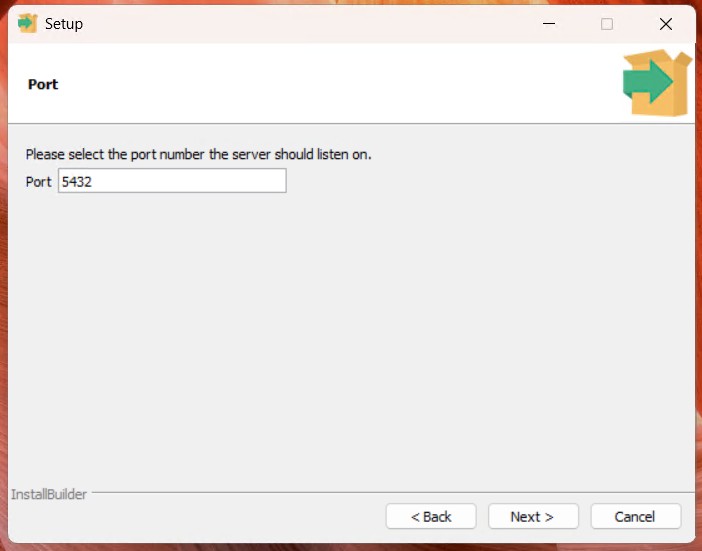
W kroku Port należy zdefiniować numer portu, na którym będzie obsługiwał połączenie serwer PostgreSQL.
Kliknąć przycisk [Next].
Ustawienia lokalizacji
W kroku Advanced Options (Locale) należy wybrać ustawienia regionalne (język, formaty daty/czasu).
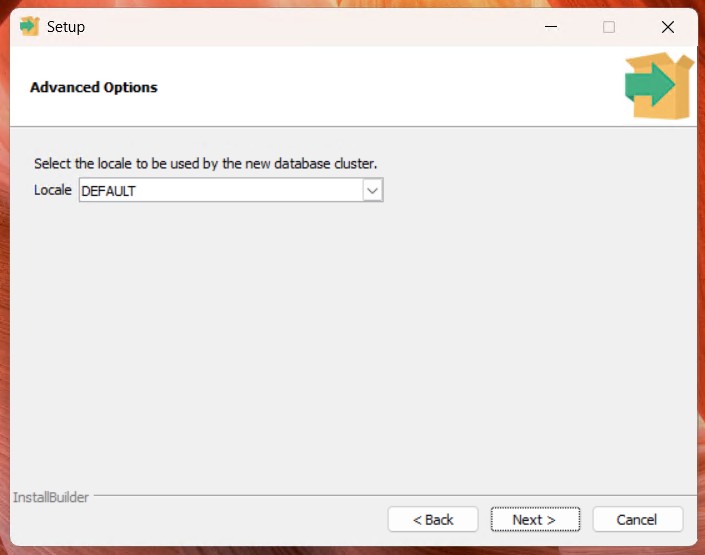
Kliknąć przycisk [Next].
W kroku Pre Installation Summary należy zweryfikować wybrane ustawienia.
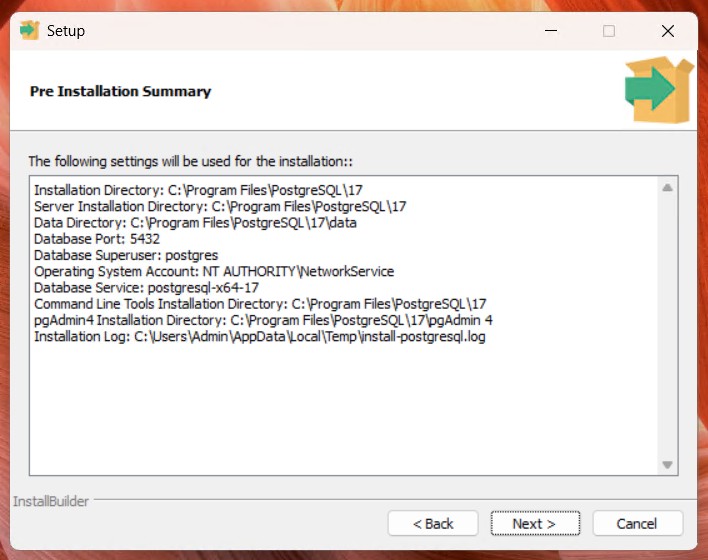
Kliknąć przycisk [Next], aby rozpocząć instalację.
Po zakończeniu procesu instalacji pojawi się krok Completing the PostgreSQL Setup Wizard.
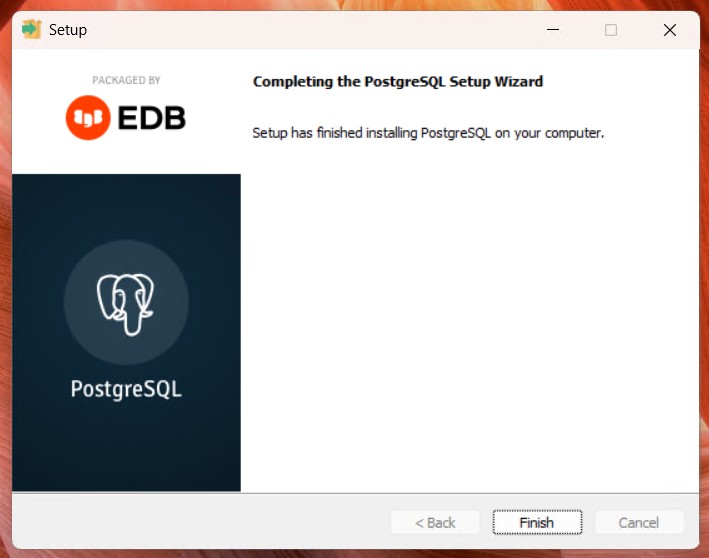
Kliknąć przycisk [Finish].
Weryfikacja
Należy sprawdzić, czy usługa serwera PostgreSQL została poprawnie uruchomiona w systemie Windows (np. w Menedżerze Zadań, w zakładce Usługi).
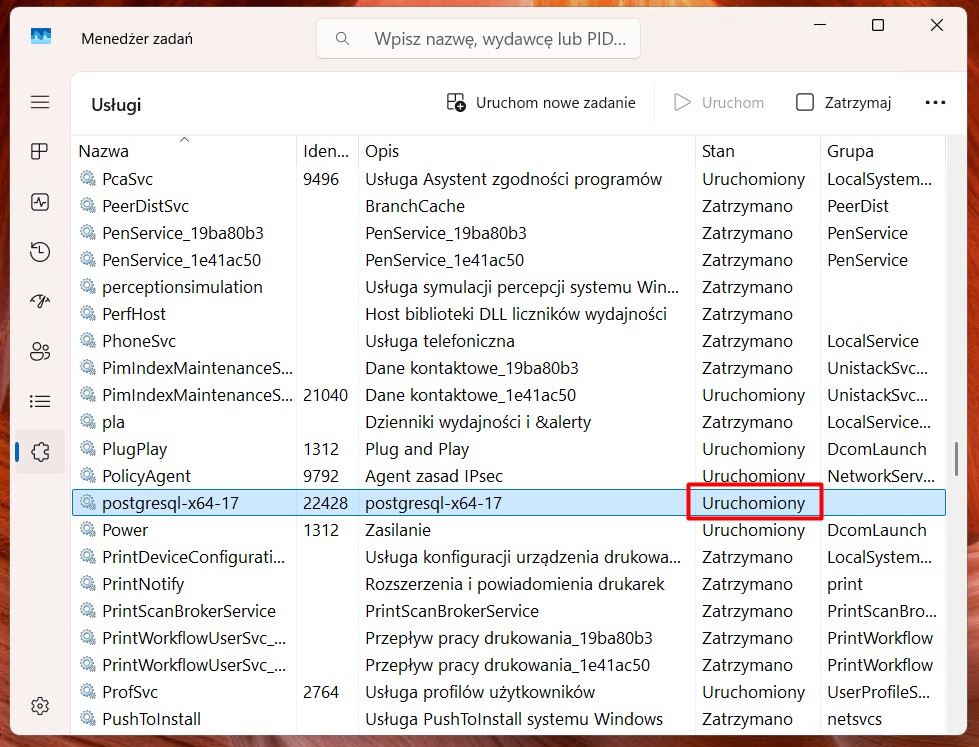
Uruchomić narzędzie pgAdmin 4 (dostępne z menu Start) i spróbować połączyć się z serwerem, używając użytkownika postgres i ustawionego hasła, aby upewnić się, że baza danych jest gotowa do użycia.