W celu dodania dokumentu w rejestrze VAT należy w prawym górnym rogu kliknąć przycisk Dodaj.
Po otwarciu formularza dokumentu, w zakładce [Ogólne] należy uzupełnić następujące dane:
- Dane podstawowe- informacje identyfikujące dokument, w tym numer, rejestr, numer KSeF, dane kontrahenta, daty dokumentu, kategorię i rodzaj transakcji, parametry rozliczeń VAT, walutę oraz dane dotyczące płatnika i warunków płatności.
- Pozycje- w tej sekcji należy uzupełnić informację o elementach dokumentu. Po kliknięciu przycisku Dodaj pozycję, zostaje utworzony nowy wiersz, w którym należy wybrać kategorię oraz uzupełnić wymagane dane, takie jak: stawka, netto, VAT, brutto, rodzaj, odliczenia (w przypadku dokumentu w rejestrze VAT zakupu).
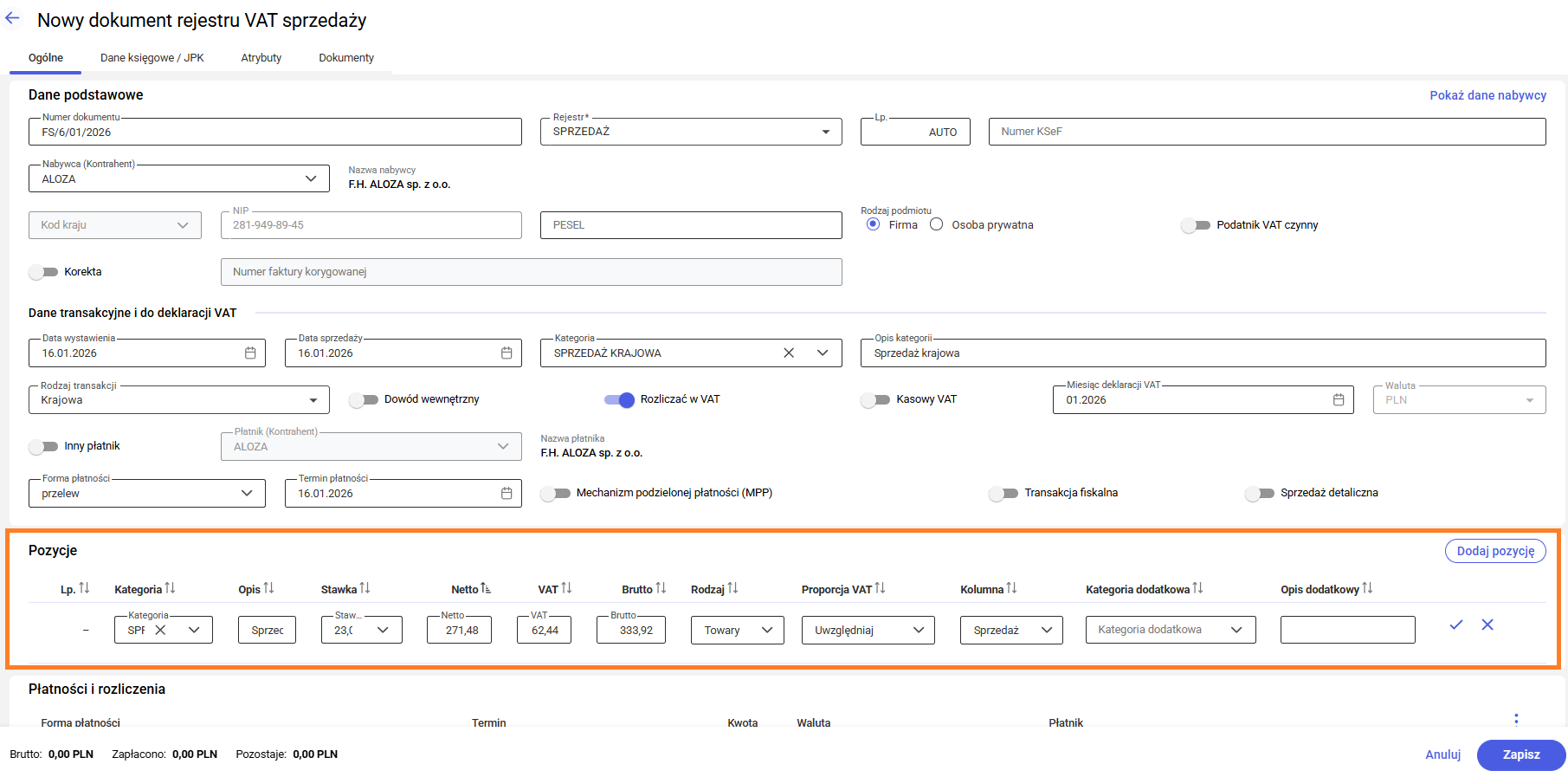
Dokumenty w rejestrze VAT zakupu/sprzedaży mogą być wprowadzane wyłącznie dla transakcji krajowych w walucie PLN. Pole Waluta na formularzu dokumentu ma domyślnie ustawioną opcję PLN i nie podlega modyfikacji
Po wprowadzeniu wszystkich wymaganych informacji należy zapisać dokument.
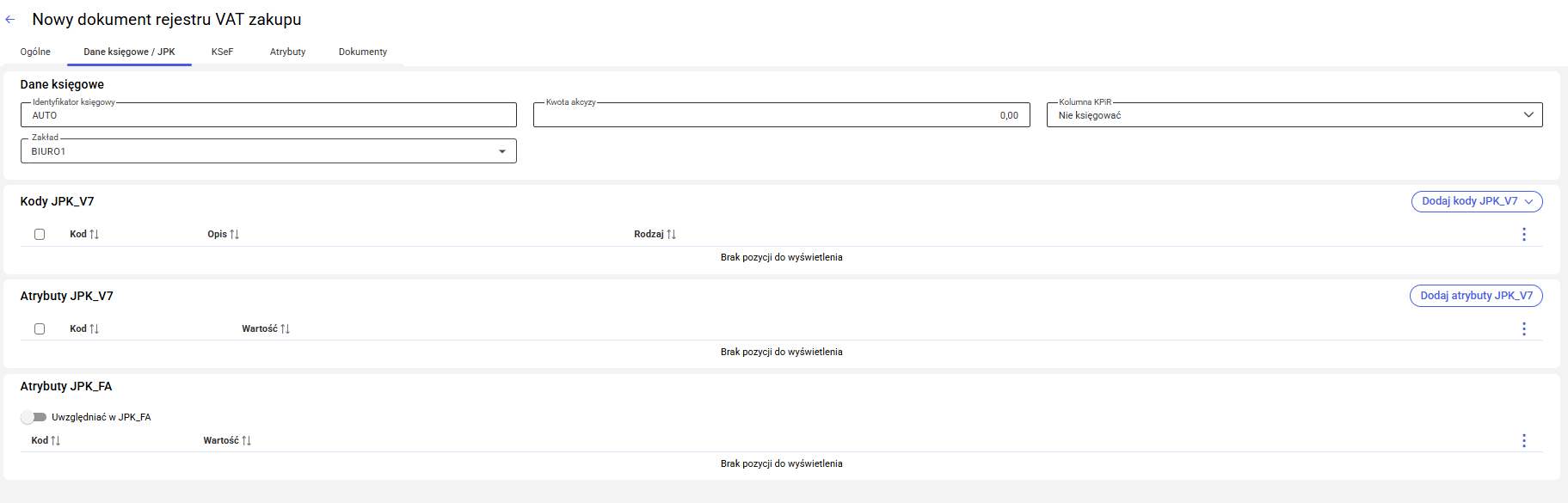
Zakładka [Dane księgowe / JPK] prezentuje informacje podatkowe i księgowe powiązane z dokumentem. W tym miejscu dostępne są kody JPK_V7 oraz atrybuty JPK_V7 i JPK_FA.
Z poziomu tej zakładki można również dodać ręcznie kody JPK_V7 oraz atrybuty JPK_V7. Dodatkowo kody JPK_V7 na dokumencie w Rejestrze VAT są dodawane automatycznie na podstawie informacji przypisanych do podmiotu, kategorii głównej oraz wszystkich kategorii na pozycjach.
W przypadku zmian w danych źródłowych (np. podmiotu, kategorii ogólnej lub kategorii pozycji), lista kodów jest aktualizowana – z dokumentu usuwane są te kody, które nie wynikają już z aktualnie obowiązujących ustawień.
Dodatkowo użytkownik może wprowadzić kwotę akcyzy oraz, w przypadku księgi podatkowej, określić kolumnę KPiR, do której ma zostać zaksięgowana kwota akcyzy.
Zakładka [KSeF] umożliwia dodanie dodatkowych podmiotów w transakcji. Szczegółowy opis tej funkcjonalności znajduje się w instrukcji pod linkiem: Gdzie na formularzu dokumentu w rejestrze VAT sprzedaży/zakupu można dodać dodatkowy podmiot (rolę)?

W zakładce [Atrybuty] widoczne są przypisane atrybuty dla dokumentów, które zostały wprowadzone w programie Comarch ERP Optima w wersji desktop. Dane widoczne w tej zakładce nie podlegają edycji.
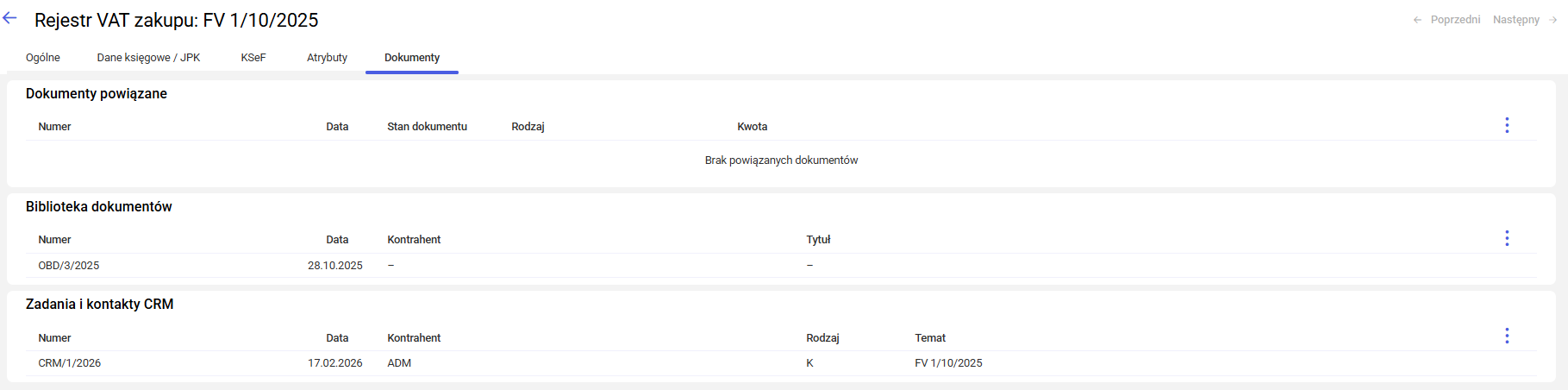
W zakładce [Dokumenty] dostępne są powiązane dokumenty, pliki z biblioteki dokumentów oraz informacje o powiązaniach z zadaniami i kontaktami z CRM. W wersji aplikacji Comarch ERP Optima w przeglądarce użytkownik ma dostęp do sekcji takich jak Dokumenty powiązane, Biblioteka dokumentów, Zadania i kontakty CRM wyłącznie w trybie podglądu. W tych sekcjach można zobaczyć ogólne informacje, bez możliwości dodawania, edytowania czy przeglądania szczegółów powiązanych dokumentów, zadań lub kontaktów.