
Aby zaimportować wyciąg bankowy z pliku w Comarch ERP Optima w przeglądarce, należy wykonać następujące kroki:
- W menu bocznym przejść do Kasa/Bank > Zapisy kasowe/bankowe
- Na liście zapisów kasowych/bankowych, w prawym górnym rogu ekranu należy wybrać opcję Importuj
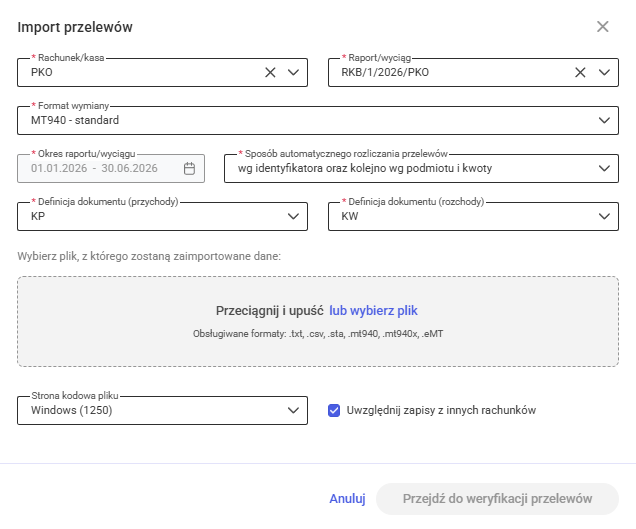
- Po uruchomieniu funkcji importu wyświetlane jest okno, w którym należy wskazać:
- rachunek bankowy lub kasę gotówkową,
- raport/wyciąg, do którego ma zostać zaimportowany wyciąg,
- format wymiany danych,
- okres raportu/wyciągu – daty otwarcia i zamknięcia są automatycznie ustawiane na podstawie wybranego raportu,
- Sposób automatycznego rozliczania przelewów – należy wybrać jedną z dostępnych opcji. Kryteria te determinują w jaki sposób program będzie szukał płatności pasujących do importowanych przelewów.
- definicję dokumentu (przychody/rozchody) – pole obowiązkowe. Z listy należy wskazać odpowiednią definicję dla wpłat i wypłat.
- plik zapisany na dysku lokalnym
Szczegółowe informacje dotyczące mechanizmu automatycznego rozliczania przelewów podczas importu opisano w artykule: W jaki sposób działa automatyczne rozliczanie przelewów podczas importu?
W przypadku wyboru w polu Format wymiany opcji MT940, wyświetlane są dodatkowe parametry:- Strona kodowa pliku – do wyboru z listy są następujące opcje: Windows (1250), Latin II, iso-8859-2, Mazovia, UTF8
- Uwzględniając zapisy z innych rachunków – po zaznaczeniu parametru zostaną wczytane wszystkie przelewy znajdujące się w importowanym pliku. W przypadku jego odznaczenia importowane są wyłącznie przelewy powiązane z danym rachunkiem, do którego wykonywany jest import.
- Po kliknięciu opcji Przejdź do weryfikacji przelewów program wczytuje dane z pliku i wyświetla je na liście. Na tym etapie należy zweryfikować poprawność danych przed wykonaniem importu. Dla każdego przelewu prezentowane są m.in. następujące informacje: data operacji, nazwa podmiotu, numer rachunku, informacja dotycząca standardu IBAN, opis oraz wartość wpłaty oraz wypłaty.
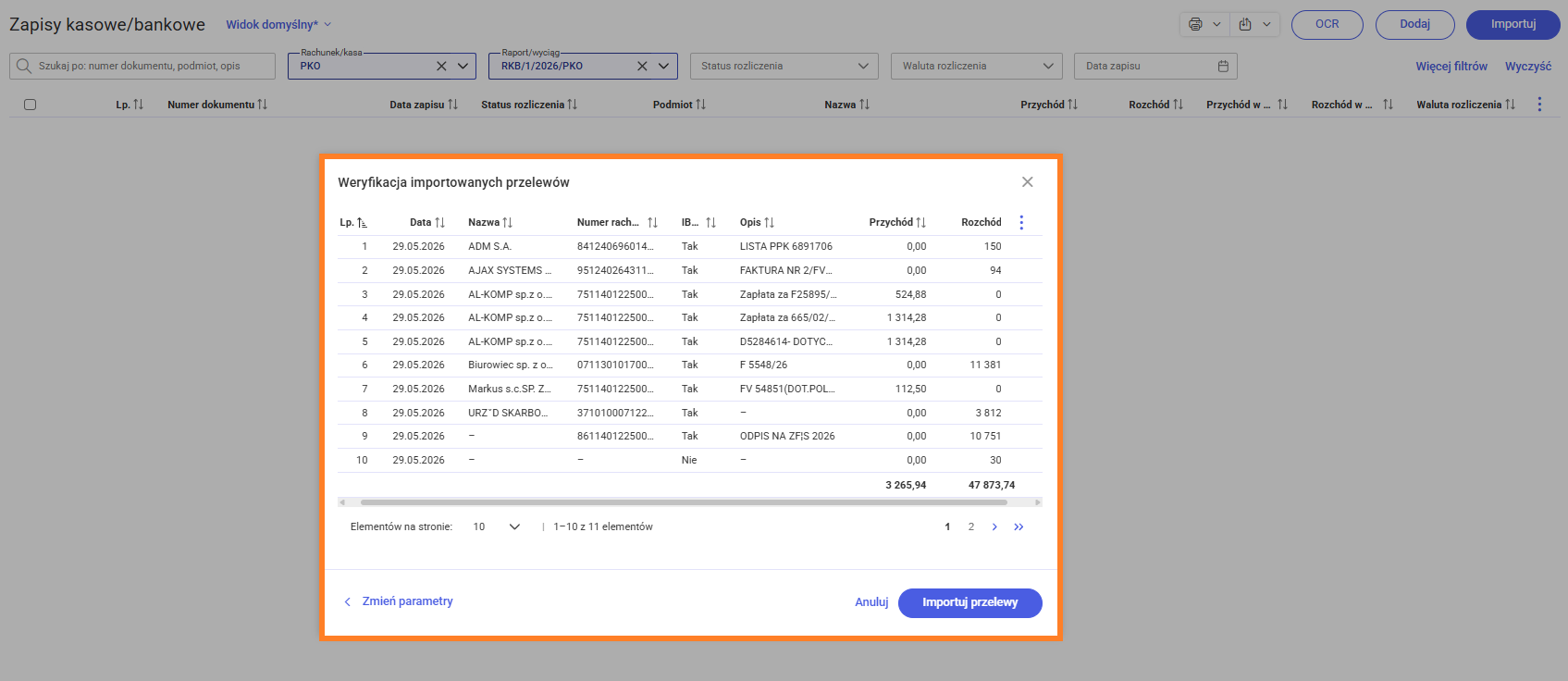
- Należy kliknąć przycisk Importuj przelewy. Przelewy zostaną zapisane na liście zapisów kasowych/bankowych. W trakcie importu system dodatkowo weryfikuje, czy dany przelew nie został wcześniej zaimportowany. Szczegółowe informacje dotyczące wykrywania duplikatów opisano w artykule: Jak działa wykrywanie duplikatów podczas importu wyciągu?
W przypadku zablokowania importu wyświetlany jest stosowny komunikat informujący o przyczynie.