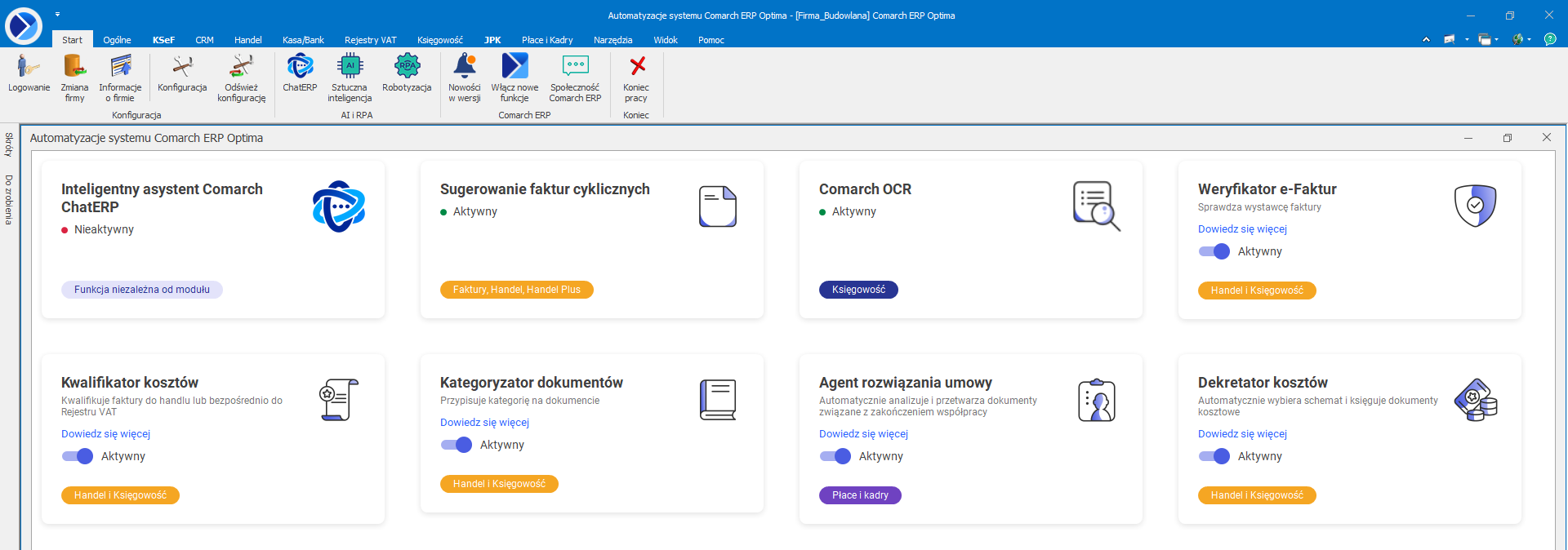
Czym są Agenci AI
Comarch ERP Optima w przeglądarce udostępnia trzech Agentów AI sztucznej inteligencji, którzy automatyzują powtarzalne czynności księgowe:
- Weryfikator e-Faktur weryfikuje każdą fakturę pobraną z KSeF, sprawdzając czy wystawca jest zarejestrowany w GUS i czy figuruje w słowniku kontrahentów. Sprawdza również status podatnika VAT oraz rachunek na białej liście podatników VAT.
- Kwalifikator kosztów kwalifikuje faktury zakupu pobrane z KSeF, decydując czy dokument powinien trafić do handlu (FZ), do Rejestru VAT (RV).
- Kategoryzator dokumentów przypisuje kategorię nagłówka do faktur pobranych z KSeF — zarówno zakupowych, jak i sprzedażowych. Dzięki niemu nie trzeba ręcznie wpisywać kategorii na każdym dokumencie.
Warunek korzystania z Agentów AI
Korzystanie z Agentów AI wymaga zaakceptowania Regulaminu Agentów AI – przejdź do akceptacji. Brak akceptacji regulaminu skutkuje tym, że agenci nie będą wówczas przetwarzać żadnych dokumentów, dopóki zgoda nie zostanie potwierdzona. Po akceptacji regulaminu agenci będą już mogli pracować.
Agenci AI Księgowi
Krok 1- Weryfikacja, kwalifikacja i kategoryzacja e-faktur przez Agentów AI
Po pobraniu dokumentu z KSeF trzej niezależni Agenci AI uruchamiają się automatycznie w tle dla każdego dokumentu. Każdy Agent AI działa niezależnie i zapisuje swój wynik bezpośrednio na dokumencie KSeF. Agenci AI (Weryfikator, Kategoryzator, Kwalifikator) uruchamiają się automatycznie tylko dla nowo pobranych faktur. Dokumenty pobrane wcześniej nie są przetwarzane ponownie.
A. Weryfikator e-Faktur
Weryfikator e-Faktur weryfikuje każdą fakturę pobraną z KSeF, sprawdzając czy wystawca jest zarejestrowany w GUS i czy figuruje w słowniku kontrahentów. Sprawdza również status podatnika VAT oraz rachunek na białej liście podatników VAT. Weryfikator porównuje również 5 ostatnich faktur pod kątem zmiany rachunku bankowego – pozwala to wykryć podszywanie się pod znanych dostawców
B. Kwalifikator kosztów
Uruchamia się wyłącznie dla faktur zakupowych, które nie zostały jeszcze przeniesione do ewidencji. Kolumna Kwalifikacja na liście dokumentów pokazuje ustawioną wartość (Do rejestru VAT / do handlu / do ewidencji dodatkowej / niezakwalifikowany / do archiwum).
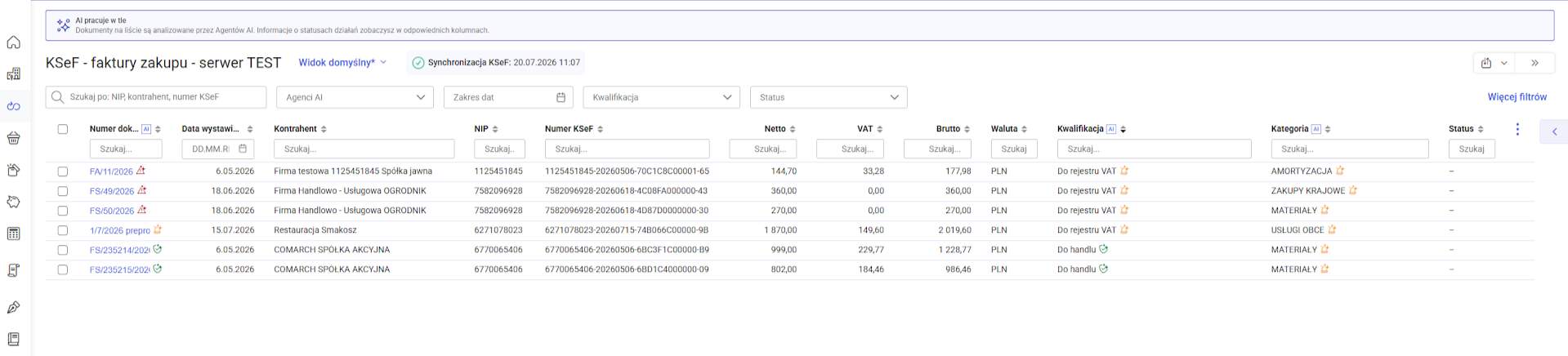
Agent AI analizuje:
- historię ostatnich 10 faktur od tego samego dostawcy (NIP) — sprawdza, jak kwalifikowane były najczęściej e-faktury przypisywane do dokumentów tego kontrahenta,
- pozycje dokumentu, dane kontrahenta, walutę, opis itp. — jeśli sama historia nie daje jednoznacznej odpowiedzi, uruchamia pełną analizę semantyczną AI, która dopasowuje treść faktury do najlepszej kwalifikacji.
C. Kategoryzator dokumentów
Uruchamia się dla każdego dokumentu (zakupowego i sprzedażowego), który nie ma jeszcze przypisanej kategorii nagłówka. Agent AI analizuje:
- historię faktur z ostatnich 12 miesięcy od tego samego dostawcy (NIP) — sprawdza, jakie kategorie były najczęściej przypisywane do dokumentów tego kontrahenta,
- listę dostępnych kategorii zdefiniowanych w systemie. Na tej podstawie Agent AI dobiera najlepszą kategorię nagłówka i zapisuje ją na dokumencie,
- opis towarów i usług na fakturze (pozycje dokumentu, NIP kontrahenta, walutę, opis) — jeśli sama historia nie daje jednoznacznej odpowiedzi, uruchamia pełną analizę semantyczną AI, która dopasowuje treść faktury do najlepszej kategorii.
KROK 2 – Zatwierdzanie dokumentów:
Na formularzu dokumentu KSeF w sekcji Agenci AI widoczne są wyniki agentów – Weryfikacja danych, kwalifikacja oraz kategoryzacja.
- Kliknij Zatwierdź, aby zaakceptować rekomendację AI.
- Kliknij Zatwierdź wszystko — aby jednocześnie zaakceptować wyniki wszystkich Agentów AI (weryfikator, kategoryzator, kwalifikator).
- Możesz też ręcznie zmienić kategorię lub kwalifikację na formularzu dokumentu. W takim przypadku status zmieni się na Ustawiona przez użytkownika.
Weryfikacja danych — statusy ustawiane dynamicznie:weryfika
- Dane zgodne. Dokument pochodzi od zaufanego dostawcy. (zielona ikona)
- Średnie ryzyko. Zalecamy weryfikację przed płatnością. (żółta ikona)
- Wysokie ryzyko. Zachowaj szczególną ostrożność. (czerwona ikona, tekst w kolorze czerwonym)
Przy średnim i wysokim ryzyku wyświetlane są dodatkowe etykiety z opisem i rekomendacją, np.: Kontrahent jest zarejestrowany w GUS, ale nie występuje w słowniku kontrahentów oraz Transakcja wymaga weryfikacji.
Kontrahent nie figuruje ani w GUS, ani w słowniku kontrahentów oraz Transakcja wymaga natychmiastowej weryfikacji lub przeniesienia do archiwum.
Kwalifikacja i Kategoryzacja — jednakowe statusy:
| Status | Znaczenie |
 – Dane zgodne (przypisany przez AI) – Dane zgodne (przypisany przez AI) |
Agent pewnie przypisał kwalifikację (na podstawie historii lub cennika). Można ją zaakceptować bez dodatkowej weryfikacji. |
 – Sprawdź dane (przypisany przez AI) – Sprawdź dane (przypisany przez AI) |
Agent dokonał analizy AI, ale rekomendacja wymaga ręcznego potwierdzenia. |
 – Wysokie ryzyko (przypisany przez AI) – Wysokie ryzyko (przypisany przez AI) |
Agent sygnalizuje, że faktura jest podejrzana – wymaga dokładnej weryfikacji przez Użytkownika. |
 – Ustawiona przez użytkownika – Ustawiona przez użytkownika |
Użytkownik ręcznie zmienił kwalifikację ustawioną przez agenta. |
 – W trakcie przetwarzania – W trakcie przetwarzania |
Analiza jest w toku. |
KROK 3 – Przeniesienie do Rejestru VAT/ Ewidencji dodatkowej/ Handlu
Po skategoryzowaniu faktur — użyj przycisków Przenieś do rejestru VAT / Przenieś do handlu / Przenieś do ewidencji dodatkowej na liście faktur z KSeF. Przypisana kategoria zostanie przeniesiona razem z dokumentem do docelowej ewidencji.
Q&A:
- Na jakiej podstawie Agent AI kwalifikujący podejmuje decyzję?
Agent AI najpierw sprawdza 10 ostatnich faktur danego kontrahenta. Jeśli to nowy dostawca, skanuje pozycje faktury pod kątem dopasowania do cennika. W ostateczności wykorzystuje analizę semantyczną AI. - Skąd będę wiedzieć, że dokument zakwalifikowało AI?
Dokumenty będą wyraźnie oznaczone statusami: Przypisana przez AI (przy decyzji z historii kontrahenta) lub Przypisana przez AI — wymaga weryfikacji (przy pełnej analizie AI). - Co jeśli zmienię decyzję Agenta AI?
Możesz ręcznie zmienić kategorię. System wykryje, że aktualna kategoria różni się od tej ustawionej przez AI i automatycznie zmieni status na Ustawiona przez użytkownika. - Czy Kategoryzator działa także dla faktur sprzedażowych?
Kategoryzator dokumentów obsługuje zarówno faktury zakupowe, jak i sprzedażowe. - Czy Kwalifikator działa dla faktur sprzedażowych?
Kwalifikator kosztów działa wyłącznie dla faktur zakupowych. Faktury przeniesione do Rejestrów VAT / Handlu / Ewidencji nie podlegają już kwalifikacji. - Jak filtrować dokumenty po statusie kategoryzacji AI?
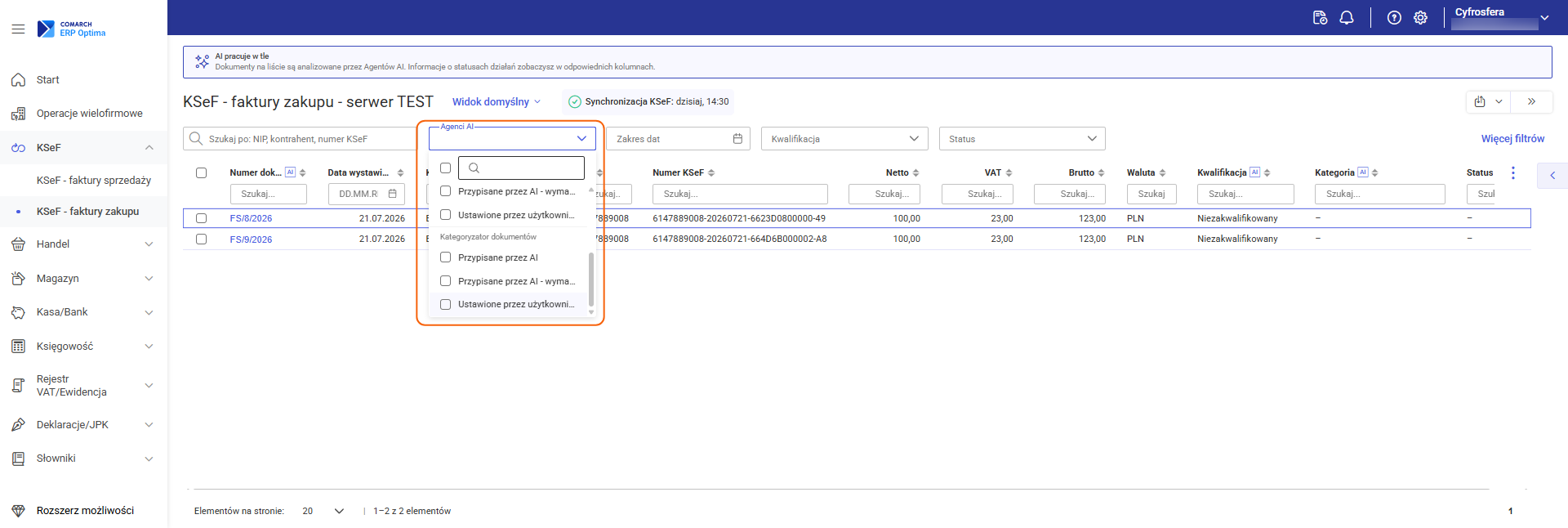
Na liście faktur z KSeF, po włączeniu agenta, pojawia się sekcja Agenci AI z filtrem Kategoryzator dokumentów. Umożliwia on filtrowanie dokumentów po statusie: Wszystkie, Przypisana przez AI, Przypisana przez AI – wymaga weryfikacji, Ustawiona przez użytkownika. Filtr jest widoczny tylko wtedy, gdy agent Kategoryzator dokumentów jest włączony.
- Co jeśli dokument ma już przypisaną kategorię?
Agent AI pomija takie dokumenty — nie nadpisuje kategorii ustawionej ręcznie przez użytkownika ani kategorii z wcześniejszego uruchomienia agenta.
Włączanie i wyłączanie Agentów AI
Włączanie Agenta AI
- Uruchomienie działania Agentów AI odbywa się po stronie Comarch ERP Optima w Chmurze Standard.
- Po zalogowaniu przejdź do Start / AI i RPA / Sztuczna inteligencja.
- Upewnij się, że kafelki poszczególnych Agentów AI – Weryfikator e-Faktur, Kwalifikator kosztów, Kategoryzator dokumentów mają status aktywny.
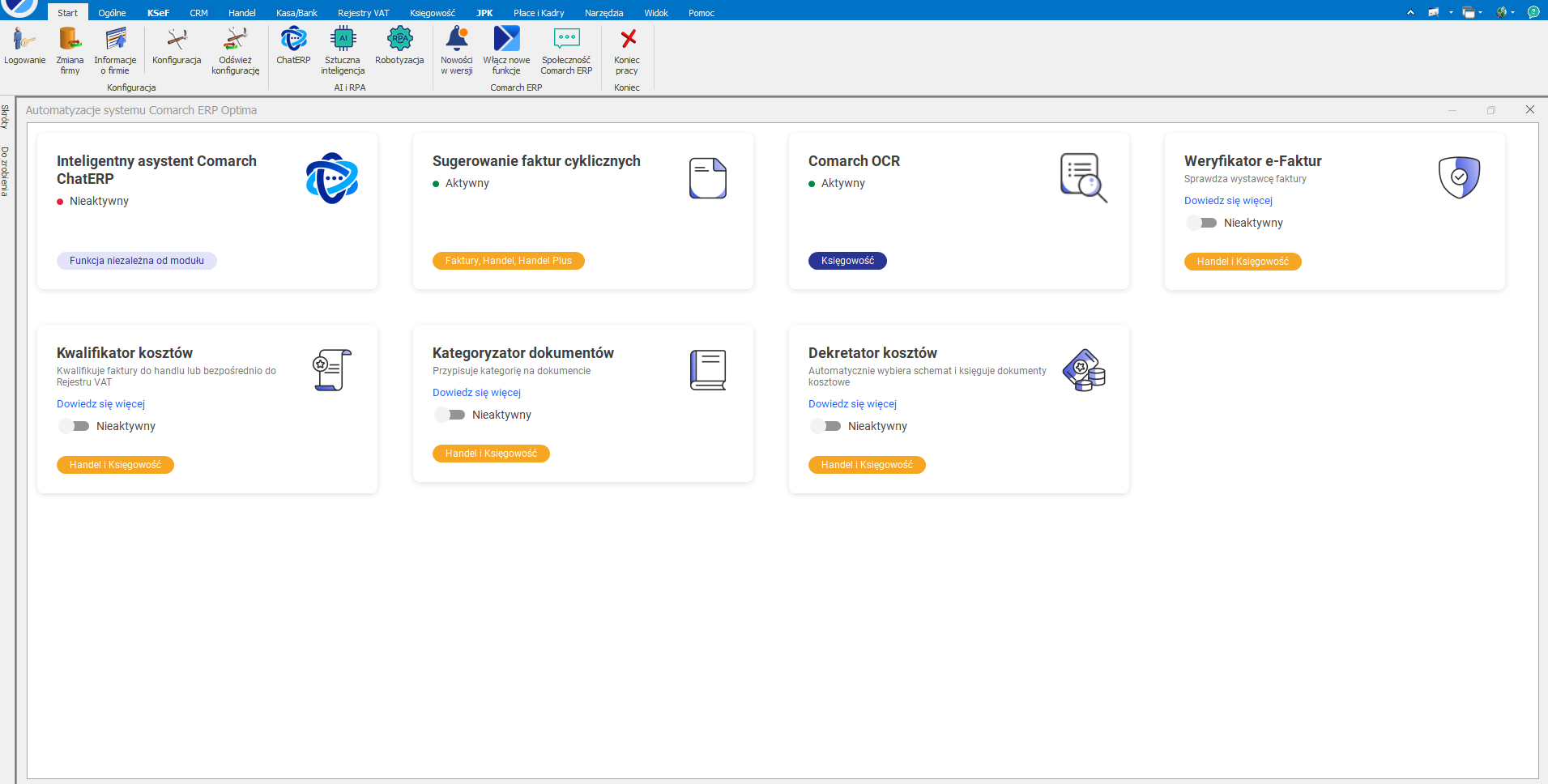
4. Kiedy Agenci AI zostaną włączeni, można przejść do Comarch ERP Optima w przeglądarce. Agenci AI będą działali na listach faktur z KSeF (zakupu i sprzedaży). Na liście KSeF – faktury zakupu działają wszyscy trzej Agenci AI, natomiast na liście KSeF – faktury sprzedaży działa dwóch Agentów AI – weryfikator i kategoryzator.
Wyłączanie Agenta AI
- Przejdź w Comarch ERP Optima w Chmurze Standard na zakładkę Start / AI i RPA/ Sztuczna inteligencja, odszukaj kafelek danego agenta (np. Weryfikator e-Faktur) i ustaw jego przełącznik w pozycji wyłączony (status nieaktywny).
- Operację należy powtórzyć osobno dla każdego agenta, którego chcesz wyłączyć.