
Do ewidencji przychodów/kosztów można wprowadzać dokumenty w walucie obcej. Program automatycznie pobiera kurs z właściwego dnia i przelicza kwotę na PLN, bez ręcznego przeliczania.
Aby dodać dokument w walucie obcej należy:
- Dodać dokument w ewidencji przychodów albo kosztów.
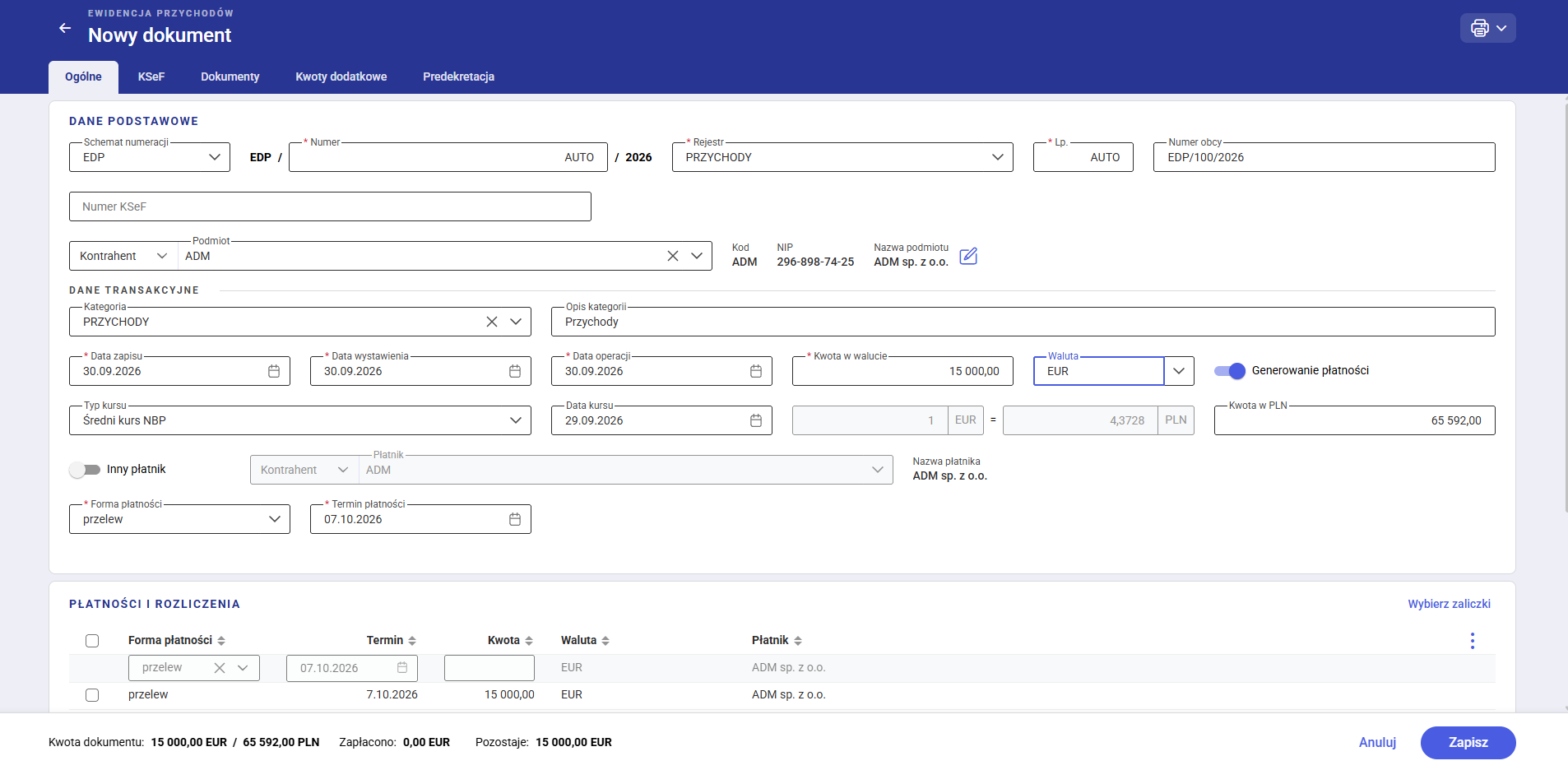
- W sekcji Dane transakcyjne w polu Waluta wybrać walutę ze słownika walut. Domyślnie ustawiona jest waluta systemowa. Po wyborze kontrahenta na dokumencie ustawiana jest domyślna waluta kontrahenta.
- Po wyborze waluty obcej pojawia się druga linia sekcji z polami Typ kursu, Data kursu, notowaniem i Kwota w PLN. Program od razu pobiera notowanie.
- W polu Kwota w walucie wpisać kwotę dokumentu w walucie dokumentu.
- Sprawdzić wyliczoną Kwotę w PLN i zapisać dokument.
Pola sekcji Dane transakcyjne dla waluty obcej:
Typ kursu: lista aktywnych typów kursu ze słownika w konfiguracji programu (także dodanych przez użytkownika), w kolejności alfabetycznej, oraz pozycja Kurs ręczny. Typ domyślny pochodzi z konfiguracji programu.
Data kursu: wyliczana automatycznie (zobacz niżej). Datę można zmienić ręcznie – program pobiera wtedy notowanie na wskazany dzień.
Notowanie: dwa pola rozdzielone znakiem równości, np. „1 CAD = 3,0541 PLN”. Notowanie pobiera się automatycznie po każdej zmianie waluty, typu kursu i daty kursu. Ręcznie można je wpisać tylko przy typie Kurs ręczny.
Kwota w walucie: kwota dokumentu w walucie dokumentu.
Kwota w PLN: wyliczana z kwoty w walucie i notowania, edytowalna przy każdym typie kursu. Wpisanie kwoty w PLN przelicza kwotę w walucie po bieżącym notowaniu, a notowanie się nie zmienia. Obie kwoty są zaokrąglane do dwóch miejsc po przecinku i widoczne w stopce formularza.
Waluta podstawiana z kontrahenta
Wybór kontrahenta z ustawioną walutą domyślną podstawia tę walutę na dokument, pobiera notowanie i przelicza kwoty.
Powrót do waluty systemowej ukrywa pola kursu, przywraca notowanie 1:1 i domyślny typ kursu.
Zobacz także:
Jak program ustala datę kursu i co zrobić, gdy brakuje notowania?