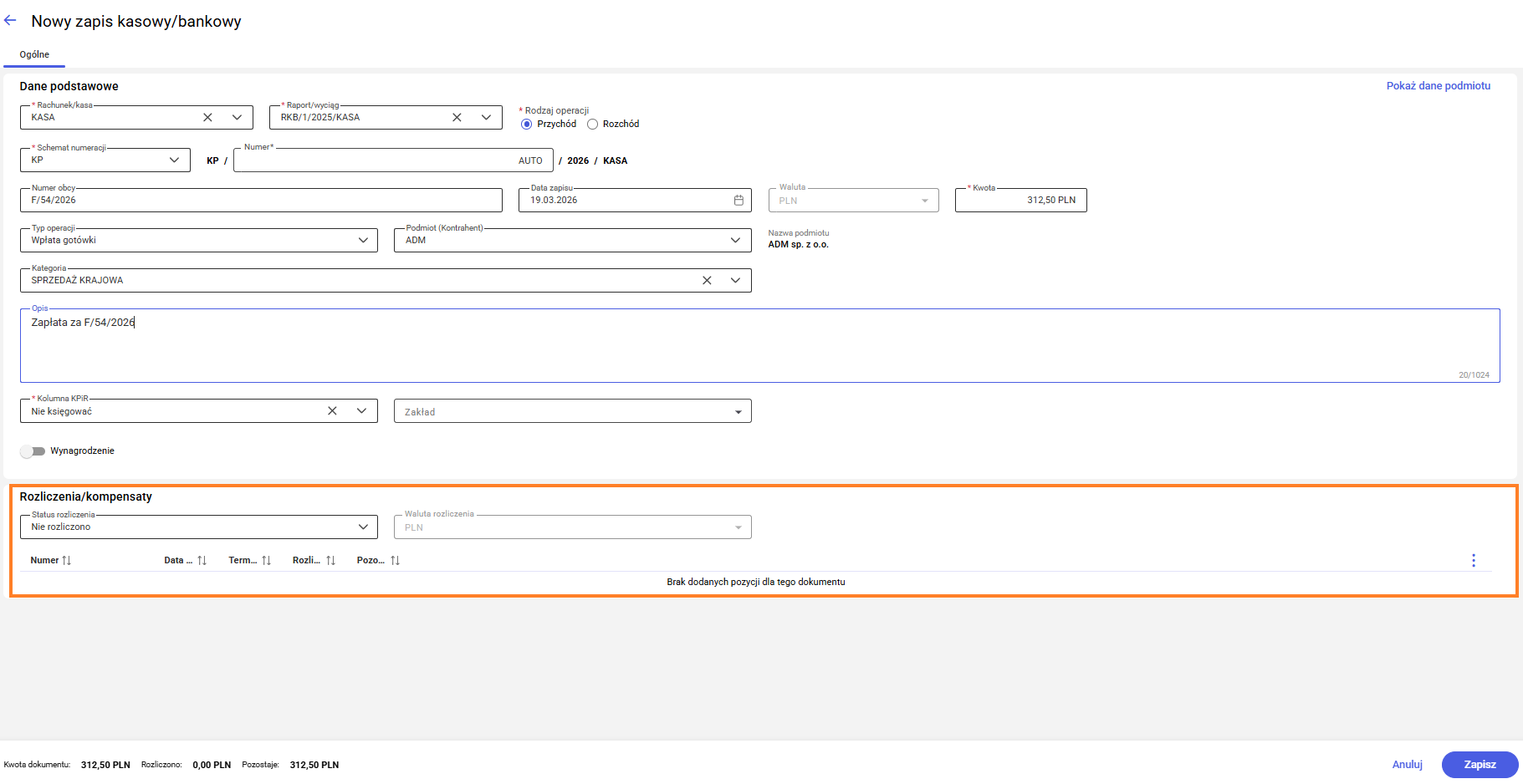
W celu dodania nowego zapisu kasowego lub bankowego należy na liście zapisów wybrać przycisk Dodaj, znajdujący się w prawym górnym rogu ekranu.
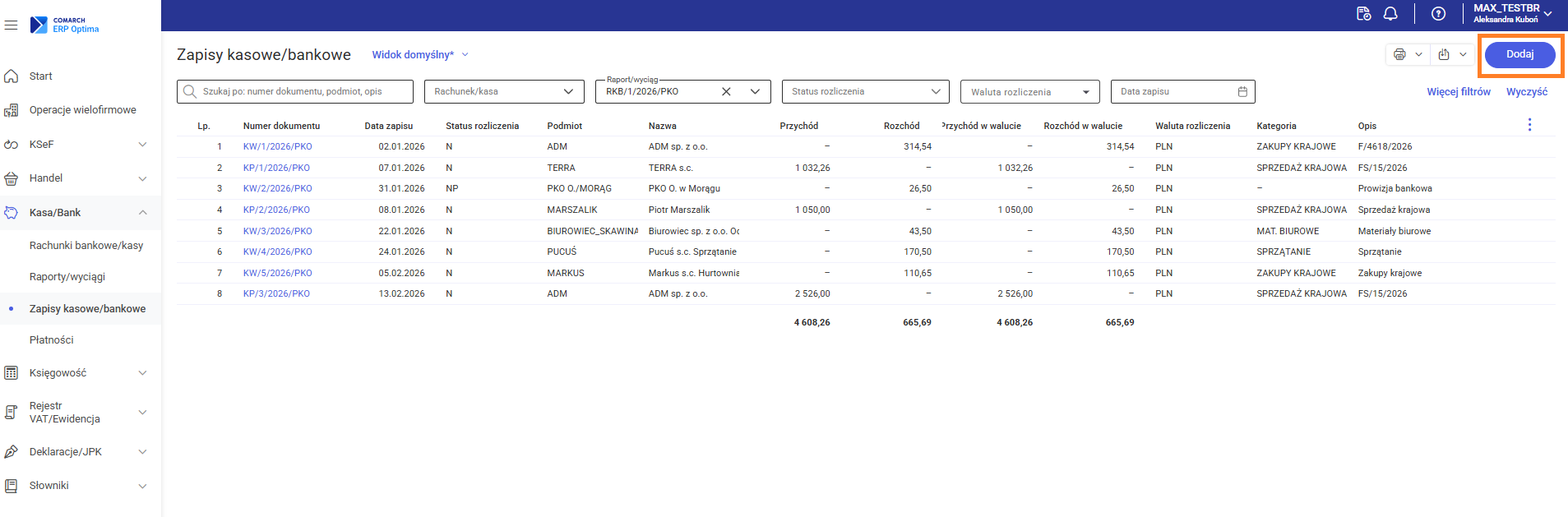
Otwarty zostanie formularz nowego zapisu kasowego/bankowego, na którym należy uzupełnić odpowiednie pola:
- W sekcji Dane podstawowe należy określić główne parametry transakcji, wprowadzając wartości ręcznie lub wskazując je z dostępnych list. Formularz zawiera następujące pola i parametry:
- Rachunek/kasa – wartość wybierana z listy rozwijanej
- Raport/wyciąg – wartość wybierana z listy rozwijanej
- Rodzaj operacji – określany poprzez zaznaczenie opcji Przychód lub Rozchód
- Schemat numeracji – służy do wyboru odpowiedniego schematu numeracji zapisu, zależnego od wybranego rodzaju operacji
- Numer – pole domyślnie przyjmuje wartość AUTO, co oznacza, że po zapisaniu formularza program automatycznie nada kolejny wolny numer. Użytkownik może jednak wpisać numer ręcznie
- Numer obcy- pole przeznaczone do ręcznego uzupełnienia
- Data zapisu
- Waluta – pole domyślnie ustawione na wartość PLN (nie podlega modyfikacji)
- Kwota – pole przeznaczone do ręcznego uzupełnienia
- Typ operacji- uzupełniany automatycznie po wskazaniu wartości w polu Rachunek/kasa. Dla rachunku bankowego lub karty podpowiadany jest przelew z konta / przelew na konto, natomiast dla kasy gotówkowej – wpłata / wypłata gotówki
- Podmiot (Kontrahent) – Podmiot, którego dotyczy zapis kasowy / bankowy. Kontrahenta można wybrać z listy lub wyszukać, wprowadzając bezpośrednio w polu jego NIP, kod bądź nazwę.
- Nazwa podmiotu- pole nieedytowalne (tylko do odczytu), uzupełniane automatycznie po wskazaniu podmiotu.
- Numer rachunku oraz bank – pola widoczne, gdy w polu Rachunek/kasa wybrano rachunek bankowy
- Kategoria- kategoria, do której przypisany jest zapis. Wartość wybierana z listy rozwijanej
- Opis- dodatkowy opis zapisu kasowego/bankowego.
- Kolumna KPiR- pole widoczne wyłącznie w przypadku, gdy w aplikacji Comarch ERP Optima w Chmurze Standard w konfiguracji firmy wybrano rodzaj księgowości: Księga podatkowa.
- Zakład- pole widoczne dla rodzaju księgowości: Księga podatkowa, w przypadku firmy wielozakładowej
- Konto przeciwstawne – pole widoczne wyłącznie w przypadku, gdy w konfiguracji firmy wybrano rodzaj księgowości:Księgowość kontowa. Służy do wskazania konta księgowego, na które ma zostać zaksięgowany dany zapis.
- Nazwa konta przeciwstawnego- pole uzupełniane automatycznie po wybraniu konta przeciwstawnego
- Wynagrodzenie- parametr umożliwiający oznaczenie, że dany zapis dotyczy wynagrodzenia
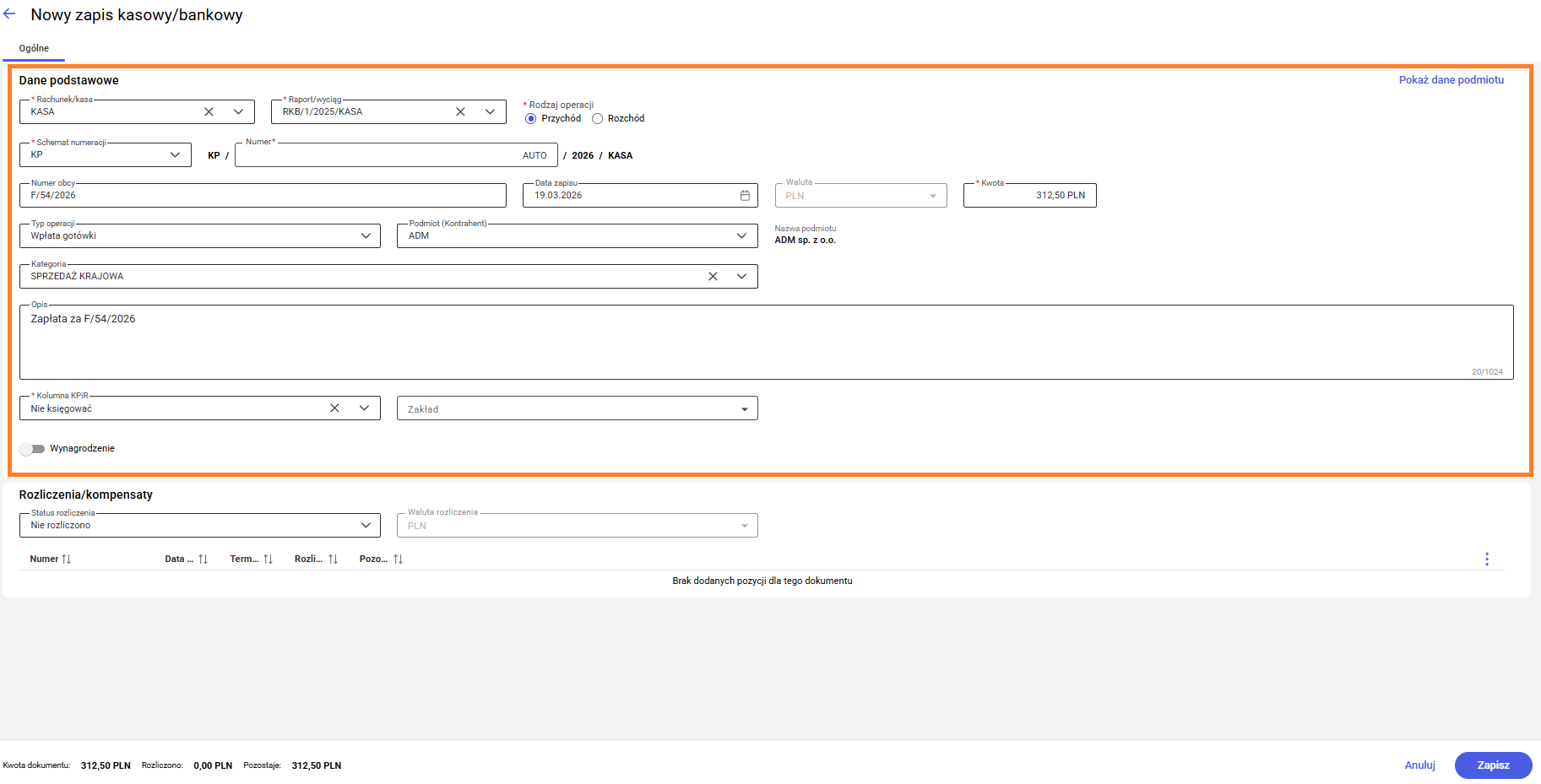
- W sekcji Rozliczenia/kompensaty istnieje możliwość określenia Statusu rozliczenia. Domyślnie ustawiony jest status Nie rozliczono, który użytkownik może zmienić na Nie podlega.